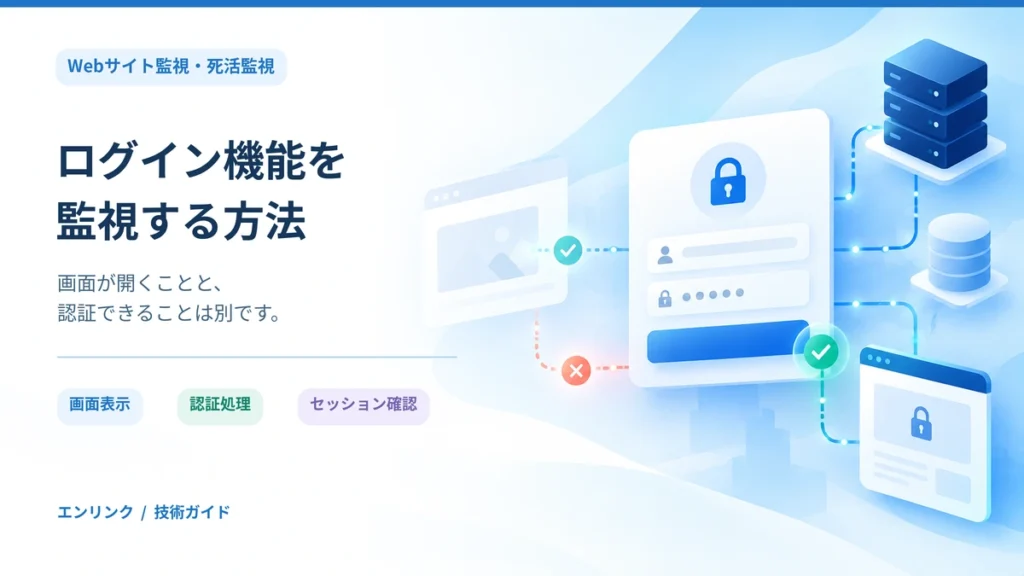
ログイン機能を監視するときは、トップページのHTTP応答、ログイン画面の表示、認証処理の成功、ログイン後のセッションと権限を分けて確認することが重要です。トップページが「200 OK」を返していても、ログインしようとするとエラーになったり、認証直後にログイン画面へ戻されたりする不具合は発生し得ます。
最初に取り組みやすいのは、公開ログイン画面を安全なGETリクエストで監視する方法です。ただし、これは画面への到達性の確認であり、IDとパスワード、パスキー、ワンタイムコードなどを使って本人確認が通るかまでは検証しません。実際のログイン成功を確かめるには、運営者が許可した試験用アカウントと、ブラウザー操作テストなどの別の仕組みが必要です。
ログイン機能を確認する際は、画面が開くことと認証に成功することを別の項目にしてください。MFA・SSO・Cookieによる動作の違いと、安全な試験用アカウントの設計を確認しながら、何を正常と判定するか決めます。一般的な200 OKとコンテンツ監視の違いやAPIの死活監視設計は別記事で扱い、本記事では認証機能の動作確認に絞ります。
ログイン機能を監視する意味と、トップページ監視の限界
会員サイトのトップページが正常に開いても、ログイン後にエラーになったり、認証が完了しなかったりする場合があります。サイトの応答監視だけでなく、認証のどの段階を確認するか決めておきます。
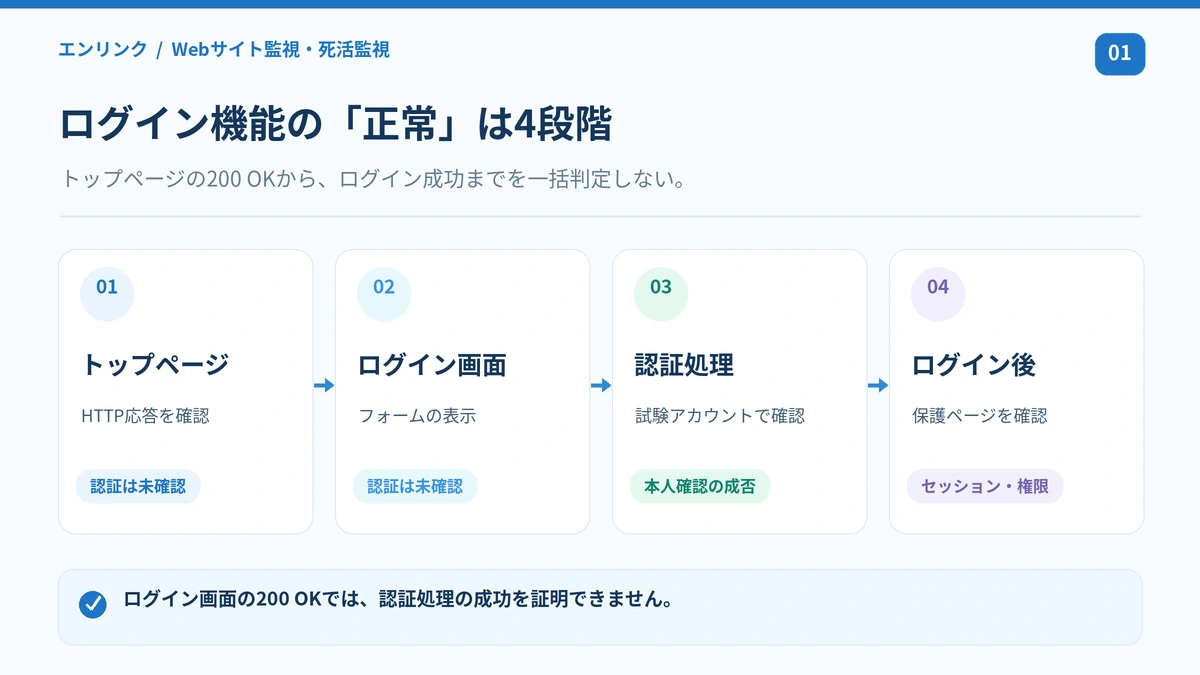
トップページが200 OKでもログインできないことがある
トップページの応答成功は、指定したHTTPリクエストが成功したという情報です。認証サービスの成功まで表すものではありません。
たとえば、サイトのトップページはCDNから正常なHTMLを配信していても、認証APIが稼働していない、データベースの接続に失敗している、認証プロバイダーとの通信ができないという状況は考えられます。ログインフォーム自体が表示されても、「ログイン」ボタンを押した後の処理が進まない場合があります。
HTTP 200は「ログイン成功」を意味する特別なコードではありません。ログイン画面の取得で200、ログイン失敗の画面表示でも200という実装はあり得ます。逆に認証後に302や303でマイページへ移動する仕様もあります。したがってHTTPコードは、そのURLとリクエストに対して何が成功したかを見ながら解釈します。
画面表示、認証、セッション成立、ログイン後の権限は別物
ログイン機能は一つのボタンだけで成立するものではありません。利用者が最終的に必要な画面を使えるまでには、複数の段階があります。
| 確認する段階 | 主に確認できること | それだけでは分からないこと |
|---|---|---|
| ① 公開トップページ | サイトの代表URLに到達できる | ログイン画面・認証APIの動作 |
| ② ログイン画面 | 入力欄やボタンが表示できる | 資格情報が検証されるか |
| ③ 認証処理 | 試験用アカウントで本人確認が通る | セッションが維持されるか |
| ④ ログイン後 | 保護ページと対象権限の内容を表示できる | 試していない他機能の正常性 |
この4段階は同じ監視ツールだけで確認できるとは限りません。単純なHTTP監視と、実際にブラウザーで入力やクリックを行う合成テストを混同しないことが重要です。後者はアカウント管理や操作による副作用など、追加の運用責任が生じます。
ログイン監視で優先するサービスと範囲を決める
すべてのサイトで複雑なログイン試験を定期実行する必要はありません。利用者への影響が大きい入口から検討します。
社内専用管理画面なら担当者が業務開始時に入れること、会員制サービスなら新規ログイン後に会員ページを閲覧できること、採用・申込サイトなら申込受付期間中にアカウントへ入れることが重要です。利用者が少ない時間帯も監視したいのか、保守作業の前後だけ操作を検証したいのかも確認しましょう。
ログイン監視は3方式を使い分ける
目的に対して監視を重くしすぎないために、公開URLのHTTPチェック、ブラウザーでの画面確認、認証付きの操作テストを区別します。監視できる範囲と必要な準備が異なります。
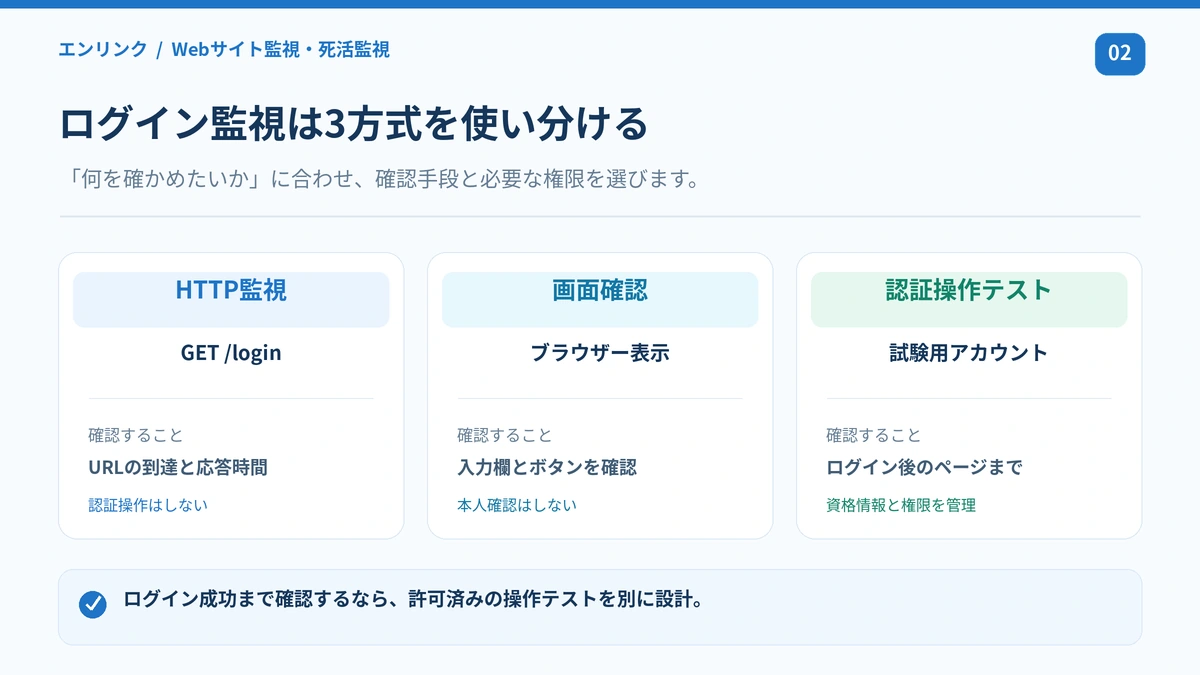
方式1:公開ログインURLをHTTP/HTTPSで監視する
最も導入しやすい方式は、ログイン画面の公開URLへ許可されたGETを送り、HTTPステータスと応答時間を記録することです。
例えばhttps://example.com/loginが匿名でアクセス可能なら、定期的なGETで接続失敗、タイムアウト、404、5xxなどを見つけるきっかけになります。HTTPからHTTPSへのリダイレクトやログイン画面の恒久的なURL変更がある場合は、期待する転送先も確認してください。URLは例示であり、実際の監視は運営権限のあるサイトに限定します。
この段階ではID、パスワード、ワンタイムコードを送らないため、通常は認証によるアカウントロックの危険を増やしません。ただし、WAFやボット対策によって監視元だけ403・429が返る場合があります。公開URLが取得できてもログインできるとは断定しません。
方式2:ブラウザーでログイン画面の表示と操作部品を確認する
JavaScriptで入力フォームを組み立てるページは、HTMLの取得成功だけで見た目まで正常とは判断できません。
ブラウザー型のテストなら、ページの読み込み後にメールアドレス欄・パスワード欄・送信ボタン・入力エラーメッセージの有無を確認できます。取得したHTMLが空に近いシングルページアプリケーション(SPA)でも、実際にJavaScriptで表示された画面を評価できるため、静的なGET検査より確認範囲が広がります。
ただし、入力欄が表示され、ボタンをクリックできても、認証が成立する保証はありません。UIの表示確認だけのシナリオと、資格情報を送信するシナリオは分けて作成し、報告にも区別を残しましょう。
方式3:試験用アカウントでログイン後まで確かめる
認証処理の正常性が必要なら、運営者が承認した試験用アカウントで必要最小限の操作を実行します。
新しいブラウザーコンテキストを開き、ログインページへアクセスして試験用の資格情報を入力し、認証完了後に保護ページを開きます。最後に期待するログイン済みの表示や、専用の読み取りAPIで本人の状態を確かめます。成功判定を単なるクリックやリダイレクトの発生だけで終わらせないのがポイントです。
この方式は認証情報の保管、試験用アカウントの有効期限、多要素認証、ログイン回数の制限などを管理する必要があります。本番の通常利用者のアカウントを流用したり、実在ユーザーの会員データを閲覧したりするテストは避けてください。
| 方式 | 認証情報 | 確認対象 | 主な限界 |
|---|---|---|---|
| 公開URLのHTTP監視 | 不要 | HTTP到達・コード・時間 | 認証成功は分からない |
| ブラウザー表示テスト | 不要でも実施可 | フォーム表示・JavaScript | 本人確認は未検査 |
| ログイン操作テスト | 専用試験アカウント | 認証・ログイン後の表示 | 全権限や全機能は未検査 |
ログイン機能で見逃されやすい代表的な不具合
ログイン障害の原因候補は画面、認証サービス、Cookie、外部IDプロバイダーなど複数あります。症状と確認すべき場所を整理しておくと、最初の切り分けがしやすくなります。
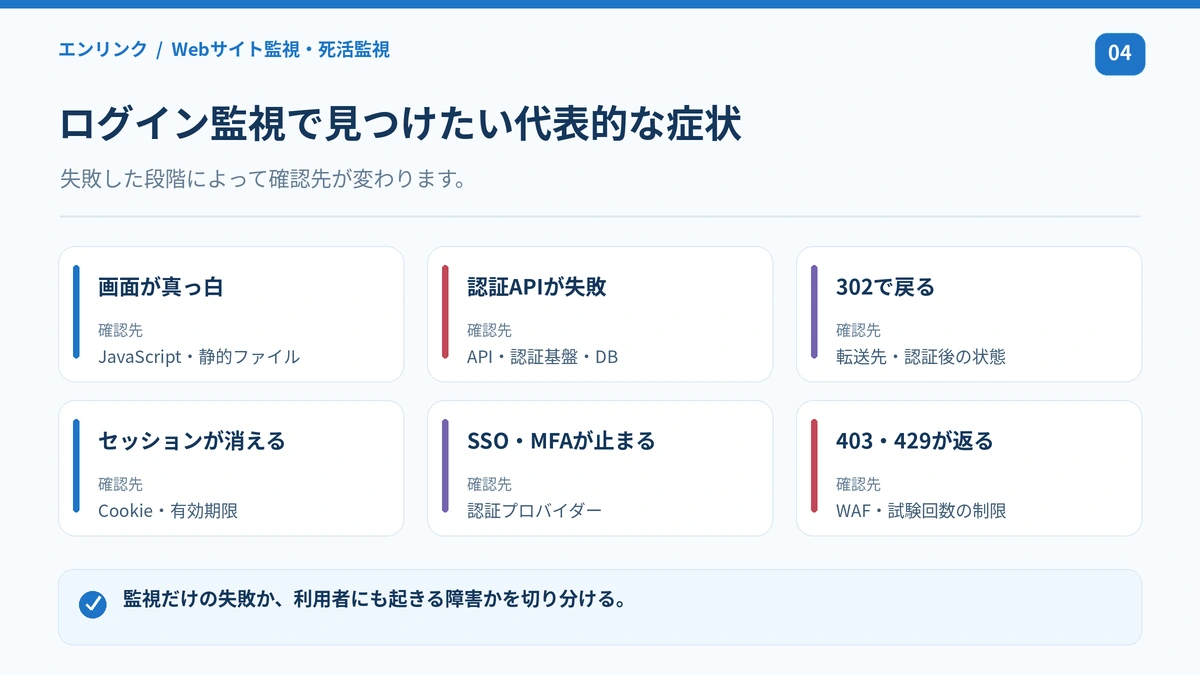
ログインフォームが表示されるのに送信できない
フォームが開けても、クリック時のJavaScriptエラーや送信先APIの障害で認証要求が送れない場合があります。
ブラウザーの開発者ツールのNetworkでログイン時のリクエストが送られているか、Consoleにエラーが出ていないかを確認します。認証APIが500や502を返すなら、公開トップページの死活監視で見逃している可能性があります。エラーを調べる際もパスワードやトークンをログへコピーしないでください。
正しい資格情報でも認証エラーになる
本人確認が処理できないと、正しい試験用アカウントでもログインに失敗することがあります。
試験用アカウントの有効状態、ログイン先の環境、入力方式、認証サービスの稼働、必要なデータストアとの接続を調べます。ただしアカウント側の期限切れや権限変更と、サービス全体の障害は区別してください。試験用アカウントだけが使えないときに、直ちに「全利用者がログイン不可」と断定するのは適切ではありません。
ログイン後に再びログイン画面へ戻される
認証時にいったん画面遷移しても、セッションが成立・維持されないため、次のアクセスでログイン状態が失われる場合があります。
Cookieが発行されたか、必要なスコープでブラウザーから送信されるか、サーバーがセッションを有効と判定するかを確認します。HTTPSやSecure、HttpOnly、SameSiteなどCookieの属性が関係する場合もあります。ただし属性の付け方は認証方式やサイト構成に依存します。
転送だけ成功し、ログインできたように見える
ログイン成功時の画面遷移はアプリによって異なり、302や303の転送が返っても、必ずしも認証完了とは限りません。
認証が成功していないのにログインページへ戻され、その最終URLが200を返しているケースを考えてみてください。監視ツールがリダイレクトを追跡した最後の200だけを見れば、誤って成功と扱う可能性があります。重要なのは、ログイン後の固有URLや会員向け要素を確認することです。
SSOや多要素認証で監視だけが失敗する
外部のIDプロバイダーや追加認証を挟むサイトは、通常のフォーム送信テストより段階が多くなります。
SSOでは元のサービス、IDプロバイダー、認証コールバック、元のサービスへの復帰という経路があり、特定の転送やCookie制限に失敗する場合があります。多要素認証(MFA)ではTOTP、パスキー、認証アプリ、SMS・メールなど方式ごとに自動テストの条件が異なります。実際の本人確認を省略することを前提にテストを設計しないでください。
監視の実行自体がWAFや回数制限に遮断される
監視だけが403や429を返す場合、機能障害のほかにアクセス制限の可能性もあります。
監視元のアクセスがボットと判定されたり、短時間にログイン試行を繰り返して試験アカウントがロックされたりするケースです。ロックを避けるために本番の防御機能を全面解除するのは不適切です。専用の試験主体・認可された経路・実行間隔を設計し、拒否された事実を記録して原因を切り分けます。
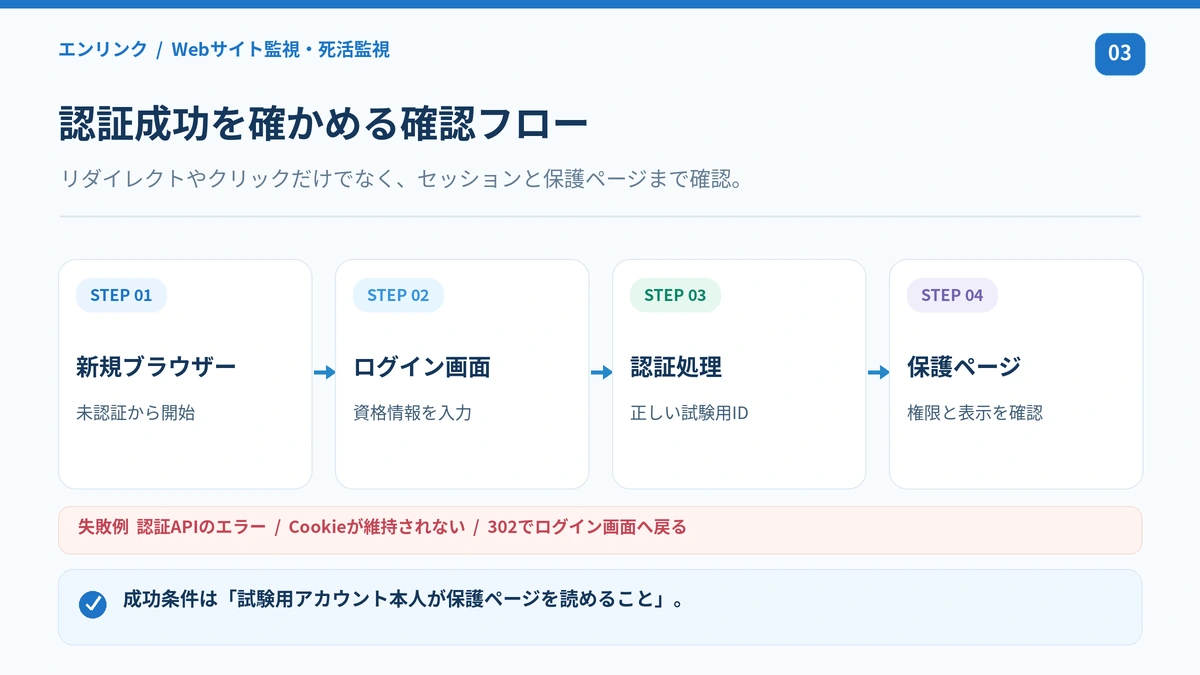
正常と異常をどう判定するか。ログイン成功の検証条件
ログインボタンを押しただけ、あるいはHTTP 200が返っただけでは、認証が成功したと判断できません。ログイン後の画面へ移動できたか、認証済みの状態で必要な情報を取得できるかまで確認します。
ログイン画面での成功条件を決める
画面の可用性を監視する場合は、URLやフォームの読み込みが目的であり、認証結果は範囲外です。
例として「公開の/loginが期待した最終URLへ到達する」「メールアドレス欄とログイン操作が表示される」「致命的なJavaScriptエラーがない」を確認します。ただし、フォーム内部の実装はリニューアルで変わるため、特定のCSSクラス名に過度に依存する条件は保守が必要です。
認証成功は新規セッションと保護ページで確かめる
試験用アカウントを使う場合、ログイン前の状態が残ったブラウザーで検証しないことが大切です。
テスト開始時に既存Cookieや認証済み状態を引き継がないブラウザーコンテキストを使います。ログイン操作後に専用のマイページへ進み、ログインしたアカウント向けの安定した要素を確認します。特にAPIでログイン状態を確認する方式では、権限のある試験用アカウント自身の情報だけを検証します。
アプリが「ログインしました」と表示するだけでは足りない場合もあります。セッションの有効性を必要とする読み取り専用ページを一度開き、未認証のときと応答が異なることを確かめれば、UIメッセージだけの検査より目的に近い判定になります。
未ログインでは保護ページへ入れないことも別途確認する
ログイン済みの状態確認と、未認証者が保護ページへアクセスできないことは別のテストです。
新しい未認証ブラウザーから保護ページへアクセスし、規定どおりログイン画面への転送や401・403が返ることを確認します。これらの応答は意図した保護動作であれば必ずしも障害ではありません。ただし保護されるべき情報が200で漏れているなどの問題が疑われる場合は、通常の死活監視ではなくセキュリティ上の調査として扱います。
ログアウトとセッション期限切れは別のシナリオにする
ログイン成功テストだけでは、ログアウトやセッション期限切れが正しく動くかまでは分かりません。
ログアウト時にはログアウト後の保護ページへの再アクセスが拒否されるかを、テスト環境で確認する方法があります。期限切れテストは設計された待ち時間や試験環境の時刻制御を使い、サーバー側でセッションが失効することを確かめます。頻繁なログイン監視と、期限切れの検証を一つのシナリオへ詰め込む必要はありません。
| 観測した結果 | 解釈 | 次に確認すること |
|---|---|---|
| ログインURLが200 | 画面取得は成功の可能性 | フォーム表示と認証API |
| 認証後に302 | 転送の応答が返った | Locationと最終ページ |
| 保護ページが200 | 本人がアクセスできた可能性 | 専用アカウントの権限と内容 |
| 未認証で401・403 | 保護仕様なら想定内 | アクセス制御の設計 |
| ログイン後に再ログイン画面 | セッション異常の可能性 | Cookie・セッション・転送 |
| 429またはロック | 回数制限に該当した可能性 | 頻度・試験アカウント・WAF |
ログイン監視を安全に導入する6つの手順
ここからは、サービス運営者の許可を得てログイン機能の動作確認を整える手順です。本番の利用者に影響を与える操作を避け、最小限のシナリオから始めます。
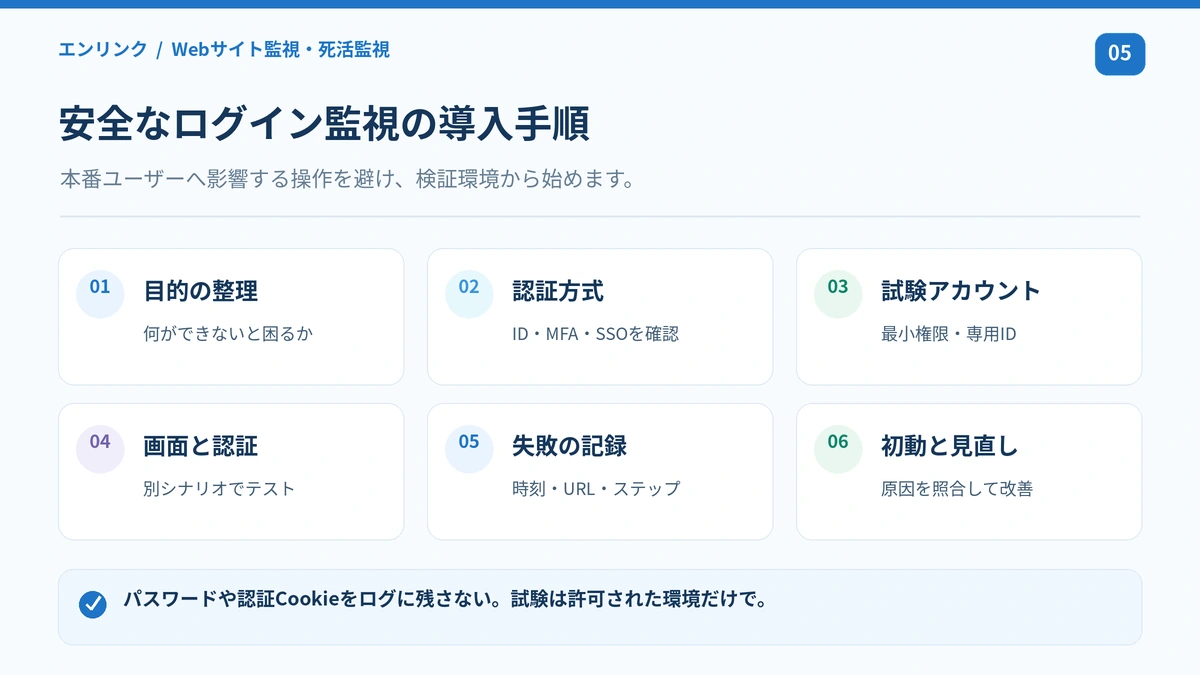
手順1:監視したい障害と利用者への影響を決める
最初に「どの操作ができないと困るか」を具体的に書き出します。
例えば「新規ログインできない」「ログイン済みの利用者が突然追い出される」「管理画面へ進めない」などは別の現象です。それぞれ確認する対象URLやログが異なります。トップページやログイン画面のGET監視で足りる内容と、実際の認証が必要な内容を仕分けます。
手順2:本番と検証環境、認証方式を確認する
パスワード方式、メールによる確認コード、SSO、パスキーなどを棚卸しし、検証できる範囲を決めます。
公開のログインURL、認証の送信先、成功後の遷移先、使用するIDプロバイダー、試験環境の有無を開発者と確認してください。許可されない外部サイトに対して自動認証試験を始めず、監視サービスの利用規約や資格情報の取り扱いも確認します。
手順3:専用の試験アカウントと資格情報の保管場所を用意する
日常利用する管理者アカウントをそのまま監視に利用しないことが基本です。
監視専用の最小権限アカウントを用意し、個人情報・売上・他人の申込データへアクセスできない構成にします。パスワードはテストコードやURLに埋め込まず、必要な権限だけを付与したシークレット管理へ保存します。停止・ローテーション・緊急失効の手順も管理します。
SMS・メールに送られるコードを毎回発行するテストは通知の増加や費用、アカウント保護機能への影響があるため、担当者の明示的な承認と試験用受信先が必要です。一般利用者宛てに本番の通知を出すテストは設計に含めません。
手順4:画面表示と認証成功のシナリオを別に作る
最初に公開ページの軽い監視を作り、その後、必要性が確認できた範囲だけ操作テストを追加します。
画面の読み込みは比較的短い間隔でも確認できますが、ログインを毎回行うテストはIDプロバイダー、アカウントのロック、負荷の影響があるため頻度を別にします。ログイン成功を確かめるシナリオは、試験用アカウントでマイページの読み取り専用領域まで進んで終了させます。
手順5:成功条件と失敗の証拠を決める
URL・画面要素だけでなく、エラー時にどの情報が必要かを事前に整理します。
各段階の開始時刻、最終URL、HTTP応答種別、経過時間、失敗したステップ、アプリ側のリクエストIDなどを候補とします。スクリーンショットやネットワーク記録は、アカウント名、Cookie、トークン、パスワードが含まれないよう保存条件を確認してください。認証ログと監視履歴の時刻を揃え、同じエラーを突き合わせられる状態が重要です。
手順6:異常時の連絡と運用負担を見直す
監視が失敗しても、直ちに全利用者の認証障害と断定しない運用が必要です。
最初に試験アカウントの失効やロックの有無を確かめ、複数の監視地点や実利用者からの報告と照合します。頻繁な警告が続く場合は、失敗ステップ、タイムアウト、再試行方法、試験用アカウントの状態を確認します。担当者の連絡手順は設計できますが、この記事は実際のメール配信や自動通知の実行を指示するものではありません。
Playwrightでログイン確認を設計する場合の実装イメージ
ブラウザー操作テストの仕組みを理解するため、Playwrightを使った最小構成の例を示します。次のコードは自社の許可済み検証環境に合わせて修正する説明用コードであり、そのまま実サイトで動くものではありません。
新しいコンテキストでログインして保護ページを確認する
ログイン試験では、過去のCookieで既に認証済みの状態を再利用すると「新規ログインの成功」を判定できなくなります。
以下はユーザーIDやパスワードをコードへ直書きせず、環境変数から取り出して必要な画面を確認する例です。実際のサイトでの入力欄の名前、ログイン後の遷移先、MFAの有無を事前に把握し、試験に使用してよい専用アカウントだけを設定します。
import { test, expect } from '@playwright/test';

test('許可済みの検証環境でログインが成功する', async ({ browser }) => {
  const baseURL = process.env.TEST_BASE_URL;
  const user = process.env.TEST_LOGIN_USER;
  const password =
        throw new Error('試験環境の設定がありません');

  const context = await browser.newContext({ storageState: { cookies: [], origins: [] } });
  const page = await context.newPage();
  try {
    await page.goto(`${baseURL}/login`);
    await page.getByLabel('メールアドレス').fill(user);
    await page.getByLabel('パスワード').fill(password);
    await page.getByRole('button', { name: 'ログイン' }).click();

    await page.waitForURL(`${baseURL}/dashboard`);
    await expect(page.getByTestId('signed-in-user')).toBeVisible();
  } finally {
    await context.close();
  }
});この例はログイン後に/dashboardへ遷移し、専用のdata-testid="signed-in-user"が表示される架空のサービスを想定しています。どちらも実装に存在しなければテストは失敗します。実サイトの構造を調べてから期待値を書き換える必要があります。また、メールOTP・SSO・パスキーなどの追加認証は例に含めていません。
認証状態を再利用するテストと新規ログイン試験を混同しない
Playwrightには認証済みのブラウザー状態を保存して別のテストで再利用する仕組みがありますが、用途が異なります。
保存したstorageStateを利用するテストは、認証済み画面の機能確認を効率化できます。一方、それだけを繰り返しても「新しい資格情報でログインできるか」は確認していません。新規ログインの動作を検証するなら未認証状態から開始するシナリオを別に残します。Playwright公式資料では、保存した状態にセッションCookieや機密情報が含まれ得るため、リポジトリへのコミットを避けるよう案内しています。
画面の変化と成功の条件はテスト環境で検証する
ブラウザー型テストも作成しただけで正しい監視になるわけではありません。
成功する試験アカウントと、無効化した試験アカウントの状態など、検証環境で用意できる条件を使い、期待した判定になることを確認します。本番で故意に実ユーザーをロックしたり、保護機能を無効化して試したりしないでください。ブラウザー更新や画面改修によるテストの誤失敗も区別して記録します。
パスキー・多要素認証・SSOを監視する際の注意
認証方式によって自動テストで再現できる範囲と安全な手順が変わります。とくに外部サービスを経由するログインは、試験条件を通常のパスワード方式と同じにしない方が適切です。
メールOTPとSMS認証は外部送信が発生する
毎回ワンタイムコードを発行すると、実際のメールやSMSの配信、認証回数の増加、費用が発生する場合があります。
検証専用の受信先とアカウントを用意し、送信回数と費用を管理してください。利用者のメールアドレスや電話番号を使った試験は行わず、通知発生を含む本番テストは事前の明示的な許可を必要とする作業として切り離します。ブラウザー試験のためにMFAを常時無効にしたアカウントを特権付きで残すことは、セキュリティ上の危険があります。
TOTPやパスキーはテスト環境とツールの対応を確認する
多要素認証をすべて自動化できると決めつけず、認証プロバイダー・テストツールの公式対応範囲を確認します。
TOTPや仮想認証器を利用したパスキーのテストをサポートする製品もありますが、方式や契約により利用条件は異なります。秘密情報の保管、認証器の登録、監査ログ、試験後の失効が必要です。実利用者の生体認証やスマートフォンの承認操作を迂回する実装は前提にしません。
SSOはサービス側とIDプロバイダーの両方を切り分ける
SAMLやOpenID Connectを利用するサービスでは、ログイン先が別ドメインに移動するため、複数の原因候補があります。
元のアプリのリダイレクトURI、IDプロバイダー側のログイン画面、認証完了後のコールバック、Cookie設定とセッションの成立を順に見ます。IDプロバイダーの規約やボット検知を確認し、許可のない画面操作や追加認証の回避を行わないことが必要です。
ログイン監視が引き起こす運用・セキュリティ上のリスク
ログインの自動試験は正しい運用条件がないと、異常の検知どころかアカウント停止や情報流出の原因になり得ます。公開URLへの通常のGET監視より慎重な管理が必要です。
誤ったパスワードの繰り返しはロックアウトを誘発する
連続した認証失敗は不正ログイン対策のしきい値へ達する場合があります。
認証情報の変更を監視設定へ反映し忘れると、定期試験が失敗を重ねる可能性があります。試験アカウントの利用期限とローテーション、失敗回数の上限、実行間隔、事前停止条件を管理しましょう。OWASPではログイン試行の制限やアカウントロックが不正試行への重要な対策として扱われています。
スクリーンショットやログに資格情報を保存しない
操作テストでは画面の画像やHTTPペイロードを自動保存する製品もあり、保存範囲を確認する必要があります。
パスワード、セッションCookie、アクセストークン、個人情報の入った画面を、ログや共同閲覧できるレポートに残さないでください。Secret変数を用いても、別のログや画面キャプチャで秘密が漏れる場合があります。ログの閲覧権限、保持期間、伏せ字処理、障害調査で共有する資料の内容まで点検します。
ログイン成功確認を「セキュリティ検査」と同一視しない
ログイン試験で保護ページを閲覧できたことは、セキュリティ上の安全性を保証するものではありません。
セッション固定、権限昇格、CSRF、アカウント列挙などの検査は、通常の死活監視と別の計画・権限・方法が必要です。資格情報の送信、セッション失効、アクセス制御が正常かを確かめる範囲を決め、脆弱性検査を始める場合は専用の手順で実施してください。
ログインできないときの切り分け表と初動手順
監視が失敗したときは、どの層まで正常だったかを確かめると調査対象を絞りやすくなります。単発の失敗と継続的な障害を区別し、記録した条件をもとに判断します。
| 観測した症状 | 考えられる確認先 | 初動で見る情報 |
|---|---|---|
| トップもログイン画面も応答しない | DNS・TLS・ネットワーク・サーバー | 到達URL・タイムアウト・証明書 |
| 画面は200だがフォームが出ない | JavaScript・静的ファイル・フロント | Console・Network・画面描画 |
| ボタンは押せるが認証が失敗 | 認証API・IDプロバイダー・アカウント | API応答・認証ログ・試験アカウント |
| 成功後すぐログインへ戻る | Cookie・セッション・転送 | 最終URL・セッション状態・アプリログ |
| 試験だけ403・429になる | WAF・ボット対策・回数制限 | 監視元・失敗回数・制限ログ |
| ログイン後の一部画面のみ失敗 | 権限・会員データ・別API | 保護ページの応答・権限判定 |
最初に監視自身の失敗か利用者の障害かを分ける
監視の失敗が、そのまま実利用者全員の不具合を表しているとは限りません。
試験アカウントだけの失効、テスト用スクリプトの要素指定失敗、テスト実行環境からのブロックなどを確認します。許可された別の経路からの状況、利用者からの報告、認証サーバーのログを照合してください。監視自身の失敗をサービス停止と判定すると、誤った連絡や復旧作業につながります。
復旧後はログイン開始から保護ページまで再確認する
認証APIだけが200に戻っても、セッションやログイン後のデータが壊れていれば利用者は戻れません。
新しい試験用ブラウザーでログイン開始から保護ページの読み取りまで確認し、監視条件を満たすことを確かめます。失敗時刻・復旧確認時刻・影響した段階を残すことで、後から担当者や認証プロバイダーと事象を共有しやすくなります。
監視頻度と通知条件はログイン処理への負荷から決める
公開URLと認証操作では負荷もリスクも異なります。すべてを同じ短い間隔で動かすのではなく、用途別に設定します。
公開URLの監視と実ログインの周期は別にする
HTTP GETは軽い場合が多い一方、実ログインは認証ログ、MFA、レート制限などに影響します。
例えば「公開ログイン画面は短い周期で到達確認、実ログインのシナリオは業務時間に合わせて低頻度で実施」は設計の方向性として考えられます。ただし推奨する固定の分数があるわけではありません。アカウント保護、認証基盤の負荷、事業影響、契約プランの範囲を確認して決めます。
一回の失敗だけで障害確定にしない
認証シナリオは外部IDプロバイダーやネットワークの一時的な遅延でも失敗する場合があります。
連続失敗や監視地点の違いを照合することは誤検知低減に役立ちますが、同じ認証操作を短時間に連続再試行するとロックアウトの原因になり得ます。再試行の方法は「同じログインを即時繰り返す」ことを前提とせず、状況に応じて安全な確認手段を選びます。一般的な通知条件はWebサイト監視のアラート設計で解説しています。
エンリンクで確認できる範囲と、認証の操作テストの分担
Webサイトの稼働状況をまとめて把握する機能と、実際にログイン操作を自動実行する機能は別です。エンリンクで利用できる公開URLの監視と、認証操作を伴う別の監視方法を区別してご説明します。
エンリンクは公開URLへのHTTP/HTTPS応答を記録する
エンリンクでは、登録URLのHTTP/HTTPS定期チェック、ステータスコード、応答時間、監視履歴、SSL証明書などの情報を確認できます。
エンリンクの機能一覧でご案内しているHTTP/HTTPS監視は、ログインフォームへの資格情報入力やMFA操作、認証後のブラウザーシナリオ実行とは異なります。公開URLの監視結果を、ログイン成功まで検証した結果と混同しないでください。公開ログイン画面のURLを監視できるかについても、登録単位と公開アクセスの条件を確認してください。
無料枠と監視間隔はサイト管理の条件として読む
ログイン操作の実行数やブラウザーテストの回数と、エンリンクの登録サイト数を同じ意味にしないことが重要です。
エンリンクの料金プランでは、無料プランは最大5サイト・1時間ごとのHTTP監視、有料プランは契約に応じて最短15分・5分・1分の監視頻度に対応しています。これらは通常のサイト登録とHTTP/HTTPS監視の条件であり、ログイン操作テストの提供・実行枠を示す数字ではありません。監視の間隔は障害をその時間内に必ず検知できる保証でもありません。
公開サイトの監視と認証の検証を組み合わせる
外形のHTTP監視でWebサイトの入口を把握し、認証処理が重要なサービスでは自社の許可済みテストを補完する分担が考えられます。
まずは管理しているサイトの公開URLから状態を確認し、ログイン機能で実際に困る現象を整理するのが出発点です。エンリンクは無料アカウント登録から始められます。ただし、会員制ページへの認証付きアクセスやログイン自動操作が必要な場合は、専用の監視手段と認証情報の安全な管理を別途用意してください。
ログイン機能の監視でよくある質問
運用開始前に迷いやすい点を、監視範囲とアカウント保護の観点から確認します。
ログイン画面が200 OKなら監視は十分ですか?
画面への到達確認としては役立ちますが、ログイン成功を証明するものではありません。
認証APIの失敗、Cookieやセッションの不具合、SSOからの戻り先エラーなどはログイン画面のGETだけでは分かりません。利用者が保護ページを使えることが重要なら、許可済みの試験用アカウントで別のシナリオを設計します。
監視に普段使っている管理者アカウントを使ってもよいですか?
通常は推奨しません。権限が強く、個人情報や業務データを扱えるアカウントを定期テストへ渡すリスクが高まるためです。
監視専用の最小権限アカウントを検証環境で利用し、必要な場合でも本番利用者の情報に触れない範囲を確保してください。認証情報の更新・失効、保存先、閲覧権限を管理できない方式であれば、実ログインを伴う監視を始めない判断も必要です。
多要素認証があるサイトでは監視できませんか?
まったく監視できないわけではありませんが、方式によって確認できる範囲が異なります。
公開ログイン画面のHTTP監視はMFAを実行せずに確認できます。認証成功までの検証には、選択した製品が当該方式の操作に対応するか、試験用アカウント・認可された認証器・秘密情報管理を準備できるかを確認します。
ログイン後のページに401が返ったら障害ですか?
未認証のブラウザーから保護ページを要求した場合、401や403が仕様どおりの可能性があります。
ログイン済みで正しい権限があるはずの試験アカウントから401や403が返る場合は、認証状態や権限を調べる必要があります。同じコードでも、誰が、どの段階で、どのURLへアクセスしたかによって意味が異なります。
エンリンクでログイン成功まで確認できますか?
エンリンクでご案内している公開URLのHTTP/HTTPS監視は、認証付きのブラウザー操作テストとは異なります。
エンリンクでは、HTTP/HTTPSの応答状態や監視履歴を確認できます。ログイン後まで確かめたい場合は、専用の合成テストやアプリケーション側の監視を組み合わせてください。エンリンクの公開URL監視は認証操作の代行サービスではありません。
まとめ。ログイン画面が開くことと認証できることは分けて監視する
ログイン機能の監視では、トップページの200 OKから結論を出さず、画面・認証・セッション・権限のどこまで確認できたかを明示することが重要です。
- 公開URLのHTTP監視ではログイン画面の到達性と応答を確認する
- JavaScriptで動く画面はブラウザー型テストで入力欄などを確認する
- 認証成功は専用の試験アカウントと未認証状態からのテストで確かめる
- ログイン後の保護ページを読み取り専用で検査して、セッションの成立を確認する
- MFA・SSO・WAF・アカウントロックの影響を事前に整理する
- パスワード・Cookie・トークンを監視ログや画像へ保存しない
- 利用者全体の障害と試験アカウント固有の失敗を区別する
ログイン機能を安全に検証できる範囲が定まったら、通常の公開URL監視と認証付き操作テストの役割を整理しましょう。全体的な監視URLの選び方は監視URLの優先順位、HTTP 200でも発生する不具合はコンテンツ監視、購入や申込の操作監視はEC・予約の操作監視をご覧ください。
参考にした主な一次資料(2026年10月29日確認):MDN HTTPステータスコード、OWASP Authentication Cheat Sheet、OWASP Session Management Cheat Sheet、Playwright Authentication、Datadogの認証付きブラウザーテスト資料。本文のURL、テスト環境、資格情報、表示要素は説明用の例です。