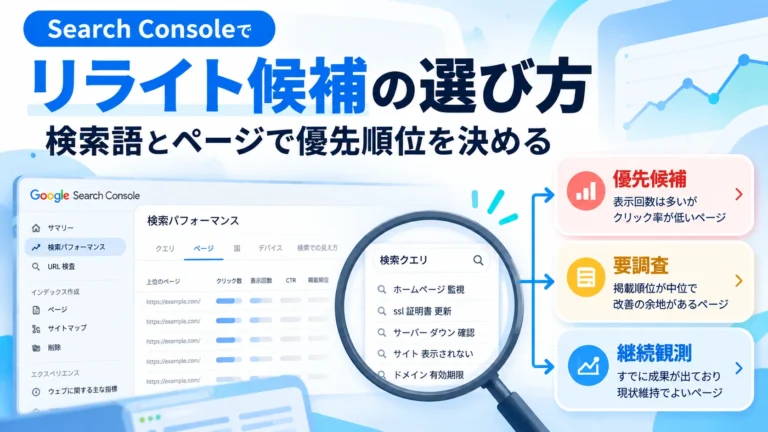
Googleサーチコンソールの検索クエリは、Google検索でユーザーが入力・使用した検索語句を、サイトへの表示やクリックの結果とともに確認できるデータです。調べるときは、Search Consoleの「検索パフォーマンス」→「検索結果」→「クエリ」を開き、期間と検索タイプをそろえて、クリック数・表示回数・CTR・平均掲載順位を読みます。検索語を選択して「ページ」タブに切り替えると、その検索語で表示された自サイトのURLも確認できます。
改善候補を探すなら、まず表示回数が多いのにクリックが少ないクエリを確認し、実際に表示されているページと検索意図を照らし合わせてください。数値で確認できる事実と「タイトルが原因かもしれない」といった仮説を分けて判断する手順を紹介します。
クリック数・表示回数・CTR・順位そのものの定義は、関連記事サーチコンソールの4指標の見方で詳しく説明しています。クリック数がサイト全体で落ちたときの診断はGoogle検索のクリック減少原因を調べる方法、高表示・低CTRページの改善は検索結果に表示されるのにクリックされない原因をご参照ください。本文内の具体的な検索語・指標の数値は、断りのない限りすべて説明用の架空データです。
サーチコンソールの検索クエリとは何か
検索クエリは、検索者がGoogle検索で調べた語句を基準にしたデータです。自社が設定したSEOキーワード一覧とは異なり、Google検索の結果に自サイトがどのように現れたかを確認するために使います。
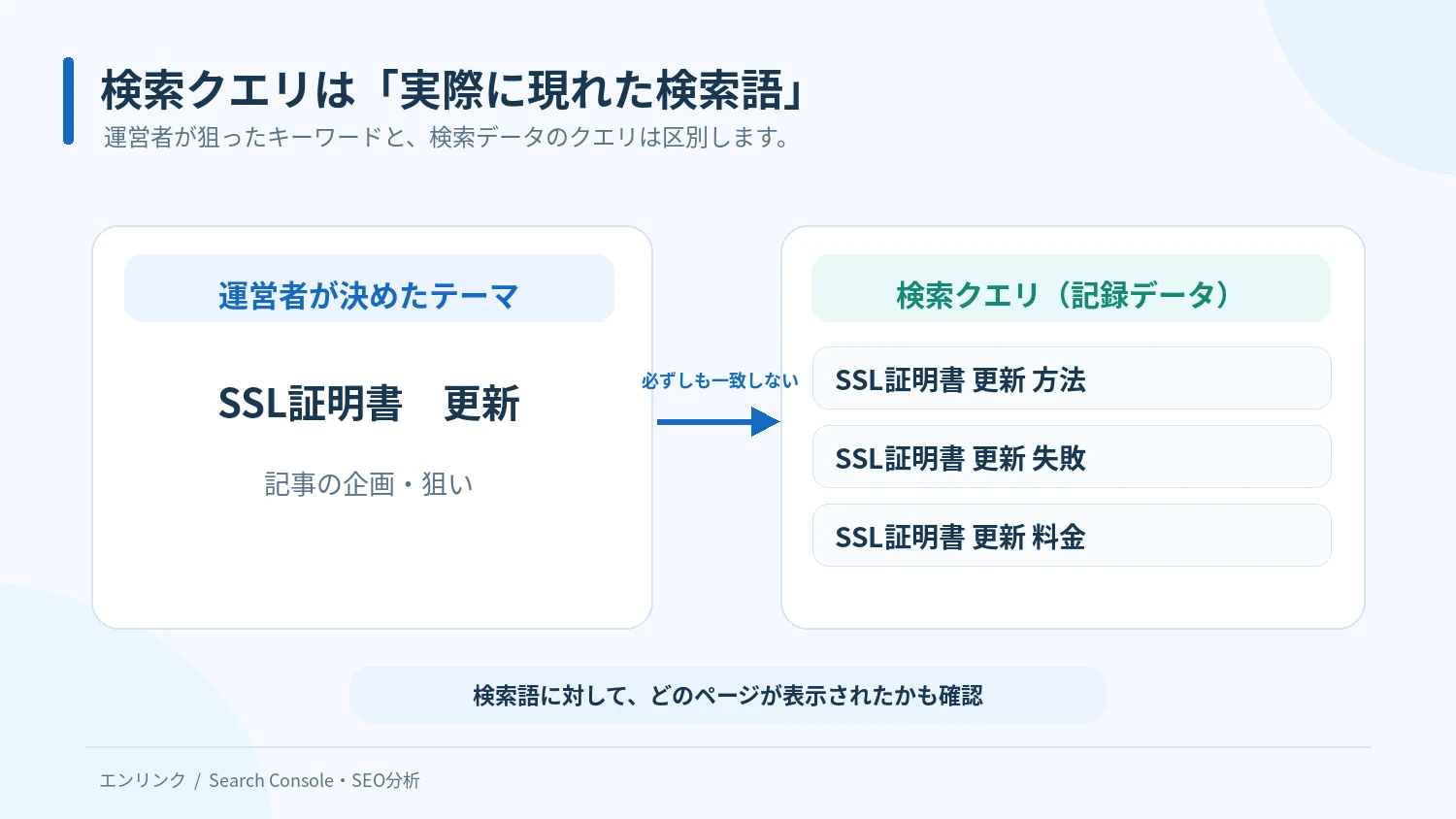
「狙ったキーワード」と「実際の検索クエリ」は違う
記事制作時に決めたキーワードはサイト運営者の狙いであり、Search ConsoleのクエリはGoogle検索上で記録された語句です。狙いと実績を混ぜないことが検索語分析の出発点です。
例えば、運営者が「SSL証明書 更新」を主題にした記事を書いていても、検索結果には「SSL証明書 更新できない」「証明書 期限 確認」「Let’s Encrypt 更新 エラー」のような異なる語句で表示される場合があります。これらの検索語が実際に記録されていれば、どの問いで自サイトが検索に現れたのかを確認できます。一方、記録されていない検索語まで存在すると断定することはできません。
検索クエリから分かることと分からないこと
確認できるのは、記録された検索語と、その検索語に対するクリック・表示回数・クリック率・平均掲載順位などの集計です。検索者一人ひとりの個人情報や、その人が検索した詳しい動機までは分かりません。
「使い方」と検索されていれば手順を探していた可能性があり、「料金」とあれば費用を調べていた可能性があります。ただし、検索語から読み取る意図は本文を設計するための仮説です。検索語句が同じでも、人によって欲しい回答が異なる場合があります。Search Consoleは検索語の閲覧履歴やユーザーの氏名を表示するツールではありません。
Google検索のすべての語句が一覧に載るわけではない
Search Consoleのクエリ表は、Google検索で発生したあらゆる検索語の完全な記録ではありません。サイトが関係する検索結果のデータのうち、表示可能な範囲を確認するレポートです。
さらに匿名化されたクエリやデータ行数の制限があるため、検索結果でサイトが表示・クリックされたとしても、その検索語が一覧に現れない場合があります。「一覧にない=検索されていない」「クリックが1件もない」と即断してはいけません。
サーチコンソールで検索クエリ一覧を開く手順
まずGoogle検索の「検索結果」パフォーマンスレポートを開き、対象サイトと計測条件を確定します。画面の項目名や細部は更新される場合がありますが、クエリとページを切り替える基本操作を覚えると分析しやすくなります。
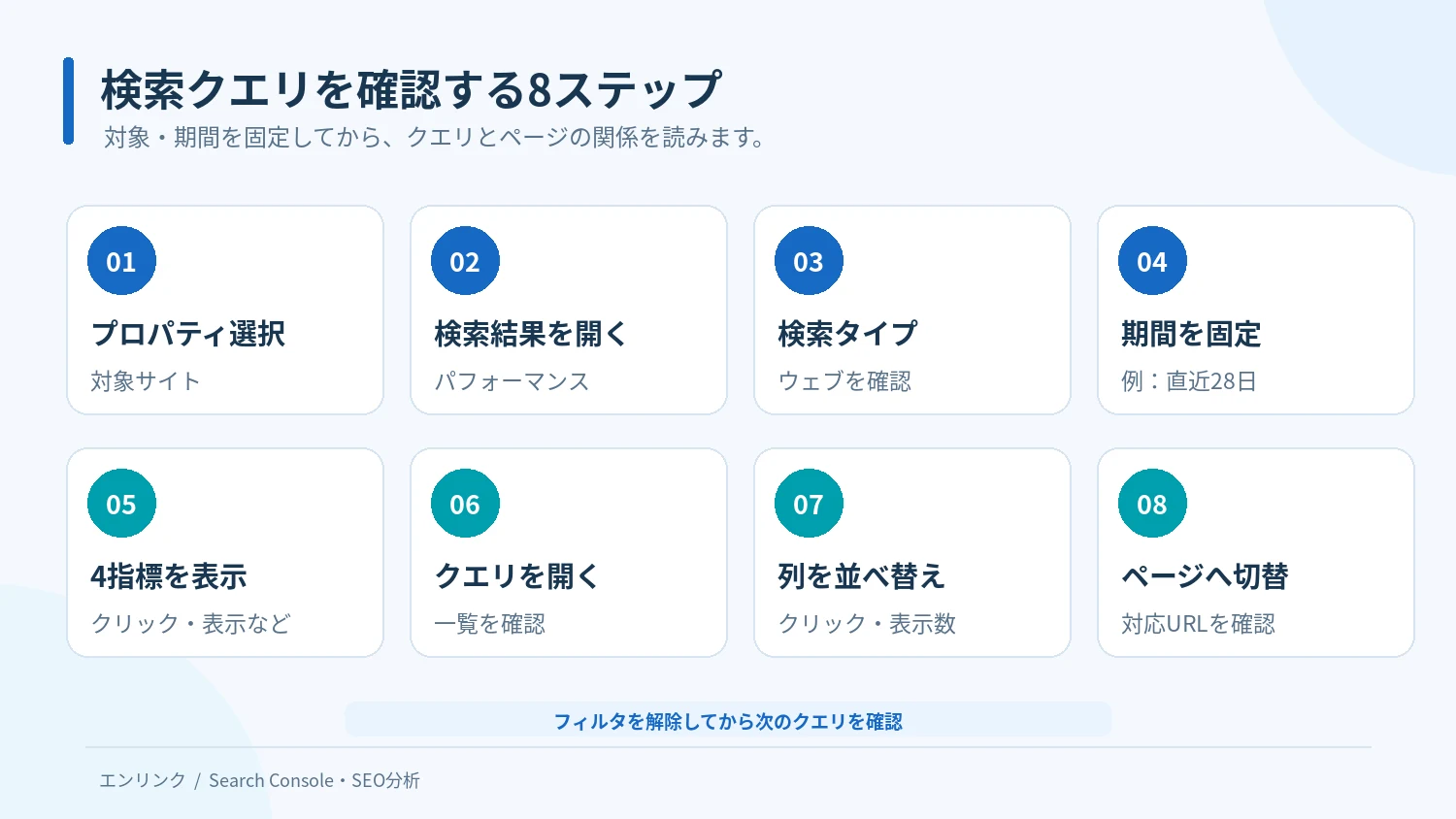
- 対象のSearch Consoleプロパティを選ぶ。 ドメインプロパティかURLプレフィックスプロパティか、分析対象が目的のサイトと一致しているかを確認します。
- 左メニューから「検索パフォーマンス」の「検索結果」を開く。 Google DiscoverやGoogleニュースなど、別のパフォーマンスレポートを見ていないか確かめます。
- 検索タイプを確認する。 まず「ウェブ」のデータを基準にします。画像検索などを調べたい場合は、検索タイプを切り替え、数値を混同しないようにします。
- 集計期間を決める。 例として直近28日間を使い、最新日の暫定データや、比較対象の期間がそろっているかを確認します。
- 指標カードを選ぶ。 「合計クリック数」「合計表示回数」「平均CTR」「平均掲載順位」を必要に応じて表示します。
- グラフの下にある「クエリ」タブを開く。 一覧には、Googleがレポート可能な検索語と、選択した指標が並びます。
- 表の列見出しで並べ替える。 クリック数や表示回数の多い順を確認し、クエリ別に数値の特徴を読みます。
- 必要なクエリを選んでページを確認する。 クエリ行を選ぶとその語句で絞られるので、「ページ」タブへ移って対応URLを確認します。
クエリからページを見た後は、追加されたフィルタを確認してから一覧に戻ります。絞り込んだまま別の指標を見ていると、サイト全体の数値と勘違いすることがあります。対象プロパティ・検索タイプ・期間・フィルタを記録しておくと、後から同じ条件を再現できます。
対象プロパティを間違えない
ドメイン全体を含むプロパティと特定のURLプレフィックスでは、集計範囲が異なります。検索語一覧が予想より少ない場合も、まず対象サイトが合っているかを調べます。
例えば、サブドメインを含めて調べたいのに特定のパスを対象としたURLプレフィックスを選んでいれば、想定と違う範囲の数字を見ている可能性があります。最初にプロパティ名とURLを確認し、異なるプロパティ同士を同一条件の数字として比較しないようにします。
検索タイプと期間を固定する
「ウェブ」「画像」「動画」「ニュース」のように、どの検索面からのデータかで表示される内容は変わります。時系列比較をする場合は、検索タイプを固定することが必要です。
期間は最初に「直近28日間」を採用しても構いませんが、これは説明のための選択例であってGoogleの必須設定ではありません。前の28日間と比較するなら、検索タイプ・国・端末などもそろえます。最新の暫定データを比較に含む場合は、そのことを記録してください。
クエリ表の列で並べ替える
クエリ一覧の列見出しでクリック数・CTR・表示回数を並べ替えると、どの語句が検索流入につながっているかや、どの語句で露出しているかを調べられます。
クリック数順は実際にサイトへのクリックが発生した語句を確認したいとき、表示回数順は検索結果に露出した機会を確認したいときに使います。CTR順は表示回数の分母も見ながら読む必要があります。1回表示・1回クリックのCTR100%と、1万回表示・500回クリックのCTR5%は、条件が大きく違います。
検索クエリごとに4指標をどう読むか
クエリを読むときは、検索語とクリック数・表示回数・CTR・平均掲載順位を一組として見ます。単独の数値では検索意図との適合や改善の必要性を断定できないため、どんな追加確認が必要かを考えます。
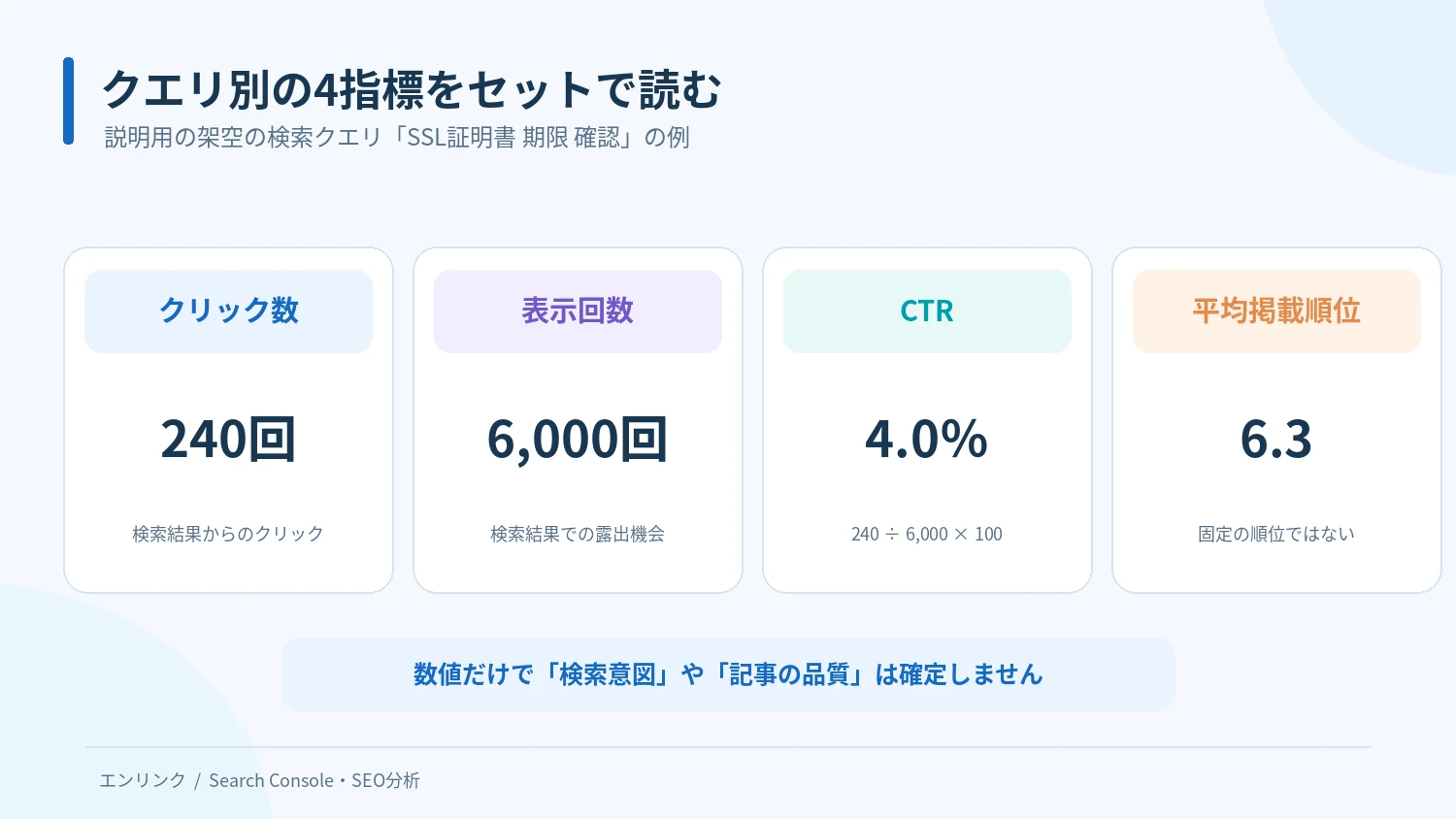
| 検索クエリ(架空) | クリック | 表示回数 | CTR | 平均掲載順位 | この段階で読み取れること |
|---|---|---|---|---|---|
| SSL証明書 期限 確認 | 240 | 6,000 | 4.0% | 6.3 | 表示とクリックが記録された検索語 |
| SSL 更新 できない | 96 | 1,200 | 8.0% | 4.1 | 検索語が具体的な困りごとを示す |
| SSL 更新 料金 | 20 | 2,000 | 1.0% | 13.5 | 表示数に対するクリックが少ない |
| 証明書 データとは | 0 | 320 | 0.0% | 26.4 | 表示はあるが期間中のクリックがない |
この表は説明のための架空の例です。クリック240回は240人という意味ではなく、検索結果からのクリック回数です。平均掲載順位6.3は毎回6.3位という意味でもありません。数値を見る前に、検索語そのものがサイトの主題と関連しているかを確かめることが重要です。
クリック数は検索流入につながった語句を見る
クリック数は、Google検索の結果から自サイトへクリックが発生した回数を表します。検索語ごとのクリック数を確認すると、現在の流入に結びついている検索表現を把握できます。
ただし、クリック数はユニークユーザー数でも、Googleアナリティクス4のセッション数でもありません。クエリ別のクリックが多いからといって、問い合わせや購入などの成果が多いことも証明できません。記事内で検索語への答えがどのように示されているかを確認するための入口として使います。
表示回数は検索結果に現れた機会を見る
表示回数は、その検索語に対して自サイトの検索結果が表示された機会の指標です。クリックの多さとは別に、どの語句で検索結果に露出しているかを調べるために使います。
表示回数が多い検索語は調査材料が多い場合がありますが、その検索語でユーザーがすべてページを読んだことを意味しません。検索結果の形式によって表示回数の数え方は異なる場合があり、検索結果が実際に画面上で見られたかどうかと完全に同じではありません。検索語とページ内容が合っているかを先に照合しましょう。
CTRは分子と分母をセットで確認する
CTRはクリック数を表示回数で割った割合です。例えば表示回数6,000回、クリック数240回なら4%になります。ただし「CTRが何%なら優良」という一律のGoogle公式合格点はありません。
検索者が社名を知って探す語句と、一般的な情報を探す語句とでは検索行動が違い得ます。掲載順位や検索結果の見え方も変わるため、CTRだけを比較して「ページAの方が悪い」とは決められません。高表示・低CTRの改善手順は別記事で扱い、この章ではクエリから確認対象を見つける段階にとどめます。
平均掲載順位は固定順位ではない
平均掲載順位は、Google検索結果でサイトまたはページが現れた際の位置の平均です。数値が小さいほど上側に位置しますが、検索する人や時間によって同じ順位が保証されるものではありません。
同じ検索語でも検索した場所、端末、日時などで検索結果は変わり得ます。クエリの行で平均掲載順位が8.2と表示されても、毎回8位前後に固定していたと断定しないでください。複数ページが同じ検索語で表示される場合は、プロパティ単位の集計も関係します。どのURLが出ているかを確かめるには「ページ」タブが必要です。
検索クエリを選んで実際に表示されたページを調べる
特定の検索語をクリックして「ページ」タブに切り替えると、その語句に対してGoogle検索結果に表示された自サイトのURLを確認できます。検索語だけでページを推測せず、対応関係を実データで見ましょう。
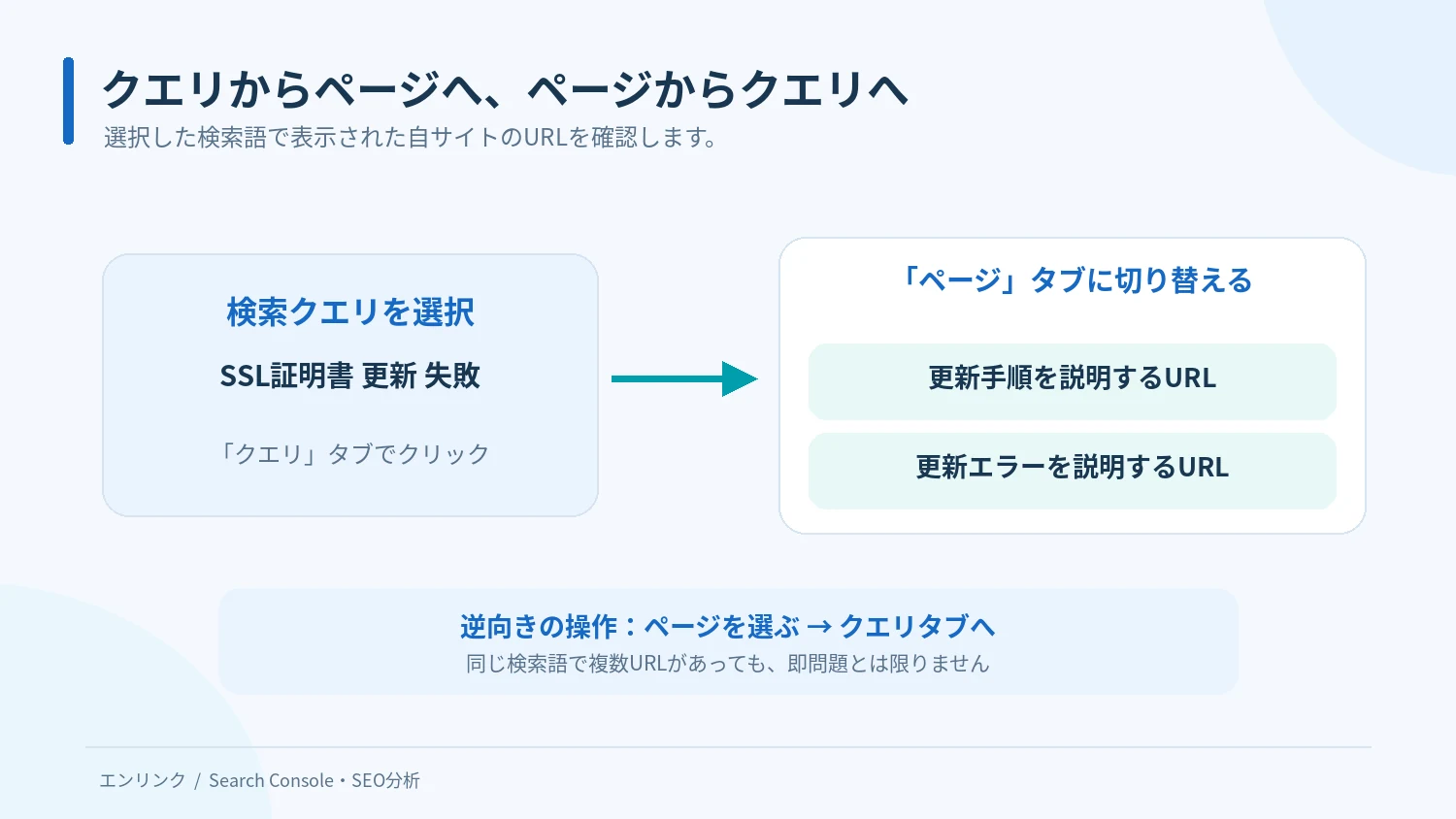
- 「クエリ」タブで調べたい語句を選択する。選択したクエリによるフィルタが追加されます。
- 「ページ」タブを開く。その検索語で表示されたURLを確認します。
- 各URLのクリック数と表示回数を確認する。検索語に関係するページがどれか、実際の値で確かめます。
- ページ本文の答えと検索語を見比べる。検索者が知りたいことにページが答えているか確認します。
- フィルタを外して元の条件に戻す。次のクエリに進む前に、どの条件が残っているか確かめます。
同じ検索語で複数のURLが現れた場合
一つのクエリで複数ページが表示されること自体は、直ちにSEO上の問題が発生している証拠にはなりません。ページごとの役割と検索意図の関係を確認する必要があります。
例えば「ドメイン 更新」で説明ページと料金ページの双方が表示されたなら、検索者の求める情報が手順なのか費用なのか、各ページの役割を整理します。サイト側が「重複している」と考えても、Google検索側では異なる答えとして扱われている場合があります。複数URLという事実だけで統合・削除を決めず、内容の違いを確かめてください。
逆向きにページから検索クエリを確認する
「どの検索語でこのURLが出たのか」を調べる場合は、先に「ページ」タブでURLを選択してから「クエリ」へ切り替えます。検索語起点とページ起点の両方が使えます。
特定の記事が想定していた語句とは別の検索で表示されていることもあり得ます。このときは記事タイトルだけで判断せず、本文のどの節がその検索語に関係しているかを確認します。クエリに関連する内容が本文に見当たらない場合は、なぜその語句で表示されたのか追加調査する候補となります。
正規URLやプロパティ範囲も確認する
Search Consoleでは、Googleが選んだ正規URLにデータが割り当てられることがあります。想定のURLがページ表にない場合、すぐにインデックスされていないと断定しないでください。
リダイレクト先、別の表記、モバイル用URLなどがあるサイトでは、URLの集計先が異なる可能性があります。対象プロパティの種類と、Googleが選択した正規URLの関係を調べたうえで、検索語とページの対応を評価します。
検索語を意味ごとに分類して読み解く
似た検索語が並んでいる場合は、同じ内容の言い換えか、別の答えを求めている語かに分けます。ただし、その分類は運営者が分析のために付けるもので、Search Consoleが検索意図を判定した結果ではありません。
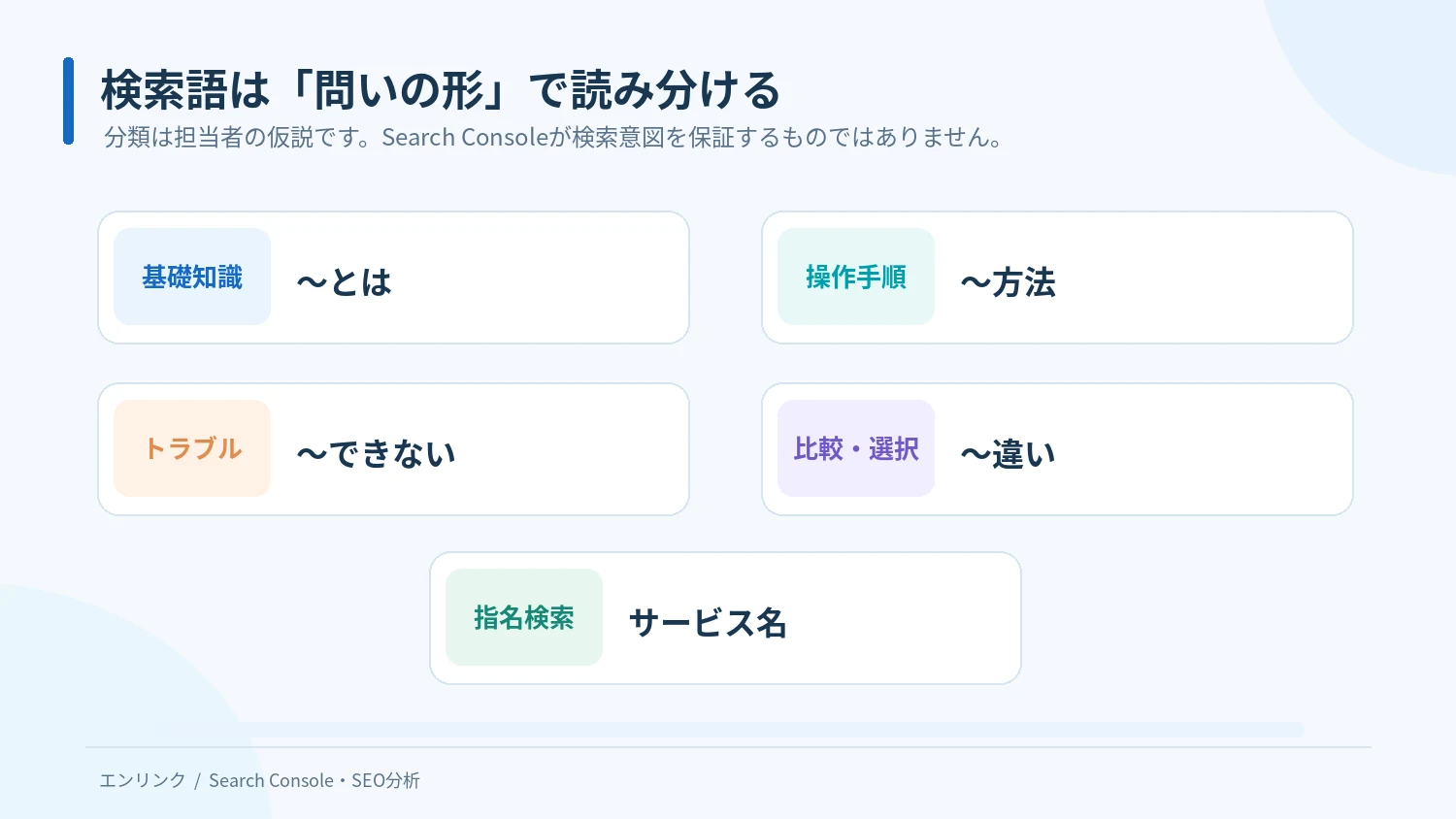
| 検索語の例(架空) | 便宜的な分類 | 確認したい内容 |
|---|---|---|
| SSL証明書 とは | 基礎知識 | 定義・仕組みを説明しているか |
| SSL証明書 更新 方法 | 操作手順 | 手順や前提条件が記載されているか |
| SSL証明書 更新 失敗 | トラブル解決 | 失敗例と確認方法があるか |
| SSL証明書 無料 有料 違い | 比較・選択 | 違いを具体的に説明しているか |
| エンリンク SSL 監視 | サービス名・指名 | 正式な機能説明に到達できるか |
| SSL証明書 有効期限 確認 2026 | 条件・時期指定 | 年度を加えた理由を読み取れるか |
これは架空の分類表で、実際の検索需要や成績を示していません。検索語から「意図が確定した」とせず、公開ページの説明内容と照合する材料にします。例えば「失敗」と書かれた語句でも、エラー原因を調べているのか、失敗した場合の影響を調べているのかは検索語だけでは区別できないことがあります。
指名検索と一般検索を分けて考える
会社名やサービス名を含むクエリと、一般的な説明を求めるクエリは、同じページに対してもクリック行動が異なり得ます。サイト全体の平均値を見るときはこの違いに注意します。
Google Search Consoleにはブランドクエリ・非ブランドクエリのフィルタが提供される場合がありますが、すべてのプロパティで使えるわけではありません。また、利用できる場合でも匿名化や取得範囲の制限があるため、ブランド検索の割合を「完全な検索語の実数」として扱いません。メニューに表示されないときは、提供条件を確認し、画面にない機能が必ずあると考えないようにします。
似た語句はまとめて眺め、個別の違いも残す
「更新方法」と「更新手順」は似ていますが、「更新できない」は問題解決の可能性がある語句です。単純に同じ単語を含むだけで、すべてを同じ検索意図として扱うことは避けます。
検索語をまとめる際は、「何を知りたいか」「どの状況の人か」「どのページが答えるか」をメモします。実際のレポートで関連語をまとめて確認するときは、クエリフィルタで部分一致や正規表現を使う方法があります。ただし絞り込み後の合計は匿名化されたクエリなどの影響を受け得るため、全件の厳密な集計であるとは扱いません。
疑問形・比較形・トラブル形を手掛かりにする
語尾や語句の組み合わせから、説明不足の候補を探せることがあります。例えば「なぜ」「方法」「比較」「できない」のような語句は、ページ内でその疑問への答えが明示されているか確認する入口になります。
ただし、同じ単語でも異なる文脈で使われます。検索語の表面だけで読者の属性や購買意思を決めつけないようにします。検索結果を目視して参考になる形式を確かめ、ページ本文で提供できる具体的な回答との一致を重視します。
検索クエリから改善候補を発見する4つの見方
検索語を見れば、記事が答えていない質問や、狙ったテーマとずれた流入を見つけられる場合があります。ただし、検索語だけでは改善の効果まで分かりません。ページの内容や優先度も確認してからリライト対象を決めます。
想定した検索語と実際に表示される語句を比べる
記事の主題を一文で書き、クエリ表に並ぶ上位の検索語と照合します。似た語句が多ければ対象となる問いがある程度一致している可能性があり、異なる語句が多ければ記事内容を再確認する材料になります。
例えば「ドメイン有効期限の確認」を解説したページが「ドメイン更新料金」で表示されている場合、料金の説明が必要なページなのか、別のURLで答えるべき問いなのかを確認します。検索表示があった事実は確認できても、どちらのページが最適かはSearch Consoleの表だけで判断できません。
新しく現れた検索語を確認する
期間比較で、過去に目立たなかった語句が新たに表示されているかを調べられます。ただしデータが表示されなかった期間を、検索が全く行われなかった期間と同一視しないことが重要です。
新しく目立った検索語が既存記事の問いを深めるものであれば、本文に関連情報があるかを点検します。別の目的に見える場合は、まず現状の説明で答えているかを確認します。新しい検索語が見つかったからといって、すぐに新規記事を大量作成することは勧められません。
表示回数に対してクリックが少ない語句を見つける
検索結果で頻繁に表示され、クリック率が低い語句は、検索結果の見え方や掲載位置を調べる候補になります。ただし順位やクエリの性質によってCTRが変わるため、数値だけで原因を確定しません。
例えば表示回数が多くても平均掲載順位が低い場合、クリックが少ない原因として掲載位置を考える必要があります。逆に近い順位・同じ検索意図の語句だけでCTRが違うなら、検索結果で示される内容を確認する理由になります。タイトルリンクとスニペットの具体的な改善方法は高表示・低CTRの改善方法で扱っています。
重要そうな語句が表示されていない場合も確認する
想定した検索語がクエリ表に見つからない場合は、掲載状況だけでなく、対象プロパティやフィルタ、期間、匿名化の可能性を確認します。クエリがないというだけでページの価値や品質を断定しないことが必要です。
本来扱うべき問いにページが答えていない可能性はありますが、レポートに表示されない理由は複数あります。検索語に合う内容があるか、URLが検索対象として認識されているかを追加で調べるのは有用です。ただし、Search Consoleが掲載されなかった理由をすべて直接示すわけではありません。
検索クエリの絞り込みと期間比較の使い方
クエリ表を読み込むときは、対象語を含む検索語に絞る、特定の語句を選ぶ、期間・端末・国を比較するなどの方法があります。フィルタを増やすほど対象範囲が変わるため、常に現在の条件を確認します。
「クエリを含む」で関連語を確認する
検索語の一部を指定し、その文字列を含むクエリを表示する方法は、関連語の候補を集めるのに適しています。画面のフィルタから「クエリ」を選択し、含む語句を設定します。
例えば「SSL」を含む語句を表示すると、SSL証明書の種類、更新、エラー、料金など、文字列を共有するさまざまな目的の語句が集まる可能性があります。これは意味的な同義語を自動判定する仕組みではなく、文字列条件で集めるための操作です。検索語の意図を分類する判断は別に必要です。
正規表現を使う場合は一致条件を確かめる
複数の表現をまとめて確認したい場合、クエリの正規表現フィルタを利用できる場合があります。入力した表現が何と一致するかを理解し、意図しない語句を含めていないか検証します。
例えば「更新」「延長」「更新失敗」のような関係する語を調べたいとき、適切な条件の正規表現でまとめられる場合があります。ただし正規表現による一致は検索意図そのものの判定ではありません。画面上で実際に表示されるクエリを数件点検してから、結果の意味を解釈します。
期間比較では同じ条件を維持する
特定の検索語を先に固定し、直前の同じ長さの期間や前年の比較できる期間と照合すると、語句ごとの変化を確認しやすくなります。
Googleのパフォーマンスレポートでは期間比較や、差分の列による並べ替えも使えます。ただし検索需要は曜日、季節、ニュースなどに影響され得ます。比較した二つの期間の長さと、期間の境界、検索タイプ、フィルタを記録し、原因の断定とは分けて扱います。
モバイルとPC、国別の違いを読む
同じ検索語でも端末や国によって結果の見え方が変わる場合があります。全体の平均値だけでは分かりにくいときは、対象クエリを固定したうえで「デバイス」「国」の内訳を確認します。
特定端末だけで数字が違っても、必ず技術的な不具合や記事の問題があるとは限りません。検索する人の目的や検索結果の構成が違う可能性があります。データが少ない区分を根拠に判断を確定せず、十分な観測があるかを確認します。
架空のクエリ表から改善候補を見つける実例
ここではサイト運営者がSSL証明書の解説記事を管理している想定で、検索クエリを読み解く例を示します。数字はGoogle Search Consoleやエンリンクの実測値ではなく、分析の手順を説明するための架空データです。
| クエリ(架空) | 表示回数 | クリック数 | CTR | 平均順位 | 次の確認 |
|---|---|---|---|---|---|
| SSL証明書 更新 方法 | 3,000 | 180 | 6.0% | 5.1 | 手順ページのURLと回答を確認 |
| SSL証明書 更新 失敗 | 1,500 | 45 | 3.0% | 11.8 | 障害対処を扱うURLが表示されたか |
| SSL証明書 更新 料金 | 2,400 | 24 | 1.0% | 13.7 | 料金を説明するページとの対応を確認 |
| SSL証明書 有効期限 何日 | 800 | 40 | 5.0% | 7.5 | 期限に関する本文の記載を確認 |
| SSL証明書 用語 | 500 | 5 | 1.0% | 19.2 | 基礎説明との関連性を確認 |
実例1:手順を求める語句が主題と合うか
「SSL証明書 更新 方法」という検索語が記録されているなら、まずその語句で表示されたページを開き、ユーザーが作業手順を理解できるかを確認します。
クリック数や表示回数は検索結果上の事実を示しますが、ユーザーが実際に手順を完了できるかまでは分かりません。本文に対応する前提条件や必要な操作があるかを目視で点検すると、検索語の分析を読者への説明改善に結びつける材料を得られます。
実例2:料金を探す語句が解説記事へ来ていないか
「SSL証明書 更新 料金」という検索語が表示されている場合、一般的な更新手順の記事で答えられる問いなのか、料金の説明を行うページが別にあるのかを確認します。
ここでは検索語とページの対応を調べることが目的です。どのページをリライトするか、どこへ内部リンクを追加するか、新規ページを作るかといった対応策は、事業目的や既存コンテンツとの役割分担を確認してから決めます。この表だけで優先順位を付けません。
実例3:特定条件の語句を見つけたら回答箇所を探す
「SSL証明書 有効期限 何日」という検索語があるなら、記事内に有効期間について正確な情報があり、制度や運用の条件がきちんと区別されているかを確認します。
数字が入る検索語は、年ごとの変更や製品ごとの差異が重要な場合があります。表示された回数だけでは回答の正確さは分かりません。一次資料と照らして記事内容を確認し、古い説明があれば事実を訂正する対象候補とします。
検索クエリが表示されない・合計が合わないときの注意点
Search Consoleには匿名化、表示・取得上限、集計単位、暫定データなどの制約があります。検索語の一覧が全件ではないことを理解しておかないと、データ不足を検索需要の不足と誤解する可能性があります。
匿名化されたクエリは表に現れない
Googleは検索者のプライバシーを保護するため、一部の検索語をクエリ表から除外します。これらは一般に匿名化されたクエリと呼ばれます。
匿名化された検索語は、検索語の文字列そのものを表示できません。クエリでフィルタしていない場合のグラフ合計に匿名化分が含まれることもあり、表示されるクエリ行を足しても合計が一致しない場合があります。存在しない行に架空の検索語やゼロを補ってはいけません。
表やAPIにはデータの行数制限がある
Search Consoleでは内部的な上限により、すべての検索語を表やエクスポートへ記録・表示できるとは限りません。検索語ごとの分析は「取得できた行の範囲での評価」であることを明確にします。
クエリ表に見当たらない語句が、実際にはごく少数の検索で発生していた可能性もあります。行を足して総数を作る場合は、プロパティ全体の集計と同じ範囲かを確認します。エクスポートでも表示対象やデータ制限が解消されるわけではありません。
グラフと表は集計単位が異なる場合がある
検索パフォーマンスのグラフはサイトのプロパティ単位で集計されますが、「ページ」タブではURL単位で集計されます。異なる集計単位の表を比較すると、合計が一致しないことがあります。
たとえば同じ検索結果に自サイトの複数URLが表示された場合、プロパティ単位とページ単位では表示回数の数え方が変わります。クエリ→ページを切り替えた前後で全体数値が変わっても、直ちに計測障害とは言えません。比較の前に集計単位を確認してください。
最新のデータには暫定値が含まれることがある
Search Consoleの最新データは、後から集計値が変化することがあります。直近24時間など、特に新しい期間を調べる場合は、確定前の数値が含まれる可能性に注意します。
昨日の検索語だけ突然減っていても、まず最終更新日や暫定データの表示を確認します。日別の集計にはGoogle側のタイムゾーンの違いもあります。日本時間のアクセス解析データと日付を完全に同じものとして扱わず、同一の集計条件を基準に記録します。
想定した検索語が0件でも、検索順位0位とは限らない
クエリが見つからない理由は、対象期間やプロパティ、検索タイプ、フィルタ、匿名化、データ制限など複数考えられます。そもそも平均掲載順位は、表示回数がある場合に計算される指標です。
表に表示がない語句を「必ず未インデックス」「順位が圏外」「ユーザーが全く検索していない」などと決めつけないでください。実際のページ状態を調べる必要があればURL検査などの別機能で確認しますが、クエリ表だけから特定の原因を確定することはできません。
検索クエリの分析結果を記録するチェック表
検索語の読み取り結果を後で確認できるように、対象条件と観測値、解釈を分けて記録する方法を紹介します。ここでは改善候補を発見するためのメモにとどめ、リライトする順番や工数の配分は決めません。
| 記録項目 | 例(架空) | 記録する目的 |
|---|---|---|
| 対象プロパティ | example.jpのドメインプロパティ | 集計対象の取り違えを防ぐ |
| 検索タイプ・期間 | ウェブ、直近28日間 | 比較条件を再現する |
| クエリ | SSL証明書 更新 失敗 | 検索者が使った表現を保存 |
| 表示回数・クリック・CTR・順位 | 1,500回、45回、3%、11.8 | 実測を残す |
| 対応URL | https://example.jp/ssl-renewal/ | 検索語に表示されたページを記録 |
| 検索意図の仮説 | 更新トラブルの解決を探している可能性 | 解釈であることを明示 |
| 本文で確認した箇所 | 更新エラーを扱う節があるか | 実際の記事内容と照合 |
| 未確認事項 | 端末別、最新データか、他URLの表示 | 不足情報を区別 |
観測値と推測は別の列に分ける
クリック数や表示回数はレポートで確認した観測値ですが、「検索者は操作に困っている」は語句から推測した可能性です。両者を同じ事実として記録しないことが重要です。
結果表を共有するときは、実測値・確認日・集計条件を明記し、検索意図は「仮説」と書きます。数値に欠測や匿名化の制限があれば、その前提も記録します。実測を使っていても、原因や改善効果まで計測できたと勘違いしないことが大切です。
検索語からページを見て、確認箇所を残す
同じ検索クエリでも複数ページが表示される場合があるため、どのURLのどの説明を確認したかを残します。
本文を読んで分かったことは「該当する説明がある」「説明が見当たらない」「条件が不足している」のように具体的に書きます。「SEOが弱い」「検索意図が間違っている」といった曖昧な評価だけでは、次に誰が確認しても同じ結論へ到達できません。
複数サイトを見ている場合は取得状況も確認する
エンリンクなどの複数サイト管理サービスで取得したデータを見る場合、Googleからの取得が完了している日と未取得日を区別してください。
エンリンクにはGA4・Search Consoleを連携して、保存済みのサイト別・横断データを確認する機能があります。ただし取得可能な情報は、対象サイトの権限・Google連携状況・取得上限によって異なります。詳細はアクセス分析・SEO検索パフォーマンス機能をご確認ください。Search Consoleそのものの検索語表で確認できる範囲と、連携先で保存済みの範囲が一致するとは限りません。
この記事で扱わないこと。リライト優先順位は別の判断
検索語から「確認すべき論点」を発見することと、どの記事を先に書き直すかを決めることは異なる作業です。ここでは検索語の読解までを行い、SEO施策の選定や事業上の優先度の判断を混ぜないようにします。
- この記事で行うこと:クエリ表の開き方、数値の理解、ページとの対応、検索意図の仮説、データ制限、確認事項の記録。
- この記事で行わないこと:記事のリライト順位の確定、タイトル変更の一括実施、新規記事の量産方針、予測CTRや予測順位の提示。
- 改善候補を見つけた場合:まず該当URLと検索語、本文のどの回答に関係するかを記録し、別の検討で施策の必要性を判断します。
仮に表示回数の多い語句が見つかっても、更新すべき記事が一意に決まるわけではありません。検索語との関連性、記事の正確さ、競合する社内ページの役割、成果につながるかどうかなど追加の確認が必要です。検索語分析はその判断の材料の一つです。
検索クエリの分析でよくある質問
サーチコンソールを使い始めたときに多い疑問を、クエリ表の表示条件と集計ルールに沿って整理します。最初に、今見ているプロパティ・期間・検索タイプ・フィルタを確認してください。
検索クエリと検索キーワードは同じですか?
文脈によって近い意味で使われますが、Search Consoleのクエリは実際にGoogle検索で使用され、対象サイトの検索結果パフォーマンスとして記録された語句です。
記事制作時に設定した「狙うキーワード」と、Search Consoleに表示される「クエリ」は別の概念です。狙った語句で表示されているか、思いがけない語句で表示されているかを比較するのが分析の出発点になります。
検索クエリ一覧に見えない語句は検索されていないのですか?
いいえ。匿名化されたクエリ、保存されるデータ行の制限、フィルタ条件などにより、実際の検索語が一覧に表示されないことがあります。
対象プロパティ、検索タイプ、期間を見直したうえで、クエリ表の欠落と検索の不存在を区別してください。何も表示されないからといって、検索者がその語句を一度も入力しなかったとは判断できません。
検索クエリをクリックすると何が分かりますか?
その検索語でレポートが絞られます。「ページ」タブに移ることで、その検索語に対して表示された自サイトのURLを確認できます。
クエリとページを組み合わせることで、検索結果にどのコンテンツが出ているかを把握できます。ただし、一覧から除外されたデータや、検索者が求める回答の詳細を直接取得できるわけではありません。
同じクエリに複数のページがあるとSEO上の問題ですか?
同じ検索語で複数URLが出ること自体は、直ちに問題の証明にはなりません。ページの主題や役割を確認する必要があります。
同じ語句でも、手順と料金など異なる問いに対応するページがある可能性があります。ページ別データと本文の役割を確認し、統合や変更の必要性は別の検討で判断します。
クエリ一覧を足したクリック数と全体の数字が違うのはなぜですか?
匿名化されたクエリの除外、行数制限、集計単位、クエリフィルタなどによって、表の合計とグラフが一致しない場合があります。
表の行をそのまま合計してサイトの検索クリック全体と同じと決めつけないでください。Googleの公式ヘルプには、合計が一致しない理由が記載されています。分析時は集計条件と取得範囲も一緒に報告します。
CTRが低い検索語はすぐ記事を直すべきですか?
CTRだけでは修正が必要か判断できません。表示回数、平均掲載順位、検索語の意図、表示されたURL、検索結果の見え方を確認します。
少ない表示回数のCTRは変動しやすく、順位が下位にある検索語のCTRが低いこともあります。改善候補の発見と実際の修正判断を分けることが重要です。
GA4の検索語とSearch Consoleのクエリは同じですか?
GA4はサイト内の訪問や行動を測定し、Search ConsoleはGoogle検索結果での表示・クリック・検索語などを測定します。両者は指標も取得範囲も異なります。
Search Consoleのクリック数とGA4のセッション数を足してアクセス数にしたり、数値が違うだけで計測ミスと判断したりしないでください。自然検索の集客と訪問後の行動を別々の情報として読みます。
まとめ。検索語と対応ページをセットで確認する
サーチコンソールの検索クエリ分析は、検索語だけを見る作業ではありません。検索結果の指標と実際に表示されたページを組み合わせて読むことで、どの問いに答えられているか、どこに確認が必要かを把握するための材料になります。
- 最初の操作:Search Consoleの検索結果レポートで「クエリ」を開き、対象プロパティ・期間・検索タイプを固定します。
- 数字の読み方:クリック数・表示回数・CTR・平均掲載順位を一組で確認し、単一指標から原因を断定しません。
- ページの確認:クエリを選んで「ページ」タブに切り替え、その語句で表示されたURLと本文を照合します。
- 改善候補の発見:想定との差、新しい関連語、質問への回答不足などを「確認候補」として記録します。
- データの注意:匿名化、行数制限、暫定値、プロパティ・ページ集計の違いを踏まえて解釈します。
検索クエリを正しく読み、確認対象を整理することが今回のゴールです。どのURLを先に書き直すかという優先順位の判断は、コンテンツや事業目的など別の条件を揃えて検討します。複数サイトの検索データを整理したい場合は、エンリンクのSEO検索パフォーマンス機能もご確認ください。機能一覧や料金プランをご覧いただき、必要であれば無料でアカウント登録できます。
参考資料・Google公式情報
検索クエリの操作、各指標の定義、クエリからページへの切り替え、絞り込み・匿名化・集計の注意事項は、2026年10月29日時点で確認したGoogle公式資料に基づいています。Googleの画面や機能条件は変更される可能性があります。
- Google Search Consoleヘルプ「検索パフォーマンス レポート(検索結果)」:4指標、クエリとページ、検索タイプ・期間
- Google Search Consoleヘルプ「一般的なタスクとユースケース」:クエリの並べ替え、クエリからページへの切り替え
- Google Search Consoleヘルプ「高度なフィルタリングと比較」:文字列・正規表現などのフィルタ
- Google Search Consoleヘルプ「Search Console のデータについて」:匿名化・上限・データ反映の注意
- Google Search Consoleヘルプ「表示回数、掲載順位、クリック数とは」:指標の数え方と正規URL
- Google検索セントラル「パフォーマンスデータのフィルタリングと制限」:匿名化クエリと集計上の制約