
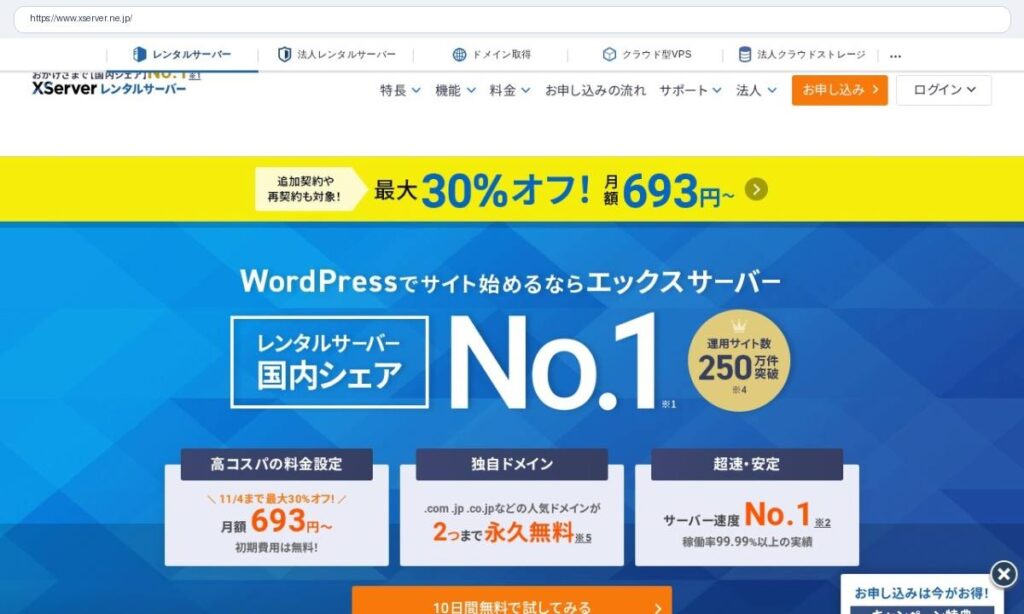
エックスサーバーで運営しているWebサイトが正常に表示されているか、SSL証明書の期限が切れていないかを継続的に確認したい場合は、公開URLを使った外部監視が有効です。エンリンクでは、エックスサーバーにプログラムを設置せず、無料プランで最大5サイトまで登録してHTTP・HTTPSの応答とSSL証明書を定期的に確認できます。
始め方は「公開URL・SSL設定を確認 → エンリンクにサイト登録 → 初回の監視結果を確認」の3段階です。 エックスサーバーの共用レンタルサーバーを使っていて、既にホームページを公開できているなら、監視を始めるためだけにDNS、SSL、WordPressの設定を変更する必要はありません。
この記事はエックスサーバーの共用レンタルサーバー版が対象です。実際のサーバーパネルの画面キャプチャ、エンリンクの登録手順、正常・異常の見分け方、エックスサーバー公式の障害情報との照合方法を整理しました。XServer VPSやXServerビジネスのサーバー内部の設定手順とは区別して説明します。
エックスサーバーのWebサイト監視で確認できること
最初に押さえるべきことは、Webサイトの外から見える状態とサーバー内部の状態は異なる、という点です。エンリンクにURLを登録すると、指定したページへの接続結果を一定間隔で記録できます。
HTTP応答・応答時間・障害履歴を確認する
HTTP監視は、公開サイトへアクセスして返ってきたHTTPステータスコードや応答時間を記録するものです。たとえばトップページの応答が200なら、その計測時点でHTTP応答を取得できたことが分かります。404や503、接続タイムアウトなどが記録された場合は、いつ、どのURLで、どのような応答になったかを後から確認できます。
エンリンクの監視画面では、最新チェック日時と結果だけでなく、チェック履歴、失敗が続いた際の障害判定、復旧の記録を確認できます。期間別の集計や応答時間の推移も調べられるため、「朝だけ接続に失敗した」「更新後から遅くなった」といった状況を調査する手掛かりになります。
ただし、HTTP 200はサイト内のすべての機能が正常である証明ではありません。メール送信、ログイン、買い物かご、JavaScriptの実行など、監視URLへの通常のHTTPアクセスだけでは確認できない動作があります。
SSL証明書の有効期限と接続先を確認する
HTTPSで公開しているサイトでは、外部から取得できたSSL証明書の有効期限や残り日数を確認できます。エックスサーバーの無料独自SSLには自動更新の仕組みがありますが、エンリンクの監視は外部から実際に見えている証明書の期限を確認する別の経路として利用できます。
証明書の期限が近づいている場合や取得できない場合は、エックスサーバー側のSSL設定、対象ドメイン、DNSの参照先、HTTPSの表示状況を順に確認します。エンリンク自体は証明書の更新・再発行を実行しません。
ドメイン名の前に「www」があるかないかによってアクセス先が異なる場合もあります。https://example.jp/ と https://www.example.jp/ のうち、普段利用者に案内しているURLを監視対象として選びます。
無料で使える範囲と、監視できない範囲を知る
エンリンクの無料プランは最大5サイトまで登録でき、基本となるWebサイト監視の間隔は1時間ごとです。登録時のクレジットカード入力は不要です。チェックの間に発生した短時間の停止は検知できない場合があるため、監視結果を「24時間連続で正常だった証明」とは扱いません。
| 確認対象 | エンリンクで分かること | 分からないこと・注意点 |
|---|---|---|
| 公開トップページ | HTTPコード、接続結果、応答時間 | ページ内のすべての機能の正常動作 |
| HTTPSとSSL | 取得できた証明書の期限と残り日数 | 証明書の自動修復・更新操作 |
| 監視履歴 | 実際に行ったチェックの時刻、成功・失敗、障害判定と復旧 | チェック間に起きたすべての停止 |
| 追加した公開URL | GET応答、指定した正常コード、任意の確認文字列 | フォーム送信、決済、ログイン操作 |
| エックスサーバー内部 | 外部から見えるWebサイトの応答 | CPU・メモリ・OS・PHPプロセスの直接監視 |
この違いを理解しておくと、「監視は正常なのに問い合わせフォームの送信だけ失敗する」「公式にはサーバー障害がないのに自サイトだけ403が返る」といった状況を誤解せずに調べられます。エンリンクの詳しい機能はWebサイト監視・SSL期限チェックでも確認できます。
監視開始前にエックスサーバーで確認する設定
外部監視の設定に必要なのは、正しく公開されているURLです。ここではエックスサーバーの公式マニュアルにある「ドメイン設定」「SSL設定」を使い、監視対象のURLが適切かを確認します。既存サイトの設定を不用意に変更しないことが重要です。
公開URLをブラウザーで開き、wwwの有無を確かめる
まず、管理者としてログインしていない通常のブラウザーでトップページを開きます。アドレスバーのURLを見て、http:// ではなく https:// で表示されるか、ドメイン名の前に www. が付いているかを確認してください。WordPressの管理画面URLやエックスサーバーのサーバーパネルURLを登録してはいけません。
たとえば自社サイトが https://example.jp/ で公開されているなら、そのURLをエンリンクに登録します。https://www.example.jp/ から自動的に転送される構成の場合は、転送後の正式なURLを優先して確認します。どちらもアクセスできる場合は、Google検索や名刺などで案内している正規のURLを調べてから決めてください。
すでにブラウザーで問題なく表示されるURLを使う場合、外部監視のために新しいドメインを追加したり、DNSを切り替えたりする必要はありません。以降のサーバーパネル操作は、主に「今の設定を確かめる」ためのものです。
サーバーパネルの「ドメイン設定」で対象を確認する
エックスサーバー公式マニュアルによると、独自ドメインを利用する際はサーバーパネルの「ドメイン設定」で管理します。管理対象のドメイン名が一覧にあるかを確認し、ブラウザーで表示されるサイトのURLと照合してください。すでに設定済みのドメインを監視のために重ねて追加する必要はありません。
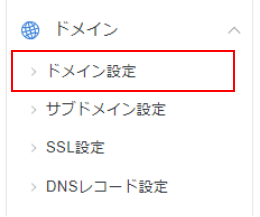
公式マニュアルでは、新しいドメインを追加する際に無料独自SSLの設定を同時に行う仕組みも説明されています。ただし、追加操作が必要なのはドメインを新規に運用する場合です。すでに運営しているサイトでは「設定の有無と公開状態を確認する」だけで先に進めます。
ドメインが一覧に見つからない場合は、契約アカウントや対象サーバーが正しいかを確認してください。別契約・別環境へ移行済みのサイトでは、現在の公開先がエックスサーバーではない可能性もあります。契約情報を確認できない段階で変更操作を行わないでください。
「SSL設定」で有効化状況を確認する
HTTPSの証明書は、サーバーパネルの「SSL設定」で確認できます。エックスサーバーの新しいサーバーパネルについて、公式マニュアルでは「SSL設定」を開き、対象ドメインの設定状態を確認する流れが紹介されています。すでにSSLが有効でサイトも正常表示されていれば、監視のために再設定する必要はありません。
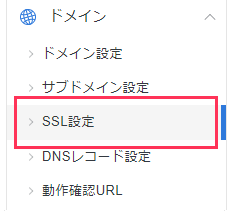
SSLを有効にした直後は反映まで時間がかかる場合があります。また、公式マニュアルにはSSLを設定しただけではHTTPからHTTPSへ自動転送されないと記載されています。http://example.jp/ を開いたときにHTTPSへ移動するかどうかは、SSL証明書の設定とは別に確認してください。
証明書の警告が出た場合は、証明書が有効か、アクセスしているドメインと証明書の対象が一致するか、対象ドメインのDNSが適切な公開先を示しているかなどを確認します。解決手順は公式「Webサイトの常時SSL化」も参照してください。
WordPressとアクセス制限の影響を事前に確認する
エックスサーバー上でWordPressを利用している場合は、WordPress管理画面の「設定」→「一般」にあるサイトURLと、外部に公開しているURLを照合することもできます。ただし、ここに設定されているURLを安易に変更するとサイトの表示やログインに影響するため、監視のためだけに変更しないでください。
また、公開サイトにBasic認証、IPアドレスによる制限、WAFなどの保護設定がある場合、利用者のブラウザーでは表示できても監視側のHTTPリクエストが403になることがあります。監視サービスは一般公開URLへの接続を確認するため、ログインが必要な画面には適しません。
エンリンクでエックスサーバーのサイト監視を設定する手順
エックスサーバー側の公開URLを確認できたら、次はエンリンクにサイトを登録します。最初はトップページ1件だけで十分です。監視結果を確認してから、お問い合わせページなどの重要URLを追加すると設定ミスを減らせます。
手順1:無料アカウントを作成して「サイト登録」を開く
まずエンリンクの無料アカウント登録ページから登録を行います。すでにアカウントがある方はログインしてください。エンリンクの公開サイトと管理アプリは別のURLで、管理アプリは https://app.enlink-web.jp/ です。
ログイン後はサイト管理の画面から新規サイトの登録を開きます。登録済みのサイトがある場合は、同じURLを重複して登録しないよう確認します。無料プランで登録できるのは最大5サイトです。登録上限に達している場合は、既存の登録内容と現在の料金プランを確認してください。
この段階で、エックスサーバーのユーザー名やパスワードをエンリンクに入力する必要はありません。エンリンクは公開URLへ接続する外部監視であり、サーバーパネルへログインする仕組みではありません。
手順2:サイト名・公開URL・種別を入力して保存する
サイト登録画面には、サイトの名称、URL、種別の入力欄があります。URLにはブラウザーで正常表示できたHTTPSのアドレスを入力してください。たとえば企業サイトなら、名称を「会社サイト」、URLを https://example.jp/ とする形です。種別は必須項目です。
エックスサーバーをサーバー情報として管理したい場合は、任意のサーバー情報欄で登録できます。サーバー情報はサイトの管理に役立ちますが、外部のHTTP監視を始めるための必須項目ではありません。ドメイン管理会社の情報も任意です。
入力内容を確認して「登録する」で保存すると、登録したサイトの詳細画面へ進みます。登録後は、一覧のサイト名とURLが意図した公開ページを指しているか改めて確認します。ここで誤ったURLを登録してしまうと、正常なサイトでも不要な異常判定につながる場合があります。
手順3:HTTP・SSL・最終計測日時を確認する
サイト登録後は管理アプリの「サイト監視」から対象サイトを探し、最新のチェック結果を開いてください。確認する順序は、対象URL → 最終チェック日時 → HTTP結果 → SSL証明書です。最新の計測がいつ行われたのかを確かめずに、表示された数値だけで現在の状態を判断しないようにします。
HTTP結果が正常なら、少なくとも記録された計測時点で公開URLへ接続できたことが分かります。SSL証明書の情報が取得できている場合は、期限日と残り日数も確認します。「未計測」「情報未取得」の表示がある場合は、正常または異常と断定せず、初回計測の状態やURLの登録内容を確認してください。
エンリンクにはチェック履歴や応答時間の推移を確認できる画面もあります。1回の結果だけでなく、時間帯ごとの変化や連続した失敗の有無を見ることで、障害の調査に必要な情報を得られます。
手順4:必要な公開ページだけ「個別URL監視」に追加する
トップページ以外の公開ページを監視したい場合は、登録サイトの監視設定から「個別URL監視」を利用します。エンリンクでは、同一サイト内の公開ページや公開GET APIを最大10件まで登録してHTTP応答を確認できます。必要に応じて正常とみなすHTTPコードや本文内の確認文字列を設定できます。
例えば、https://example.jp/contact/ を登録してHTTP 200の応答を確認したり、採用情報ページに特定の見出し文字列が存在するかを補助的に確認したりする使い方です。文字列を指定した場合は、そのページ本文に文字列が含まれているかが判定材料になります。
| 候補ページ | 監視の考え方 |
|---|---|
| トップページ | 最初に登録。サイトの公開入口の応答を確認する。 |
| サービス・料金案内 | 公開URLが200で応答するか、必要なら本文文字列を確認する。 |
| お問い合わせフォームの表示ページ | ページ表示は確認できるが、フォーム送信やメール到達は確認できない。 |
| ログイン後・注文確定ページ | 外部の公開GET監視に不向き。認証や副作用を伴う操作は検証しない。 |
登録した個別URLで取得エラーが出たら、まず対象URLが同一ドメインの公開ページかを確かめてください。別ドメインや認証画面、POSTでしか正常に処理されないページは監視の対象として適切ではありません。個別URLの専用障害メール通知は未対応のため、メールを期待する場合は実際の通知対象と設定内容も確認してください。
監視で異常が出たときに確認する順番と原因の切り分け
エンリンクで異常が記録されても、直ちに「エックスサーバーの障害」と決めつけることはできません。まず記録された時刻とURLを確認し、一般のブラウザーでも同じ状態になるか調べます。次にHTTPコード、SSL、公式障害情報の順で切り分けます。
異常の発生時刻とHTTPコードを記録して再現を確認する
監視履歴を開いたら、少なくとも「対象URL」「チェック日時」「HTTPコードまたは接続エラー」「直前・直後の計測結果」を確認してください。例えば「14時のチェックでは503、15時は200」という記録なら、途中に正常へ戻った可能性がある一方、実際の停止時刻を分単位で確定できるわけではありません。
次に、通常のブラウザーから同じURLを開き、エラーが再現するかを調べます。ブラウザーで表示できる場合でも、アクセス制限やネットワーク経路の違いによって監視側だけが失敗することはあります。再現しない場合は、計測時点の一時的な異常や通信条件の違いも調査対象として残します。
サイトの設定変更履歴も重要です。WordPressのプラグイン更新、テーマ変更、ドメイン移転、DNS変更、SSL更新、WAFの設定変更が異常発生前後にないかを確認してください。原因が分からない段階で広範囲の設定を無効化する必要はありません。
403・404・500・503の違いから確認箇所を絞る
HTTPコードは原因の確定ではなく、調べる場所を絞るための手掛かりです。エックスサーバーでWordPressなどを運営している場合、次の順で確認すると調査の入口を整理できます。
| 監視結果 | 確認する場所 | 判断上の注意 |
|---|---|---|
| 403 Forbidden | アクセス制限、WAF、公開ディレクトリの権限 | 監視側だけを遮断している場合もある。 |
| 404 Not Found | 登録URL、ページの公開状態、WordPressのパーマリンク、リダイレクト | サーバー全体の停止とは限らない。 |
| 500 Internal Server Error | PHPエラー、WordPressの変更履歴、サーバー側のエラーログ | コードだけで原因のプラグインは特定できない。 |
| 502 / 503 | 一時的な処理失敗、メンテナンス、公開サイトの負荷、公式障害情報 | 一時的な失敗か継続中かを履歴で確認する。 |
| タイムアウト | 対象URLへの接続、DNS、アクセス制限、ネットワーク経路 | HTTPコードを受け取っていない場合がある。 |
| 未計測 | 監視設定、計測の実行状態、最終チェック日時 | 「正常」や「障害ゼロ」とは別の状態。 |
404であれば対象ページ自体の移動や削除を、403であればアクセス制御を最初に疑うのが基本的な調査順序です。500番台が続く場合は、サイト内部のエラーログや、実際のサイト表示の再現結果も確認してください。エラーごとの調べ方はエンリンクのWebサイトのエラー・障害対処データベースも参照できます。
SSL警告・証明書期限・wwwの違いを切り分ける
HTTPで接続できてもHTTPSだけで警告が出る場合は、SSL証明書の状態とアクセス先のホスト名を確認します。例えば example.jp では証明書が有効でも、www.example.jp では設定が異なる場合があります。ブラウザーで表示したURLと、エンリンクに登録したURLを一文字ずつ照合してください。
エックスサーバーの無料独自SSLが更新できていない可能性がある場合は、サーバーパネルの「SSL設定」と公式マニュアルの自動更新に関する説明を確認します。DNSを別事業者で管理している場合には、レコードの変更や公開先の不一致が関係するケースもあります。
SSL設定変更後は反映に時間がかかることがあります。監視画面の最終チェック日時が変更前であれば、変更後の証明書がまだ記録に反映されていないこともあります。設定を連続して切り替えるより、エックスサーバーの反映状態と次の監視結果を確認してください。
エックスサーバー公式の障害・メンテナンス情報と照合する
障害が疑われる場合は、エンリンクのエックスサーバー障害・メンテナンス情報ページを開き、公式告知の掲載状況を確認してください。告知が見つかったら、リンク先のエックスサーバー公式発表で対象サービス、対象サーバー、発生日時、復旧日時を確かめます。
重要なのは「公式発表の対象」と「自分の監視記録」が本当に一致するかです。同じ時間帯にエラーが記録されたことだけでは、サーバー事業者側が原因だったと確定できません。また、エンリンク側に告知が掲載されていないからといって、必ずしも障害がなかったことにはなりません。
状況を整理する際は、①監視履歴の日時とエラー、②実際のブラウザー表示、③エックスサーバー公式告知の対象範囲、④WordPressやDNSなどの変更履歴を並べて確認します。この4点をそろえると、サポートへ問い合わせる際にも事実を説明しやすくなります。
運用時のチェック項目とよくある質問
監視設定は一度登録して終わりではありません。URLやSSL証明書の変更、WordPressの更新、サイト移転などのタイミングで、監視対象が現在の公開サイトと一致しているかを見直しましょう。
普段はURL・最終チェック時刻・SSL期限を確認する
通常時に毎日すべての履歴を読む必要はありません。まずはサイト監視の一覧で、正常でないサイトがないか、最新チェックが行われているか、SSL証明書の期限が近づいていないかを確認します。気になる変化があった場合だけ詳細画面へ進みます。
サイトを移転した場合は監視URLも見直します。特に http:// から https:// へ統一した場合や、www の有無を変更した場合は、以前登録したアドレスが転送やエラーを返していないか確かめてください。
定期監視の成功率は、計測されたチェックに基づく値です。チェックがない時間帯の正常稼働までは証明しません。最終的な稼働状況を判断する際は、計測回数、失敗回数、監視対象URL、確認日時を併せて見ます。
無料プランの監視頻度と通知をどう考える?
無料プランでは基本監視が1時間ごとです。アクセスが多いサイトや障害への対応時間を短くしたいサイトでは、より短い監視間隔の有料プランが適切かを検討できます。現在の提供条件はエンリンク料金プランで確認してください。
メールでのアラートを利用する場合は、利用者が通知対象を設定して保存する必要があります。監視が異常を記録した時刻とメールが届く時刻は一致するとは限りません。通知を設定していないのに「監視しているから必ずメールが届く」と想定しないようにしてください。
まず無料で試すなら、1サイトを登録してHTTP応答・SSL期限・監視履歴が想定どおり取得されるかを確認し、実際の利用目的に応じて監視対象や間隔を調整する順番がおすすめです。
WordPressのログインやフォーム送信も監視できますか?
エンリンクの通常のHTTP・SSL監視は公開URLに対する接続確認であり、ログイン操作やフォーム送信、購入・決済操作を実行するものではありません。お問い合わせページのURLを個別監視していても、「ページが表示されること」と「送信ボタンが動き、メールが届くこと」は別です。
WordPressの更新後に問い合わせ機能が正常か確かめたい場合は、管理者が実際にテスト送信するなど、機能に応じた別の確認が必要です。公開ページを監視することには価値がありますが、サイト運用に必要なすべての動作チェックを代替するものではありません。
また、エンリンクの「サイト内リンク切れ・404検査」は現在停止中の機能です。本記事の「個別URL監視」と混同しないようにしてください。個別URL監視は、指定した公開URLを対象にHTTP応答などを確認する仕組みです。
XServer VPSにも同じ監視方法を使えますか?
公開WebサイトのURLをエンリンクへ登録してHTTP・SSLを外部監視する考え方は、XServer VPSでも共通です。 ただし、XServer VPSではOS、Webサーバー、ファイアウォールなどの内部設定を利用者が管理するため、エックスサーバーの共用レンタルサーバーと同じサーバーパネル操作にはなりません。
このため、この記事で紹介した「ドメイン設定」「SSL設定」の画面は、共用レンタルサーバー版のものとして参照してください。XServer VPSの場合は、その環境の公式資料に従って公開URLとHTTPS接続を確認し、公開URLが用意できてからエンリンクに登録します。
VPS内のCPU・メモリ・ディスク・プロセスを直接監視したい場合には、別途サーバー内部を対象とする監視の仕組みが必要です。HTTP応答が200だからといって、VPS全体の安全性や内部プロセスの健全性が保証されるわけではありません。
最終チェックリスト:まず1サイトから監視を始める
エックスサーバーのサイト監視を始める際は、次の5点がそろっているかを確認してください。ここまで終えれば、監視データを見ながら必要な追加設定を判断できます。
- 公開URLを確認: 通常のブラウザーでHTTPSのトップページが表示できる。
- ドメイン・SSL設定を確認: サーバーパネルの設定と実際の公開先が一致している。
- エンリンクにサイト登録: 正しいURL・サイト名・種別で保存できている。
- 初回の監視結果を確認: 最終チェック日時、HTTP結果、SSL期限を読み取れる。
- 必要なURLを追加: 外部公開されている重要ページだけを個別監視に登録する。
エックスサーバーの公式障害情報はサーバー事業者からの告知、エンリンクの監視結果は自分のWebサイトで実際に確認した接続結果です。この2つを組み合わせて確認することが、障害時の判断に役立ちます。まずはエンリンクの無料登録から、運営中の1サイトで監視結果を確かめてください。
参考資料:エックスサーバー「ドメイン設定」、エックスサーバー「無料独自SSL設定」、エックスサーバー「Webサイトの常時SSL化」、エンリンクのHTTP・SSL監視機能。内容の確認日:2026年11月4日。
