
ConoHa WINGで公開しているホームページが正常に表示されているか、SSL証明書の期限が近づいていないか、日ごろから確認したい場合は、Webサイトの公開URLを外部から定期的にチェックする監視が役立ちます。エンリンクでは、サイトURLを登録することでHTTP応答、応答時間、SSL証明書の期限などを確認できます。ConoHa WINGの管理画面に監視用のプログラムを導入する必要はありません。
監視開始までの流れは「①公開URLの確認 → ②ConoHa WINGのドメイン・SSL設定を照合 → ③エンリンクへ登録 → ④初回の監視結果を確認」です。 すでに独自ドメインでサイトが正常に公開されているなら、監視のためにDNSやWordPressの設定を変更する必要はありません。これからサイトを公開する場合と、運用中のサイトに監視を追加する場合は区別して考えましょう。
この記事では、ConoHa WINGの共用レンタルサーバーを対象に、公式の管理画面資料で確認できる「ドメイン情報」「無料独自SSL」「WordPressかんたんSSL化」の操作名をもとに、監視設定の手順を整理します。ConoHa VPSは管理方式が異なるため、同じ画面操作を前提にしていません。
ConoHa WINGのWebサイト監視で確認できること
Webサイト監視を始める前に、監視で把握できる情報と、監視だけでは分からないことを区別しておくと、結果を誤読せずに使えます。エンリンクが確認するのは公開URLへの外部からの応答であり、ConoHa WINGのサーバー内部にログインしてCPUやメモリを測定する仕組みではありません。
HTTPステータスと応答時間を確認する
Webサイトを開いた際、サーバーはHTTPステータスを返します。200は要求したURLに対して通常の応答が得られたこと、404は対象ページが見つからないこと、503はサービスを一時的に利用できない状態などを表します。エンリンクの監視結果には、チェックしたURL、計測時刻、HTTPコード、応答時間などが記録されます。
たとえば企業サイトのトップページが200でも、問い合わせフォームが正常送信できるとは限りません。逆に監視で404が出ても、そのサイトのすべてのページが表示できなくなったとは限りません。何を監視しているかによって分かる範囲は変わります。 まずは公開トップページを登録し、必要に応じて重要ページを個別に追加する方法が実務的です。
SSL証明書の有効期限を外部から確認する
ConoHa WINGでは無料独自SSLを設定できますが、管理画面でSSLが有効と表示されていることと、訪問者がアクセスするURLで実際に正しい証明書が取得できることは、確認する経路が異なります。エンリンクでは公開HTTPS接続で取得できた証明書の期限と残り日数を記録できるため、外部からの確認手段を持てます。
SSL証明書の残り日数が少なく表示された場合には、ConoHa WINGの無料独自SSLまたはオプション独自SSLの利用状況、アクセス先ドメイン、DNS設定、管理画面の最新状態を確認してください。エンリンクは証明書の更新や再発行を代行しません。自動更新を利用しているサイトでも外部確認は有用です。
監視履歴で一時的な停止と復旧の経緯を確認する
現在のサイトが正常に開けても、過去の特定時間だけ障害があった可能性はあります。監視履歴に測定結果を残しておくと、いつ異常を確認し、その後のチェックでいつ正常応答が得られたかを調べられます。WordPressの更新、サイト移転、SSL設定の変更などの実施日時と照合すれば、調査の手掛かりになります。
エンリンクの無料プランでは基本のHTTP・SSL監視が原則1時間ごとで、登録は最大5サイトまでです。計測間隔の途中で発生して収束した短時間の停止は記録できないことがあります。そのため、監視履歴を見て「記録されたチェックでは正常だった」と言うことはできますが、「チェック間も含めて100%稼働した」とは断定できません。
外部監視とサーバー内部監視の違いを理解する
ConoHa WINGのサイトがHTTP 200を返していても、PHPのエラーが一部の管理画面に限って発生している場合や、メール送信が失敗している場合があります。また、エンリンクはConoHa WINGのコントロールパネルのログイン情報を取得せず、サーバー内部のCPU、メモリ、ストレージ、OSの更新状況などを直接調べません。
| 監視項目 | 確認できること | 対象外・注意点 |
|---|---|---|
| 公開トップページ | HTTP応答、接続結果、応答時間 | フォーム送信や会員ログインの動作 |
| HTTPSとSSL | 外部から取得できたSSL証明書の期限 | 証明書の自動更新や設定変更の代行 |
| 監視履歴 | 実施したチェックの成功・失敗と時刻 | 監視していない時間帯の全障害検出 |
| 個別URL監視 | 同一サイト内の公開ページや公開GET APIの応答 | 決済処理、フォームの送信完了 |
| サーバー内部 | 公開URLの外部からの到達状況 | CPU、メモリ、内部プロセスの直接監視 |
「トップページは表示できるが問い合わせだけ失敗する」という課題には、別途フォームのテスト送信などが必要です。外部監視は重要な確認手段ですが、すべてのサイト運用点検を置き換えるものではありません。エンリンクの機能範囲はWebサイト監視・SSL期限チェックで確認できます。
ConoHa WINGで監視前に確認するドメインと公開URL
監視で最も重要なのは、利用者が実際に開く本番サイトのURLを登録することです。ConoHa WINGのサーバー管理URL、WordPressの管理画面URL、サイト公開前の動作確認用URLを本番の公開URLと混同しないでください。公式サポートの手順を使って順番に確かめます。
「WING → ドメイン」でドメイン情報を確認する
ConoHa WINGでドメインの契約状況を確認する場合、公式サポートではコントロールパネルにログインし、上部メニュー「WING」→左メニュー「ドメイン」→「ドメイン」タブ→対象のドメイン名をクリック→「ドメイン情報/契約情報」を開く手順が案内されています。ここでは対象ドメインのステータスや更新期限などを確認できます。
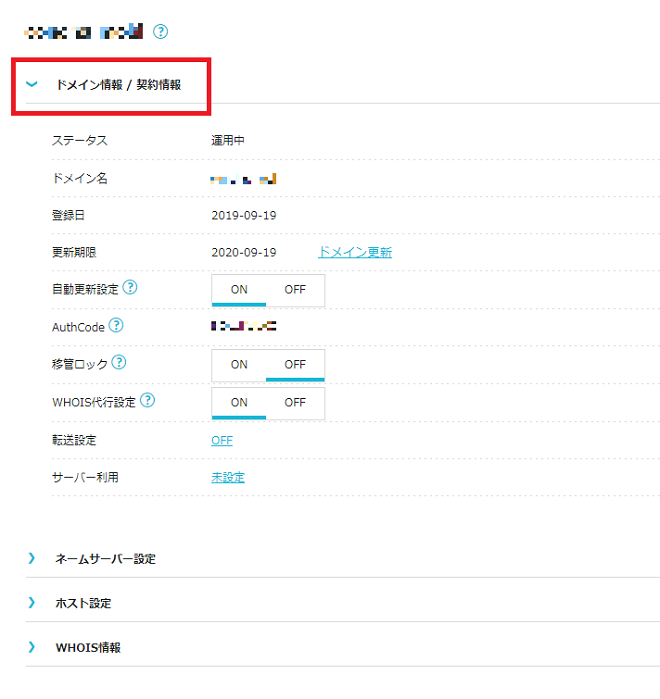
すでにサイトが公開され、ブラウザーで正常に表示できるのであれば、監視開始のために新しいドメインを追加する必要はありません。ConoHa WING上のドメイン設定と、実際にアクセスしているサイトのURLが対応していることを確認してください。複数契約を利用している場合は、操作しているアカウント・サーバーが正しいかも重要です。
wwwあり・なしのどちらを監視するか決める
ConoHa WINGの公式FAQには、独自ドメインを追加した場合、wwwありとwwwなしの両方を利用でき、コンテンツの設置先は同一ディレクトリになると案内されています。ただし、実際の正規URLをどちらに統一するかはサイトの運用方針によります。たとえば https://example.jp/ と https://www.example.jp/ は別のホスト名なので、監視対象を決める前にブラウザーで両方を確認しましょう。
片方からもう片方へリダイレクトされる場合は、実際に公開サイトとして案内している最終到達先のURLを確認します。WordPressのサイトアドレス、検索結果の正規URL、リンク先の表記と一致していることが望ましいです。ただし監視開始のために無理にリダイレクトを追加するのではなく、既存サイトの正規URLを把握して登録します。
ConoHa DNSと外部DNSの設定を区別する
ConoHa WINGで独自ドメインを利用する場合、ConoHaのDNSを利用しているか、Cloudflareなどの外部DNSを利用しているかによって管理先が変わります。ConoHaの公式FAQでは、ConoHa DNS利用時はドメインの追加時にDNS設定が行われる一方、外部DNS利用時は提供元で必要な設定をするよう案内されています。
特に無料独自SSLについて、ConoHa公式サポートは、ConoHaのネームサーバーを利用する設定、または外部DNS利用時にwwwあり・なしの2つのAレコードを設定することを事前確認事項として挙げています。DNS設定が未完成の状態で監視を始めると、サイト自体の接続不備を監視サービスの問題と誤解しやすくなります。
すでに本番サイトが正常に公開されている場合は、監視を開始するためだけにネームサーバーやDNSを切り替えないでください。変更が必要な場合は現在のレコードを控え、メールなど関連サービスへの影響も考慮して計画的に行います。公式資料は「無料独自SSLを設定する」で確認できます。
公開前の動作確認URLと本番URLを混同しない
ConoHa WINGには、ネームサーバーの切り替え前にWebサイトの表示を確認するための「動作確認URL」があります。公式サポートでは「WING」→「サイト管理」→「サイト設定」→「基本設定」→「動作確認URL」で利用設定をONにする方法が示されています。これは移転作業や公開前の表示確認に便利な機能ですが、一般の利用者に公開する独自ドメインのURLとは用途が異なります。
また、ConoHa公式はWordPressなどのCMSで動作確認URLが正常に表示されない場合があると説明しています。表示できなかったとしても、その結果だけで本番のWordPressサイトが停止しているとは判断できません。エンリンクで継続的に監視したい場合は、DNS設定が反映され、利用者が実際に開ける本番HTTPS URLを選びます。
ConoHa WINGの無料独自SSLとWordPressかんたんSSL化を確認する
HTTPSサイトを監視するには、対象ドメインでSSL証明書が正しく利用できる状態かを確認します。ConoHa WINGの場合は「無料独自SSL」と「WordPressかんたんSSL化」が別の機能として用意されています。すでにHTTPSで正常に運用できているサイトでは、これらを監視のために再実行する必要はありません。
「サイト管理 → サイトセキュリティ → SSL」で利用状態を確認する
ConoHa WINGの無料独自SSL設定画面へは、上部の「WING」→左メニュー「サイト管理」→「サイトセキュリティ」→上部タブ「SSL」と進みます。「無料独自SSL」を開くと「利用設定」があり、公式マニュアルでは「利用する」に設定する手順が示されています。既に有効であれば、設定内容を確認するだけで構いません。
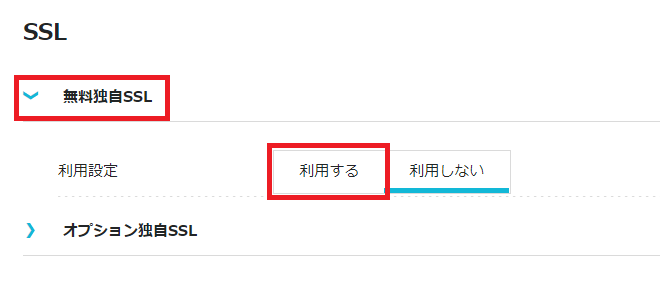
無料独自SSLの設定前には対象ドメインやDNSの状態を確認してください。ConoHa公式では、オプション独自SSLを利用中の場合には無料独自SSLを併用できないこと、無料独自SSLの設定を短期間に繰り返すと一時的に申請が制限される場合があることも案内しています。エンリンクの監視結果が異常になったという理由だけで、SSL設定をON・OFFし直すことは避けます。
ConoHa WINGのHTTPS自動転送とリダイレクトの重複を確認する
ConoHa WINGの公式サポートでは、SSL設定によりHTTPからHTTPSへ自動的にリダイレクトされることが案内されています。ここは、レンタルサーバー各社で説明が異なる重要な点です。ConoHa WING側の転送と、WordPressプラグインや .htaccess による独自の転送設定が重複すると、リダイレクトループが起きる可能性があります。
監視を始める際は、ブラウザーで http://example.jp/ と https://example.jp/ を開き、最終的なHTTPSページまで自然に到達するか確認してください。もし「リダイレクトが繰り返し行われました」と表示された場合は、ConoHa WINGの公式設定と、WordPress側の転送設定を照合します。原因が確定しない段階で複数の設定を同時に変更すると、どの変更が結果に影響したのか追えなくなります。
エンリンクへ登録するURLは、すでに正しく表示される本番のHTTPS URLにします。HTTPSの表示に問題がある場合は、その問題を先に確認してから監視を開始してください。参考:ConoHa WING公式の無料独自SSL設定ガイド。
WordPressかんたんSSL化を利用しているか確認する
ConoHa WINGのWordPressかんたんSSL化は、管理画面で対象WordPressのHTTPS対応を行う機能です。公式サポートには「WING」→「サイト管理」→「サイト設定」→「WordPress」タブ→対象のWordPress URL→「かんたんSSL化」の「SSL有効化」という操作が示されています。ただし、無料独自SSLまたはオプション独自SSLの利用設定があらかじめONになっている必要があります。
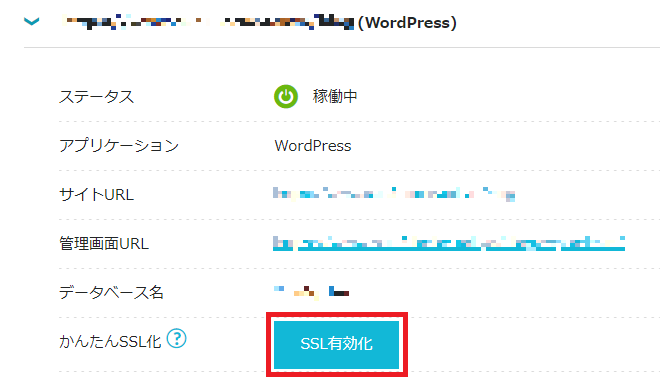
ConoHa公式では初期ドメイン(XXXX.conohawing.com)で、この機能が使えないことも案内されています。独自ドメインで運用しているWordPressサイトで、実際のHTTPS表示とWordPressのサイトURLに問題がないなら、監視開始のための設定変更は不要です。サイト移転直後やHTTPS化直後の場合に限り、公式の手順と現在の設定を照合してください。
すでにサイトが正常公開されているにもかかわらず、SSL化を繰り返したり、WordPressの「サイトアドレス」を安易に変更したりすると、画像が読み込めない、ログインできない、転送がループするなどの問題が起こる可能性があります。変更する場合は復旧手段とバックアップを確認し、必要な操作だけを行ってください。
SSLの警告が表示されたときは証明書・URL・DNSを順に調べる
ブラウザーで「保護されていない通信」などの警告が出た場合は、最初にアクセス中のドメイン名が正しいかを確認してください。たとえばwwwあり・なしの違いや、別のサブドメインにアクセスしている可能性があります。続いて、ConoHa WING側のSSL利用状況と外部DNSの設定を照合します。SSL証明書の有効期限が近いときは更新の状態も確認が必要です。
エンリンクが表示する期限情報は取得時点の証明書に基づくため、ConoHa WING側のSSL設定を変更した直後には、監視画面の最終計測時刻が変更前になっていないかも確認します。設定を変えた後のチェック結果を確認せずに異常の解消を判断しないでください。
なお、ConoHa WINGの無料独自SSLの状態と、他社のCDNを経由したサイトで外部に提示される証明書が必ず同一とは限りません。CDNなどを利用している場合は、どの接続先の証明書を監視しているか把握することが重要です。
エンリンクでConoHa WINGのサイト監視を設定する手順
公開URLとHTTPSの状態を確認できたら、エンリンクにそのURLを登録します。ConoHa WINGのコントロールパネルに監視用プラグインを追加したり、サーバーのパスワードをエンリンクへ渡したりする必要はありません。最初は公開トップページを1件登録し、結果を確認した後に重要URLを追加する順番で進めます。
手順1:エンリンクへ無料登録して管理画面を開く
エンリンクの無料アカウント登録を開き、案内に沿ってアカウントを作成してください。すでに登録済みの場合はエンリンク管理アプリにログインします。エンリンクのサービス説明サイトと監視用の管理アプリは異なるURLです。監視対象となる自社サイトの登録は管理アプリ側で行います。
管理画面の「サイト管理」から「サイト登録」を開いてください。複数のWebサイトを運営している場合は、登録済みの一覧を先に確認して、同一サイトの重複登録を避けます。無料プランで登録できるサイトは最大5件です。料金や上限は変更されることがあるため、最新条件はエンリンク料金プランでもご確認ください。
エンリンクへの登録に、ConoHa WINGのコントロールパネル用パスワード、WordPress管理者パスワード、FTPパスワードは不要です。監視に必要なのは、外部からアクセスできるWebサイトのURLです。
手順2:サイト名・公開URL・種別を設定して保存する
サイト登録画面で、名称、公開URL、サイトの種別を入力します。たとえば「自社コーポレートサイト」という名称に対して、実際に開ける https://example.jp/ を登録します。ConoHa WINGのログイン画面URLではなく、訪問者に公開しているトップページのアドレスを使ってください。サイトの種別は必須項目です。
サーバー情報の登録欄がある場合、利用しているサーバー会社としてConoHa WINGを選んで管理できますが、これは任意の管理情報です。監視そのものは公開URLに対して行います。ドメイン名やURLの入力を終えたら、もう一度ブラウザーで同じアドレスが開けるかを確かめたうえで「登録する」を押して保存してください。
保存後は登録サイトの詳細画面へ進みます。サイト名とURLに入力ミスがないかを確認しましょう。特に www の有無、https:// の指定、ドメインの末尾に余計な文字がないかを確認すると、最初の計測で不要なエラーが出る原因を減らせます。
手順3:登録から初回監視までの流れを確認する
ConoHa WING側の公開URLとSSLを確認してから、エンリンクでサイト登録を行い、初回計測を確かめます。実際の操作順を次の図にまとめました。エンリンクへの登録が完了しても、初回の監視処理がまだ行われていない段階では「未計測」となる場合があります。
本番のhttpsアドレスとwwwの有無を確認
ConoHa WINGの管理画面で設定を照合
エンリンクにサイト名・公開URL・種別を保存
HTTP・SSL・チェック日時と履歴を確認
この手順で監視の対象となるのはConoHa WINGのサーバーパネル自体ではなく、Webサイト訪問者が利用する公開ページです。サイトをまだ公開していない場合、動作確認URLで一部の表示ができても、本番URLを監視できる状態とは限りません。DNSとHTTPSの公開を確認した後に登録します。
手順4:HTTP・SSL・最終チェック日時を読む
初回のチェック結果が記録されたら、まず監視対象URLと最終チェック日時を確認します。そのうえでHTTPステータス、応答時間、SSL証明書の期限などを確認してください。例えば監視日時が昨日のままなら、現在ブラウザーで表示できる状態と結果が異なる可能性があります。計測日時と状態は必ず組み合わせて読みます。
HTTP 200が記録されていても、その時点の対象ページへの接続に成功したという意味であり、サイト全体が正常とは限りません。HTTP 403や503、タイムアウトが出た場合は、登録URLの誤り、アクセス制限、WordPress側の問題、ConoHa WINGの公式障害情報などを分けて確認します。
SSL証明書の情報が表示されない場合は、HTTPSで公開されているか、適切な証明書が取得できるか、監視が完了しているかを順に確認します。登録直後はまだ計測が済んでいない場合があるため、「未計測」と「異常」を混同しないことが重要です。
手順5:お問い合わせページなどを個別URL監視に追加する
トップページが正常に計測されるようになったら、必要に応じてサイトの重要ページを「個別URL監視」に追加します。エンリンクでは同一ドメインの公開ページや公開GET APIを最大10件まで登録し、HTTPコードや指定文字列を確認できます。たとえば公開されている問い合わせページ、採用案内、商品紹介ページなどが対象です。
| URLの例 | 確認できること | 確認できないこと |
|---|---|---|
https://example.jp/contact/ |
問い合わせページのHTTP応答と文字列 | フォームの送信・メール到着 |
https://example.jp/recruit/ |
採用ページの応答・指定した案内文 | 応募操作の成功 |
https://example.jp/service/ |
サービスページが公開されているか | JavaScriptの全機能 |
https://example.jp/health |
公開GET APIの応答コード | 認証が必要な内部APIの動作 |
ログイン処理、パスワード再設定の確定URL、注文・決済の送信先など、アクセスが副作用を起こす可能性のあるURLは監視対象にしないでください。個別URL監視で確認するのは公開URLへのGET応答であり、操作の自動テストではありません。また、個別URL監視の専用障害メール通知は現時点で未対応です。エンリンクの通常のHTTP・SSL通知とは対象範囲が異なります。
ConoHa WINGの監視で異常が出たときの確認方法とFAQ
監視が異常を示した場合は、すぐにサーバー設定を変更するのではなく、登録URL・記録された時刻・ブラウザーの再現状況を確かめてください。ConoHa WING側の設定、WordPressの更新、DNS・SSL、ネットワーク経路の違いなど、複数の原因候補を順序立てて絞り込みます。
403・404・500・503・タイムアウトをどう調べる?
監視画面にHTTPコードが表示されている場合は、そのコードに応じて最初に確認する場所を分けます。403ならアクセス制限やWAF、404なら登録URLとWordPressの公開状態、500番台ならサイトの処理やサーバー側のエラー記録などが候補です。コードだけで原因を特定することはできません。
| 状態 | 最初に確認すること |
|---|---|
| 403 Forbidden | 一般ブラウザーでの再現、ConoHa WINGのアクセス制限、WAF、パスワード保護 |
| 404 Not Found | URL入力ミス、対象ページの削除・移動、WordPressの公開設定とパーマリンク |
| 500 Internal Server Error | WordPressやPHPのエラー、直前の更新、エラーログ |
| 502 / 503 | 一時的な処理失敗、メンテナンス、実際のページ表示、公式障害情報 |
| SSL証明書の警告 | 対象ドメイン、SSL利用設定、DNS、証明書の期限、転送ループ |
| 接続タイムアウト | 監視URL、DNS、通信経路、アクセス制限、実際のブラウザー表示 |
| 未計測 | サイト登録の成否、計測時刻、次回チェックの実行状況 |
403が返る場合は、監視側のアクセス元が制限されている可能性もあります。しかし、原因が未確認の段階でWAFを一括停止することは推奨しません。セキュリティ機能を維持しながら、ConoHa WINGの管理画面・ログとブラウザーでの再現を確かめてください。一般的なエラーの解説はWebトラブル辞典でも確認できます。
SSL証明書の異常とリダイレクトループを見分けるには?
HTTPSアクセスが失敗した場合は、まずConoHa WINGの無料独自SSL設定を確認します。公式ガイドではSSL利用設定後にHTTPからHTTPSへ自動転送されるため、WordPress側や .htaccess に追加した転送設定との重複を確認する必要があります。エンリンクの監視対象URLと、ブラウザーで正常に開ける最終到達先を比較してください。
SSLの期限が切れそうな場合も、エンリンクは証明書を直接更新できません。ConoHa WINGの公式資料に従い、無料独自SSL・オプション独自SSLの使用状況と更新状態を確認します。DNSが外部管理になっている場合は、ConoHa WING側の表示だけでなく公開URLが実際に接続する先を確認します。
何度もSSL設定をON・OFFすると、一時的な発行制限など別の問題を招くことがあります。公式資料と現在の構成を確認してから、必要な変更を一つずつ実施してください。
ConoHa WINGの公式障害・メンテナンス情報と照合する
特定の時間に監視エラーが記録された場合は、まずその日時と対象URLを控えてください。そのうえでエンリンクのConoHa WINGサーバー情報ページを開き、取得できた範囲の公式障害・メンテナンス告知を確認します。告知があれば元のConoHa公式発表へ進み、対象サービスと発生時刻、復旧日時が一致するか照合してください。
同じ時間帯に公式告知があっても、対象サーバーや対象サービスが異なる場合は、自分のサイトの異常原因と即断できません。反対に公式告知が見つからないからといって、障害が起きていなかった証明にもなりません。監視結果と公式告知は、それぞれ別の役割を持つ資料です。
特にWordPressサイトでは、プラグイン更新やテーマ変更、サイト転送設定などの変更履歴も同時に確認してください。サポートに問い合わせるときは、対象URL、発生日時、表示されたHTTPコード、再現状況、実施した変更をまとめると確認が進めやすくなります。
監視アラートは登録しただけでメールが届きますか?
エンリンクでは、利用者が通知対象や通知設定を有効にして利用する仕組みがあります。サイトを登録しただけですべての監視イベントについて自動的に即時メールが送られるとは限りません。まず最新の監視結果が記録されていることを確認し、必要な通知設定を管理画面で確認してください。
無料プランは基本の監視間隔が1時間ごとのため、短い停止を必ず検出できるわけではありません。継続的にサイトを運営している場合は、障害への対応に必要な時間と監視頻度が合うかを検討しましょう。最新の提供条件とプラン内容は料金プランで確認してください。
なお、エンリンクの「サイト内リンク切れ・404検査」は現在停止中であり、この記事で説明している「個別URL監視」とは別の機能です。両者を同じものとして扱わないでください。
監視開始後に確認したい5つの項目
最後に、ConoHa WINGのサイトを登録した後のチェックポイントを整理します。問題が起こる前に設定と監視対象を把握しておくと、異常が発生したときに早く調査を始められます。
- 公開URL: ConoHa WINGで実際に公開しているHTTPS URLを登録している。
- ドメインとDNS: 正しい独自ドメインを利用し、wwwの有無やDNS提供元を把握している。
- SSL利用設定: 無料独自SSLまたはオプション独自SSLの状態を確認し、必要な場合だけWordPressかんたんSSL化の設定を確認している。
- 最初の監視結果: HTTP応答、SSL証明書、最終計測日時、履歴の取得状況が分かる。
- 重要ページと運用: 必要な公開URLだけを個別監視し、通知設定と無料プランの監視頻度を理解している。
ConoHa WINGの管理画面で確認できる情報と、エンリンクが外部から記録したデータは、それぞれ異なる視点の確認材料です。まずはエンリンクの無料登録で自分が管理する1サイトを登録し、HTTP・SSL監視の結果が正しく記録されるか確かめてください。
公式資料と確認日: 記載したConoHa WINGの操作手順は2026年11月4日に「ドメイン情報を確認する」、「無料独自SSLを設定する」、「WordPressかんたんSSL化を利用する」、「動作確認URLを使う」などの公開資料を照合しました。管理画面の表記や提供条件は変更される場合があるため、実際の操作時には最新の公式情報を優先してください。
