

ロリポップ!でWordPressサイトを運営していて、「ホームページが突然見られなくなっても気づけない」「無料独自SSLの期限が心配」「更新後に一部のページだけ表示されない」といった不安がある場合、公開中のURLを外部から定期的に確認するWebサイト監視が役立ちます。エンリンクならWordPressプラグインを追加せず、サイトURLを登録してHTTP応答・応答時間・SSL証明書の期限を確認できます。
設定の基本は「①公開URLを確認 → ②ロリポップ!のドメイン・独自SSLを確認 → ③WordPressのURLとHTTPSを確認 → ④エンリンクへ登録 → ⑤初回の監視結果を確認」の5段階です。すでにWordPressが正常に公開されている場合、外部監視のためだけにDNSやSSL、WordPressのサイトアドレスを変更する必要はありません。
この記事では、ロリポップ!の共用レンタルサーバーを使ったWordPressサイトを対象に、公式マニュアルの実際の画面キャプチャと、エンリンクに登録する操作、エラー時に確認すべき箇所を解説します。ロリポップ!マネージドクラウドなど管理方式が異なるサービスの設定と混同しないようにします。
ロリポップ!のWordPress監視で確認できることと無料プランの範囲
まず「外部監視で何が分かるか」を正しく理解します。ロリポップ!の管理画面やWordPress管理画面へログインして診断するのではなく、一般の訪問者と同様にインターネットから公開URLへ接続した結果を確認する方法です。パスワードを外部サービスに登録する必要はありません。
HTTPステータスと応答時間から公開状態を確認する
Webサイトへアクセスしたときに返るHTTPステータスコードは、公開ページの基本的な状態を示します。たとえば200はHTTPリクエストに対して通常の応答が得られたことを示します。404なら指定したページが見つからない、403ならアクセスが拒否された、503なら一時的に利用できないなど、調べるべき場所を絞る手掛かりになります。
エンリンクでロリポップ!のWordPressトップページを監視すれば、計測したURL、チェック日時、HTTPステータス、応答時間を確認できます。通常はホームページの入口を監視し、公開中の重要ページに異常がないかを調べたい場合は個別URL監視を併用します。なお、HTTP 200は「そのページへの応答が取得できた」という意味であり、記事の画像・フォーム送信・ログイン・決済のすべてが正常に動作した証拠ではありません。
表示速度が気になる場合も、1回の応答時間だけでサイト全体の速度やユーザー体験を判断しないでください。測定時のネットワーク、キャッシュ、ページの処理状況などによって値は変化します。過去の計測値と比較して、同じURLで継続的に変化が起こっていないか確認するために活用します。
無料独自SSLの有効期限を外部からチェックする
ロリポップ!の無料独自SSLはLet’s Encryptを利用する仕組みです。証明書を設定した後も、公開しているHTTPSアドレスから適切な証明書が取得できるか、残り日数がどれくらいかを把握しておくことには意味があります。エンリンクのSSL監視では、外部から確認できた証明書の有効期限を記録できます。
SSLの有効期限が近いと表示された場合は、ロリポップ!のユーザー専用ページにある独自SSLの設定状態と、アクセスしているドメイン名を照合してください。エンリンクは証明書を自動で更新・再発行しません。管理画面で「SSL保護有効」と表示されても、www付きなど別のURLにアクセスしている場合には結果が異なることがあります。
証明書の設定方法はロリポップ!公式の「独自SSL(無料)のお申込み・設定方法」を参照してください。すでにHTTPSで正常表示されているサイトでは、監視設定のために独自SSLを申請し直す必要はありません。
監視履歴から更新後の不具合や一時的な異常を調べる
WordPressのプラグイン、テーマ、本体を更新した直後に一時的な表示エラーが起こる場合があります。外部監視の履歴があれば、更新前後にHTTPエラーが記録されたか、次のチェックでは正常に戻っているかを調べる材料になります。エンリンクではチェック履歴と応答時間の推移を確認できます。
ただし監視は一定間隔で行うため、計測の間に発生して復旧した短い停止は記録できないことがあります。無料プランの基本監視間隔は1時間ごとです。「失敗が記録されていない」ことは「24時間を通じて一切止まらなかった」ことの証明ではありません。最終チェック日時と実施回数を確認して、記録されたデータの範囲内で判断してください。
異常時には、WordPress更新日時、ロリポップ!の設定変更日時、DNS切り替え日時と、エンリンクの監視履歴を並べて調べると、原因候補を絞るための資料になります。ただし同じ時刻に起きた事象が必ず原因と結果の関係にあるとは限りません。
無料プランでできることと監視できない動作を整理する
エンリンクの無料プランは最大5サイトまで登録でき、基本となるHTTP・SSLの外部監視を利用できます。サイト数や監視間隔はプランによって異なるため、変更がないかエンリンクの料金プランで確認してください。WordPressプラグインをインストールせず利用できる点は、すでに運営中のWebサイトに監視を追加したい場合に便利です。
| 対象 | エンリンクで確認できること | 別途必要な確認 |
|---|---|---|
| WordPressトップページ | 公開URLのHTTP応答と応答時間 | 表示された全要素の正常動作 |
| 独自SSL | HTTPS接続先の証明書と有効期限 | SSLの発行・更新・DNS設定 |
| 監視履歴 | 実施したチェックの結果と日時 | チェック間に起きたすべての障害 |
| 公開している重要ページ | HTTP応答・設定した確認文字列 | フォーム送信・メール到達・注文処理 |
| ロリポップ!サーバー内部 | 公開サイトへ外部から到達できるか | CPU・メモリ・PHPプロセス・サーバー設定 |
WordPressで会員機能や問い合わせを運営している場合、外部監視に加えて、管理者による定期的なフォーム送信テストやバックアップ・更新の確認も必要です。監視サービスをすべての動作確認の代わりと考えず、公開状態の異常を発見するための仕組みとして位置づけます。
ロリポップ!の独自ドメインと無料独自SSLを確認する手順
監視開始の前に、公開URLとHTTPSの接続先を確認します。ロリポップ!にはアカウントに付属するドメインと、独自に取得・設定するドメインがあります。特にWordPressを独自ドメインへ移行したサイトでは、管理画面に表示される登録ドメインと、一般の利用者がアクセスするURLが一致しているかを確かめましょう。
「独自ドメイン設定」でドメインと公開フォルダを確認する
ロリポップ!公式マニュアルでは、ユーザー専用ページにログインし、「独自ドメイン設定」を開く手順が紹介されています。ドメインを新規に設定する場合は、対象ドメインと「公開(アップロード)フォルダ」を指定し、入力内容を確認して設定します。既存サイトを監視する場合には、新規追加ではなく登録されているドメインと公開フォルダが適切かを確認してください。
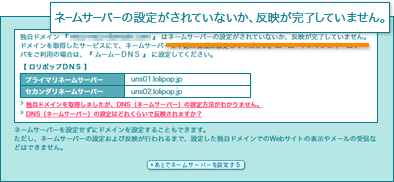
WordPressを複数インストールしているアカウントでは、ドメインごとに公開フォルダが異なる場合があります。たとえば同じロリポップ!契約に会社サイトとブログがあっても、監視対象URLはそれぞれ別です。サイトごとに公開しているトップページをブラウザーで開き、期待したWordPressの表示になっているか確認します。
サイトの移転やフォルダ変更を行う場合は、既存のファイル配置とURL構成への影響を事前に確認してください。監視のためだけに公開フォルダを変更すると、正常稼働中のサイトを表示できなくするおそれがあります。変更が不要な場合は現在の設定を維持します。
DNSの反映とwwwあり・なしのURLを確認する
ロリポップ!公式マニュアルは、無料独自SSLを利用する前提として独自ドメインの取得と設定が必要であり、ロリポップ!のDNS情報が反映されている場合に証明書のインストールが可能と説明しています。ドメインを設定した直後や、他社サーバーから移転した直後は、DNSの反映状態を確かめてください。
同じサイトでも https://example.jp/ と https://www.example.jp/ はホスト名が異なります。wwwを使うか、使わずに統一するかはサイトの運用方針に依存するため、両方がどのページへ到達するかをブラウザーで確認し、実際に利用者へ案内している正規URLを監視するようにします。
Cloudflareや他社のDNSを利用している場合は、ドメインをどこで管理し、どのレコードが実際の公開先を示しているかを確認してください。設定が不明な状態でネームサーバーを切り替えると、Webサイトだけでなくメールにも影響する可能性があります。外部監視の登録にはDNS設定の変更は不要です。
「独自SSL証明書」から無料独自SSLの保護状態を確認する
ユーザー専用ページの「独自SSL証明書」から、独自SSLの申込み・設定画面を確認できます。ロリポップ!公式の手順では、「SSLで保護されていないドメイン」から対象ドメインを選択し、「独自SSL(無料)を設定する」を実行します。申請後の状態は「SSL設定作業中」となり、設定が完了すると「SSL保護有効」と表示されます。
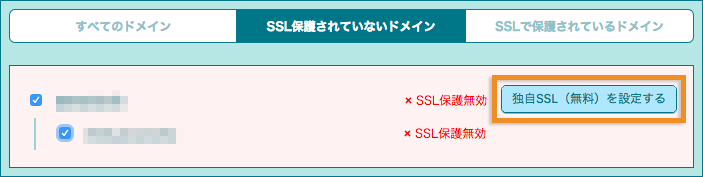
ロリポップ!公式は設定作業の目安として約5分を案内していますが、これは必ずその時間で完了する保証ではありません。設定後に状態が「SSL保護有効」になり、実際に https:// から始まるURLで正常表示できることを確認してください。対象ドメインが選べない場合は、DNSやドメインの利用条件などを公式のFAQで確認します。
すでにSSL保護が有効なWordPressサイトでは、監視導入のために再申込みや設定の切り替えを行わないでください。 エンリンクで知りたいのは、訪問者に見える証明書の状態です。まず現行のHTTPS URLが使えるか確かめ、取得した監視結果と管理画面の状態を比較します。
HTTPSの表示とHTTPからの転送を別々に確認する
SSLを有効化したことと、http:// でアクセスした訪問者が自動的に https:// へ移動することは同じではありません。WordPressで常時HTTPSを運用する場合は、サイトアドレスの設定やリダイレクトの状態も確認します。ロリポップ!で独自SSLを設定したら、まずHTTPSのURLを直接開き、証明書の警告が出ずに表示されるか確かめてください。
その後、HTTPのURLを開いて適切なHTTPSへ移動するかを確認します。転送されない場合やループが発生する場合は、WordPressのサイトアドレス、転送用プラグイン、.htaccess の設定を照合します。稼働中のサイトでは、原因を確認せずに設定を何重にも追加すると、利用者がサイトを開けなくなる場合があります。
エンリンクの監視URLは、最終的に表示される正規のHTTPSアドレスを登録します。たとえばHTTPからHTTPSへ正しく移動する構成なら、通常は転送元ではなく、転送後の https://example.jp/ を監視対象にします。転送に関係する不具合の調査は、まず公開ページで再現するか確かめることが大切です。
WordPressのサイトURLとロリポップ!固有の設定を確認する
ロリポップ!の独自ドメインと無料SSLの状態を確認できたら、WordPress側がそのURLを使っているか調べます。ここは通常のHTMLサイトとWordPressサイトで異なる点です。とくにロリポップ!の初期ドメインから独自ドメインへ切り替えたサイト、HTTPからHTTPSへ移行したサイトは、設定の不一致に注意してください。
WordPress管理画面「設定 → 一般」のアドレスを照合する
WordPress管理画面の「設定」→「一般」では、「WordPress アドレス(URL)」と「サイトアドレス(URL)」を確認できます。ロリポップ!公式の「WordPress同時インストール後に独自ドメインのURLへ変更する方法」でも、独自ドメインへ切り替える手順の一部として、この設定が説明されています。
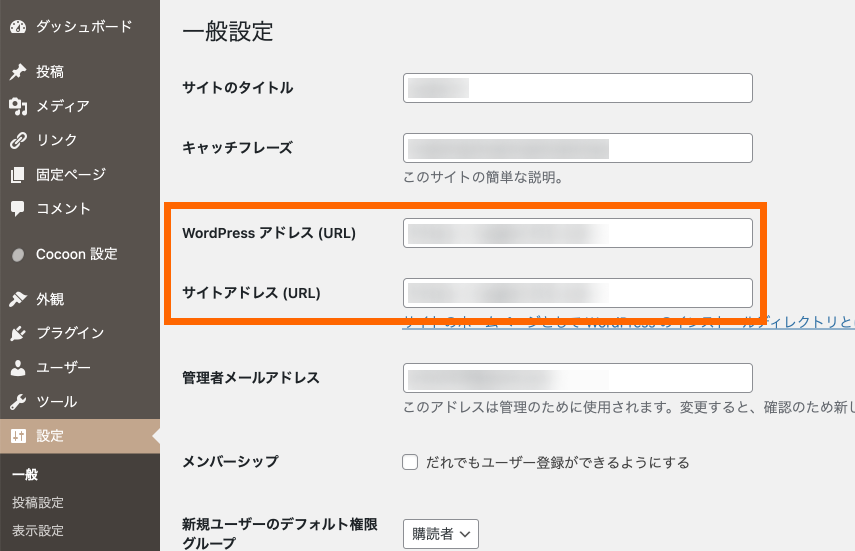
ここで確認したいのは、現在WordPressが利用しているURLと、ブラウザーで表示できる正式な公開URLが一致しているかという点です。WordPressをサブディレクトリにインストールしている構成では、2つのURLが異なることもあるため、単純に同じ文字列へ統一すればよいとは限りません。すでに正常に運用できている場合は、設定を確認するだけにします。
ロリポップ!公式は、URLを変更すると旧アドレスでログインできなくなる場合があることや、変更後にパーマリンクを再設定する必要が生じることを案内しています。監視を開始するだけならWordPressのURLを書き換えないでください。 URL変更が必要な場合はバックアップや復旧方法を確認し、正式な移転作業として実施します。
簡単インストールの初期ドメインと独自ドメインを区別する
ロリポップ!にはWordPressの簡単インストール機能があります。公式マニュアルではインストール先のドメインとディレクトリを選択する流れが案内されており、WordPressの利用には対象プランが必要です。サイトの新規作成時に選択した初期ドメインと、その後に一般公開している独自ドメインが異なる場合があります。
エンリンクには、WordPressをインストールしたときのアドレスではなく、現在の訪問者が利用するサイトURLを登録します。たとえば初期のロリポップ!ドメインから独自ドメインへ移転済みなら、独自ドメインのHTTPS URLを選んでください。どちらも表示される場合は、検索エンジンで案内している正規URLと、実際のリダイレクトを確認します。
ロリポップ!公式のWordPress簡単インストールマニュアルには、WordPressに対応するプランとインストール先の設定が記載されています。必要のないインストール操作を繰り返すと重複したサイトができる可能性があるため、監視のためにWordPressを追加作成しないでください。
WAFやログイン制限が監視の結果に影響する場合
ロリポップ!のユーザー専用ページにはWAF設定やアクセス制限などのセキュリティ機能があります。WordPressのログイン画面や管理画面は、通常の公開ページとは異なりアクセス制限が設けられている場合もあります。エンリンクの監視URLには、認証が必要なページではなく、一般公開されているトップページなどを選びましょう。
監視で403が記録されても、必ずしもサイト全体の停止とは限りません。一般のブラウザーから同じURLを開いた結果と比較し、制限が発生する条件を確認します。WordPressのセキュリティプラグイン、ロリポップ!のWAF、ディレクトリのアクセス制限、CDNなどが応答に影響する可能性があります。
原因が分からない段階でWAFを一括で無効化することは避けてください。サイトを守るための設定が意図どおり機能している場合もあります。公式のユーザー専用ページのメニュー紹介を参考に、どの設定が対象URLに作用しているか調べます。
移転・SSL化直後は内部リンクと画像の表示を確かめる
WordPressの公開URLを変更した直後は、投稿本文内に古いHTTP URLが残っていたり、画像だけが表示されなかったりする場合があります。エンリンクの外部監視でトップページが200でも、リンク先や画像を含めてすべて正常とは限りません。移転後は実際のページをブラウザーで確認し、重要ページのリンクと画像の読み込み状態をチェックしてください。
固定ページが404になる場合、ロリポップ!公式マニュアルではURL変更後のパーマリンク設定に触れています。ただし対処の前に、対象URLが実際にWordPressで公開されているか、サイト全体のアドレスが正しいか、転送設定に問題がないかを確認します。原因を確かめずにプラグインやテーマを切り替えることは避けてください。
フォームや決済の動作は、公開ページへのGETアクセスだけでは判断できません。WordPress更新やドメイン移転のタイミングでは、管理者が別途テスト送信や操作確認を実施し、外部監視が得意な「ページへの接続」と分けて点検してください。
エンリンクでロリポップ!のWordPress監視を無料設定する手順
ここからエンリンク側の作業に進みます。ロリポップ!の公開HTTPS URLが正常に表示される状態であれば、ユーザー専用ページのパスワード、FTP情報、WordPress管理者情報をエンリンクへ渡す必要はありません。URLの登録と監視結果の確認を行います。
手順1:エンリンクの無料アカウントを用意する
まずエンリンクの無料登録ページを開き、案内に沿ってアカウントを作成してください。すでに会員の場合はエンリンクの管理アプリへログインします。サイト案内の https://enlink-web.jp/ と監視管理アプリの https://app.enlink-web.jp/ は別のURLです。
ログイン後はサイト管理から新規サイト登録へ進みます。登録済みのサイト一覧を確認し、同一ドメインを重複登録しないようにしてください。無料プランで登録できるサイトは最大5件です。複数のWordPressサイトを持っている場合は、まず最も重要な本番サイトから登録し、計測結果を確認してから追加すると管理しやすくなります。
エンリンクへ登録する際、ロリポップ!のアカウント情報は入力不要です。公開されているサイトURLへの外部からの接続を確認する仕組みであり、WordPressの管理者として操作するものではありません。
手順2:サイト名・公開URL・種別を入力して登録する
サイト登録画面でサイト名、公開URL、サイトの種別を入力します。たとえばサイト名を「会社ホームページ」、URLを https://example.jp/ とする形です。公開URLはWordPress管理画面やロリポップ!ユーザー専用ページのURLではなく、訪問者が普通に開く本番のHTTPS URLを使います。種別は必須項目です。
ロリポップ!をサーバー情報として別途管理したい場合は、任意のサーバー管理項目で情報を登録できます。ただし外部HTTP監視を開始するための必須情報ではありません。URLの https://、wwwの有無、サブディレクトリ、末尾の余計な文字を確認したうえで「登録する」を押してください。
登録完了後はサイト詳細画面の名称とURLを再確認します。例えばWordPressを /blog/ に設置しているサイトでは、監視したいトップページがドメイン直下なのか、/blog/ なのかを確かめます。アクセスできないURLを登録すると、正常に稼働しているサーバーでも監視上は404などを記録する場合があります。
手順3:公開URLから初回計測までを図解で確認する
作業の全体像は「正規URLを決める」「独自SSLが有効か確かめる」「WordPressのURLと整合しているか見る」「エンリンクに登録する」「監視結果を確認する」の順です。次の図は実際の設定順を整理したもので、各管理画面の実スクリーンショットではありません。
ロリポップ!WordPress監視の設定フロー
正規HTTPSアドレスを決める
SSL保護有効と接続を確認
サイトアドレスの一致を確認
エンリンクに公開URLを保存
HTTP・SSL・計測日時を確認
すでに独自ドメインとHTTPSが正常なサイトであれば、②と③は現在の状態を読むだけです。SSLを再発行したりWordPressのURLを変更したりする必要はありません。監視設定に必要な最小限の作業は、正しい公開URLをサイト登録画面へ入力して保存することです。
手順4:HTTP・SSLの初回結果と計測時刻を確認する
登録後はエンリンクの「サイト監視」から対象サイトを探し、監視結果を開きます。確認順序は「監視URL」「最終チェック日時」「HTTPステータス」「SSL証明書の有効期限」です。初回の計測がまだ実行されていない場合は「未計測」になり、その時点では正常・異常の判断ができません。
チェックが実施され、HTTP 200が記録されたら、その計測時点で対象URLへの接続が成功したことが分かります。403・404・500番台などが記録された場合は、入力した公開URLやWordPress側の公開設定、アクセス制限、SSLを順に調べます。最終チェックが過去の時刻なら、現在の状態をそのまま示すものではありません。
SSLの残り日数が少ない場合は、ロリポップ!の独自SSL設定画面と公開URLの証明書を照合してください。HTTP結果とSSL結果は別の観点です。HTTPページが応答していてもHTTPSで証明書の問題がある場合があるため、どちらも確認して監視開始を完了と判断します。
手順5:問い合わせ・採用など重要な公開URLを追加する
WordPressのトップページが正常に計測できたら、必要に応じて「個別URL監視」を設定します。エンリンクでは同一サイト内の公開ページや公開GET APIを最大10件まで登録し、HTTPコードや任意の確認文字列をチェックできます。重要な固定ページだけを選び、実際に公開されているURLを登録してください。
| 対象ページ | 監視の目的 | 別途確認が必要なこと |
|---|---|---|
| トップページ | 公開サイト全体の入口が応答するか | 詳細なページ内の表示 |
| お問い合わせ | フォーム表示ページが200で応答するか | フォーム送信・メール受信 |
| 採用案内 | 案内ページが公開されているか | 応募データの送信 |
| 商品・サービス | 重要ページの応答や確認文字列 | 注文や決済の処理 |
WordPressのログイン後ページや決済確定URL、削除処理などを公開GETの監視対象にするのは適切ではありません。また、個別URL監視の専用障害メール通知は現在未対応であり、基本のHTTP・SSL監視とは通知の対象が異なります。必要な通知設定はアプリの管理画面で確認してください。
ロリポップ!の監視で異常が出たときの対処とよくある質問
異常が記録された場合も、すぐにロリポップ!側の障害と断定せず、まず「対象URL」「記録されたチェック日時」「HTTPコードまたはSSLのエラー」「一般のブラウザーで同じ状態になるか」を確認してください。WordPressの更新、アクセス制限、URL変更、独自SSL、公式障害情報の順で、事実に基づいて切り分けます。
403・404・500・503が出た場合はどこを確認する?
HTTPコードは原因を断定するものではなく、調査する箇所を絞るための情報です。たとえば403はアクセス制限、404は対象URLの移動・削除、500はWordPressやPHPなどの実行時の問題、503は一時的な停止やメンテナンスなどの可能性があります。ブラウザーで同じURLを開き、監視画面の記録と比較してください。
| 監視の記録 | 最初に確認すること |
|---|---|
| 403 | WAF・海外IP制限・Basic認証・WordPressセキュリティ設定 |
| 404 | 登録URL・公開済みページ・WordPressパーマリンク・転送先 |
| 500 | PHPエラー・直前のプラグインやテーマ更新・エラーログ |
| 502・503 | 一時的な処理失敗・メンテナンス・公式障害情報 |
| タイムアウト | DNS・接続経路・公開URL・アクセス制限 |
| SSL警告 | 証明書の有効期限・対象ドメイン・HTTPS転送 |
| 未計測 | 初回のチェック時刻・登録状態(正常とは別) |
403が出た場合もWAFを無条件で無効化することは避けます。セキュリティ上の制限が必要なサイトもあります。異常がWordPressの特定ページに限るのか、トップページを含むのか、一般ブラウザーでも再現するのかを確かめたうえで対処します。関連する一般的な情報はエンリンクのWebトラブル辞典でも確認できます。
独自SSLは有効なのにエンリンクで異常になるのはなぜ?
ロリポップ!の「SSL保護有効」は、その管理画面で確認できたドメインの状態です。一方、エンリンクのSSL監視は登録されたHTTPS URLへ外部から接続して得られた証明書を確認します。wwwの有無、別のサブドメイン、CDNの利用、DNSの参照先などによって、確認対象が異なる場合があります。
最初に監視画面に登録したURLをコピーし、通常のブラウザーで表示できるか確かめてください。次にロリポップ!のユーザー専用ページで、そのドメインのSSL保護が有効かを確認します。独自SSLが未設定なら公式の手順に従い、DNSがまだ反映していない場合は反映状況を確認します。設定後はエンリンクの次回チェック結果も確認してください。
HTTPSへ転送する設定が重複してリダイレクトループが発生した場合は、WordPressのサイトアドレス、転送プラグイン、.htaccess の内容を確認します。複数の設定を同時に変更すると原因を追いにくくなるため、変更履歴を残しながら対応します。
WordPress更新後に一部のページだけ404になる場合は?
WordPress本体・テーマ・プラグインの更新や、独自ドメイン移行の後に、トップページだけ正常で固定ページが404になるケースがあります。まずそのページが公開状態か、URLの入力に誤りがないか、以前のURLから転送されていないかを確認してください。ロリポップ!の公式マニュアルは、ドメインURLの変更後にパーマリンクの再設定が必要になる場合を説明しています。
パーマリンク設定を見直す際も、現在の構成と復旧方法を確認してから作業する必要があります。とくに会員制サイトや予約システムでは、設定変更が関連URLに影響する可能性があります。サイト全体を止めずに調査できるよう、異常のあるURLと正常なURLを比較すると原因の絞り込みに役立ちます。
エンリンクでその固定ページを「個別URL監視」に登録すれば、今後もHTTP応答を定期的に確認できます。ただし「サイト内リンク切れ・404検査」は現在停止中の別機能なので、個別URL監視をサイト全体のリンクチェックと混同しないでください。
ロリポップ!の障害・メンテナンス情報と監視結果を照合する
同じ時間帯に複数のページで503やタイムアウトが記録された場合は、エンリンクのロリポップ!障害・メンテナンス情報ページも確認してください。告知が掲載されている場合は元の公式発表を開き、対象サービス、影響範囲、開始・復旧の時刻が一致しているかを調べます。
公式告知と監視エラーの時刻が近くても、自サイトの原因が必ずサーバー事業者にあるとは限りません。対象サーバーや機能が異なる場合もあります。反対に公式告知がないことは障害がなかった証拠ではありません。監視履歴、公式情報、実際のブラウザー表示、WordPress更新履歴を別々の資料として確認します。
サポートに問い合わせる場合は、URL、発生日時、HTTPコードまたはSSLのエラー、複数ページで再現するか、直前の設定変更を整理して伝えると状況が伝わりやすくなります。監視履歴はそのための客観的な記録のひとつです。
監視開始後の最終チェックリストと運用方法
設定完了後は、ロリポップ!の公開サイトとエンリンクの監視データが一致しているか、次の項目を確認してください。ひとつでも不明な場合は、無理に設定を変更せず、該当する公式資料と現在の画面を照合します。
- 公開URL: 一般の利用者が開く独自ドメインのHTTPS URLを登録している。
- ドメインとDNS: ロリポップ!の独自ドメイン設定と公開フォルダ、DNSの参照先を把握している。
- 独自SSL: 対象ドメインが「SSL保護有効」で、実際のHTTPS接続が成功する。
- WordPress: サイトアドレスと公開URLが現在の構成に合い、固定ページも正常に開ける。
- 初回計測: HTTP結果、SSLの期限、最終計測日時を確認できている。
- 追加URLと通知: 必要な重要ページだけを追加し、監視頻度と通知設定を把握している。
無料プランの基本監視は1時間ごとです。短時間の停止をすべて検知したい場合や、より短い間隔で確認したい場合には、監視目的と必要なプランを照合してください。メール通知も登録だけで必ず即時送信されるとは限らないため、エンリンク管理アプリの設定内容を確認して利用します。
ロリポップ!でWordPressを運用中なら、まずはエンリンクへ無料登録して1サイトを登録し、正しい公開URLに対してHTTP・SSL監視が実行されることを確かめましょう。機能や提供条件はHTTP・SSL監視の機能案内と料金プランで確認できます。
公式資料・最終確認日: 2026年11月4日。ロリポップ!「独自ドメイン設定方法」、「無料独自SSLのお申込み・設定方法」、「WordPress同時インストール後の独自ドメインURL変更」、「WordPress簡単インストール」、「ユーザー専用ページのメニュー紹介」を参照。実際の管理画面や提供条件は変更される可能性があるため、操作時は最新の公式資料を優先してください。
