
シンレンタルサーバーで運営しているホームページやWordPressサイトを監視するには、公開中の正しいURLを決め、サーバーパネルでドメインとSSLの状態を確認し、エンリンクにそのURLを登録するのが基本です。エンリンクは公開ページへ外部から接続してHTTP応答・応答時間・証明書の期限を確認するため、監視を始めるだけならシンレンタルサーバー側に専用プログラムを設置する必要はありません。
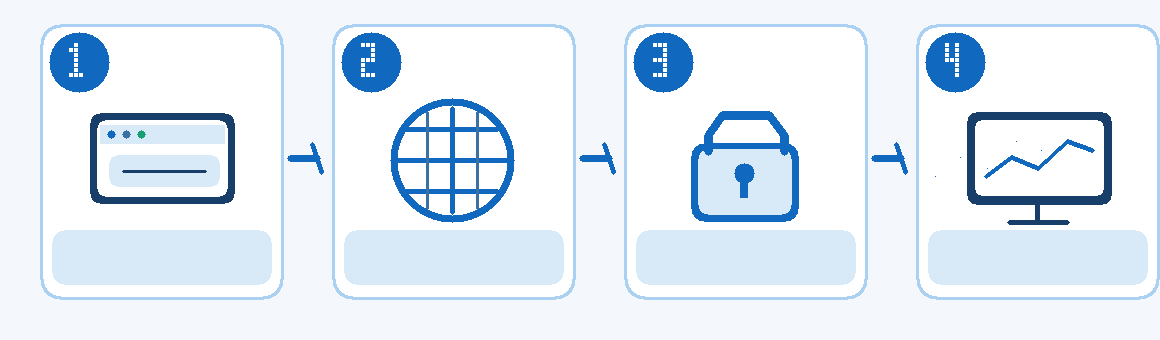
手順は「①ブラウザーで公開URLを確定 → ②シンレンタルサーバーのドメイン設定を確認 → ③SSL設定とHTTPS転送を確認 → ④エンリンクへ登録 → ⑤初回計測・期限を検証」の5段階です。すでにHTTPS表示が正常なサイトでは、監視のためにDNSやSSL設定を変更する必要はありません。まず現在の状態を読むことから始めてください。
本記事は、シンレンタルサーバーの共用レンタルサーバーで独自ドメインのサイトを公開している方向けです。公式サポートは新サーバーパネルと旧サーバーパネルの両方を案内しているため、画面名が違う場合も区別して説明します。会社名が似た「エックスサーバー」の操作を、そのままシンレンタルサーバーの画面として説明することはしません。公式資料・エンリンク公開情報の確認日:2026年11月5日。
シンレンタルサーバーのサイト監視で確認できること
最初に、監視対象となる情報を整理します。監視はサイトの可用性を把握する手段ですが、Webサイトやサーバー内部のすべてを検査するものではありません。
HTTP・HTTPSの応答と応答時間を記録する
公開URLへ外部から定期的に接続すれば、利用者がアクセスする際にページの応答を得られるかを継続して記録できます。エンリンクでは、サイトごとの最新結果と履歴を確認できます。
HTTP 200は監視対象URLへのリクエストに成功応答が返ったことを示しますが、ページ内の画像・JavaScript、フォーム送信、会員ログイン、購入処理まで正常とは限りません。403はアクセス禁止、404は対象リソースが見つからない状態、500番台はサーバー側の処理や提供状況に問題がある場合の応答です。HTTPコードだけで原因を確定せず、対象URLと発生時刻を記録してブラウザー表示やサーバーログと照合してください。
応答時間は、監視側が通信して応答を得るまでの計測値です。WordPressのページ構造やキャッシュ、ネットワーク経路にも左右されます。値が大きくなっただけでシンレンタルサーバーのCPU不足や障害と断定せず、同一URLの過去の計測値と、実際のブラウザー表示を比較しましょう。監視側の通信環境による変動もあり、単発の測定値だけでは原因を特定できません。
SSL証明書の有効期限と残り日数を確認する
HTTPSで公開しているサイトでは、表示ができるかに加えて、実際に配信されているSSL/TLS証明書の期限を確認することが重要です。自動更新がある場合も外部からの確認には意味があります。
エンリンクのSSL期限チェックは、取得できた証明書の有効期限を記録します。例えば証明書の残り日数が減り続ける一方で更新されない場合、期限切れ前にDNS・SSL設定・自動更新状況の確認につなげられます。期限を検出する機能と、証明書を自動更新する機能は別です。エンリンクが契約先の証明書を更新するわけではありません。
証明書の期限日だけでなく、接続先のホスト名が証明書の対象名に含まれているか、HTTPSの接続が実際に成立するかも大切です。CDNを併用する場合、ブラウザーが見ている証明書とオリジンサーバーの証明書が異なる構成もあるため、監視結果がどの接続経路を表しているかを考慮してください。
異常と復旧の履歴から発生時間帯をつかむ
サイトが「今見られるか」だけでは、夜間に起きた短い接続不良を後から把握できません。定期監視の履歴は、いつ・どのURLで・どのような応答だったかを振り返るのに役立ちます。
エンリンクには連続失敗に基づく障害・復旧の記録や、24時間・7日間・30日間などの集計表示があります。観測できたチェック件数と失敗数をもとに状況を把握します。監視が実行されていない時間を正常な稼働時間として扱うことはできません。
たとえば前日の午前中に失敗が連続していても、現在のページが200であれば、復旧している可能性があります。障害発生時刻と復旧確認時刻、事業者の障害告知、WordPress更新履歴を並べて調べると、切り分けに必要な情報がそろいます。ただし監視時刻は実際の障害開始・終了を秒単位で特定したものではありません。
無料監視の範囲と、監視で分からないこと
監視頻度は、契約しているシンレンタルサーバーのプランではなく、エンリンク側の契約プランに従います。監視の対象範囲と頻度を正しく理解しておきましょう。
エンリンクの現行公開料金ページでは、無料プランは月額0円・最大5サイト・HTTP/SSL監視は基本1時間間隔です。スタンダードは最大20サイト・最短15分、ビジネスは50サイト・最短5分、プロは100サイト・最短1分と案内されています。価格はエンリンク料金プランに掲載されており、シンレンタルサーバーのレンタル料金とは別です。
外部HTTP監視では、管理画面の操作、ログイン後の会員機能、フォーム送信、メール到達、購入決済、JavaScriptの表示結果などを直接保証しません。トップページが200でもお問い合わせ送信に失敗することはあります。重要な業務機能は別の実操作テストと組み合わせて確認します。サーバー内部のCPU・メモリ・ディスク使用率を直接測る機能でもありません。
監視開始前に公開URL・ドメイン・SSLを確認する
ここではシンレンタルサーバーの実際の設定項目を確認します。新旧パネルで表示が異なるため、公式マニュアルの画面切替も使いながら、利用している環境に合う手順を選びましょう。
wwwあり・なしとHTTPSの正規URLを確定する
監視対象のアドレスが違っていれば、正常なサイトを監視できません。最初に実際の利用者へ案内しているURLと、ブラウザーで開いたときの最終URLを確認します。
例えば https://www.example.com/ を正式に使用している場合、https://example.com/ と同じ内容が表示されるか、どちらかへ転送するかを確認します。http:// から https:// への移動も実際にアクセスして見てください。検索エンジンに登録しているURLやサイト案内の表記とも一致させると管理しやすくなります。
WordPressをサブディレクトリで公開している場合は、トップドメインだけではなく必要なパスまで含めます。別会社のCDNやリバースプロキシを経由している場合、サイトは正常でも表示された証明書がシンレンタルサーバー由来とは限りません。いずれの場合も利用者が実際にアクセスする公開URLが監視の入口です。
サーバーパネルの「ドメイン設定」を確認する
シンレンタルサーバー公式のドメイン設定マニュアルは、新サーバーパネルと旧サーバーパネルの表示を分けています。すでに運用中のサイトでは、追加操作より先に登録済みの状態を確認しましょう。
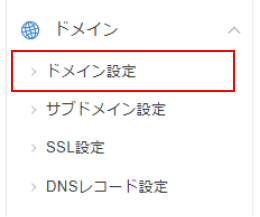
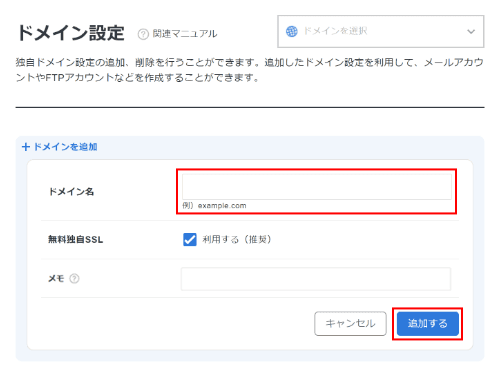
新サーバーパネルでは「ドメイン設定」を開き、対象の独自ドメインを確認します。新規追加が必要な場合の公式手順は「ドメイン設定」→「ドメインを追加」→ドメイン名を入力し「追加する」です。登録と同時に無料独自SSLの設定が追加される仕組みですが、条件によってSSL設定が追加できない旨のメッセージが出る場合もあります。
旧サーバーパネルの案内を使う場合は、マニュアル上部で「旧サーバーパネル」表示へ切り替え、実際の操作名称と画面を照合してください。新旧いずれの場合も、監視を開始するためだけに既存ドメインの設定を削除・再追加しないことが重要です。公式マニュアルは、サーバー変更のために旧サーバーのドメイン設定を削除すると対象フォルダー内データも消える可能性があると注意しています。
登録直後にはサーバー設定の反映が数時間から最大24時間程度かかる場合があると案内されています。登録済みの事実と、インターネットでサイトが正常に表示される事実は分けて確認します。
DNSの参照先は契約サーバーと照合する
サーバーパネルにドメインが登録されていても、DNSが別のIPアドレスを参照していれば、公開URLの接続先が意図と異なる場合があります。ドメインの管理会社とDNSの実際の管理先を確認してください。
公式のネームサーバー設定には、シンレンタルサーバー指定の ns1.wpx.ne.jp、ns2.wpx.ne.jp、ns3.wpx.ne.jp が掲載されています。ただし、他社ネームサーバーを利用する構成を一律に否定するものではありません。公式ドメイン設定画面には、他社NSの場合「NS相違」と表示されてもよい旨の案内があります。
他社DNSやCloudflareを利用する場合は、そちらの管理画面でA・AAAA・CNAMEなどの参照先を確認し、シンレンタルサーバーの契約サーバー情報と照合します。実際のIPは契約によって異なるため、Web上の例示IPをそのまま転記しないでください。公式DNSレコード設定マニュアルでもサーバー情報でIPを確認するよう案内しています。
DNS設定を変更する前には、MX、SPF、DKIM、DMARC、検証用TXT、別サブドメインのレコードがないかも確認してください。Web表示を修正するつもりでメール受信などを止めないためです。移転途中なら旧サーバーがまだ稼働しているかも含めて確認し、DNSやネームサーバーの切替は運用責任者の判断で行います。
「SSL設定」のON表示とHTTPS接続を確認する
公式の無料独自SSL設定マニュアルでは、新パネルの「SSL設定」で対象ドメインの状態を確認し、必要に応じて設定をONにする操作が案内されています。
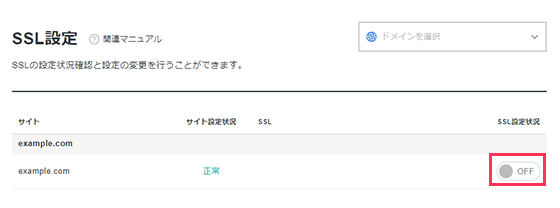
新サーバーパネルの画面では「SSL設定」を開き、ドメインまたはサブドメインの右側にある変更操作で「ON」にする流れです。旧サーバーパネルでは「SSL設定」→対象ドメインの「変更」→「ONにする」という案内になっています。画面が異なる場合は現在のパネル用マニュアルを使ってください。
独自SSL設定の反映には、公式案内では最大1時間程度かかる場合があります。設定がONと表示されても、実際のブラウザーで対象URLのHTTPSが成立していることを確認するまでは、監視上「正常」と断定しないでください。wwwあり・なし両方のAレコードが契約サーバーへ向くことが無料SSLの条件として記載されているため、独自DNS利用時にはこの点も確認します。
証明書にはドメイン名の一致と期限が必要です。例えば https://www.example.com/ で公開するなら、www付きのホスト名が証明書の対象に入っていることをブラウザーから確認します。サイトを別ドメインへ移転している途中は、旧URLの証明書と新URLの証明書を混同しないようにします。
SSL設定と「HTTPSに転送する」は別操作
シンレンタルサーバー公式は、独自SSLの設定をしただけでは、HTTPからHTTPSへ必ず自動転送されるわけではないと明記しています。常時SSL化の確認は外部監視のURL選択にも関係します。
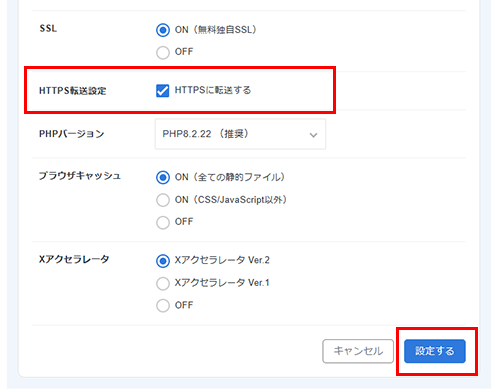
公式「Webサイトの常時SSL化」では、新サーバーパネルで対象ドメインの詳細を開き、HTTPS転送設定の「HTTPSに転送する」にチェックを入れて「設定する」方法が案内されています。また、.htaccess を使う方式も掲載されています。すでに転送ルールが設定されている場合、重複して追加しないでください。
HTTP版とHTTPS版に実際にアクセスし、意図した最終URLになるか確認します。転送ループ、想定外のサブドメインへの移動、ログイン画面への転送などが起きていないかが重要です。監視URLをHTTPSへ変更する場合も、先にブラウザーで正常に表示できることを確認しましょう。
WordPressのURL設定と混在コンテンツを点検する
WordPressで運用する場合、サーバー側のSSL有効化と、CMSが記憶しているサイトURLは別々に確認する必要があります。
シンレンタルサーバー公式の常時SSL化マニュアルでは、WordPress管理画面の「設定」→「一般」にある「WordPress アドレス(URL)」と「サイトアドレス(URL)」をHTTPSのアドレスにする方法が紹介されています。ただし既存サイトでは、設定を変える前にバックアップ、現行値、ログイン先、復旧手順を確認してください。
HTTPSのトップページに接続できても、画像・CSS・JavaScriptなどが旧HTTPの参照先を使うと混在コンテンツの問題が残る場合があります。ブラウザーの開発者ツールや表示確認で調べ、必要な箇所だけ修正します。関連解説としてMixed ContentとHTTPSの確認方法も参考にしてください。
エンリンクでシンレンタルサーバーの監視を設定する手順
ここまでの確認が終われば、エンリンクで公開URLの外部監視を始められます。サーバーパネルのログイン情報は必要なく、DNSやWordPressの設定を変更せずに登録できます。
エンリンクへ無料登録してサイト管理を開く
エンリンクを初めて使う場合、会員登録と本人確認を済ませてからサイト管理画面に進みます。すでに会員であれば通常のログインから開始してください。
エンリンクの無料登録ページからアカウント登録を行い、本人確認の案内を完了します。その後エンリンクの管理画面にログインし、左側の「サイト管理」を開いて「サイトを登録」から追加します。公開URLの外部監視なので、シンレンタルサーバーのサーバーパネルにエンリンクを追加インストールする手順はありません。
最初の段階では、監視したいサイトが一般の閲覧者から開けるかどうかを確認します。Basic認証や公開範囲の制限がある管理画面を、監視のために無理に一般公開することは避けてください。
サイト名・種別・公開URLを正しく登録する
サイト名は一覧で見分けやすい名称にし、URLには実際に表示できる正規アドレスを指定します。例えば複数サイトを持つ企業では「企業サイト」「採用サイト」などを区別してください。
例として、サイト名「公式サイト」、公開URL https://www.example.com/ のように入力し、サイト種別・ジャンルを運用実態に合わせます。監視対象は自分の契約サーバーの管理画面やWordPress管理画面ではありません。公開サイトのトップページ、または監視したい公開ページを登録します。
エンリンクのサイト管理機能では契約サーバー、ドメイン管理先、管理用の補足情報を整理することもできます。例えばサーバー提供元を「シンレンタルサーバー」として登録し、公式サポート先を控えておけば、後日の障害調査に役立ちます。パスワードや秘密の認証コードは運用メモに保存しないでください。
初回チェックでHTTP・応答時間・SSL期限を確認する
サイトを登録したら、監視一覧と対象サイトの詳細画面で計測結果を確認します。登録直後に履歴がない場合は、監視が未実行なのか、取得に失敗したのかを区別します。
「サイト監視」で登録したサイトを選び、最新チェックの日時、HTTPステータス、応答時間、HTTPS証明書の期限を確認してください。観測時刻がない状態を「正常」と判断しないことが重要です。最新のHTTPコードが200であっても、URLを開いて意図したサイトが表示されるかどうかは別途確認します。
証明書の残り日数を見つけたら、次に更新日が進んだときにその値が更新されるかも確認します。これは自動更新の成功を外部から検証する方法の一つです。取得失敗の欄がある場合、正常だった過去の期限情報だけを見て今も問題ないと判断しないようにします。
重要ページや公開GET APIは個別URL監視を検討する
トップページが正常でも、会社概要や問い合わせページだけが404になる場合があります。業務上重要な公開URLは、必要な分だけ個別に確認しましょう。
エンリンクの現行機能案内では、同一サイトの重要ページや公開GET APIを最大10件まで個別登録して監視できるとしています。例えば「採用ページ」「サービス申込ページ」「公開資料ページ」など、閲覧者への影響が大きいURLが候補です。公開GET APIも対象にできますが、認証情報や個人情報をURLへ含める設計は避けてください。
個別URLの監視は、指定した公開URLのHTTP応答を確認するものです。フォームを送信した結果やメール到達、会員ログイン、決済成功の確認とは異なります。また「サイト内リンク切れ・404自動巡回検査」は停止中の別機能です。個別URL監視とサイト全ページのリンク巡回を同じものとして案内しません。
監視を続けて応答の傾向と障害履歴を読む
監視を始めた直後には履歴が十分でなくても、日数が経つと応答の変化が見えるようになります。数値の前提となる対象期間と計測回数を必ず確認しましょう。
エンリンクの監視詳細では、直近24時間・7日間・30日間のデータ、HTTPチェック履歴、平均応答時間やP95などを確認できます。計測に失敗した時間帯は、正常と推定せず、状態と時刻を分けて見ます。監視対象URLを後で変更した場合には変更前後の比較条件が変わることにも注意してください。
すべてのサイトを毎回細かく調べるより、まずダッシュボードで異常・取得失敗・SSL期限が近いものを洗い出し、必要なサイトだけ詳細に進むと管理しやすくなります。新たな監視対象を増やす際は契約プランの登録上限を確認し、重要度の高いサイトから登録します。
SSL期限切れや監視異常が出た場合の切り分け
シンレンタルサーバーでのSSL設定には自動更新の仕組みがありますが、実際の証明書が更新されているかは運用上確認すべき点です。異常が出たときは監視URL・発生時刻・エラー種別をそろえ、原因が分かるまで無闇に設定を変えないようにします。
90日証明書の自動更新と期限の考え方
シンレンタルサーバー公式の無料独自SSL案内では、証明書の有効期間は発行日から90日間とされています。自動更新の試行時期も公式に案内されています。
公式の無料独自SSL設定マニュアルによれば、有効期限の30日前・25日前・20日前に自動更新を試みます。自動更新が失敗した場合は未完了のメール連絡についても案内があります。ただし実際にどの日に証明書が更新されたか、どの証明書が接続先で使われているかはサイトごとに異なります。
例えば期限が近づいたら、エンリンクに記録されている期限日が更新後のものへ変わったか、ブラウザーが示す証明書の対象名と期限が期待どおりかを確認します。自動更新があることと、自動更新に必ず成功したことは別です。最終的な判断は実際のHTTPS接続の結果に基づきます。
自動更新失敗時はDNSと転送条件を確認する
公式マニュアルは、更新が繰り返し失敗する代表的な条件としてドメインのDNS参照先やリダイレクト設定を挙げています。ただし確認ができるまでは、これらを原因と断定しません。
まずドメインのネームサーバー、A/AAAAレコード、現在の契約サーバーの情報を照合し、DNSが意図した公開先へ到達しているか調べます。次にHTTPからHTTPSへの転送やCDN設定を確認し、証明書の認証処理を妨げる条件がないか検証します。公式資料には転送を一時解除する対処例がありますが、公開サイトへの影響があるため、運用中のルールを確認なしで一括解除するべきではありません。
必要な修正を行う場合はバックアップ、変更前の設定、切り戻し手順を確保します。すでに更新が成功していて「更新」ボタンが表示されない場合は追加作業が不要なことも公式に説明されています。詳細は公式マニュアルの「証明書の自動更新について」まで参照してください。
403・404・500・503で確認先を変える
HTTPエラーの意味は異なるため、同じ「サイトを開けない」状態でも調査する項目が変わります。まず発生URLと時刻を記録し、できれば異なる端末・回線で表示を再現します。
| 観測結果 | 最初に確認したい内容 | 注意 |
|---|---|---|
| 403 Forbidden | アクセス制限、WAF、Basic認証、公開範囲 | 保護設定の一律解除をしない |
| 404 Not Found | URL、公開パス、WordPress記事状態、転送設定 | トップページ全体の停止と混同しない |
| 500 Internal Server Error | PHP・CMS・プラグイン更新履歴、サーバーログ | 原因不明で全プラグインを停止しない |
| 503 Service Unavailable | メンテナンス実施、サイト処理状況、公式告知 | 恒久障害と即断しない |
| SSL/TLSエラー | 証明書の期限・名前・DNS・HTTPS接続 | 証明書やHTTPS保護を安易に削除しない |
シンレンタルサーバー公式サポートには、403、500などの表示エラーに関するよくある質問があります。サーバー側のアクセスログ・エラーログと、WordPressの更新履歴が確認できる場合は、エンリンクの観測時刻と照合すると切り分けに役立ちます。エラー文言の意味はWebトラブル辞典の関連項目でも確認できます。
公式障害・メンテナンス情報と照合する
複数サイトが同じ時間に異常になった場合、シンレンタルサーバー側の障害やメンテナンスが関係していることもあります。個別サイトの設定問題と公式の広域情報を照合しましょう。
シンレンタルサーバーは障害・メンテナンス情報を公開しています。自分のサーバーIDや対象時間帯、サービス区分が告知の範囲に含まれているかを確認します。公式案内が「復旧済み」であっても、自社の公開URLが再び正常に応答するかを別途検証する必要があります。
2026年11月5日の公式サポート案内には、2026年10月21日以降の予防的な安全対策によって一部管理ツールにメンテナンスが残る旨の説明もあります。管理画面へ入れない事象と、一般のWebサイトが停止している事象は別として調べてください。このような時期依存の案内は変更され得るため、利用時点の公式最新ページで確認します。
エンリンクにもシンレンタルサーバーのサーバー情報ページがあり、収集できた範囲の公式障害・メンテナンス情報を確認できます。収集がないことを障害がない証明とはせず、必要なら事業者の公式案内に戻って確認してください。
監視設定後の運用・FAQと最終チェックリスト
最後に、日常の確認項目と、設定時につまずきやすいポイントを整理します。監視が正常なときにも定期的に対象URLを見直し、証明書が実際に更新されているかを確認しましょう。
朝の確認と週次の点検を分ける
複数サイトの運用では、毎日詳細まで見る必要のないサイトと、毎回確認したい重要サイトを分けて管理すると負担を抑えられます。
- 毎朝:監視結果の最新時刻、失敗の有無、未取得のサイトを確認する。
- 毎朝:SSL証明書の残り日数と、期限が更新されていないサイトを確認する。
- 毎週:応答時間の変化、障害・復旧の記録、重要URLの監視範囲を見直す。
- 設定変更後:HTTPからHTTPSへの転送、wwwの統一、実際に表示される証明書を再確認する。
- 担当交代時:契約サーバーID、DNS管理先、公式障害情報の参照先を引き継ぐ。
「未取得」や「計測待ち」は、正常な応答が得られたことを意味しません。更新した証明書の期限が画面に反映されるまで、計測日時と実際のブラウザーの証明書を照合してください。監視を一時停止した場合は、履歴に空白が生じることを前提に振り返ります。
よくある質問:シンレンタルサーバーの利用者も無料で監視できますか
エンリンクの無料枠はサーバー契約先によって区別されていません。シンレンタルサーバーを利用している場合も、現在のエンリンクの無料プラン条件の範囲で登録できます。
2026年11月5日にWordPressから取得したエンリンクの公式料金ページでは、無料は最大5サイトで1時間ごとのHTTP/SSL監視とされています。プラン変更はエンリンク側の判断で、シンレンタルサーバーの契約プランやSSLの種類を自動的に変更しません。料金プランの最新条件をご確認ください。
よくある質問:WordPressのプラグイン導入は必要ですか
今回説明している監視は、公開URLへの外部アクセスを使う方法です。通常のHTTP/SSL監視を始めるために、WordPressへ専用プラグインを追加する必要はありません。
エンリンク側へ公開URLを登録して初回結果を確認できます。ただし、一般公開されていないBasic認証のページや、ログイン後しか表示できないダッシュボードは同じ方法では検証できないことがあります。監視の都合でセキュリティ設定を解除するのではなく、公開して問題のない確認用ページの設計を検討します。
よくある質問:SSLは自動更新だから何もしなくて大丈夫ですか
自動更新の仕組みがあっても、実際の更新成功を確認することは必要です。DNS変更や転送ルールの変更で証明書の認証条件が変わる場合もあります。
シンレンタルサーバーの無料独自SSLは90日間の証明書を30日前・25日前・20日前に自動更新する仕組みと説明されています。それでも更新失敗時には原因の確認が必要です。エンリンクで期限が更新されたかを確認し、実際にHTTPSで開けるかを合わせて調べましょう。更新案内メールの受信有無だけで判断しないことが重要です。
よくある質問:wwwありとなしを両方登録すべきですか
どちらのURLが正規の公開先か、もう一方が意図した転送先へつながるかを先に調べます。監視対象の件数を増やすのはその後でかまいません。
基本は利用者に案内している正規URLを登録し、wwwの有無とHTTP/HTTPSの4種類のアクセスがどうなるかを確認します。証明書が両方のホスト名を保護しているかは、実際に接続した証明書を見て判断します。公式マニュアルにある無料SSLのDNS条件と合わせて確認してください。
最後に確認したい設定項目
監視を始めるための重要な条件がそろっているか、以下の項目で最終確認します。いずれも基本は読み取り確認であり、問題がないのに変更する必要はありません。
- 公開サイトの正規URLをブラウザーで開き、wwwとHTTPSの転送先を確認した。
- シンレンタルサーバーの利用中パネルで独自ドメインの設定を確認した。
- DNSの実際の管理先と契約サーバーへの参照が整合していることを確認した。
- SSL設定のON表示と、実際のHTTPS接続・証明書の期限を確認した。
- エンリンクへ公開URLを登録し、最新のHTTP・SSL計測時刻を確認した。
- 必要な重要ページだけ個別URL監視を検討し、監視では分からない範囲も理解した。
公開URL・証明書期限・公式障害情報を組み合わせて見ると、問題が発生した際に「サイト側の設定か、ネットワークやサーバー側の事象か」を判断する材料が増えます。エンリンクのHTTP・SSL監視機能とシンレンタルサーバー情報を必要に応じて確認し、運用中のサイトに無断の設定変更を行わず、安全に監視を続けてください。
参照した公式資料(2026年11月5日確認):ドメイン設定、無料独自SSL設定、Webサイトの常時SSL化、DNSレコードの編集、ネームサーバーの設定、公式障害・メンテナンス情報。
