
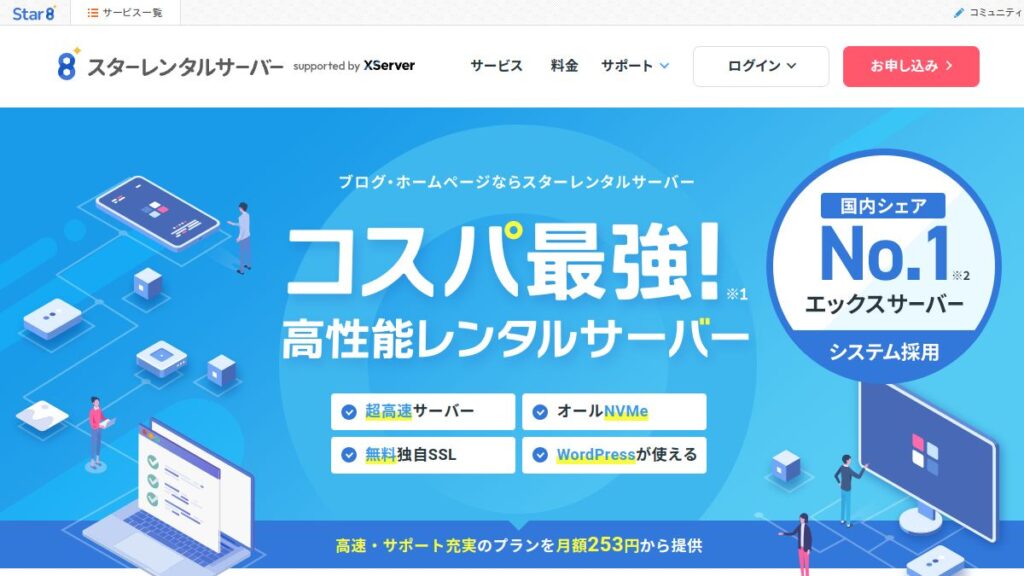
スターレンタルサーバーで運営しているホームページやWordPressサイトを監視するには、公開中のHTTPS URLを確かめ、サーバーパネルで独自ドメインとSSLの状態を確認してから、エンリンクにサイトを登録します。通常の外部HTTP・SSL監視を始めるために、スターレンタルサーバーへ特別なプログラムを設置する必要はありません。
このガイドの対象は、スターレンタルサーバー公式サイトで案内されている現行サービスです。旧「スターサーバー」の管理ツールを前提にした手順ではありません。スターレンタルサーバーの公式サーバーパネルと公式サポートのマニュアルに沿って進めます。
操作は「公開URLを確定する → ドメイン設定を確認する → SSLとHTTPS転送を確認する → エンリンクに登録する → 初回結果を読む」の順番です。すでにサイトが正しく表示されている場合は、監視のためだけにDNSやSSLを変更しないでください。記事内の事業者マニュアルとエンリンクの公開案内は2026年11月5日に確認しました。
スターレンタルサーバーのサイト監視で確認できること
最初に、サイトの外部監視で得られる情報と、監視だけでは確認できない内容を分けます。HTTP応答やSSL期限を定期的に見ることは有効ですが、Webサイト全機能やサーバー内部の健全性を保証するものではありません。
公開URLへの応答、応答時間、SSL期限を確認する
エンリンクに公開サイトを登録すると、監視対象のURLへ外部からアクセスし、HTTP応答や応答時間などの計測結果を記録できます。HTTPSのサイトでは、外部から確認できるSSL/TLS証明書の有効期限も重要なチェック対象です。
HTTPステータスが200でも、画像やJavaScriptの読み込み、会員ログイン、フォームの送信、注文処理などが正常とは限りません。監視結果に異常がない場合も、サイト運営上重要な操作は別に確認する必要があります。応答時間が長いだけでサーバーのCPU不足と断定することもできません。
監視URLは閲覧者が使うHTTPSアドレスを選ぶ
一般の閲覧者が実際に開くWebサイトのURLを選びます。例えば正規URLが https://www.example.com/ なら、監視登録時もそのURLを利用します。サーバーパネルのログイン先やWordPressの管理画面を監視対象にしてはいけません。
wwwあり・なし、HTTP・HTTPSの違いで表示先や転送の挙動が変わる場合があります。ブラウザーでサイトを開き、最終的に表示されるURLを控えてください。特に移転直後は、旧サーバーのページや意図しないリダイレクト先を監視してしまわないようにします。
監視結果が「正常」「異常」「未取得」のどれかを区別する
最新の計測日時があるか、HTTPの結果がどうなっているか、SSL期限を取得できているかを別々に見ます。まだ監視していない状態や通信エラーでデータが取得できなかった状態は、サイトが正常だったことを意味しません。
定期監視では、監視と監視の間に発生し解消した短い障害を記録できないことがあります。5分間の停止でも、次のチェック時点で復旧済みなら見逃す可能性があります。運用上重要なサイトでは監視頻度と必要な検知水準を見直し、事業者の公式障害情報やログと組み合わせて判断します。
エンリンクの無料プランと監視頻度
2026年11月5日に確認したエンリンクの公開料金ページでは、無料プランは月額0円、登録は最大5サイト、定期的なHTTP・SSL監視は基本1時間ごとです。スタンダードは最大20サイト・最短15分、ビジネスは最大50サイト・最短5分、プロは最大100サイト・最短1分と案内されています。
ここで示す頻度はエンリンク側の利用条件であり、スターレンタルサーバーの契約プランによって決まるものではありません。監視タイマーの実行状況やネットワークの遅延もあるため、一定の秒数以内に必ず障害を見つける保証ではありません。最新の料金と条件は登録前に公式料金ページで再確認してください。
外部監視とセキュリティ診断を混同しない
公開URLが正常に応答することと、Webサイトが改ざんされていないこと、マルウェアが存在しないこと、バックアップが復元できることは別です。HTTP・SSL監視はサイトの可用性や証明書の期限を確認するための機能です。
WordPressやPHPの更新、不正アクセス対策、バックアップ、アクセス権限の見直しは、監視と別の運用項目として管理してください。障害を検知しただけで自動的にサーバー設定が修復されるわけでもありません。
監視前にサーバーパネルでドメインとSSLを確認する
スターレンタルサーバーの現行公式マニュアルでは、管理画面を「サーバーパネル」と呼びます。すでに公開しているサイトは、まず設定内容と実際のWeb表示が一致するかを確かめます。新規ドメインの追加やSSL変更は必要な場合だけ行ってください。
現行のサーバーパネルで契約中サーバーを確認する
公式「サーバーパネル」マニュアルを開き、契約中のサーバーアカウントと管理対象のドメインを確認してください。サーバーアカウントが複数ある場合は、監視したいドメインの設定があるアカウントを選びます。
契約・支払い情報を扱う管理画面と、Webサイトのドメイン・SSLなどを扱うサーバーパネルは役割が異なります。実際に利用している画面の名称を確認し、別サービスの旧画面を手順として流用しないことが重要です。ログイン情報や認証コードをエンリンクへ入力する必要はありません。
「ドメイン設定」で登録済みの独自ドメインを確認する
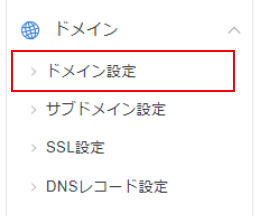
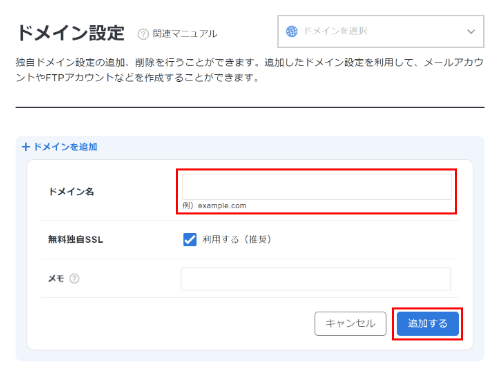
サーバーパネルの「ドメイン設定」から、公開中サイトの独自ドメインが登録されているかを確認します。公式マニュアルに記載されている新規追加操作は、「ドメイン設定」→「ドメインを追加」→ドメイン名の入力→「追加する」の順番です。ただし、すでに利用しているサイトを監視するだけなら、同じドメインを追加し直す必要はありません。
新規設定時には無料独自SSLを同時に追加する仕組みが案内されていますが、運用条件によってはSSLが追加できなかった旨の表示が出る場合もあります。また、ドメイン設定の反映には公式案内で数時間から最大24時間程度かかる場合があります。変更直後の表示を急いで正常・異常と判断せず、反映状況を確認してください。
DNSとwwwの有無が公開先と一致するか調べる
DNSは、ドメイン名から実際の接続先を探す仕組みです。独自ドメインの管理会社とサーバーの提供元が異なる場合もあります。ネームサーバーとA/AAAAレコードの設定を確認し、ドメインが意図したWebサイトに接続しているかを照合します。
無料独自SSLの公式マニュアルでは、カスタムDNSを使用する場合にwwwあり・なし両方のAレコードが契約サーバーを参照している必要があると案内されています。ただし、現に使っているDNSを監視開始のために変更する必要はありません。DNS変更はWebサイトの表示やメールなどへ影響する場合があるため、必要性を確認したうえで行ってください。
「SSL設定」で無料独自SSLの状態を確認する
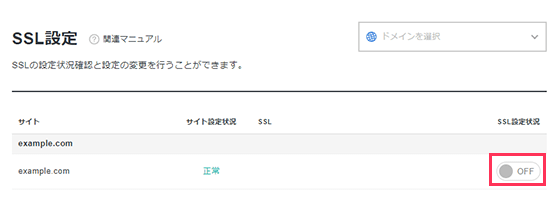
サーバーパネルの「SSL設定」で、監視対象のドメインまたはサブドメインのSSL設定が有効になっているかを確認します。公式「無料独自SSL設定」では、対象ドメインの設定を「ON」にする方法が説明されています。新規設定後は最大1時間程度で反映されると案内されています。
SSL設定がONと表示されても、最終的には対象URLをブラウザーで開き、HTTPS接続が成立しているか、証明書の対象ホスト名と有効期限が適切かを確認します。エンリンクで取得できたSSL期限があれば併せて照合します。証明書を削除したり無闇に再発行したりする操作は、すでに正常なサイトには不要です。
独自SSLの有効化とHTTPSへの転送は別の設定
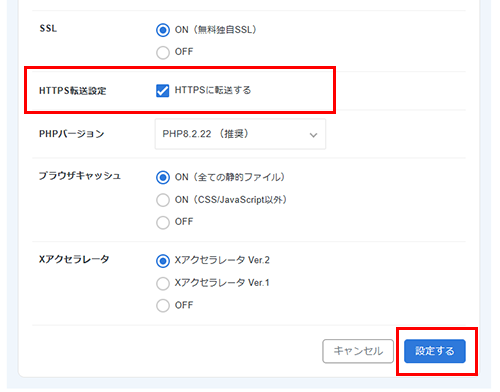
スターレンタルサーバーの公式マニュアルには、独自SSLを設定しただけではHTTPからHTTPSへ自動的に転送されないと明記されています。公開サイトを常時HTTPSにしたい場合は、転送設定も別に確認します。公式「Webサイトの常時SSL化」では、ドメイン設定の詳細からの操作や、必要に応じた設定ファイルによる対応が紹介されています。
ブラウザーで http://example.com/ を開き、意図した https://example.com/ へ移動するか確認してください。wwwの統一や既存CDNの転送設定があるサイトでは、転送が重複するとループや想定外の接続になることがあります。正常に動いている設定を理由なく変更しないでください。
エンリンクへスターレンタルサーバーのサイトを登録する
公開URLとHTTPSの状態を確認したら、エンリンクにサイトを登録します。監視は公開URLへの外部アクセスで実施されるため、サーバーパネルのIDやパスワードを預ける必要はありません。
無料アカウントを登録してサイト管理を開く
初めて利用する場合はエンリンクの無料登録ページから会員登録し、メールによる本人確認を完了してください。会員登録済みの場合は、エンリンクの管理画面へログインします。
ログイン後は「サイト管理」からサイトを追加する画面へ進みます。サーバーの運用に慣れていない方でも、最初に登録する情報を「サイトの表示名」「公開URL」「運用上の分類」のように整理しておくと迷いにくくなります。実際の入力欄名や必須項目は現在のアプリ画面を優先してください。
サイト名と公開HTTPS URLを登録する
例えば、サイト名は「会社公式サイト」、公開URLは https://www.example.com/ のように入力します。社内で管理する複数のサイトは、「企業サイト」「採用サイト」「サービスサイト」など、一覧で区別できる名前を付けると実用的です。
対象サイトのトップがHTTP 200を返すことだけでは、下層ページの正常性までは分かりません。最初は実際に一般公開している正規URLを登録し、特に重要な下層ページは後から個別URL監視の必要性を検討しましょう。Basic認証やログインが必要な管理画面を、監視のためだけに公開しないでください。
サーバー管理先とドメイン管理先を整理する
エンリンクのサイト管理機能では、サイトに関連する契約先などの情報を整理できます。サーバー提供元として「スターレンタルサーバー」を記録し、ドメインの管理会社や正式な管理画面URLを別に管理すると、将来の移転や障害対応に役立ちます。
レンタルサーバー会社とドメイン管理会社が異なることは珍しくありません。誰がDNSを変更できるのか、誰がSSL設定を管理するのか、連絡先はどこかを把握してください。ただし、運用メモに管理者パスワードやAPIトークンなどの秘密情報を平文で記録しないようにします。
初回監視でHTTP・応答時間・SSL期限を見る
登録後、サイト監視の一覧や詳細画面で、最新の検査時刻、HTTP応答、応答時間、HTTPS証明書の期限を確認してください。すぐにデータが出ない場合は、次回実行待ちなのか、接続や計測に失敗しているのかを区別します。
HTTP 200であっても、意図したページが実際に表示されているかをブラウザーでも確認します。SSL期限は、表示されている最終取得時刻と合わせて読むことが大切です。古い正常結果だけで現在も正常だと判断せず、必要に応じてスターレンタルサーバーの設定画面と照合します。
重要ページや公開GET APIは必要な範囲で追加監視する
会社概要、採用案内、公開されているサービス案内など、トップページ以外にも重要なURLがある場合は、エンリンクの個別URL監視の利用を検討してください。現在の機能案内では、登録サイトに紐づけた重要URLや公開GET APIを個別に確認できるとされています。登録上限や利用条件は最新の機能案内を参照してください。
個別URL監視は、指定された公開URLへのHTTP応答を確認する機能です。フォームの送信完了、ログイン成功、購入決済、メール到達まで自動確認するものではありません。また、提供を停止している「サイト内リンク切れ・404巡回検査」とは別機能です。すべてのリンクを自動巡回していると誤認しないでください。
監視異常やSSL期限の警告が出たときの調べ方
異常が出た場合、最初からDNS・SSL・WordPressなどの設定を変更しないことが重要です。発生時刻と監視対象URL、実際のブラウザー表示、公式障害情報を揃えてから原因を切り分けます。
監視日時と対象URLを控えブラウザーで再現する
監視結果に表示された時刻、URL、HTTPコード、応答時間、証明書関連の表示を記録します。同じURLをブラウザーで開き、異なる回線や端末からも再現するかを確認します。監視時に失敗していても、確認した時点で復旧していることがあります。
問題が再現しない場合も、失敗していた時間帯のサーバーログや更新作業を調べる手がかりになります。URLの綴り、wwwの有無、リダイレクト先が変わっていないかを先に確認すると、不要な設定変更を防ぎやすくなります。
403・404・500・503の違いを確認する
エラーコードだけで原因を決めることはできませんが、調査対象を絞る材料になります。まず何が返っているかを記録してください。サイト運用者が確認できる範囲に限り、関連する設定とログを照合します。
| 観測結果 | 確認したい項目 | 注意点 |
|---|---|---|
| 403 Forbidden | WAF、Basic認証、アクセス制限、許可範囲 | 保護設定を一律に解除しない |
| 404 Not Found | 監視URL、公開パス、コンテンツの移転・削除 | トップページが正常な場合もある |
| 500 Internal Server Error | PHPやCMSのエラー、更新履歴、サーバーログ | 原因を確認せず全機能停止しない |
| 503 Service Unavailable | メンテナンス、リソース状況、公式告知 | 一時的な状態の可能性も確認する |
| SSL/TLSエラー | 証明書期限、ホスト名、DNS、HTTPS接続 | 証明書を無闇に削除しない |
HTTPエラーの一般的な意味と切り分けはエンリンクのWebトラブル辞典も参照できます。スターレンタルサーバー側の詳細な設定や障害情報と組み合わせて調べてください。
無料独自SSLの90日証明書と自動更新を確認する
スターレンタルサーバー公式の無料独自SSL設定マニュアルでは、発行日から90日間の証明書を、有効期限の30日前・25日前・20日前に自動更新する仕組みが案内されています。自動更新の仕組みがあることと、実際に更新が成功したことは別です。
エンリンクに表示される証明書期限が更新されない場合は、最新の取得時刻を確認し、ブラウザーで実際に配信されている証明書と照合します。公式案内では、DNSの参照先やリダイレクト設定などが更新失敗に関係する場合があります。原因が分かるまで設定を大きく変更しないでください。
スターレンタルサーバーの公式障害・メンテナンス情報と照合する
複数のサイトで同時に異常が発生した場合、共通するサーバーやネットワークの障害・メンテナンスが影響していることもあります。スターレンタルサーバーの公式サポートで最新の障害・メンテナンスのお知らせを確認し、対象サーバーと発生時間帯が一致するかを調べてください。
公式告知が掲載されていないことは障害がない証拠になりません。反対に、広域障害のお知らせがあっても、自分のサイトの異常がその影響だとは限りません。対象範囲・時間帯・WebサーバーやDNSなどの条件を照合し、必要に応じてログや実際の公開URLを再確認します。
復旧後のHTTP応答とSSL期限を再確認する
設定を修正した後や事業者から復旧が案内された後は、公開URLをブラウザーで表示し、必要に応じて新しい監視結果を確認します。最新のHTTP応答と証明書期限が適切であることを確かめます。
一度正常な監視結果が得られた場合も、すべての機能の復旧を意味するわけではありません。フォーム、ログイン、会員向けページなどは、それぞれの運用手順に沿って確認します。今後の原因調査のために異常時刻と復旧確認時刻を記録してください。
監視開始後の運用チェックとよくある質問
監視を登録したら終わりではありません。サイト運用者は最新の計測結果とSSLの期限を確認し、必要に応じて設定や管理情報を見直してください。普段の保守と障害発生時の確認項目を分けておくと運用しやすくなります。
日常点検では最新時刻・異常・SSL期限を優先する
朝の確認では、サイトごとの最新計測日時と状態を確認し、HTTP応答の異常、取得失敗、SSL期限が近づいているサイトを優先します。週次では応答時間の変化や履歴、監視対象URLの変更漏れ、証明書の更新状況を確認してください。
複数サイトを管理している場合は、先にダッシュボードで要確認のサイトを絞り込むと効率的です。障害の検出が遅れることが業務に影響するサイトについては、無料・有料プランの監視頻度や監視範囲の違いを検討します。
WordPress側に監視用プラグインを追加する必要はありますか
エンリンクの通常の外部HTTP・SSL監視を始めるだけであれば、WordPressの監視プラグインを追加する必要はありません。公開URLをエンリンクへ登録して監視結果を確認する方式です。
ただし、監視URLがアクセス制限されている場合や、ログイン後にのみ表示されるページでは同じ方式で確認できないことがあります。Basic認証やWAFを一律解除するのではなく、公開して問題のないページを監視対象にするなど、用途を整理してください。
スターレンタルサーバーでも無料で監視できますか
エンリンクの無料枠はレンタルサーバー会社によって区別されていません。2026年11月5日に確認した公開条件では、月額0円で最大5サイトを登録でき、基本監視頻度は1時間ごとです。
スターレンタルサーバー自体の利用料金とエンリンクの監視料金は別です。サーバー契約の変更やSSL証明書の更新をエンリンクが代行するものでもありません。料金と機能の最新条件は公式料金ページを確認してください。
SSLは自動更新されるなら期限監視は不要ですか
不要ではありません。自動更新の設定があっても、DNS変更や転送設定などの事情で更新に失敗する場合があります。監視で証明書の期限を確認し、更新後の期限が実際に反映されているかを確認することに意味があります。
ただし、外部で期限を取得できたことはTLS設定全体の安全性を保証しません。証明書のホスト名・期限、実際のHTTPS接続、公式のSSL設定画面を組み合わせて判断してください。
登録前後の最終チェックリスト
設定変更が必要な場合も、まず以下の確認を済ませ、原因や作業範囲が明らかになってから実施してください。異常がなければ、監視開始のためだけに現在のDNSやSSL設定を触る必要はありません。
- 公式サイトが現行の「スターレンタルサーバー」であることを確認した。
- サーバーパネルで対象ドメインの登録状態を確認した。
- 公開サイトの正規HTTPS URLとwwwあり・なしの挙動を確認した。
- 無料独自SSLの有効状態、実際の証明書の期限を確認した。
- HTTPからHTTPSへの転送が意図どおりか確認した。
- エンリンクに正しい公開URLを登録し、最新の監視結果を確認した。
- 個別URL監視で確認したい公開ページと、監視だけでは確認できない操作を区別した。
- 障害時の公式サポート・ログの参照先を整理した。
参照した公式資料(2026年11月5日確認):スターレンタルサーバー公式サイト、サーバーパネル、ドメイン設定、無料独自SSL設定、Webサイトの常時SSL化、公式サポート。監視サービス側の条件はエンリンクのHTTP・SSL監視機能と料金プランで確認できます。
