
コアサーバー(CORESERVER)で運営するWebサイトを監視するには、先に独自ドメインの名前解決、Web公開先、HTTPS接続、SSL証明書の状態を確認し、その後エンリンクに公開URLを登録します。コアサーバーのサーバー内で設定を終えたことと、外部の利用者が実際に同じサイトを表示できることは別です。設定画面の確認と外部からの計測を組み合わせることで、公開時の見落としや運用中の異常に気づきやすくなります。
この記事ではコアサーバーのV2プランとV1プランを明確に分け、公式サポートの画面名に沿って独自ドメインと無料SSLの確認方法を説明します。続いて、エンリンクでHTTP・HTTPSの稼働状況、応答時間、SSL期限を確認するまでの実務手順を紹介します。サーバーの契約プランや画面は利用環境によって異なるため、現在利用しているプランを最初に確認してください。
情報確認日:2026年11月6日。管理画面の操作名はコアサーバー公式サポートのV1・V2マニュアルに基づきます。エンリンクはコアサーバーとは別のWebサイト監視サービスです。監視を設定してもコアサーバー内部の変更、SSL証明書の更新、サイトの自動復旧は行いません。
コアサーバーのWebサイト監視で確認できること
コアサーバーでサイトを公開できても、それだけでは日常の稼働状況は分かりません。外部からのWebサイト監視で確認できる情報と、コアサーバーの管理画面で確認する情報の役割を分けて把握します。
HTTP・HTTPSの応答状態を確認する
WebサイトのURLへ接続したとき、応答が返ったかどうかとHTTPステータスコードを確認します。
例えば、公開トップページがHTTP 200を返した場合、その監視時点で指定URLに対するHTTP要求は成功したことになります。ただし、会員ログイン、注文、問い合わせ、画像の読み込み、データベース更新まで正常だった証拠にはなりません。エラーが返った場合は、監視履歴に残るHTTPコードと発生日時を起点に調査します。
301・302のような転送応答は、wwwあり/なしやHTTPからHTTPSへの転送が構成に合っているかを確認する材料です。転送設定の有無だけでなく、最終的に到達するURLと証明書の対象ホスト名も確かめてください。403は認証・アクセス制限、404はページの場所や公開設定、500・503はアプリケーションやWebサーバーの状態などが確認候補です。HTTPコードだけで原因を断定しません。
応答時間と監視履歴を読む
サイトが表示できたかどうかに加え、応答が返るまでの時間の変化も参考にします。
通常より応答時間が長い日が続いたら、測定位置、ネットワーク経路、DNSの応答、サーバー負荷、WordPressやプラグインの処理、外部APIなど複数の要因が考えられます。単発の遅延はネットワークの揺らぎでも起こるため、同一サイトの履歴を並べて判断します。
エンリンクの履歴は、特定の時刻に何を観測したかを整理するためのものです。監視間隔の途中の状態を常に記録できるわけではありません。監視に失敗した回数と実際に停止した時間は等しくない場合があり、計測回数から厳密な稼働率保証を導くものではありません。
SSL証明書の期限とホスト名を確認する
HTTPSでの接続には、対象ドメインに適合した有効な証明書が必要です。
証明書の期限が近い、失効している、接続先のホスト名と証明書名が一致しない、証明書チェーンを検証できないといった状態は、ブラウザーの警告や接続失敗につながります。wwwありとなし、サブドメインは接続先が異なることがあるため、それぞれの運用実態を確認してください。
SSL監視は現在利用者に提示されている証明書などを観測する機能です。更新操作そのものの成否を保証するものではなく、自動更新を代行しません。コアサーバー側で証明書を設定または更新した後は、ブラウザーで実際のHTTPS接続を確認し、エンリンクの次回計測でも状態を確かめます。
無料プランと監視頻度の確認
外部監視の時間間隔を理解したうえで、サイト数と必要な監視水準を選びます。
エンリンクのプランでは登録可能なサイト数と最短監視頻度が異なります。引継ぎ記録では無料5サイト・12時間ごと、スタンダード20サイト・15分ごと、ビジネス50サイト・5分ごと、プロ100サイト・1分ごとという基準が記されています。ただし利用前に必ず最新の料金・監視頻度ページを確認してください。契約・選択した間隔より細かい監視が自動で提供されるとは限りません。
12時間間隔の監視では、短時間だけ発生した停止を取り逃す場合があります。反対に監視頻度を短くすれば検査回数は増えますが、サイトの機能すべてを検査できるようになるわけではありません。問い合わせ、決済、ログインなどの重要操作は別の確認計画も用意します。
監視できることとできないことを分ける
コアサーバー内部のリソース状態と、公開URLから観測できる状態は異なります。
HTTP・SSLの外形監視で分かるのは、主に公開URLに対して外部から接続したときの結果です。コアサーバーのCPU、メモリ、ストレージ、PHPプロセス、MySQL内部、メール送受信、WordPress管理画面の詳細動作は、HTTP監視だけでは判定できません。エラーが起きた際はコアサーバーの管理画面やCMSのログ、公式の障害情報を併せて確認します。
正常を示す画面を見ても、まだ一度も計測していないサイトについて正常と断定しないでください。「未計測」「取得失敗」「正常」「異常」は異なる状態です。監視値には取得日時があるため、前回の正常判定と現在の稼働状況を混同しないことが重要です。
監視開始前にコアサーバーの独自ドメイン設定を確認する
独自ドメインの登録画面とDNSの設定はコアサーバーのプランで異なります。先にV1かV2かを特定し、公開するURL、wwwの扱い、Webファイルの保存場所を一つずつ確認してください。
V1とV2で管理画面の操作が違う
同じ『コアサーバー』という名称でも、V1とV2の公式マニュアルでドメイン・サイト設定の導線は異なります。
V2ではコントロールパネル左メニュー「ドメイン」から新規ドメインを追加し、その後SSLを設定します。V1ではドメインを設定したうえで「サイト設定」から公開するサイトや無料SSLを指定する流れです。V2の説明をそのままV1画面で探したり、V1の「サイト設定」をV2のドメイン画面に当てはめたりしないでください。
V1で使用する公式の操作手順はV1「サイト設定の新規作成」、V2はV2「ドメイン設定の新規作成」で確認できます。契約が複数ある場合は、該当サイトがどのアカウント、サーバー、プラン上にあるかも記録しておきます。
V2は「ドメイン」から独自ドメインを新規追加する
コアサーバーV2の公式マニュアルに掲載された画面名に沿って確認します。
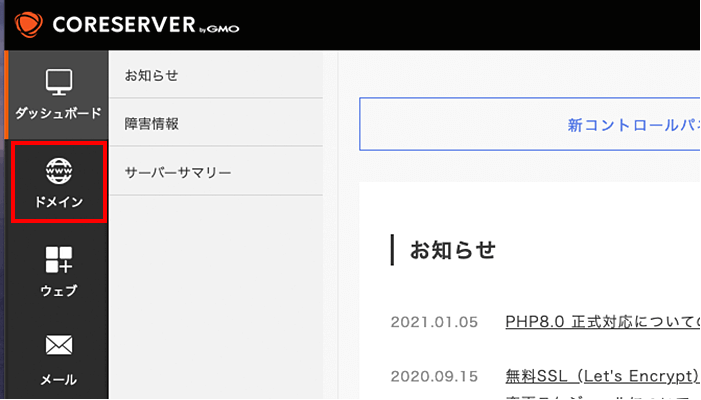
- 契約中のコアサーバーV2のコントロールパネルにログインします。
- 左メニューの「ドメイン」を開きます。
- 一覧の「新しく追加」を選び、取得済みの独自ドメイン名を入力します。
- 必要な項目を確認し「作成」をクリックします。
- 「Domain Created」と表示され、一覧に対象ドメインが存在することを確認します。
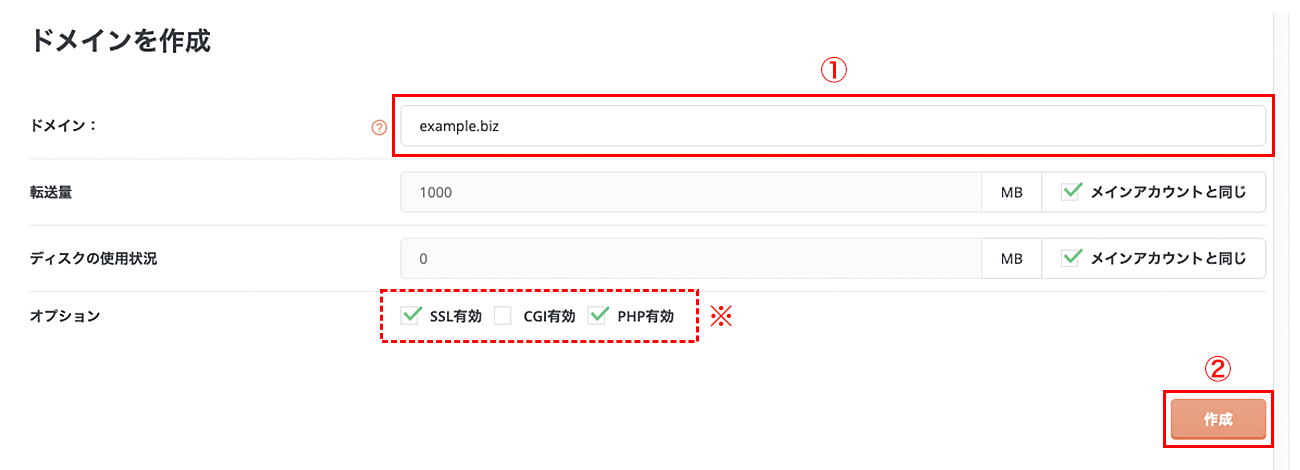
公式マニュアルでは、追加したドメインのWeb公開ディレクトリは通常/domains/ドメイン名/public_htmlと説明されています。wwwのサブドメインは自動で設定され、同じ公開ディレクトリを利用するとされています。ただし、DNSが正しく名前解決し、実際のコンテンツが表示されるかは別途確認が必要です。
DNSが正しい接続先を指すか確かめる
ドメイン登録と名前解決は別の設定なので、管理画面に追加できただけで公開完了とは判断できません。
V2の公式説明では、バリュードメインで管理するドメインはDNS設定、他社で管理するドメインはネームサーバー設定の確認が必要です。現在どこが権威DNSを管理しているかを確認し、AレコードやAAAAレコード、CNAME等が契約中のサーバー構成と整合しているか照合します。移転作業中はDNS変更のタイミングを事前に計画し、旧サーバーの公開状況とメール設定も含めて点検してください。
DNSが古いサーバーを示している場合、ブラウザーには旧サイトが表示され、監視も旧サイトを正常と判断することがあります。逆にDNSを新サーバーへ切り替えていても、公開ディレクトリのファイルが未設置なら404や初期画面が返る場合があります。正しいドメイン、正しいサーバー、正しいコンテンツの三点が一致するかを確認します。
独自ドメインを登録している会社と、Webサイトを配置するコアサーバーが違う場合もあります。ドメイン管理会社・DNS管理先・レンタルサーバー契約先は混同せず、作業前にそれぞれの管理画面URLや担当者を台帳に残すと障害時の切り分けが容易になります。
V1では「サイト設定」から対象サイトを確認する
V1の運用サイトでは「サイト設定」がWeb公開とSSLの設定を兼ねます。
V1の公式マニュアルでは、コントロールパネルにログインして左メニュー「サイト設定」を選択し、「サイト設定の新規作成」から「ドメイン設定」で登録したドメイン名を選択する流れです。新規作成時のSSL欄には「無料SSL」を選択する説明があります。すでに公開中のサイトなら新規登録を重複して作るのではなく、一覧から対象ドメインの設定を確認してください。
サイト設定には転送設定、同期設定、SSL、PHPなど複数の機能があるため、監視を始めるだけなら既存のWebサイト設定を無闇に変更する必要はありません。操作方法の出典はコアサーバーV1の公式「サイト設定の新規作成」です。変更を伴う作業はバックアップと切戻し手順を用意して実施してください。
監視対象の正規URLとwwwを決める
監視に登録するURLは、実際に訪問者が利用する公開URLと一致させます。
例えば https://example.com/ と https://www.example.com/ はURL上では別のホストです。片方を正規URLとしてもう一方から転送しているなら、ブラウザーで両方を確認し、期待するURLへ正しく移動するかを確かめます。監視には最終的な公開URLを登録するのが基本ですが、wwwの転送そのものを継続確認したい場合は別の確認手段も考えます。
トップページに閲覧制限がある場合、外部監視からは403や401が返ることがあります。一般公開すべきサイトを監視するなら、まず通常のブラウザーでログインせず表示できる公開URLを選択してください。非公開の管理画面や決済処理用URLを、公開設定の変更によって監視しやすくするのは避けます。
コアサーバーの無料SSL・HTTPS接続を確認する
独自ドメインの公開設定が整ったら、ブラウザーからHTTPSでアクセスできるかを確認します。V2とV1では無料SSLの設定画面が違うため、現在のプランに対応した手順で進めてください。
V2の無料SSL設定と確認項目
V2の公式手順ではドメイン設定画面からLet’s Encryptの無料SSLを設定します。
- V2コントロールパネルの左メニュー「ドメイン」を開き、対象ドメイン名をクリックします。
- ドメイン設定で「SSL有効」にチェックが入っているか確認します。
- 右側の「SSL証明書設定」を開きます。
- 対象ドメインを選択し、「無料SSL証明書を取得」タブに切り替えます。
- 対象の「ドメイン名」と「www.ドメイン名」を必要に応じて選択し、「保存」をクリックします。
- 「CERTIFICATE AND KEY SAVED」の表示を確認したら、実際にHTTPSでアクセスして証明書と画面を確かめます。
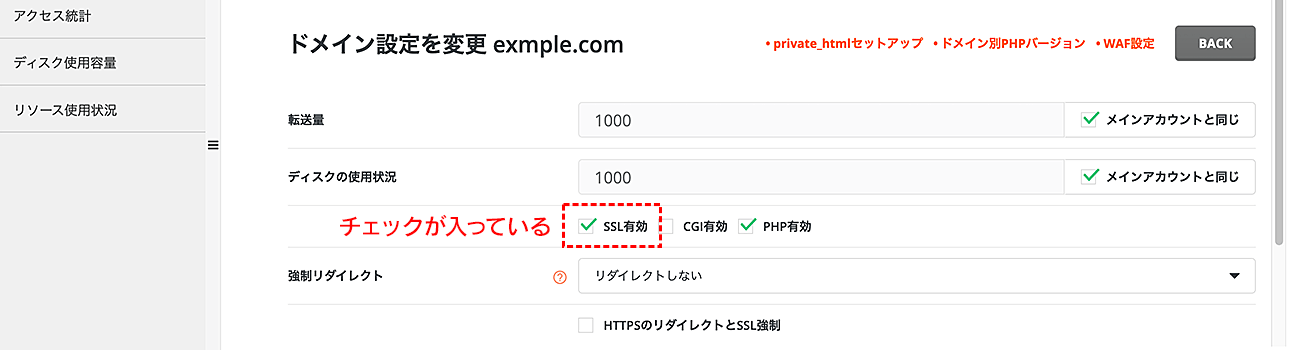
公式の説明では無料SSLにLet’s Encryptを使用します。www以外のサブドメインも利用する場合は証明書の対象を確認する必要があります。対象ホストが証明書に含まれていないと、トップページはHTTPSで閲覧できても別のサブドメインで警告が出ることがあります。公式のV2無料SSL手順を参照し、既存の証明書や設定を不用意に上書きしないでください。
V1の無料SSL設定は「サイト設定」から行う
V1では対象サイトの作成・設定変更の項目に無料SSLがあります。
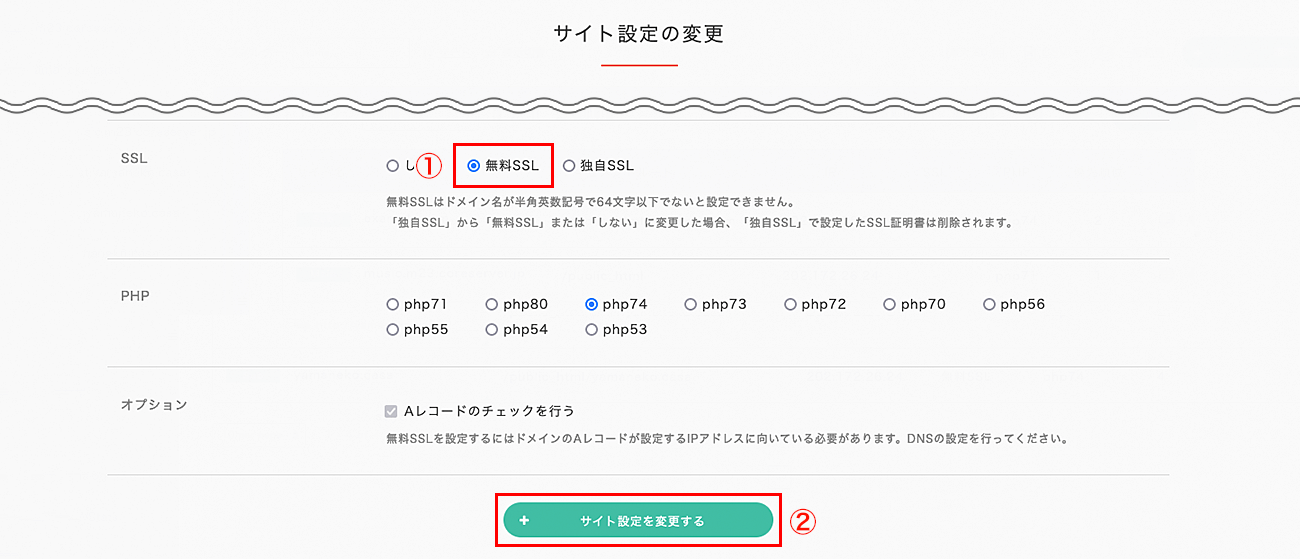
新規サイトの場合、V1の「サイト設定の新規作成」でドメインを選び、SSL欄で「無料SSL」を選択します。すでに設定済みのサイトなら、左メニューの「サイト設定」を開いて対象ドメインの「設定変更」から無料SSLを選択し、「サイト設定を変更する」で保存する手順が公式に案内されています。反映後は対象ドメインをHTTPSで開きます。
V1プラン付属の初期ドメインには無料SSLを設定できない旨の公式案内があります。独自ドメインで使う場合と、付属ドメインを利用する場合は条件が異なります。必ずV1無料SSL新規設定および設定済サイトの無料SSL化を参照してください。V1の管理画面でV2の「SSL証明書設定」を探す必要はありません。
ブラウザーでHTTPSと証明書情報を確認する
管理画面上の保存成功と、実際の接続成功を分けて検証します。
ChromeやEdgeなどで公開URLを開き、URLが https:// で始まること、証明書の警告が出ないこと、目的のページが表示されることを確認してください。ブラウザーのサイト情報から証明書の対象名、発行者、有効期限などを確認できる環境では、それらを併せて記録します。ブラウザーの表示方法は版によって変わるため、固定のアイコン形状だけを手がかりにしないでください。
HTTPSに接続できても、画像・JavaScript・CSSがHTTPのままであれば混在コンテンツが発生する場合があります。WordPressを使うならサイトアドレス、内部リンク、テーマやプラグインが生成するURLの整合も確認してください。詳しくはMixed Contentの原因と対処をご覧ください。
HTTPからHTTPSへの転送を確認する
SSL証明書の導入と常時HTTPS化は同じ操作ではありません。
ブラウザーで http://example.com/ からアクセスし、期待する https://example.com/ または https://www.example.com/ に転送されるかを確かめます。転送がない場合でもHTTPSそのものは使えることがありますが、利用者が古いHTTPリンクからアクセスする可能性を考え、運用方針に合わせた常時HTTPS化を検討します。
WordPressサイトでURL設定やリダイレクトを書き換える前に、管理画面へ戻れなくなるリスクや転送ループを考慮してください。複数の転送設定を重ねるとURLが何度も変わったりループしたりします。転送設定を変更した後はトップページと代表的な下層ページでリダイレクトとHTTPSの動作を再確認します。
無料SSLの更新後も期限を再確認する
証明書は取得したら終わりではなく、更新された結果が利用者に配信されるかを確認する必要があります。
無料証明書を使用していても、有効期限前の更新処理、DNSの状態、証明書適用先などに問題が起こる可能性があります。現在の証明書の有効期限を外部から観測し、期限が近づいた場合にコアサーバーの設定や公式案内を確認できるようにしておくと安心です。期限切れが確認されたときは原因を特定せずに再発行を繰り返すのではなく、ドメインの名前解決、ホスト名、発行制限、証明書管理画面を順に確認してください。
独自SSLの有料証明書を持ち込む場合は、V2の独自SSLの新規設定に別の設定手順が案内されています。無料SSLの手順だけで有料証明書の秘密鍵や中間証明書を設定できると考えないでください。安全のため秘密鍵を他者へ送ったり、公開記事・スクリーンショットへ写したりしないよう注意します。
エンリンクでコアサーバーのWebサイト監視を始める手順
公開URLとHTTPSが正しいことを確認したら、Webサイト監視サービス「エンリンク」に対象サイトを登録します。監視はコアサーバーのサーバーパネルではなくエンリンク側から設定します。
エンリンクにアカウントを登録してログインする
既にアカウントがある場合は新規登録を重ねず、現在の管理スペースにログインして作業してください。
新規の方はエンリンクの無料登録から利用手続きを開始します。アカウント認証と登録完了の後、サイト管理画面へ移動し、監視対象の追加に進みます。利用者本人によるログイン・操作が必要であり、この記事からコアサーバーのログイン情報や秘密情報を収集することはありません。
サイトを追加できる件数はプランで異なります。既に管理している複数のサイトがある場合は、対象ドメインを重複して登録しないよう既存の一覧を確認してください。異なる公開ホストを同一のサイトとして扱うかどうかは実際の利用形態に合わせます。
サイト名・公開URLなどを登録する
監視対象のURLには、ブラウザーで実際に確認した最終的なHTTPSの公開URLを指定します。
- エンリンクにログインし、サイト管理の登録操作を開きます。
- サイト名には管理者が区別できる名称を入力します。契約上のサーバー名だけではなく、運営するWebサイト名を推奨します。
- 公開URLには
https://example.com/のようにHTTPSの正規URLを入力し、タイプミスを確認します。 - 表示される選択項目を確認し、コアサーバーのドメインと対象サイトの情報が一致することを確かめます。
- 登録後にサイト一覧と監視画面を開き、実測の状態を確認します。
ここに記載した example.com は説明用の例です。実際にはご自身の公開ドメインを登録してください。開発中の一時URLや管理パネルのURLを誤って監視対象に登録すると、公開サイトと異なる結果になります。複数のWebサイトを運営している場合、サイト名・ドメイン・接続先・管理会社をセットで整理しておくと便利です。
初回のHTTP・SSL計測結果を検証する
登録直後に記録がない場合は、正常と解釈せず最初の計測実行または予約を確認します。
監視詳細画面でHTTP応答、応答時間、SSL証明書情報、最終取得時刻、監視履歴の表示を確認してください。初回計測がまだなら「未計測」、計測に失敗した場合は「取得失敗」などの状態として扱い、何が未取得なのかを確かめます。計測が成功した場合も、実際のブラウザーで表示される内容と一致するかを一度確認します。
登録後にDNS切替やwww統一などを行う場合、監視対象URLの見直しが必要になる可能性があります。移転前に登録していた旧URLが稼働しているだけで、新しいサイトの動作を確認できていないことがあります。監視先を変える場合は、切替時刻と旧新URLの対応を記録してください。
必要に応じて重要ページを個別に監視する
トップページだけでは重要な下層ページの404や公開停止に気付けない場合があります。
エンリンクにはトップページの基本監視とは別に、重要なURLを監視する機能があります。例えばお問い合わせページ、資料案内ページ、公開中のお知らせページなど、ログイン不要で安全にアクセスできるページを対象として検討します。監視対象を増やす前に、画面に表示される利用条件や件数制限を確認してください。
重要URL監視と、停止中のサイト内リンク切れ・404巡回検査は別機能です。リンク切れ検査は現在停止・非表示の扱いであり、自動ですべてのページを巡回してリンク切れを発見すると説明してはいけません。また、監視のために認証やWAFを無効化したり、問い合わせフォームの送信処理を自動実行したりしないでください。
複数サイトを一覧で管理する
運営するドメインが複数あるときは、サイトごとの異常と最終計測時刻を並べて確認します。
コアサーバーを利用するサイトだけでなく、他社サーバーのサイトも管理する場合、公開URLと管理先を明確にした台帳が役に立ちます。エンリンクの管理画面では各サイトの監視状態をまとめて確認し、気になるサイトだけ監視詳細を開きます。正常値の時刻が古いサイトを現在も稼働中だと断定しないことがポイントです。
サーバー会社の公式障害情報と自分のサイトの計測結果は異なる情報です。コアサーバーの一部設備に障害が発生しても、自分のサイトが影響を受けていない場合があります。反対に公式障害告知がなくても、独自ドメインのDNSやサイト設定など個別の問題で閲覧できなくなることがあります。
監視で異常が出た場合の調査と日常運用のポイント
エンリンクの監視で異常が記録されても、原因を自動的に特定できるとは限りません。日時、対象URL、エラーの種類を先に確認し、コアサーバーの設定や公式情報と順番に照合します。
異常の時刻・URL・HTTPコードを確認する
監視結果を整理してから、別の端末や回線でも再現するかを確認します。
- 監視詳細の発生日時・対象URL・HTTPコード・応答時間を控えます。
- 対象URLをブラウザーで直接開き、現在も同じ状態かを確かめます。
- トップページ以外も影響しているか、安全な公開ページをいくつか確認します。
- 直前に行ったDNS変更、ドメイン移管、SSL設定、WordPress更新、ファイルのアップロードがないか調べます。
- コアサーバーの公式サポート・障害情報と時刻を照合し、必要な範囲で担当者へ調査内容を共有します。
エラーが一度だけ発生したときは、即座にサーバー全体の障害と断定しないでください。複数のページ、複数時点の監視履歴を比較することで、継続障害か一過性の失敗かを判断しやすくなります。公式障害告知が出ていないことだけを理由に個別サイトが正常だと判断しないようにします。
403・404・500・503の主な確認先
エラーコードから調査場所を選びますが、単一の原因に決めつけないことが重要です。
- 403 Forbidden:アクセス権限、認証、WAF、.htaccess、公開ディレクトリのアクセス制限を確認します。セキュリティ設定を無断で解除しません。
- 404 Not Found:登録URLの入力ミス、公開ディレクトリ、WordPressのパーマリンク設定、移転後のパス、ページ削除などを確認します。
- 500 Internal Server Error:PHPアプリやCMSのエラー、設定ファイル、プラグイン更新後の問題などを調べます。適切なログを確認するまでは原因不明として扱います。
- 503 Service Unavailable:一時的な過負荷、メンテナンス、アプリ側の利用不可状態などを確認します。発生時刻とコアサーバーの公式案内を照合します。
「サイト全体が開かない」「特定URLだけが404」「認証していない利用者だけ403」では調べる場所が異なります。監視結果を基点として、サイト構成と発生範囲を絞ります。異常がある状態で設定を一括変更すると、原因の特定が難しくなるため、変更前の設定とバックアップを残してください。
DNSやSSLの異常を切り分ける
名前解決の問題とTLS証明書の問題を混同しないようにします。
DNSエラーが疑われる場合は、ドメインの有効期限、ネームサーバー、A・AAAA・CNAMEの値、DNS変更時刻を確認します。SSL警告が出る場合は、実際に接続しているホスト名、証明書の有効期限、証明書の対象ドメイン名、証明書チェーンなどを調べます。DNSが古い接続先を向いていると、意図しない証明書が返されることもあります。
SSL更新に失敗した可能性がある場合は、Let’s Encryptの自動更新に失敗する原因と確認方法も参考にしてください。セキュリティ警告を消すために証明書検証を無効にする、HTTPSをやめる、WAFを全面停止するなどの対処は推奨しません。
コアサーバー公式の障害・メンテナンス情報と照合する
サーバー側の共通障害なのか、個別サイトの問題なのかを区別する参考になります。
公式のお知らせ・サポート情報と自分の監視履歴を同じ時間帯で比較します。コアサーバーのサービス情報はエンリンクのCORESERVER(コアサーバー)情報ページからも確認できます。ただし、このページの説明では公式障害履歴の収集は未対応とされているため、公式告知を網羅的に自動収集できると解釈しないでください。必要に応じてコアサーバー公式サポートを直接確認します。
複数のドメインで同時に異常が見つかっても、全サイトが同じサーバーに置かれているか、同じDNS管理先か、共有するCMS更新があったかで原因候補が変わります。サーバーの公式障害だけで説明できない場合には、ドメインやコンテンツ固有の問題も検討します。
よくある質問と監視開始前の最終チェック
設定した内容を点検し、日常運用へ引き継ぐための確認事項をまとめます。
Q.コアサーバーの無料SSLを有効にしたのにHTTPで開けます。故障でしょうか?
A.SSLの有効化とHTTPからHTTPSへの転送は別です。HTTPSで正しく表示されるかを先に確認し、期待する常時HTTPS化の設定を点検してください。ブラウザーのキャッシュや既存転送設定も確認するとよいでしょう。
Q.トップページがHTTP 200ならWordPressも正常ですか?
A.いいえ。トップページへのHTTP要求が成功したという結果だけです。管理画面、投稿更新、フォーム、ログイン、データベースなどの動作確認は別途必要です。
Q.V1で「ドメイン」メニューがV2の図と違います。
A.V1とV2では管理画面の手順が異なります。V1は「ドメイン設定」と「サイト設定」、V2は「ドメイン」や「SSL証明書設定」について、それぞれ公式マニュアルを確認してください。
Q.監視でSSL期限が近いと表示されたら自動更新されますか?
A.エンリンクの監視はSSL証明書を自動更新しません。対象サイトの証明書設定・更新状況をコアサーバー側で確認し、更新後はHTTPSの実接続と新しい有効期限を確認してください。
Q.無料プランで毎分監視できますか?
A.監視頻度は利用するプランにより異なります。現在の契約条件とエンリンクの料金ページを確認してください。過去資料の無料プラン基準は12時間間隔であり、毎分監視と混同しないようにします。
最後に、監視開始前の確認項目をまとめます。
- 契約しているコアサーバーのプランがV1かV2かを確認した。
- 独自ドメインの登録先とコアサーバーの設定対象が一致している。
- DNSの接続先と公開ディレクトリ、実際に表示されるWebサイトを確認した。
- wwwあり・なしの公開方針と転送先URLを確認した。
- HTTPSでブラウザーからアクセスでき、証明書のホスト名・有効期限に問題がない。
- エンリンクへ実際のHTTPS公開URLを登録し、初回計測時刻と結果を確認した。
- 重要な下層ページは必要に応じて別途確認している。
- 異常時に参照する公式サポート、管理担当者、DNS管理先を整理した。
コアサーバーでの独自ドメインとSSLの確認は、V1・V2に合った公式設定画面を確認すること、外部からHTTPSで公開ページが表示されること、その公開URLをエンリンクの監視へ登録することの順番で進めると整理しやすくなります。設定後も計測時刻と履歴を確認し、実際に観測した状態に基づいて判断してください。
公式資料:V2 ドメイン設定の新規作成、V2 無料SSLの新規設定、V1 サイト設定の新規作成、V1 設定済サイトの無料SSL化、SSL警告の公式FAQ。公式情報確認日:2026年11月6日。
