
ヘテムル(heteml)でWebサイト監視を設定するには、独自ドメインのDNS設定、公開フォルダ、HTTPSの表示、無料独自SSLの状態を確かめてから、エンリンクへ実際の公開URLを登録します。ヘテムルのコントロールパネルでドメインを登録できたことと、外部の利用者が正常なWebページを閲覧できることは別の確認事項です。
この記事ではヘテムル公式マニュアルの実画面を参照しながら、「ドメイン・メール設定画面へ」「独自ドメインを設定する」「詳細を見る」「無料独自SSLを設定する」「SSL設定中」「無料SSL」といった表示に沿って操作・確認方法を説明します。さらに、無料SSLが有効にならない場合のAレコード・AAAAレコードの条件、HTTPからHTTPSへの転送、監視異常の原因調査まで具体的に扱います。
公式情報の確認日:2026年11月6日。本記事はヘテムルの共用レンタルサーバーで公開されているサイトを対象としています。エンリンクはヘテムルとは別の外部監視サービスです。監視を登録しても、ヘテムルのDNSやSSL設定を自動変更したり、障害を自動復旧したりする機能ではありません。
ヘテムルのWebサイト監視を始める前に確認すること
ヘテムルで運営するWebサイトの公開状態を外部から確かめるためには、監視対象URLの選択と、ヘテムル側で管理する設定の把握が必要です。最初に確認すべき項目を整理します。
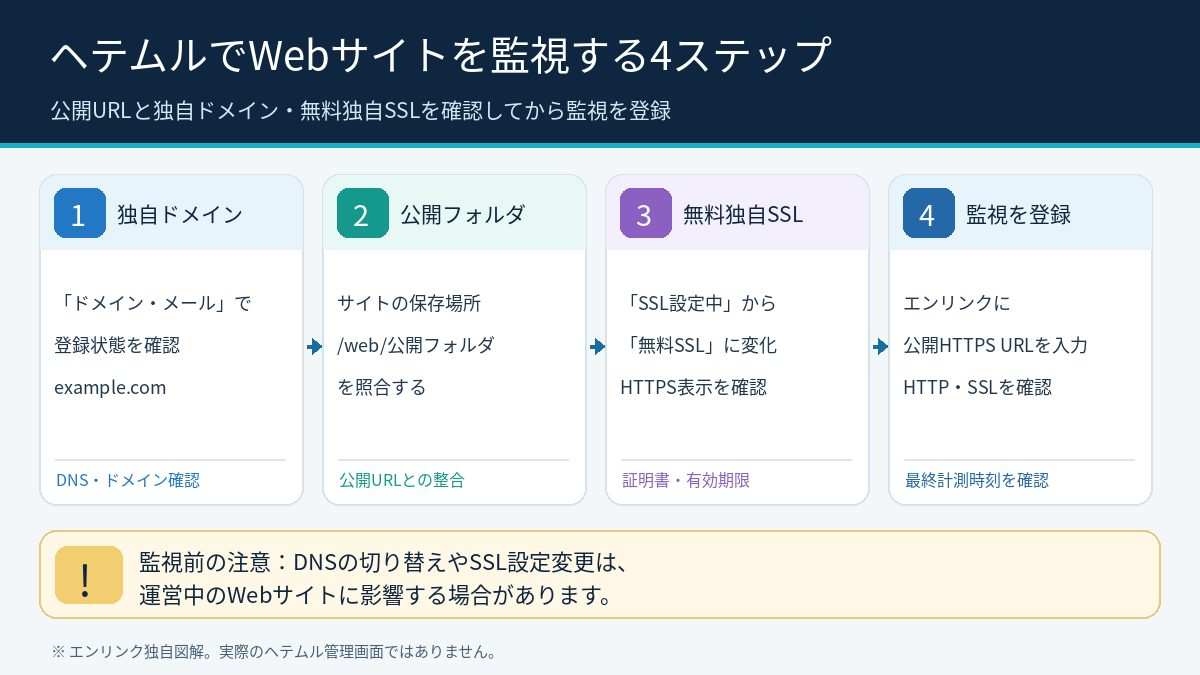
監視の目的は外部からWebサイトの状態を確認すること
サーバー会社が正常に稼働していても、独自ドメインの設定やWebサイト本体の問題で一部のURLが閲覧できない場合があります。
HTTP・HTTPSの外形監視では、指定した公開URLへの要求が成功したか、HTTPステータスコードは何だったか、応答に要した時間はどの程度だったかといった情報を観測します。SSL証明書の期限確認を組み合わせることで、HTTPS接続の期限切れにも気づきやすくなります。ただし、これらは取得した時点の結果であり、常時すべての操作が正常だったことを証明するものではありません。
例えばトップページが200 OKを返していても、問い合わせフォームの送信、会員ログイン、決済処理、データベース更新、WordPressの管理画面までは確認できません。これらの重要な業務機能は別途、実際に操作して試験する計画が必要です。外形監視とアプリケーションの機能確認を区別する考え方は外形監視とサーバー監視の違いでも説明しています。
監視対象はヘテムルの管理画面URLではなく公開URL
管理者が利用するログイン画面と、一般の訪問者がアクセスするWebサイトのURLを混同しないようにします。
会社サイトなら https://example.com/、公開ブログなら https://blog.example.com/ のように、訪問者が実際に閲覧するURLを選択します。監視には通常、HTTPSで表示できる正規URLを登録してください。ヘテムルから提供される初期ドメインやコントロールパネルのURLを登録しても、独自ドメインで公開しているサイトの正常性を直接確認できるとは限りません。
www付きとなし、サブドメイン、下層ページはそれぞれ異なるURLです。最初に標準の公開URLを決め、代表的な下層ページのうち業務上重要なものは必要に応じて別途監視対象にします。認証が必要なページを無理に公開したり、セキュリティ機能を解除して監視を成立させたりしないでください。
契約・ドメイン・公開フォルダを整理する
作業を始める前に、自分のサイトがどこで管理され、何を公開しているかを一つの台帳にまとめます。
- 利用サービス:ヘテムルの契約アカウントと管理パネルの入口。
- 独自ドメイン:例
example.com。取得した会社と更新担当を記録します。 - ネームサーバー:ヘテムルDNS、ムームーDNS、他社DNSなどのどれを利用しているかを記録します。
- 公開フォルダ:ヘテムルのドメイン一覧で登録した公開フォルダ名を控えます。
- 公開URL:HTTPSで正常に閲覧できるURLとwwwの転送方針を記録します。
- SSLの状態:無料独自SSLか有料SSLか、証明書の有効期限を記録します。
ログインパスワード、FTPの認証情報、SSLの秘密鍵は監視サービスの登録フォームへ入力するものではありません。サイトごとの公開URLと管理先だけを整理しておくと、異常が発生した際に確認先を迷いにくくなります。
運用中のサイトは設定変更と確認を分ける
すでにWebサイトが正常公開されている場合、監視開始のためにDNSやSSLを再設定する必要は基本的にありません。
独自ドメインの追加、公開フォルダの移動、DNSの変更は、既存サイトの表示やメールに影響することがあります。特にヘテムルの独自ドメイン削除操作は、公式マニュアルでメール設定やサブドメインにも影響する旨が注意されています。監視の導入だけを目的に、動いている公開設定をむやみに変更しないでください。
新規サイトを公開するとき、移転するとき、SSLの異常を修正するときは、現状の設定と作業前のデータを記録し、復旧方法を用意したうえで変更します。作業前後の公開URL・DNS・証明書を確認することが、意図しない停止を防ぐために重要です。
監視が正常でも確認範囲には限界がある
HTTP応答が成功することと、Webサイトの全機能が正常に使えることは別の状態です。
HTTP 200は指定した要求が成功したことを示します。一方、301や302は転送、403はアクセス制限、404はURLや公開内容に関する問題、500や503はサーバーやアプリケーション側の問題が考えられます。ステータスコードだけで確定原因を断定せず、実際の表示とログ、変更履歴を併せて確認します。
監視がまだ一度も実行されていない状態と、最新の計測が成功した状態も区別してください。古い計測結果が「正常」でも、その後にサイトが停止している可能性があります。必ず最終取得日時と履歴を確認します。
ヘテムルの独自ドメインと公開URLを確認する方法
独自ドメインの登録、DNSによる名前解決、Webサイトの公開フォルダは別の設定です。公式マニュアルの画面を用いて、それぞれが一致していることを確認します。
コントロールパネルからドメイン一覧を開く
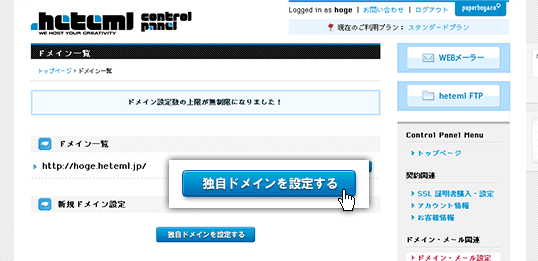
ヘテムル公式の操作手順では、コントロールパネルへログインしてからドメイン・メールの設定画面に進みます。
- ヘテムル公式コントロールパネルへログインします。
- 「ドメイン・メール設定画面へ」からドメイン一覧を開きます。
- 既に運営している独自ドメインが一覧にあるかを確認します。
- 新しく追加する場合は「独自ドメインを設定する」を選択します。
- 既存サイトなら新規登録を繰り返さず、設定済みの対象ドメインの詳細を確認します。
本記事は一般利用者に向けた操作説明であり、読者のアカウントへ代理ログインするものではありません。契約したプランや管理画面の表示変更によって画面の見た目が異なる場合は、公式ヘルプの最新の表示を優先してください。
独自ドメイン名と公開フォルダを登録する
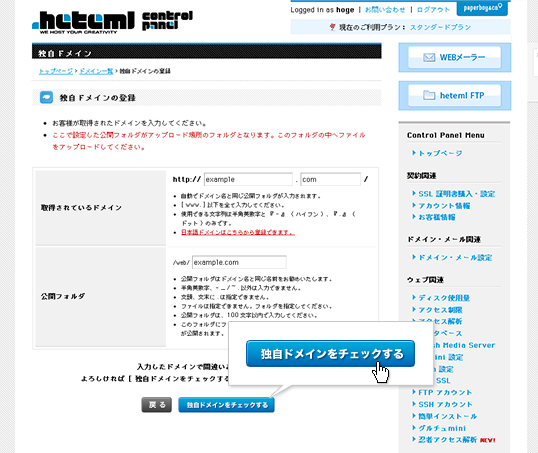
新しいサイトを公開する場合は、ヘテムルのドメイン登録フォームへ、取得した独自ドメインを入力します。
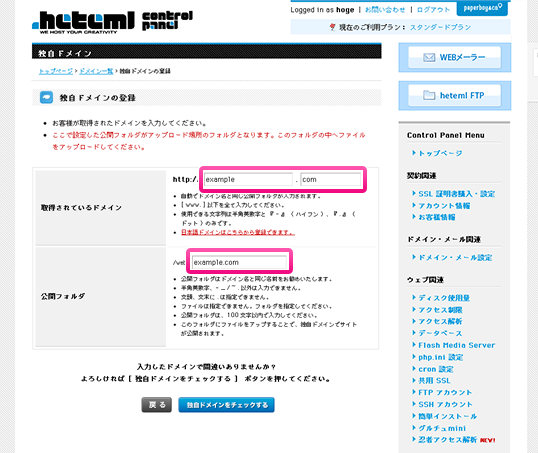
公式マニュアルによると、http://www.example.com/ を公開したい場合、ドメイン欄へ入力する名称は example.com です。ドメイン名を入力すると公開フォルダ欄も自動入力されますが、公開先として別のフォルダ名を指定することもできます。入力内容を確認し、「独自ドメインをチェックする」を押します。
「入力したドメインは、ヘテムルに設定可能です。」という表示が出た場合は、「独自ドメインを登録する」から登録を完了します。ここまで進んでも、ネームサーバーが一致しない状態では実際のドメインへのアクセスが正常に反映されません。ドメインの登録とDNSの設定を分けて確認してください。
公開フォルダの中にサイトのファイルがあるか確認する
ヘテムルの独自ドメインには、登録時に指定した「公開フォルダ」があり、その場所からWebページが配信されます。
公式マニュアルでは、example.com を同名フォルダへ設定した例として、example.com フォルダ内に置いた index.html が表示されると説明されています。ヘテムルのFTPでは /web/ 配下を確認し、実際にその独自ドメインへ設定した公開フォルダの中にサイトのファイルがあるかを照合してください。
ファイルを /web/ 直下に置いたつもりでも、ドメインの公開先が別フォルダなら目的のページは表示されない場合があります。WordPressの場合も、インストールしたディレクトリと公開設定が一致することを確認してください。移転時に旧ファイルが残ると、DNSが合っていても古い画面が表示されることがあります。
ヘテムルのDNS情報と名前解決を確認する
独自ドメインの登録完了後は、ドメイン管理会社側のネームサーバーとDNSレコードが、利用するサーバーの構成に合っているか確かめます。
ヘテムル公式のDNSの変更方法では、ヘテムルのネームサーバーとしてdns0.heteml.jp と dns1.heteml.jpが案内されています。ただしムームーDNSや他社DNSで個別にレコードを設定する運用もあるため、現在のDNSサービスを確認せずにネームサーバーを切り替えないでください。
公式ではDNS変更後に正常に接続されるまで数時間から最大72時間程度かかる場合があるとされています。移転時は切替時刻、旧サーバー、新サーバー、メールに関するレコードを記録してください。ネームサーバーが変更できても、Aレコードが正しくない場合は別のサーバーへアクセスしてしまうことがあります。
wwwあり・なしとサブドメインの動作を確認する
example.com と www.example.com は別のホスト名なので、同じサイトを表示する場合でも設定の確認が必要です。
ブラウザーでwwwあり・なしを両方開き、意図した正規URLへアクセスできるかを確かめます。ヘテムルはマルチドメインに対応しており、独自ドメインごとに公開フォルダを設定できることが公式に説明されています。複数ドメインが同じフォルダを参照している場合は、どの公開URLを主要な監視対象にするか管理方針を定めます。
wwwあり・なしでHTTPSの証明書が適切に提示されるかも重要です。トップページの表示だけでなく、必要ならお問い合わせなどの公開ページを確認してください。URL転送を設定する場合は、転送元と転送先の両方で意図しない警告やループが発生しないかを確認します。
ヘテムルの無料独自SSLとHTTPS接続を確認する手順
ヘテムルはLet’s Encryptの無料独自SSLを提供しています。設定操作では対象ドメインの詳細画面から無料SSLを選択し、処理状態が「無料SSL」に変わったことを確認します。
ドメイン詳細から無料独自SSLを設定する
無料独自SSLを新規導入する場合、ヘテムル公式の画面表示に従って対象ドメインを選びます。
- ヘテムルのコントロールパネルにログインし、「ドメイン・メール」を開きます。
- 無料SSLを設定するドメインの「詳細を見る」をクリックします。
- 詳細画面の「設定変更」を押します。
- 「無料独自SSLを設定する」にチェックを入れ、「変更する」を押します。
- 確認ダイアログの「OK」をクリックします。
- ドメイン一覧に戻り、表示が「SSL設定中」から「無料SSL」へ変わるのを確認します。
公式マニュアルには、SSL設定中から無料SSLへの表示変更に約5分かかり、無料SSLになってからさらに5~10分ほど経過後にHTTPS URLへアクセスするよう案内されています。設定表示が変わっても、利用者のブラウザーでHTTPSページを確認するまでは完了と判断しないでください。画面と最新の条件はヘテムル公式「無料独自SSL設定と更新方法」で確認できます。
HTTPSと証明書の対象名・有効期限を確認する
証明書の設定画面で成功と表示されても、実際の公開URLをブラウザーから検証する必要があります。
https://example.com/ を入力し、証明書の警告が表示されず目的のコンテンツが閲覧できるかを確認します。証明書の表示機能があるブラウザーでは、対象のホスト名、有効期限、発行者などを確かめてください。URLのwwwの有無やサブドメインが変わると証明書の適用範囲が異なる場合があるため、利用しているホストごとに検証します。
ヘテムル公式の無料独自SSL案内では、例として example.com にSSLを設定すると www.example.com にも自動でSSLが設定される旨が説明されています。ただしDNSが正しいことも必要です。www側への名前解決がヘテムル以外を向いている場合、実際に期待する証明書が使えるとは限りません。
無料SSLが設定できない場合はA・AAAAレコードを確認する
ヘテムルの無料独自SSLにはDNS上の条件があり、一般的なHTTPSエラーと区別して調べる必要があります。
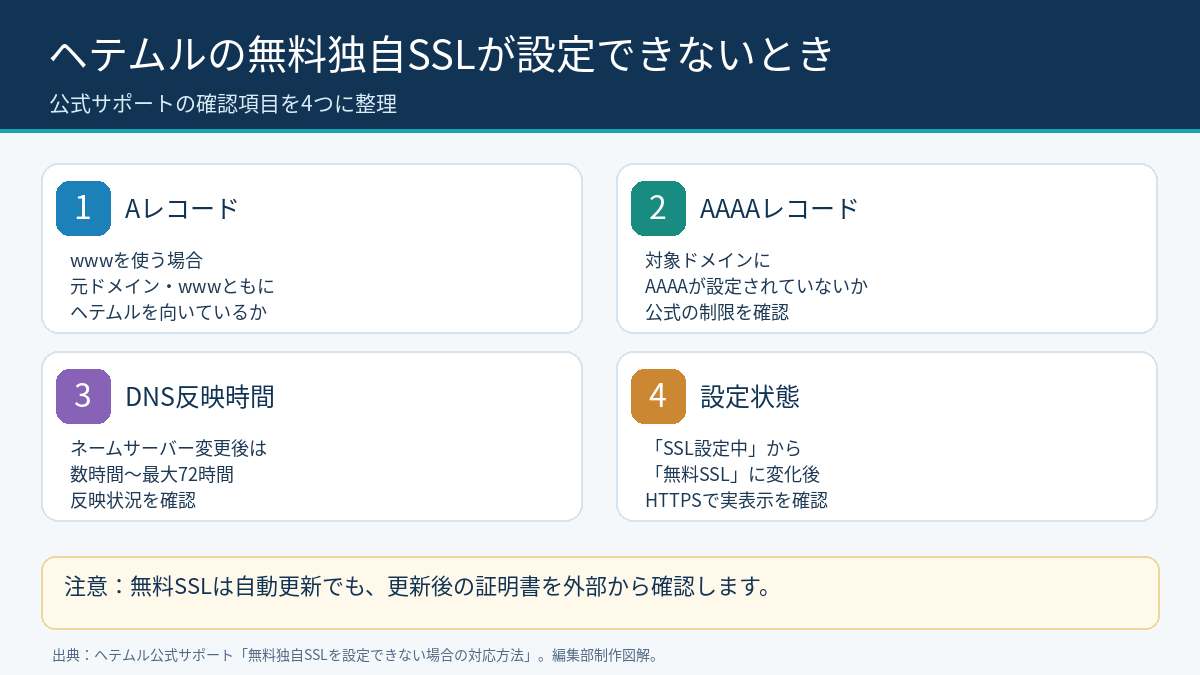
公式の無料独自SSLを設定できない場合の対応方法では、www付きホストを無料SSLのURLにする場合、元ドメインとwwwの両方のAレコードがヘテムルを指す必要があるとされています。新規に sub.example.com へ設定する場合の必要Aレコードにも条件があり、元ドメイン、www、対象のサブドメインを確認する例が掲載されています。
同じ公式資料には、対象ドメインにAAAAレコードが設定されていると証明書をインストールできないとの注意書きもあります。既存のIPv6通信や他サービスに影響する可能性があるため、原因確認なしにDNSレコードを一括削除することは避けてください。必要なレコードと依存サービスを把握したうえで管理担当者が変更します。
また、ドメイン名の3文字目と4文字目に連続ハイフンがある場合の制限、DNS変更直後の反映待ち、ドメイン管理側での利用制限なども公式FAQの確認項目です。SSLエラーが起きたからといってヘテムルのサーバー全体が停止したと断定しないようにします。
無料独自SSLの自動更新と外部での有効期限確認
ヘテムルの無料独自SSLは公式案内では自動更新ですが、実際に更新された証明書が配信されているかは確認が必要です。
ヘテムル公式では、無料独自SSLの更新操作は不要であり、更新に失敗した場合には登録先へ通知する旨が説明されています。ただし自動更新時も対象ドメインのDNS条件が関係し、ヘテムル以外のAレコードを向けているホストは更新対象外となるケースが案内されています。自動更新という表記だけを理由に期限確認を省略しないでください。
エンリンクでは、現在のHTTPS接続先が提示する証明書の期限を外部から確認できます。管理画面の証明書設定と、実際の公開URLの期限が一致するか照合してください。更新後に前回計測の古い情報が表示されている場合は取得時刻を確認し、次の計測結果とブラウザーでの実表示を比べます。
HTTPからHTTPSへの転送を確認する
無料SSLの有効化と常時HTTPSへの転送は別であり、証明書を設定しただけではHTTPでのアクセスが残る場合があります。
ヘテムル公式のHTTPからHTTPSへのリダイレクト設定では、まずHTTPSの表示を確認し、その後 .htaccess で転送する手順が案内されています。WordPressの場合は「設定」→「一般」の「WordPress アドレス」と「サイトアドレス」のHTTPS化を確認し、.htaccess のバックアップを取ってから必要な転送設定を行います。
転送設定の変更は管理画面へのログインやサイト全体のURLに影響する可能性があるため、既存のルールを確認してください。転送ループや混在コンテンツを防ぐため、http:// と https://、wwwあり・なし、代表的な下層ページで動作を確認します。詳しい画像やJavaScriptの混在はMixed Contentの原因と対処も参考になります。
エンリンクへヘテムルの公開URLを登録して監視を始める
公開URLとHTTPSの表示を確認できたら、エンリンクでWebサイト監視を設定します。サイトの追加に必要なのは公開先のURLであり、ヘテムルの管理パスワードやFTP情報を登録する必要はありません。
エンリンクのアカウントを用意する
新規利用者は無料登録から、すでに登録済みの方は現在の管理画面から監視設定へ進みます。
初めて利用する場合はエンリンクの登録ページからアカウントを作成してください。すでに登録済みなら管理画面へログインし、現在のサイト一覧を確認します。管理するサイトが複数ある場合、同じ公開URLを重複して登録しないように確認すると運用しやすくなります。
無料で登録できるサイト数や監視頻度は契約プランによって違います。プランの最新条件は料金プランとログイン後の管理画面を確認してください。監視頻度と障害を発見できる時刻は必ずしも一致せず、計測間に短時間だけ発生した停止は観測できない場合があります。
サイト管理に正規HTTPS URLを登録する
ヘテムルで実際に表示できる公開URLを選んで、管理用のサイト名とともに登録します。
- エンリンクのサイト管理で、サイトを追加する操作を開きます。
- サイト名には担当者が区別しやすい名称を設定します。
- 公開URL欄に
https://example.com/のような正規HTTPS URLを入力します。 - wwwの有無、末尾のパス、ドメインの綴りを確認し、保存します。
- サイト一覧と監視詳細を開いて、初回の計測時刻と結果を確認します。
ここに記載した example.com は入力例です。実際には、ご自身の独自ドメインを入力してください。www付きへ転送する構成なら最終的に訪問者へ表示するURLを把握してから登録します。ログインが必要な管理画面や公開すべきではないパスを監視のために公開しないでください。
初回のHTTP応答・SSL期限・取得時刻を確認する
監視登録後は実際の計測結果が保存されているかを確認し、未計測を正常と取り違えないようにします。
監視詳細でHTTPステータス、応答時間、SSL証明書の期限、最新の取得時刻、履歴を確認します。取得に失敗した場合は、名前解決・HTTPS接続・HTTP応答のどの段階で問題が起きたかを確認し、ブラウザーの実表示と比較します。一度正常値が表示されても、その後にDNSや公開フォルダを変更したら再確認してください。
HTTPの 200 はリクエストに対する応答成功を示しますが、特定のページが事業上の正しい内容を返していることまでは保証しません。転送が設定されている場合は最終URLも確認し、他のホストへ飛んでいないか確かめます。HTTPコードの意味はMDNのステータスコード一覧も参考になります。
お問い合わせや採用ページなどの重要URLを個別に確認する
トップページが正常でも、重要な下層ページだけが閲覧できないことがあります。必要に応じて個別の公開URLを監視対象として追加します。
エンリンクのWebサイト監視・SSL期限チェックには、公開URLの稼働状況やSSL期限を確認する機能があります。重要ページや公開GET APIの個別監視を使う場合も、現在の管理画面に表示される対象条件や利用制限に従って登録してください。
フォーム送信や管理画面へのログイン処理は、単純なHTTP監視だけで正常性を確認できません。監視可能な状態にするためにWAFや認証を無効にするのは避けます。また、現在停止・非表示になっているサイト内リンク切れの自動巡回検査とは別の機能です。
監視頻度と履歴を踏まえて確認体制を作る
定期監視は毎回の取得時刻を持つため、計測間隔の中にある短時間の異常を必ず捉えられるわけではありません。
障害の影響が大きい業務サイトでは、監視頻度、通知設定、担当者の一次確認方法を運用計画に含めます。ページの応答時間が徐々に増えた場合は、複数時点の履歴を並べて傾向を確認してください。単発の計測遅延だけでヘテムル全体が遅いと判断するのは適切ではありません。
計測履歴は、DNS切替、WordPress更新、無料独自SSLの自動更新などの作業時刻と照合する材料になります。監視の導入だけで終わらせず、どのURLを誰が確認し、異常時にどの管理画面へ進むかを共有すると、再発時の対応が早くなります。
監視異常が発生したときの切り分けとよくある質問
エンリンクで異常が表示された場合は、計測日時とURLを確認してから、ブラウザーで再現し、ヘテムルのドメイン設定・DNS・SSL・公式障害情報を順に調べます。
HTTP 403・404・500・503が出た場合の確認先
表示されるHTTPステータスコードは調査対象を絞る手がかりですが、コードだけで原因が一つに確定するわけではありません。
- 403 Forbidden:WAF、アクセス制限、ファイル権限、認証設定などを調べます。保護機能の無断解除は避けます。
- 404 Not Found:URLの綴り、ヘテムルの公開フォルダ、WordPressのパーマリンク、ファイルの存在を確認します。
- 500 Internal Server Error:PHP・CMS・設定ファイル・プラグイン更新などを疑い、利用可能なログを確認します。
- 503 Service Unavailable:メンテナンス、負荷、アプリケーションの一時的な利用不可などを確認します。
監視結果の時刻と、管理者が行った作業時刻を合わせて整理してください。例えば公開フォルダを変更した直後に404が増えた場合はフォルダの対応関係を確認し、SSL設定を変更した直後にHTTPSエラーが増えた場合は証明書の対象名とDNSを確認します。
無料独自SSLの更新に失敗したときはDNS条件を点検する
ヘテムル公式は無料独自SSLを自動更新すると案内していますが、更新に失敗するケースも説明しています。
無料SSLの期限切れが疑われる場合は、証明書の最終更新と現在の有効期限を確認します。特に元ドメイン、www、対象サブドメインのAレコードがヘテムルを指しているか、対象ドメインにAAAAレコードがないかを公式FAQに沿って確認してください。サイト移転中はDNSが旧サーバーを指している可能性があります。
証明書の設定に成功したように見えても、実際に利用者へ配信される証明書が古い場合があります。ブラウザーでの実接続と監視画面の取得時刻を突き合わせます。証明書の検証を無効にしたりHTTPSを停止したりして警告だけ消す方法は避けてください。
ドメインは表示されるのにページが404になる場合
独自ドメインの登録と公開フォルダの対応がずれていると、サイトのファイルを配置済みでも意図したページが表示されません。
ヘテムルのドメイン登録画面で対象ドメインと公開フォルダ名を照合し、FTPでそのフォルダ内に index.html またはサイトの入口となるファイルがあるか確認します。WordPressのルートや .htaccess、パーマリンクを変更した場合は、作業前の内容と照合してください。
ドメインのネームサーバーが正しくても、キャッシュや移転によって別サーバーの画面が表示されることがあります。別のネットワークでの確認、取得時刻、DNS切替履歴を合わせて調べます。
公式障害情報と個別サイトの監視結果を照合する
サイトが利用できない場合でも、ヘテムル全体の障害か個別サイトの問題かを直ちに判断することはできません。
エンリンクのヘテムルのサーバー情報ページも参照できますが、公式の最新障害・メンテナンス告知はヘテムル公式サイトから確認してください。複数サイトに同時に異常が出ている場合は、サーバー契約、DNS管理先、作業の共通部分を洗い出します。
公式に障害告知がない場合でも、個別ドメインのDNSやWordPressの不具合で停止している可能性があります。逆に公式障害が発生していても、自分の公開URLに影響しているかは別途確認が必要です。実際の監視履歴と公式発表の時刻を比較してください。
よくある質問と監視設定の最終チェック
設定で迷いやすい点を最後にまとめ、運用を開始できる状態かを確認します。
Q.ヘテムルで無料独自SSLを設定すれば、HTTPからHTTPSへ必ず自動転送されますか?
A.無料SSLの設定とHTTPからHTTPSへの転送は別です。まずHTTPSで正しく表示できることを確認し、その後公式の .htaccess 手順などで転送を設定します。
Q.「SSL設定中」と表示されています。監視に登録してもよいですか?
A.無料SSLの処理が完了するまで待ち、ドメイン一覧が「無料SSL」になったことと、実際にHTTPSでサイトを閲覧できることを確認してから登録するのが確実です。
Q.独自ドメインとwwwの両方で証明書警告が出る場合は?
A.対象ホストのAレコード、DNSの反映、証明書の適用範囲を確認してください。無料SSLの公式FAQでは元ドメインとwwwのAレコードが共にヘテムルを向いていることが条件とされています。
Q.監視でHTTP 200なら問い合わせフォームも正常ですか?
A.いいえ。指定URLへの応答が成功した結果であり、フォーム送信やメール配送などは別途動作確認が必要です。
最後に、次の項目を確認してください。
- ヘテムルのコントロールパネルで対象ドメインの登録を確認した。
- ネームサーバーとAレコードの管理先を把握し、名前解決を確認した。
- 独自ドメインと公開フォルダが一致し、目的のページを表示できる。
- wwwあり・なしのURLと最終的な転送先が運用方針に合っている。
- 無料独自SSLの表示が「無料SSL」になり、HTTPSで警告がない。
- 証明書の対象名と有効期限を確認した。
- エンリンクに正しい公開URLを登録し、初回の取得時刻とHTTP・SSLの結果を確認した。
- 障害時に参照する公式マニュアル、サイト担当者、DNS管理先を整理した。
ヘテムルのWebサイト監視は、独自ドメイン・DNS → 公開フォルダ → HTTPS・SSL証明書 → エンリンクへの公開URL登録という順に確認すると設定を進めやすくなります。コントロールパネルの設定だけで判断せず、インターネット上から実際に表示できるURLを確かめてください。
エンリンクでサイトを登録する場合は無料登録ページから始められます。機能の確認はWebサイト監視・SSL期限チェック、利用条件は料金プランをご参照ください。
【確認した公式資料】ヘテムル「独自ドメインの設定・削除方法」、DNSの変更方法、無料独自SSL設定と更新方法、無料独自SSLを設定できない場合、HTTPからHTTPSへのリダイレクト方法。公式資料最終確認日:2026年11月6日。
