
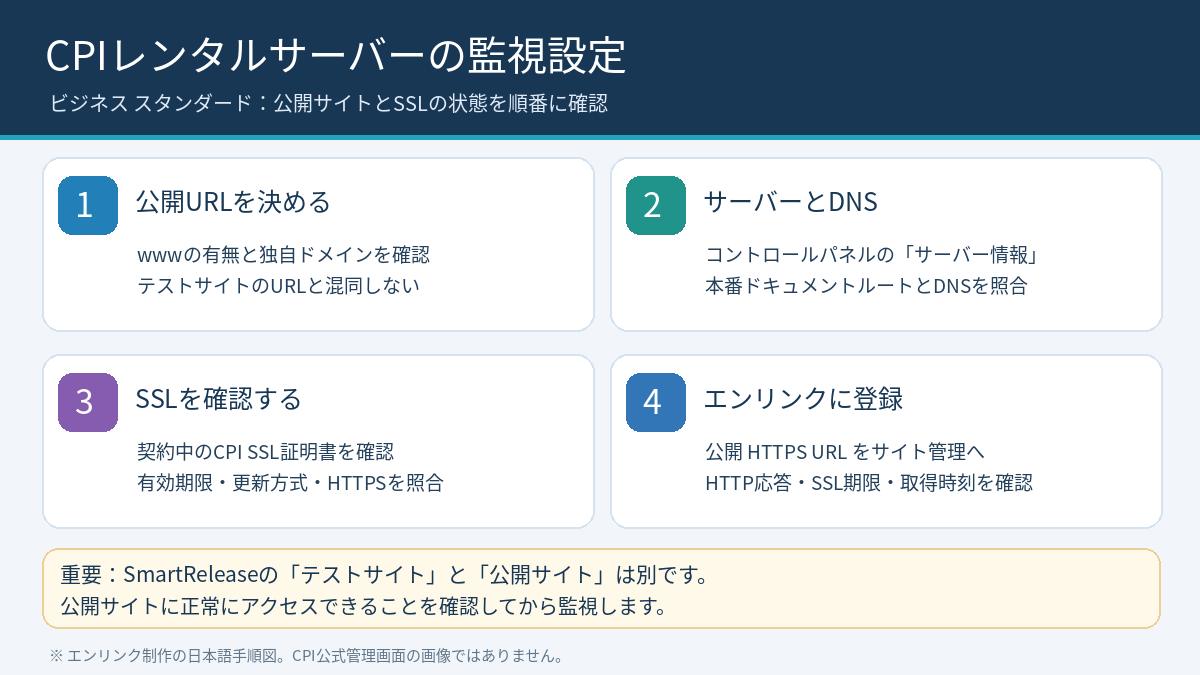
CPIレンタルサーバーでサイト監視を始めるには、実際の公開URL、独自ドメインのDNS、CPIの本番公開領域、SSL証明書を確認したうえで、エンリンクに公開HTTPS URLを登録します。CPIの管理画面でサーバーが稼働していても、独自ドメインの設定ミスや証明書の問題によって、訪問者がWebサイトを見られないことがあります。まずブラウザーで公開ページを開き、外部監視の対象を確定してください。
CPIには現在の共用レンタルサーバー「ビジネス スタンダード」と、既存ユーザー向けのSV-Basicや旧シリーズなどが存在します。特にSmartReleaseのテストサイトと本番公開サイトを区別すること、DNSの標準機能とレコード変更用のDNSサーバーレンタルを混同しないこと、SSL証明書の「契約期間」と「実際の有効期限」を区別することが重要です。この記事ではCPI公式の操作マニュアルと2026年のSSL更新案内に沿って確認項目を説明します。
情報確認日:2026年11月6日。対象は主としてCPIの共用レンタルサーバー「ビジネス スタンダード」です。旧共用プランやマネージド専用サーバーではディレクトリ構成とSSLの手順が異なるため、契約プラン別の公式マニュアルを優先してください。エンリンクはCPIとは別の外部監視サービスであり、証明書の更新やサーバー側の設定変更・復旧を代行しません。
CPIでWebサイト監視を始める前に確認すること
外形監視を役立てるには、サイトの正規URLと、HTTP応答・SSL証明書のどこまで監視できるかを整理する必要があります。監視するURLが誤っていると、異常を発見できなかったり、正常なサイトを異常と表示したりする可能性があります。
HTTPの応答コードと応答時間で何が分かるか
外部から対象URLにアクセスしたときの結果を定期的に確認し、変化を時刻付きで記録するのがWebサイト監視の基本です。
https://example.com/ を監視対象にすると、HTTPリクエストへの応答、応答時間、取得日時などを確認できます。200は一般的な成功応答、301や302は転送、403はアクセス拒否、404はページ未検出、500や503はサーバー・アプリケーション側の問題が考えられる応答です。コードだけで原因を決定しません。
例えばCPIの公開サイトをSmartReleaseで更新した後にHTTP 200となっても、そのページに新しいコンテンツが表示されているとは限りません。監視の数値と、ブラウザーで実際に表示される画面を照合してください。
SSL証明書の有効期限とホスト名を確認する目的
HTTPS通信では証明書が現在有効であり、利用している公開ドメインのホスト名と合っていることが重要です。
CPI側の契約情報にSSL証明書が表示されていても、実際にブラウザーへ提示される証明書が更新済みとは限りません。ドメインのDNSが別サーバーを指す場合や、www付き・なしで証明書が異なる場合もあります。ブラウザーで証明書の対象名と有効期限を確認し、エンリンクで取得した証明書情報と照合してください。
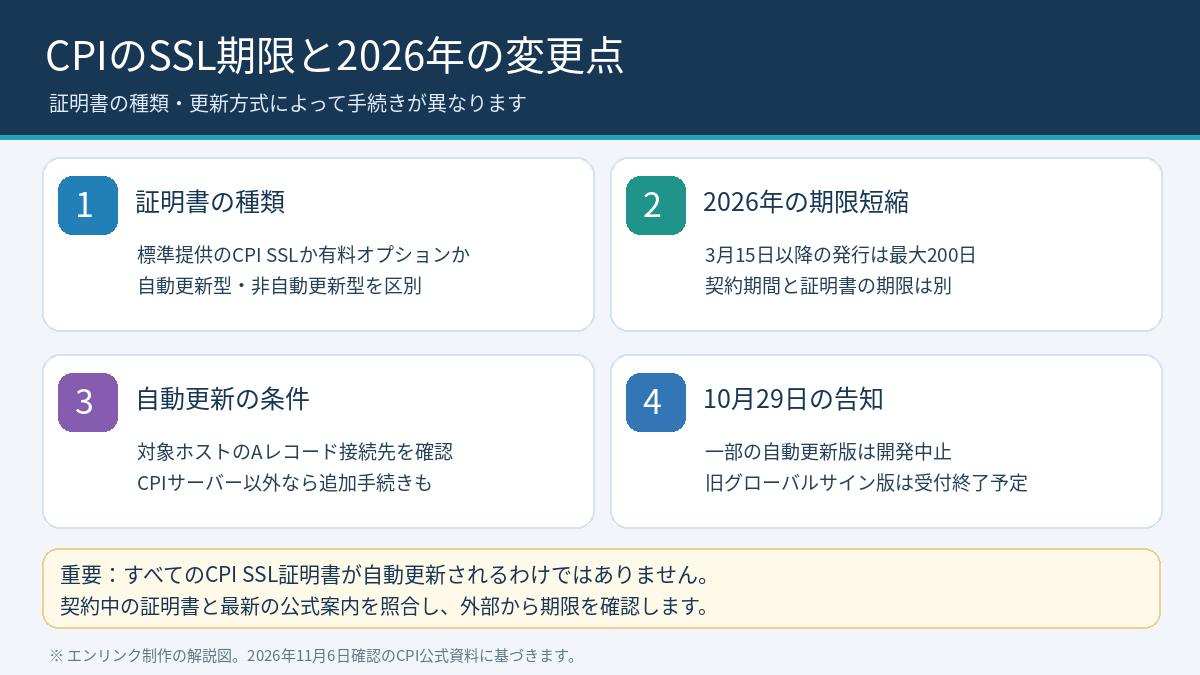
証明書の更新操作は契約中の種類によって異なります。自動更新が可能な契約もありますが、すべての証明書で同一の更新方法が使えるわけではありません。2026年に証明書の最大有効期間短縮と提供方針の変更が公表されているため、契約中のブランドと更新方式まで確認することが重要です。
監視するURLはテストサイトではなく本番公開URL
CPIでは独自ドメインで公開する本番サイトと、制作中に使うテストサイトを分けられるため、監視対象の選択を間違えないようにします。
一般のお客様がアクセスする https://www.example.com/ などの正規URLを選んでください。SmartReleaseのテストサイト専用ドメイン、プレビュー用ドメイン、契約サーバー名、CPIの管理画面URLを登録しても、独自ドメインの本番サイトの正常性を直接監視したことにはなりません。どのホスト名が検索結果やサイト案内に掲載されているかも確認します。
wwwあり・なし、サブドメイン、異なるサービスサイトはそれぞれ別のURLです。最終的にどのURLへリダイレクトされるかを確かめたうえで、代表的なHTTPS公開URLを登録します。重要な下層ページは別途監視できる場合がありますが、管理画面や個人情報を含む非公開URLを監視のために公開しないでください。
開始前に控えておきたい管理情報
異常が起こったときに必要な情報を、サーバーの認証情報とは別に整理しておくと切り分けが容易です。
- 契約プラン:ビジネス スタンダード、SV-Basic、旧共用・専用プランのいずれか。
- 独自ドメイン:取得元・管理者・更新期限、wwwの有無。
- 公開URL:ブラウザーで正常表示を確認した正規HTTPS URL。
- ウェブサーバー情報:CPIのコントロールパネルに表示されるサーバー名・本番ドキュメントルート。
- DNS管理先:CPI標準DNS、DNSサーバーレンタル、外部DNSのどれか。
- SSL:証明書の名称、対象ホスト名、契約状況、実際の有効期限と更新方法。
エンリンクへのサイト登録に、CPIのパスワード、FTP認証情報、SSLの秘密鍵を入力する必要はありません。公開URLと管理用のサイト名を利用して登録します。契約情報は管理担当者が適切に保管し、監視結果とともに対応履歴を残せるようにします。
HTTP 200でもログインやフォームの動作は保証されない
外部監視が確認する範囲と、CMS内部やサーバー全体の正常性を分けて理解する必要があります。
指定URLがHTTP 200を返していても、問い合わせフォームの送信、WordPress管理画面へのログイン、決済、データベースへの書込み、メール配送などがすべて正常とは限りません。CPIサーバー内部のCPU、メモリ、ディスク容量や、バックアップの整合性も公開URLへのHTTPアクセスだけでは直接判定できません。
独自ドメイン・DNS・本番公開URLを確認する手順
CPIのコントロールパネルに表示されるサーバー情報を起点として、独自ドメインの公開領域とDNSを照合します。契約先を確認せずネームサーバーやドキュメントルートを変更するのではなく、現状の設定を読むところから進めます。
契約プランを確かめて正しいコントロールパネルに入る
CPIのマイページは契約・オプション管理、コントロールパネルはWeb・メール設定の確認という役割の違いがあります。
コントロールパネルはCPI公式コントロールパネルからアクセスできます。契約・SSLオプションの管理にはCPIマイページを利用します。契約中のドメイン・プラン名を確認し、ビジネス スタンダードの操作説明をSV-Basicや旧プランへそのまま当てはめないでください。
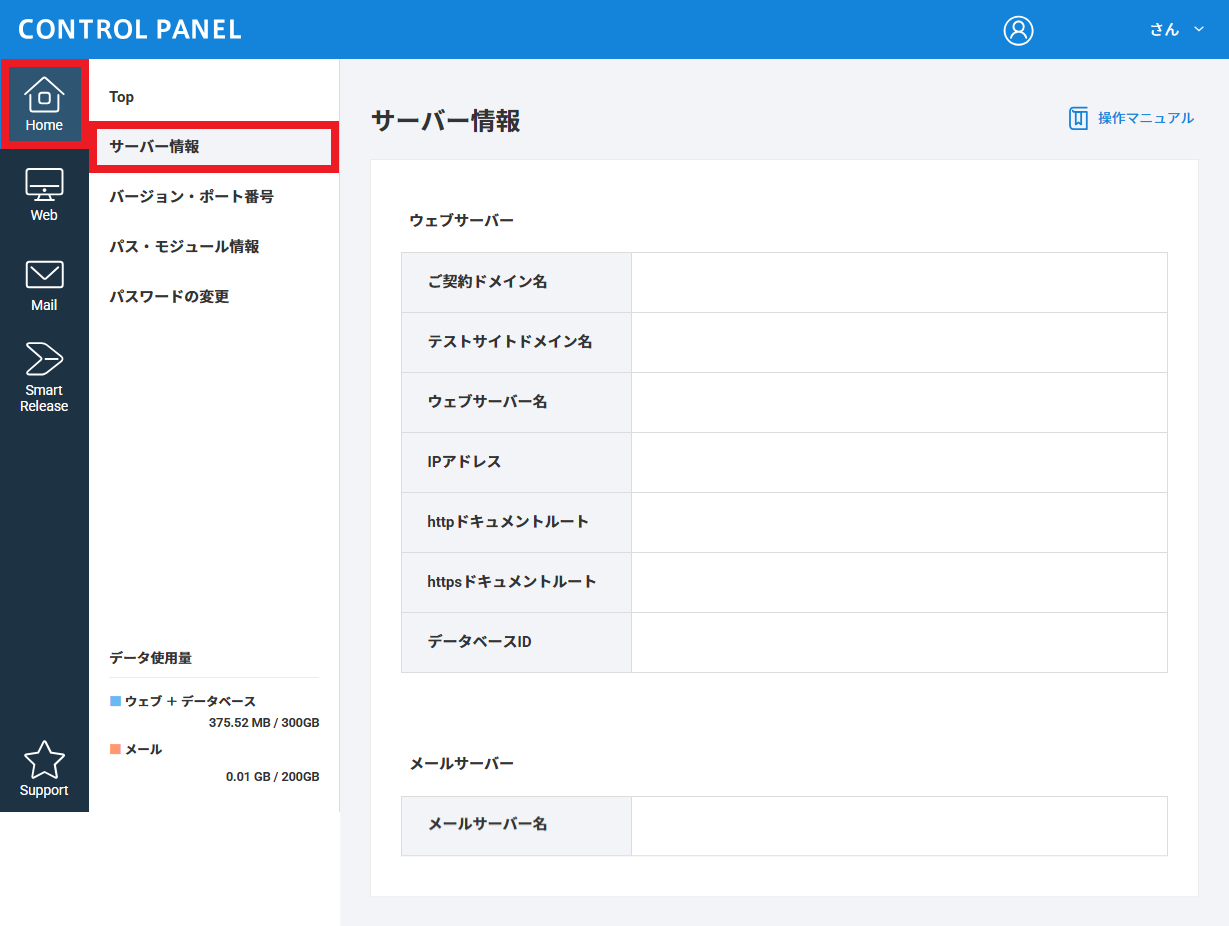
ビジネス スタンダードのコントロールパネルでは、ウェブサーバー情報とメールサーバー情報を分けて確認できます。実際のログイン方法は契約時の案内に従います。すでに正常稼働するサイトを外部監視する目的なら、閲覧するだけで十分な場合があり、DNSや公開領域を再設定する必要はありません。
「サーバー情報」で契約ドメインとドキュメントルートを見る
どのドメインが本番のどのディレクトリへ接続されているかを把握することが、正しい公開URLの確認につながります。
CPI公式の「サーバー情報の確認」では、ビジネス スタンダードの項目として「ご契約ドメイン名」「テストサイトドメイン名」「プレビュードメイン名」「ウェブサーバー名」「httpドキュメントルート」などが案内されています。「httpドキュメントルート」は、HTTPで契約ドメインにアクセスしたときの接続先ディレクトリを示します。
同じURLから意図しない初期ページが表示される場合は、契約ドメインと本番公開ディレクトリを照合してください。表示が更新されないからといって、根拠のない固定のパスへファイルを移動することは避けます。CPIの契約・プラン・対象ドメインによって表示値が異なるため、必ずご自身の画面に表示された値を正としてください。
SmartReleaseのテストサイトと公開サイトを区別する
CPI独自のSmartReleaseは制作・検証用のテスト環境と、訪問者が見る公開環境のファイルを管理します。
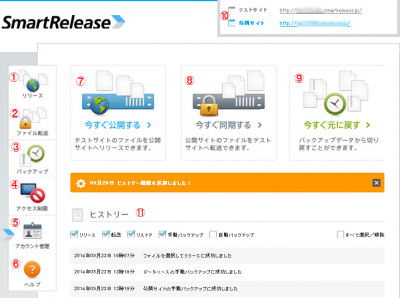
SmartReleaseはテストサイト・公開サイト・バックアップ領域の管理を支援し、テストサイトのファイルを本番へ反映する「リリース」機能があります。テスト環境のURLが正常に表示されても、本番公開サイトへ同じ内容が反映されたことにはなりません。監視対象は、訪問者へ案内している独自ドメインの公開URLにします。
リリース直後に監視結果が正常でも、ページの中身が意図どおりとは限りません。SmartReleaseでの反映時刻、ファイルやWordPressの更新履歴、公開サイトの実表示と監視結果の取得日時を並べて確認してください。公式のSmartReleaseマニュアルには反映、バックアップ、復元の各操作が説明されています。
CPI標準DNSとDNSサーバーレンタルの違いを確認する
CPIの標準DNSは任意のレコードを自由に編集できるDNS管理サービスとは仕様が異なります。
CPI公式は、共用レンタルサーバーに標準のDNSサーバーが含まれる一方、標準DNSでは任意のDNSレコードを追加・変更できないと説明しています。A・MX・TXTなどの独自レコードを変更するには、オプションの「DNSサーバーレンタル」を利用するか、別のDNS管理サービスを使う構成を確認する必要があります。
DNSサーバーレンタル契約中の場合、公式FAQでは「マイページ → ご契約一覧 → 対象DNSサーバーレンタル契約の詳細 → レコード追加・変更申請」から変更を依頼する手順が案内されています。CPI公式のレコード変更方法とCPIのDNS解説を参照し、現在の権威DNSを確認せずネームサーバーを変更しないでください。メールのMXや送信ドメイン認証にも影響する場合があります。
www・テストURL・共用SSL URLを混同しない
CPIの公開環境には複数のURLが存在し得るため、実際の訪問者が使う正規URLを区別します。
CPIでは契約ドメイン名のほか、テストサイトやプレビュー専用のドメインが用意されることがあります。旧プランや特定の契約では cpi-common.jp を使う共用SSL URLの案内もありますが、これは訪問者に案内する独自ドメインのHTTPSと必ずしも同じものではありません。共有SSLの対応状況は契約プラン別に確認してください。
https://example.com/ と https://www.example.com/ は別のホスト名です。wwwの有無ごとにHTTPS接続と転送先を確認し、証明書の対象名と有効期限に問題がないかも確かめます。既存サイトの正規URLを監視のためだけに変更する必要はありません。公開URLが既に正常なら、そのURLを登録してください。
CPI SSLサーバー証明書の確認とHTTPS公開設定
CPIのSSL証明書は標準提供の対象、選択したブランド、更新方式によって手順が異なります。設定画面で「契約中」と確認できても、訪問者に提示されるHTTPS証明書の期限を別途確認することが必要です。
CPI SSLの標準提供と有料証明書を区別する
「無料SSL」と一口に言っても、共用SSL URLと独自ドメイン用証明書では確認先が異なります。
CPIのビジネス スタンダードでは、仕様表に「CPI SSLサーバー証明書」が標準装備と掲載されています。これはCPIが扱う独自ドメインのSSL証明書です。一方、デジサートやジオトラストなどの別ブランドもあり、こちらは契約や料金・更新方式を個別に確認する必要があります。全てのドメインに全てのSSLが無条件で無料提供されると解釈しないでください。
なお、旧プランで使われる共用SSLの cpi-common.jp URLは、利用者が自分の独自ドメインでHTTPS接続することと同じではありません。監視対象は公開している正規の独自ドメインのURLです。対応する証明書やオプションはビジネス スタンダードの仕様とCPIのSSL証明書オプションで確認できます。
HTTPSのブラウザー表示と証明書の対象ホストを確認する
証明書の契約状況や更新手続が正常でも、ブラウザーでの実接続が安全であるとは限りません。
公開URLを https://example.com/ や https://www.example.com/ として開き、証明書の警告が表示されず、目的のページが閲覧できるか確認します。証明書の詳細を表示できる場合は、対象ホスト名、有効期限、証明書チェーンの検証状態を調べます。ブラウザーの鍵アイコンの有無だけで判定するのは避けてください。
CPIの公式FAQでは、現在のビジネス スタンダードやSV-BasicなどはhtmlディレクトリのみでHTTP・HTTPSのサイトを運用するプランとして説明されています。一方、旧G1など一部のプランはhtmlとsecureディレクトリが別です。旧プランのsecureディレクトリへの配置手順を、ビジネス スタンダードにそのまま当てはめないようにします。CPI公式「ウェブサイトを常時SSL化する方法」で対象プランを確認してください。
CPIマイページで契約と証明書更新方法を確認する
CPI SSLの更新方法は契約中の証明書が従来型か、自動更新に対応する型かによって異なります。
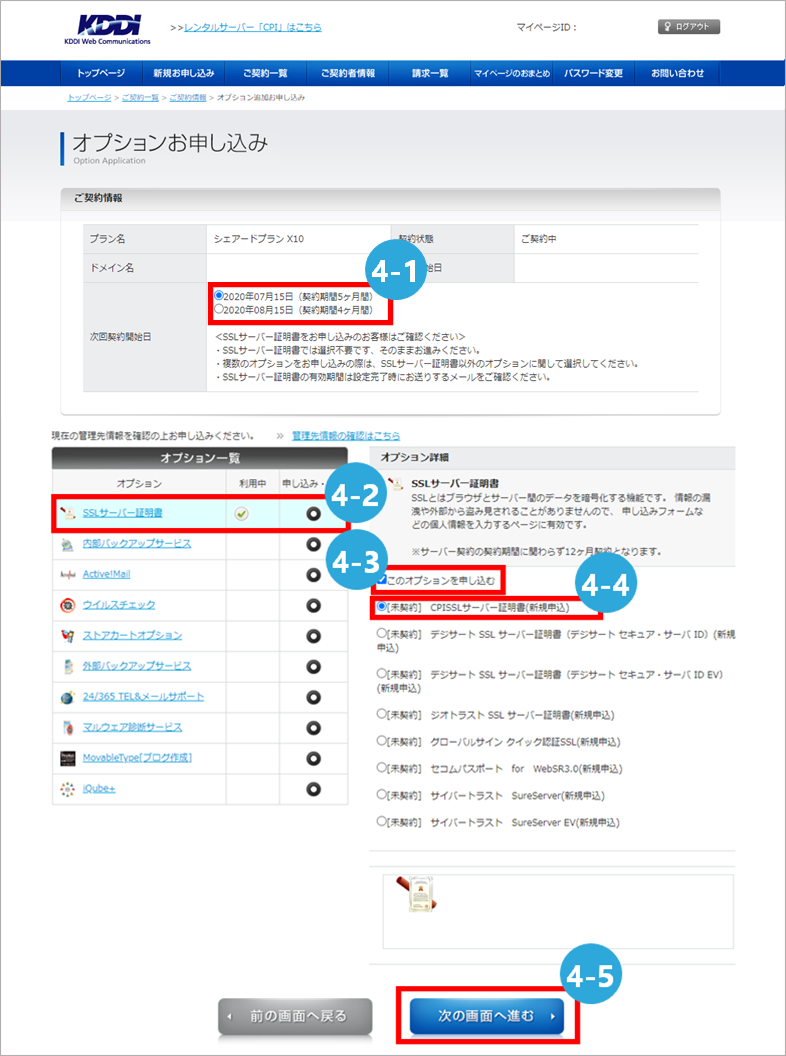
- CPIマイページへログインし、「ご契約一覧」を開きます。
- SSLサーバー証明書を確認する対象ドメインのサーバー契約で「詳細」へ進みます。
- 「オプション申し込み」からSSLサーバー証明書の契約内容を確認します。
- 従来型のCPI SSLを更新する場合、公式案内では「〖契約中〗CPI SSLサーバー証明書(更新)」を選ぶ操作が説明されています。
- 標準装備の無料SSLとして更新できる場合は、「標準装備のSSLを無料で申し込む」のチェックがあるかを確認します。
上記は従来の更新申込みを案内するCPI公式FAQの流れです。2026年に自動更新型の提供や証明書の取扱いが変更されているため、すべての契約が同じ画面で手動更新するわけではありません。「標準装備」のチェックを外すと有料での申込みになる場合があると公式で注意されています。実際の契約・更新方法を確認してから操作してください。
2026年のSSL有効期間短縮と10月29日の方針変更
証明書の契約期間が1年間でも、ブラウザーへ提示される個々の証明書の期限はそれより短い場合があります。
CPI公式の2026年2月の更新案内には、CA/Browser Forumの方針を受け、2026年3月15日以降に発行される証明書は最大200日、2027年3月15日以降は最大100日、2029年3月15日以降は最大47日という段階的な短縮スケジュールが掲載されています。すでに発行された証明書に遡って有効期間が変更されると説明しているわけではありません。CPI公式の有効期間短縮の案内を確認してください。
さらに2026年10月29日の公式発表では、非自動更新型グローバルサインSSLサーバー証明書の新規受付を2027年1月29日に停止する予定とし、グローバルサインDV証明書とセコムパスポートforWEB OVの一部自動更新版について開発計画の中止が案内されています。すべてのCPI SSLが終了する、またはすべて自動更新になるという意味ではありません。 契約中のブランドと商品名を確認し、2026年10月29日の公式発表を参照してください。
自動更新型でもAレコードの接続先が条件となる
自動更新に対応した証明書でも、ドメインの公開先によっては追加の更新作業が必要です。
CPIの2026年5月15日更新案内では、自動更新版SSLサーバー証明書について、対象ドメインまたはwww付きドメインのAレコードが、契約中のCPIサーバーのIPアドレスを指している場合に自動更新が行われると説明されています。それ以外の構成で運用する場合は、更新のたびに初回発行時と同様の手続が必要になる旨が案内されています。
サーバー移転・CDN・リバースプロキシなどを利用する場合、外部へ提示する証明書がCPIと別の経路で管理される可能性があります。自動更新対応という商品名だけで期限確認を省略せず、マイページの契約状況、CPIからの更新案内、DNSのAレコード、公開HTTPS URLで提示される証明書を照合してください。CPI SSLのドメイン認証手続も契約の確認に役立ちます。
エンリンクにCPIの公開URLを登録してサイト監視を始める
CPI側で独自ドメインとHTTPSの実表示が確認できたら、エンリンクへ公開URLを登録します。CPIの契約・サーバー設定を変えなくても、公開済みのサイトを外部から監視することができます。
エンリンクの無料登録またはログインを行う
エンリンクはCPIとは別の管理画面なので、CPIの契約だけでは監視対象が自動登録されるわけではありません。
初めてエンリンクを利用する場合はエンリンクの無料登録ページからアカウントを作成します。既に利用中の場合は管理画面へログインし、サイト一覧を開いて既存の登録を確認してください。複数ドメインを運用している場合、管理用サイト名に本番・テストの違いを含めると識別しやすくなります。
登録前にエンリンクの料金プランで登録可能サイト数と利用する監視機能を確認します。KDDIグループのCPIとエンリンクは別会社のサービスであり、CPIの管理IDやパスワードを外部監視へ入力する必要はありません。
正規HTTPSのURLを入力して監視対象を追加する
サイトの表示に使っているURLをそのまま登録し、プレビュー用ドメインと取り違えないようにします。
- エンリンクの管理画面でサイト管理から新しいサイトの登録を開きます。
- サイト名は「自社公式サイト」など担当者が識別できる名称にします。
- 公開URLに
https://www.example.com/やhttps://example.com/のような正規の公開URLを入力します。 - wwwの有無・サブドメイン・末尾のパスと、ブラウザーで実表示したURLが一致するか確認します。
- 登録後、対象サイトの詳細を開き、最初の監視結果と取得時刻を確認します。
example.com は入力例です。実際にはご自身の公開URLへ置き換えてください。CPIのSmartReleaseを使うサイトでは、テストサイトのURLを誤登録しないことが特に重要です。公開URLの転送を使っている場合、最終的に表示されるHTTPS URLと証明書の対象名を確認してください。
HTTP・HTTPSの初回測定とSSL期限を照合する
最初の監視が正常に取得できたか、取得日時まで確かめて初めて監視開始の状態を把握できます。
監視詳細でHTTPステータス、応答時間、SSL証明書の有効期限、取得日時、履歴を確認します。計測がまだであれば「未計測」であり、「正常」とは異なります。DNS・TLSで通信できない場合と、HTTPの403や404が返る場合では調査先が違うため、取得できたエラー情報を記録してください。
CPI側で証明書を更新した直後に古い期限が表示されている場合は、監視の取得時刻が更新前かどうかを確認します。外部からのHTTPS接続で提示された証明書と、CPIマイページの契約・更新内容が一致しているか照合することが重要です。数値が正常でも、実際の表示がサーバー初期ページでないことも確かめてください。
トップページ以外の重要な公開URLも必要に応じて確認する
トップページが正常でも、採用ページや資料案内など一部の下層ページが表示できない可能性があります。
エンリンクのWebサイト監視・SSL期限チェックで利用できる対象URLと監視機能を確認し、ログイン不要で安全にアクセスできる重要ページを選びます。公開ページの監視と、問い合わせフォームの送信、会員ログイン、決済完了を確認するテストは別の作業です。
また、重要ページの個別URL監視は、現在停止・非表示のサイト内リンク切れ自動巡回検査とは別です。サイト内リンク検査が動作していると案内しないよう注意してください。認証が必要な管理URLを監視するために公開したり、セキュリティ設定を変更したりする必要はありません。
監視頻度と履歴を理解し、運用担当者を決める
定期監視は障害を確認する手掛かりですが、アクセスのすべてを常時検査しているわけではありません。
監視間隔と間隔のあいだで発生し、次の計測前に回復した短時間の停止は検知できない場合があります。監視の結果を見るときは、いつ取得した値なのかを確認し、SmartReleaseによるリリース、DNS切替、証明書更新の時刻と比較します。応答時間の変化が継続する場合も、複数回の履歴を並べて判断してください。
異常時に管理画面を確認できる担当者、CPIのサポートに必要な契約情報、サイトの公開URL・DNS管理先を運用台帳に記録しておくと、原因を切り分けやすくなります。サービス設定を変更する際には現在の設定を控え、元へ戻すための方法を事前に準備してください。
CPIの監視異常・SSLエラーを切り分ける方法
監視が失敗した際に、CPI全体の障害や証明書期限切れと即断するのではなく、監視結果を起点に公開URL、DNS、公開領域、SSL契約、公式告知の順で確認します。
HTTP 403・404・500・503が表示された場合
HTTPコードは調査範囲を絞るための情報であり、原因を一つに確定するものではありません。
- 403:アクセス制限、Basic認証、WAF、ファイル権限などを確認します。
- 404:公開URLの綴り、ドキュメントルート、SmartReleaseの反映状態、WordPressのパーマリンクを確認します。
- 500:PHPやWordPress、設定ファイル、プラグインに関するエラーとログを確認します。
- 503:メンテナンスやアプリケーションの一時的な利用不可、負荷などを確認します。
- 名前解決やTLS失敗:DNSの管理先、接続先、証明書とホスト名の整合性を確認します。
最初に監視対象URLと最終取得日時を記録し、同じURLをブラウザーから開いて問題が再現するか確かめます。CPIのSmartReleaseでテストサイトのみを変更しているのか、本番公開領域へ反映済みなのかも確認します。WAFやアクセス制限を原因調査なしに停止させないでください。
SSL期限・名前不一致・更新手続の失敗を確認する
HTTPSで証明書警告が出た場合は、契約更新の手続と実際に提示される証明書を別々に確認します。
ブラウザーが提示する証明書の有効期限、対象ホスト名とwwwの有無、チェーンの検証結果を確認し、CPIマイページに表示される契約・更新状態と照合します。自動更新型の場合でもAレコードがCPIの契約サーバーへ向いている必要があると公式で案内されています。別のDNS・CDNを使う構成は特に確認してください。
証明書の種類を確認せず旧手順で再申込みしたり、有料オプションのチェックを誤って選んだりしないようにします。CPIの2026年10月29日の告知は一部証明書の将来の受付停止・開発方針変更を扱っており、すべてのSSL更新が終了するという内容ではありません。契約中の商品の正確な名称とCPI公式の案内を優先します。
DNS変更やサーバー移転後に旧サイトが表示される場合
CPIのドメイン・DNS設定と、公開コンテンツが実際に提供されているサーバーが一致することを確かめます。
DNSの管理先がCPI標準DNS、DNSサーバーレンタル、外部事業者のいずれかを確認し、対象ドメインの現在のAレコードを調べます。標準DNSの任意レコードを直接編集できると考えず、契約中のDNS管理方式を確認してください。サーバー移転時は旧・新のIP、公開時刻、メール関連のレコードも整理します。
CPIのコントロールパネルに表示されるドキュメントルートに新しいファイルが存在していても、公開URLが旧サーバーを向いていれば目的のページは表示されません。逆にDNSが新しいサーバーを指していてもSmartReleaseの公開反映が終わっていなければ古い画面が出る場合があります。DNSとコンテンツ公開の両方を確認してください。
CPI公式の障害・メンテナンス告知を照合する
レンタルサーバー事業者の告知は調査に役立ちますが、個別サイトの異常と同じとは限りません。
CPI公式総合サポートから最新の障害・メンテナンス情報を確認し、監視で異常が出た時間と、告知に記載されたサービスや影響範囲を比較します。公式に障害告知がない場合も、独自ドメインのDNS設定ミスやWordPressの問題で個別サイトだけ閲覧できなくなる場合があります。
エンリンクで管理する複数サイトに同時刻の異常が出ていれば、共通するDNS管理先、CPIのサーバー契約、直前のリリースやSSL更新の有無を確認します。CPIレンタルサーバーの情報ページも参考にできますが、会社側の正式な最新情報はCPI公式告知を直接確認してください。
よくある質問と監視開始前の最終チェック
CPI固有の本番・テスト環境とSSL更新の違いを整理し、正しいURLを監視できているか確認します。
Q.SmartReleaseのテストサイトを監視に登録してもよいですか? 制作中の動作確認用として別に監視することはできますが、訪問者向けサイトの監視には本番公開URLを登録してください。テストの正常結果は本番公開の正常性を示しません。
Q.CPIのSSLはすべて自動更新ですか? いいえ。証明書の種類・契約形態で違います。2026年10月29日には一部証明書の提供方針が変更されているため、ご自身の契約と最新の公式案内を確認してください。
Q.CPI標準DNSでAレコードを自由に変更できますか? 公式は標準DNSで任意レコードを変更できないと案内しています。DNSサーバーレンタルまたは別のDNSサービスの利用状況を確認してください。
Q.監視でHTTP 200ならWordPressのフォームも正常ですか? いいえ。特定URLの要求が成功した結果であり、フォーム送信やログイン、バックアップは別途確認が必要です。
- 本番サイトの正規HTTPS公開URLとwwwの有無を確認した。
- SmartReleaseのテストURL・プレビューURLと混同していない。
- 契約プラン、ドキュメントルート、DNS管理先を控えた。
- CPI SSLの証明書名・更新方式・対象ホスト・実際の有効期限を確認した。
- 公開URLのHTTP・HTTPSの接続と転送先に問題がない。
- エンリンクへ正しい公開URLを登録し、取得日時と初回のHTTP・SSL結果を確認した。
- 異常時に参照するCPIの公式サポートと担当者を把握した。
CPIのWebサイト監視では、本番公開URL → 契約サーバーとDNS → SSL証明書の種類・期限 → エンリンクでの初回計測の順番を押さえることが重要です。証明書の更新方針は今後も変更され得るため、運用時にはCPI公式情報と外部から取得した証明書期限の両方を確認してください。
Webサイト監視を始める場合はエンリンク無料登録へ進み、監視機能の詳細と料金プランを確認してください。
【確認したCPI公式資料】サーバー情報の確認、SmartRelease、CPI SSL証明書の更新方法、SSL自動更新と有効期間短縮案内、2026年10月29日の提供方針変更、標準DNSとレコード設定。最終確認日:2026年11月6日。
