
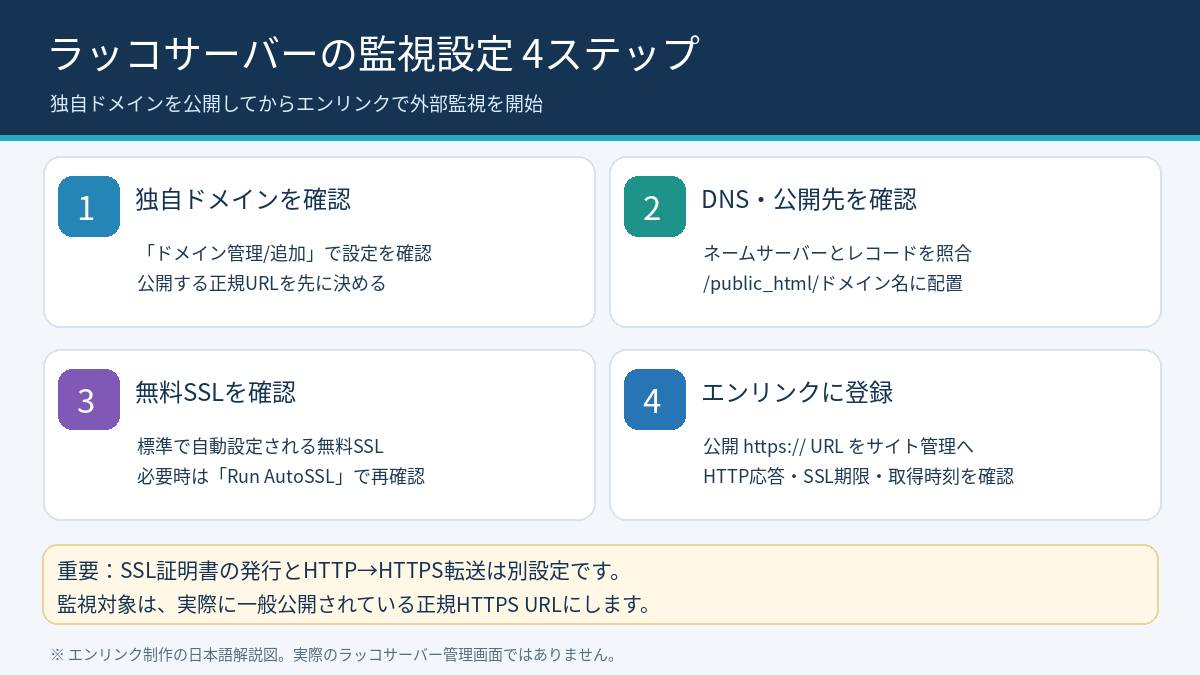
ラッコサーバーでWebサイト監視を設定するには、独自ドメインの登録、ネームサーバー・DNS、公開ディレクトリ、無料独自SSLの状態を確認し、実際に利用者へ表示されるHTTPSの公開URLをエンリンクへ登録します。ラッコサーバーの管理画面でドメインが追加済みでも、DNSやSSLがまだ反映されていない場合、訪問者からは目的のページを表示できません。設定内容と外部からの実表示を分けて確認しましょう。
ラッコサーバーでは無料独自SSLが標準で設定され、必要に応じてcPanelの「SSL/TLS Status(AutoSSL)」→「Run AutoSSL」で証明書の認証処理を起動できます。一方、HTTPからHTTPSへの転送設定は無料SSLの有効化とは別です。この記事では公式マニュアルに沿って画面の操作名を確認し、SSL警告やDNS異常が起きた場合の切り分けも解説します。
公式情報の確認日:2026年11月6日。対象はラッコサーバーで独自ドメインを利用する一般的なWebサイトとWordPressです。外部DNSや持ち込み有料SSLを利用している場合、設定条件が異なるため該当の公式手順を優先してください。エンリンクはラッコサーバーとは別の外部監視サービスであり、DNS変更や証明書発行、障害復旧を自動実行するものではありません。
ラッコサーバーのサイト監視で最初に確認すること
監視対象を正しく選び、外部から何を計測するのかを把握することが重要です。管理用URLや初期ドメインではなく、訪問者が使う独自ドメインの公開URLを起点として確認します。
Webサイトの外形監視で把握できる情報
外形監視は、指定したURLにインターネット側からアクセスした結果を記録する仕組みです。サーバー内の管理情報を直接変更せずに公開状態を調べられます。
例えば https://example.com/ を対象にすると、HTTPの応答、応答にかかった時間、SSL証明書の期限などを確認できます。HTTP 200 は要求の成功、301・302 は転送、403 はアクセス拒否、404 はページが見つからない状態を示します。500・503 などはサーバーやアプリケーション側の問題を疑うきっかけになりますが、コードだけで原因は確定しません。
応答時間が急に長くなった場合も、サーバー負荷だけでなくDNS、通信経路、WordPressやプラグインの処理などが関係する可能性があります。一回の計測結果だけで判断せず、いつからどのURLで起きているかを履歴で比較します。エンリンクではURLの実際の表示結果と監視の最終取得時刻を照合する運用が重要です。
監視対象は独自ドメインの正規HTTPS URL
初期ドメインで表示できることと、独自ドメインで問題なくサイトを公開できることは別の状態です。
ラッコサーバーの初期ドメインは xxxx.rakkoserver.net という形式です。サイト運営に使う独自ドメインを取得済みなら https://example.com/ または https://www.example.com/ など、実際に利用者が閲覧する正規URLを登録します。cPanelのログインURLやラッコサーバーの管理画面URLを監視しても、独自ドメインのサイトの正常性を確認したことにはなりません。
wwwあり・なし、サブドメイン、下層ページは異なるURLです。どのURLを正規として運営しているか、HTTPからHTTPSへの転送先も含めて事前に整理してください。SSLが有効化されても正規URLへの転送が必ず自動設定されるわけではないため、ブラウザーで各URLを開いて実際の動きを確認します。
無料SSLの設定と証明書期限を区別する
ラッコサーバーの無料SSLは標準で用意されますが、初回の設定反映や証明書の更新状態は外部からも確認する必要があります。
ドメイン追加後に自動で証明書の設定が始まっても、DNSのネームサーバー情報が正しく反映されていなければ、HTTPSで証明書の警告が出ることがあります。管理画面上のSSL状態と、外部から接続したときに提示される証明書の有効期限・ホスト名を照合してください。証明書の情報が取得できないときは、DNS解決とSSL認証のどちらが進んでいないかを切り分けます。
HTTP 200でもサイトの全機能が正常とは限らない
公開URLの応答が成功することと、サイトのすべての操作が正常に動くことは区別して考えます。
HTTP 200が返っても、問い合わせフォームの送信、ログイン、決済、WordPressの投稿更新やメール配送まで正常と証明されたわけではありません。また、サーバーのディスク残量、CPU・メモリの負荷、データベースの内部状態もHTTPの外部監視だけでは把握できません。重要な業務機能は別途動作確認し、外部監視の結果と組み合わせて判断してください。
監視を登録する前に控える6つの情報
独自ドメインの管理先や公開場所を整理しておくと、監視異常の原因を探す際に役立ちます。
- 公開URL:ブラウザーで目的のサイトが表示できた正規の
https://URL。 - 独自ドメイン:ドメイン取得先と更新担当者、wwwの有無、利用するサブドメイン。
- ネームサーバー:通常の設定先
ns1.rakko.zone、ns2.rakko.zoneなどの利用状況。 - DNS:現在の権威DNS、A・AAAA・CNAME・MX等のレコードの管理先。
- 公開ディレクトリ:初期ドメインの
public_htmlと独自ドメインの配置先の違い。 - SSL:対象ホストの証明書状態、有効期限、HTTPからHTTPSへの転送方針。
これらは管理台帳として控える項目です。監視サービスにラッコサーバーのパスワード、FTPの認証情報、SSLの秘密鍵を渡す必要はありません。サーバーへのログインが必要な作業と、公開URLだけでできる外部監視を分けてください。
独自ドメイン・DNS・公開ディレクトリを確認する方法
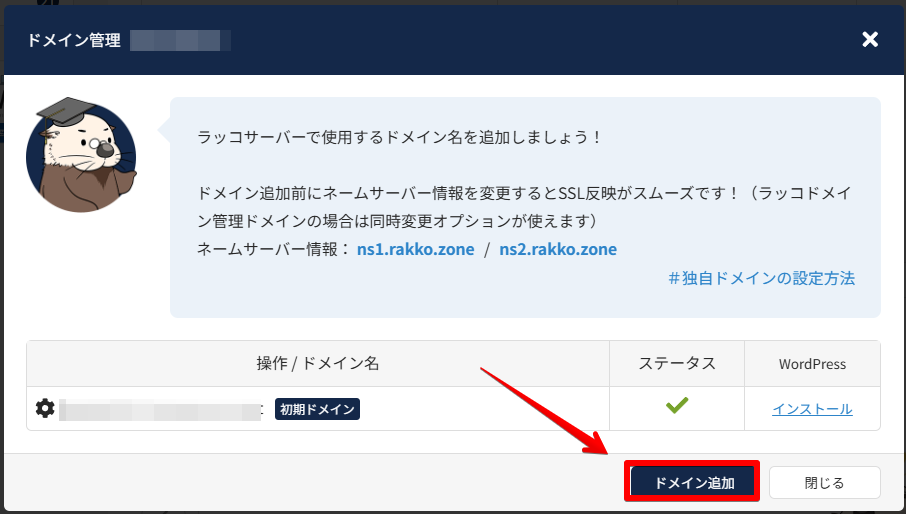
ラッコサーバーでの独自ドメイン追加は「ドメイン管理/追加」から行います。追加したことだけで公開が完了したとは限らないため、ネームサーバー、DNS、公開ファイルの配置も確認します。
「ドメイン管理/追加」で対象ドメインを確認する
ラッコサーバーのマイページで、サイトを設置しているサーバーアカウントを選択してからドメイン一覧へ進みます。
- ラッコサーバー公式サイトからマイページへログインします。
- サーバー管理で対象サーバーの「ドメイン管理/追加」をクリックします。
- すでに追加された独自ドメインがあるかを確認します。
- 新しく追加する場合に限り「ドメイン追加」をクリックします。
- 追加済みのサイトを監視するだけなら、不要な追加や削除を行わず登録内容を確認します。
公式のサーバー管理画面の見方では、同じサーバー操作メニューからcPanel、ファイルマネージャー、SSL/TLS Status(AutoSSL)も開けると案内されています。複数のサーバーを契約している場合は対象サーバーを間違えないよう、サーバーアカウントとドメインを照合してください。
ドメイン名を追加し、WordPress設置の有無を選択する
新規サイトの場合、ドメイン入力後にネームサーバー変更とWordPressインストールの選択画面が表示されます。
- 追加するドメイン欄へ
example.comなどのドメイン名を入力し、「次へ」へ進みます。 - ラッコドメインで管理している場合、「NS同時変更する」か「NS同時変更しない」を選びます。
- 新規WordPressサイトを作る場合は自動インストールの有無を選択します。
- 内容を確認し「追加」をクリックします。
- 「ドメイン追加完了」の表示と、ドメイン一覧に反映されたことを確認します。
ラッコドメイン以外で管理する独自ドメインの場合、「NS同時変更」の項目は表示されないと公式に案内されています。移転中でネームサーバーを後から変更する予定なら、同時変更しない選択肢があります。追加ドメインが複数のときWordPressを自動インストールすると、選択によって複数ドメインに同一のログイン情報が設定される点にも注意してください。公式の独自ドメイン設定手順を参照します。
ラッコサーバー用ネームサーバーを確認する
独自ドメインが実際にラッコサーバーのDNS設定を使うためには、ドメインのネームサーバー情報が適切であることが重要です。
標準のラッコサーバー用ネームサーバーはns1.rakko.zoneとns2.rakko.zoneです。ラッコドメインを利用している場合はドメイン追加時に同時変更でき、他社ドメイン管理会社を利用する場合は原則としてその管理画面で変更します。ただしサーバー移転中や外部DNSを利用する構成では、切替による既存Webサイト・メールへの影響を調べる必要があります。
「DNS設定」でレコードと接続先を確認する
ラッコサーバーのDNS管理ではサーバー運用に必要な既存レコードと、利用者が追加できるレコードの扱いが異なります。
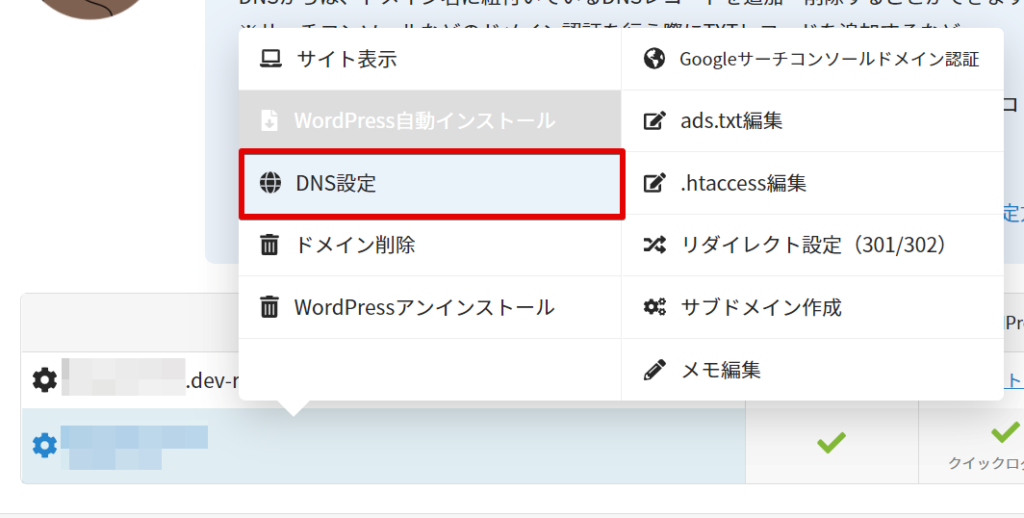
公式手順では、マイページの「ドメイン管理/追加」→「DNS設定」→対象ドメインの順に進みます。ラッコサーバーが利用上必要とするDNSレコードは編集できませんが、新しいA・AAAA・CNAME・TXTなどのレコードを追加できると説明されています。追加した内容は「DNSレコード変更」をクリックして反映します。
Google Search Consoleの認証などにTXTレコードを追加する場合も、実際にそのドメインがラッコサーバーのネームサーバーを利用しているか確認してから操作します。外部の権威DNSを使っている場合、ラッコサーバーのDNS画面へ追加しても外部から参照される値とは一致しない可能性があります。すでに設定されているA・MX・TXTなどを安易に削除するとサイトやメールに影響します。
初期ドメインと独自ドメインの公開ディレクトリ
FTPやファイルマネージャーでサイトのファイルを確認する際は、どのドメインがどのフォルダから配信されるかを区別します。
ラッコサーバー公式は、初期ドメイン xxxx.rakkoserver.net の公開ディレクトリを /home/サーバーアカウント名/public_html、独自ドメインの公開先を/home/サーバーアカウント名/public_html/ドメイン名と案内しています。FTPから見る場合は、初期ドメインが /public_html、独自ドメインが /public_html/ドメイン名 です。公式のディレクトリ解説を参照してください。
独自ドメイン用のフォルダが空の場合やWordPressの設置先が異なる場合は、DNSが正常でも意図したページを表示できません。ファイルを移動する前に設定とバックアップを確認してください。wwwあり・なしで同じサイトが表示される構成でも、HTTPからHTTPSへの転送やURLの正規化は別の設定です。監視対象としては訪問者が使う正規URLを選びます。
ラッコサーバーの無料独自SSLとHTTPSを確認する方法
ラッコサーバーは無料独自SSLを標準設定しますが、ドメイン登録後すぐにHTTPSで利用できるとは限りません。必要に応じてAutoSSLの認証処理を行い、証明書の状態と公開URLを確認します。
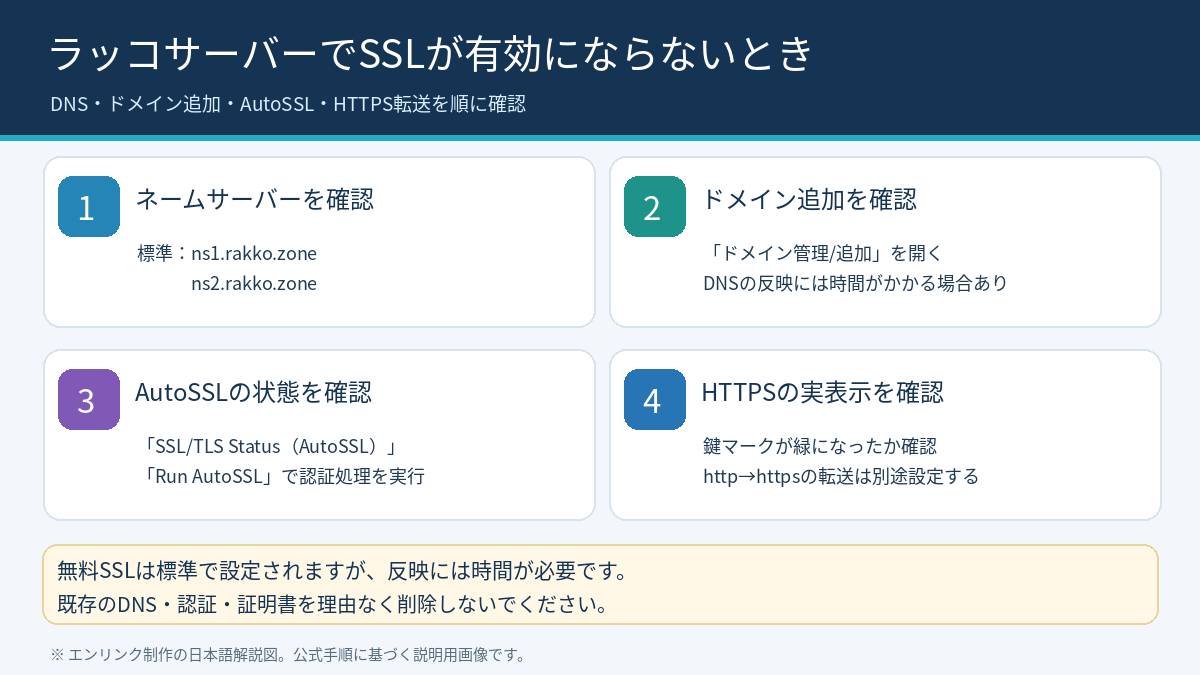
無料独自SSLは標準設定で通常は追加作業が不要
ラッコサーバーの標準サービスでは無料独自SSLが自動で設定されます。初回から有料証明書を購入する必要はありません。
ラッコサーバー公式は、「無料独自SSLが標準で設定されるため、作業は必要ありません」と案内しています。ただしネームサーバーが反映されていない間や、持ち込み有料SSLから切り替える場合は例外があります。サイト運営中にHTTPSが正常に機能しているなら、監視開始のために再発行したり、証明書を削除したりする必要はありません。
まず https://example.com/ をブラウザーで開き、証明書の警告なく目的のサイトが表示されるかを確認します。www付き・なしのURLも実際に試し、必要なホスト名が証明書に含まれているかを確かめます。SSLが有効でも、HTTPのURLがHTTPSへ自動的に切り替わるとは限らない点に注意してください。
「SSL/TLS Status(AutoSSL)」から状態を見る
SSLがまだ有効化されていない場合は、cPanelの専用画面で証明書の認証状態を確認します。
- ラッコサーバーのマイページから「サーバー管理」へ進みます。
- 対象のサーバーアカウントの操作メニューを開きます。
- 「SSL/TLS Status(AutoSSL)」を選択します。
- 表示されたドメイン一覧で対象ドメインやwwwの状態を確認します。
- 赤い鍵マークはSSLが未有効の状態、緑の鍵マークはSSLが有効な状態を示す案内です。
この画面はサーバーに設定されたドメインとサブドメインのSSL状態を確認する場所です。管理画面上の表示だけでなく、一般利用者が公開URLへHTTPS接続した際にも適切な証明書が返されるか確認してください。サーバー契約が複数ある場合は、必ず正しいサーバーの画面を開きます。
必要な場合だけ「Run AutoSSL」を実行する
ネームサーバー変更後にSSLが反映されない場合、公式マニュアルでは手動で証明書の認証処理を起動する方法を案内しています。
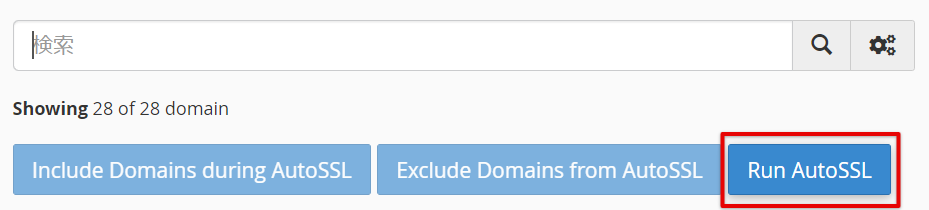
SSL/TLS Statusの画面にある「Run AutoSSL」をクリックすると、そのサーバーに設定されたドメインの証明書認証処理が始まります。公式では画面が自動更新され、赤い鍵マークが緑へ変わればSSLの有効化完了と説明されています。一度の実行で有効化されない場合は、時間を置いてから再確認するよう案内されています。
ただし、ネームサーバーや公開ドメインの設定が間違っている状態では、再実行しても正常な証明書が取得できない場合があります。先にドメイン一覧とDNSの接続先を確認し、サーバーへ到達できる状態になっているか調べてください。証明書の期限が切れているときも、管理画面と外部接続の両方を確認します。
ネームサーバー変更後のSSL反映は最大24時間の場合もある
無料SSLがなかなか有効化されない場合は、サーバー全体の障害と判断する前にDNSの反映状況を確認します。
ラッコサーバー公式は、ネームサーバー情報を変更してからSSLが反映されるまで通常は数分から数時間、場合により最大24時間程度かかると案内しています。SSLに関する警告が出たら、対象ドメインがラッコサーバーに追加され、ネームサーバー情報が正しいかを確かめてください。
移転中で外部DNSが旧サーバーを指している場合などは、SSLの認証が完了しないことがあります。WordPressのプラグインや公開URLをむやみに書き換える前に、公開ホストの名前解決を確認します。公式「無料SSLが反映されない場合」の説明に沿って、反映待ちと設定不備を区別してください。
無料SSLとHTTPからHTTPSへの転送は別の設定
ラッコサーバーでSSLが有効になっても、常時HTTPSへの転送まで自動で統一されるわけではありません。
公式のHTTPからHTTPSへのリダイレクト方法では、ラッコサーバーの一般的なリダイレクト機能はドメイン・パス単位の転送であり、HTTPからHTTPSへのプロトコル変更用には使えないと説明されています。WordPressなら常時SSL化に対応したプラグインの利用、その他のサイトなら .htaccess のルール設定などが案内されています。
転送設定を変更すると、既存の転送と競合してリダイレクトループが発生する場合があります。作業前には現在の .htaccess やWordPressのサイトアドレスを控え、問題が起きた場合に戻せる状態で変更してください。http://・https:// の両方、wwwあり・なし、代表的な下層ページで転送先を確認します。
エンリンクにラッコサーバーの公開URLを登録する手順
独自ドメインとHTTPSの表示を確認できたら、エンリンクのサイト管理で公開URLを監視対象として登録します。ラッコサーバーの契約・cPanelとは独立した外部監視サービスです。
エンリンクのアカウントを用意する
ラッコサーバーでサイトを公開しただけでは、エンリンクの監視対象には自動登録されません。
初めて利用する場合はエンリンクの無料登録ページからアカウントを作成してください。登録済みの方はエンリンクの管理画面へログインし、現在のサイト一覧を確認します。複数サイトを管理している場合、同じドメインの重複登録がないかも確認してください。
ラッコIDやcPanelのユーザー名・パスワードはエンリンクで公開サイトをHTTP・SSL監視するためには必要ありません。契約プランによって登録可能サイト数や監視頻度などの条件が異なるため、エンリンクの料金プランを確認して登録を進めます。
サイト名と公開HTTPS URLを登録する
監視対象のURLは、実際にブラウザーで閲覧できる正規の独自ドメインを使用します。
- エンリンクのサイト管理から、新規サイト登録の操作を開きます。
- サイト名に「会社ホームページ」など管理者が識別しやすい名称を入力します。
- 公開URL欄に
https://example.com/のような正規HTTPS URLを入力します。 - wwwの有無、サブドメイン、入力したパスが実際の公開先と一致するか確かめます。
- 保存後にサイト一覧・監視詳細を開き、初回の取得状況を確認します。
example.com は説明用のURLです。実際のドメインへ置き換えてください。ラッコサーバーで初期ドメインと独自ドメインの両方が表示できる場合も、通常は訪問者へ案内している独自ドメインを主な監視対象とします。非公開の管理画面やログイン用URLを外部に公開する必要はありません。
初回計測のHTTP応答・SSL期限・取得時刻を確認する
サイトの登録完了と、実際に監視データが取得できたことは別です。初回の結果が表示されているか確認します。
監視の詳細画面でHTTPステータス、応答時間、SSL証明書の期限、最終取得時刻、監視履歴を確認します。まだ取得されていない場合は未計測であり、正常であることの証明にはなりません。HTTPエラー、DNSの名前解決失敗、TLS接続のエラーなどは区別して記録し、ブラウザーの実表示と比較してください。
DNSや証明書を設定した直後は、エンリンクに表示される最後の計測が変更前の状態の可能性があります。変更後の日時に取得したデータかを確認します。HTTP 200でもサーバーの初期ページや別のWebサイトが表示されていないか、自分でページを開いて確かめることが重要です。
重要な公開ページは必要に応じて別途確認する
トップページが正常でも、採用情報やお問い合わせ案内など一部の公開ページが404になる場合があります。
公開トップページ以外に重要なページがある場合、エンリンクで現在利用できる監視機能やプラン条件を確認し、安全にアクセスできる公開URLの追加を検討してください。Webサイト監視・SSL期限チェックの機能ページに対象の説明があります。ログインが必要なページやフォーム送信の処理は、通常の外部HTTP監視だけで正常性を判断できません。
公開URLの監視は、サイト内のすべてのリンクを自動巡回して問題を見つける機能とは別です。現在停止・非表示となっているサイト内リンク検査を稼働中と説明することは避けます。既存のBasic認証、WAF、会員ログインを監視の都合で無効化する必要もありません。
監視の取得間隔と履歴を理解して運用する
監視は定期的な計測結果を蓄積するもので、全アクセスを常時検証しているわけではありません。
監視間隔のあいだに発生し、次回の計測までに復旧した短い障害は記録されない場合があります。SSL期限が近いという結果も、取得日時が古い場合は現在の証明書を反映していないことがあります。サイトの更新時刻、DNS切替、AutoSSLの処理を行った時刻と監視履歴を照合してください。
サイトの異常が続いている場合は、管理担当者がどの管理画面を確認するか、ドメイン・DNS・SSL・WordPressのうち誰が担当するかを事前に整理すると対応しやすくなります。外部監視の結果とサーバー内部のエラーログなどを組み合わせ、原因を一つずつ調べます。
ラッコサーバーの監視異常・SSL警告を確認する方法
監視結果が異常でも、直ちにラッコサーバー全体の障害と断定することはできません。発生日時・対象URL・HTTP応答・SSL情報を控え、独自ドメイン、DNS、公開ディレクトリ、証明書を順番に確認します。
ドメインが無効・検証中の場合は所有者確認を調べる
ドメインを追加しても「無効」や所有者確認待ちと表示される場合は、DNSやSSLの操作とは別にドメインの認証が必要になることがあります。
ラッコサーバー公式では、同一のドメイン設定が他のユーザーと重複している場合、「ドメイン管理/追加」→「所有者確認」から認証を行う手順が案内されています。確認方法は「NS情報認証」と「TXTレコード認証」の2種類です。サイト移転中や外部DNSを利用する構成では、現在のDNS管理先にTXTレコードを設定する方法が案内されています。
認証のためのレコードを追加した場合、DNS反映までに時間がかかることがあります。公式には所有者確認失敗時、DNS変更の反映に最大72時間程度かかる場合があると説明されています。公式「ドメインの所有者確認」の状態に沿って確認し、所有者確認を通すためだけに稼働中のメールやサイトのDNSを無条件に変更しないでください。
SSLの警告が出る場合はNS・反映時間・AutoSSLを確認する
「この接続ではプライバシーが保護されません」と表示される場合は、HTTPSの証明書が適切に反映されていない可能性があります。
ラッコサーバー公式は、ドメイン追加とネームサーバー設定が正しいかを確認し、通常の反映時間を経過しても改善しない場合は「SSL/TLS Status(AutoSSL)」の「Run AutoSSL」で認証処理を起動する方法を案内しています。SSLの反映には最大24時間程度かかる場合があります。まず最新のDNSの接続先を確認してください。
ブラウザーで証明書の対象名や有効期限を確認し、www付き・なしで違いがないかを調べます。SSL警告を回避するためにブラウザーの証明書検証を無効化したり、利用者に警告を無視してアクセスするよう案内したりすることは避けてください。公式SSL警告の説明とAutoSSL操作マニュアルを確認します。
Basic認証や持ち込み有料SSLがAutoSSLに影響する場合
公開サイトのアクセス制限や有料証明書の設定によっては、通常の無料SSLとは異なる対応が必要です。
ラッコサーバー公式のBasic認証の設定方法には、ドメイン直下にBasic認証が設定されているとSSL証明書の発行ができず、更新時に解除が必要と記載されています。ドメインを保護するための設定をいきなり停止するのではなく、影響を受けるURLと認証条件を確認し、サイト管理者が必要な対処を決めてください。サブディレクトリ単位の認証は条件が異なることも案内されています。
また、有料SSL証明書の設定方法では、持ち込みSSLの対象外になっているサブドメインが残っていると、AutoSSLの自動処理によって有料証明書が無料SSLへ置き換わる場合があると注意されています。公式は必要な対象だけをAutoSSLから除外する手順を案内しており、すべてのドメインを無条件に除外するよう求めているものではありません。実際の契約状況を確認せず証明書を削除しないでください。
HTTP 403・404・500・503が記録されたときの切り分け
HTTPの応答コードは調査の出発点です。コードが同じでもサーバー・CMS・公開設定などの原因が異なる場合があります。
- 403 Forbidden:Basic認証、WAF、IP制限、ファイル権限、.htaccessを確認します。
- 404 Not Found:URLの綴り、独自ドメインの
public_html/ドメイン名配下のファイル、WordPressパーマリンクを照合します。 - 500 Internal Server Error:PHP・WordPress・プラグインの更新、設定ファイルなどを確認し、エラーログを参照します。
- 503 Service Unavailable:一時的な利用不可、サーバー負荷、アプリケーション処理、メンテナンス状況を確認します。
- DNS・TLS接続失敗:ネームサーバー、ドメインの状態、AutoSSL、証明書期限・対象名を確認します。
ラッコサーバーにはcPanelのエラーログ、アクセスログ、WAF設定などを確認する機能があります。まず同じ公開URLをブラウザーで開いて再現を確認し、障害時刻と直前のWordPress更新・DNS変更・SSL処理の有無を比べてください。セキュリティ機能を原因確認なしに停止することは避けます。最新の案内はラッコサーバー公式マニュアルから確認します。
よくある質問と監視設定の最終チェック
無料SSLと常時HTTPSの違いを整理し、正しい公開URLを監視しているか最後に確認します。
Q.ラッコサーバーは無料SSLの設定が必要ですか? 原則として標準設定です。DNSの反映が間に合わない場合や持ち込みSSLから切り替える場合などは、公式手順に沿って確認してください。
Q.無料SSLが有効ならHTTPからHTTPSへ自動転送されますか? いいえ。公式はHTTPからHTTPSへの転送を別途WordPressの常時SSL化プラグインや .htaccess などで設定する方法を案内しています。
Q.独自ドメインを追加したのに初期ページや404が表示されます。 追加されたドメインと /public_html/ドメイン名 の公開ファイル、WordPressの配置先を確認してください。
Q.監視でHTTP 200なら問い合わせフォームも正常でしょうか? いいえ。指定URLへのHTTP要求が成功したことを示す結果であり、フォーム送信・メール配送・ログインなどは別途確認が必要です。
監視開始の最終確認は次の項目です。
- ラッコサーバーの正しいアカウントと独自ドメインを確認した。
- ネームサーバーとDNSの管理先、公開先への名前解決を把握した。
- 独自ドメイン用公開ディレクトリに意図したコンテンツがある。
- wwwあり・なしのHTTPSとHTTPからの転送先を確認した。
- 無料SSLの状態・証明書の対象ホスト名・有効期限を確認した。
- エンリンクに正しい公開HTTPS URLを登録し、初回取得日時とHTTP・SSL結果を確認した。
- 障害時に参照するサーバー操作画面と担当者を整理した。
ラッコサーバーのサイト監視では、独自ドメインの追加 → ネームサーバー・DNS → 公開ディレクトリ → 無料独自SSL・HTTPSの確認 → エンリンクへの公開URL登録の順に確認すると、管理画面の設定と外部からの閲覧結果を整理できます。すでに正常なサイトを監視するためだけに、DNSや証明書の再設定を行う必要はありません。
エンリンクの監視を始める場合は無料登録ページへ進み、Webサイト監視・SSL期限チェックと料金プランもご確認ください。
【確認した公式資料】独自ドメインの設定方法、DNSレコードの設定方法、公開ディレクトリの場所、無料独自SSL・AutoSSL、HTTPからHTTPSへの転送、ドメインの所有者確認、Basic認証の設定。最終確認日:2026年11月6日。
