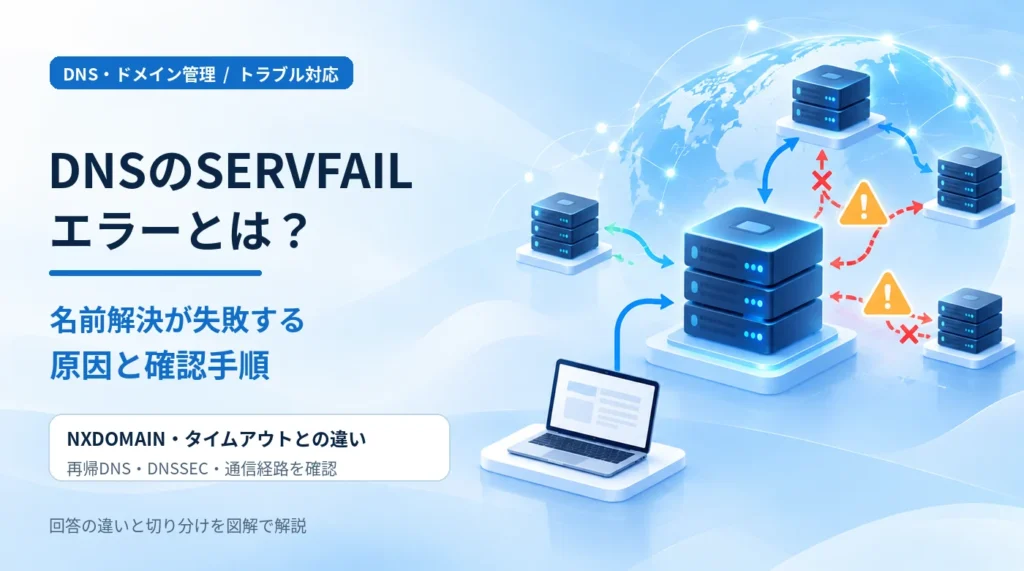
DNSのSERVFAILエラーが出たら、最初に「どのDNSサーバーがSERVFAILを返したのか」を確認してください。SERVFAILは、DNSサーバーが問い合わせを正常に処理できなかったことを表す応答コードです。ドメイン名が存在しないことを表すNXDOMAINとは異なり、SERVFAILが出ただけでドメインの不存在や期限切れを判断することはできません。
具体的には、同じホスト名・同じレコード種類について、普段使っているDNSサーバー、別の再帰リゾルバー、必要に応じて権威DNSの回答を比較します。digならstatus: SERVFAIL、Windowsのnslookupなら「Server failed」などが手掛かりです。DNSSECの検証失敗、権威ネームサーバーの応答不良、委任情報の不一致、通信経路の問題などが候補になりますが、一度のエラー表示だけでは原因を確定できません。
原因を調べる際は、SERVFAILを返したDNSサーバーと問い合わせたレコードを記録してください。NXDOMAINやタイムアウトとは意味が違うため、Windows・macOS・Linuxで回答を比較し、どこまで名前解決できているかを確かめる手順から始めます。DNS変更後の一般的な反映遅延はDNS変更が反映されない場合の専用記事、NXDOMAINの具体的な原因と対処はNXDOMAIN専用記事で扱い、本記事ではSERVFAIL応答に絞ります。コマンド内のexample.comは説明用のドメインです。架空の出力例は実測結果ではありません。
DNSのSERVFAILとは?名前解決で何が失敗しているのか
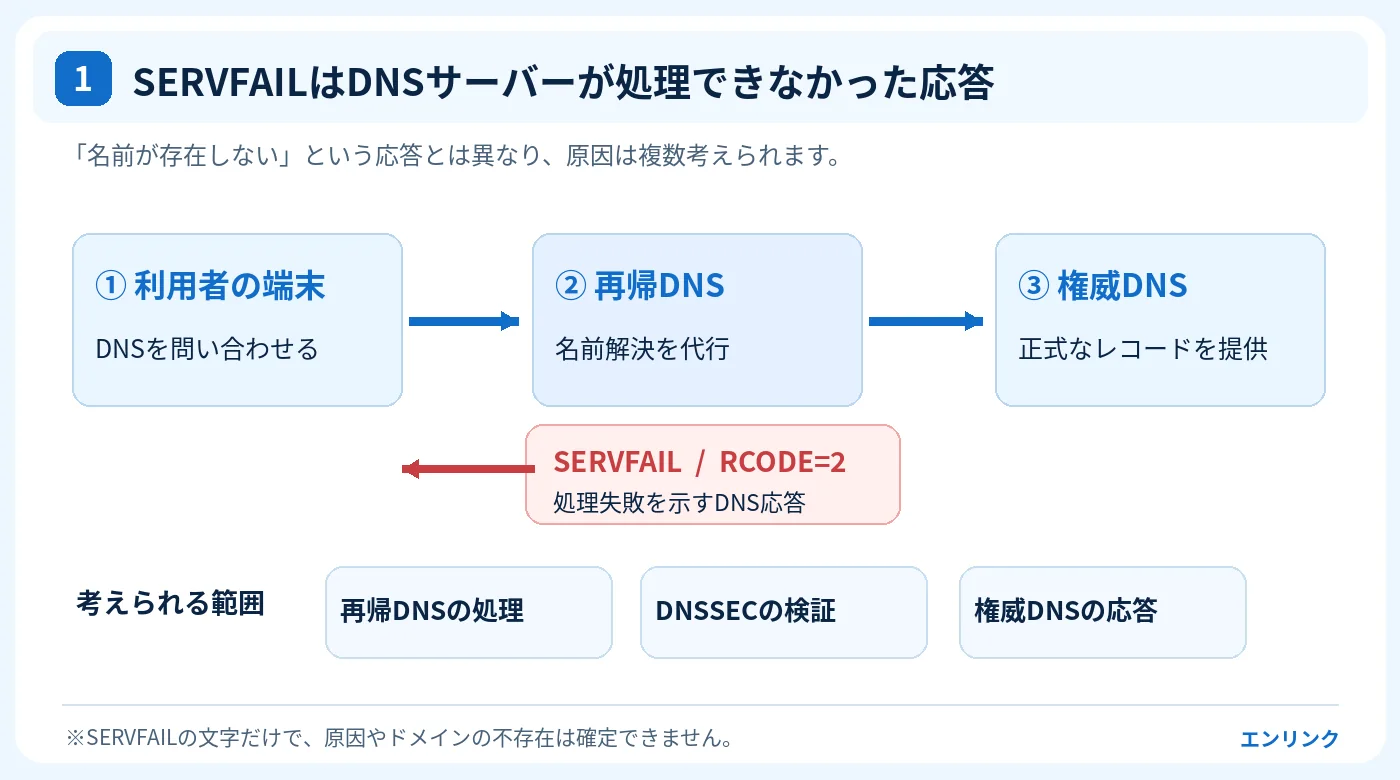
SERVFAILはDNSの応答に含まれるRCODE=2で、サーバーが問い合わせを処理できなかったことを示します。ブラウザの画面に現れることもありますが、まずはDNSサーバーが返したステータスと、アプリ側のエラーメッセージを分けて考えます。
SERVFAILは「Server Failure」を表すDNS応答コード
DNSの基本仕様であるRFC 1035では、応答コード2はServer failureと定義されています。利用者のPCが問い合わせた再帰DNSサーバーが返すことも、権威DNSサーバー自身が返すこともあります。再帰DNSがSERVFAILを返した場合、原因がその再帰DNS内部にあるとは限りません。委任先への到達失敗やDNSSEC検証失敗など、名前解決の途中で発生した問題をまとめてSERVFAILとして返す場合があります。
言い換えると、SERVFAILは「問い合わせを処理できなかった」という結果であって、原因を一意に示す診断名ではありません。画面にこの文字が出た段階では「対象ドメインが失効した」「サーバーが停止した」「DNSSECが壊れた」のいずれも確定していません。最初に回答したDNSサーバーと問い合わせ条件を記録する理由はここにあります。
WebサーバーのHTTP 500やSSL証明書エラーとは別
ブラウザがWebサイトへHTTP通信する前に、通常はホスト名から接続先を調べます。ここでDNSの名前解決に失敗すると、Webサーバーへの接続自体が始まらないことがあります。一方、HTTP 500はWebサーバー側が返すHTTPステータス、SSL証明書エラーはHTTPSの検証に関連する問題です。どの段階で失敗しているかが違います。
また、メール配送でMXレコードなどの解決が失敗すると、メールが遅延する可能性があります。ただし、SERVFAILの表示だけでメールが完全に消失したと判断できません。メール送信システムの再試行・配送保留の有無は、別途配送ログや管理画面で確認する必要があります。
エラー表示だけでは停止時間や障害範囲も分からない
同じドメインでも、社内DNS・通信事業者の再帰DNS・公共DNSの間で応答が異なることがあります。特定の再帰DNSだけSERVFAILなら、その経路に絞って調査できる一方、複数の再帰DNSが同じ応答を返す場合でもDNSSECや権威DNSが原因と断定するには追加確認が必要です。
時刻も重要です。数分前のSERVFAILと現在の正常応答が混在しても、応答が記録された日時が分からなければ比較できません。少なくとも「対象ホスト名」「A・AAAA・MXなどのレコード種類」「問い合わせ先」「応答コード」「実行日時」をセットで記録しましょう。
NXDOMAIN・SERVFAIL・タイムアウトの違いを比較表で確認
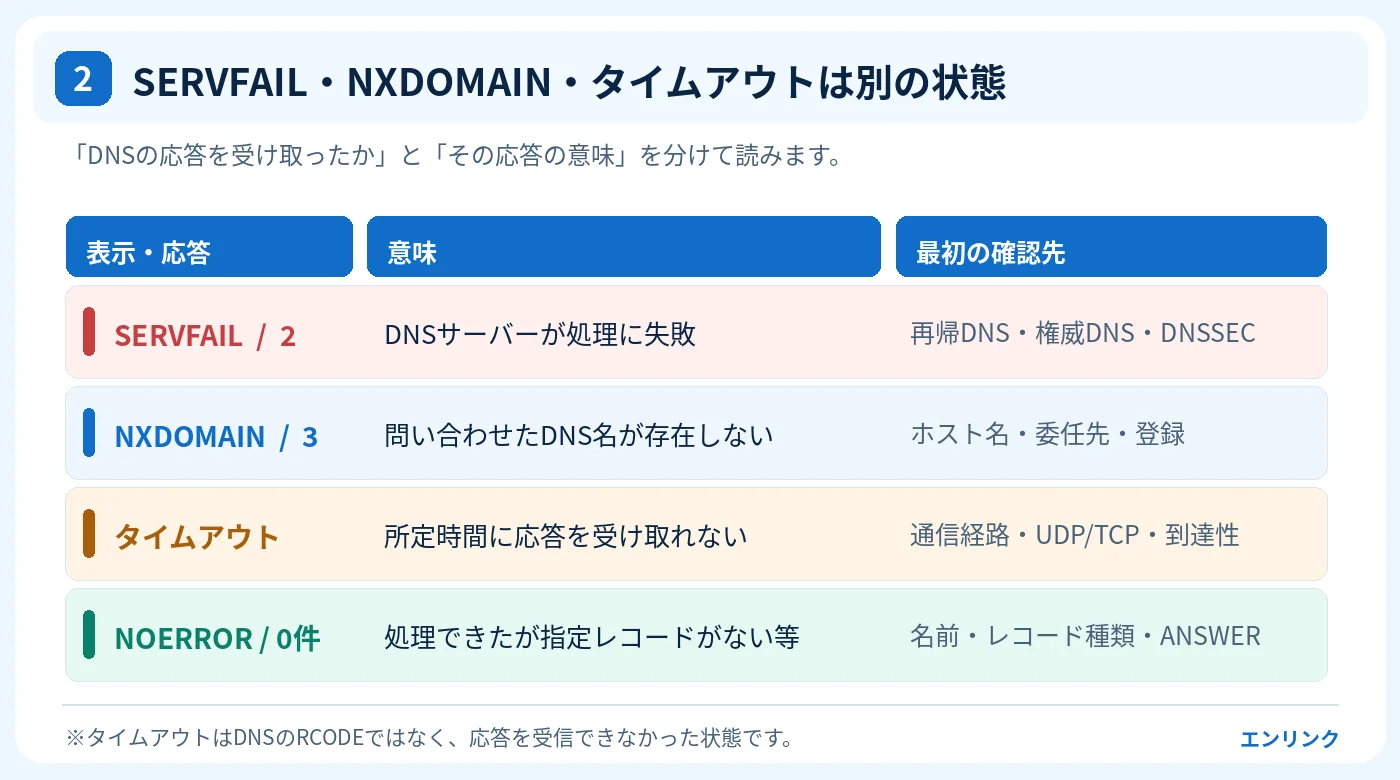
SERVFAILならDNSサーバーが問い合わせを正常に処理できなかったこと、NXDOMAINなら名前が存在しないという回答を受け取ったことを示します。タイムアウトはDNS応答を所定時間内に受け取れなかった状態で、応答コードではありません。調査時にはこの違いを記録してください。
| 表示・状態 | 技術的な意味 | 最初に確認すること | 誤って判断しやすい点 |
|---|---|---|---|
SERVFAILRCODE=2 |
DNSサーバーが問い合わせを正常に処理できなかった | 別の再帰DNS・権威DNS・DNSSECの応答を比較 | ドメインが存在しない、サーバーが必ず停止したと断定する |
NXDOMAINRCODE=3 |
問い合わせたDNS名が存在しないというDNSの応答 | ホスト名の綴り、委任、権威DNSの名前を確認 | SERVFAILと同じ意味だと考える |
| タイムアウト DNS応答を受信できない |
設定された待ち時間中に有効な応答が到着しなかった | DNSサーバーへの通信、UDP/TCP、別回線を確認 | DNSから「TIMEOUTというRCODE」が返ったと考える |
NOERROR・回答なしRCODE=0 / NODATA |
問い合わせ自体は処理され、指定種類のデータがない状態など | レコード種類・対象名・ANSWER件数を見る | 回答がないためSERVFAILと決める |
SERVFAILはサーバー処理失敗、NXDOMAINは名前の不存在
例えばwww.example.comのAレコードを照会したとします。あるサーバーがNXDOMAINを返した場合、その応答は「この名前が存在しない」という意味を持ちます。一方SERVFAILでは、その名前の存在・不存在を確認できる有用な結果を得られなかった可能性があります。SERVFAILから「Aレコードが未登録」とは判断できません。
NXDOMAINが発生したときのホスト名確認やChrome側の対処はDNS_PROBE_FINISHED_NXDOMAINの記事で説明しています。本記事では、NXDOMAINが比較結果として出た際に「SERVFAILとは別の応答が返った」と記録するところまでを扱います。
タイムアウトはDNSサーバーから応答を受け取れない状態
digを実行すると、返答がない場合に通信タイムアウトを示すメッセージが出ることがあります。これは通常、DNSサーバーからSERVFAILというメッセージを受け取ったこととは異なります。ただし、再帰DNSが上流の権威DNSに接続してタイムアウトした結果、利用者にはSERVFAILを返す場合もあります。そのため「自分の端末からのタイムアウト」と「上流でのタイムアウト」は分けて考えます。
「DNSサーバーが応答しない」ときはネットワーク経路やDNSサーバー自体の稼働が確認候補になります。一方、応答が届いていて中身がSERVFAILなら、まず返答を行ったサーバーを特定してから原因候補を絞る方が効率的です。
NOERRORで回答0件でもSERVFAILとは限らない
例えばIPv4のAレコードは登録されているが、IPv6のAAAAレコードを登録していないホストがあったとします。そのホストのAAAA照会でNOERRORかつ回答0件となる場合があります。これはDNS名の存在と、指定した種類のレコードの有無を別に考える必要がある例です。
dig +shortで何も表示されなかったときは、そのままSERVFAIL・NXDOMAIN・NOERROR/NODATAのどれかを判定できません。原因調査中は短縮表示を避け、通常のdigでstatusとANSWERを残してください。
最初の切り分けは「名前・種類・問い合わせ先」の3点
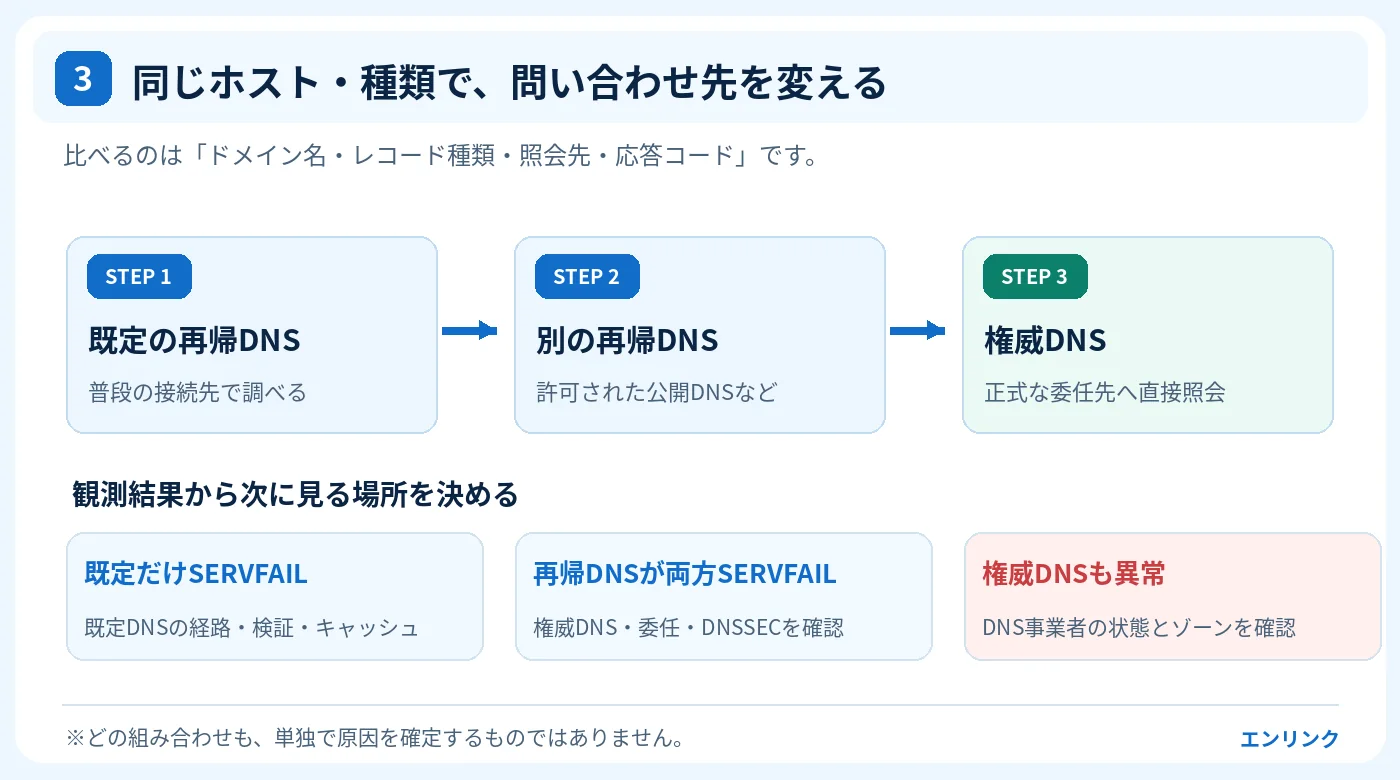
SERVFAILを調べる際は、問い合わせるホスト名とレコード種類をそろえ、通常使っているDNSと比較用のDNSへ同じ問い合わせを送ります。片方だけ失敗するのか、両方失敗するのかを記録すれば、次に調べる範囲を絞れます。
URL全体ではなくホスト名を正確に抜き出す
URLがhttps://www.example.com/contact/なら、DNSで調べるのはwww.example.comです。example.comとwww.example.comは別のDNS名です。サブドメインのあるWebサイトや、メール・APIなど複数のサービスを運用している場合は、それぞれ対象名が違います。
同じ名前であってもA、AAAA、MX、TXTなど種類が異なれば回答は変わります。例えばexample.comのAだけ正常だからといって、www.example.comのCNAMEやメール用MXが正常とはいえません。まず「いつ、どの名前の、どのレコードを確認したのか」を定義します。
同じ端末から別のDNSサーバーへ問い合わせる
通常利用しているDNSでSERVFAILが出たら、許可されている環境で別の再帰DNSへ同じ問い合わせを送ります。一般的な公開DNSの例には1.1.1.1や8.8.8.8があります。外部DNSへの送信を許可していない企業ネットワークでは、社内管理者の手順に従ってください。
比較用サーバーが正常なら、既定DNS・その通信経路・一時的な失敗キャッシュなどが確認候補になります。ただし、他方が正常だからといって「既定DNSサービスに障害がある」と断定することはできません。DNSSEC検証・フィルタリング・内部向けDNS設定など回答差を生む理由は複数あります。
公開DNSと端末・ブラウザの結果を分ける
ブラウザで表示できなくても、コマンドでは正常なDNS回答が返る場合があります。ブラウザが独自のセキュアDNS設定を使っていたり、VPN・プロキシ・社内DNSを経由していたりすると、システムの既定DNSと経路が異なる可能性があります。コマンドが成功した事実と、ブラウザ表示の失敗は別々に記録します。
逆に、同じドメインを複数の端末・ネットワークから問い合わせていずれもSERVFAILなら、対象ドメインの委任や権威DNS、DNSSECの公開設定を調査する優先度が上がります。この段階でも原因は候補にとどまり、後述する権威DNSへの直接照会やDNS事業者の状況確認が必要です。
WindowsでSERVFAILを確認する方法。nslookupとPowerShell
Windows 10・11ではコマンドプロンプトのnslookupと、PowerShellのResolve-DnsNameが基本の確認手段です。DNS設定を変更する前に、現在のネットワークからどのDNSがどの応答を返しているかを取得します。
nslookupで既定DNSの回答を確認する
スタートメニューから「コマンドプロンプト」またはPowerShellを開き、次のコマンドを入力します。example.comは実際の対象ホスト名に置き換えてください。ここで行うのはDNSへの問い合わせのみで、DNSレコードを書き換える操作ではありません。
nslookup -type=A example.com出力の最初に表示されるServerとAddressは、問い合わせ先のDNSサーバーを指すことがあります。対象ホストのアドレスと混同しないでください。SERVFAILの場合にはWindowsや利用するnslookup実装によりserver failed、Server failureに相当する表示が出ることがあります。メッセージの細部は環境に依存します。
次は「失敗時に見る場所」の説明用に作成した架空のイメージであり、実際のexample.comの照会結果ではありません。
Server:  resolver.example.net
Address: 192.0.2.53

*** resolver.example.net can't find example.com: Server failed最初の2行が照会先、最終行がDNS応答のエラーを示す例です。192.0.2.53はRFC 5737で説明用に予約されたIPv4アドレスです。業務上の診断では、実際に表示された問い合わせ先のアドレス、実行日時、完全なエラーメッセージを保存してください。
公開DNSへ同じ種類で問い合わせて比較する
同じPCから比較用の再帰DNSへ問い合わせる場合、nslookupはドメイン名の後ろにDNSサーバーのIPアドレスを指定します。次はCloudflareとGoogleの公開DNSへ同じAレコードを照会するコマンド例です。
nslookup -type=A example.com 1.1.1.1
nslookup -type=A example.com 8.8.8.8
結果が異なる場合は「利用したDNS」「応答コード」「Aレコードの有無」を並べて記録します。公開DNSを一つ利用しただけではインターネット全体の正常性は分かりません。また、会社の通信ポリシーに反して外部DNSへ問い合わせたり、社内専用のホスト名を公開DNSへ送ったりしないでください。
PowerShellではResolve-DnsNameのServer指定も使える
PowerShellのResolve-DnsNameでは-Serverで照会先、-Typeでレコード種類を明示できます。Windowsで問い合わせを定型化する場合に便利です。実行する端末や環境によって、エラーの表示方法は異なります。
Resolve-DnsName -Name example.com -Type A -DnsOnly
Resolve-DnsName -Name example.com -Type A -Server 1.1.1.1 -DnsOnly一行目は設定された名前解決経路でDNSプロトコルのみを使う指定、二行目は問い合わせ先を明示した照会です。-DnsOnlyはLLMNRやNetBIOSへの代替処理を避けるためのオプションで、DNSSECを無効化する意味ではありません。エラー内容を比較するときは、成功した回答だけでなく例外メッセージも記録してください。
WindowsのDNSキャッシュを消しても上流のSERVFAILは直らない
Windowsに保存されたDNSキャッシュだけが問題である可能性を調べる場合、必要に応じてipconfig /flushdnsを実行できます。ただしこれは端末内のDNSキャッシュの消去であり、公共DNS・社内DNS・権威DNSで起きている問題を修正するものではありません。組織のPCでは管理者の指示と権限に従ってください。
ipconfig /displaydns
ipconfig /flushdns
実行前後で同じ問い合わせ条件をそろえると、端末内キャッシュが影響した可能性を見やすくなります。しかし、再帰リゾルバー側に失敗応答がキャッシュされている場合は、端末だけを操作しても結果がすぐ変わるとは限りません。原因確認の前にルーター設定やDNSSECを無条件で変更しないでください。
macOS・Linuxでdigを使ってSERVFAILの応答を読む
digはDNSレスポンスに含まれるstatusや問い合わせ先を見やすい形式で確認できます。macOSのターミナルやLinux環境で利用でき、Linuxの一部環境ではBIND関連ツールの導入が必要です。ここでは確認と比較に使うコマンドだけを扱います。
まず通常表示でstatus・SERVER・ANSWERを確認する
最初にdig example.com Aのように対象と種類を指定して実行します。失敗調査の段階では+shortを付けず、応答状態を確認できる通常表示を使ってください。
dig example.com A次は書式を示す架空の出力例です。実際のexample.comを照会した記録ではなく、SERVERにも説明用アドレスを置いています。
;; ->>HEADER<<- opcode: QUERY, status: SERVFAIL, id: 12345
;; flags: qr rd ra; QUERY: 1, ANSWER: 0, AUTHORITY: 0, ADDITIONAL: 1

;; QUESTION SECTION:
;example.com.             IN      A

;; Query time: 25 msec
;; SERVER: 192.0.2.53#53(192.0.2.53) (UDP)
;; WHEN: Tue Oct 27 09:00:00 JST 2026
status: SERVFAILがDNSから返された応答コード、ANSWER: 0は回答レコードの件数、SERVERは応答を送ったDNSサーバーです。ANSWER: 0だけでSERVFAILとは判定できないため、常にstatusとセットで見ます。Query timeはこのDNS問い合わせの時間で、Webページの表示速度とは別です。
2つの再帰DNSで同じ対象を照会する
問い合わせ条件を固定したままDNSサーバーを変えるときは、@で照会先を指定します。次の例ではCloudflareとGoogleの公開DNSへAレコードを問い合わせます。会社の内部DNS名や非公開のホスト名を外部へ送らないよう注意してください。
dig @1.1.1.1 example.com A

dig @8.8.8.8 example.com A一方がSERVFAILでも他方がNOERRORを返すなら、DNSサーバーごとの検証やキャッシュ、通信経路などに注目します。両方SERVFAILでも「権威DNSが必ず故障」とはまだ言えません。DNSSECや親ゾーンの委任情報など、共通の経路上に問題がある可能性も残ります。
応答を受け取れない場合はUDPとTCPを比較する
同じDNSサーバーでもUDPとTCPの通信条件が異なる場合があります。digの+tcpは、DNS問い合わせにTCPを使用する指定です。UDPでは応答が得られないのにTCPでは得られる場合、通信経路、ファイアウォール、DNSメッセージのサイズなどを確認する材料になります。
dig @1.1.1.1 example.com A

dig @1.1.1.1 example.com A +tcp両方の結果でstatusとタイムアウトの有無を比べてください。TCPだけ成功したという事実は有用ですが、特定の機器が障害原因だと断定できません。VPNや社内ネットワークでは通信規則の影響も考えられるため、管理者へ問い合わせ条件を添えて相談します。
dig +traceは委任を追う参考になるが最終判定ではない
dig +traceはDNSの委任経路をたどるために利用できます。ルートから上位ドメインを経て、対象の権威DNSへどのようにたどるかの参考情報が得られます。一方、ネットワークの制限、特定の権威DNSの応答、DNSSEC検証の動作によって表示が異なるため、+traceの成否だけで原因を確定しないでください。
dig +trace example.com A結果に表示されたネームサーバー名と、ドメイン管理会社やDNS事業者が案内している権威DNSの設定を照合します。委任そのものの仕組みはネームサーバーと権威DNSの解説を参照できます。本記事では、SERVFAIL原因の切り分けに必要な範囲だけ確認します。
原因1:再帰DNSサーバーや失敗キャッシュの影響
利用者の端末が通常問い合わせる再帰DNSサーバーは、権威DNSまでの名前解決を代行します。ここで処理に失敗するとSERVFAILが返ることがあり、エラーが一時的に保持される場合もあります。端末に問題がなくても、途中の再帰DNSの状態で回答が変わることがあります。
上流の名前解決失敗がSERVFAILとして返る場合がある
再帰DNSは複数の権威ネームサーバーを参照し、必要な情報を取得します。参照先が応答しない、不正な応答を返す、またはDNSSECの検証が成功しない場合、最終的に利用者へSERVFAILを返すことがあります。再帰DNSの応答を確認することは、問い合わせ処理の出口を見る作業です。
例えば同じドメインのAレコードを照会して、社内DNSがSERVFAIL、別の許可されたDNSが正常応答であるなら、社内DNSのログと経路を調査する価値があります。ただし、通常のDNSと外部DNSで意図的に異なる名前解決を行う構成もあるため、単純に正常・異常を置き換えないでください。
RFC 9520では名前解決失敗も短期間キャッシュされる
「SERVFAILはキャッシュされない」とする説明は正確ではありません。RFC 9520は、再帰リゾルバーがDNSの名前解決失敗をキャッシュすることを規定しています。同RFCでは失敗のキャッシュを最低1秒、最大5分とする要件が示されていますが、どのSERVFAILも必ず5分続くという意味ではありません。失敗を保持する実装や条件はDNSサーバーごとに異なります。
また、NXDOMAINなど「データが存在しない」という正常な否定応答のキャッシュと、SERVFAILなど名前解決失敗のキャッシュは同一ではありません。対象のレコードのTTLだけを見て「その秒数でSERVFAILが消える」とは判断できません。TTLの一般的な意味はTTLとキャッシュの記事へ分離しています。
失敗キャッシュが原因かどうかは時間と照会先をそろえて確認
同じ再帰DNSへ短時間に何度も問い合わせても、失敗応答のキャッシュを返す場合があります。実務では、エラーを初めて確認した時刻、再帰DNSの識別、別の再帰DNSの結果、権威DNSの応答をそろえます。原因が修正された後に再検査する場合も、修正時刻と実際に確認した時刻を分けて記録しましょう。
端末のキャッシュ消去で再帰DNSの失敗キャッシュが消えるわけではありません。再帰DNS側でのキャッシュ制御や再起動には運用上の影響があるため、権限のない利用者が無断操作しないでください。まずは管理者に照会結果を共有するのが安全です。
原因2:権威DNS・ネームサーバーの委任や設定に問題がある
複数の再帰DNSで同じSERVFAILが見られるときは、権威DNSの応答や上位ゾーンからの委任を確認します。対象ドメインの正式なデータを提供するサーバーの状態は、ドメインを管理している事業者の画面とDNS応答の両方から照合します。
権威ネームサーバーが応答しない・ゾーンを提供できない
権威DNSサービスで障害や設定不備があると、再帰DNSが必要な情報を取得できなくなる可能性があります。例えば、セカンダリDNSがプライマリからゾーン情報を取得できず、最新のゾーン情報を提供できない場合、SERVFAILにつながり得ます。ただし、権威DNSがタイムアウトしたという情報だけでは、利用者へ実際に返された応答コードを特定できません。
DNS事業者が複数の権威ネームサーバーを案内している場合、複数のサーバーが対象のゾーンについて正しく応答するか、運用者の権限と作業ルールの範囲で確認します。「ns1は応答するがns2は応答しない」といった差は調査上重要ですが、即座に一方のNS設定を削除する前に、正式なDNS構成を事業者へ確認してください。
上位ゾーンの委任先と実際の権威DNSが一致しているか
ドメインのレジストラ画面で設定されたネームサーバーの情報は、上位ゾーンからどのDNSサーバーへ問い合わせるかを決める重要な情報です。委任先が古い、委任先が当該ゾーンを提供していない、またはそのサーバーへ到達できない場合、名前解決が失敗することがあります。一般に「lame delegation」と呼ばれる状態も調査候補です。
ここでは、ドメインの登録会社で登録したNS、DNS事業者が指定する正式なNS、親ゾーンの委任情報、権威DNSからの回答をそれぞれ確認します。dig +traceは委任を追う参考になりますが、それだけでDNSSEC検証結果や全ネットワーク経路を検査できるわけではありません。
権威DNSへ直接問い合わせるときの注意点
運用者が正式な権威DNSのホスト名やIPアドレスを把握している場合は、そのサーバーへ直接SOAやAの問い合わせを送る方法があります。次は書式説明のための例です。192.0.2.53は説明用の予約アドレスのため、このままでは実際の権威DNSを検査できません。利用時は本当の権威DNSサーバーIPへ置き換えます。
dig @192.0.2.53 example.com SOA +norecurse

dig @192.0.2.53 example.com A +norecurse+norecurseは再帰処理を要求しない指定です。権威DNSから適切に回答が返る場合、出力のaaフラグが手掛かりになります。サーバーが権威を持たない場合は、REFUSEDや委任情報など別の応答になることもあります。運用対象と問い合わせ先が本当に一致しているかを確認してください。
NSの修正は管理会社の設定とDNS事業者の設定を分ける
管理会社のネームサーバー指定だけでなく、DNS事業者の管理画面に目的のゾーンが存在し、対象レコードが公開されていることも重要です。片方だけ修正しても、実際の委任経路にその変更が反映されないことがあります。NS変更中なら、切替前後のDNS事業者の稼働状況も確認対象です。
複数サイトやメールを同じドメインで運用している場合、NSやDNSSECの変更はWebサイト以外にも影響します。原因が未確定の段階でネームサーバーを一括で切り替えるのは避け、正式な設定値と変更履歴を確認してから作業計画を立てます。
原因3:DNSSEC検証に失敗してSERVFAILが返る
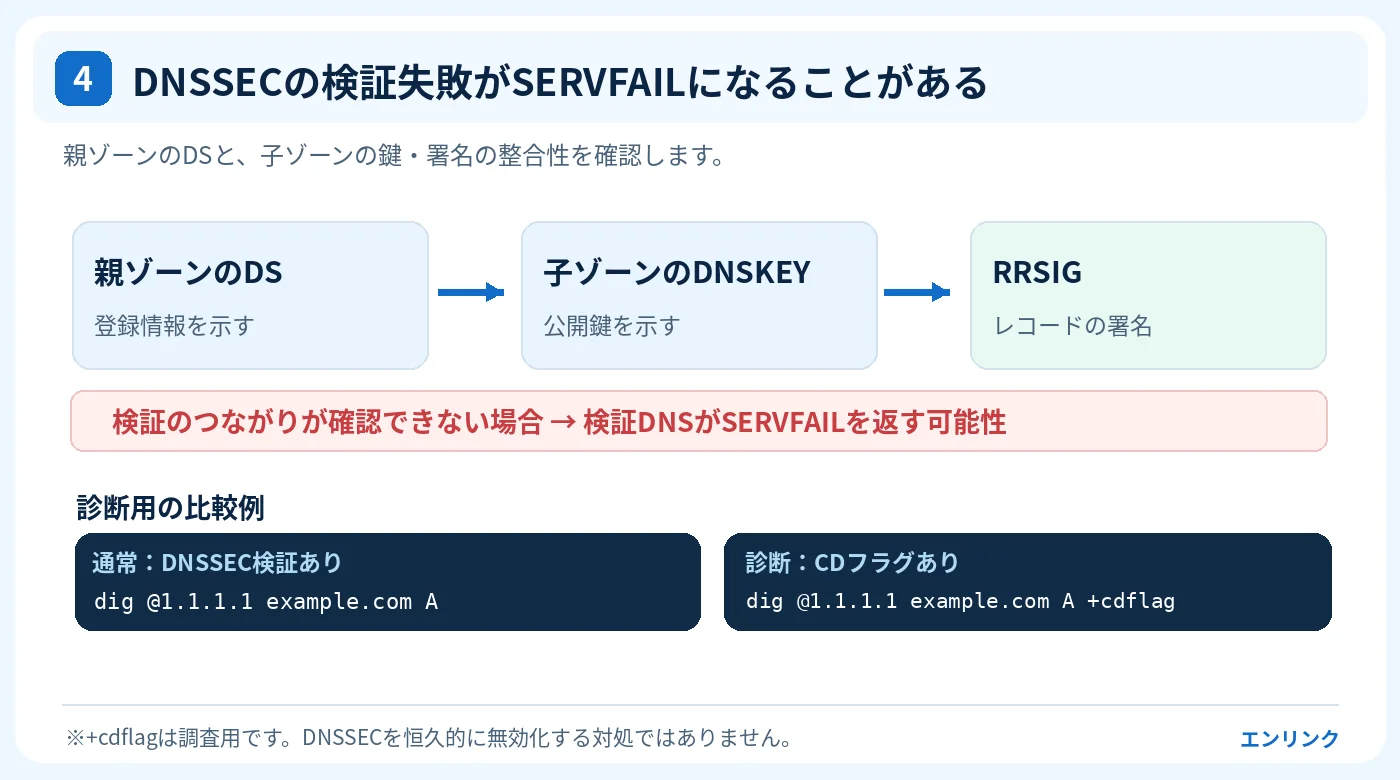
DNSSECはDNSの応答データを検証する仕組みです。検証を行う再帰DNSが、対象の署名や検証のつながりを正しく確認できない場合、SERVFAILを返すことがあります。特にDNS事業者の切替後などは、親ゾーンのDSと子ゾーンのDNSKEYの整合性が確認事項になります。
DNSSECのDS・DNSKEY・RRSIGを混同しない
DNSSECでは、親ゾーンのDSレコード、子ゾーンのDNSKEY、署名データのRRSIGなどを使って信頼性を検証します。親ゾーンに古いDSが残り、子ゾーンの鍵と一致しない場合などは、検証DNSで失敗し得ます。また、署名の期限切れや必要なDNSKEY・RRSIGの欠落も候補です。
Google Public DNSの公式トラブルシューティングでは、旧DNS事業者のDS情報が残ったまま新しいDNSに切り替えたケースが例示されています。ただし、DNSSECの仕組みやどのレコードが誤っているかは、SERVFAILの文字だけでは特定できません。親ゾーン・権威DNS・検証を行う再帰DNSの情報を合わせて確認します。
digの+cdflagで「検証をしない場合」を比較する
DNSSEC検証失敗が疑われるとき、調査用にdigの+cdflagを使用できます。これはDNSのCD(Checking Disabled)フラグを付け、問い合わせ先の対応する再帰DNSへ、DNSSECの検証を実施しない回答を要求するものです。利用者のブラウザやドメイン全体のDNSSECを無効化する設定ではありません。
dig @1.1.1.1 example.com A +dnssec

dig @1.1.1.1 example.com A +dnssec +cdflag
前者がSERVFAIL、後者が回答を返す場合、DNSSEC検証が関係している可能性が高くなります。ただし、その結果だけで「DSが古い」とまでは確定できません。CD指定で取得した未検証データを信用して、本番サービスの設定にそのまま採用しないでください。原因を確認したら、正式なDS・DNSKEY・署名設定の整合性をDNS事業者と照合します。
DNSSECを無条件に停止・DSを削除する対処は避ける
DNSSECを切ることで表示だけが変わるとしても、それが正しい復旧手順とは限りません。DSレコードの削除や鍵の交換は、ドメインの検証経路へ影響する重要な操作です。検証を回避することによって、偽造された応答を見逃すリスクも生じます。障害復旧を急ぐ場合でも、利用中のDNS事業者・レジストラの正式な案内に従ってください。
作業前には、現在のNS、DS、DNSKEY、DNSSEC有効状態、関連する変更日時を記録し、どの値に戻せばよいかを把握します。確認だけなら読み取り専用のコマンドで進められますが、設定変更は影響範囲とロールバックを決めてから実施する必要があります。
Extended DNS Errorが表示されたら補足情報として読む
RFC 8914では、DNSの失敗原因に追加情報を添えるExtended DNS Error(EDE)が定義されています。対応するDNSサーバーとツールの組み合わせでは、DNSSEC Bogus、Signature Expired、DNSKEY Missingなどの情報が表示される場合があります。Google Public DNSもEDEを診断に利用する情報を案内しています。
ただし、EDEは必ず表示されるものではなく、表示されないことは正常性の証明でもありません。EDEはRCODEの意味を変更しません。表示された場合は補助的な診断情報として記録し、DNS事業者や運用担当者へ共有してください。
原因4:DNS通信経路・UDP/TCP・ファイアウォールの影響
DNSサーバーやゾーンの設定が正常でも、そこへ問い合わせを送る通信経路に問題があると、名前解決が失敗することがあります。UDPとTCPの結果、VPNや社内ネットワーク、特定の拠点だけで再現するかを区別し、DNS応答コードと到達不能の表示を混同しないようにします。
UDPでは失敗しTCPで成功するなら通信条件を確認
DNSはUDPを多く使いますが、TCPによる問い合わせも利用できます。DNSSEC関連の情報やTXTなど、応答が大きくなる場合には、パケットサイズや通信経路が影響することがあります。途中のネットワーク機器、ファイアウォール、DNSプロキシの処理が関係する可能性もあります。
確認には、前述のdigの通常問い合わせと+tcp指定を使い、同じサーバー・ホスト名・レコード種類で比較します。UDPとTCPで結果が異なるという観測事実からは通信の違いが候補になりますが、単に「DNSSECの故障」「特定のルーター故障」と断定しないでください。
VPN・社内DNSでは公共DNSと結果が違う場合がある
会社のVPN、セキュリティ製品、家庭用ルーターのDNS転送機能などが名前解決に介在する場合があります。VPN接続中だけSERVFAILになる、社内Wi-Fiだけ失敗する、といった再現条件は大切な情報です。接続環境の違いを記録して、管理者に確認できる範囲で共有します。
内部向けのDNS名は公共DNSには登録されていないことがあります。そこで公共DNSに切り替えても、もともとの内部DNS名は解決できない場合があります。単純に「公共DNSで正常なら社内DNSが誤り」と結論づけないようにしてください。
サーバーへの到達不能をDNSレコード不足と混同しない
あるDNSへ問い合わせた結果がタイムアウトした場合、サーバーへの通信が届かない・返答が戻らないなどの可能性があります。問い合わせたレコードが未登録であるとは限りません。反対に、DNSサーバーからSERVFAILが返ったときは、少なくともその問い合わせに対して失敗応答を受け取ったことになります。
再帰DNSが上流の権威DNSへの通信に失敗し、端末にはSERVFAILを返すケースもあります。どの区間で「無応答」になり、どの区間で「SERVFAIL応答」になったのかを整理すると、ネットワーク担当者とDNS担当者に正しい情報を渡せます。
比較結果から次の調査先を決める症状別チェック表
同じホスト名とレコード種類を、既定の再帰DNS、別の再帰DNS、必要に応じて権威DNSに問い合わせた結果を照合します。次の表は原因を確定するものではなく、次にどこを確認するとよいかを決めるための調査表です。
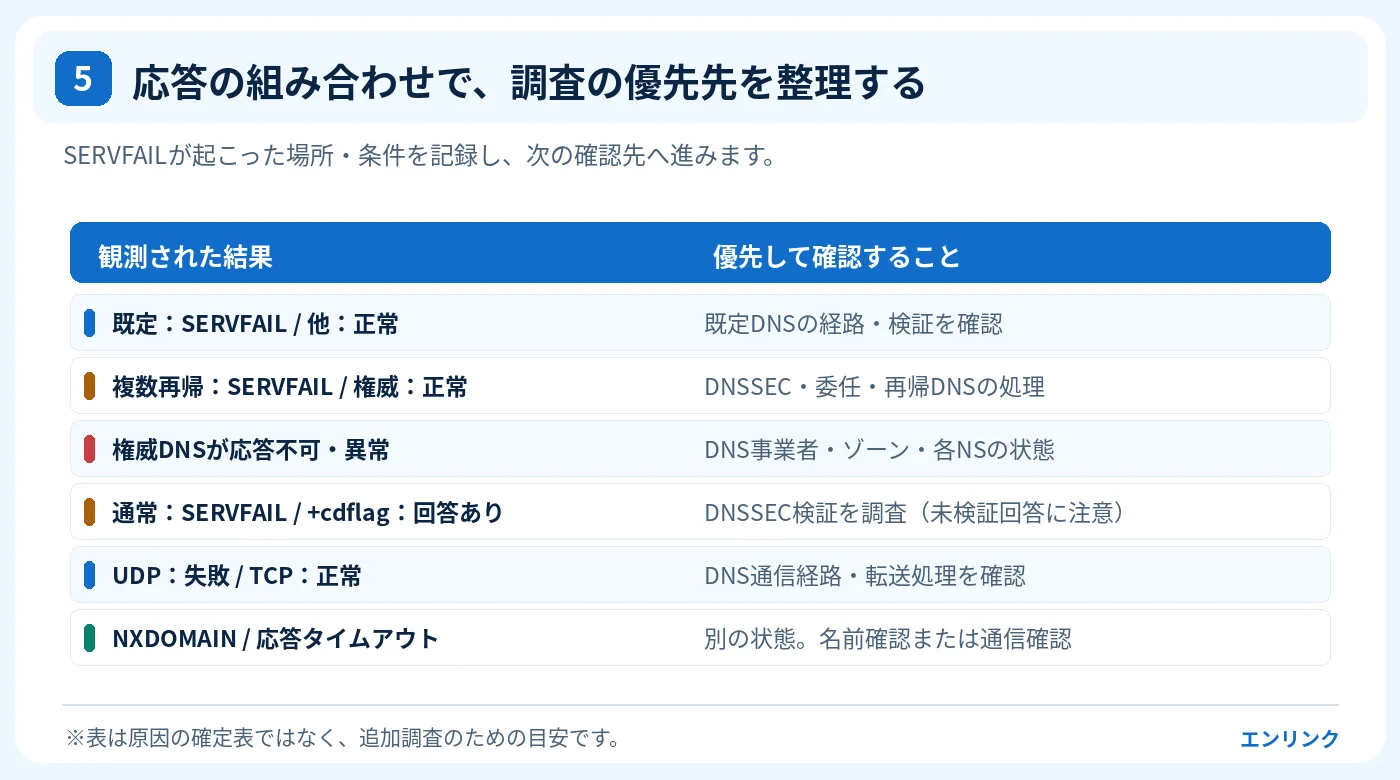
| 確認結果 | まず疑う範囲 | 次に確認すること |
|---|---|---|
| 既定DNS:SERVFAIL 別の再帰DNS:NOERROR |
既定DNS固有の検証・キャッシュ・通信経路 | 既定DNSのログや障害情報、社内向け設定の有無を確認 |
| 複数の再帰DNS:SERVFAIL 権威DNS:正常回答 |
DNSSEC・親ゾーン委任・再帰側の処理 | EDE・DS/DNSKEY・親子NSの整合性を確認 |
| 複数の再帰DNS:SERVFAIL 権威DNS:応答不可・異常 |
権威DNSサービスや委任先への経路 | DNS事業者の稼働・各NSのゾーン提供状況を確認 |
| 一部の再帰DNSだけSERVFAIL | キャッシュ・検証ポリシー・通信経路など | 日時・照会先・DNSSEC検証の差を記録して比較 |
通常照会:SERVFAIL+cdflag指定:回答あり |
DNSSEC検証失敗の可能性 | DS・DNSKEY・署名・EDEを調べる。設定を無断で変更しない |
| UDP:無応答・失敗 TCP:正常回答 |
通信経路やDNS転送処理 | ファイアウォール・UDP経路・DNSサイズ関連の条件 |
| NXDOMAINが返る | SERVFAILとは異なる不存在応答 | ホスト名の綴り・委任・公開名を再確認 |
| 応答がなくタイムアウトする | DNSサーバーへの通信またはその応答 | 別回線・通信制限・サーバー到達性を確認 |
回答が違った場合は「どちらが正しいか」より条件を記録する
例えば1.1.1.1ではSERVFAIL、8.8.8.8ではNOERRORという結果を得た場合は、そのまま時刻とDNSサーバー名を書き残します。別々の再帰DNSにはキャッシュや検証状態、経路上の違いがあります。公開DNSが一方だけ正常でも、ドメインのDNS設定全体が正しいと断言はできません。
比較対象を変えるときはA・AAAA・MXなどレコード種類も統一します。同じドメインのAだけ成功していても、別の種類のレコードの障害は見逃されることがあります。対象がWebサイトの接続先かメール配送先かを先に決めます。
再帰DNSと権威DNSの結果が違う場合は委任をたどる
権威DNSへ直接問い合わせて正常な回答を得られる場合でも、親ゾーンの委任先が違えば利用者はそのサーバーに到達できない可能性があります。またDNSSECが正しく検証できない場合は、権威DNSから情報を受け取っていても再帰DNSではSERVFAILになり得ます。
そのため、権威DNSの結果が正常なときこそ、どのNSに直接問い合わせたのかを記録し、親ゾーンの委任とDNSSECの設定も合わせて確認します。単一の権威DNSから回答があっただけでは、登録されたすべての権威DNSや全世界の再帰DNSが正常とはいえません。
1回成功しただけでは復旧完了と判定しない
一時的なSERVFAILでは、再試行で成功したり、別の再帰DNSだけ正常になったりすることがあります。正常性確認では、影響を受けた環境で再照会することに加え、対象サイトが実際にHTTPSで表示できるか、必要ならメール配送が再開したかを別々に確認します。
DNSの回答だけが復旧しても、Web・メールのサービス正常性は保証されません。運用担当者は、DNS復旧時刻とWeb・メールの復旧確認時刻を分けて記録してください。DNSが原因だったかどうかは、障害発生時の他のログとも照らし合わせます。
サイト利用者ができる対処と、変更してはいけない設定
自分が管理していないWebサイトでSERVFAILを見た場合、通常はドメインの権威DNSやDNSSECを修正する権限はありません。利用者側では再現条件を確認し、ネットワークに問題があるかを切り分けたうえで、必要に応じてサイト運営者やネットワーク管理者へ連絡します。
別端末・別回線で同じ名前にアクセスしてみる
同じURLを別の端末や許可された別回線で確認し、再現範囲を記録します。例えば同じWi-Fi上の複数端末だけ失敗して、携帯回線では表示できるなら、利用中のDNSやネットワーク構成を優先的に調べます。反対に複数の回線で同じ問題があるなら、サイト側のDNS設定や権威DNSを確認する必要性が高くなります。
ただし、ブラウザの設定、VPN、セキュアDNS、端末側のキャッシュなどで結果が変わる場合があります。単一の別端末で表示できた事実だけで、サイト側に問題がないと断定しないでください。
DNSキャッシュ消去は対象端末だけに効く処理と理解する
端末のDNSキャッシュが影響している可能性を調べる場合、OSが提供する手順でキャッシュを消去する方法があります。ただし実行しても、再帰DNSサーバーや権威DNSの設定は修正されません。端末のキャッシュが原因でなければ、同じSERVFAILが続く可能性があります。
macOS・LinuxではOSバージョンや利用する名前解決サービスによってキャッシュ処理が異なるため、Windows向けのコマンドをそのまま転用しないでください。自分の端末の管理者権限や社内の運用ルールに従います。
公共DNSへの変更は万能ではなく、社内規則を優先する
比較用の公開DNSで正常回答が得られる場合でも、システムのDNS設定を一律に書き換えれば解決するとは限りません。組織内の専用ホスト名を使っている、DNSフィルタリングを運用している、VPN経由で社内DNSを利用する、といった環境では副作用が起こり得ます。
利用者が独自判断でDNSSECを無効にしたり、ルーターやDNSサーバーの設定を変更したりすることは避けましょう。まずは結果をメモし、管轄する管理者へ相談する方が安全です。
サイト運用担当者向け:SERVFAILを復旧する作業順序
自社ドメインでSERVFAILを確認した場合は、公開DNSの状態を保存し、管理会社・DNSホスティング事業者の障害案内を確認したうえで、委任・ゾーン・DNSSEC・通信経路の順に調査します。変更履歴がある場合は、直近で行った変更と観測された失敗の時刻を照らし合わせます。
手順1:対象・影響範囲・直近変更を記録する
最初に対象ドメイン、失敗したホスト名、A・AAAA・MXなどの種類、エラーを確認した日時、影響を受けた地域・端末・回線、利用したDNSサーバーを記録します。Webサイトだけか、サブドメインやメールにも影響があるかを分けて整理します。
DNSの変更を行った直後なら、NS・DS・DNSKEY・DNSレコード・ゾーン・DNS事業者の切替有無を記録します。ただし「変更したからSERVFAILになった」とは即断せず、変更前後の事実と事業者ログを確認してください。
手順2:再帰DNSと権威DNSの回答を同一条件で比較する
許可された再帰DNSで同じ名前・種類を問い合わせ、応答コードとEDEの表示を控えます。続いて現在の権威DNSを公式の管理画面・親ゾーンの委任情報から特定し、必要に応じて権威DNSへ直接問い合わせます。比較の際はDNSサーバー名とIPを混同しないようにします。
権威DNSの一部だけ異なる応答を返す場合は、ゾーンの同期・権威設定・サーバーの稼働状態が候補です。権威DNS自体が正常な場合には、親ゾーンの委任情報やDNSSEC検証に調査を進めます。いずれも観測値から直ちに設定変更へ進まず、事業者の正式な管理手順に従います。
手順3:DNSSECと通信経路を必要に応じて検証する
検証を行う再帰DNSがSERVFAILで、+cdflag指定時に回答が返るときはDNSSECの設定・署名を確認します。EDEの補足情報があれば記録します。UDPとTCPの結果が異なる場合はネットワーク経路やDNSメッセージの処理も調査候補に入れます。
DNS事業者の障害情報や作業履歴を確認せずにDSを削除したり、すべてのNSを書き換えたりすると、かえって障害範囲が拡大することがあります。復旧操作は権限とロールバック計画を明確にしたうえで実施してください。
手順4:修正後は異なる条件でDNSと実サービスを確認する
設定変更後は、変更した権威DNSへの直接照会、少なくとも複数の再帰DNS、影響を受けた端末やネットワークからの再照会を分けて行います。応答コードがNOERRORであっても目的のレコードが返るかを確認し、可能なら実際のWebページ表示やメール配送も別途試験します。
復旧の記録には「設定を修正した時刻」「DNSが再度正常に答えた時刻」「利用者環境でサービスを確認した時刻」を別々に残します。これにより、DNSが正しくなった後も利用者側に影響が続いたかどうかを追いやすくなります。
担当者がそのまま使えるSERVFAIL調査チェックシート
運用担当者間で情報を引き継ぐ際には、原因を推測したメモだけでなく、実際の問い合わせ結果と確認場所を残します。下表は読み取り専用の確認作業に使えるひな型です。まだ確認できていない項目を「正常」と埋めないことが重要です。
| 項目 | 記録する内容 | 確認先 |
|---|---|---|
| 確認日時 | 年月日・時刻・タイムゾーン | 作業記録 |
| 対象ホスト名 | 例:www.example.com |
問題のURL・契約資料 |
| レコード種類 | A / AAAA / MX / TXT など | 照会コマンド |
| 既定DNSの結果 | DNSアドレス、RCODE、回答、EDE | dig / nslookup |
| 比較用DNSの結果 | 同じ名前・種類での回答差 | 別の許可された再帰DNS |
| 権威DNS | NS名とIP、各サーバーの応答 | DNS管理会社・権威DNS |
| 委任・DNSSEC | 親子NS、DS・DNSKEY、EDEの有無 | レジストラ・DNS事業者 |
| ネットワーク条件 | 回線・VPN・UDP/TCP比較 | 端末・ネットワーク管理者 |
| 変更履歴 | 作業者、操作時刻、変更対象、戻し方 | 変更管理記録 |
| 復旧確認 | DNSの回答とWeb・メールの確認日時 | 再照会・実サービス試験 |
未確認の項目は「未確認」と明記する
例えばDNS事業者から障害の告知がない場合、「DNS事業者に障害なし」とは限りません。現時点で確認できたのは「告知を見つけられなかった」という情報にすぎません。確認日時と参照先を添え、原因がまだ特定されていないことを明記します。
同じ理由で、+cdflagで回答が得られても、DNSSECのどの値が誤っているかまで確認できていなければ「DNSSECに関係する可能性」と記録してください。断定表現と検証済みの事実を分けることで、不要な設定変更を防ぎやすくなります。
ログの共有時には非公開ホスト名や認証情報を除外する
社内DNSのホスト名、内部IPアドレス、管理画面のアカウント情報などが記録に含まれる場合があります。外部へ相談するときは、調査に必要な範囲を整理し、公開が許可されていない情報を削除してください。digの出力にも内部ネットワークの構成が現れる場合があります。
一方、公開DNSの問い合わせ結果だけを示す場合でも、取得日時・問い合わせ先・レコード種類が欠けると解釈が難しくなります。機密情報を保護しつつ、問題を再現できる条件を残すことが重要です。
DNS SERVFAILに関するよくある質問
実際の調査で混同されやすい疑問を整理します。どの質問についても、SERVFAIL応答だけから原因や復旧時間を確定することはできない点が共通しています。
SERVFAILはドメイン名が存在しないという意味ですか?
いいえ。名前の不存在を表すのは通常NXDOMAINです。SERVFAILはDNSサーバーが問い合わせを処理できなかったことを示します。原因としてDNSSEC検証失敗や権威DNSへの到達不良などがあり得ますが、存在しない名前だから必ずSERVFAILになるわけではありません。
SERVFAILならDNSサーバーが必ず停止していますか?
いいえ。DNSサーバーからSERVFAILを受信できたなら、その問い合わせへの失敗応答が届いたことを意味します。上流の障害、設定不備、DNSSEC検証失敗などでもSERVFAILは起こり得ます。DNSサーバー全体が停止したことの証明にはなりません。
DNS SERVFAILは何分で自然に直りますか?
一定の復旧時間はありません。RFC 9520には名前解決失敗のキャッシュに関する規定がありますが、設定不備や上流サービスの障害が続く限り、キャッシュが切れただけでは根本原因が解消されません。原因が修正された後も、再帰DNSや利用者環境の状況によって確認結果が異なることがあります。
DNSを8.8.8.8や1.1.1.1に変更すると直りますか?
別の再帰DNSで正常な回答が得られる場合はあります。ただし、変更によって内部ドメインの名前解決や組織のセキュリティポリシーへ影響する場合があります。また、権威DNSやDNSSEC側に共通の問題があれば、複数のDNSで失敗することがあります。比較と恒久的な設定変更は分けて考えてください。
NXDOMAINとタイムアウトのどちらとも違うのですか?
はい。SERVFAILとNXDOMAINは異なるDNS応答コードです。タイムアウトは、指定した時間内に応答を受け取れなかったことを表す状態です。ただし、上流への問い合わせがタイムアウトした結果、再帰DNSが利用者へSERVFAILを返す場合があります。どの区間で観測された現象かを区別する必要があります。
digの+cdflagで成功したらDNSSECが原因と確定しますか?
DNSSEC検証が関係する強い手掛かりにはなりますが、どの鍵やレコードが問題なのかまでは特定できません。親ゾーンのDS、子ゾーンのDNSKEY、署名の有効性、EDEなどを合わせて確認します。+cdflagで取得した結果は検証を省略した診断用データとして扱い、無条件で信用しないでください。
DNSのSERVFAILが解消したらWebサイトも復旧済みですか?
DNSで必要なレコードが取得できるようになっても、HTTP応答、HTTPS証明書、アプリケーション、メールサーバーなどの動作は別に確認する必要があります。DNSの成功は、Webサイトやメールの完全な復旧を保証しません。管理者はDNSと実サービスを別々に確認して記録してください。
WordPressの設定画面だけでSERVFAILを修正できますか?
多くの場合、DNSの委任、DNSSEC、権威ネームサーバーの設定はWordPressとは別のドメイン管理会社やDNS事業者が扱います。WordPressの管理画面で記事やページを更新しても、DNSのSERVFAILが解決するとは限りません。DNSをどの事業者が管理しているかを確認し、適切な管理画面や担当者へ連絡する必要があります。
まとめ:SERVFAILは結果を比較してから原因を絞る
DNSのSERVFAILはRCODE=2のサーバー処理失敗を示す応答であり、NXDOMAINの「名前が存在しない」や、タイムアウトの「回答が到着しない」とは意味が異なります。原因を調べる最初の一歩は、同じホスト名・レコード種類で、既定DNS・別の再帰DNS・権威DNSの回答を比較することです。
再帰DNS、権威DNS、委任、DNSSEC、通信経路のどこが関係するかは結果を積み重ねて判断します。DNSSEC検証を飛ばした回答が得られる場合でも、鍵・DS・署名の確認前にセキュリティ設定を無条件で変更しないでください。記録と原因確認を先に行うことが安全な復旧につながります。
複数のWebサイトを運用する場合は、DNSの照会結果と、HTTP・HTTPSなど実際のサイト稼働監視を別の情報として扱うことが重要です。エンリンクで公開されている管理・監視機能は機能一覧、契約条件は料金プランで確認できます。利用を検討される方は無料登録からお進みください。エンリンクの機能がSERVFAILの根本原因を自動修復するという意味ではありません。
参考資料と確認日
コマンドの書式とDNS応答コードの意味は、2026年10月27日時点で以下の公式資料を照合しています。掲載する失敗時のコマンド出力・IPアドレスは説明用の例であり、特定ドメインの現時点の状態を示すものではありません。
- RFC 1035:Domain names – implementation and specification(SERVFAIL・NXDOMAINなどのRCODE定義)
- RFC 9520:Negative Caching of DNS Resolution Failures(SERVFAIL・無応答を含む名前解決失敗の分類とキャッシュ要件)
- RFC 8914:Extended DNS Errors(EDEによる追加診断情報)
- Google Public DNS:Domain Troubleshooting(DNSSECのDS不整合、委任と権威DNSの調査)
- Cloudflare:Troubleshooting DNSSEC(SERVFAILとCDフラグの比較例)
- ISC BIND 9:digマニュアル(
+tcp、+cdflag、+traceなどの指定) - Microsoft Learn:nslookup(Windowsの問い合わせ方法と失敗メッセージ)
- Microsoft Learn:Resolve-DnsName(
-Server・-Type・-DnsOnly) - RFC 5737:IPv4 Address Blocks Reserved for Documentation(説明用IPアドレス)