
ColorfulBox(カラフルボックス)で公開しているWebサイトを監視するには、まず実際に利用者が開く独自ドメインのURLを確定し、cPanelでドメインの登録状況、DNSの向き先、無料SSLの反映を確かめます。その後、エンリンクに公開URLを登録すれば、HTTP/HTTPSの応答やSSL証明書の有効期限を継続して確認できます。ColorfulBoxのサーバーに監視プログラムを設置する必要はありません。
最短の順番は「①公開URLを確認 → ②ColorfulBoxの独自ドメインとDNSを照合 → ③HTTPS・SSL証明書を確認 → ④エンリンクへ登録して初回結果を確認」です。 すでに公開サイトがHTTPSで正常に表示されている場合、監視を始めるだけのためにDNSを変更したりSSL証明書を再発行したりする必要はありません。
この記事は、ColorfulBoxの共用レンタルサーバーで企業サイト、WordPressブログ、店舗サイトなどを運用する方向けです。ColorfulBox公式サポートで確認できるcPanelの項目を使い、独自ドメインの追加方法、DNS確認、AutoSSL、WordPressの常時SSL化、エンリンクでの監視設定、異常時の切り分けまで順番に説明します。公式情報の確認日:2026年11月5日。
ColorfulBoxのサイト監視で確認できること
監視を始める前に、外部から取得できる情報と、ColorfulBox側の管理画面でしか確認できない情報を区別しておきます。エンリンクが監視するのは公開URLへの接続結果であり、サーバー内部のすべての処理を点検する機能ではありません。
HTTP応答と応答時間から公開状況を把握する
Webサイトの公開URLに対してHTTPまたはHTTPSでアクセスし、返ってきた状態を記録するのが基本の死活監視です。まず「ページを取得できたか」を把握し、必要に応じて詳細を調べます。
通常のページでHTTP 200が返ることはありますが、これはリクエストが成功したという応答であって、ページの全機能が正しいことまで保証しません。公開URLの設定間違いなら404、接続元に対する制限があれば403、アプリケーション側に問題があれば500番台など、観測できる結果が異なります。HTTPコードの意味と実際の利用者の画面表示を両方確認してください。
エンリンクでは最新のチェック結果に加えて応答時間と履歴を確認できます。数値が前回より長くなっている場合でも、ただちにColorfulBoxのサーバー性能が低下したとは判断できません。DNS、ネットワーク経路、キャッシュ、対象ページの処理、監視時点の一時的な混雑など、要因が複数あるためです。
例えばトップページが200でも、採用情報ページだけが404になることがあります。その場合は後述する個別URL監視を使い、対象ページを個別に監視する必要があります。エンリンクにサイトを1件登録するだけで、すべてのページが自動的に完全検査されるわけではありません。
HTTPSとSSL証明書の期限で確認するポイント
https://で始まる公開URLは、TLS証明書の検証や通信の暗号化が正常であることも重要です。画面が開くことと証明書の期限管理は、関連しますが別の確認項目です。
エンリンクのHTTP・SSL監視では、HTTPSの接続状況や取得できた証明書の有効期限を確認できます。残り日数が少なくなっていないか、証明書更新後に新しい期限が反映されているかを見ます。期限が表示されない場合は「問題なし」とは決めず、未取得なのか接続自体に失敗したのかをチェックします。
ColorfulBoxには無料SSLの自動設定がありますが、ドメインの向き先や証明書の発行条件に問題がある場合は、意図したHTTPS接続が成立しないことがあります。また、証明書が正常でもWordPress本文内にHTTP画像が残っていれば、ブラウザーが混在コンテンツを警告する可能性があります。これは証明書の期限切れとは別問題です。
無料プランの監視頻度と確認範囲
監視を何分ごとに実行するかは、契約先サーバーの料金ではなく、エンリンクの契約プランと監視設定で決まります。検知までの時間は監視間隔と通信状況の影響を受けます。
エンリンクの2026年11月5日時点の公開料金ページでは、無料プランは5サイトまで、基本のHTTP・SSL定期監視は1時間ごとと案内されています。有料プランではスタンダードが最短15分、ビジネスが最短5分、プロが最短1分です。契約時の詳細条件はエンリンク料金プランで必ずご確認ください。
例えば1時間間隔の監視では、あるチェックの直後に発生した停止を次のチェックまで確認できない場合があります。確認時刻と障害開始時刻は必ずしも一致しません。監視間隔を短くしても、全リクエストの通信遅延や短時間障害を漏れなく検知できるという保証ではありません。
外部監視だけでは分からないこと
サイト運用の担当者が誤解しやすいのは、外部監視が正常なら内部システムもすべて正常であると見なしてしまうことです。監視の限界を先に理解しておくと、通知を受けた後の調査が速くなります。
外部URLへの応答確認だけでは、ColorfulBoxアカウント内のCPU・メモリ使用量、メールの送受信、WordPressのログイン後の操作、フォームの最終送信、決済完了、管理画面内部の処理までは直接検証しません。これらは実際の管理画面、ログ、テスト送信など別の手順で調べます。
ブラウザーで動くJavaScriptの不具合、見た目の崩れ、画像の読み込み失敗もHTTP 200だけでは見抜けません。エンリンクの監視は「公開URLが外からどう応答するか」を継続記録する土台と位置付け、利用者に重要な機能については別途確認項目を設けるのが現実的です。
監視前にColorfulBoxの独自ドメインと公開URLを確認する
ここでは実際の設定変更を行う前に、現在の公開状態を読み取って確認します。特に移転済みサイトや外部DNSを使用するサイトは、むやみに設定を書き換えると表示やメールに影響するため、現在値を記録してから判断してください。
監視する正規の公開URLを1つ決める
最初に、検索結果やお客様への案内で実際に使っているWebサイトのアドレスを確認します。ColorfulBoxに登録したドメイン名と監視対象URLが一致しているかを見ます。
例として、サイトの正式な入口が https://www.example.com/ なのか https://example.com/ なのかを確認します。片方からもう片方へリダイレクトされる場合、転送元と転送先の両方が正常かをブラウザーで試し、最終的に利用者が閲覧するURLを記録します。サブディレクトリで公開している場合はパスも忘れないでください。
HTTP版の http://example.com/ が自動でHTTPSへ移動するかも確かめます。ただし、今まで動いていたURLを監視の都合で勝手に変更する必要はありません。監視登録時にコピーするURL文字列を実ブラウザーで確認し、URLの末尾スラッシュや大文字小文字の違いが転送・コンテンツに与える影響も考慮します。
cPanelの「ドメイン」で独自ドメインの登録を確認する
ColorfulBoxの公式マニュアルによると、独自ドメインを追加する操作はcPanelの「ドメイン」機能から行います。すでに公開されているサイトの場合は、まず一覧に対象ドメインが存在することを確認してください。
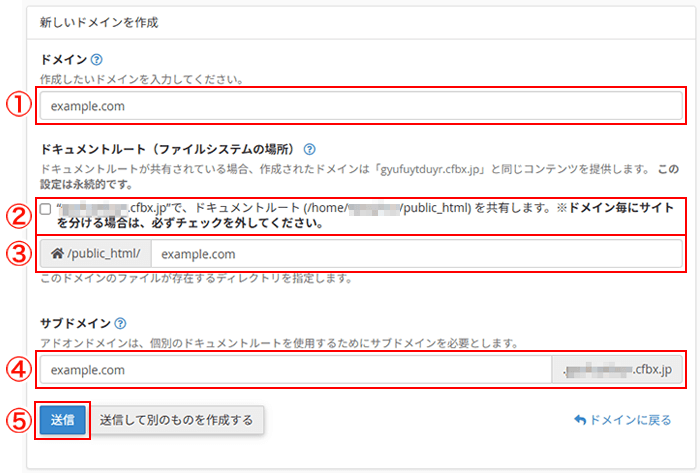
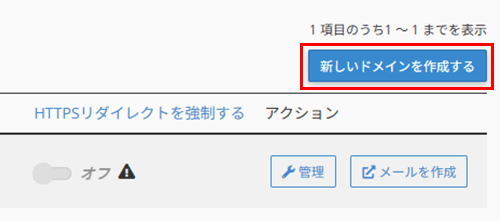
公式手順は、ColorfulBoxのcPanelへログインし、「ドメイン」カテゴリーにある「ドメイン」を開き、必要な場合だけ「新しいドメインを作成する」を選ぶ流れです。追加フォームでドメイン名を入力し、サイトを別フォルダーへ分ける場合はドキュメントルートの共有設定を確認してから送信します。
公式説明では、サーバー申込時に同時設定した独自ドメインは、重ねて「ドメイン」を追加する操作が不要です。追加ドメインのドキュメントルートは、共有設定を外した場合に /public_html/ドメイン名 のような初期値が示されています。複数サイトを運営する場合は、意図せずメインサイトのファイル領域を共有しないよう注意してください。
cPanelの項目名と画面はサービス更新で変わり得るため、最新の配置はColorfulBox公式「独自ドメインの設定方法」の画像とご自身の画面を照合してください。監視導入のために既存ドメインを削除・再追加することは推奨しません。
DNSとネームサーバーの向き先を確認する
独自ドメインのDNSは、アクセス先サーバーを決める重要な設定です。ドメイン名がcPanelに存在していても、DNSが別サーバーへ向いていれば、閲覧者はColorfulBox上のサイトへ到達しないことがあります。
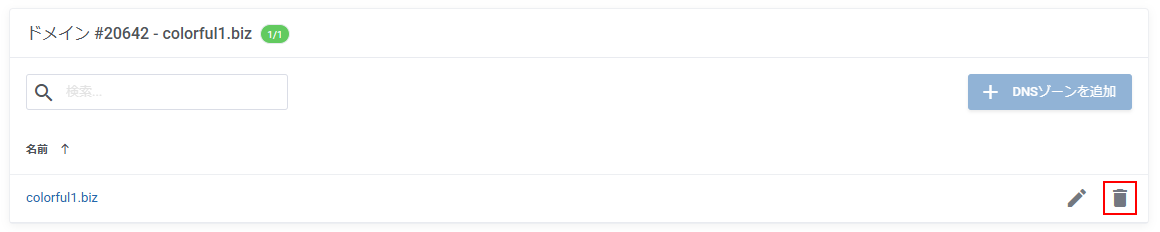
ColorfulBoxでDNSを管理する構成では、公式マニュアルに ns1.cbsv.jp と ns2.cbsv.jp が記載されています。ColorfulBoxマイページの上部「ドメイン」から「DNSの管理」を確認し、対象ドメインのゾーンと、利用中のサーバー名に対応する設定を照合します。契約したサーバー名やIPアドレスを推測で入力しないでください。
一方、Cloudflareや他社DNSを利用している場合、必ずしもネームサーバーをColorfulBoxへ変更する必要はありません。別のDNS管理会社の画面で、サイト用のA・AAAA・CNAMEなどが意図した公開先を参照しているかを確認する方法もあります。実際の構成を知らずに「ColorfulBoxのネームサーバーへ統一」と案内するのは誤りです。
DNSを変更する必要があるときは、Web用レコードだけでなくMX、SPF、DKIM、DMARC、検証用TXTなどの存在も確認します。公式マニュアルにDNSゾーンの削除・再作成操作が掲載されている場合でも、既存サイトでは無条件に実行しないでください。メールや別サブドメインの設定を失うおそれがあるためです。
無料SSLとHTTPSの反映を確認する
ColorfulBoxは、独自ドメインをサーバーへ正しく設定した場合などに無料SSLを自動適用する仕組みを公式に案内しています。設定を変える前に、実際のHTTPSページが開くかを確認しましょう。
公式案内では、追加後おおむね10分程度で反映する例がある一方、条件によって最大24時間程度かかる場合もあります。独自ドメインをサーバーへ向ける前に追加した場合などは、証明書の発行に時間がかかることがあります。ドメインの登録とDNSを照合し、必要な反映時間を考慮してから異常と判断します。
ブラウザーで https://example.com/ にアクセスし、証明書警告が出ずに想定したサイトが表示されるか、www の有無によって異常がないかを確認します。証明書の期限だけでなく、対象ドメインに証明書が対応しているかも重要です。画面が表示されない場合は、DNS・証明書・アプリケーション応答のどこで失敗しているかを分けて調べます。
無料SSLの操作と反映条件はColorfulBox公式「無料SSLのご利用方法(初心者向け)」に掲載されています。すでにHTTPSが正常ならAutoSSLをむやみに再実行せず、まず現在の証明書がいつまで有効かを確認してください。
WordPressを使う場合はURL設定と内部リンクも確認する
ColorfulBox上のWordPressでは、サーバーでSSL証明書が有効でも、WordPress自身がHTTPの旧URLを記憶していることがあります。公開URLの統一は監視対象の正確さにも関係します。
公式のWordPress常時SSL化マニュアルでは、Installatronの「簡単自動インストール」を使った場合と、手動インストールした場合で確認先が分かれます。前者ではcPanelの「Applications」で対象サイトを選び、「設定」からURLをHTTPSにする説明があります。後者ではWordPress管理画面の「設定」→「一般」にある「WordPress アドレス(URL)」と「サイトアドレス(URL)」を確認する方法が示されています。
すでにHTTPSへ切り替え済みなら設定を変えず、実際のページで画像・CSS・JavaScriptがHTTPの旧URLで読み込まれていないか確認します。URL設定変更はログイン先や管理画面へのアクセスにも影響するため、現行設定、バックアップ、戻し方を確認せずに実施しないでください。
詳しい手順はColorfulBox公式「WordPressの常時SSL化対応方法」を参照してください。WordPress以外のCMSや独自開発のWebアプリでは別の設定方法になるため、WordPress用の説明を機械的に適用しません。
エンリンクへColorfulBoxのサイトを登録して監視を始める
公開URL、ドメインとDNS、HTTPSの状態を確認できたら、エンリンクの管理画面で監視を設定します。ColorfulBoxのコントロールパネルへエンリンクを接続したり、ログイン情報を預けたりする必要はありません。
無料アカウントを用意し「サイト管理」を開く
まだエンリンクを利用していない場合は、まず本人がアカウント登録を行います。サイト監視はWebサイトの公開URLを使って開始でき、ColorfulBoxの契約プランを変更する必要はありません。
エンリンクの無料アカウント登録で登録を行い、案内される本人確認を完了したらアプリにログインします。既存ユーザーはエンリンク管理画面へ進み、左側の「サイト管理」を開きます。新規のサイトについては、管理画面の「サイトを登録」から登録操作を進めます。
入力するのはColorfulBoxの会員ページURLではなく、閲覧者が実際にアクセスする自社のWebサイトの公開URLです。例として https://www.example.com/ を運用している場合、誤って契約者専用管理画面やテスト環境を指定しないでください。未公開のBasic認証付きURLは、外部監視にそのまま利用できないことがあります。
サイト名と公開URLを入力し、管理情報を整理する
登録画面では監視対象を間違えないことが最優先です。表示名は後から一覧で識別しやすい文字にし、公開URLはブラウザーから確認した実値を使います。
例えばサイト名を「公式サイト」「採用サイト」「商品紹介サイト」などに分け、URLにはそれぞれの正規アドレスを登録します。サイトの種別・ジャンルを選べる場合は実態に合った分類にし、サーバー契約先にColorfulBoxを登録しておくと、障害が起きたときの調査先をまとめて確認しやすくなります。
エンリンクのサイト管理機能には、サーバー契約先、ドメイン管理会社、運用メモなどを整理する用途があります。契約先情報を登録しただけで、ColorfulBox側のDNS・SSL・メール設定が自動的に変更されるわけではありません。秘密の管理者パスワードをメモ欄に保存しないようにしてください。
同一企業で複数の独自ドメインを使う場合は、URLごとに監視したい範囲を考えます。トップページが別サイトへ転送される場合は、実際に監視される転送先も確認します。登録数はエンリンクのプラン上限に従うため、必要なURLと優先順位を整理してから増やすと管理しやすくなります。
初回のHTTP・SSL監視結果を確認する
サイト登録後は、監視一覧やサイト別の監視詳細で、最初に記録された結果を確認します。登録した直後の画面にデータが表示されない場合は、計測待ちとエラーを区別してください。
「サイト監視」から対象サイトを選び、最新のチェック日時、HTTP状態、応答時間、SSL証明書の有効期限と残り日数を見ます。監視結果には、実行時刻や取得の成否が付いていることが大切です。測定時刻が空欄なのに「正常」と考えたり、過去の正常結果だけで現在も正常と判断したりしないようにしてください。
HTTPが200でHTTPS証明書の期限も確認できた場合でも、監視対象URLが本当に想定したサイトであるか、ブラウザーの表示と照らし合わせます。別ドメインへの転送が設定されていると、数字だけでは監視対象の取り違えに気付けないことがあります。初回に「登録URL」「転送後URL」「表示されるページ名」をセットで控えておくと、後の検証に使えます。
エンリンクのWebサイト監視・SSL期限チェックでは、応答履歴、障害・復旧の記録、一定期間の応答成功率などを確認できます。ただし初回登録時には過去の観測値がありません。履歴は実際のチェックが蓄積されてから評価するものです。
重要ページは必要に応じて個別URL監視へ追加する
公開サイト全体に関わるURLと、業務上の重要ページを分けて監視すると、問題を調べる対象が明確になります。すべてのページを一律に登録するのではなく、利用者への影響が大きいページから検討します。
エンリンクの現行機能ページでは、同一サイト内の重要ページや公開GET APIを最大10件個別登録して監視できると案内されています。例として、お問い合わせページ、採用情報ページ、重要なキャンペーンページ、公開APIの健全性確認用URLなどが候補です。対象がログインやPOSTを必要とする場合は、通常の公開GET監視で検証できる範囲を超えます。
個別URL監視は、指定URLへのHTTP応答を見る仕組みです。問い合わせフォームを開くページが200でも、メール送信の成功や管理者への通知到達まで証明しません。また、2026年10月末に停止されたサイト内リンク切れ・404自動巡回検査とは別機能です。個別URL監視で登録していないリンクを総当たりで検査するものではありません。
翌日以降は監視の履歴と変化を確認する
定期監視の価値は、1回の成功・失敗だけでなく、いつから状態が変わったかを履歴として追える点にあります。毎日短時間で確認する項目を決め、例外だけ詳しく調査する運用が続けやすくなります。
複数サイトを運用する場合、朝にエンリンクの監視一覧を開き、まず「異常」「未取得」「SSL期限が近い」サイトを確認します。次に前日からの応答時間の変化、障害・復旧の記録、同じ時間帯に別サイトも不安定でないかを見て、必要なサイトのみ詳細へ進みます。
エンリンクで確認できる応答成功率は、実際に記録されたチェックをもとにした集計です。監視自体が停止した時間や取得できなかった時間まで、すべて稼働していたと推測するものではありません。計測回数、監視頻度、確認期間を必ず合わせて読み取ってください。
監視が異常になったときの確認順序
HTTPの異常、SSL警告、DNSの不整合は、原因も担当する管理画面も異なります。まず「何時に、どのURLで、どの段階が失敗したのか」を整理し、設定の変更は原因が絞れてから行います。
URL・発生時刻・再現状況を先にそろえる
監視画面で異常を見つけたら、最初に対象のサイト名、監視URL、失敗した時刻、HTTPコードやエラーメッセージを記録します。推測だけで作業すると復旧が遅れることがあります。
同じURLを通常のブラウザーと、可能であれば別回線から確認します。自分のPCだけで表示できない場合はローカルDNSやネットワークの問題も考えられます。逆に複数環境で同じ失敗が再現する場合は、DNS、TLS、Webサーバー、アプリケーション、CDNのどこが関係するかを確認していきます。
リダイレクトが多いサイトでは、転送元URLの異常なのか転送先の異常なのかを分けます。監視時刻と公開サイトのアクセスログ、ColorfulBoxの公式障害案内に掲載された時間帯が重なるか照合することが有効です。公式の告知がないだけで個別サイトの障害が存在しないとは判断しません。
403・404・500・503の違いを理解する
HTTPコードは原因そのものを確定するものではありませんが、どの管理項目から確認すべきかを決める手掛かりになります。ページが正常に表示されていたときの記録とも比較してください。
| 監視で見た結果 | 主な確認先 | 先に避けたい判断 |
|---|---|---|
| 403 Forbidden | 公開範囲、Basic認証、WAFやアクセス制限 | 監視側の障害と即断しない |
| 404 Not Found | 正規URL、転送先、WordPressの公開状態 | サイト全体の停止と決めつけない |
| 500 Internal Server Error | アプリケーション、PHP、サイト側ログ | 原因未確認で設定を一括変更しない |
| 503 Service Unavailable | 保守作業、アプリ負荷、サービス状況 | 常に恒久障害とは判断しない |
| TLS・証明書警告 | DNS、証明書の対象名、期限、設定反映 | 証明書削除やHTTPS無効化をしない |
ColorfulBoxはLiteSpeedを採用するホスティングサービスですが、実際のエラー原因は運用しているCMSや設定によって異なります。403が発生している場合も、外部監視だけがセキュリティルールに該当した可能性と、一般利用者もアクセスできない可能性を分けて確認してください。
WordPressサイトで404が増えた場合は、公開先ドメイン、パス、記事の公開状態、転送とパーマリンク設定を確認します。PHPやプラグインの問題が疑われる場合も、バックアップと直近の変更履歴を調べてから対応します。監視結果の文字列だけでプラグインを無効化するなどの操作は避けてください。
SSL証明書が発行されない場合のAutoSSL確認
ColorfulBox公式サポートには、無料独自SSLが発行されないときの確認項目と、条件を修正した後にAutoSSLを手動で実行する手順があります。正常なサイトへの不要な再発行は行いません。
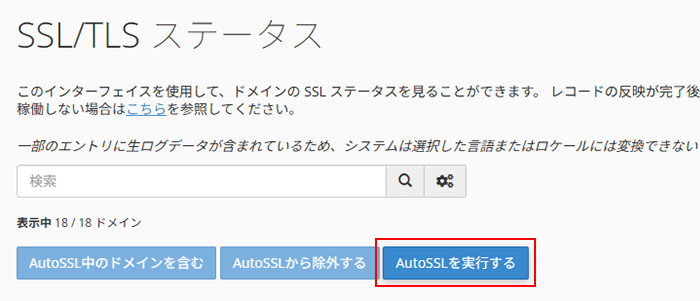
公式記事では、ドメインがColorfulBoxのサーバーを向いていない、ドキュメントルートにBasic認証やIP制限がある、ドキュメントルートが存在しない、アクセス権限が適切でないなどが発行失敗の確認項目として挙げられています。まず実際に該当する条件がないか読み取り確認し、問題がある場合も公開範囲やセキュリティを不用意に緩めないでください。
設定を見直した後の手動確認手順は、cPanelの「セキュリティ」→「SSL / TLS ステータス」を開き、「AutoSSLを実行する」を選ぶ流れです。証明書の反映までの時間がかかる場合があります。実行する前にドメインの向き先、影響範囲、対象ドメイン名をもう一度確認してください。
詳しい条件はColorfulBox公式「無料独自SSLにおいてSSL証明書が発行されない」を参照できます。発行手順が通っても、実際のブラウザーでHTTPSにアクセスでき、正しい証明書が配信されていることを別途確かめます。
DNS変更・移転直後は参照先の違いに注意する
ドメイン移転やネームサーバー変更の直後は、ネットワークや利用中のDNSキャッシュによって異なる接続先が見えることがあります。監視異常を直ちにサーバー停止と決めないようにします。
移転作業中の場合は、旧サーバーとColorfulBoxのどちらにアクセスしているのか、対象ドメインのA/AAAA/CNAMEの設定、DNS管理会社、設定変更時刻を整理します。実際のDNS回答とColorfulBox契約中のサーバー情報を照合してから作業を進めます。IPv6のAAAAレコードが残っている場合は、IPv4だけで判断しないことも重要です。
DNSゾーンを一度削除して作り直す方式は、他のレコードを巻き込む可能性があるため、一般的な復旧手順として安易に案内しません。とくにメールを使っているドメインでは、MXと認証用TXTを保持する必要があります。移転・切り戻しの判断は、サイト担当者とDNS管理者が実データを確認して行います。
ColorfulBoxの障害・メンテナンス情報と照合する
サーバー側の広域障害やメンテナンスは、個別サイトのエラーとは別の情報です。該当時間帯と対象範囲が一致するかを見て、関係するか判断します。
ColorfulBox公式サイトには障害・メンテナンス情報の案内があります。サイトがどのサーバーに収容されているか、障害が報告された時刻と監視履歴が一致するかを確認します。公式案内の「解決済み」が自社サイトの復旧を意味するとは限らず、実際の公開URLで再確認が必要です。
2026年11月5日の調査では、公式履歴にDNS管理画面の操作に関する過去の解決済み告知が確認できました。ただし、この事実は現在ColorfulBoxの全サーバーで障害が起きていることを意味しません。現在進行中の状況は利用時点の公式画面で改めて確認してください。
Cloudflareなど別のCDNを併用しているサイトでは、障害がColorfulBoxとCDNのどちらの経路にあるかを分けて考えます。たとえばCloudflare独自の522エラーについては、エンリンクのCloudflare Error 522の対処ガイドに切り分け手順があります。Cloudflareを使っていないサイトにこのエラーを無条件に当てはめないでください。
監視開始後の運用とよくある質問
最後に、継続して確認するとよい項目と、ColorfulBoxでよく起こる設定の勘違いをまとめます。日々の確認と、実際に設定を変える場面を分けておけば、不要な作業によるトラブルを避けられます。
毎日・毎週の確認項目を分けて続ける
監視を導入した直後は問題がないかを毎回丁寧に確認し、安定したら日常の短い確認と週次の深い確認を分けると運用しやすくなります。
- 毎日:最新の監視結果、異常の有無、取得できなかったサイト、計測時刻を確認する。
- 毎日:SSL期限が迫るサイト、昨日から応答が大きく変わったサイトを先に調べる。
- 毎週:障害・復旧の履歴、対象URL、転送先、重要ページの監視設定を見直す。
- サイト移転・SSL更新後:公開URLと証明書名・期限が想定どおりになったかを再確認する。
- 担当者変更時:ColorfulBox契約管理先、DNS管理会社、問い合わせ先の情報を引き継ぐ。
「監視しているから安心」ではなく、「どの範囲をいつ確認できたか」を説明できることを目標にします。監視が連続して失敗した場合は履歴で時刻を特定し、公式障害情報・自社サイトのログ・変更履歴の順に照合します。取得失敗が解消されるまで正常扱いに戻さないことも重要です。
よくある質問:追加プラグインは必要ですか
ColorfulBox側へ専用プラグインを設置しないと使えないのでは、と心配されることがあります。しかし、今回説明しているHTTP・SSLの外部監視では必須ではありません。
エンリンクは登録された公開URLへ外部から接続する方式のため、通常はWordPressのプラグインやサーバー内部のエージェントを追加せずに監視を始められます。ただしBasic認証やIP制限で外部アクセスを遮断している場合、一般公開ページと同じ方法では監視できないことがあります。
公開に適さない管理画面の認証を解除して監視対象にすることは避けてください。必要であれば外部公開を前提とした専用の公開ページや健全性確認用URLを、権限・漏えいリスクを考慮したうえで別途設計します。
よくある質問:wwwあり・なしを両方登録すべきですか
同じ内容が表示される2つのURLでも、設定やSSL証明書は完全に同一とは限りません。何を監視したいかによって登録の考え方が変わります。
まず公式に案内している正規URLを1つ登録し、もう一方が意図した場所へ転送されるかを別途確認します。wwwあり・なしの両方で常時提供する必要があり、どちらかの障害を独立して検知したい場合は、登録上限や個別URL監視の対象条件も考慮して監視対象を分けます。
両方を登録しても、転送設定によって実際には同じページを監視する構成になる場合があります。URLを増やす前に、HTTPからHTTPSへの転送、wwwの統一、証明書の対象名、エンリンク側の登録条件を確認してください。
よくある質問:無料SSLなら期限確認は不要ですか
無料SSLの自動設定と、実際に現在の証明書が正常に使える状態であることは同じではありません。自動更新に頼る構成でも外部からの確認には意味があります。
ColorfulBoxは無料SSLを案内していますが、ドメインの向き先、アクセス制限、証明書の検証失敗などで反映が遅れたり、更新後の接続が期待どおりにならなかったりする場合があります。エンリンクのSSL期限表示で残り日数を確認し、実際のブラウザーでもhttps://で表示できるかを確かめます。
証明書を無理に削除・再発行したり、保護のための設定を一律に無効化したりするのは避けてください。公式マニュアルと実際の症状を照合し、対応が必要な場合だけ影響を確認して操作します。
よくある質問:無料で何サイトまで監視できますか
ColorfulBoxの利用料金と、エンリンクの監視料金は別の契約です。無料利用を判断する際は、エンリンクの現行プラン条件を基準にしてください。
2026年11月5日にエンリンクWordPressで確認した公開条件では、無料プランは月額0円、5サイトまで、HTTP・SSLの定期監視が1時間ごとです。スタンダード、ビジネス、プロでは登録件数と監視頻度が異なります。最新の金額やPDFレポートなどの利用条件は公式料金ページで確認できます。
サイトを新規登録するときは、まず正規の公開URLを確定し、重要なページの優先順位を決めてください。監視対象URLを増やせば問題が自動的に解決するわけではありません。監視対象の見直しと異常が出たときの確認担当を決めておくことが大切です。
監視開始前の最終チェックリスト
ここまで確認できれば、独自ドメインとHTTPSの状態を踏まえ、ColorfulBoxの公開サイトを監視する準備は整います。設定を触らずに確認できる項目を中心に最終点検してください。
- 正規の公開URLをブラウザーで確認し、URL表記と転送先を記録した。
- ColorfulBoxのcPanelで対象の独自ドメインとドキュメントルートを確認した。
- 現在利用中のDNS管理会社と、ColorfulBoxのサーバーへ向くレコードを確認した。
- HTTPS表示、証明書の対象ドメイン、有効期限、WordPressのURL設定を照合した。
- エンリンクに公開URLを登録し、初回計測時刻とHTTP・SSL結果を確認した。
- 必要な重要ページだけ個別URL監視を検討し、監視範囲の限界を理解した。
今後の運用では、エンリンクでサイト全体の変化を把握し、具体的な原因調査はColorfulBoxのcPanel、公式マニュアル、公式障害情報、サイト側のログと組み合わせて進めます。公開URLが正常でもフォーム・ログイン・決済まで検査したことにはなりません。複数の事実を照合して安全に対応してください。
参考にした公式情報(2026年11月5日確認):独自ドメインの設定方法、DNSの管理方法、無料SSLのご利用方法、無料独自SSLのトラブル、WordPress常時SSL化。エンリンクの機能と料金については監視機能ページと料金ページを確認しました。
