
mixhostで運営するWebサイトが正常に表示されているか、SSL証明書の期限が近づいていないかを継続して確認したい場合は、公開URLを使った外部監視が役立ちます。エンリンクでは、mixhostのcPanelに監視用プログラムを設置せずに、WebサイトのHTTP応答、応答時間、SSL証明書の期限を定期的に記録できます。
監視開始の基本手順は「①本番の公開URLを確認 → ②cPanelでドメインとSSLを照合 → ③エンリンクへサイト登録 → ④初回のHTTP・SSL結果を確認」です。 すでにHTTPSのサイトが正常に表示されている場合は、監視を始めるためだけにドメインを追加したり、SSL証明書を再発行したりする必要はありません。
この記事では、mixhostの共用レンタルサーバーにおけるcPanelの「ドメイン」「SSL/TLS Status(SSL/TLS Certificates)」「Force HTTPS Redirect」の操作を、公式サポートの画面で確認しながら説明します。WordPressで運用している場合の確認項目や、外部監視が異常を記録したときの切り分けも扱います。mixhost専用クラウドや、サーバー内部のプロセス監視とは区別した内容です。
mixhostのWebサイト監視で確認できること
最初に、外部監視の役割と対象範囲を理解しておきましょう。エンリンクが確認するのは、登録したURLに対してインターネットから接続できるかという点です。mixhostのcPanel内の情報を読み取ったり、サーバー内部のCPUやメモリを直接測定したりする仕組みではありません。
HTTPステータスと応答時間で公開サイトの状態を把握する
Webサイトが通常のページとして応答している場合、HTTPステータスとして200が返ることがあります。アクセス制限がある場合は403、ページが見つからない場合は404、サーバー側の処理に異常がある場合は500番台など、異なる結果が記録されます。エンリンクでは、どのURLをいつ計測し、どのHTTP結果や応答時間が得られたかを確認できます。
例えばmixhostでWordPressを運用しているとき、トップページにアクセスできても、お問い合わせページや採用ページだけが404になることがあります。トップページの監視だけではその問題を把握できないため、必要な公開ページは個別URL監視で追加できます。ただしHTTP 200は「リクエストに対する応答を取得できた」という意味であり、問い合わせメールの送信や会員ログインまで正常である証明ではありません。
応答時間も同様に、1回の値だけでサイト全体が高速・低速と判断するのは適切ではありません。URLと計測時刻をそろえて履歴を比較し、更新や障害に伴って変化していないかを見るために活用してください。
無料独自SSLの有効期限を外部から確認する
mixhostの公式ヘルプでは、無料独自SSLとしてLet’s Encryptによって発行される証明書を自動管理すると説明されています。利用者が通常の更新操作をする必要はありませんが、ドメインのDNS設定や外部からの到達条件によって発行・更新が正常に行えない場合があります。エンリンクのSSL監視では、訪問者に対して実際に提示される証明書の期限を確認できます。
cPanelでSSLが有効と表示されていても、監視しているURLが別のサブドメインだったり、CDNを経由していたりする場合は、接続先の証明書が異なることがあります。登録したHTTPS URLと、証明書が適用されているドメインが一致するかを確かめることが重要です。エンリンクは証明書の発行・更新を代行しません。
公式資料:mixhost「無料独自SSLのご利用方法」、「SSL証明書の更新について」。
監視履歴と無料プランの計測間隔を理解する
サイトの監視履歴を確認すると、「どの時間帯に403が記録されたか」「503が続いた後に200へ戻ったか」「WordPress更新後に応答時間が変化したか」といった事実を追うことができます。mixhostのcPanelやWordPressの変更履歴と照合すれば、問題が起きたタイミングを調査する手掛かりになります。
エンリンクの無料プランは最大5サイトまで登録でき、基本のHTTP・SSL監視は1時間ごとです。計測と計測の間に発生して復旧した短時間の障害は記録できない場合があるため、監視結果を「24時間連続して正常であった保証」として扱わないでください。過去の応答から分かるのは、実際にチェックした時点の状態です。
料金や各プランの監視間隔は変更されることがあるため、最新条件はエンリンクの料金プランで確認してください。まずは1サイトの監視履歴を蓄積し、運用上どの程度の間隔で異常を把握したいかを検討する方法が実務的です。
外部監視で確認できない機能も区別する
外部からトップページが正常応答していても、WordPressの管理画面だけでエラーが起こる場合や、フォーム送信、注文確定、メール配送が失敗している場合があります。公開URLへの通常のHTTPアクセスだけでは、そのような認証や送信を伴う操作までは確認できません。また、mixhost内のPHPプロセスやデータベースの状態、CPU、メモリ、ディスクの使用状況も直接測定しません。
| 対象 | エンリンクで分かること | 対象外・注意点 |
|---|---|---|
| 公開サイトのURL | HTTP結果、応答時間、チェック日時 | ページ内のすべての機能の正常動作 |
| SSL証明書 | 外部HTTPS接続で取得した証明書の期限 | 証明書の発行・更新・強制再発行 |
| 監視履歴 | 実施した計測の成功・失敗と時刻 | 計測していない時間帯の全障害 |
| 個別公開URL | GET応答、HTTPコード、指定文字列 | 会員ログインやフォーム送信 |
| サーバー内部 | 外部から見えるサイトの応答 | cPanel・CPU・PHP・DBの直接監視 |
外部監視は、サイト管理のすべてを自動化するものではありません。mixhostの内部ログやWordPress管理画面での点検とは役割を分けて利用します。エンリンクの監視機能の全体像はHTTP・SSL監視の案内も参照できます。
cPanelでドメインと公開URLを確認する手順
エンリンクにURLを登録する前に、mixhostのcPanelで運用中のドメインを確認します。サーバー管理画面のURLや、一時的なテストURLではなく、訪問者が実際に開く本番サイトのHTTPS URLを選ぶことが重要です。新たにドメインを追加する作業と、すでに登録済みのドメインを確認する作業は分けて説明します。
マイページまたは契約時の案内からcPanelを開く
mixhostはレンタルサーバーのコントロールパネルにcPanelを採用しています。公式ヘルプでは、mixhostマイページからcPanelを開く方法のほか、契約時の「[mixhost] サーバーアカウント設定完了のお知らせ」メールに記載されたURLとログイン情報を使う方法が紹介されています。cPanelではドメインの設定、SSLの状態、ファイルやメールなどを管理できます。
公式ヘルプはcPanelの操作についてPCからの利用を案内しています。スマートフォンでは正常にログインできない場合があるため、設定確認にはPCを利用してください。ログイン後は、現在操作している契約が対象サイトを収容するものか確認します。複数のサーバー契約を持っている場合、別契約の画面では対象ドメインが見つかりません。
参考:mixhost公式「cPanelのログイン方法」。エンリンクの外部監視ではcPanelのユーザー名・パスワードの入力や連携は必要ありません。
「ドメイン」から対象ドメインとドキュメントルートを確認する
cPanelにログインしたら「ドメイン」メニューを開き、監視したい独自ドメインが登録されているか確かめます。mixhostの現在の公式マニュアルでは、ドメインを追加する場合「新しいドメインを作成(Create A New Domain)」を選ぶ手順が示されています。古いcPanelでは「アドオンドメイン」というメニューが表示される場合もあるため、管理画面のバージョンに応じて名称が異なる点に注意してください。
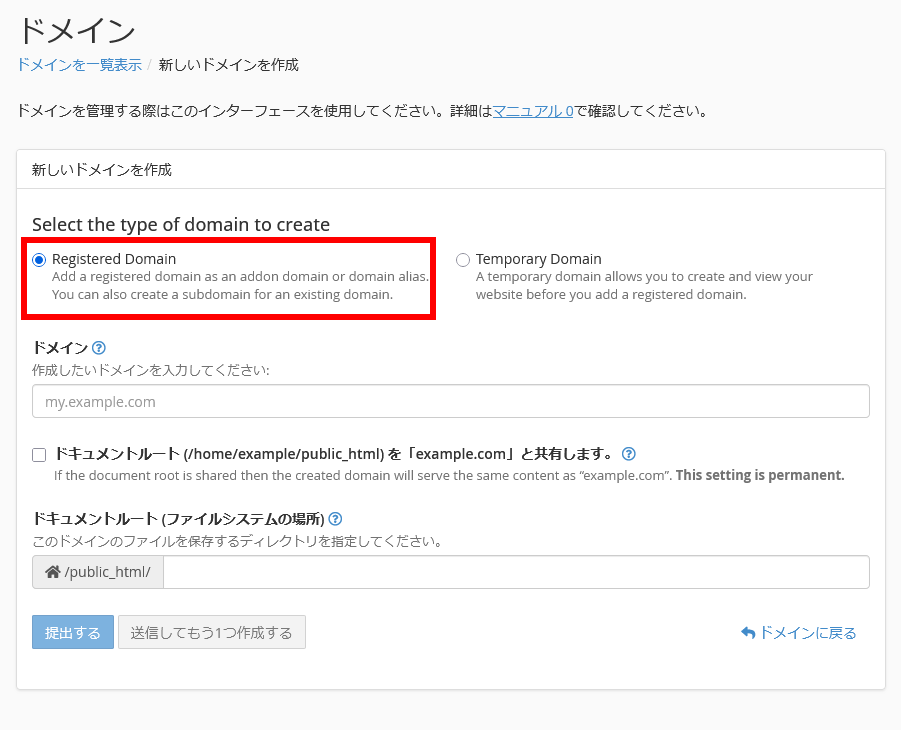
「Document Root(ドキュメントルート)」は、指定したドメインでWebコンテンツを公開するフォルダです。WordPressが別のフォルダに設置されている場合、対象ドメインの表示が期待した内容と違うことがあります。公式資料では、新規ドメインで異なるWordPressサイトを作るときは「Share document root」のチェックを外し、公開フォルダを分けることを推奨しています。
ただし、現在のサイトが正常に公開されているなら、監視のためにドキュメントルートを変更する必要はありません。登録済みのドメインと公開URLが意図したサイトに対応していることを確認するだけで先へ進めます。
wwwあり・なしとDNSの参照先を照合する
例えば https://example.jp/ と https://www.example.jp/ は異なるホスト名です。mixhostの公式ヘルプは、プライマリドメインや追加済みドメインでは標準でwwwあり・なしの両方からアクセスできること、統一したい場合にはcPanelの「リダイレクト」機能などを使えることを案内しています。すでに正規URLへ転送される設定がある場合は、実際にブラウザーで転送先を確認してください。
独自ドメインがmixhostを指しているかはDNSによって決まります。公式マニュアルは、ドメイン追加後にmixhost指定のネームサーバーへ変更する手順を説明していますが、監視開始のために稼働中のDNSを変更する必要はありません。別のDNS事業者やCDNを利用する構成では、その提供元の設定も含めて現在の公開先を照合します。
特にWordPressサイトでwwwあり・なしの転送を追加するときは、WordPress側のサイトアドレスやリダイレクトプラグインとの重複を確認してください。複数の方法で同じ転送を指定すると、リダイレクトループになる可能性があります。参考:mixhost「wwwの有り無しを統一する方法」。
監視するのはcPanelのURLではなく公開サイトのURL
最終的にエンリンクへ登録するのは、一般の訪問者がブラウザーから開ける公開URLです。cPanelのログインURL、WordPress管理画面の /wp-admin/、認証が必要なページを指定しないでください。管理者としてログインしていないブラウザーでも、本番サイトのトップページが表示できるか確かめます。
例えば会社サイトが https://example.jp/ で公開されているなら、まずそのURLを監視対象にします。サブドメイン https://shop.example.jp/ も運用しているなら、用途の異なるサイトとして個別に管理する方法があります。どのサイトがどのcPanel契約で運用されているかを把握したうえで、実際のHTTPS接続が可能なURLを選びます。
移転直後にDNSの反映が終わっていない場合や、ページへBasic認証をかけている場合は、監視が本番サイトの状態を正しく反映しないことがあります。公開URLの動作が安定してから外部監視を登録する順番が適切です。
cPanelのAutoSSLとHTTPSリダイレクトを確認する手順
mixhostの無料独自SSLはLet’s Encryptによる証明書の自動管理が基本です。証明書の発行・更新と、HTTPからHTTPSへの転送は別の話です。mixhostの公式ヘルプには「SSL/TLS Status(SSL/TLS Certificates)」による証明書の確認方法と、ドメイン側の「Force HTTPS Redirect」の設定方法が案内されています。
「セキュリティ → SSL/TLS Status」で証明書の状態を確認する
cPanelの「セキュリティ」から「SSL/TLS Status」を開き、対象ドメインのSSL状態を確認してください。mixhostの公式マニュアルでは、cPanelのバージョンによって「SSL/TLSステータス」の代わりに「SSL/TLS Certificates」が表示される場合があり、その場合は「ステータス」タブを開くと説明されています。

SSL証明書がすでに利用でき、サイトを https:// で開ける場合は、監視を追加するために証明書を発行し直す必要はありません。mixhostの無料独自SSLでは証明書の自動更新が基本ですが、証明書の外部からの期限確認は別経路の点検として意味があります。エンリンクで記録した残り日数と現在のSSL設定を照合してください。
SSL画面に対象ドメインが見つからない場合は、cPanelのドメイン一覧と、実際に利用している契約を確認します。wwwやサブドメインを使っている場合は、対象となる名前が正しいかも確認してください。
AutoSSLの更新対象に含まれているかを確認する
mixhostの公式ヘルプによると、cPanelの「SSL/TLS Status」ではドメインごとにAutoSSLの更新対象から外すか、含めるかを切り替えられます。「Exclude from AutoSSL」という操作が表示されている場合は現在更新対象に含まれる状態であり、「Include during AutoSSL」が表示されている場合は更新対象から外された状態を示します。ボタンの文言は現在の状態ではなく、そのボタンを押したときに行う操作なので混同しないことが重要です。
外部監視の設定を行うだけなら、この切り替え操作は必要ありません。SSL更新の問題が確認されたときに、管理画面の状態と公式ヘルプを照合して調査してください。意図せず「Exclude from AutoSSL」を押すと、次回以降の自動更新対象から外れる可能性があるため、状態確認と変更は慎重に区別しましょう。
公式資料:AutoSSLの更新対象の切り替え方法。自動更新が正常なサイトは設定を維持し、監視側で実際の証明書期限を確認するだけで構いません。
証明書が未発行の場合は「Run AutoSSL」の手順を調べる
新しいドメインを追加した直後は、SSL証明書の反映まで時間がかかる場合があります。mixhostの無料独自SSLの案内では、ネームサーバーを変更した後、証明書が有効になるまで24〜72時間程度かかることがあると説明されています。HTTPSサイトがまだ表示できない場合は、まずドメインとDNSの設定、待機時間を確認してください。
公式ヘルプには、急いで証明書の発行を確認したい場合の手順として、cPanelの「セキュリティ」→「SSL/TLS Certificates」→「ステータス」タブから「AutoSSLを実行(Run AutoSSL)」を使う方法も掲載されています。ただし、監視で一度SSLエラーが出ただけで証明書を削除・再発行するのは適切ではありません。まず現在のドメインとHTTPS接続、公式の発行状況を確認します。
公式資料:「SSL証明書を手動で発行する方法」、「無料独自SSLのトラブルシューティング」。後者では、ネームサーバー、Basic認証、IP制限、ドキュメントルート、.htaccess などの確認項目が案内されています。
cPanelの「Force HTTPS Redirect」で転送設定を確認する
mixhostでは、証明書が有効になることと、HTTPでアクセスした訪問者が自動的にHTTPSへ移動することは別です。公式ヘルプでは、cPanelの「ドメイン」一覧にある「強制HTTPSリダイレクト(Force HTTPS Redirect)」をONにする方法を紹介しています。すでにHTTPSへ正常転送されているサイトでは、監視のために設定を追加する必要はありません。

公式資料では、アドオンドメインが関連するサブドメインからHTTPS転送の状態を継承する場合があると説明されています。このケースでは、ドメイン画面右上から「Show Associated Subdomains(関連サブドメインを表示)」を選び、関連するサブドメインの転送設定を確認します。すべてのドメインで同じ設定画面になると決めつけないことが大切です。
また、cPanelの「リダイレクト」機能、WordPressプラグイン、.htaccess を併用すると、同じURL間で転送が重複しループになることがあります。正常に動いているサイトでは既存設定を維持し、問題がある場合だけ転送元と転送先を調べます。
WordPressのサイトアドレスと混在コンテンツを確認する
mixhostの公式ヘルプには、既存のWordPressをHTTPSに対応させる場合の手順として、ブラウザーでHTTPS接続を確認した後、WordPress管理画面の「設定」→「一般」で「WordPressアドレス(URL)」と「サイトアドレス(URL)」をHTTPSで始まるアドレスへ変更する方法が掲載されています。一方、クイックインストールを利用している場合は、この手順は不要と案内されています。
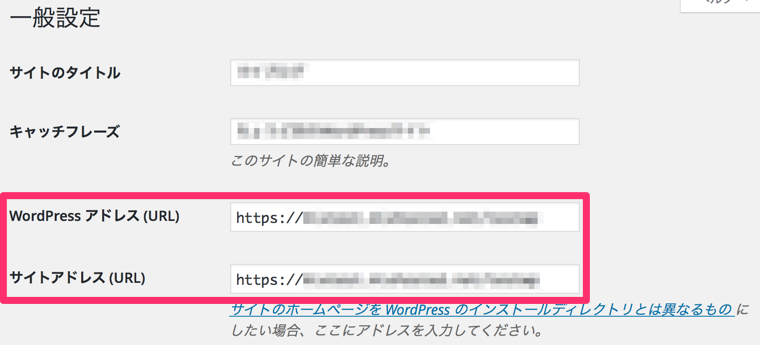
すでにWordPressがHTTPSで正常動作している場合は、監視を開始するためだけにURL設定を変更しないでください。WordPressをサブディレクトリへ設置している構成では、WordPressアドレスとサイトアドレスが異なる場合もあります。現在の構成と公開URLを確認してから必要な操作を判断します。
HTTPからHTTPSへ移行した直後には、画像やCSSなどのURLがHTTPのまま残る「混在コンテンツ」に注意が必要です。トップページがHTTP 200を返していても、ブラウザーに警告が出る場合があります。mixhost公式ではWordPress内のURL置き換えも解説していますが、実行前にバックアップと現在の設定を確認してください。
エンリンクでmixhostのWebサイト監視を登録する手順
mixhostのドメインとSSLに問題がなく、本番サイトがHTTPSで表示できることを確認したら、エンリンクへ登録します。cPanelのユーザー名・パスワードやFTP接続情報を渡す必要はなく、公開URLを使って監視します。最初は1サイトのトップページだけを登録し、初回結果を確認してから監視範囲を広げましょう。
手順1:エンリンクの無料アカウントで管理アプリを開く
エンリンクの無料アカウント登録から登録してください。すでに会員の場合は管理アプリへログインします。エンリンクの説明サイトと管理アプリは別のURLです。登録済みのサイトがある場合は一覧を確認し、同じ公開URLを重複登録しないようにします。
無料プランでは最大5サイトまで登録できます。mixhostで複数のドメインやサブドメインを運営している場合、まずは問い合わせや売上に関係する重要な1サイトから登録し、結果が取得できるか確かめると設定を整理しやすくなります。
ここで入力するアカウントはエンリンク側のものであり、mixhostの契約アカウントではありません。外部監視にmixhostの認証情報を渡す必要はありません。
手順2:サイト名・公開URL・種別を入力して保存する
管理アプリのサイト管理から新規サイトの登録を開き、サイト名、URL、種別を入力します。例えば会社サイトならサイト名を「会社ホームページ」、URLを https://example.jp/ とする形です。URLはmixhostのcPanelアドレスではなく、一般の訪問者が開くトップページを指定してください。サイトの種別は必須項目です。
サーバー情報を管理する任意の入力欄がある場合は、mixhostを利用していることを登録できます。ただし公開URLの監視を始めるための必須条件ではありません。wwwの有無、HTTPSの指定、不要なサブディレクトリやクエリが付いていないかを確認し、「登録する」で保存してください。
保存後はサイト一覧または詳細画面で登録したURLを再確認します。URLを誤って入力すると、実際のWebサイトが正常でも404やタイムアウトとして記録される場合があります。初回結果が異常なときには、サーバー障害を疑う前に入力したURLとブラウザーで開けるURLを照合します。
手順3:cPanel確認から初回監視までの流れを図で整理する
実際の作業を「公開URLの確認」「cPanelのドメイン確認」「SSL・HTTPSの確認」「エンリンクへの登録」「最初の結果の確認」に分けると、設定が必要な部分と確認だけでよい部分が分かります。次の図は作業の順序を示したもので、実際のcPanel画面の再現ではありません。
mixhostの監視設定フロー
本番のHTTPS URLとwwwを確認
ドメインとドキュメントルートを確認
証明書とHTTPS転送を照合
公開URL・サイト名・種別を登録
HTTP・SSL・チェック日時を確認
すでに公開しているサイトでドメインとSSLが正常な場合、②③は「変更」ではなく「照合」です。cPanelのドメインを新しく追加したり、SSL証明書の更新対象を切り替えたりしなくても、エンリンクにURLを登録できます。
手順4:初回のHTTP・SSL計測結果と時刻を確認する
登録後はエンリンクの「サイト監視」から対象サイトを開き、「最終チェック日時」「HTTP結果」「応答時間」「SSL証明書の期限」を確認してください。初回の計測がまだ実施されていない場合は「未計測」と表示されることがあります。これは障害でも正常でもなく、判断に使う実測値がない状態です。
HTTP 200が記録されたときは、計測した時点で対象URLから通常の応答を得られたと判断できます。403・404・500番台・タイムアウトなどが記録されたときは、登録URLと実際の公開URL、mixhostのcPanel設定、WordPressの公開状態を順に照合してください。SSLの情報が取得できない場合は、HTTPSの接続先と証明書の状態も確認します。
最終計測が古い日時のままなら、その値は現在の状態と一致しない可能性があります。実際にブラウザーで表示できることと、計測が行われた日時を合わせて確認することが大切です。
手順5:問い合わせページなどの個別URL監視を追加する
トップページの計測を確認した後は、必要に応じて問い合わせページ、採用ページ、サービス案内、公開GET APIなどを個別URL監視に追加できます。エンリンクでは同じサイト内の公開ページを最大10件まで登録し、HTTPコードや本文に含まれる文字列を確認できます。重要なページだけに絞って設定すると、結果を管理しやすくなります。
| 対象URLの例 | 確認できること | 確認できないこと |
|---|---|---|
https://example.jp/contact/ |
公開フォームページのHTTP応答 | 送信処理・メール受信 |
https://example.jp/recruit/ |
採用ページのHTTP結果と表示文字列 | 応募送信の成功 |
https://example.jp/service/ |
サービスページの表示・文字列確認 | JavaScriptの全機能 |
https://example.jp/health |
公開GET APIの応答コード | 認証が必要な内部API |
WordPressのログイン画面、注文確定URL、パスワード変更処理など、認証や操作の副作用があるページは外部GET監視に適しません。また、個別URL監視の専用障害メール通知は現在未対応です。基本のHTTP・SSL監視に関する通知と同一視せず、実際の管理画面で通知範囲を確認してください。
mixhostの監視で異常が出たときの原因の調べ方とFAQ
監視結果にエラーがあっても、直ちにmixhostのサーバー障害と断定することはできません。まず「計測されたURL」「エラーの時刻」「HTTPコードまたはSSLの内容」「一般のブラウザーで同じ結果になるか」を記録します。次にcPanel、WordPress、DNS、公式障害情報を順に調べます。
403・404・500・503・タイムアウトの見方
HTTPコードは調査先の手掛かりです。403ならアクセス制限やWAF、404なら登録URLや公開ファイル、500ならWordPressやPHPなどの処理、503なら一時的なメンテナンスや処理停止などが候補になります。いずれもHTTPコードだけでは原因が確定しないため、対象URLと計測日時を確認したうえで実際のブラウザー表示と比較します。
| 監視結果 | まず調べること |
|---|---|
| 403 Forbidden | Basic認証、WAF、IP制限、監視アクセス元への制限 |
| 404 Not Found | 登録URL、cPanelのドキュメントルート、WordPressの公開状態・パーマリンク |
| 500 Internal Server Error | PHPエラー、WordPress更新履歴、サーバーのエラーログ |
| 502・503 | メンテナンス、サイトの処理失敗、継続時間、公式障害情報 |
| 接続タイムアウト | DNS、公開URL、アクセス制限、ネットワーク経路 |
| SSL証明書の警告 | AutoSSL、ドメイン名、ネームサーバー、HTTPS接続先 |
| 未計測 | 登録内容・最新チェック時刻。正常状態とは別扱い |
特定のページだけ404になる場合は、サイト全体の障害よりURLやWordPressの公開設定の違いを先に調べます。403が監視側だけに発生する場合は、アクセス制限の条件を確認してください。原因が不明なままWAF全体を停止することは避けましょう。一般的なエラーの確認はエンリンクのWebトラブル辞典でも調べられます。
SSLが発行・更新されない場合のチェック項目
mixhostの公式トラブルシューティングでは、SSL証明書の発行や更新に問題がある場合の確認項目として、ドメイン追加後やネームサーバー変更後の24〜72時間の待機、ネームサーバーの設定、ドキュメントルートの存在、Basic認証やIP制限、.htaccess 内の不要な設定などを挙げています。サイトを他社サーバーから移転した場合は、以前のPHP設定が残っていないかも確認の対象です。
一方、すでにmixhost上で正常に公開されているサイトでは、外部監視に異常が出たからといって、すぐにネームサーバーや証明書を変更する必要はありません。証明書の外部からの有効期限とcPanel上のAutoSSLの状態、URLの接続先を照合します。発行の遅れや一時的な状態の違いがないか確認した後、公式の手順に従って対処してください。
特に既存の証明書を強制削除・再発行する操作は、正常な接続にも影響する可能性があるため、通常の監視設定とは切り離して考えます。公式資料:「無料独自SSLのトラブルシューティング」、「SSL証明書を手動で発行する方法」。
www・HTTPS転送がループする場合の確認順序
mixhostのcPanelでは「Force HTTPS Redirect」や「リダイレクト」機能を使ってHTTPSやwwwの統一ができます。WordPressプラグインや .htaccess にも同じ転送があると、アクセスが繰り返されるリダイレクトループが起きる場合があります。エンリンクの監視で接続異常が記録されたときには、通常のブラウザーでも同じURLを開いて再現するか確認してください。
次にHTTP版とHTTPS版、wwwあり・なしのURLを比較し、どのURLが最終的な正規URLなのかを確認します。cPanelのドメイン設定、関連サブドメインのForce HTTPS Redirect、WordPressのサイトアドレス、リダイレクトプラグイン、.htaccess の記述を照合します。原因が確定していない状態で複数の設定を同時変更すると、どの操作が結果に影響したのか分からなくなります。
mixhost公式の「httpからhttpsにリダイレクトする方法」には、Force HTTPS Redirectの継承や設定競合に関する説明があります。すでに正常に転送できている場合は、監視のために追加設定せず最終到達先のHTTPS URLを登録してください。
mixhostの障害・メンテナンス情報と監視履歴を照合する
同じ時間帯に複数の公開ページで503やタイムアウトが記録された場合は、エンリンクのmixhostサーバー情報ページを開き、公式障害・メンテナンス情報を確認してください。mixhostの公式「障害・メンテナンス情報」からも、公開されている範囲の稼働状況と告知を確認できます。
公式障害情報が掲載されている場合は、対象のサービス・サーバー・発生日時が実際の監視記録と一致しているか確認してください。同じ日に別のサーバーで障害が起きていても、自社サイトの異常原因と直ちには結び付けられません。また、公式告知が見つからないことは、自社サイトが常に正常であった証明にはなりません。
サポートへ問い合わせる際は、対象URL、異常の発生時刻、HTTPステータスまたはSSLの状態、一般ブラウザーでの再現状況、WordPressやcPanelの直前の変更を整理すると、具体的な状況を伝えやすくなります。監視履歴は、事実関係を残すための記録として活用できます。
監視開始後のチェックリストと通知の注意点
初回の監視結果を確認できたら、毎回cPanelを開かなくてもエンリンクで最新のHTTP・SSL結果と履歴を確認できます。ただし、ドメイン移転やWordPressのURL変更、SSL設定変更の後には、監視対象URLが現在の公開サイトと一致しているか再確認してください。
- 公開URL: 一般の利用者が開ける本番HTTPS URLとwwwの有無を確認した。
- cPanel: 対象ドメインとドキュメントルートを照合し、不要な変更は行っていない。
- AutoSSL: SSL/TLS StatusまたはSSL/TLS Certificatesで証明書の状態を確認した。
- HTTPS転送: Force HTTPS RedirectとWordPress側の転送が重複していない。
- エンリンク登録: サイト名・公開URL・種別を保存し、登録値に誤りがない。
- 監視結果: HTTPコード、SSL証明書の期限、最終チェック日時、履歴を確認した。
- 個別URL・通知: 必要な公開ページだけ追加し、監視頻度と通知設定を把握した。
エンリンクの「サイト内リンク切れ・404検査」は現在停止中で、この記事で紹介している「個別URL監視」とは別の機能です。指定した公開URLへのGETアクセス確認を、サイト内すべてのリンクを自動的にたどる検査と混同しないでください。メール通知を利用したい場合も、監視対象と通知条件を管理画面で確認してから運用しましょう。
mixhostで運営中のサイトを外部から確認したい方は、まずエンリンクの無料登録から1サイトを登録し、HTTPとSSLの結果が実際に記録されるところまで確かめてください。最新の提供条件は料金プランを参照してください。
公式資料・確認日: 2026年11月4日。mixhost公式ヘルプの「ドメインの設定方法」、「cPanelのログイン方法」、「無料独自SSLのご利用方法」、「AutoSSLの更新対象の切り替え方法」、「httpからhttpsにリダイレクトする方法」、「WordPressのSSL対応方法」を参照しました。cPanelの表示や提供条件は変更される場合があるため、実際の操作時には最新の公式情報を優先してください。
