
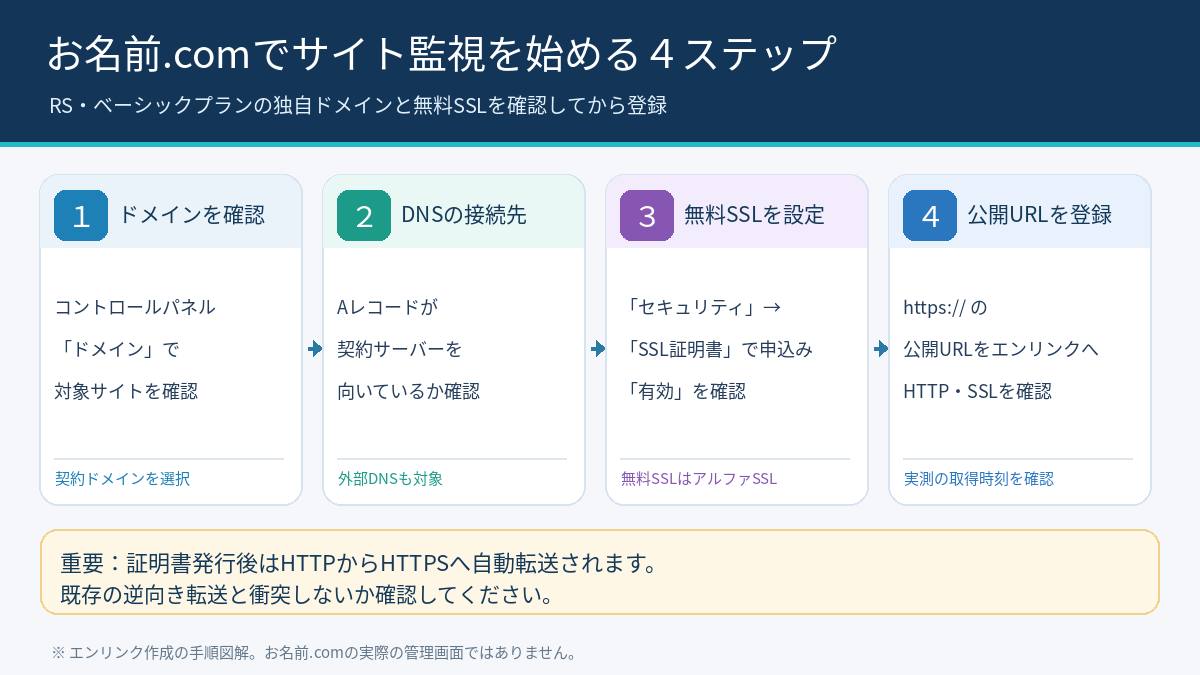
お名前.comレンタルサーバーでサイト監視を始めるには、独自ドメイン・DNSの接続先・公開URL・独自SSL証明書を確認し、実際にHTTPSで表示できるURLをエンリンクに登録します。サーバー管理画面で設定しただけでは、外部の利用者から正常に閲覧できるか分かりません。設定画面と公開サイトの両方で確認することが重要です。
この記事では、現在の「レンタルサーバー ベーシック・RSプラン」向けに、公式の「ドメイン」メニューと「セキュリティ → SSL証明書」の操作を説明します。お名前.comで取得したドメインと他社取得ドメイン、無料SSL「アルファSSL」の申込み、2026年の証明書更新仕様、エンリンクでのHTTP・SSL監視までを一つの手順にまとめます。
公式情報確認日:2026年11月6日。旧共用サーバーSD・GS・VPSでは管理画面や独自SSLの仕様が異なります。 この記事の手順をそのまま当てはめないでください。エンリンクはお名前.comと別のWebサイト監視サービスであり、SSLの発行・更新やサーバーの自動復旧は行いません。
お名前.comレンタルサーバーの監視で最初に確認すること
監視する前に、サーバー側での設定確認と、インターネットからのHTTP・HTTPS接続確認を区別します。監視対象のURLと対象範囲を整理することが、正しい計測につながります。
HTTP応答・応答時間・監視履歴をどう使うか
外部からWebページへアクセスしたときに何が返るかを観測し、正常時と異常時を比較します。
たとえば https://example.com/ を監視する場合、HTTP応答が取得できたか、ステータスコードは何か、応答にどの程度時間がかかったかを確認できます。HTTP 200は要求の成功、301や302は転送、403はアクセス拒否、404は指定したページが見つからない状態を示します。これらのコードは原因を一つに断定するものではありません。
応答時間が増えた場合はサーバー負荷だけでなく、ネットワークやDNS、WordPressの処理、外部サービスなどの影響を調べます。単発の遅延は計測環境でも起こるため、複数の時刻と対象URLを比較してください。監視履歴で大切なのは「いつ、どのURLに、どのような結果が出たか」を確認することです。
SSL証明書の期限と実際のホスト名を監視する
HTTPSの接続を維持するためには、証明書の有効期限と公開ホスト名の一致も点検します。
SSL証明書は更新処理に成功したかだけではなく、訪問者へ実際に提示されている証明書が有効かを確認する必要があります。DNSが想定外のサーバーを指すと別の証明書が返る場合もあります。エンリンクの期限確認結果とブラウザーで表示される証明書を照合し、取得時刻が古い場合は次の計測を確認します。
example.com と www.example.com、shop.example.com は別のホスト名です。どれを公開しているかを把握し、重要なホストごとに証明書とHTTPSでの実表示を確認してください。期限が近いと表示されても、監視サービスが証明書を自動更新するわけではありません。
HTTP 200はWebサイトの全機能正常を意味しない
外部HTTP監視と、WordPressや問い合わせフォームなどの内部処理の動作確認は別の検査です。
トップページがHTTP 200を返したとしても、問い合わせフォームの送信、ログイン、資料ダウンロード、決済、管理画面の更新などがすべて正常であるとは限りません。サーバーのCPU、ディスク容量、PHPプロセスやデータベース内部の状態も、公開URLへのHTTP要求だけでは判断できません。
大切なページは必要に応じて別途監視し、会員登録や決済の完了など事業上重要な動作は専門の動作テストや人による点検で補ってください。「未計測」と「正常」も区別し、最新の取得日時を確認します。外形監視とサーバー監視の違いは エンリンクの解説記事でも確認できます。
登録前に控えておく情報
公開URLと管理先を整理しておくことで、問題発生時にドメイン・サーバー・SSLのどこを調べるべきか判断しやすくなります。
- 公開URL:ブラウザーで表示した
https://example.com/などの正規URL。 - 独自ドメイン:取得事業者、ドメイン更新担当、wwwあり・なしの運用方針。
- サーバー契約:ベーシック・RSプランなのか、旧SD・VPSなのか。
- DNS:権威DNSの管理会社、ネームサーバーとAレコードの接続先。
- SSL:現在使用する証明書の種類、対象ホスト名、期限。
- 運用担当:異常時に確認する人、公式サポートの参照先。
監視に登録するためにサーバーのログインパスワード、FTPパスワード、証明書の秘密鍵を他サービスへ渡す必要はありません。公開サイトに必要なURLだけを使用します。サイト名とURLを対で管理し、運営するドメインが複数あっても対象を間違えないようにしてください。
お名前.comの独自ドメイン・DNS・公開URLを確認する方法
レンタルサーバーにドメインを登録したことと、DNSが目的のWebサーバーを指していることは別です。公式のベーシック・RSプランの手順に沿い、実際に公開中のサイトとの対応を確認します。
お名前.com Naviとサーバーのコントロールパネルを区別する
ドメインの取得・更新、サーバー契約の管理と、Webサイトの公開設定に使う画面は異なります。
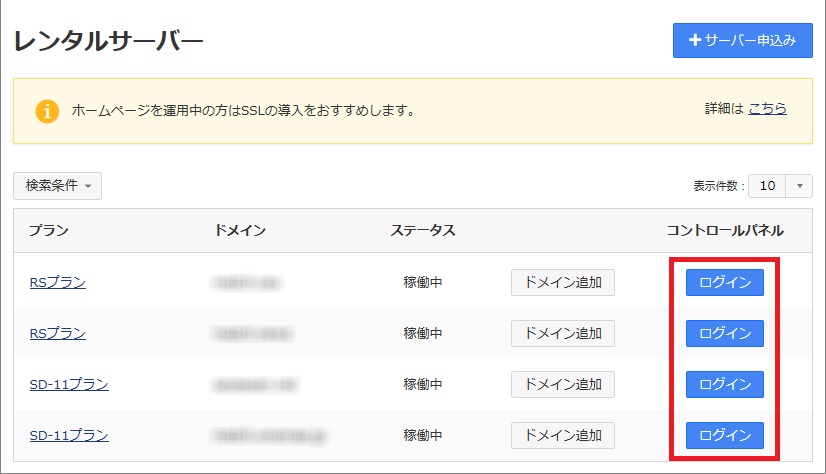
お名前.com Naviには契約中のレンタルサーバー一覧があり、プラン名や稼働状態を確認してコントロールパネルへ進めます。RSプランと旧SDプランが併存している場合は、必ず目的のサイトを設置している契約を選択してください。別プランの管理画面で操作すると、設定項目や無料SSLの種類が異なります。
契約確認には公式Naviログイン手順、サーバー設定には公式コントロールパネルを利用します。既に公開しているサイトを監視するだけなら、設定の変更は不要な場合がほとんどです。まず現行のドメイン一覧、DNS情報、HTTPSの表示を読み取り、実際の公開URLと照合してください。
お名前.comで取得したドメインをサーバーへ追加する場合
新しいWebサイトの場合、取得済みのドメインを対象サーバーの管理画面に登録します。
- コントロールパネルの左メニューから「ドメイン」を開きます。
- 一覧の右上にある「+ドメインを追加」を選択します。
- 「契約一覧から追加」→「情報入力する」へ進みます。
- お名前.com Naviの一覧から対象ドメインを選び、ネームサーバー変更の有無を確認します。
- 「確認」→「確定」で登録し、対象ドメインが一覧に表示されることを確かめます。
これは公式「お名前.comで取得したドメインを追加する」の操作順です。別のお名前IDでドメインを管理している場合には別の選択手順があり、契約者の権限が必要です。既存ドメインの登録状況を確認するだけなら新規追加を繰り返さないでください。
他社で取得したドメインを利用する場合
ドメインの取得先が他社の場合は、ドメイン名を入力して追加する別の手順になります。
公式マニュアルでは「ドメイン」→「+ドメインを追加」から「入力して追加」→「情報入力する」を選び、他社取得ドメイン名を入力して確認する流れが案内されています。ドメインの登録後も、DNSの設定が目的の接続先になっていなければWebサイトは表示できません。
ドメインの移転を伴わずにレンタルサーバーだけを変更する場合もあります。変更を行う前に、DNSの現在の管理先、メールに関するMXレコード、wwwやサブドメイン、旧サーバーの公開状況を確認してください。実際の手順は公式「他社取得ドメインを追加する」で確認できます。
ネームサーバーの設定とDNS編集先を確認する
DNSの設定は、実際にドメインの名前解決を担当しているネームサーバーで行う必要があります。
ベーシック・RSプラン向けとして案内されているネームサーバーはns-rs1.gmoserver.jpおよびns-rs2.gmoserver.jpです。これらを利用している場合はサーバーコントロールパネルの「ドメイン」から対象ドメイン右側の「DNS」へ進み、設定内容を確認できます。
外部DNSを利用している場合は、その事業者の管理画面でA・MX・TXT・CNAMEなどのレコードを確認します。公式ヘルプではDNSレコードの反映に数時間から24時間、ネームサーバーの変更には最大72時間程度かかる場合があると案内されています。DNSレコード設定の公式説明を参照し、切替時刻を控えてください。
AレコードがRSのWebサーバーを指しているかを確認する
無料SSLの発行にも関係するため、公開URLの接続先を必ず照合します。
お名前.com公式SSLヘルプでは、無料SSL(アルファSSL)の設定対象ドメインについて、Aレコードがベーシック・RSプランのWebサーバーを指していることを条件としています。外部サーバーを指すAレコードでは、このレンタルサーバー向けの証明書を発行できないと案内されています。
ドメインをサーバーに追加しただけで、DNSの名前解決が変更されたとは限りません。ブラウザーで独自ドメインを開き、想定したコンテンツが表示されるか確認します。以前のページが表示される場合はDNS反映や旧サーバーのキャッシュ、Webサイトの公開先などを調べ、監視が正常でも別サーバーを見ている可能性を残します。
公開ファイルとwwwの正規URLを照合する
公開フォルダーやWebサイトのURLがサーバー側の設定と一致していることを確認します。
コントロールパネルには「ファイルマネージャー」が用意されています。公開フォルダーの構成はサイトの設置方法に依存するため、固定のディレクトリ名を推測してファイルを移動せず、実際の契約・ドメイン設定に沿って確認してください。WordPressサイトならインストール先と「サイトアドレス」も照合します。
https://example.com/ と https://www.example.com/ は技術的には別のホスト名です。両方へアクセスして想定したURLに到達するか、証明書の警告がないかを確認し、訪問者が実際に利用する正規URLを監視に登録します。サイト移転やURL変更をする場合は既存リンク・メール設定への影響も調べます。
無料独自SSL「アルファSSL」とHTTPSの設定を確認する
ベーシック・RSプランの無料独自SSLはアルファSSLです。旧SDプランで利用するLet’s Encryptなどと混同せず、公式の「セキュリティ」画面から対象ドメインと有効状態を確認します。
RSのアルファSSLと旧SD・VPSのSSLを区別する
同じお名前.comでも、サーバー契約によって証明書の種類と操作方法は異なります。
ベーシック・RSプラン向けの無料SSLは、GMOグローバルサイン提供の「アルファSSL」と公式に記載されています。旧共用サーバーSDのLet’s Encrypt設定やVPSでの証明書管理をRSの手順と同一視しないでください。この記事の画面名はベーシック・RSプラン向け公式ガイドに基づきます。
RS系で提供される独自SSLはSNI方式であること、ドメイン名が65文字以上の場合はSSLを利用できない条件があることも公式ヘルプに記載されています。サーバー契約が不明ならNaviの契約一覧で先に確認してください。
「セキュリティ → SSL証明書」で無料SSLを申し込む
SSLを新たに設定する場合は契約者権限のアカウントで正しい対象ドメインを選びます。
- コントロールパネルへ「契約者」権限またはお名前IDでログインします。
- 左側の「セキュリティ」→「SSL証明書」を開きます。
- 「選択中のドメイン」の横にある「切替」から対象ドメインを選択します。
- 「申し込む」を押し、証明書の選択画面で「無料SSL」を選びます。
- 「確認する」→「完了する」と進み、申込み完了の表示を確認します。
- 処理が「設定中」から「有効」に変わった後、公開URLへHTTPSでアクセスして確認します。
この手順はお名前.com公式「無料SSLを利用する」に対応しています。既に有効な証明書が設定されている場合、監視を始めるためだけに再申込みする必要はありません。対象ドメインが合っているか、現在の状態が「有効」かを確認するだけで進められます。
申込み後の「設定中」「有効」とHTTPS表示を確認する
申込み完了のメッセージと実際のHTTPS接続成功は異なる確認項目です。
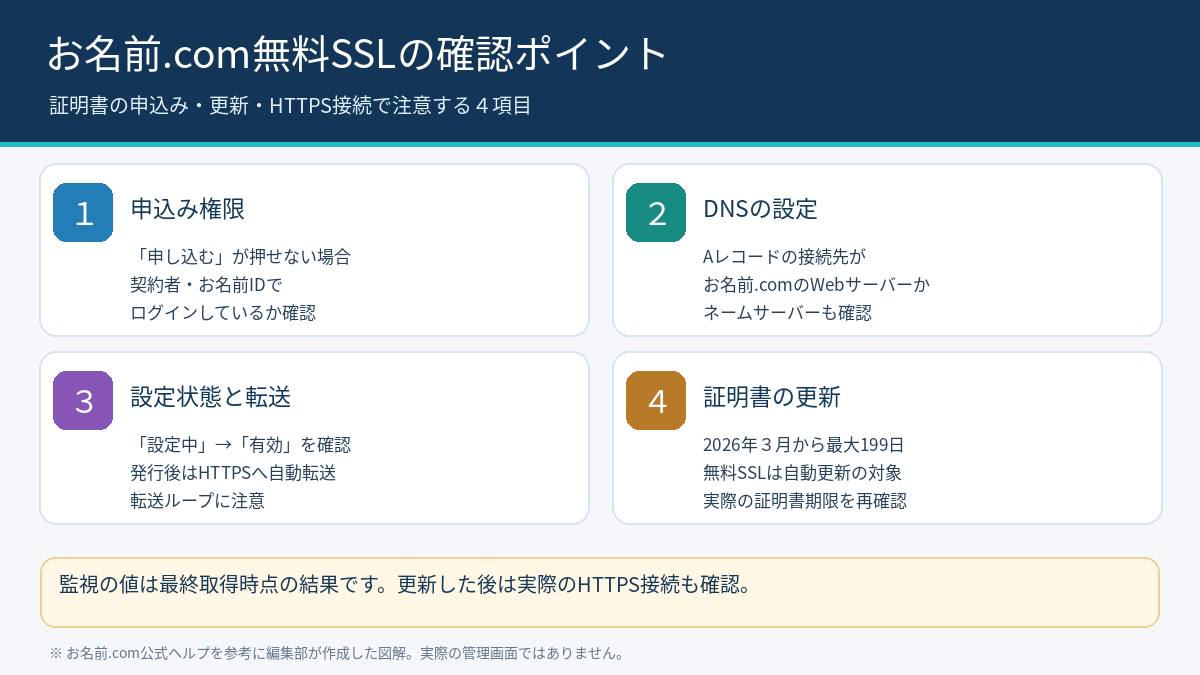
公式の操作ガイドでは、無料SSLの状態が「設定中」から「有効」へ変わるまで約1時間程度と案内されています。公式FAQでは申込み後1~2時間程度が目安とされますが、時刻が厳密に保証されるものではありません。状態が変わらない場合は対象ドメイン、Aレコード、契約者権限や申込みエラーを確認してください。
「有効」になったら https://example.com/ のように公開サイトへ接続し、証明書警告が出ず目的のページを表示できるかを確認します。ブラウザーの証明書情報で対象ホスト名と有効期限を調べ、www付きURLや利用中のサブドメインについても確認してください。
SSL発行後はHTTPからHTTPSへ自動転送される
RS系ではSSL設定完了後のHTTPからHTTPSへの転送についても公式に説明があります。
お名前.com公式ガイドはSSL証明書が有効になった後、HTTPからHTTPSへのリダイレクトが自動的に設定されると案内しています。あらかじめ独自の .htaccess やCMS設定でHTTPSからHTTPへ戻す転送を行っている場合には、リダイレクトループが発生してサイトを表示できない可能性があります。
HTTPのURLから接続した際に最終的なHTTPSの正規URLへ到達するか、wwwの有無や代表的な下層ページが想定どおりかをブラウザーで確認してください。証明書の発行と転送ルールを同時に変更する前には既存設定を記録し、問題があっても複数の設定を無差別に書き換えないようにします。
2026年3月から無料SSL証明書の最大有効期間は199日
無料SSLの契約期間と、現在配信されている個々の証明書の有効期間は同じではありません。
公式のSSL証明書案内では、2026年3月10日19時30分以降、無料SSLの証明書最大有効期間が397日から199日に短縮され、1年間の契約期間中に複数回発行する運用になったと説明しています。無料SSLには自動更新の案内がありますが、発行・更新に失敗する可能性までなくなるわけではありません。
エンリンクは公開HTTPS URLに接続した際の証明書を観測します。契約画面で更新済みでも、DNSが別サーバーを指していたり以前の証明書が配信されていたりすれば、監視結果と契約表示が一致しない可能性があります。更新後は取得時刻と証明書期限を照合し、サイトの実表示でも確認してください。
有料SSLやWordPressのHTTPS設定も別に確認する
証明書の種類・更新条件・サイト内コンテンツのURLが一致しているかを確認します。
RS系にはクイック認証SSLや企業認証SSLもありますが、無料のアルファSSLとは料金・更新方法・審査が異なります。2026年3月14日以降の有料SSLにも証明書最大有効期間199日の仕様変更が案内されています。他社で取得した証明書をRSにそのまま持ち込めると考えず、公式の利用可能なSSLの種類を確認してください。
WordPressサイトでは、URLの設定や画像・スクリプトの読み込み先がHTTPのままだと混在コンテンツによる表示不具合が起こる場合があります。ブラウザーの実表示を確認し、必要ならMixed Contentの確認方法も参考にしてください。WordPressのURLを書き換える際はログイン不可や転送ループのリスクを考慮します。
エンリンクへお名前.comの公開URLを登録して監視する
独自ドメインの名前解決と無料SSLが正常なことを確認したら、エンリンクでWebサイト監視を開始します。サーバーの契約管理とは別の作業であり、秘密鍵やFTPパスワードを登録する必要はありません。
エンリンクに登録しサイト一覧を確認する
初めて利用する方はアカウントを作成し、利用中の方は現在の管理画面からサイトを追加します。
エンリンクを初めて利用する場合は新規登録ページからアカウントを用意してください。既に登録済みの場合は管理画面へログインし、登録済みのサイトを確認します。お名前.comレンタルサーバーの管理画面用パスワードを流用する必要はありません。
管理している複数のサイトがある場合、同じドメインの登録がすでにないか確かめます。エンリンクのサイト登録数と監視頻度は利用プランによって異なるため、追加前に現在の料金プランと管理画面の表示条件を確認してください。
正規HTTPS URLを監視対象として登録する
ブラウザーで正常表示を確認した公開URLを、そのまま監視対象として登録することが重要です。
- エンリンクのサイト管理からサイト追加画面を開きます。
- サイト名は「会社ホームページ」など、管理者が識別しやすい名称にします。
- 公開URL欄には
https://example.com/のように利用者が実際にアクセスするURLを入力します。 - www付き・なし、サブドメイン、URLの綴りが想定どおりか確認します。
- 登録後、サイト一覧と監視の詳細画面を開き、初回の計測結果を確認します。
example.com は説明用のURLです。運用している実際のドメインに置き換えてください。SSL発行後にHTTPからHTTPSへの自動転送が設定されている場合、最終的に到達する公開HTTPS URLを確認して登録します。サーバーの管理画面や、外部に公開すべきでないURLを登録しないようにします。
初回のHTTP・SSL計測と最終取得時刻を確認する
サイトを登録できても、最初の監視が正常に終了したとは限りません。
監視詳細画面でHTTPステータス、応答時間、SSL証明書の有効期限、取得日時、過去の監視履歴を確認します。初回の取得がまだなら「未計測」の状態であり、正常を意味しません。ネットワークやTLS接続に失敗した場合も、取得に失敗した原因を分けて調べます。
HTTP 200が返っても、ブラウザーで意図した会社サイトが表示されているか一度確かめてください。サーバーの初期画面や移転前の古いページが返るケースでも、HTTP 200が出る場合があります。DNS切替やSSLの自動更新後は、その変更より後に測定された結果なのかも確認します。
重要な下層ページは必要に応じて個別監視する
トップページ以外に重要な公開ページがある場合、複数URLの確認を検討します。
お問い合わせの案内、採用情報、資料のダウンロード案内など、ログイン不要で安全に閲覧できる公開ページは、トップページとは別に確認する価値があります。エンリンクのWebサイト監視・SSL期限チェックの機能とプランの対象条件を確認し、必要なURLだけ登録してください。
個別URLの監視は、サイト内の全リンクを巡回して404を発見する機能とは別です。サイト内リンク切れの自動検査は現在停止・非表示となっており、実装済みとして案内しません。また、監視を成立させるためにログイン認証やWAFを解除したり、本番のフォームを自動送信したりすることは避けます。
監視頻度を理解して履歴と異常の連絡体制を整える
運用開始後は一度の正常値ではなく、取得時刻と履歴の変化を確認します。
監視は設定した間隔で公開URLを取得するため、次の計測までに回復した短時間の停止を見逃す場合があります。プランごとの計測間隔と登録上限を理解したうえで、重要サイトでは担当者がどのタイミングで履歴を確認するかも決めてください。頻繁に検査してもログインや決済の正常性を保証するものではありません。
応答時間の上昇やSSL期限の変化が続いている場合は、監視履歴とお名前.com側の設定変更時刻を照合します。ドメイン移転、DNS変更、WordPress更新など、直前の作業を記録しておくと原因調査に役立ちます。公開サイトの状況は時刻とURLをセットで管理してください。
SSLやサイト監視で異常が出た場合の確認方法
エンリンクで異常が表示された場合は、まずURL・取得日時・HTTPコード・証明書の状態を確認します。原因を決めつけて設定を変更する前に、公式ヘルプの画面と照合し、調べる範囲を絞ります。
「申し込む」ボタンがグレーアウトして押せない場合
SSL証明書の申込み権限が不足している可能性があるため、アカウント権限を先に確認します。
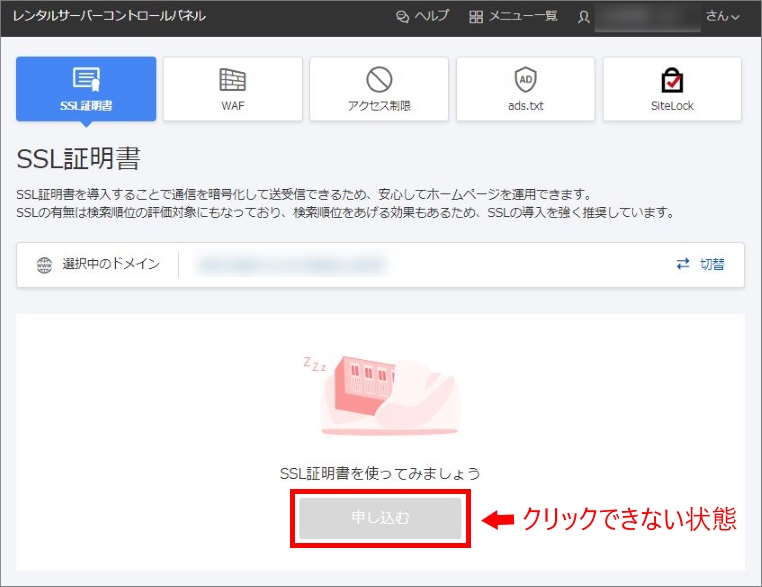
お名前.comのベーシック・RSプラン向け公式FAQでは、コントロールパネルの「SSL証明書」にある「申し込む」ボタンが押せない場合、契約者権限以外のアカウントでログインしている可能性を案内しています。まずログインユーザーを確認し、必要なら契約者またはお名前IDの権限で正規の管理画面へ入り直してください。
この状態を証明書やサーバーの故障と決めつけず、対象ドメインの登録状況、申込み済み証明書の有無、現在のステータスも確認します。正常に設定されている証明書を削除したり、SSL機能を無効にしたりする前に公式ヘルプと現状を照合してください。
無料SSLの申込みでDNSエラーが出る場合
無料SSLは証明書の対象ドメインが適切な接続先へ名前解決されることを前提としています。
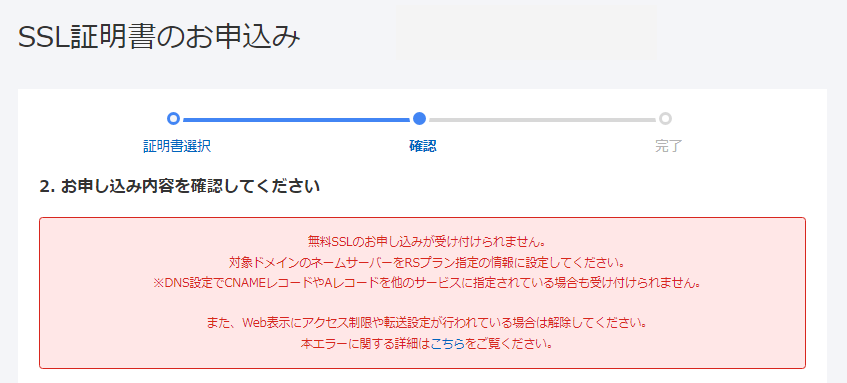
公式のSSL利用条件では、対象のAレコードがベーシック・RSプランのWebサーバーを指している必要があります。別のサーバーを指している、DNSがまだ反映されていない、対象のドメインが誤っている場合には申込みの失敗につながります。ネームサーバー、Aレコード、wwwの有無、サブドメインの設定を確認してください。
証明書の認証処理ではWebサイトへのアクセスが必要になる場合があり、アクセス制限や転送設定が原因となるケースも公式に案内されています。安全に運用しているサイトの認証・WAFを無条件で解除しないでください。作業による公開範囲の変化を確認し、必要であれば公式サポートの手順に沿って、影響範囲を管理して対応します。
403・404・500・503やHTTPS転送ループを切り分ける
HTTPコードやSSL警告を手掛かりに、どの設定を調査すべきか整理します。
- 403:認証、アクセス制限、WAF、ファイル権限などを確認します。
- 404:公開URLの入力ミス、ページの移動・削除、WordPressのパーマリンクを確認します。
- 500:PHP、WordPress、プラグイン、設定ファイルなどのエラーとログを確認します。
- 503:メンテナンス、負荷、アプリケーションの利用不可などを確認します。
- HTTPS転送ループ:SSL有効化後の自動HTTPS転送と、既存のHTTPS→HTTP転送やURL設定が競合していないか確認します。
コードだけで原因を確定せず、エラーが起きた時刻とURLを控えてブラウザーで再現するか調べます。ドメイン移転・SSL申込み・WordPress更新などの作業が近い時刻にないかを照合し、複数のURLが同時に影響しているかも比較してください。
公式の障害・メンテナンス情報は原因調査の参考になりますが、公式告知がない場合も個別サイトのDNSやアプリケーションの問題が発生することはあります。お名前.comレンタルサーバーの情報ページも参照し、最新の公式告知はお名前.comのサポートから直接確認してください。
よくある質問と監視設定の最終チェック
無料SSLの自動転送や証明書期限など、運用上の重要事項を最後に確認します。
Q.無料SSLを有効にしたらHTTPからHTTPSへの設定を別に行う必要がありますか?
A.ベーシック・RSプランの公式ガイドでは証明書設定後にHTTPからHTTPSへの転送が自動設定されるとされています。自分で設定した逆向きの転送がある場合はループする可能性があるため、実際の公開URLで確認してください。
Q.無料SSL証明書の有効期間が約半年なのは異常でしょうか?
A.2026年3月以降の仕様では無料SSLの証明書最大有効期間が199日です。契約期間が1年でも証明書は期間中に更新されます。自動更新後も実際に提示される証明書期限を確認してください。
Q.お名前.comで発行した別の証明書をRSに持ち込めますか?
A.お名前.comのドメインサービス向け証明書とRSのサーバーオプションは利用条件が異なります。RSで利用できる種類は公式のSSL証明書の種類を確認してください。
Q.監視画面でHTTP 200ならサイト全体が正常でしょうか?
A.いいえ。指定URLへのHTTP要求が成功したという結果です。会員ログイン、フォーム送信、WordPress更新などの動作確認は別に行います。
最後に、設定を終える前に次の項目を確認してください。
- 契約中のサーバーがベーシック・RSプランであり、旧SD・VPSと混同していない。
- 対象の独自ドメインが正しいサーバー契約に登録されている。
- DNSの管理先とAレコードを確認し、目的のWebサーバーへ名前解決されている。
- ブラウザーで意図した公開URLとwwwの転送先を確認できる。
- 無料SSL「アルファSSL」の状態が「有効」であり、HTTPSの警告がない。
- 2026年以降の証明書有効期間・更新条件を理解し、現在の証明書期限を確認した。
- HTTPからHTTPSへの自動転送と既存のURL設定が競合していない。
- エンリンクに正しい公開HTTPS URLを登録し、最新の計測日時と結果を確認した。
- 公式ヘルプとサイト担当者、DNS・契約情報の管理先を整理した。
お名前.comレンタルサーバーのWebサイト監視は、ドメインの登録確認 → DNSとAレコード → アルファSSLの有効化 → 公開HTTPS URLの監視の順に進めます。監視を開始した後も、取得日時と公開サイトの実表示を確認し、SSLの自動更新後には新しい証明書が配信されているかを確かめてください。
エンリンクの利用は無料登録ページから開始できます。Webサイト監視とSSL期限チェックの機能や料金プランも併せてご確認ください。
【公式資料】無料SSLの申込み手順、SSLとDNSの条件、申込み時のエラー対処、2026年のSSL更新仕様、お名前.com取得ドメインの追加、DNSレコード設定。公式情報確認日:2026年11月6日。
