
さくらのレンタルサーバで公開しているホームページについて、「突然表示できなくなっても気づけない」「SSL証明書の期限切れが心配」「サイト移転後も正常に表示されているか確認したい」といった場合は、Webサイトの公開URLを外部から定期的に確認する監視が役立ちます。さくらのサーバーコントロールパネルで公開先を確認し、エンリンクへURLを登録すれば、HTTP応答、応答時間、SSL証明書の期限を確認できます。
すでにサイトを公開している方は「公開URLの確認 → ドメインとSSLの照合 → エンリンクへのサイト登録 → 初回の監視結果を確認」の順で進めてください。 外部監視を使うためだけに新しいドメインを追加したり、DNSを変更したり、WordPressへ監視用プラグインを入れたりする必要はありません。設定変更が必要なのは、実際に公開URLやSSLに不備が見つかったときです。
この記事は共用サービスの「さくらのレンタルサーバ」を対象とし、さくらインターネット公式サポートの画面と操作名を参照します。「さくらのVPS」「さくらのクラウド」とは管理方式が異なるため、サーバー内部の設定方法を混同しないよう区別します。ドメインとSSLの確認方法に加えて、実際にエンリンクへ登録し、異常時の結果を読むところまで説明します。
さくらのレンタルサーバでWebサイト監視を行うと何が分かる?
まず外部監視で確認できる範囲を整理します。エンリンクは登録されたWebサイトのURLへ外部から接続し、記録された応答を監視画面に保存します。さくらインターネットのサーバー内部へログインして操作するものではないため、サーバーコントロールパネルのパスワードは必要ありません。
HTTP応答コードと応答時間をチェックする
URLへアクセスしたときのHTTPステータスコードと応答時間は、公開ページが利用できるかを判断するための基本情報です。正常なHTMLページでは200が返ることが一般的ですが、アクセス制限がある場合は403、移動や削除されたURLでは404、サイト側の一時的な問題では500番台が返ることがあります。エンリンクでは計測したURL、時刻、HTTPの結果などを確認できます。
例えば、WordPressのトップページは200でも、特定の固定ページが404になるケースがあります。この場合、トップページ監視だけでは問題を検出できません。最初に代表的な公開URLを登録し、問い合わせページや重要な案内ページを必要に応じて個別URL監視へ追加してください。HTTP 200が記録されたことは、そのURLへの接続が成立したことを示しますが、サイト内のすべての機能が正常という意味ではありません。
SSL証明書の期限と外部からのHTTPS接続を確認する
SSL証明書の有効期限が過ぎたり、URLと証明書の対象ドメインが一致しなかったりすると、閲覧者にブラウザーの警告が表示される可能性があります。さくらのレンタルサーバでは無料SSLのLet’s Encryptや有料SSLなどを利用できます。エンリンクのSSL監視は、実際のHTTPS接続で取得できる証明書の期限を確認するために利用します。
さくらのサーバーコントロールパネルでも、ドメイン/SSLの一覧から証明書の有効期限を確認できます。管理画面での確認と、利用者から見える証明書の確認を組み合わせることで、外部公開の状態を見直しやすくなります。ただし、エンリンクは証明書の発行・更新・再設定を代行する仕組みではありません。
無料SSLには自動更新の仕組みがありますが、ドメインのAレコードが適切なサーバーを指していることなど、更新時に満たすべき条件があります。監視で期限が近いと分かった場合は、公式サポートの説明と現在のDNS設定を照合して原因を調べます。
監視履歴で障害が起きた時刻と復旧後の応答を調べる
監視結果を蓄積すると、「いつ404になったのか」「特定の時間帯だけタイムアウトしたのか」「その後の計測では正常応答に戻ったのか」を調べられます。WordPress更新、テーマ変更、ドメイン移転、SSL設定変更を行った日時と重ねることで、調査の入口を絞り込めます。エンリンクではチェック履歴と応答時間の推移が確認できます。
無料プランは最大5サイトまで登録でき、基本の監視間隔は1時間ごとです。たとえば15分間の停止がチェック時刻の間に起こり、そのまま復旧した場合は、記録に残らない可能性があります。したがって監視履歴の「失敗ゼロ」は、その期間に全く障害がなかったという証明ではありません。計測間隔と実際のチェック件数を意識して結果を読みます。
監視できない機能やサーバー内部の状況も理解する
外部URLの監視だけでは、WordPress管理画面にログインできるか、問い合わせフォームからメールが届くか、ECサイトで決済を完了できるかまでは確認できません。ページが200を返していても、一部の処理だけが失敗している場合があります。また、さくらのレンタルサーバのCPU、メモリ、PHPプロセスなどをエンリンクが直接取得しているわけでもありません。
| 監視対象 | 外部監視で分かること | 対象外・注意点 |
|---|---|---|
| トップページ | 公開URLのHTTP応答と応答時間 | フォームや会員機能の動作 |
| HTTPS・SSL | 取得できた証明書の期限と接続結果 | 証明書の更新実行・DNSの変更 |
| 監視履歴 | チェックした時刻の正常・異常 | チェック間のすべての停止 |
| 個別URL | 公開GETページのHTTP結果と確認文字列 | 送信・決済・ログイン操作 |
| サーバー内部 | 公開Webサイトへの外部接続 | CPU・メモリ・OS・PHP内部状態 |
特に企業サイトでは、公開URL監視と問い合わせフォームのテスト送信を別々の確認項目として運用すると理解しやすくなります。エンリンクの機能概要はWebサイト監視・SSL期限チェックの説明でも確認できます。
さくらのレンタルサーバでドメインと公開URLを確認する手順
監視対象を間違えないために、最初に現在の本番サイトがどのURLで公開されているかを調べます。さくらのレンタルサーバでは、ドメインの契約・管理会社と、実際にホームページを公開しているサーバーが一致しない構成もあります。ドメインを新規に追加する手順と、運用中の設定を確認する手順は分けて考えましょう。
サーバーコントロールパネルの「ドメイン/SSL」を開く
さくらインターネットの公式マニュアルでは、サーバーコントロールパネルへログインし、左側の「ドメイン/SSL」から同名のメニューを開く方法が案内されています。ドメイン一覧で監視したい独自ドメインを確認してください。すでに登録済みなら、監視のために「ドメイン新規追加」を再度実行する必要はありません。
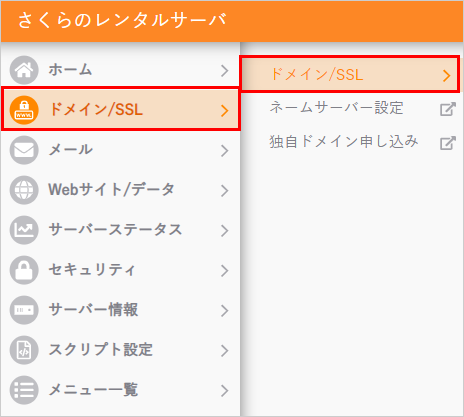
操作時にドメインに関するメニューが見つからない場合は、ログイン方法を確認してください。公式の無料SSLマニュアルでは、メールアドレスとメール用パスワードでログインするとメール関係の設定しか表示されないため、初期ドメインまたは追加されたドメインとサーバーパスワードでログインするよう案内されています。必要な管理メニューが見えない状態で設定を推測して進めないようにしてください。
さくら管理の独自ドメインと他社管理ドメインを区別する
新たに独自ドメインを設定する場合は、そのドメインをどの会社が管理しているかによって公式手順が異なります。さくらインターネットで取得・管理している独自ドメインは、ドメイン一覧から「ドメイン新規追加」を開き、「さくらインターネットで取得の独自ドメインを使う」で対象ドメインを選択して追加します。追加後、一覧への表示を確認します。
他社で取得した独自ドメインを移管せず使う場合は、「ドメイン新規追加」から「他社で取得したドメインを移管せずに使う」の「追加」を選び、ドメイン名を登録する手順が案内されています。その後、ドメイン管理元のDNS設定も確認します。設定反映には時間がかかることがあります。
ただしこの記事の目的は、すでに公開しているサイトを監視することです。運用中のサイトについては既存の設定を確認するだけで十分です。新規追加やネームサーバー変更を不用意に行うと、Webやメールなど別の用途に影響するため、変更は必要性が確認できた場合に限定してください。参考:さくら管理ドメインの設定、他社管理ドメインの設定。
DNSのAレコードとwwwの有無を照合する
Webサイトの公開先はDNSの設定によって決まります。たとえば https://example.jp/ と https://www.example.jp/ ではホスト名が異なり、DNSの設定や証明書の対象も一致するとは限りません。ブラウザーで両方を開き、普段案内している正規URLと、最終的に表示されるURLを確かめてください。
さくらの無料SSL(Let’s Encrypt)の公式マニュアルは、対象ドメインのAレコードがさくらのレンタルサーバを向いていることを前提条件として挙げています。ドメイン設定で「www.が付与されたサブドメインも利用する」を有効にしている場合、www付きのドメイン名も証明書申請の対象となります。wwwが別の接続先を向いていると、無料SSLの申請でエラーになる場合があります。
外部DNSを利用しているサイトでは、さくらの管理画面だけでは現在の公開先を確定できないことがあります。DNS設定は管理元の画面で確認し、実際に公開しているURLがどのサーバーを参照しているかを照合してください。すでに正常稼働しているサイトでは、監視開始のためにAレコードやネームサーバーを変更する必要はありません。
公開URLをブラウザーで確認し、管理画面URLを登録しない
監視登録に使うURLは、利用者が実際に開く公開ページです。WordPress管理画面の /wp-admin/ や、サーバーコントロールパネルのログインURLではありません。通常のブラウザーで管理者としてログインしていない状態でも表示できる、HTTPSのトップページを選びましょう。
公開前でDNSがまだ反映していない場合や、サイトを移転する途中の場合には、表示確認用のURLと正式な公開URLが異なる場合があります。エンリンクへ登録するときは、公開後の正式なHTTPS URLを使ってください。リダイレクトがかかる場合は転送先も確認し、毎回同じ公開ページを監視できる状態に整えます。
独自ドメインの登録内容や公開先に疑問がある場合は、さくら公式「ドメイン追加時のエラー・トラブル対処方法」の確認項目と照合してください。
無料SSL(Let’s Encrypt)とHTTPS転送を確認する方法
さくらのレンタルサーバでは、独自ドメインに無料SSL(Let’s Encrypt)を設定できます。SSLの証明書が発行されているかを確かめる操作と、HTTPからHTTPSへ転送する設定は別の項目です。ここを混同すると、証明書があるのにHTTPで表示されたり、転送設定が重複してページを開けなくなったりする場合があります。
「ドメイン/SSL → 設定 → SSL設定」で証明書を確認する
公式マニュアルでは「ドメイン/SSL」から対象ドメインの右側にある「設定」→「SSL設定」を開き、証明書の状態を確認する流れが説明されています。まだSSLを利用していない独自ドメインに無料SSLを導入する場合は、「登録設定を始める」から「Let’s Encrypt(無料SSL)」の「利用する」を選びます。
すでにHTTPSサイトを公開している方は、監視のために新たな証明書申請を行わず、現在の証明書の状態と期限を確認してください。無料SSLの設定には、対象ドメインが正しく名前解決でき、Aレコードがさくらのレンタルサーバを指すなどの前提があります。発行の途中でエラーが出た場合はDNSとドメインの設定を確認します。
公式資料:無料SSL(Let’s Encrypt)を設定したい。Let’s Encryptは対象ドメインについて外部から認証を行うため、サイト移転や他社CDNとの組み合わせで設定条件が変わる場合があります。
「基本設定」で「SSLを利用する」が有効か確認する
証明書が利用可能でも、サイト側の設定でSSLを利用する状態になっているかを確認する必要があります。公式サポートの「SSLの利用が有効になっているかを確認したい」では、対象ドメインの「設定」→「基本設定」を開き、「SSLを利用する」が選択されているか確認する手順を示しています。
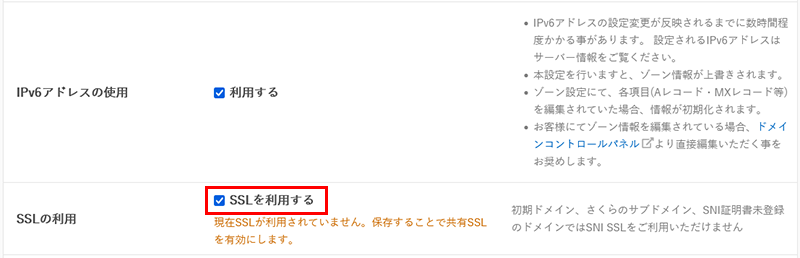
設定が有効でない場合、公式マニュアルは「SSLを利用する」を選んで「保存する」操作を案内しています。しかし、現在のサイトが正常にHTTPS表示されるなら、監視開始のために一度OFFにするなどの操作は行いません。利用状況を把握し、必要な変更だけを行います。
HTTPS転送とwww転送の設定を確認する
さくらのレンタルサーバでは、ドメインの基本設定に「HTTPS転送設定」と「www.転送設定」が用意されています。公式ガイドでは「ドメイン/SSL」→対象ドメインの「設定」→「基本設定」で両方を確認する流れが説明されています。ConoHa WINGと異なり、さくらのレンタルサーバについては「SSLが有効になれば必ず自動的にHTTPSへ転送される」とは扱わず、転送設定を別に確認することが重要です。
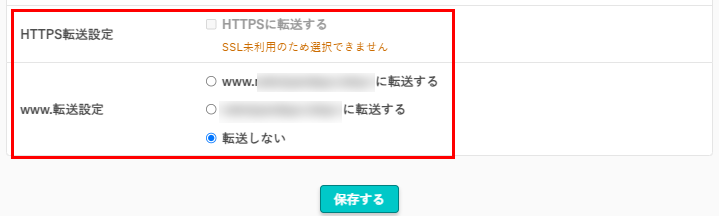
公式のドメインリダイレクト機能は、HTTPからHTTPSへの転送や、wwwあり・なしの間の転送を設定できます。ただし、.htaccess やWordPressプラグインですでにリダイレクトを行っている場合、管理画面側にも重ねて設定するとループが発生する可能性があります。正しく転送されているサイトであれば、新たな転送設定を追加する必要はありません。
転送先がループする場合は、現在の正規URL、WordPressのサイトアドレス、.htaccess、プラグインの転送設定、さくらのコントロールパネルのHTTPS・www転送設定を比較します。ブラウザーで表示できるHTTPS URLが決まってから、そのURLを監視対象に登録してください。
SSL証明書の期限と更新状態を確認する
さくらのレンタルサーバの公式サポートでは、サーバーコントロールパネルの「ドメイン/SSL」メニューで、無料SSLを設定したドメインの証明書有効期限を確認する方法が案内されています。期限が近いときは、現在の証明書の状態と更新条件を確かめてください。
無料SSLの更新では、対象ドメインのAレコードが引き続きさくらのレンタルサーバを指しているかなどが関係します。サイト移転やDNS変更の後に証明書の更新ができなくなった場合は、公開URLが外部からどこへ接続しているか確認する必要があります。エンリンクの外部SSL監視は、訪問者に見えている証明書の期限を記録する補助的な手段になります。
公式資料:独自ドメイン・SSL証明書の有効期限と更新方法。有料SSLは種類によって更新手順が異なるため、利用中の証明書の種類を確認せず一律の更新方法を適用しないでください。
エンリンクでさくらのレンタルサーバのサイト監視を設定する
ドメインとSSLの状態が正常で、ブラウザーから本番HTTPS URLを開けることを確認したら、エンリンク側で監視を登録します。外部監視ではサーバーのFTPアカウントやWordPress管理者権限は不要です。サイト登録後に計測結果を読み、必要であれば個別URLを追加します。
手順1:エンリンクの無料アカウント登録を行う
初めて利用する場合はエンリンクの無料登録ページからアカウントを作成します。登録済みの場合は管理アプリにログインしてください。エンリンクの紹介サイトは https://enlink-web.jp/、監視を管理するアプリは https://app.enlink-web.jp/ なので、利用する画面を間違えないようにします。
登録後のサイト管理画面から新しいサイトの登録に進みます。無料プランでは最大5サイトまで登録できます。複数のサイトを運用している場合は、すでに同じURLが一覧にないか先に確認してください。最初はサイトを1件だけ登録し、取得結果が正しいことを確認してから追加すると管理しやすくなります。
手順2:サイト名・公開URL・種別を入力して保存する
サイト登録画面で「サイト名」「公開URL」「種別」を指定し、「登録する」で保存します。たとえば企業サイトならサイト名を「会社ホームページ」、URLを https://example.jp/ のように入力します。必ず実際に訪問者が開けるURLを入力してください。サーバーコントロールパネルのログインURLを登録してはいけません。
さくらのレンタルサーバを利用していることを管理用のサーバー情報に登録する欄がある場合、その情報も任意で設定できます。ただし公開URLのHTTP監視を行うための必須入力ではありません。監視対象URLの文字列を正しく入力することが最優先です。wwwの有無、HTTPSの指定、不要なクエリ文字列が入っていないかをチェックします。
保存後は登録サイトの詳細画面へ移動し、登録したURLが自分のサイトを指しているか確認します。入力に誤りがある場合は、最初のチェックで404や接続エラーになることがあります。結果を見る前に登録値を照合することで、不要な障害調査を減らせます。
手順3:ドメイン確認から初回監視までの流れを図で確認する
「ドメインの一覧」「SSLの基本設定」「HTTPS転送」「エンリンクのサイト登録」を連続した作業として整理すると、現在どこまで確認できたかを把握できます。次の図は監視の設定順序を示すもので、さくらのコントロールパネルやエンリンクの実際の操作画面を再現したものではありません。
さくらのレンタルサーバの監視設定フロー
正規HTTPS URLとwwwの有無を確認
ドメイン/SSLで証明書と利用状態を確認
転送設定とループの有無を照合
公開URLとサイト情報を保存
HTTP・SSL・最終チェック時刻を確認
すでに正常公開されているサイトでは、上記の「ドメイン・SSL」と「HTTPS転送」の工程は設定内容の確認だけです。SSLやDNSの設定を変更する必要がない場合は、既存の状態を維持してエンリンクへの登録へ進んでください。
手順4:HTTP・SSL・最終チェック日時を確認する
サイト登録が完了すると、管理アプリのサイト監視画面で対象サイトの状態とチェック履歴を確認できます。最初に見るべき項目は、登録URL、最終チェック日時、HTTPステータス、SSL証明書の期限です。値が表示されても、最終チェックがいつ行われたのかを見ずに「現在も正常」とは断定しないでください。
初回計測がまだ実行されていない場合は「未計測」となります。これは正常でも異常でもなく、判定に必要な実測値がまだない状態です。最初のチェックが記録されたら、ブラウザーでの表示と監視結果が一致するか確認します。結果が404や403の場合はURL入力やアクセス制限を確かめ、SSLの情報が取れない場合はHTTPSの公開状況を調べます。
1回の正常値だけでは一時的な問題を把握しにくいため、継続して履歴を確認することも有効です。サイト移転、DNS変更、WordPress更新後などは、変更前後のチェック時刻を記録しておくと経過を追いやすくなります。
手順5:重要な公開ページを個別URL監視に追加する
トップページの監視が正常に動いたら、公開されている問い合わせページやサービス案内、採用ページなどを必要に応じて「個別URL監視」に登録します。エンリンクでは同一サイトの公開ページや公開GET APIを最大10件まで登録できます。HTTPコードの確認に加え、ページ本文に指定した文字列が含まれるかを補助的に確認することもできます。
| 公開URL例 | 確認する目的 | 確認できないこと |
|---|---|---|
https://example.jp/contact/ |
問い合わせページの表示とHTTP応答 | フォーム送信・メールの到達 |
https://example.jp/service/ |
サービス案内が表示されるか | JavaScriptによる全動作 |
https://example.jp/recruit/ |
採用ページの応答と文字列 | 応募送信の成功 |
https://example.jp/health |
公開GET APIのHTTP応答 | 認証が必要な内部API |
ログイン処理や決済確定URL、パスワード変更完了の操作など、副作用があるページを通常のGET監視に使うことは避けます。また、個別URL監視の専用障害メール通知は未対応です。通常のWebサイト監視と、個別URL監視の機能範囲や通知条件は分けて確認してください。
監視で異常が出たときの原因の切り分けと運用上の注意点
監視が異常を示したときは、さくらのレンタルサーバ全体に障害が起きたと即断せず、計測日時・対象URL・HTTPコード・通常のブラウザーでの再現を先に確認します。WordPressの更新、DNSの切り替え、SSLの設定変更、アクセス制限など、複数の要因を順に切り分けます。
403・404・500・503の結果をどう判断する?
監視結果にHTTPステータスコードが表示されている場合は、その数字から最初に調べる場所を決めます。403ならアクセス制御、404なら対象URLの公開状況、500番台ならサイトの処理・メンテナンス・一時的な障害などを調べます。ただしHTTPコードのみで原因は確定しません。
| 記録された状態 | まず確認したい項目 |
|---|---|
| 403 Forbidden | さくらのアクセス制限、Basic認証、WAF、監視側への制限 |
| 404 Not Found | URL入力、WordPressの公開状態、リダイレクト先、パーマリンク |
| 500 Internal Server Error | 直前のWordPress変更、PHPエラー、サーバーのエラーログ |
| 502 / 503 | 一時的な処理失敗、メンテナンス、公式障害情報、継続時間 |
| タイムアウト | 公開URL、DNS、通信経路、アクセス制限、実際のブラウザー表示 |
| SSL警告 | 証明書期限、対象ドメイン、SSL利用設定、HTTPS転送 |
| 未計測 | 登録状態と最終チェック日時。正常判定とは区別する |
403の場合、監視側だけがアクセス制限を受けている可能性もあります。原因を確かめずにWAF全体を停止するのではなく、どの条件で制限されているかを確認してください。さくらのレンタルサーバにはアクセス制御機能があり、運用中のサイトはその設定の影響を受ける場合があります。一般的な障害原因についてはエンリンクのWebトラブル辞典も参考にできます。
HTTPS・www転送でリダイレクトループが起きたら?
HTTPSへ転送する設定とwwwあり・なしの転送設定が食い違っていると、ブラウザーがページを開く際に何度も転送され、エラーになることがあります。さくらの公式マニュアルでは、コントロールパネルのドメインリダイレクト設定と、.htaccess やWordPressプラグインによる転送が重複した場合のループに注意しています。
まず通常のブラウザーで http://example.jp/、https://example.jp/、必要なら www 付きURLを開き、最終到達先を確認します。続いて、ドメインの基本設定、WordPressのサイトアドレス、転送プラグインや .htaccess の記述を照合します。設定変更を複数同時に行うと、どれが原因だったか追えなくなるため、一つずつ確認することが重要です。
公式の手順はドメインリダイレクトを設定したいをご確認ください。監視URLは転送が正常に完了する本番HTTPS URLを選びます。
無料SSLが発行・更新できないときに何を確認する?
Let’s Encryptの発行や更新に問題があるときは、まずドメイン名とDNSのAレコードを確認します。さくらの公式サポートでは、www付きのドメイン名が名前解決できない場合に発行エラーになるケースや、DNSの設定変更直後には反映待ちとなる場合を説明しています。wwwを利用しない構成と、wwwも運用する構成では確認すべき内容が異なります。
さくらのレンタルサーバ以外のサーバーやCDNへドメインを向けている場合は、無料SSL機能の前提を満たさないことがあります。特にサイト移転時には、現在どのサーバーが公開URLの接続先になっているかを先に調べます。SSLの発行を何度も繰り返す前にさくら公式「無料SSLのよくある質問」の該当エラーを確認してください。
エンリンクのSSL期限監視で期限切れが近いと分かった場合は、コントロールパネルの証明書期限と照合し、更新が可能な構成かを判断します。監視結果はあくまで外部から確認した証明書の情報であり、Let’s Encryptの申請や更新手続きを自動的に完了させるものではありません。
公式障害・メンテナンス情報と監視履歴を照合する
監視でエラーを記録した時間帯にさくらインターネットの障害が疑われる場合は、エンリンクの「さくらのレンタルサーバ」情報ページから、取得できた範囲の公式障害・メンテナンス告知を確認できます。告知が見つかったら公式サイトの発表を開き、対象サービス、影響範囲、発生時刻、復旧時刻を照合してください。
同じ時間帯に告知があっても、別のサービスやサーバーに限られる障害なら、自分のサイトが原因だとは断定できません。反対に告知が見つからないからといって、その時間に自分のサイトが正常だったとは証明できません。監視の実測値と事業者の公式告知は別の資料として扱い、必要に応じてWordPress更新履歴なども加えて判断します。
問い合わせが必要になったときは、監視対象URL、異常の時刻、HTTPステータスや接続エラーの内容、一般ブラウザーでの再現、直前の設定変更をまとめると状況を説明しやすくなります。
日常運用と監視開始後の最終チェックリスト
監視登録後は毎回すべての設定を開く必要はありません。サイト監視の一覧で対象サイトの結果と最終チェック日時、SSL期限を確認し、気になる異常があった場合だけ履歴や設定の詳細を調べる使い方ができます。サイト移転やドメイン変更を行った際には、登録URLの更新も忘れずに確認してください。
- 公開URL: 本番サイトのHTTPS URLを登録し、wwwの有無が一致している。
- ドメイン・DNS: サーバーコントロールパネルの設定と現在の公開先を照合している。
- SSL: 証明書の利用状態と有効期限を確認し、必要な場合のみ設定を変更している。
- HTTPS転送: リダイレクトが正常で、コントロールパネルとWordPress等で重複していない。
- 監視結果: HTTPコード、SSL期限、最終計測日時、履歴が正しく記録されている。
- 追加URLと通知: 必要な公開ページだけ個別に監視し、通知機能と無料プランの条件を理解している。
エンリンクの「サイト内リンク切れ・404検査」は現在停止中で、ここで紹介した個別URL監視とは異なる機能です。個別URLを登録できることと、サイト内のすべてのリンクを自動的に調べることは同じではありません。また、監視結果のメール通知を利用する場合は、対象サイトと通知設定を管理画面で確かめてください。
最初はエンリンクの無料アカウント登録から、さくらのレンタルサーバで運用している1サイトを登録して、初回のHTTP・SSL結果を確認するところまで進めましょう。詳しいサービス条件はエンリンクの料金プランをご確認ください。
公式資料・確認日: 2026年11月4日に、さくらインターネットの公式サポートに掲載された独自ドメインの設定、無料SSL(Let’s Encrypt)の設定、SSL利用状態の確認、ドメインリダイレクト設定、無料SSLのよくある質問を照合しました。管理画面の名称や提供条件は更新される可能性があるため、操作時には最新の公式情報を参照してください。
