
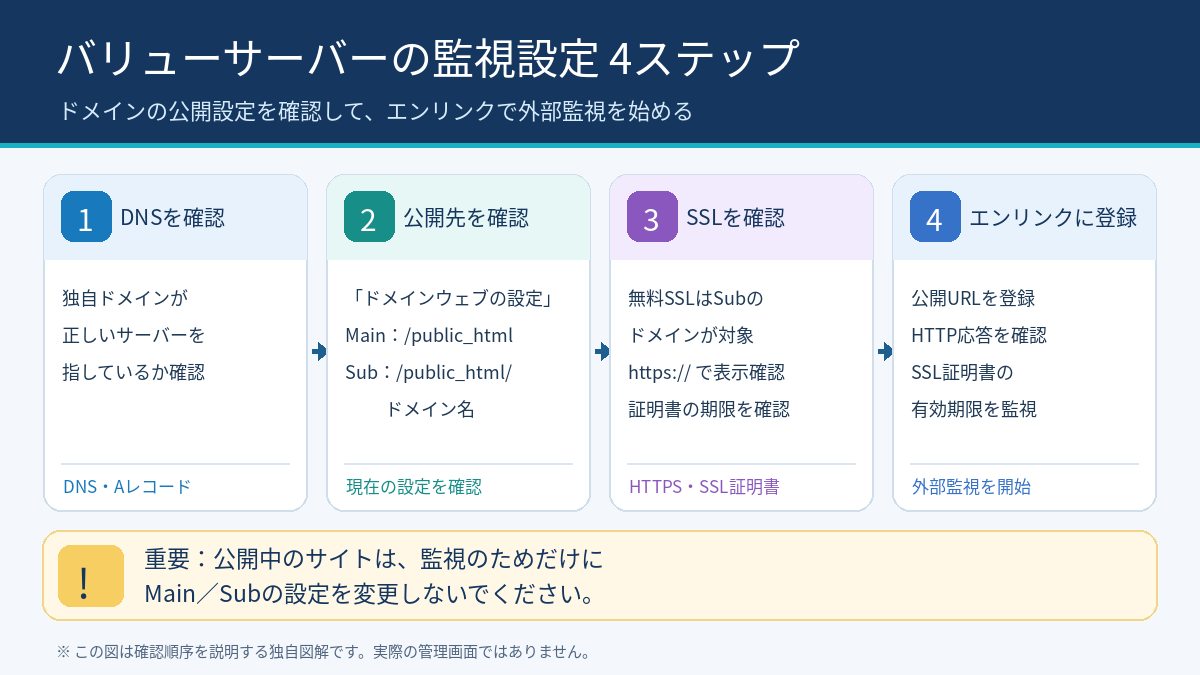
バリューサーバーで運営するWebサイトを監視するには、最初に一般公開されているURL、独自ドメインのDNS設定、Web公開先、SSL証明書の状態を確認し、そのURLをエンリンクに登録します。サーバーの管理画面で「設定済み」と表示されていても、インターネット上から期待したページが表示できるとは限りません。公開URLの実表示を確かめてから外部監視を開始するのが重要です。
とくにバリューサーバーの公式マニュアルでは、独自ドメインを割り当てる「Main」と「Sub」に役割の違いがあります。無料SSLは原則として「Sub」に設定したドメインが対象であり、「Main」に設定したドメインを同じ操作で利用できるとは案内されていません。この記事では、すでに公開中のサイトの設定を壊さないため、確認すべき項目と設定を新規作成する場合の操作を区別して説明します。
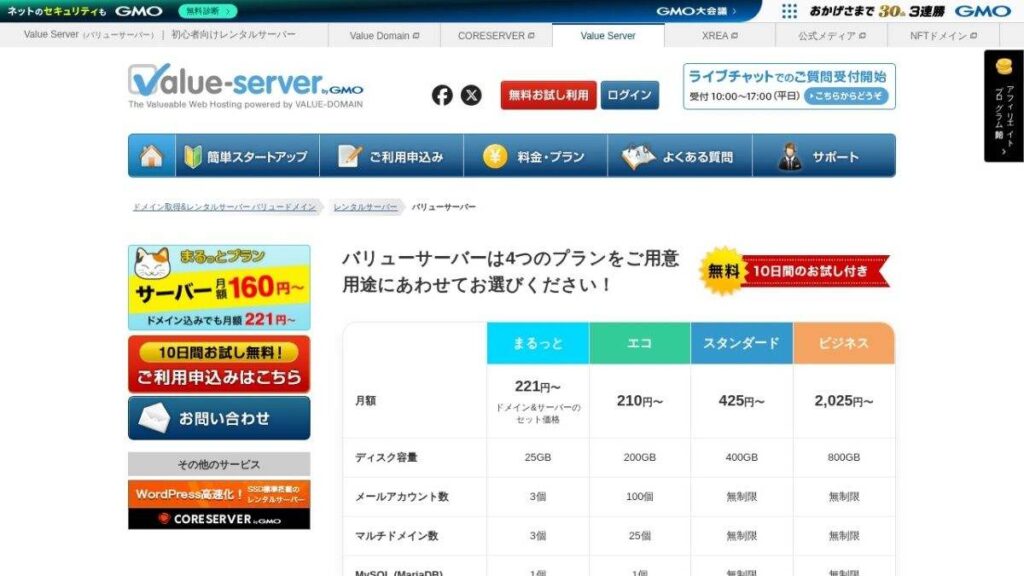
公式情報の確認日:2026年11月6日。掲載しているサーバー管理画面はバリューサーバー公式の操作マニュアル掲載画像です。アイキャッチにはバリューサーバー公式TOPページの実画面を使用しています。エンリンクはバリューサーバーとは別のサービスであり、SSL更新やサーバー障害の復旧操作を代行するものではありません。
バリューサーバーの監視設定で先に確認すること
監視を始めるために必要なのは、バリューサーバーの管理画面へログインできること、インターネットに公開されているURLを把握していること、HTTPS接続が正常に動作することです。最初に確認する順序と、外部監視の役割を整理します。
サイト監視はサーバーの設定確認と別の作業
公開済みのWebサイトを外部から定期的に検査することで、閲覧できない状態や証明書の期限を把握するための材料を得られます。
エンリンクのHTTP・HTTPS監視では、監視対象URLへの応答状況、応答時間、SSL証明書の期限、最終取得日時などを扱います。ブラウザーで表示できるトップページが対象でも、その監視結果だけで問い合わせフォーム、予約、決済、会員ログインなどサイトの全機能が正常だと確認できるわけではありません。監視の対象と検査範囲を理解し、重要な操作は別途確認します。
設定前に控える5つの管理情報
異常が発生した際の原因調査に備え、サイトの基本情報を整理してから作業を始めます。
- 公開ドメイン:例
example.com。wwwあり・なし、代表的なサブドメインも整理します。 - 公開URL:例
https://example.com/。ブラウザーで実際に利用している正規URLを記録します。 - バリューサーバーの契約情報:利用アカウント、サーバー、管理画面へのアクセス経路を確認します。
- DNSの管理先:バリュードメインか、ほかのドメイン管理事業者かを区別します。
- SSLの種類:無料SSL、持ち込み証明書、SNI方式など、実際の設定を確認します。
ユーザーIDやパスワード、証明書の秘密鍵は記事制作や監視設定のために外部サービスへ渡す必要はありません。運用台帳には管理先や担当者を記録し、認証情報は別の安全な手段で保管してください。複数サイトを担当する場合、サイトごとにDNSとサーバーの管理先を分けて記録します。
バリューサーバーのコントロールパネルを開く
バリューサーバーの公式ページから管理画面に進み、ドメインやSSLの設定項目を確認します。
ログイン情報が不明な場合、公式FAQではVALUE-DOMAINの管理画面から対象バリューサーバーの「サーバー設定」を開き、自動ログインする方法が案内されています。正規のドメインからログインすることを確認し、検索広告や不審なログインURLに認証情報を入力しないでください。詳しくはバリューサーバー公式FAQをご確認ください。
監視に登録するURLは実際の公開ページ
バリューサーバーのサーバー名や初期ドメインと、利用者向けに公開する独自ドメインは同一とは限りません。
通常の会社サイトなら https://example.com/、採用サイトなら https://recruit.example.com/ など、利用者が閲覧するホスト名を選びます。バリューサーバーには共有SSLのアクセスURLもありますが、それは独自ドメインで運営するHTTPSサイトの正規URLと必ずしも一致しません。
監視するURLをコピーするときは、余分な空白や誤ったスラッシュ、wwwの有無、HTTPSの有無を確認してください。サイトがURL転送を利用している場合は、最終的に到達するURLを確認し、必要に応じて転送元も別途点検します。
公式障害情報と自分の監視結果は異なる
サービス提供会社の障害情報は重要ですが、それだけで個別のWebサイトの状態を判定できません。
バリューサーバーの公式サイトには障害・メンテナンス情報への案内があります。会社側の共通障害が発表されていなくても、DNSの設定間違い、公開フォルダーの変更、CMSの不具合などで特定のサイトだけ閲覧できなくなることがあります。逆にサービス全体の告知があっても、自分のサイトへの影響がないこともあります。
エンリンクのVALUE SERVER(バリューサーバー)情報ページを参照しつつ、最新の告知はバリュードメインの公式障害・メンテナンス情報で直接確認してください。監視と公式発表を並べて見ることが、原因の切り分けに役立ちます。
独自ドメインの設定から公開URLを確認する手順
バリューサーバーの公式マニュアルでは、ドメイン管理会社側のDNS設定とサーバーコントロールパネル側の「ドメインウェブの設定」が別の作業です。公開URLに接続できるようにするには、両方が一致している必要があります。
DNSとネームサーバーの管理先を確認する
独自ドメインを使用する場合、DNSが正しいサーバーを指すことが公開の前提です。
VALUE-DOMAINで新規登録したドメインは、公式手順では先にネームサーバーとDNSを設定すると案内されています。一方、サーバー移転を伴う場合はDNS切替の順序を変えるよう注意書きがあるため、運用中のサービスを停止させない計画が必要です。手順の根拠は公式の独自ドメイン設定ガイドです。
他社で管理しているドメインの場合は、利用しているDNSサービスの設定画面を確認してください。公式にはバリュードメインのネームサーバーへ変更する手順もありますが、すべてのサイトで変更が必須とは限りません。現在のDNS構成やメール運用がある状態で、確認せずネームサーバーを切り替えないでください。
Aレコードはホスト名をIPv4アドレスへ対応付けるDNS情報です。バリューサーバー公式の無料SSLマニュアルも、対象ドメインのAレコードと名前解決が適切に設定されていることを前提条件にしています。サーバー移転直後は旧設定を参照する利用者が残る可能性があるため、切替時刻と旧・新の接続先を記録します。
「Main」と「Sub」の違いを理解する
バリューサーバー特有の設定として、MainとSubの公開先の違いを確認します。
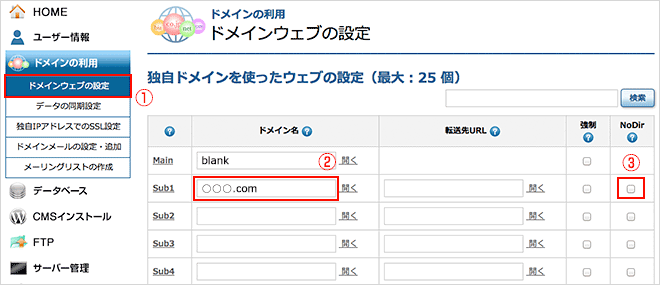
公式の独自ドメイン設定マニュアルでは、Mainにドメインを入力すると /public_html がそのドメインの公開先になり、Subにドメインを入力すると /public_html/ドメイン名 に対応するフォルダーが作成されると説明されています。
複数のサイトを運営する場合は、Mainに blank を入力し、Subにドメインを設定する方法が公式で案内されています。無料SSLの設定もSubが対象と明記されているため、これから無料SSL付きのサイトを新規設定する場合は、この違いを先に把握しておきます。すでに稼働中なら公開先変更による影響を確認せずにMainやSubを移動しないでください。
「ドメインウェブの設定」で対象を確認する
実際に独自ドメインを設定する場合の公式の操作順を確認します。
- 正規のバリューサーバーコントロールパネルへログインします。
- 左メニューの「ドメインの利用」→「ドメインウェブの設定」を開きます。
- 対象サイトをMainまたはSubのどちらに登録するのか、現在の設定と公開構成を確認します。
- 新規作成の場合、必要なドメイン名を入力し、通常のドメイン追加手順では「NoDir」にチェックを入れずに進めます。
- 画面下部の「ドメイン設定をする」を押し、設定反映を待ちます。
- 公開ディレクトリとDNSを再確認し、ブラウザーで意図したサイトが表示されることを確かめます。
ここでの設定変更はWebサイトの公開先に影響します。ドメイン追加を行う際は、既存の同名ドメインや転送ルールを上書きしないように確認してください。またwwwの有無を切り替える場合は、DNSと証明書、WordPressのURLなど複数の項目に影響することがあります。
FTPで公開ディレクトリと表示内容を照合する
ドメインを登録できても、適切な場所にWebサイトのデータが存在しなければ内容は表示されません。
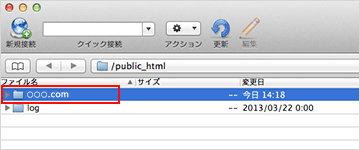
公式FAQでは、Mainに設定したドメインのアップロード先は /public_html、Subに設定したドメインのアップロード先は /public_html/ドメイン名 と説明されています。更新したファイルが表示されないときは、先にこの保存先を確認してください。
監視対象のトップページが意図したデザインで表示されるかを確かめ、サーバー初期ページや古いサイトのままではないことを確認します。アップロード直後はキャッシュやDNSの影響が残ることもあるため、ブラウザーだけで判断がつかない場合は別回線での確認や設定の照合を行います。
wwwありとなしを同じURLとして扱わない
www付きのホスト名は技術上別の名前であり、DNSとサーバー側の登録が必要になる場合があります。
バリューサーバーの公式「www付きのサブドメインを設定」では、wwwを使う場合にSubへ別途ドメインを登録し転送先を設定する例が掲載されています。転送を使う場合は、example.com と www.example.com のどちらを最終的な公開URLにするか先に決めます。
公式の例ではHTTPの転送URLが使われていますが、現在HTTPS運用をする場合は証明書の対象名、最終的なHTTPS接続、途中のHTTPへの戻りも併せて確認してください。SSL証明書に両方のホスト名が含まれていないと、転送前のHTTPS接続で警告が出る場合があります。
サイト移転時は監視するURLと切替時刻を記録する
新しいサイトを公開する前後では、同じドメインでも別のサーバーを参照している時間帯があります。
バリューサーバーへ移転する場合は、新サーバーの公開ディレクトリを準備し、独自ドメインの登録と証明書の用意を行ってからDNS切替へ進む計画を立てます。実際のアクセスがどちらのサーバーへ向かっているかを確認できると、監視で異常が発生した際に移転作業との関係を整理できます。
移転前のサーバーが通常どおり応答している間は、監視結果が正常でも移転後の新サーバーを検査した証拠にはなりません。切替後はブラウザーで表示内容を照合し、HTTPSの証明書発行先と有効期限も再確認してください。
無料SSLの設定と証明書の有効期限を確認する
バリューサーバー公式には無料SSLの設定方法と、独自SSL証明書を持ち込む方法が別々に掲載されています。利用している証明書の種類を確認し、無料SSLの対象条件、HTTPSの実表示、証明書の更新状況を点検します。
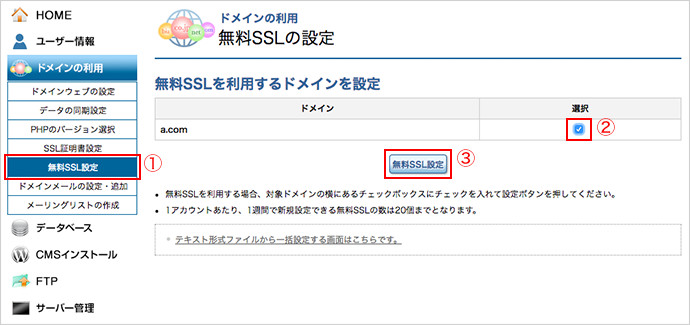
無料SSLは「Sub」へ設定したドメインに適用する
無料SSLを新規に設定する場合は、公式マニュアルが指定している前提条件を満たす必要があります。
- 「ドメインの利用」→「ドメインウェブの設定」を開きます。
- 無料SSLを利用する新規サイトは、マニュアルに沿ってMainを「blank」とし、SSL用ドメインをSubへ入力します。
- この手順では「強制」「NoDir」にチェックを入れず、「ドメイン設定をする」で保存します。
- 反映後、「ドメインの利用」→「無料SSL設定」を開きます。
- 対象ドメインを選択し、「無料SSL設定」をクリックします。
- 処理後に
https://から実際に公開URLへアクセスし、ブラウザーの証明書警告が出ないことを確認します。
すでに運用中のサイトなら「手順どおりMainをblankにし直す」ことを目的にせず、現状と影響範囲を調査してください。特に /public_html を使う既存サイトでは、MainとSubの配置変更が公開内容へ影響するおそれがあります。新規作成と既存運用の確認は分けて行います。
無料SSLが利用できない条件を先に確認する
公式マニュアルには申請数やドメインの条件が具体的に掲載されています。
- 登録数:1アカウントにつき1週間で20ドメインまでという制限が公式ページに記載されています。
- ドメイン名の長さ:対象ドメイン名が64文字を超える場合は無料SSLを利用できないと案内されています。
- DNS:Aレコードの設定と名前解決が適切である必要があります。
- 登録位置:Mainに設定したドメインには無料SSLを設定できず、Subに設定するよう案内されています。
- 反映:証明書の発行処理が混雑している場合、設定完了まで時間がかかることがあります。
これらは2026年11月6日に確認したバリューサーバー公式「無料SSLの設定」に掲載される条件です。ドメイン管理や証明書発行の条件は変更される可能性があるため、実作業の直前にも最新の公式ページを確認してください。
なお、公式マニュアルには無料SSL提供に伴う /public_html/ドメイン名/.well-known/ 配下のアクセス制限に関する注意書きもあります。独自のACME認証や検証ファイルを同じ場所へ配置する運用をしている場合、前提と衝突しないか確認してください。
HTTPSで警告なくページが表示されるか確認する
無料SSLの設定完了画面を見るだけで終わらせず、利用者の立場でHTTPSへ接続できることを確認します。
ブラウザーに https://example.com/ などの実際の公開URLを入力し、ページが表示されることを確かめます。ドメインの文字列、wwwの有無、証明書が提示されているホスト名、有効期限、期限が切れていないことを確認してください。ブラウザーのUIはバージョンによって変わるため、鍵アイコンの有無だけで判断しないことが重要です。
HTTPSの接続に成功しても、本文中の画像やJavaScriptをHTTPから呼び出す「Mixed Content」が残っていると、ブラウザーが一部のファイルをブロックする可能性があります。WordPressを運用している場合は、サイトURL、テーマやプラグインの読み込み先、画像URLを確認してください。混在コンテンツの対処記事でも確認方法を整理しています。
HTTPからHTTPSへの転送は別途確認する
証明書が有効であることと、HTTPアクセスが自動的にHTTPSへ転送されることは別の確認項目です。
http://example.com/ からアクセスして、想定した https://example.com/ またはwww付きURLに転送されるかを確認してください。転送が一度で完了しているか、途中に不要なHTTP経由がないか、ループしていないかも確認します。
無料SSLの公式設定ガイドは証明書の取得とHTTPSアクセス確認を説明していますが、あらゆるサイトのHTTP転送を自動で保証するものではありません。既存サイトで転送設定を変更する場合は、.htaccessやWordPress側のリダイレクトとの競合に注意してください。先に現在の設定の控えと切戻し方法を用意します。
有料・持ち込み証明書の更新手順は無料SSLと異なる
バリューサーバーでは持ち込みの独自SSL証明書を利用でき、更新手続も公式に案内されています。
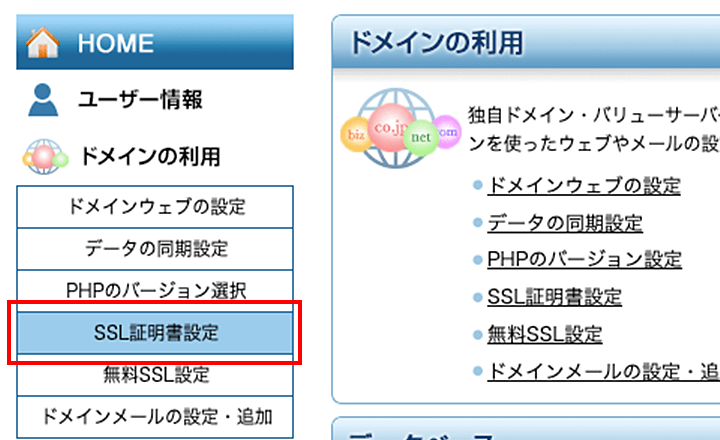
公式手順では、証明書を管理する事業者側で更新後に発行された内容を確認し、サーバーコントロールパネルの「ドメインの利用」→「SSL証明書設定」から該当ドメインを選択し、証明書設定画面で新しい証明書情報をインストールします。秘密鍵、証明書、中間証明書などの項目があるため、対象ドメインと対応する鍵の組み合わせを慎重に確認してください。
更新後の重要な確認点は、管理画面で保存できたことではなく、実際にユーザーへ配信されている証明書の有効期限が新しくなっているかという点です。エンリンクでSSL期限を監視していても更新操作は代行されません。秘密鍵やパスフレーズをメールや公開記事へ貼り付けないようにします。
SSL期限監視で確認するのは現在提示される証明書
独自ドメインに設定した証明書の残り日数を定期的に確認し、更新後も実接続を検証します。
証明書の期限切れ、ホスト名不一致、検証できない証明書チェーンはHTTPS接続時の警告や失敗につながります。www付きとなし、別のサブドメインでは、別々の証明書を提示することもあるため、重要なホストはそれぞれ確認します。
エンリンクが表示する証明書情報は取得した時点の状態です。更新したばかりで前回の取得結果が残っている場合、次の計測まで古い期限が表示されることがあります。監視画面の取得時刻と、ブラウザーが現在提示している証明書情報を突き合わせて判断してください。
エンリンクに公開URLを登録してWebサイト監視を始める
バリューサーバーの公開URLとSSLを確認できたら、エンリンクへそのURLを登録します。バリューサーバーの設定を変更する作業とエンリンクへの監視対象の登録は別です。公開済みサイトであればサーバー側を触らずに監視を開始できます。
無料アカウント登録からサイト追加へ進む
エンリンクの監視はブラウザーから管理画面へアクセスして利用します。
アカウントがない場合はエンリンクの無料登録から手続きを開始します。登録済みならログイン画面へ進み、現在利用している管理スペースへログインしてください。無料プランは最大5サイトの登録に対応しています。詳細な利用条件は料金プランとログイン後の管理画面で確認してください。
登録にはサイトの公開URLを利用します。監視のためにバリューサーバーの管理者パスワード、FTPパスワード、証明書の秘密鍵をエンリンクに登録する必要はありません。読み取り可能な公開URLからHTTP/HTTPSの応答と証明書などを取得する仕組みです。
サイト名と正規HTTPS URLを登録する
URLはコピー元を確認し、サーバー初期ドメインや管理画面のURLを誤って登録しないようにします。
- エンリンクの管理画面でサイト追加の画面を開きます。
- サイト名は担当者が識別できる名称を設定します。例として「自社コーポレートサイト」などが適しています。
- 公開URLには、ブラウザーで正常表示を確認した
https://example.com/の形式を指定します。 - ドメイン、wwwの有無、末尾のパスが意図したものか確認して保存します。
- 登録したサイトの監視詳細を開き、初回の計測結果や取得時刻を確認します。
サイト名は任意の管理用名称ですが、URLは監視結果に直接影響します。例えばwwwなしを正規URLとしているサイトでwww付きだけを登録すると、転送先や証明書の状態によっては期待しない結果になることがあります。日常の運用台帳とURLを合わせておくと管理しやすくなります。
HTTP・HTTPSの計測結果と取得時刻を読む
初回登録後は監視の結果が取得できたか確認し、未計測と正常を混同しないでください。
監視画面でHTTPステータス、応答時間、SSL証明書の期限、測定日時を見ます。計測が行われていない場合、正常判定ではありません。通信が取得できなかった場合も成功とは扱えないため、監視対象URLを実際に開いて、名前解決やTLS接続が可能か確認します。
HTTPの200は要求が成功したことを示しますが、問い合わせフォームやCMS更新まで正常なことを保証しません。301や302の転送応答がある場合は最終URLを確認し、403・404・500・503などが返る場合には範囲を絞って調査します。HTTPコードの意味はMDNの公式リファレンスも参考になります。
応答時間と監視履歴は変化を比較する
監視で大切なのは一回の成功値だけでなく、前回と比べて何が変化したかを把握することです。
監視履歴の取得時刻とエラー内容を残しておけば、WordPressの更新、DNS切替、SSL証明書の更新といった作業の時刻と比較できます。監視間隔の外にある短い停止は検知できない場合があります。復旧時にどの状態が正常だったのかも記録すると、再発時の判断が容易になります。
重要ページと公開GET APIは必要に応じて追加する
トップページが正常でも、採用案内やお問い合わせページだけが404になっている場合があります。
エンリンクのWebサイト監視・SSL期限チェックの機能説明では、同一サイト内の重要ページや公開GET APIを個別に登録して監視できると案内されています。通常のサイト監視とは別に設定条件があり、対象の種類や件数、利用できる監視頻度は画面で確認してください。
ログインを必要とする画面や送信処理のあるページを、そのまま外形監視の対象にすることは適切でない場合があります。監視対象は認証なしで安全にアクセスできる公開ページを基本とし、セキュリティ制限を緩めたり本番のフォーム送信を繰り返したりしないようにします。
監視頻度は利用プランによって異なる
無料で使える機能と高頻度の監視を混同しないようにします。
エンリンクでは最大5サイトまで無料登録でき、有料プランでは登録可能なサイト数や定期監視の頻度が拡張されます。短い監視間隔は障害を必ずその時間以内に発見する保証ではありません。サーバーやネットワークの状況により実行時刻がずれることがあります。
プラン条件や監視頻度の詳細はエンリンクの料金プランと監視機能の説明ページ、実際の管理画面で確認してください。サイトを1回登録しただけで、サイトのすべての機能が自動テストされるわけではありません。
監視異常の切り分けとよくある質問
バリューサーバーのサイト監視に異常が出た場合は、HTTPの応答と公開URLを起点に、DNS、公開フォルダー、HTTPS証明書、CMSや公式障害情報の順で確認します。原因が未確定のまま複数の設定を変更することは避けてください。
監視異常が発生したときの調査順序
最初に事実を整理すれば、サーバー共通の障害と個別の設定不備を切り分けやすくなります。
- エンリンクの監視履歴から対象URL、発生日時、HTTPコード、SSL状態、取得時刻を控えます。
- 同じURLをブラウザーで開き、現在も異常が起きているかを確認します。
- ドメインの名前解決と正規URL、wwwあり・なしの転送が想定どおりか調べます。
- バリューサーバーの「ドメインウェブの設定」でMain・Sub、公開ディレクトリを照合します。
- HTTPS警告の場合は証明書の対象名・有効期限・チェーンを確認します。
- 最後にバリューサーバー公式の障害・メンテナンス情報や直前のCMS更新と時刻を照合します。
403・404・500・503などの確認先
HTTPのエラーコードは原因を決める答えではなく、調査する範囲を絞る手がかりです。
- 403:アクセス制限、ファイル権限、WAF、認証設定などを確認します。保護機能を確認なしに停止しないでください。
- 404:URLの入力ミス、公開フォルダーの場所、WordPressのパーマリンク、移転後のファイル位置などを確認します。
- 500:PHPやCMSの処理、設定ファイル、プラグインなどが確認候補です。ログを参照せずに原因を断定しません。
- 503:サービスの一時的な利用不可、メンテナンス、負荷などを確認します。公式告知と発生時間を照合します。
公式FAQでも、更新したサイトが反映されない場合はMain・Subに対応するアップロード先を先に確認するよう案内されています。404が発生している場合、ファイルが違うフォルダーに配置されていないか調べることが有効な場合があります。
DNSエラーと証明書エラーを混同しない
名前解決に失敗した場合と、HTTPSで証明書の警告が表示される場合では確認先が異なります。
DNSの異常が疑われるときは、独自ドメインの有効期限、DNSの管理先、Aレコード、wwwの設定、移転作業の有無を確認します。HTTPSの異常が疑われるときは、実際のホスト名と証明書の対象名、有効期限、提示される証明書チェーンを確認します。DNSが意図しないサーバーを指している場合、別の証明書が返ることもあります。
SSL設定が完了しないときに無闇に証明書を再発行するのではなく、無料SSLの公式条件と独自SSL証明書の設定方法を照合してください。証明書の秘密鍵を公開URLへアップロードするなどの操作は避けます。
よくある質問:Mainにあるドメインでも無料SSLを使えますか
無料SSLと公開ディレクトリの設定条件は公式の説明を優先します。
回答:2026年11月6日に確認したバリューサーバー公式の無料SSL手順では、Mainに設定したドメインには無料SSLを設定できないと明記されています。新規構成ではMainをblankにし、対象ドメインをSubに設定します。既存サイトを運用中なら、公開先変更による影響を確認してから移行方法を検討してください。
よくある質問:無料SSLを設定したのに証明書の警告が消えません。 対象ドメインとwwwの有無、DNSが正しいサーバーを向いているか、無料SSLの処理が完了しているかを確認します。証明書の適用後も実際のHTTPS接続を確認してください。
よくある質問:監視結果が正常ならサイト全体も正常ですか
外部監視から確認できる範囲と、Webサイト内部の動作検証は分けて判断します。
回答:いいえ。指定した公開URLに対するHTTP・HTTPS応答やSSL証明書が正常でも、ログイン、フォーム送信、決済、メール配送、サーバー内部のデータベースまで正常とは判定できません。重要な操作は別途機能テストを行ってください。
よくある質問:バリューサーバーの共有SSL URLを監視してもよいですか。 共有SSLで実際にサイトを公開している場合には、そのURLを点検できます。ただし独自ドメインによるHTTPS運用なら、利用者がアクセスする独自ドメインの正規URLを登録することが基本です。
最後に公開URL・SSL・監視設定を点検する
設定が完了しているかを、管理画面と実際の公開URLの両側から確認します。
- バリューサーバーの管理画面へ正規の経路からログインできる。
- 独自ドメインのDNSが対象サーバーを指し、実際に名前解決される。
- Main・Subの設定と
/public_htmlの公開先が一致する。 - wwwあり・なしの公開方針と転送先URLを確認した。
- 無料SSLを使う場合は公式のSub登録条件と発行条件を満たしている。
- ブラウザーから公開URLへHTTPSで接続でき、証明書警告が出ない。
- 証明書の対象ホスト名・有効期限を確認できた。
- エンリンクに公開HTTPS URLを登録し、初回の計測結果と取得日時を確認した。
- 公式障害情報の参照先とDNS・サーバー管理者を整理した。
バリューサーバーでサイト監視を始める際は、独自ドメインのDNS → Main・Subと公開URL → 無料SSL・独自証明書 → 外部監視の順に確認してください。設定操作が終わったことではなく、実際の公開URLが適切に表示されることと、監視でその状態を観測できたことを完了の基準にします。
監視を開始する場合はエンリンクへ無料登録し、公開URLを追加してください。詳しい監視機能はWebサイト監視とSSL期限チェックで確認できます。最新の利用条件は料金プランを参照してください。
【公式資料】独自ドメインの設定、無料SSLの設定、独自SSLの更新設定、www付きドメインの設定、よくある質問。公式資料の最終確認日:2026年11月6日。
