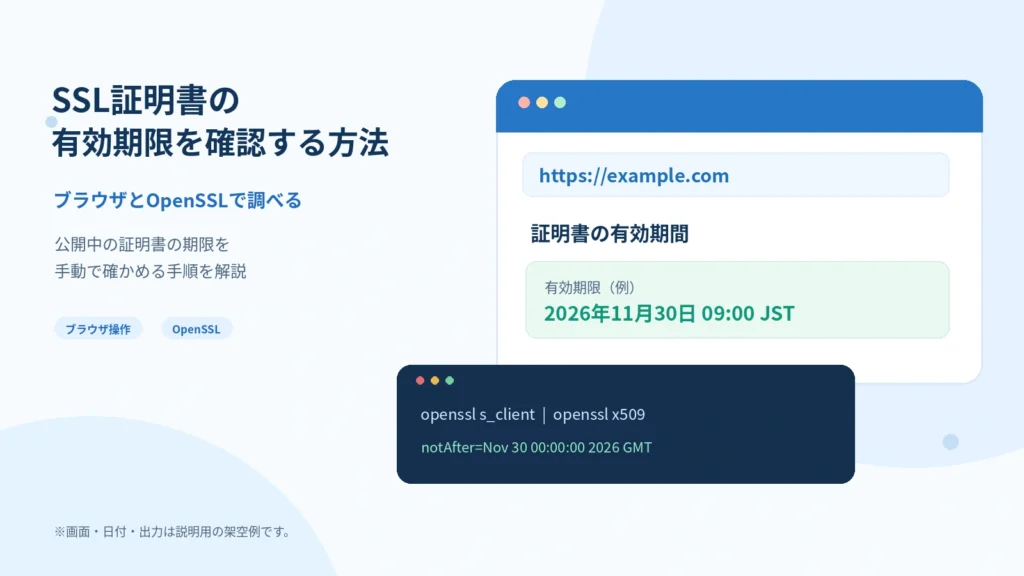
SSL証明書の有効期限は、ブラウザで対象サイトの証明書を表示するか、OpenSSLコマンドでサーバーが提示する証明書の notAfter を確認すると調べられます。 WindowsのGoogle Chromeなら開発者ツールの「プライバシーとセキュリティ」から、Microsoft Edgeなら「セキュリティ」ツールから、Firefoxならサイト情報の「証明書を表示」から確認できます。
コマンドで調べる場合は、OpenSSLの s_client でHTTPSサーバーへ接続し、x509 -noout -dates で有効期間を取り出します。ドメイン名とポート番号を指定すれば、サーバーにログインせずに、外部から提示されている証明書の期限を確認できます。現在の期限を一度だけ確認したいという目的なら、最初はブラウザだけで十分です。
この記事では、Chrome・Edge・Firefoxの操作手順、WindowsとmacOS・LinuxでのOpenSSL確認例、有効期間の読み方、更新後にどの証明書を見るべきか、結果が食い違う場合の確認事項を解説します。証明書の発行・更新作業や自動監視の設定方法には踏み込まず、「今どの証明書が使われ、いつまで有効かを手動で確かめる」ことに限定します。画面例や出力例に出てくる日付は説明用の架空のものです。
SSL証明書の有効期限はどこを確認する?
最初に知っておきたいのは、証明書には「利用できる期間の始まり」と「終わり」があり、期限を知りたいときは終了日を見るということです。証明書ファイルの作成日時や、サーバーの契約更新日とは別の情報です。
有効期間の開始日と終了日は別の項目
電子証明書には通常、notBefore と notAfter の二つの日時が含まれます。notBefore は有効期間の開始、notAfter は有効期間の終了を示します。ブラウザの証明書ビューアーでは「有効期間」「有効期限」「Valid from」「Valid to」などの表示から、この二つを確認できます。
期限を調べたい場合、見るべき値は notAfter(有効期間の終了日時)です。終了日時が未来であっても、開始日時がまだ到来していない場合や、ドメイン名の不一致など別の問題がある場合には、正常なHTTPS接続が成立するとは限りません。
ブラウザとOpenSSLのどちらを使うべきか
Webサイトを開ける環境で、対象が1サイトならブラウザ操作が手軽です。ドメインを指定して複数のサイトを調べたい場合や、実際にサーバーから送られている有効期限を文字列で確認したい場合にはOpenSSLが向いています。OpenSSLのインストールやコマンド操作に慣れていない場合は、無理にコマンドを使う必要はありません。
| 確認方法 | 準備 | 確認できる情報 | 向いているケース |
|---|---|---|---|
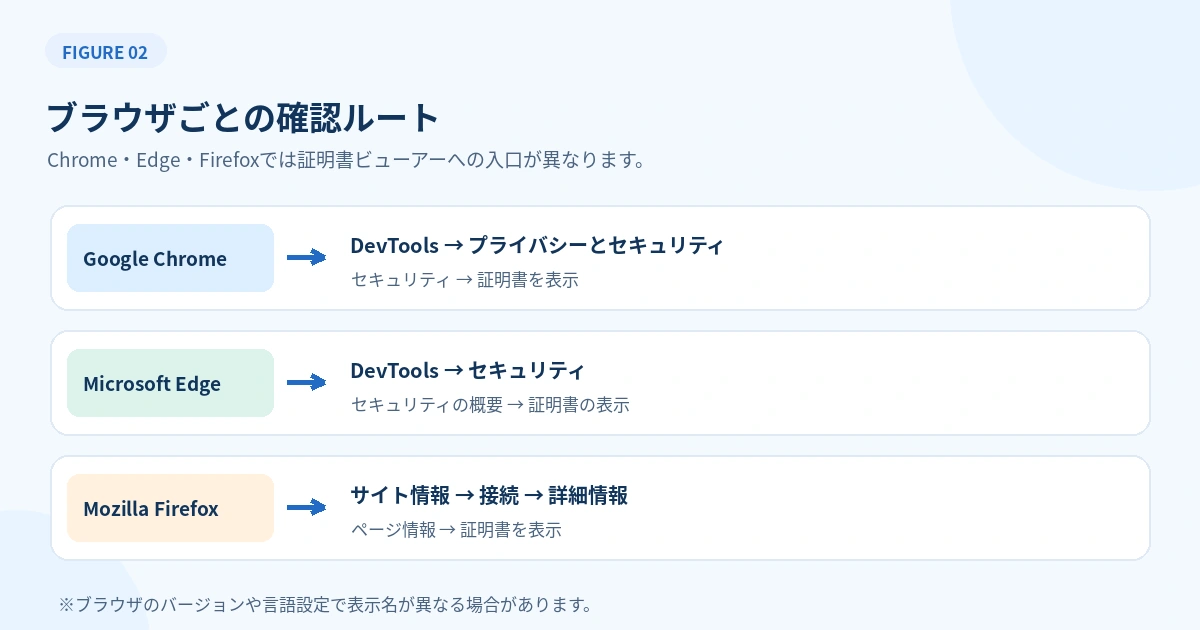
| Google Chrome | ブラウザのみ | 閲覧中の接続先の証明書の有効期間など | Windowsなどで手早く調べる |
| Microsoft Edge | ブラウザのみ | 接続先の証明書とセキュリティ詳細 | Windowsで確認する |
| Firefox | ブラウザのみ | 証明書ビューアーの有効期間など | ブラウザから詳細を確認する |
| OpenSSL s_client | OpenSSLの実行環境 | 指定した接続先から提示される証明書 | ドメイン名とポートを指定して確認する |
| OpenSSL x509 -in | 証明書ファイルとOpenSSL | 手元の証明書ファイルに記載された期限 | サーバー上の証明書ファイルを確認する |
「ブラウザで開けた」「OpenSSLで期限が表示された」という結果だけで、サイト全体の安全性まで保証できるわけではありません。この記事では期限を中心に調べ、必要に応じて対象ドメイン名や証明書の信頼性を追加確認します。
Google ChromeでSSL証明書の有効期限を確認する手順
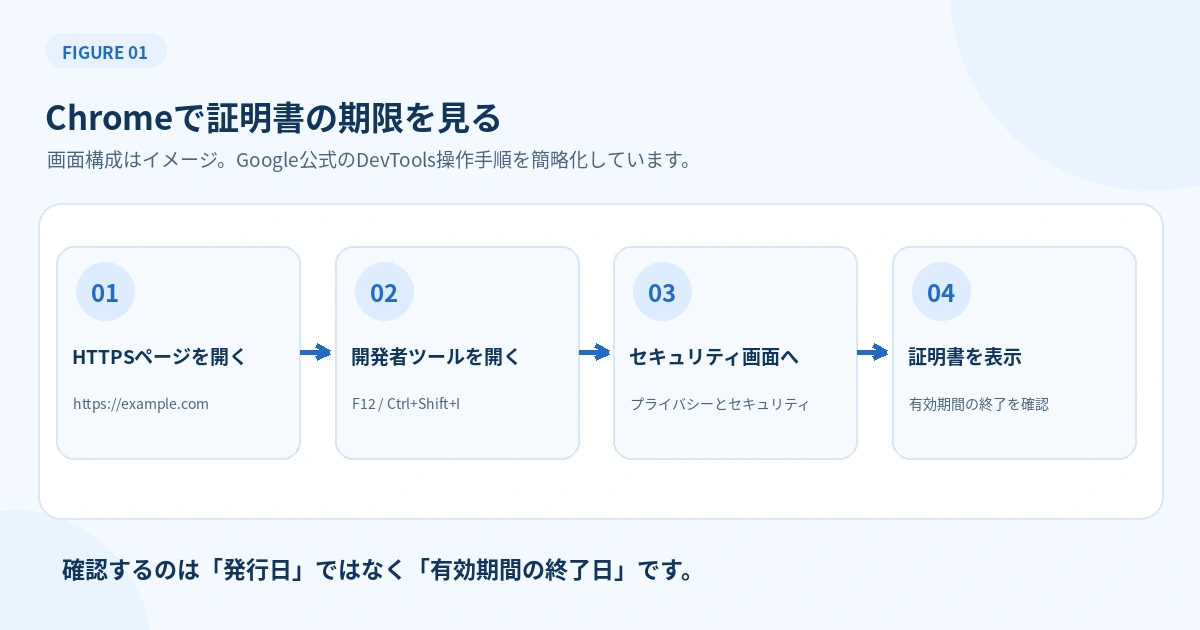
Chromeでは、Googleが公式に案内している開発者ツールのセキュリティ画面から、閲覧中のサイトが提示した証明書を開けます。アドレスバー左側のアイコンだけを頼りにせず、表示位置の変更に影響されにくい開発者ツールを使う方法を紹介します。
手順1:確認したいHTTPSのページを開く
Google Chromeで、期限を調べたいWebサイトの https:// から始まるURLを開きます。たとえば https://example.com という例示用URLです。実際に調べるときは自社の正式なURLへ置き換えてください。www の有無など、確認したいドメイン名を正確に選ぶことが重要です。
ページを開くと別のドメインへリダイレクトされる場合、ブラウザで表示される証明書は最終的にアクセスした接続先のものになることがあります。入力したURLと、アドレスバーに表示されている最終URLが同じかも確認します。
手順2:Chromeの開発者ツールを開く
Windowsなら F12 または Ctrl + Shift + I、macOSなら Command + Option + I でChrome DevToolsを開きます。F12を押しても反応しないキーボードでは、Fn キーの組み合わせが必要な場合があります。マウス操作ならページを右クリックして「検証」「検査」に相当する項目を選ぶこともできます。
開発者ツールはブラウザの表示を調べるための機能ですが、ここではサイトのコードを変更する必要はありません。開発者ツールを開くだけで証明書を確認できます。
手順3:「プライバシーとセキュリティ」を表示する
DevToolsが開いた状態で、Windows・Linuxでは Ctrl + Shift + P、macOSでは Command + Shift + P を押してコマンドメニューを開きます。「privacy」と入力し、「プライバシーとセキュリティを表示」(英語表示では「Show privacy and security」)を選択します。Googleの公式手順に記載された操作方法です。
開発者ツール右上のメニューから「その他のツール」→「プライバシーとセキュリティ」を選ぶ方法も案内されています。表示名が違う場合は、ブラウザのバージョンや言語設定を確認してください。
手順4:「セキュリティ」から「証明書を表示」を開く
パネルの「セキュリティ」内にある「概要」で、「証明書を表示」(View certificate)を選びます。証明書ビューアーが開いたら、サイトのサーバー証明書を選択して有効期間の開始日と終了日を確認します。証明書チェーン内の中間認証局やルート認証局の証明書ではなく、アクセスしているサイトのサーバー証明書の期限を見るのが今回の目的です。
Google公式のChrome DevTools「プライバシーとセキュリティ」でも、「セキュリティ」→「概要」からメインの配信元の証明書を表示する手順が説明されています。画面の外観は今後のChrome更新で変わる可能性がありますが、公式資料に沿った入口を把握しておくと確認できます。
手順5:終了日時を控える
有効期間の終了日を見つけたら、必要に応じて「確認した日時」「確認したドメイン名」「有効期間の終了日時」を控えます。時刻が表示されている場合は、そのタイムゾーンも確認してください。単に「2026年11月30日まで」と記録するより、「2026年11月30日09時00分(JST)」のように記録すると、終了時刻の取り違えを防げます。
Microsoft EdgeでSSL証明書の有効期限を確認する手順
Windowsで普段使っているMicrosoft Edgeからも、証明書の有効期間を確認できます。Microsoft公式資料に載っているDevToolsの「セキュリティ」機能を使う方法です。
手順1:Edgeで対象のHTTPSサイトを開く
Edgeのアドレスバーへ対象サイトの https:// URLを入力し、ページを開きます。表示後にURLが別のホスト名へ変わっていないか確認してください。証明書の有効期限を確認するときは、対象となるホスト名が重要です。
手順2:開発者ツールの「セキュリティ」を開く
Windowsなら F12 または Ctrl + Shift + I でDevToolsを表示します。メニューに「セキュリティ」タブが見えない場合は「その他のツール」から選びます。Microsoft公式のEdge DevTools「セキュリティ ツール」は、この手順を案内しています。
手順3:「証明書の表示」で有効期間を確認する
「セキュリティの概要」に表示される「証明書の表示」を選ぶと、証明書ビューアーが開きます。対象サイトの証明書を選び、終了日時を確認してください。見た目や細部の操作名はOSやEdgeの更新で変わる可能性があります。
ChromeとEdgeはいずれも開発者ツールを使って確認できますが、メニュー名や表示位置が同じとは限りません。Edgeの場合はMicrosoft公式の「セキュリティ」ツールの案内を基準にするのが確実です。
FirefoxでSSL証明書の有効期限を確認する手順
Firefoxでは、アドレスバーのサイト情報から証明書ビューアーへ進めます。Mozilla公式の案内を基に、クリックの順番を確認しましょう。
手順1:対象サイトのアドレスバー左側を開く
Firefoxで調べたいHTTPSサイトを開き、アドレスバーの左側にあるサイト情報・接続状態を示すアイコンをクリックします。Mozillaの資料では、鍵や盾のアイコンを使ったサイト情報パネルが説明されています。ブラウザのバージョンや画面構成によって表示アイコンは異なる場合があります。
手順2:接続情報と詳細情報へ進む
サイト情報パネルから「接続」(Connection)に関する項目を開き、続いて「詳細情報」(More information / More site information)を選びます。これによって、そのページの「ページ情報」画面の「セキュリティ」関連項目へ進めます。
手順3:証明書ビューアーで終了日時を確認する
ページ情報の「セキュリティ」で「証明書を表示」(View Certificate)を選びます。開いた証明書ビューアーで、サーバー証明書に記載された有効期間を確認します。詳しい導線はMozilla公式のSite Information panelで説明されています。
Firefoxで表示される証明書の詳細には、対象となるドメイン名、発行元、有効期間などが含まれます。複数の証明書が見える場合は、閲覧しているサーバーに対応する証明書を選ぶ必要があります。
OpenSSLコマンドで公開サイトの有効期限を調べる方法
OpenSSLを使うと、HTTPSサーバーが接続時に提示する証明書を取得し、その有効期限を文字で表示できます。ここではLinux・macOSのターミナルを基本として、コマンドが何をしているかまで説明します。
手順1:OpenSSLが使えるかを確認する
ターミナルを開き、次のコマンドを実行します。バージョンが表示されれば、少なくともOpenSSLコマンドが起動できる状態です。
openssl version「command not found」などと表示された場合は、利用している環境にOpenSSLが用意されていない可能性があります。無断でサーバーにパッケージを追加する必要はありません。まずはブラウザで確認し、コマンド操作が必要な場合だけ利用環境に合った導入方法を検討してください。
手順2:s_clientでHTTPSサーバーへ接続する
次の例では、説明用のホスト名 example.com の443番ポートへTLS接続します。実際の確認では、自社の正しいホスト名に置き換えます。
openssl s_client -connect example.com:443 -servername example.com-connect は接続先のホスト名とポートを指定します。-servername はSNI(Server Name Indication)として、接続時に対象のホスト名をサーバーへ伝えるオプションです。1台のサーバーやCDNが複数の証明書を使い分けている場合には特に重要です。-servername を指定しただけでは、証明書のドメイン名一致や信頼性まで検証したことにはなりません。
このコマンドは接続情報などを多数表示するため、有効期限だけ知りたいときは次の x509 コマンドと組み合わせる方法が便利です。OpenSSL公式のs_clientマニュアルにも、-connect や -servername の役割が記載されています。
手順3:x509と組み合わせて有効期間を表示する
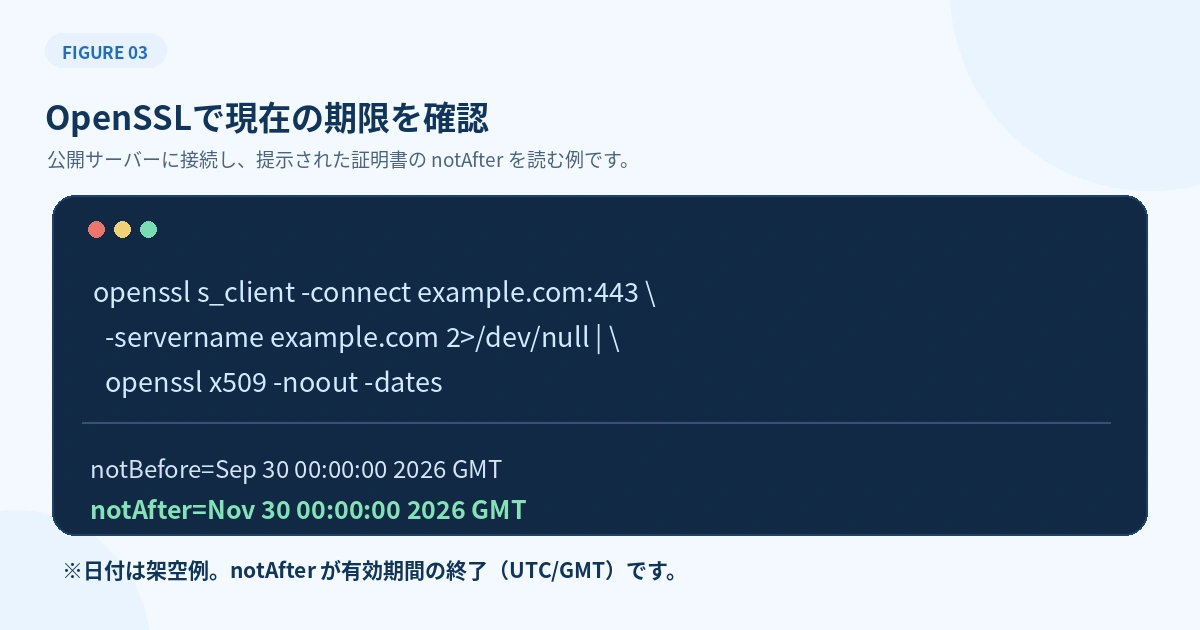
LinuxやmacOSのシェルでは、次の一行を実行すると、サーバーが提示した証明書から有効期間を取り出せます。入力リダイレクトで対話入力を終わらせ、s_client の出力を x509 に渡します。
openssl s_client -connect example.com:443 -servername example.com </dev/null 2>/dev/null | openssl x509 -noout -dates実行結果は次のような形式です。以下の日付は説明用に作成した架空の出力であり、example.comの実際の証明書を調べた結果ではありません。
notBefore=Sep 30 00:00:00 2026 GMT
notAfter=Nov 30 00:00:00 2026 GMT
この例では notAfter により、有効期間が2026年11月30日00時00分(GMT/UTC)で終了すると読み取れます。-dates は開始日時と終了日時の両方を表示し、-noout は証明書本体の表示を省きます。OpenSSLのx509マニュアルにオプションの説明があります。
手順4:有効期限だけを表示する
開始日は不要で終了日時だけ知りたい場合は、-dates の代わりに -enddate を使います。次の例も同じく公開サーバーが提示する証明書を対象としています。
openssl s_client -connect example.com:443 -servername example.com </dev/null 2>/dev/null | openssl x509 -noout -enddate出力は notAfter=... の一行です。notBefore も合わせて確認したい場合は、-dates を使います。コマンドの画面に文字化けやエラーが出る場合は、まず接続に成功しているかを確認してください。
手順5:接続の検証も行いたい場合
ここまでの例は、提示された証明書に書かれた日付の確認が主目的です。証明書の信頼関係やドメイン名の確認まで合わせて行いたい場合は、s_client に -verify_hostname や -verify_return_error を追加する方法があります。検証結果は使用するOpenSSLのバージョンや信頼ストアに左右されます。
openssl s_client -connect example.com:443 -servername example.com -verify_hostname example.com -verify_return_errorこの方法では、信頼できない証明書やホスト名の不一致などで検証が失敗する場合があります。ただし、今回の中心テーマは期限の確認なので、「有効期限の表示」と「証明書の総合的な検証」は別の作業として区別しておきましょう。
WindowsのPowerShellでOpenSSLを使う場合
WindowsでもOpenSSLが利用できる環境であれば、PowerShellから証明書の有効期限を確認できます。ただし、WindowsにOpenSSLコマンドが必ず標準で入っているとは限りません。まず利用可否を確認します。
最初にOpenSSLコマンドの存在を調べる
PowerShellを開き、次のコマンドを実行します。OpenSSLの実行ファイルが認識されていれば、コマンドの情報が表示されます。
Get-Command openssl見つからない場合は、その環境にOpenSSLがないか、実行ファイルへのパスが登録されていない可能性があります。まずChromeやEdgeで証明書の有効期間を確認する方法でも目的は達成できます。コマンド利用が必要なら、会社の端末管理ルールに従って環境を用意してください。
PowerShellのパイプで有効期間を表示する
OpenSSLが実行できる場合、次のように空文字列を標準入力へ渡し、出力を openssl x509 に送ります。2>$null は標準エラー出力を隠す指定なので、通信に失敗した場合はこれを外してエラーを調べてください。
'' | openssl s_client -connect example.com:443 -servername example.com 2>$null | openssl x509 -noout -dates使うホスト名は、実際に確認したいドメイン名へ置き換えます。notAfter が期限を表す点は、LinuxやmacOSと同じです。なお、PowerShellとコマンドプロンプトでは入出力の書き方が異なるため、ここに示した例をコマンドプロンプトへそのまま転用しないでください。
コマンドの実行結果に期限が表示されない場合
Could not read certificate のようなメッセージが表示された場合は、証明書の読み取りに失敗しています。対象ホスト名、443番ポートへの接続、プロキシやネットワーク制限、TLS接続自体の成否を確認します。「期限が切れている」と決めつけることはできません。標準エラー出力を隠していた場合は、一度表示して原因を調べましょう。
サーバー内に保存した証明書ファイルの期限を確認する方法
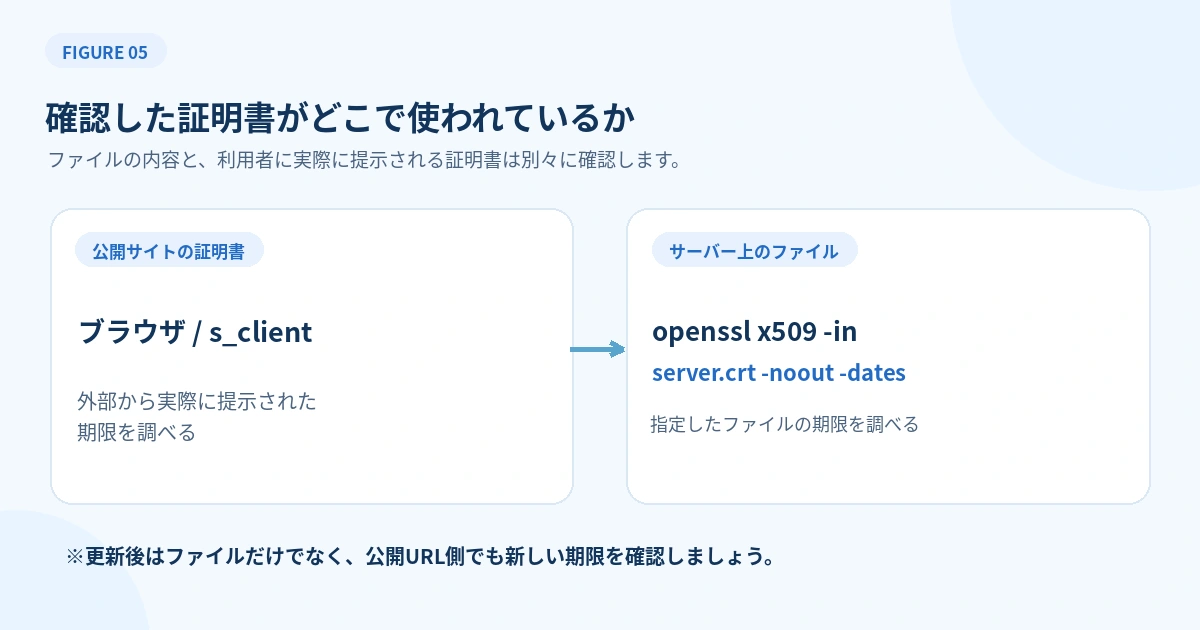
公開URLへ接続して調べる方法と、サーバーに保存されている証明書ファイルを直接調べる方法は異なります。更新作業後の確認では、この違いを理解することが特に重要です。
証明書ファイルをx509で読む
手元に server.crt というPEM形式の証明書ファイルがある場合、次のコマンドでファイル内の有効期間を確認できます。ファイル名は実際の保存先に置き換えます。
openssl x509 -in server.crt -noout -dates有効期限だけを表示する場合は、次のコマンドを使います。
openssl x509 -in server.crt -noout -enddateこの方法は指定したファイルの証明書情報を表示します。ブラウザから公開サイトへ接続して確認する方法とは対象が違います。
ファイルが新しくても公開サイトで古い証明書が使われる場合
証明書ファイルを更新しても、Webサーバーへ設定が反映されていない場合や、ロードバランサー・CDNで別の証明書が提供されている場合には、利用者に提示される証明書が古いままのことがあります。そのため、ファイルの期限が新しいという事実だけで、公開サイトの更新が完了したとは判断できません。
更新後は openssl x509 -in でファイルを確認したうえで、openssl s_client またはブラウザから公開URLを開き、実際に提示された証明書の notAfter が変わっているかを確認します。この二段階の確認が、ファイル更新と反映の取り違えを防ぎます。
秘密鍵のファイルと証明書のファイルは別
SSL証明書と秘密鍵は役割が違います。server.crt や fullchain.pem などの証明書ファイルと、privkey.pem のような秘密鍵のファイルを混同しないでください。x509 コマンドは証明書情報を読むためのものであり、秘密鍵の中身を公開する必要はありません。
画面共有やサポートへの報告の際も、確認した日時や notAfter など必要な情報だけを伝え、秘密鍵を貼り付けたり送信したりしないでください。
notBeforeとnotAfterの日時を日本時間で読むには
OpenSSLの出力では、期限が GMT として表示されることがあります。日本時間で管理している場合は、時差を考慮する必要があります。日付だけを抜き出すと、期限当日の対応時刻を誤る可能性があります。
GMT/UTCの表示とJSTには9時間の差がある
日本標準時(JST)はUTCより9時間進んでいます。たとえば架空の証明書に notAfter=Nov 30 00:00:00 2026 GMT と表示された場合、日本時間に換算すると2026年11月30日09時00分(JST)です。期限日が同じでも、終了時刻は午前9時となるため、「11月30日の夜まで有効」と誤解しないようにしてください。
逆に、GMTの表示が夕方の時間なら、日本時間では翌日になる場合があります。手順書や管理表には「2026年11月30日09時00分(JST)」のように時刻帯まで含めて記録すると、担当者の違いによる誤解を防ぎやすくなります。
残り日数は何を起点に考えるか
残り日数は、確認した時刻から notAfter までの時間差によって変化します。「終了日は30日後」といっても、現在時刻によっては正確には29日と数時間かもしれません。厳密に扱う場合は日付だけではなく日時で判断します。
期限が近い証明書を見つけたら、まず対象ドメインと証明書が現在公開されているかを確認し、更新の担当者へ正確な終了日時を伝えましょう。具体的な更新手順はサーバーや認証局によって違うため、この記事のコマンドで証明書が更新されるわけではありません。
期限切れと「もうすぐ期限切れ」は区別する
有効期限が過ぎている場合は期限切れ、終了日時がまだ未来にある場合は有効期間内です。ただし、終了日時が近い証明書は早めの確認が必要です。openssl x509 の -checkend オプションを使えば、たとえば今後30日以内に期限が来るかを一度だけ調べられますが、これは正確な残り日数そのものを表示するオプションではありません。
openssl x509 -in server.crt -noout -checkend 25920002592000 は30日分の秒数です。このコマンドは期限が指定秒数以内に到来する場合にゼロ以外の終了コードを返し、そうでない場合はゼロを返します。ファイルが読めないなどのエラーも別途起こり得るため、結果を判断する際は終了日時やエラー表示と合わせて確認してください。これは手動の単発確認であり、自動監視の設定方法ではありません。
ブラウザとOpenSSLで結果が違うときの確認ポイント
同じサイト名を調べたつもりでも、ブラウザとOpenSSLの期限が一致しないことがあります。すぐに「どちらかが間違っている」と決めつけず、まず接続先と確認方法が同じかを調べます。
wwwあり・なし、サブドメインが違っていないか
example.com と www.example.com、さらに shop.example.com は異なるホスト名です。証明書が共通の場合もありますが、必ず同じとは限りません。ブラウザで最終的に表示されたURLと、OpenSSLの -connect および -servername に指定した名前を照らし合わせます。
また、HTTPからHTTPSへ転送される途中で別のホスト名に移動する場合もあります。確認したいのが元のホストか、転送後のホストかを分けると結果を理解しやすくなります。
CDN・ロードバランサー・プロキシが関係する場合
CDNやリバースプロキシを利用している場合、外部の利用者はオリジンサーバーではなく中継する設備から証明書を受け取ることがあります。そのとき、オリジンサーバーへ保存された証明書ファイルと、ブラウザが受け取る証明書が違っていても不思議ではありません。
また、組織のネットワークでTLS通信を中継・検査する仕組みが導入されている場合も、証明書の発行者が予想と異なる場合があります。会社のネットワーク設定を確認しないまま、期限の違いだけで原因を断定しないようにします。
SNIがないと別の証明書が選ばれる場合
同じ接続先IPアドレスで複数のサイトを提供しているサーバーでは、SNIの指定がないと目的と異なる証明書が提示される場合があります。-servername にはアクセス先の正しいホスト名を指定します。IPアドレスへ直接接続して比較するときも、ブラウザのURLとどの名前が一致しているかを意識してください。
中間証明書とサーバー証明書を取り違えていないか
証明書ビューアーには、サーバー証明書のほかに中間認証局やルート認証局の証明書が表示される場合があります。それぞれ有効期間が異なり、見ている証明書が違えば期限も一致しません。確認したいのがWebサイトのSSL証明書なら、アクセス先のホスト名に対応したサーバー証明書を選びます。
コマンドの失敗を期限切れと勘違いしていないか
OpenSSLで証明書が表示されない場合、接続先への通信、ポート番号、DNS、TLSの条件などが原因の可能性があります。2>/dev/null の指定は診断メッセージを非表示にするため、問題を調べる際には外してください。エラーが出たというだけで証明書の有効期限が切れているとは断定できません。
有効期限と一緒に確認しておきたい項目
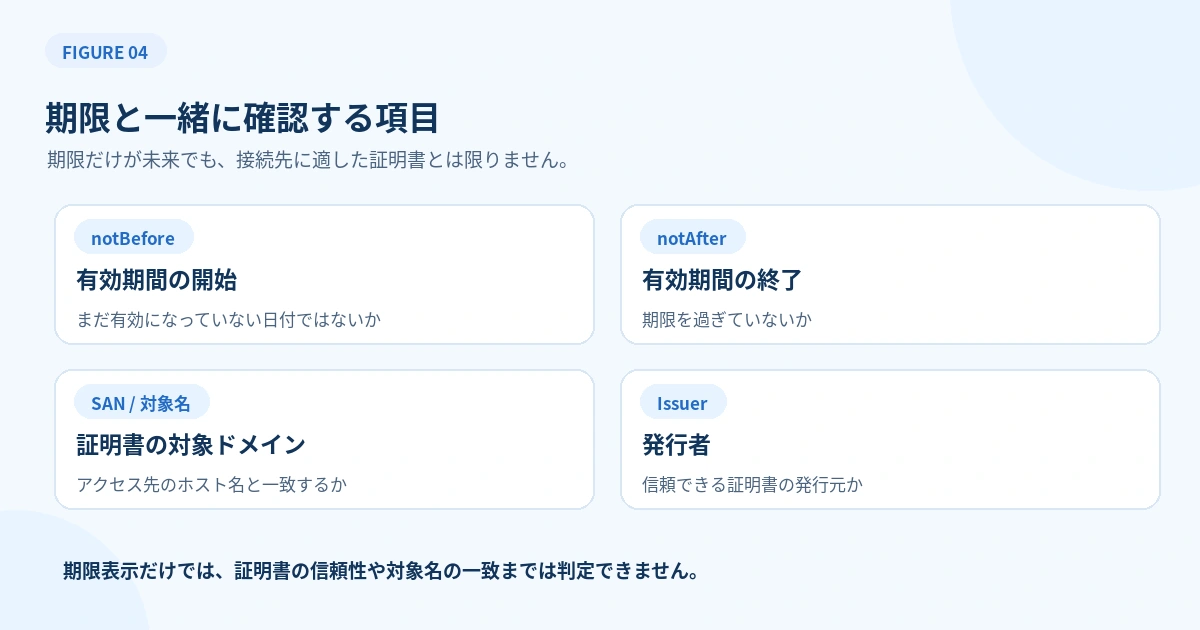
期限を調べる目的を果たしたら、誤った対象の証明書を見ていないか簡単に確認すると安心です。ただし、証明書の詳しいセキュリティ評価は本記事の範囲外なので、初心者が区別できる代表的な項目に絞ります。
| 項目 | 意味 | 確認のポイント |
|---|---|---|
| notBefore | 有効期間の開始日時 | まだ有効開始前ではないか |
| notAfter | 有効期間の終了日時 | 期限を過ぎていないか |
| SAN | 証明書が対象とするホスト名など | アクセス先に対応しているか |
| Issuer | 証明書の発行者 | 意図した発行元か |
| Subject | 証明書の主体に関する情報 | 想定外の証明書を見ていないか |
証明書が有効期間内でもHTTPSが安全とは限らない
有効期限が未来でも、ドメイン名の不一致、証明書チェーンの不備、信頼できない発行元、通信設定の問題などがあれば接続時に警告が出ることがあります。notAfter の確認は重要な一項目ですが、接続全体の安全性まで証明するものではありません。
公開されている証明書と管理ファイルを区別する
更新担当者から「証明書ファイルを新しくした」と聞いた場合も、外部から同じサイトを開いて新しい期限が反映されているか確認します。期限を調べるときは、何の証明書を、どの場所で確認したかを記録することが、後の問い合わせや引き継ぎに役立ちます。
有効期限を手動で確認した後に記録しておくとよいこと
1回だけの確認でも、内容を記録すると後から「いつ、どの接続先を、どの方法で確認したか」が分かります。サイト移転や証明書の更新直後の確認では、同じ条件で比較できるようにすることが重要です。
確認結果の簡単な記録例
次のような短い記録で十分です。日時やドメイン名は説明用の架空例なので、実際には調べた結果へ置き換えてください。
| 項目 | 記録例 |
|---|---|
| 確認日時 | 2026年10月26日 13:00 JST |
| 対象URL | https://example.com |
| 確認方法 | Chrome DevToolsの証明書ビューアー |
| 有効期限 | 2026年11月30日 09:00 JST(架空例) |
| 備考 | wwwありのURLは別途確認する |
この記録だけを見て「今後も期限切れは起きない」と保証することはできません。あくまで確認時点の事実を残すためのものです。サイトの担当者が変わる場合は、更新の権限や手順が誰にあるかも別途整理するとよいでしょう。
自動監視とは別の作業として扱う
本記事は、担当者が必要なときにブラウザやコマンドを開き、現在の有効期限を調べる方法です。定期的な自動監視・アラートの設定は別の運用テーマです。数分間隔で何度も確認したり、監視サービスへ登録したりする必要はありません。まずは現在の証明書と期限を正確に把握することを優先しましょう。
SSL証明書の有効期限確認でよくある質問
最後に、ブラウザやコマンドで期限を調べる際につまずきやすい疑問をまとめます。コマンド操作が必要かどうか、表示された結果をどう受け取るかを確認してください。
Q.ChromeだけでSSL証明書の期限を確認できますか?
できます。Google公式のChrome DevTools「プライバシーとセキュリティ」→「セキュリティ」→「証明書を表示」の方法で、閲覧中の接続先の証明書を開けます。開発者ツールを開ける環境であれば、OpenSSLを別途用意する必要はありません。
Q.OpenSSLで期限を見るコマンドはどれですか?
公開サイトの期限を調べるには、openssl s_client -connect 対象ホスト:443 -servername 対象ホスト で接続し、その出力を openssl x509 -noout -dates に渡す方法が代表的です。終了日時だけなら -enddate を使います。OSごとの入出力の書き方は本文の例をご確認ください。
Q.notBeforeとnotAfterはどちらが期限ですか?
期限は notAfter です。notBefore は有効期間の開始日時で、終了日時を示すものではありません。出力で GMT と表示される場合は、必要に応じてJSTへ換算してください。
Q.Windowsで「openssl が見つかりません」と表示されます。
OpenSSLがインストールされていないか、実行ファイルがPATHに登録されていない可能性があります。期限確認だけが目的なら、WindowsのChromeやEdgeを利用する方法があります。会社の端末では管理ルールに沿って必要なツールを準備してください。
Q.ブラウザに「接続は保護されていません」と出たら期限切れですか?
必ずしも期限切れとは限りません。証明書の対象ドメインが違う、発行者を信頼できない、端末の時計が不正確、HTTPS以外のリソースを読み込んでいるなど、表示や原因は複数あります。警告文の内容を確認し、根拠なく期限切れと断定しないでください。
Q.サーバー内のcrtファイルが新しければ公開サイトも更新済みですか?
そうとは限りません。ファイルの更新がWebサーバーやCDNに反映されていなければ、公開サイトから古い証明書が提示される場合があります。openssl x509 -in でファイルを確認する方法と、ブラウザ・s_client で公開URLを確認する方法を分けましょう。
Q.サブドメインの期限はまとめて同じと考えてよいですか?
いいえ。証明書が共通の場合もあれば、ドメインやCDNなどにより異なる場合もあります。example.com、www.example.com、shop.example.com など、実際に公開しているホスト名ごとに確認すれば、取り違えを防げます。
Q.この手順で証明書は更新されますか?
更新されません。この記事のブラウザ操作とOpenSSLのコマンドは、証明書の情報を表示して確認するためのものです。証明書の発行や更新、サーバー設定の変更は別作業です。
まとめ:まずnotAfterを確認し、公開URLで結果を照合する
SSL証明書の有効期限を今すぐ手動で確認するなら、Chrome・Edge・Firefoxで証明書を表示し、有効期間の終了日時を見る方法が簡単です。OpenSSLを使う場合は、s_client で指定したHTTPSサーバーの証明書を取得し、x509 -noout -dates または -enddate で notAfter を確認できます。
作業時は、確認したホスト名、対象が公開URLかファイルか、GMTとJSTの違いに注意してください。特に更新後は、管理用の証明書ファイルだけでなく、利用者がアクセスする公開サイトで実際に提示されている期限を確認することが重要です。
「そもそも証明書とは何か」「TLSとHTTPSはどう違うか」という基礎を確認したい方は、カテゴリーの中心記事SSL証明書とは?HTTPS・TLSの仕組みと役割を初心者向けに解説をご覧ください。今回は手動確認の手順に限定し、証明書の種類・更新方法・エラー対処の詳しい説明はそれぞれ個別のテーマとしています。
複数サイトの証明書期限を管理したい場合、エンリンクの機能一覧では、登録したサイトのSSL証明書の有効期限と残り日数を確認できる機能を案内しています。現行の料金プランでは無料で最大5サイトまで登録できます。無料登録が可能ですが、これはこの記事で説明した手動確認とは別の使い方であり、エンリンクが証明書の更新を代行するという意味ではありません。
参照した公式資料
この記事のブラウザ操作とコマンドの説明は、次の提供元の一次資料を基に確認しています(2026年10月26日確認)。ブラウザの表示名や操作画面は将来の更新で変更される場合があります。
- Google Chrome for Developers:プライバシーとセキュリティ パネル — DevToolsから証明書を表示する操作。
- Microsoft Learn:Edge DevToolsのセキュリティ ツール — Edgeで証明書を表示する操作。
- Mozilla Support:Site Information panel — Firefoxのサイト情報から証明書へ進む方法。
- OpenSSL公式:openssl-s_client — HTTPS接続の確認に使う引数。
- OpenSSL公式:openssl-x509 —
-dates、-enddate、-checkendなどの意味。