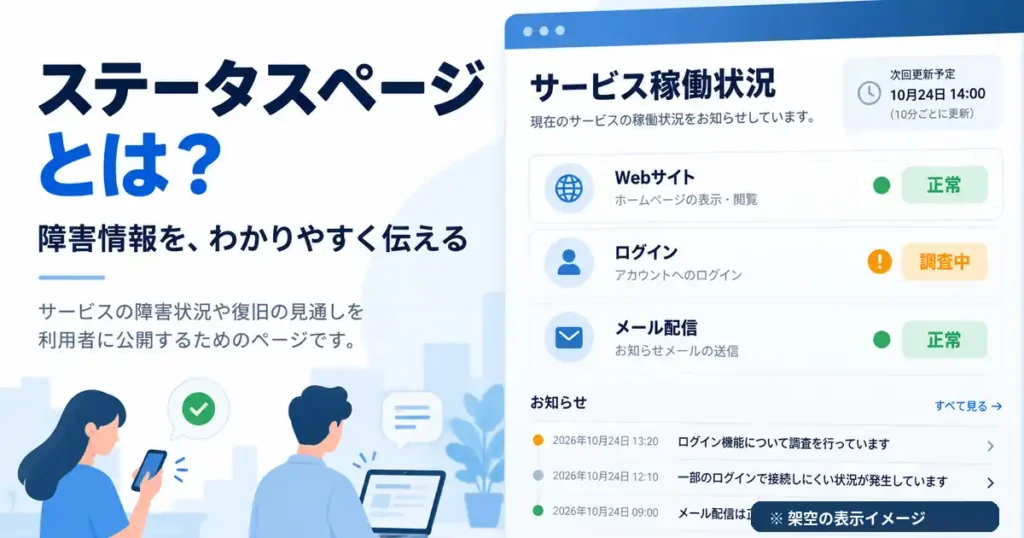
ステータスページとは、Webサイトやアプリの稼働状況、障害の影響、復旧対応の進み具合、予定メンテナンスを利用者へ知らせるためのページです。通常時から確認できる固定の案内先を用意し、障害が起きたときには同じページに状況を追記していきます。
たとえばログインできない利用者が公式ステータスページを開き、「ログイン機能で障害を調査中」「データ閲覧は正常」「次回更新は15時」と確認できれば、次の行動を判断しやすくなります。利用者が必要としているのは内部サーバーの専門的な数値よりも、何が使えないか、どう対応すればよいか、いつ情報が更新されるかという説明です。
この記事では、企業サイト運営者やWebサービス事業者、Web制作会社の担当者に向けて、ステータスページの役割、表示例、公開するメリット、障害発生時の情報更新フローを解説します。内部の監視設定や技術的な原因調査は別記事に分け、利用者への伝え方に焦点を当てます。
ステータスページとは何か
ステータスページは、サービス提供者と利用者が同じ稼働情報を確認するための窓口です。サービスのどの機能が利用できるか、現在どの問題を認識しているか、復旧に向けて何を行っているかを整理して掲載します。
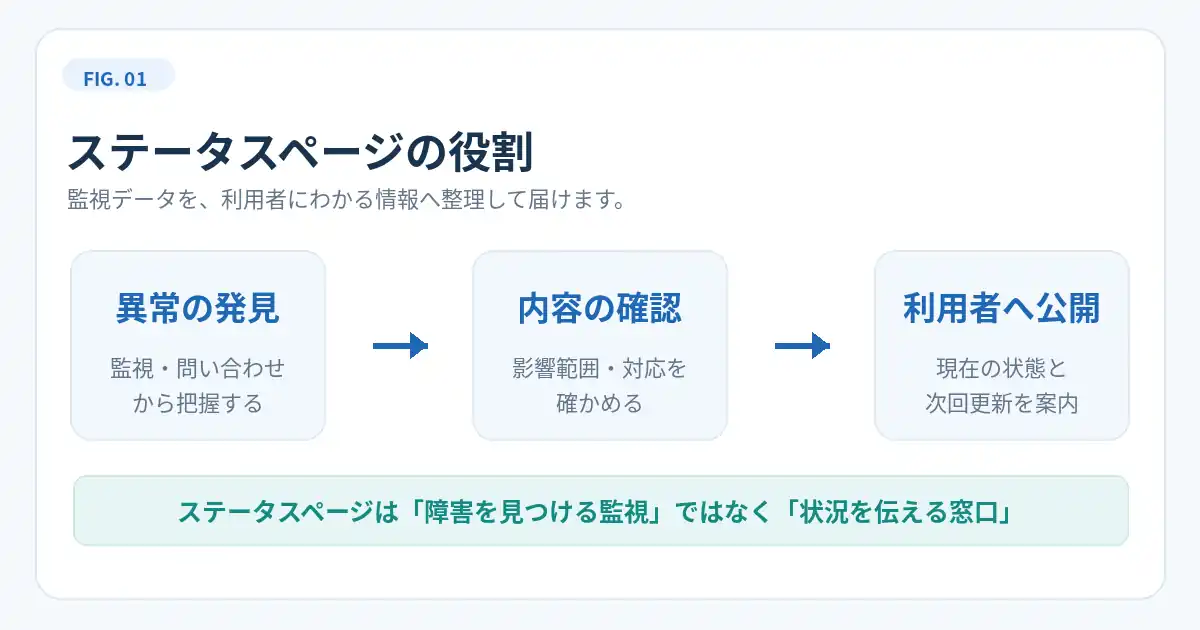
障害がない日も使える常設の案内ページ
一般的なステータスページでは、まずサービス全体の状態を示し、ログイン・管理画面・API・メール配信などの機能ごとに状況を表示します。普段は「正常稼働中」、問題が確認されたときは「一部機能に影響」などと更新します。運営者がお知らせを掲載するだけでなく、利用者が自分から確認できることに意味があります。
障害のたびに臨時URLを発行するのではなく、普段から同じURLにアクセスできるようにしておけば、ブックマークやヘルプセンターから迷わず開けます。管理画面へログインできないときも案内を探せるよう、公開場所や導線を工夫する必要があります。
障害だけでなく予定メンテナンスや履歴も扱う
ステータスページに載せるのは、現在進行中の障害だけではありません。計画的なメンテナンスの予定、終了後の確認結果、過去の障害の時系列なども一か所に整理できます。「予定停止」と「予期しない不具合」を明確に分ければ、利用者が作業日程を調整するときの判断材料になります。
過去の障害についても、確認した日時と影響範囲、対応、復旧確認の記録を残しておくと、後から自社の業務への影響を振り返れます。ただし、公開する範囲や保存期間は事業内容や契約条件に応じて決める必要があります。
監視ツールとは役割が異なる
ステータスページは、一般的にはサーバーやWebサイトを直接監視して障害を発見するための仕組みではありません。監視結果や問い合わせを受けて運営者が状況を確認し、利用者向けの情報に整理して公開するものです。Atlassian Statuspageの公式資料でも、ステータスページは障害やメンテナンスを知らせるコミュニケーション用のツールと説明されています。
監視ツールが一度応答失敗を検出しただけで「全サービス停止」と自動表示すると、実際の影響と食い違う恐れがあります。公開前には、利用者が使う機能にどう影響しているかを確認し、確定していないことは確定していないと示します。
ステータスページに表示する6つの情報
初めから複雑なグラフや多数の専門用語を並べる必要はありません。最初に「今、何が起きているか」が分かり、詳しく知りたい人が障害の説明や過去の更新履歴へ進める構成が実用的です。
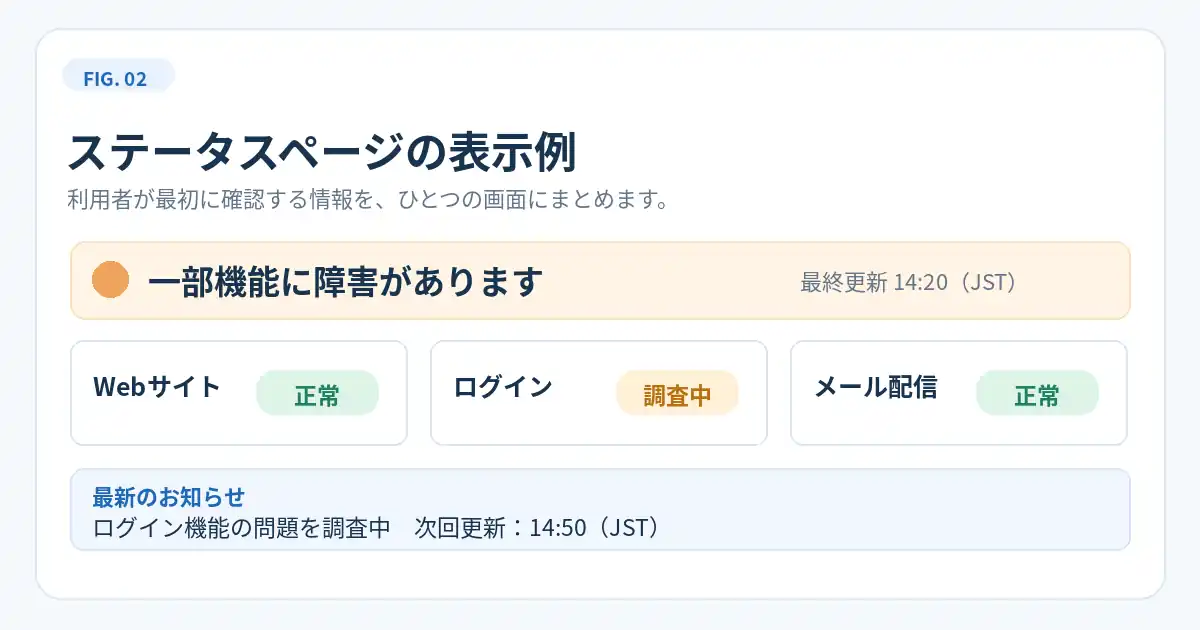
| 表示項目 | 利用者が確認できること | 表示例 |
|---|---|---|
| 全体の状態 | サービス全体に影響があるか | 一部機能で障害が発生しています |
| 機能別の状態 | 自分が使う操作への影響 | ログイン:障害/閲覧:正常 |
| 現在の障害情報 | 症状・影響範囲・対応状況 | 新規ログインの失敗を調査中 |
| 最終更新日時 | 情報がいつ確認されたか | 最終更新 14:20(JST) |
| 次回更新予定 | 次にいつ新情報を確認できるか | 次回更新 14:50(JST) |
| 履歴・通知 | 過去の経緯や新着情報への導線 | 障害履歴を見る/更新を購読する |
表の数値と文面は説明用の架空例です。実際の掲載では、状態を確認した時刻と情報を公開した時刻を分け、時刻帯も明記します。「最終更新」と「次回更新予定」を混同すると利用者が誤解しやすいため、ラベルを分けて示すと分かりやすくなります。
トップでは全体像、詳細では経緯を伝える
トップ画面には「現在の状態」と利用者に影響する最新のお知らせを短く表示します。詳細画面では、どの機能に問題があるか、最初にいつ確認されたか、現在の対応、更新履歴を時系列で説明します。すべての文章をトップに並べると状況が分かりにくくなり、逆に「異常」の一語だけでは必要な判断ができません。
機能別表示は利用者の操作に合わせる
「ログイン」「契約書作成」「データ閲覧」「メール配信」のように、利用者が区別して使っている機能を表示単位にします。ログインに問題があっても閲覧機能に影響がないなら、分けて表示することで不要な混乱を防げます。ただし、確認できない機能まで「正常」と表示せず「確認中」とする判断も必要です。
表示色だけに状態を任せない
緑・黄・赤といった色は、状態を素早く理解する助けになります。しかし色だけでは意味が伝わらないことがあります。「正常」「性能低下」「一部停止」「大規模停止」「メンテナンス中」などの文字を添え、スマートフォンや色の区別が難しい環境でも伝わる表示を心がけます。
正常・一部障害・調査中の意味と使い分け
ステータスページの「状態」には、機能がどの程度使えるかを示すものと、運営が障害にどう対応しているかを示すものがあります。二つを分けることで、利用者が画面を読み違えるリスクを減らせます。
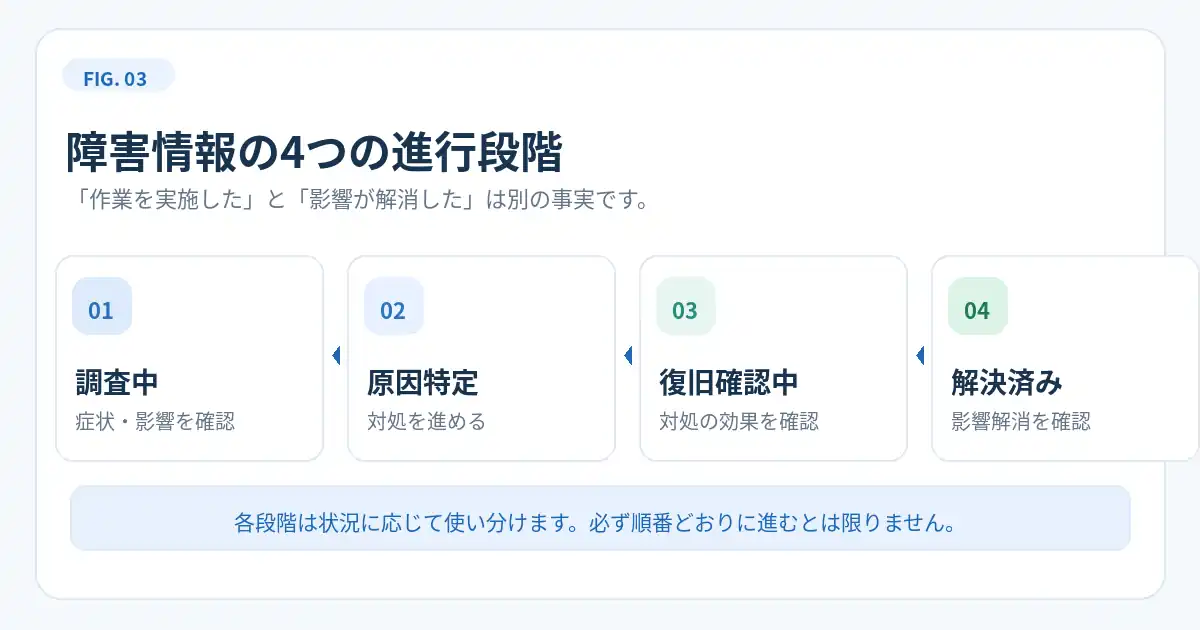
機能の状態と障害対応の進行段階は別
機能の状態としては「正常稼働」「性能低下」「一部停止」「大規模停止」「メンテナンス中」などが使われます。一方、障害への対応状況としては「調査中」「原因特定」「復旧確認中」「解決済み」などがあります。同じ障害の対応が進んでも、一部機能への影響が継続していれば機能の状態は「一部停止」のままの場合があります。
Atlassian Statuspageでは、機能別の状態とインシデントの進行状態を別々に管理できます。ただし、状態名や区分はすべてのサービスに共通する規格ではありません。自社でどの言葉をどの条件で使うかを決め、一貫した表現にします。
障害のお知らせに使える4段階の目安
次の区分はAtlassian Statuspageの公式資料で示される代表的な障害ステータスです。すべての障害で必ず4段階を順に通過しなければならないという意味ではありません。
| 段階 | 意味 | 利用者向けの書き方 |
|---|---|---|
| 調査中(Investigating) | 症状や影響を調べている | ログインエラーの事象を調査しています |
| 原因特定(Identified) | 原因を特定し対処を進めている | 原因を特定し復旧対応中です |
| 復旧確認中(Monitoring) | 対処の効果を確認している | 対処後の動作を確認しています |
| 解決済み(Resolved) | 影響の解消を確認した | 機能の復旧を確認し解決済みとしました |
原因が分からない段階で「原因特定」にしないこと、修正作業を終えただけで「解決済み」にしないことが重要です。障害の原因と利用者への影響が解消したという事実は、別々に確認します。また、利用者が取るべき代替操作が分かっていないなら、根拠のない回避策を掲載しません。
障害情報を公開する5つのメリット
公開の目的は「障害の少なさ」を見せることではなく、利用者が自分の業務を判断し、運営が一貫した情報を提供できるようにすることです。実際の効果は運用方法によって変わるため、ページ設置だけで必ず問い合わせや苦情が減ると断定するものではありません。
1.利用者が状況を理解しやすくなる
ログインできないと、利用者はブラウザーを切り替えたり、パスワードを何度も入力したりするかもしれません。公式に「ログインに問題を確認し調査中」と掲示されていれば、少なくとも運営が問題を認識していることが分かり、不要な操作を減らす助けになります。利用者が何を待てばよいか分かるだけでも意味があります。
2.問い合わせ前に最新情報を参照できる
同じ障害について多くの問い合わせが届くと、担当者は同じ説明を何度もすることになります。ステータスページのURLを統一して案内すれば、利用者が状況を自分で確認できます。Atlassianもステータスページの利用目的として、障害時の問い合わせ負担の軽減を挙げています。ただし、個別のアカウント問題までページだけで解決できるわけではありません。
3.複数の連絡手段で説明を揃えやすくなる
メール、SNS、サポート窓口、管理画面の通知が別々に更新されると、ある場所では「解決済み」、別の場所では「調査中」となることがあります。ステータスページを公式の最新情報とし、各連絡チャネルから同じ情報源にリンクすれば、表示内容の食い違いを避けやすくなります。通知の要点とページの詳細が矛盾しないよう確認する運用が必要です。
4.確認できたことを正確に伝える姿勢を示せる
障害を公開すれば自動的に信頼が高まるわけではありません。それでも、把握している影響、未確認の範囲、次回の案内を分けて継続的に伝えることは、利用者が判断する材料になります。逆に、古い「正常稼働中」が放置されると混乱が増えます。ページの有無よりも更新の正確さが重要です。
5.障害とメンテナンスの履歴を後から振り返れる
利用者は自社の業務が止まった時刻と公開履歴を照らし合わせられます。運営者も、どの時刻に何を案内したかを振り返れます。これは内部の原因分析レポートとは別の「利用者へ説明した事実の記録」です。履歴を削除するか残すかは、サービスの方針や契約条件に沿って決めます。
監視画面や一次報告書との違い
似た内容を扱っていても、監視画面・お知らせ・一次報告書・ステータスページでは、主な読者と目的が違います。役割を分けると、内部調査の情報をそのまま公開してしまうことを防ぎやすくなります。
| 情報の場所 | 主な読者 | 中心となる役割 |
|---|---|---|
| 監視ダッシュボード | 管理・運用担当者 | 異常を確認するための数値と履歴 |
| ステータスページ | 利用者・顧客 | 現在の利用可否と状況更新を伝える |
| ニュース・お知らせ | 一般読者・利用者 | 重要な告知や機能変更を広く伝える |
| 一次報告書 | 特定の顧客・関係者 | 発生直後の確認事実を相手へ共有する |
ステータスページは同じURLで更新を追える
一次報告は、障害発生直後に状況を相手へ伝える文書です。ステータスページは、同じURLを開けば第一報から続報、解決まで確認できる常設の情報源です。報告メールにステータスページへのリンクを添えれば、数時間後にそのメールを読み返した利用者も最新情報へ進めます。
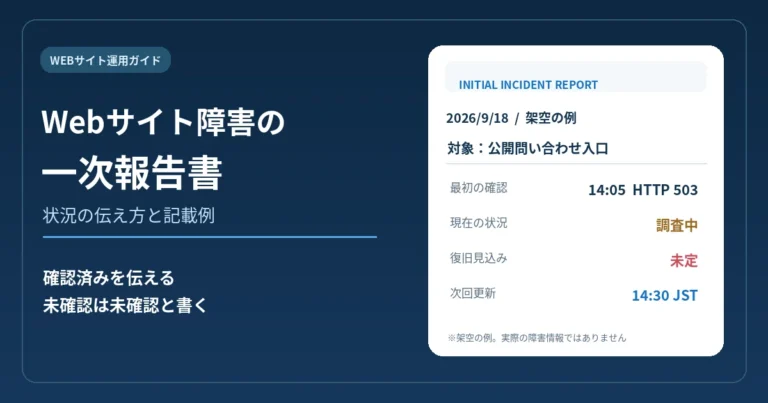
最初の連絡文面を詳しく知りたい場合は、別記事のWebサイト障害の一次報告書の書き方をご参照ください。本記事では、一度の報告書ではなく、継続して公開するページの設計と更新方法に絞ります。
技術的な成功表示を全機能の正常稼働とみなさない
トップページが表示される一方でログインだけ使えないこともあります。監視結果が「正常」でも、利用者が使う全機能まで保証するものではありません。200 OKでもサイトに不具合がある理由や死活監視とは何かでは内部の確認方法を解説しています。ステータスページでは専門的な測定条件より、実際の利用者への影響を優先して記載します。
ステータスページの導入手順
導入は専用サービスを選ぶ前に、公開する対象と運用を決めることから始めます。小規模なサービスでも、誰が何を確認して更新するかが決まっていれば、基本的な案内ページを運用できます。
手順1:対象読者と公開範囲を決める
誰でも見られる公開ページか、契約顧客だけの限定ページか、社内限定ページかを決めます。外部向けのページには、社内の作業ログやサーバー構成など必要のない情報を載せません。対象読者が何を使えるか判断するための情報を優先します。
手順2:機能別の項目と状態名を整理する
「Webサイト」「ログイン」「申込み」など、利用者が実際に区別して使う単位を選びます。何をもって「一部停止」とするか、影響が確認できていない場合はどう表示するかを決めます。判断基準があいまいなら、無理に正常と断定せず「確認中」と表現します。
手順3:更新担当・承認者・代行者を決める
異常の事実確認、文章作成、公開の判断、情報更新を誰が担当するかを明確にします。少人数の組織では兼務も可能ですが、不在時に更新できない状態は避ける必要があります。管理権限を必要な担当者だけに与え、誤操作や無断編集を防ぎます。
手順4:公開URLと閲覧方法を決める
普段のサービスが利用できないときでもステータスページを開けるかを確認します。ログイン必須の管理画面の中にしか表示しないと、ログイン障害で閲覧できない場合があります。可能であれば独立した公開先も検討し、公式サイト・ヘルプなどから固定のURLへ誘導します。
手順5:第一報と続報の文面を準備する
あらかじめ「影響のある機能」「確認された現象」「対応状況」「復旧見込み」「次回更新予定」を入れられる型を用意します。事前に文章の枠組みを決めておけば、障害時に担当者が重要な情報を落としにくくなります。原因が分からないときに推測で埋める欄は作らないようにします。
手順6:通知や問い合わせ導線とつなぐ
サービスのお知らせ、ヘルプページ、管理画面のフッターにステータスページへのリンクを置きます。メールやSNSで最新情報を伝える場合も、利用者が同じページで詳細を確認できるようにします。通知は受信を希望した人の設定や同意に合わせて実施し、勝手に配信対象を増やさない運用が必要です。
手順7:非公開の例で更新作業を練習する
架空の障害を想定し、調査中の掲載、続報、復旧確認中への変更、解決済み、履歴保存まで試します。実際の公開ページへテスト用障害を本物の障害のように掲示しないようにします。時刻の表示、スマートフォンでの閲覧、文章の修正履歴、通知設定も一緒に確認します。
障害が発生したときの情報更新フロー
ステータスページは「第一報を掲載して終わり」ではありません。障害の確認から解決まで、利用者が同じページで状況を追えることが重要です。運営側では次の流れを一つの手順として決めておきましょう。
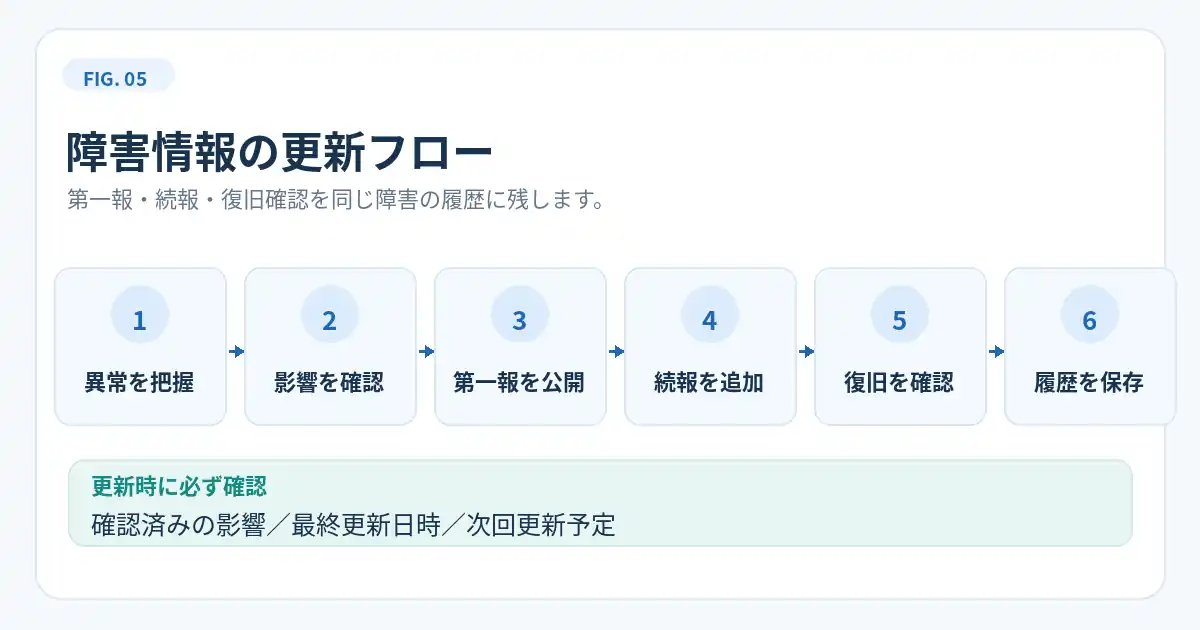
1.異常を把握して、公開できる事実を分ける
監視の記録、利用者からの問い合わせ、社内からの報告などを通じて異常を把握したら、まず対象機能と症状を確認します。最初の監視失敗時刻が、そのまま障害開始時刻であるとは限りません。確認時刻と発生開始時刻を混同せず、利用者への影響が分かる部分から整理します。
2.原因の確定を待たずに必要な第一報を出す
障害が確認でき、利用者への影響を知らせる必要がある場合は、「現在ログインに問題が発生しており調査しています」と案内できます。原因や復旧時間が不明なら「調査中」「未定」と記載します。最初から完全な技術説明を目指して掲載を遅らせるより、確認できた内容だけを分かりやすく知らせる考え方です。
3.次回更新の予定を示し、続報を加える
「次回は15時に状況を更新します」と明記すれば、利用者はいつ新しい情報を見に来ればよいか分かります。状況が変化したときは、変わった内容を追加します。変化がなければ「調査を継続中。新たに確認された影響はありません」といった更新もできますが、後者は実際に確認できた場合だけ使用します。
Atlassianの公式ガイドでは、30分ごと、または状況に応じた頻度で更新することが例示されています。ただし、すべての組織に30分ごとの更新義務があるわけではありません。実際に守れる更新間隔を定め、遅れる場合にも説明を残します。
4.修正後は利用者の操作で回復を確かめる
内部の修正作業を終えたことと、利用者への影響が解消したことは別です。対処後は「復旧確認中」とし、対象機能が利用できることを確かめます。回復が確認できていない段階で「完全復旧」と発表しないようにします。確認できた範囲だけを利用者へ伝えます。
5.解決後も時系列と必要な説明を残す
解決済みになったら、第一報、続報、解決時の更新を時刻付きで残します。原因や再発防止策について後から説明する場合は、確認できた事実に基づく事後報告へリンクしても構いません。ステータスページの役割は、利用者が何を経験したかと運営がどのように案内したかを追える状態にすることです。
ステータス表示と告知文の具体例
ここでは架空のログイン障害を例に、利用者向けの文章がどのように変化するかを示します。以下の日時、現象、対応はすべて説明用であり、実際のサービスで発生した障害を示すものではありません。
第一報:調査中
【調査中】ログインに関する問題について
本日14時10分(JST)、ログイン時にエラーが表示される事象を確認しました。現在、原因と影響範囲を調査しています。復旧の見込みは現時点で未定です。次回は14時40分(JST)に状況を更新します。
この段階で「すべての利用者がログインできない」と書くのは、全利用者への影響を確認した場合だけです。影響範囲が分からないなら「調査中」と記載し、確認時刻と実際の発生時刻も分けます。
続報:確認できた範囲を追加
【調査中】ログイン障害の続報
14時35分(JST)時点で、一部の利用者が新規ログインできない事象を確認しています。すでにログインしている利用者への影響は引き続き確認中です。次回の状況更新は15時05分(JST)を予定しています。
続報では、前回から分かったことを具体的に示します。まだ分からない部分は無理に埋めず、時刻を守れない場合はそのことも案内します。利用者が確認したいのは「何が変わったか」です。
対処後:復旧確認中
【復旧確認中】ログイン機能の状況
15時00分(JST)に対処を実施しました。現在、ログイン機能が正常に利用できるか確認しています。影響の解消が確認でき次第、このページでお知らせします。
対処が終わっただけでは解決済みと断定しません。利用者が操作できるかを確かめ、影響が残る場合は調査中へ戻す判断も必要です。
最終案内:解決済み
【解決済み】ログイン機能の障害について
15時20分(JST)、ログイン機能が正常に利用できることを確認しました。本件を解決済みとします。ご不便をおかけしました。影響範囲や発生開始時刻などに未確定事項がある場合は、確認でき次第追記します。
この四つのお知らせを別々のページに散らさず、同じ障害の詳細に時系列で掲載します。メールやSNSで第一報を見た人も、障害詳細の固定URLを開けばその後の状況を確認できます。
予定メンテナンスを掲載するときの注意点
事前に計画している停止と突発的な障害は分けて伝えます。利用者が業務を調整できるよう、開始・終了予定時刻、影響のある機能、作業終了後の案内先を明記します。
事前の予定は対象と時刻を具体的に示す
「メンテナンスを行います」だけでは何が使えないか分かりません。架空の例として「11月3日22時00分から23時00分(JST)の間、ログインと新規作成機能をご利用いただけません。終了後はこのページでお知らせします」と記載できます。日時は実際の予定が確認できた場合にのみ掲載します。
予定どおりの完了と実際の復旧を区別する
予定時刻になっただけで自動的に「完了」とするのではなく、実際に作業が終わり、対象機能の動作が確認できたかを見ます。延長する場合は予定を変更したことと、新しい終了見込みを分けて示します。Atlassian Statuspageではメンテナンスに「予定」「進行中」「検証中」「完了」の状態が用意されています。
停止のない保守作業でも一時的に操作が遅くなる可能性がある場合は、確認できた影響の範囲で案内します。「必ず正常に利用できる」と根拠なく保証するのではなく、利用者がいつ何に注意すべきかを伝えることが重要です。
公開する場所と通知の設計
障害時に利用者がページを開けなければ、どれだけ詳しい説明を用意しても届きません。公開URL、ログインの要否、通知の方法、障害時の代替連絡先を一緒に考える必要があります。
ログインしなくても見られる場所が向いている場合
ログイン障害を知らせるための情報がログイン後にしか表示されないと、当事者は状況を確認できません。一般利用者向けのステータスページは、認証不要で閲覧できる形式が適する場合があります。ただし契約顧客だけに関係する情報や社内情報を載せる場合は、非公開または対象者限定のページを選びます。
サービス本体と同じ障害で見られなくならないか
サービス本体のサーバーが停止すると、そのサーバーに置いたステータスページも表示できなくなる可能性があります。外部のホスティングや独立した基盤を使う構成も検討しましょう。ただし、独立した基盤なら必ず閲覧できるという保証はありません。公式SNSや問い合わせ窓口などの代替導線も定めます。
メールやSNSの通知は最新情報への入口にする
ステータスページによっては、メールやチャット、Webhookなどで更新通知を配信できます。通知本文では要点を簡潔に伝え、詳細と続報は同じページで確認できるようにします。受信者の同意や購読設定を尊重し、必要のない人へ無条件に情報を送らない設計が大切です。
外部のクラウドサービスやメール事業者に障害が起きた場合も、自社のステータスページでは「自社の利用者にどの影響が確認されたか」を示します。外部の障害が自社の問題の原因と確認できていなければ、関連性を断定しないようにします。
ステータスページ運用で避けたい失敗
ステータスページは設置するだけでは十分ではありません。最新の状態と公開情報が食い違うと、利用者が誤った判断をするおそれがあります。運用を始める前に代表的な失敗を確認しておきましょう。
古い「正常」の表示を放置する
全体が「正常」と表示されていても、個別機能の障害や一部利用者の不具合が起きている場合があります。報告された症状がまだ確認できない場合は、正常という表示だけを理由に問題を否定せず、確認作業を行います。把握している範囲を示したうえで、未確認の部分を分けて伝えます。
更新時刻を表示せず「調査中」だけを書く
「現在調査しています」という文章だけでは、数分前の情報か数日前の情報か分かりません。最終更新日時と、可能なら次回更新予定を併記します。情報に変化がない場合も、継続して確認している事実があれば時刻付きで知らせられます。
修正作業だけで「完全復旧」と発表する
内部の修正が終了しても、利用者に必要な機能が動作するか確認が必要です。「復旧確認中」と「解決済み」を分け、確認できた範囲だけ伝えます。一度解決したと案内した後に再発した場合も、履歴上で経緯が分かるようにします。
社内限定の情報や個人情報を出してしまう
公開ページへ内部サーバー名、認証情報、顧客のメールアドレス、詳細なログや攻撃手法などを安易に載せません。セキュリティに関わる事象が疑われる場合、公開すべき事実と保護すべき情報を分け、必要な調査と判断を行います。情報流出の有無が未確認なら、推測で「流出した」「流出していない」と断定しません。
すべての問い合わせを公開ページだけで済ませようとする
共通の障害状況を知らせることと、個々の利用者のデータや契約について対応することは別です。ステータスページに記載されていない不具合が続く場合の問い合わせ先を案内し、個別対応の必要性を残しておきます。
小規模なサービスで導入するときのチェックリスト
多機能な専用ツールを導入する前でも、公開ページを運用するための基本事項は決められます。担当者が少ないサービスでは特に、障害時に誰が状況を確認し、誰が更新するのかを具体化します。
- 利用者がブックマークできる固定URLがあるか。
- サービス全体と機能別の状態を区別できるか。
- 「調査中」「復旧確認中」「解決済み」の意味が統一されているか。
- 最終更新時刻と次回更新予定を示せるか。
- 更新担当者と不在時の代行担当者が決まっているか。
- 予定メンテナンスと突発障害を区別できるか。
- メール・SNS・サポート窓口と内容を揃えられるか。
- ログイン障害でも状態を確認できるか。
- 解決後の更新履歴を保存する方針があるか。
- 公開してはいけない情報を確認する手順があるか。
迷ったら利用者の四つの質問に戻る
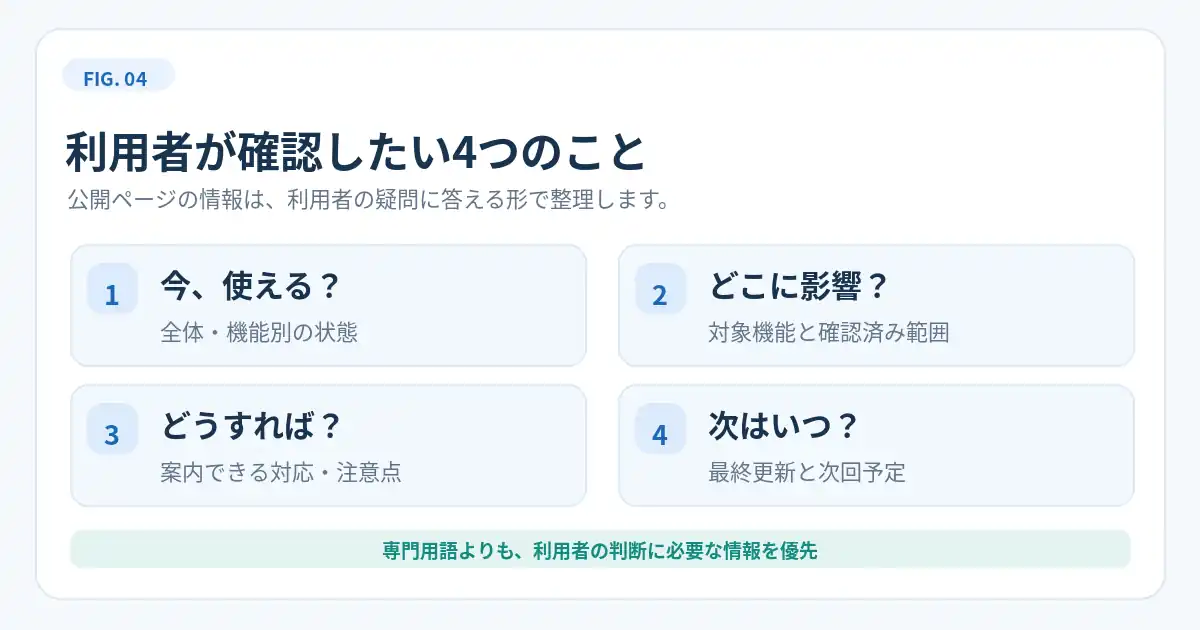
公開内容に迷ったときは「今、使えるのか」「影響があるのはどこか」「利用者は何をすべきか」「次にいつ状況が分かるか」を基準にします。内部の技術情報は、この四つの質問に答えるために必要な範囲だけ補足します。
運営者の負担を減らすために自動化を導入する場合でも、公開情報の正確さと責任者の確認を省略してよいわけではありません。まずは継続的に更新できる小さな運用から始めることが大切です。
ステータスページについてよくある質問
導入を検討するときに出てきやすい疑問を、利用者への情報公開という観点から整理します。
Q.ステータスページは無料で作れますか?
自社サイトの固定ページやお知らせ機能で案内する方法もあります。専用サービスには無料枠がある場合もありますが、条件や料金は各事業者で異なります。費用に加えて、本体障害時の閲覧可能性と更新しやすさを比較してください。
Q.小規模な企業サイトでも必要ですか?
必須ではありませんが、申込みや予約、契約など利用者が業務に使う機能がある場合、障害時の案内先を決めておく価値があります。専用ページを設けない場合でも、誰がどこへ告知するかを事前に整理しておくと対応しやすくなります。
Q.原因が分からない段階でも掲載してよいですか?
利用者への影響が確認されているなら、「原因調査中」「復旧見込み未定」として確認済みの事実を知らせる方法があります。分からないことを分からないまま明記し、調査が進んだら更新します。誤った原因を断定する必要はありません。
Q.何分ごとに更新するべきですか?
一律の決まりはありません。影響の大きさと利用者の必要性、担当体制を踏まえて決めます。Atlassianの公式資料では30分ごと、または適切な頻度での更新が例として示されています。自社では守れる時刻を設定し、約束した更新を継続することが重要です。
Q.解決した障害は削除した方がよいですか?
利用者が後から確認できるよう履歴を残す方法が一般的ですが、保存期間と公開範囲はサービス方針や契約に合わせて判断します。訂正が必要な場合は、以前の案内と最新情報を区別できるようにしましょう。公開できない個人情報などは除外します。
Q.ステータスが正常なら不具合はありませんか?
正常と表示されていても、限定的な条件の不具合が残っている可能性があります。公開状態は運営が把握し確認した範囲の情報です。個別の不具合が続く場合の連絡先も示してください。
Q.ステータスページがあれば監視ツールは不要ですか?
不要にはなりません。監視は異常を見つけるための仕組み、ステータスページは確認された状況を利用者へ知らせるための仕組みです。必要に応じて併用できますが、監視結果を利用者へ出すときには内容を正確に説明する必要があります。
まとめ:利用者が「現在の状況」を確かめられる場所にする
ステータスページとは、サービスの現在の稼働状況、障害の影響、対応の進み具合、メンテナンス予定を利用者に継続して知らせるページです。全体の状態、機能別の影響、最終更新と次回更新の予定を整理すれば、利用者は必要な行動を判断しやすくなります。
大切なのは、内部の監視結果と、公開できる確認済み情報を区別することです。原因が分からないときは調査中と伝え、対処直後は復旧確認中とし、影響の解消を確認してから解決済みと記載します。第一報だけで終わらず、続報と履歴を残す運用がステータスページの価値につながります。
サイト管理や内部監視の情報をまとめて確認したい方は、エンリンクの機能一覧もご覧ください。エンリンクはHTTP/HTTPS監視、SSL証明書の有効期限、監視履歴などを管理画面で確認できるサービスです。エンリンクが利用者向けの公開ステータスページを自動作成する機能を提供しているという意味ではありません。現行条件は料金ページで確認でき、無料登録では最大5サイトの管理・監視を始められます。
参考にした公式資料
一般的な状態区分や更新方法について、以下の一次資料を確認しました(確認日:2026年10月26日)。各製品の機能をすべてのステータスページの共通仕様として扱うものではありません。
- Atlassian公式:What is Statuspage? — ステータスページの役割、公開対象、状態区分。
- Atlassian公式:Create an incident — 調査中から解決済みまでの段階。
- Atlassian公式:インシデントの連絡のヒント — 初報、続報、説明の一貫性。
- Atlassian公式:保守をスケジュール設定する — 予定停止の公開と更新。
- Cloudflare公式:Cloudflare Status — 公開ステータスと通知の案内。