死活監視とは、Webサイトやサーバーが正常に応答しているかを一定間隔で確認し、利用できない状態を早期に把握するための監視です。サイトが開けなくなってから原因を探すのではなく、普段から状態を記録しておくことで、障害に気付くきっかけを増やせます。この記事では、死活監視の意味、HTTP監視とPING監視の違い、監視頻度の考え方、実際の確認手順、監視ツール選びまで、初めて担当する方にも分かるように整理します。
結論から言うと、公開Webサイトの利用可否を知りたい場合はHTTPまたはHTTPSの監視を中心に考え、PINGやTCP接続、DNSの確認を補助的に組み合わせるのが基本です。ただし、何を正常とみなすかはサイトの仕組みによって変わります。単純に「200が返ればすべて正常」とは限らない点も押さえておきましょう。
死活監視とは何か
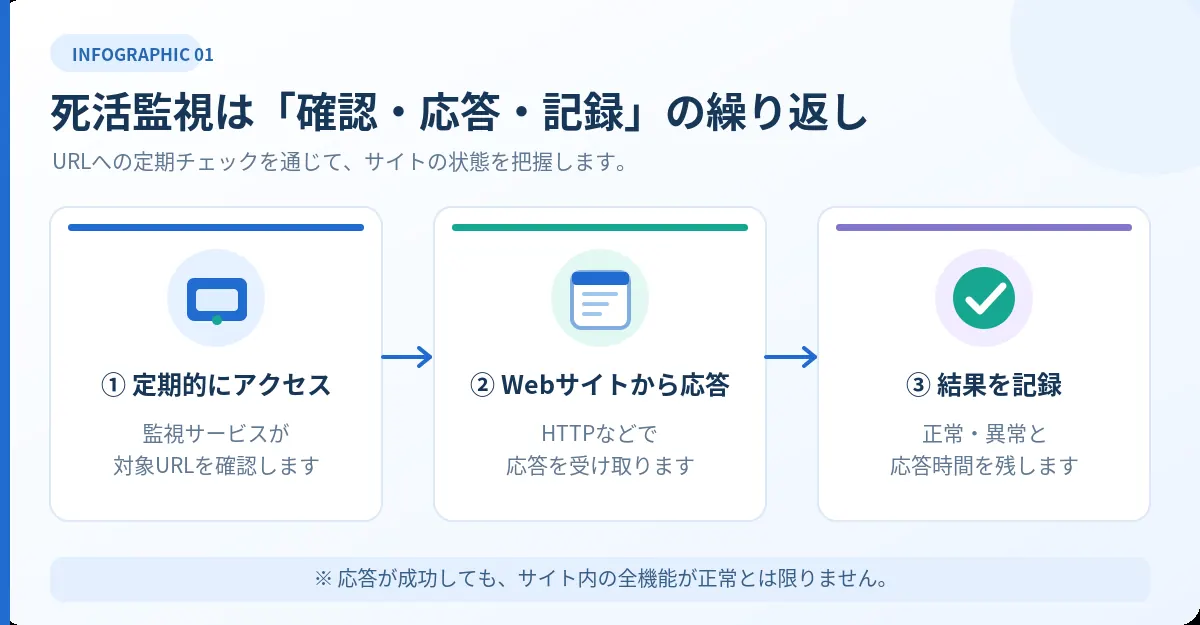
死活監視は、監視対象が外部から応答しているかを定期的に確かめ、応答結果を正常・異常などの状態として記録する仕組みです。一般にサーバー、Webサイト、ネットワーク機器、APIなどが対象になります。
死活監視でわかること
死活監視は、普段は見過ごしやすい「つながるかどうか」の変化を把握する入り口です。監視方式によって、確認できる範囲は大きく違います。
- WebサイトのURLへ接続できるか、一定時間内に応答があるか
- HTTPステータスコードが想定した範囲か
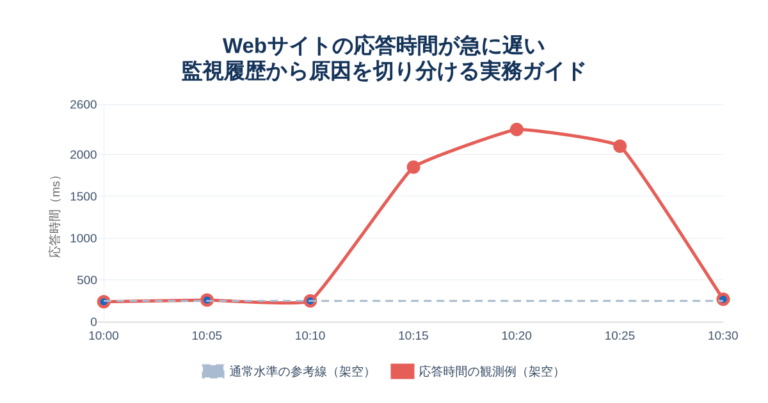
- 応答にかかった時間が急に長くなっていないか
- 失敗が連続して発生しているか、いつ正常状態へ戻ったか
- SSL証明書やDNSなど周辺情報に確認が必要な変化がないか
例えば、朝に更新作業をしてから夜までサイトを開かなかった場合、途中で発生した短時間のエラーには気付きにくくなります。監視結果を履歴として残しておけば、いつごろ変化が起きたか、すでに解消しているかを判断するための材料になります。
死活監視だけでは判断できないこと
重要なのは、「応答している」と「利用者が問題なく使える」を同じ意味にしないことです。HTTPの応答が成功していても、ページ本文が壊れている、購入ボタンが動かない、ログイン後だけエラーになるといった不具合は起こり得ます。
トップページが200 OKを返していても、問い合わせフォームが送信できない状態であれば、事業上は正常とは言えません。そのため、死活監視は運用の第一段階と考え、必要に応じてページ内容の確認、操作テスト、アプリケーションのログ確認を組み合わせます。監視画面の正常表示だけで安全性や可用性を保証するものではありません。
なぜWebサイトに死活監視が必要なのか
Webサイトは、担当者が開いた瞬間だけ動いていれば十分というものではありません。営業時間外や休日にも利用者が訪問するため、人が見ていない時間の変化を把握する仕組みが重要です。
企業サイトと問い合わせ窓口
企業サイトは、会社を調べる取引先、採用情報を見る応募者、問い合わせ先を探す顧客など、さまざまな人の入口になります。アクセスできない時間が続くと、連絡の機会を逃したり、企業への印象に影響が出たりする可能性があります。
サイトが止まった場合には、まず障害の存在を確認し、担当者や委託先が状況を共有できる状態をつくることが重要です。復旧を急ぐあまり、原因を確かめず設定変更を繰り返すと、別の問題につながる場合もあります。監視結果は落ち着いて初動対応を行うための手掛かりになります。
ECサイトや予約・申込サイト
ECサイトでは購入、予約サイトでは空き枠確認や申込といった処理そのものが重要です。商品ページだけ応答していても決済画面が失敗する場合があります。したがって、公開ページへのHTTP監視に加え、必要な画面や機能の確認方法を検討します。
特に、ログインや決済のテストには安全な検証環境、試験用アカウント、個人情報を扱わないテストデータなどが必要です。外部の監視ツールへ本番用パスワードを不用意に渡すことは避けてください。単純なURL監視と本格的な機能テストは、目的もリスクも異なります。
複数サイトを管理している場合
自社サイト、採用サイト、サービスサイト、キャンペーンページなどを別々の管理画面で確認していると、更新期限や障害の見落としが発生しやすくなります。制作会社が顧客の複数サイトを保守している場合も同様です。
監視結果を一覧化すれば、どのサイトに確認が必要かを把握しやすくなります。URLだけでなく、契約先や連絡先、SSL・ドメインの期限、対応履歴などを整理しておくことも、日常の運用負担を減らす方法の一つです。
死活監視の主な種類と確認できる範囲
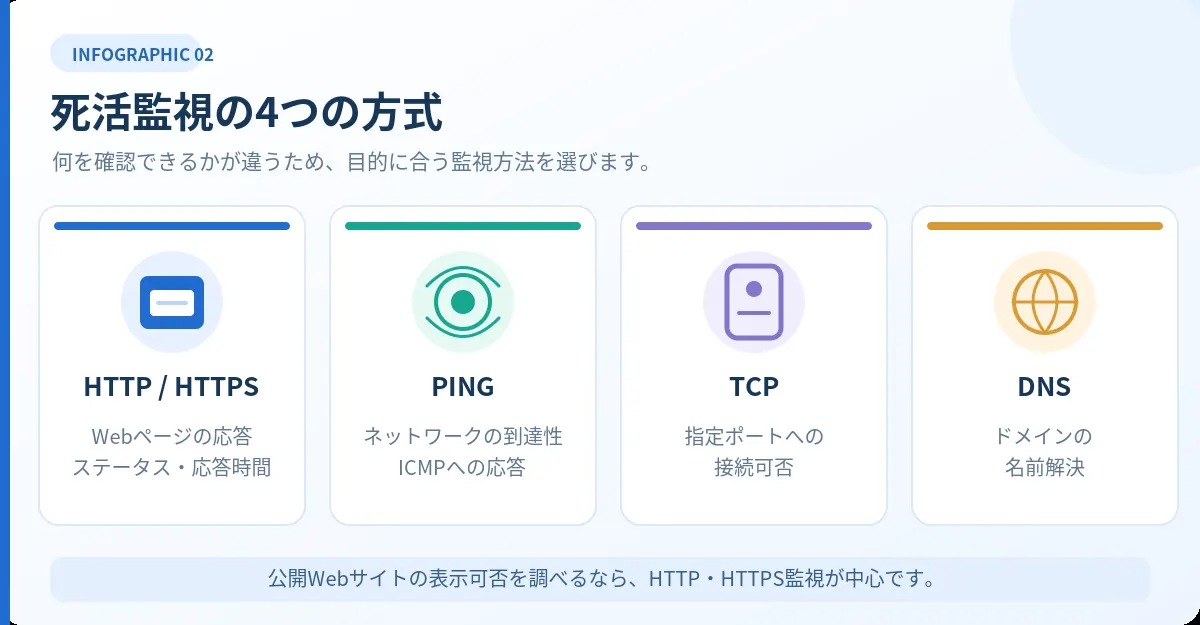
死活監視にはいくつかの方式があります。監視方式によって「確認できた事実」が違うため、方式を理解せず結果だけを見ると、誤解につながることがあります。
HTTP・HTTPS監視
HTTP監視は、指定したURLへHTTPリクエストを送り、返ってきたステータスコードや応答の有無を確認します。HTTPSでは、通信の暗号化に関わる接続処理も関係するため、公開サイトの利用可否を見るうえで実践的な方式です。
例えば、トップページへ接続した結果が200 OKなら、少なくともそのリクエストに対してサーバーが成功応答を返したことを意味します。ただし、内部で表示するデータが欠けているなど、コンテンツの完全性までは判断できません。必要なら監視URLをトップページ以外にも設定し、ユーザーが重要な操作を行う入口を確認する考え方が有効です。
PING監視
PING監視は、通常ICMPのEcho要求と応答を利用してネットワーク上の到達性を確かめます。Webページの表示内容を確認する仕組みではありません。サーバーの設定やネットワーク機器によってICMPが遮断されることもあります。
PINGに応答しなくてもWebサイトが正常表示される場合があります。反対に、PINGには応答してもWebサーバーのソフトウェアが止まっているケースもあります。したがって、一般公開のWebサイトを監視する際、PINGの成功・失敗だけでサイトの表示可否を断定するのは適切ではありません。
TCPポート監視とDNS確認
TCPポート監視は、対象のポートへ接続を確立できるかを確認する方法です。例えば443番ポートへ接続できることはHTTPS通信の前提の一つですが、そこから先のHTTP処理が正常かは別問題です。
DNS確認では、ドメイン名がどのIPアドレスなどへ名前解決されるかを調べます。DNSの設定変更、レコードの不整合、意図しない接続先の変化などを確認する際に役立ちます。ただし、DNSが正常だからといってWebサイトが正常とは限りません。
| 方式 | 主に確認できること | 確認できないことの例 |
|---|---|---|
| HTTP・HTTPS | URLへの応答、ステータス、応答時間 | ログイン後の操作や購入処理の成否 |
| PING | ネットワーク上でのICMP応答 | Webページが正常表示されるか |
| TCPポート | 指定ポートへの接続可否 | アプリケーションの処理結果 |
| DNS確認 | ドメインの名前解決結果 | Webサーバーの内部処理 |
監視方式の選び方に迷ったら、「利用者にとって何ができないと困るか」を先に決めましょう。公開Webサイトなら、まずトップページや主要なURLへのHTTP・HTTPS監視から考えると整理しやすくなります。
HTTPステータスコードの読み方
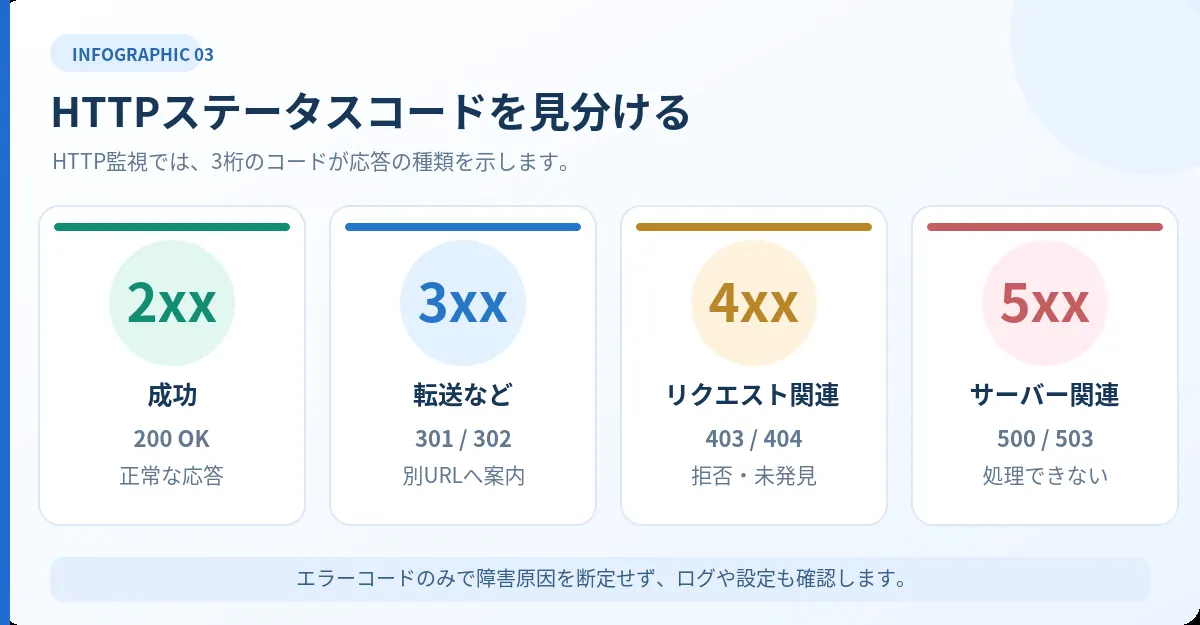
HTTP監視を理解する際に欠かせないのが、3桁のHTTPステータスコードです。コードの先頭の数字によって、成功、転送、利用者側のリクエストに関する問題、サーバー側のエラーなどを大まかに区別できます。
200番台と300番台
200番台はリクエストの成功を表します。代表例は200 OKです。300番台は別の場所への転送やキャッシュ利用などに関係し、301や302で別URLへリダイレクトすることがあります。
サイト移転やHTTPからHTTPSへの転送を設定している場合は、300番台が返ること自体が異常とは限りません。監視ツールがリダイレクト先まで追跡するか、何回の転送を許容するかによって、正常判定が変わる可能性があります。監視対象には、できるだけ最終的に利用者がアクセスするURLを設定すると確認がしやすくなります。
400番台の代表的な例
404 Not Foundは対象リソースが見つからない状態、403 Forbiddenはアクセスが禁止された状態を表します。401 Unauthorizedは認証が必要であることを示すため、認証を前提とする画面では想定内の場合もあります。
新しいページを公開したときにURLを間違えたり、更新でページのパスを変えたりすると404が出ることがあります。反対に、会員ページに401が返ったからといって、必ずしも障害とは限りません。監視URLとそのページの目的に応じて、受け入れるステータスコードの条件を考える必要があります。
500番台の代表的な例
500番台は、サーバーが要求に対応できなかったことを示すエラー群です。500 Internal Server Error、502 Bad Gateway、503 Service Unavailable、504 Gateway Timeoutは運用上よく見かける例です。
502はゲートウェイ・プロキシが上流から無効な応答を受け取った場合、503は一時的な過負荷やメンテナンスなどで処理できない場合、504は上流の応答を待つ間にタイムアウトした場合などに使われます。ただし、コードだけで具体的な原因や責任範囲を決めつけることはできません。Webサーバーやアプリケーションのログ、構成を合わせて確認します。
| 分類 | 代表例 | 監視時に確認したいこと |
|---|---|---|
| 成功(2xx) | 200 OK | 応答があることに加え、必要なページが正常か |
| 転送(3xx) | 301、302 | 転送先、回数、意図したURLか |
| リクエストに関するエラー(4xx) | 403、404 | URL、アクセス制御、公開範囲 |
| サーバーエラー(5xx) | 500、502、503、504 | ログ、負荷、メンテナンス、接続経路 |
HTTPステータスの定義は、MDNのHTTPレスポンスステータスコード一覧およびHTTP仕様のRFC 9110を参照してください。記事内の説明は概要であり、実際のトラブルの原因はサーバー構成によって変わります。
監視頻度を決める考え方
死活監視は、頻繁に実行すれば必ず優れているというわけではありません。重要なのは、対象サイトの性質、障害への対応体制、監視の負荷、必要な検知速度をバランスよく考えることです。
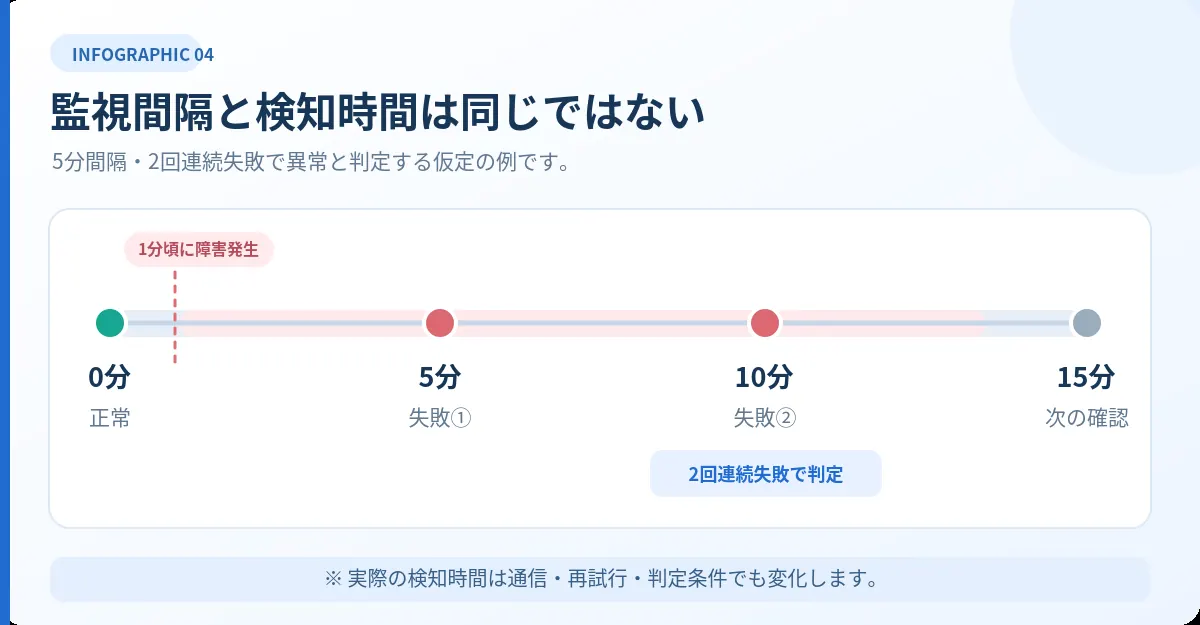
監視間隔と検知までの時間は同じではない
例えば、5分ごとに確認する監視がある場合、監視の直後に障害が起きれば、次の確認まで一定の時間がかかります。実際の検知は、実行タイミング、通信時間、再試行条件、通知処理などの影響を受けます。
「5分間隔だから障害発生から必ず5分以内に通知される」とは断言できません。連続失敗を条件にする場合はさらに時間がかかります。サイトの重要度が高いときほど、監視間隔だけでなく、どの条件で障害と判断するか、通知を受けて誰が対応できるかまで考える必要があります。
一度の失敗で障害確定にしない理由
一時的なネットワーク遅延、監視元の接続問題、短いサーバー負荷などにより、単発の失敗が起こることがあります。すべてを即時障害として扱うと通知が増え、重要なアラートが埋もれてしまうおそれがあります。
一定回数続けて失敗したら障害とする設計は、誤検知を減らす一つの方法です。ただし、そのぶん短時間の障害を取りこぼす可能性もあるため、絶対に正しい回数はありません。ビジネスへの影響と担当者が対応できる時間帯を踏まえて、監視の強さを調整します。
無料プランと有料プランの考え方
個人ブログ、情報発信サイト、比較的重要度の低いコーポレートサイトなら、まず無料の範囲で管理の流れを体験する方法があります。一方、予約・決済・業務申請など、停止による影響が大きいサイトでは短い監視間隔や対応体制が必要になる場合があります。
エンリンクの無料プランは最大5サイトまで登録でき、定期監視は1日2回が基本です。より短い間隔を希望する場合には、必要に応じてエンリンクの料金プランで条件を確認してください。無料プランは即時障害検知を保証するものではないため、用途との適合性を確認して選ぶことが大切です。
死活監視を始める前に整理する7つの項目
監視ツールを導入する前に、対象とするURLや異常時の連絡方法を決めておくと、設定後の混乱を減らせます。最初は複雑な監視ルールをつくるより、小さく始めて運用の中で調整することをおすすめします。
- 対象URLを決める。トップページのほか、利用者が最初に訪れる重要な公開ページを候補にします。
- HTTPSの正式なURLを確認する。wwwの有無、末尾スラッシュ、リダイレクトの設定を整理します。
- 正常とみなす応答を決める。200だけでよいか、転送先まで確認するか、認証が必要なページかを考えます。
- 監視頻度を決める。サイトの重要度と必要な検知速度、予算を合わせて検討します。
- 連続失敗の扱いを決める。一時的な失敗と長時間の障害をどう区別するか決めます。
- 異常時の担当者を決める。誰が確認し、サーバー会社や制作会社へ連絡するかを整理します。
- 履歴を見直す日を決める。通知が来なかった場合も、月に一度は監視結果と設定の妥当性を確認します。
監視URLに個人情報、認証トークン、機密の識別子を含めないよう注意してください。URLのクエリ文字列はログや外部サービスへ残る場合があります。管理画面や会員専用ページの監視には、公開URLとは別の設計上の配慮が必要です。
Webサイトが表示されないときの確認手順
実際に「サイトが開かない」と気付いたら、いきなりサーバー設定を変更するのではなく、問題の範囲を調べることから始めます。死活監視の結果は、その判断を助ける一つの情報になります。
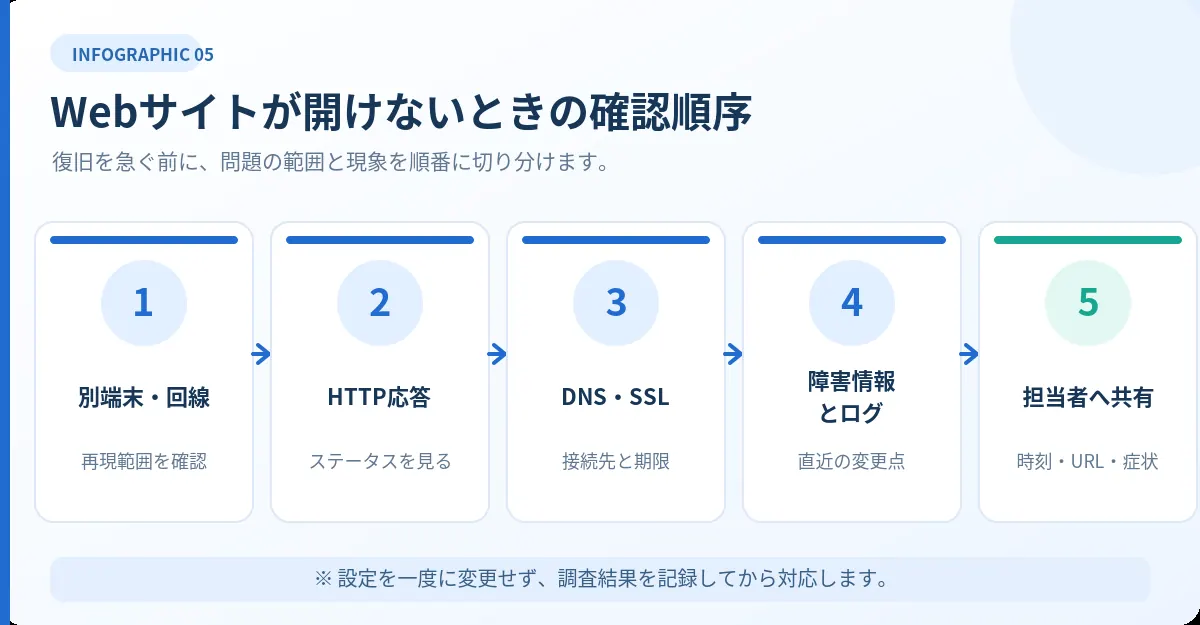
最初に利用者側の条件を切り分ける
別のブラウザーや端末で試し、可能であれば別の通信回線でも表示を確認します。端末のキャッシュ、会社のネットワーク制限、ブラウザー拡張機能などによる影響がないかを見ます。
一人の利用者だけで起きているのか、外部からアクセスしても同じ症状なのかを分けるだけで、確認すべき範囲が大きく変わります。監視ツールの結果が正常であれば、利用者側の通信経路や特定ページの問題も候補になります。ただし、監視元だけ正常で特定の地域や回線からは問題が起きる場合もあります。
HTTPコードと転送先を確認する
HTTPステータスコード、最終URL、リダイレクト回数、応答時間などを確認します。404なら対象ページの移動や削除、403ならアクセス制御、5xxならサーバー側の処理を中心に考えると整理しやすくなります。
DNS変更直後であれば古い情報が残っている可能性も考えられますし、SSL証明書の期限切れであればブラウザーに安全性の警告が出ることがあります。表示されない現象を「サーバーが落ちた」とひとまとめにしないことが大切です。
運営者が確認すべきサーバー側の情報
サーバーの管理画面で障害・メンテナンス告知、直近の設定変更、容量不足、CPUやメモリの負荷、Webサーバーやアプリケーションのログを確認します。アクセス権限がない場合は、状況をまとめて保守会社へ相談します。
問い合わせの際には、発生時刻、対象URL、エラーコード、再現した端末や回線、直前の更新作業の有無、監視履歴などをまとめて伝えると、原因調査の助けになります。必要な証拠を保存してから修正に入ることで、原因が分からなくなる事態を避けやすくなります。
原因が分からないままDNS、SSL設定、プラグイン、データベースを同時に変更するのは避けてください。変更点を小さく分け、戻せる状態を確認してから対応します。
監視ツールを選ぶ際に比較するポイント
サイト監視ツールは、無料登録数や監視頻度の数字だけでなく、継続して使ううえでの分かりやすさや運用機能が重要です。利用目的を決めてから比較すると、必要以上に高機能なプランを選んでしまうことを防ぎやすくなります。
無料登録数と監視頻度
管理するWebサイトが1件なのか、複数あるのかで必要な登録上限は変わります。また、監視間隔が短いほど、異常をより早く発見できる機会が増えますが、必ずその時間内に検知できるわけではありません。
比較表では、「サイト数」と「監視URL数」が異なる意味で使われていないか確認しましょう。1サイトにつき複数URLを設定できるサービスもあれば、URLごとに監視枠を消費するものもあります。料金ページだけで判断せず、対象の管理単位を確認することが重要です。
通知手段と復旧までの対応
メール、チャット、Webhook、管理画面内通知など、対応する通知経路はツールによって異なります。通知先が多ければ良いわけではなく、誰が実際に気付き、対応するかという運用体制と合っているかを確認します。
障害の誤検知が多いと通知が無視されやすくなるため、連続失敗条件や復旧通知、通知先の整理も大切です。無料プランでは通知に制限がある場合があるので、必ず現行のプラン説明を確認しましょう。
履歴・レポート・日本語の使いやすさ
異常が起きた後に必要なのは、発生時刻、継続した時間、応答速度の推移などの振り返りです。ログやグラフが見やすいか、担当者が共有しやすいかも導入前に確認します。
海外製と国内製のどちらかを一律に優れていると決める必要はありません。日本語の説明、国内での業務フロー、監視結果の一元化など、自分たちに必要な条件で比較することが重要です。複数サイトの管理情報までまとめたい場合には、その機能が含まれるかも判断材料になります。
Webサイトの監視結果を運用改善につなげる方法
死活監視は、異常が起きた瞬間だけ役立つものではありません。日々の結果を整理していけば、サイトの管理状況を振り返り、運用の改善につなげる材料になります。
障害の傾向を振り返る
同じ曜日や時間帯に応答時間が長くなる、更新作業の直後にエラーが増える、特定のURLだけ失敗するなどの傾向があれば、調査する候補を絞り込めます。
監視の結果は、原因を自動的に証明するものではありません。例えば同じ時間にレスポンスが悪化していても、アクセス増加、外部サービスの遅延、アプリケーションの負荷など複数の要因が考えられます。サーバーログや更新履歴などと照らし合わせ、仮説として検討してください。
管理台帳と連携して確認漏れを減らす
監視だけでなく、ドメイン更新期限、SSL期限、サーバー会社、担当者、保守契約の情報もまとめておくと、障害時にどこへ連絡すべきか判断しやすくなります。
特に担当者の異動や制作会社の変更があった場合、契約情報が個人のメールや表計算シートに分散していると、確認に時間がかかります。必要な情報の保存先と更新担当を決めておくことが、監視の精度と同じくらい大切です。
月次点検を習慣にする
監視ツールを設定したあとも、登録URLが古くなっていないか、通知先が使われているか、アクセス先が変更されていないかを確認しましょう。放置された監視は、時間がたつほど実態からずれてしまう可能性があります。
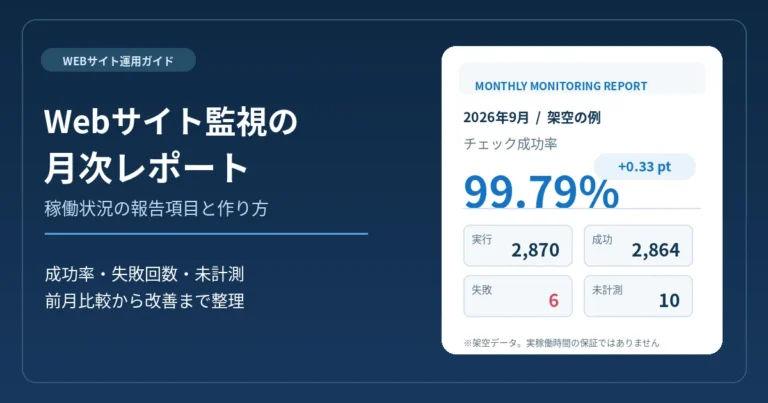
月次点検の例として、監視対象一覧の確認、応答失敗の件数、障害・復旧履歴、SSL証明書期限、ドメイン情報、直近のサイト更新作業を一度に振り返る方法があります。点検の結果、重要なURLが増えていれば監視対象を見直し、不要なものは整理します。
死活監視とSEOの関係
検索エンジンがページへアクセスする際にも、Webサイトが正常に応答できることは重要です。ただし、サイト監視ツールを導入しただけで検索順位が上がるわけではありません。監視の目的は、公開ページの状態を把握し、問題が続くことを防ぐ運用にあります。
長時間のエラーを避けたい理由
Googleの公式資料では、サーバーが過負荷のとき一時的に503などを返す運用について説明する一方、アクセスできない状態が長期間続くとクロールやインデックスへの影響があり得ると案内しています。
したがって、障害の事実を早期に知り、復旧までの手順を整えることはSEOの土台を守る運用の一部といえます。一方、監視の有無だけで順位が決まるわけではなく、コンテンツ品質、技術設定、内部リンク、ユーザーの利便性など別の要因も合わせて考える必要があります。
障害時のHTTPステータスを正しく扱う
一時メンテナンス中に200 OKのまま「メンテナンス中」と表示すると、検索エンジンが正常なページだと誤解する可能性があります。一時的な利用停止に応じたHTTPステータスと公開範囲を検討することが重要です。
ただし、503を無期限に返し続けることも適切ではありません。Googleの案内では、一時停止や過負荷時にどのような対応が必要かが説明されています。技術対応はサーバー構成に依存するため、正確な実装は保守担当者と相談してください。
参照資料:Google検索セントラル「クロールエラーのトラブルシューティング」、「Webサイトを一時停止または無効化する」。
エンリンクで死活監視を始めるには
エンリンクは、複数のWebサイトを管理し、HTTP・HTTPSの応答状態や運用情報をまとめて確認するためのサービスです。初めて監視を始める場合は、管理するサイトを一つ登録し、表示される情報を確認するところから始めると分かりやすくなります。
無料プランで試せる範囲
無料プランでは最大5サイトまで登録でき、基本の定期監視は1日2回です。利用期限を設けず、無料プランの開始にクレジットカード登録は不要と案内しています。
監視の間隔が短いほど良いと感じるかもしれませんが、まずは対象URLを整理し、監視結果を見る習慣をつけることが大切です。迅速な障害検知が必要な本番システムでは、無料プランの監視頻度で十分かどうかを慎重に判断してください。
サイト登録前に準備するもの
管理対象サイトのURL、運用上の名称、サーバーやドメインの管理情報などを確認しておきましょう。自分が管理する権限を持つサイトを登録し、サービスの案内に従って設定します。
登録後は、サイトの一覧や監視状態を確認しながら必要な情報を整理していきます。提供機能や画面の表示範囲はプラン、連携設定、公開状況によって異なるため、最新の機能一覧と料金プランをご確認ください。
死活監視についてよくある質問
最後に、初めてWebサイトの監視を導入するときによく迷う点をまとめます。実際の設定方法や監視結果の意味は、利用するツールと対象サイトの環境に合わせて確認してください。
死活監視とアクセス解析は同じですか?
同じではありません。死活監視は、サイトが応答しているかを中心に調べる仕組みです。アクセス解析は、どのページが閲覧されたか、どの経路から訪問されたかなどを把握するためのものです。
たとえば、サイトの応答が正常でも検索からの流入が減ることがありますし、アクセス数が伸びていても一部の時間に障害が起きる場合があります。両方のデータを見て初めて、運用の状態を多面的に捉えられます。
PING監視だけでは不十分ですか?
公開Webサイトの表示可否を把握したいなら、PINGだけでは不十分な場合があります。PINGが成功してもWebサーバーやアプリケーションが正常とは限らず、PINGが失敗してもICMP遮断の設定による可能性があるためです。
HTTPSのURLにアクセスできるかを確認するHTTP監視を主軸にし、ネットワークの到達性も調べたいときにPINGを補助的に利用する考え方が有効です。
監視を設定すると障害は自動的に復旧しますか?
監視の基本的な役割は、異常の検知や記録、通知です。監視を設定しただけでサーバーの障害が自動修復されるわけではありません。自動復旧には別の運用設計や安全対策が必要です。
そのため、何を異常とみなすかと同時に、検知した後に誰が判断し、どの手順で復旧するかを決めておくことが重要です。
無料の監視ツールから始めても問題ありませんか?
用途によります。個人サイトや管理台帳を整える目的なら無料枠で試す方法はあります。一方、決済や予約など停止の影響が大きいサービスは、必要な監視頻度、通知手段、保守体制を考える必要があります。
無料だから危険、有料だから必ず安心という単純な話ではありません。監視条件と運用責任を整理し、対象サイトに合った選択をすることが大切です。
サイトに問題がなければ監視履歴を見る必要はありませんか?
正常な結果が続いていても、登録したURLや設定条件が適切かは定期的に見直してください。実際の運営で重要なページが変わっていたり、転送設定の変更によって、監視が本来見たい場所と違うページを確認していたりする可能性があります。
一定期間の監視結果を振り返り、担当者や保守会社と共有することで、次に何かあったときに対応しやすくなります。
まとめ
死活監視はWebサイトの安定運用を支える基本的な仕組みです。何を監視するかを決め、結果の意味を理解し、異常が起きた後の対応まで含めて考えることが大切です。
公開Webサイトであれば、まずHTTP・HTTPS監視を基本に、必要に応じてPING、TCPポート、DNSなどの確認を組み合わせます。監視間隔が短いだけでは十分とはいえず、誤検知、通知先、ログ、対応体制とのバランスも重要です。
最初から複雑な構成をつくる必要はありません。管理しているサイトを整理し、一つずつ監視対象を増やすところから始めましょう。エンリンクの機能や無料プランを比較したい場合は、機能一覧と料金プランもご覧ください。