Webサイトの監視URLを決めるとき、トップページだけを登録すれば十分とは限りません。トップページが正常に表示されていても、問い合わせページや予約ページ、応募フォーム、ログイン画面など、利用者が目的を達成するための入口が開けない場合があるためです。
結論は、「止まると困る業務に直結するURL」を優先し、その中から外部から安全に確認できるURLを選ぶことです。最初に公式トップページを確認対象にし、その次は企業サイトなら問い合わせへの入口、ECサイトなら商品・カートの入口、採用サイトなら応募案内、会員サービスならログイン入口など、利用者が先へ進むために欠かせない公開ページを検討します。すべてのURLを登録する必要はありません。
ただし、URLが「200 OK」を返すことと、問い合わせ送信・予約完了・ログイン成功まで保証できることは別です。通常のHTTP監視ではフォームへの入力や認証後の動作は確認できない場合があります。この記事では、監視すべきURLの優先順位、サイト別の候補、選定表、安全な確認方法、定期的な見直し方に絞って具体的に解説します。
「死活監視そのものの意味」や「外形監視とサーバー監視の違い」を知りたい場合は、死活監視の基本解説、外形監視とサーバー監視の比較をご覧ください。本記事では監視方式の総論を繰り返さず、URLの選定に集中します。
監視するURLは「停止時の影響」から選ぶ
最初に決めたいのは監視ツールの設定値ではなく、「どのページが利用できなくなると、誰が何に困るか」です。同じWebサイトの中でも、ニュース一覧の一時的な不具合と、申込ページの停止では事業への影響が異なります。
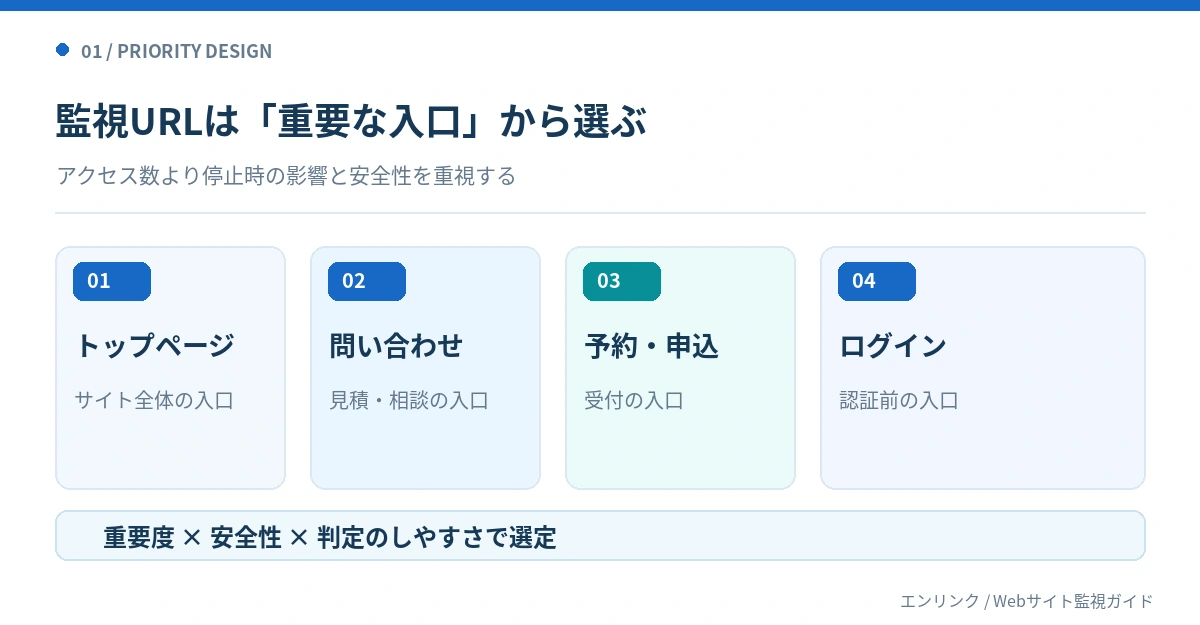
公開トップページは入口だが、サイト全体の代表ではない
トップページは利用者が最初にアクセスする代表的なURLであり、設定が比較的簡単で安定しやすいため、初めの確認対象に適しています。例としてhttps://example.com/のような公開トップページがあります。サイト全体で広く使われるDNS、TLS、CDN、Webサーバーなどの状態を外側から把握する入口にもなります。
しかし、トップページだけがCDNやキャッシュから正常に返っている一方で、問い合わせページの処理が失敗していることがあります。静的なトップページと、動的なフォーム・ログイン機能では、利用するアプリケーションや依存先が違う場合もあります。トップページが正常だから申込機能も正常、とは結論づけられません。
逆に、トップページに編集作業が集中して一時的に表示が崩れても、予約機能は正常な場合があります。監視したいのはサイト全体の大まかな利用可否なのか、特定の業務導線なのかを明確にしておきましょう。
利用者が目的を達成するための入口を洗い出す
監視候補を探すには、Webサイトの主要な目的を一文で書き出します。企業サイトなら「問い合わせを受け付ける」、ECなら「購入まで進める」、求人サイトなら「応募を受け付ける」、会員サービスなら「ログインして使う」などです。
次に、その目的に進むために利用者が必ず通るページを並べます。企業サイトではサービス案内、問い合わせ入力、確認、送信完了、ECでは商品詳細、カート、配送先入力、決済、といった形です。この段階ではページを削らず、業務導線を把握することを優先してください。
最後に、各URLが認証不要で安全に取得できる公開ページか、送信操作を伴うページかを区別します。公開ページへのGET確認に向くURLと、本番処理の実行を伴うため通常監視に不向きなURLを混ぜないことが、選定の最初の安全対策です。
ページの重要度と監視に向いているかは別に評価する
最も大切な操作が、最も簡単にHTTP監視できるとは限りません。例えば決済完了はECサイトの重要な成果ですが、完了URLに定期的にアクセスするだけでは購入完了を検証できません。ログイン成功も同様で、ログインフォームを取得しても認証処理が完了した証拠にはなりません。
そのため、URLは「事業上の重要度」と「安全で正しく確認できる度合い」を分けて評価します。重要度が高いのに通常のURL監視に不向きな機能は、無理に監視URLへ指定するのではなく、別の操作テストや内部監視の候補として記録します。
監視URLの優先順位を決める5つの評価項目
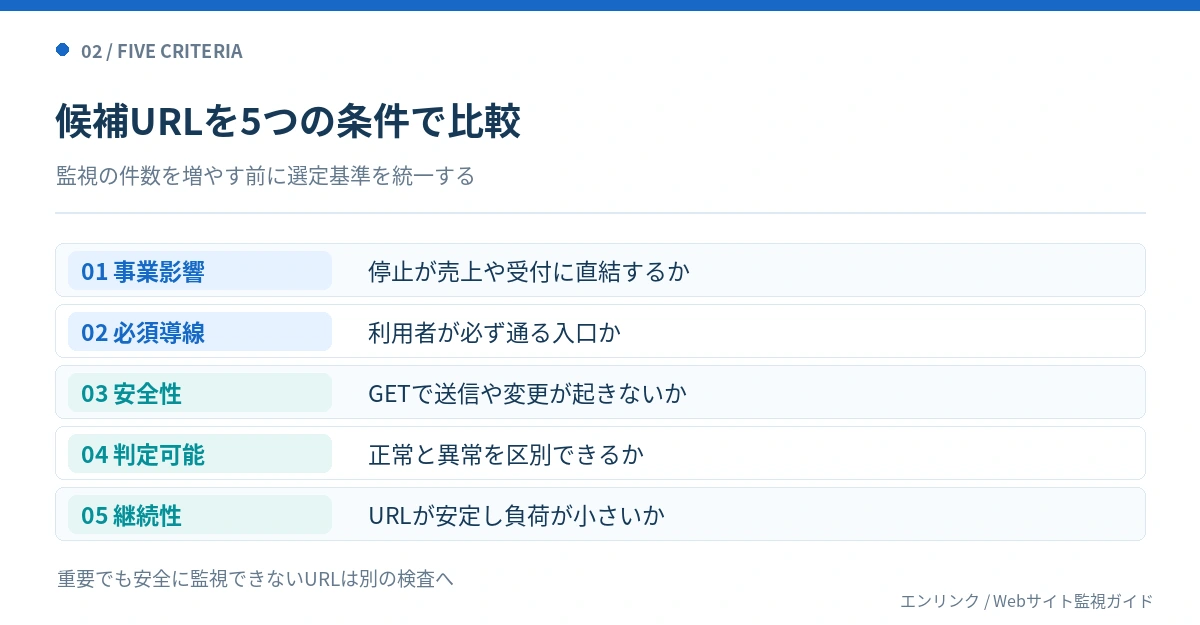
担当者の感覚だけで決めると、見た目に目立つトップページやアクセスの多い記事に偏ることがあります。候補URLを同じ基準で比べると、少ない監視枠でも必要な箇所を選びやすくなります。
1.停止した場合の事業影響
問い合わせ、予約、購入、応募、ログインなどが止まると、利用者や売上・受付に直接影響する可能性があります。事業の主目的に直結する入口は上位候補です。一方、過去のお知らせや古いブログ記事は、止まっても重要な手続きへの影響が限定的な場合があります。
ただしアクセス数が少ないから優先度が低いとは限りません。行政手続きの受付ページや企業向けの契約申込ページは、少数のアクセスでも重要な役割を持ちます。訪問数ではなく、利用者への支障と事業上の損失を想像して評価します。
2.利用者が通る頻度と代替経路の有無
毎日多くの利用者が通るページや、そこを通らないと先へ進めないページは監視候補になります。同じ情報へ進める別のURLや電話・窓口がある場合と、完全に一本道になっている場合では、停止時の深刻さが違います。
「人気のページ」だけを選ぶのではなく、「ここが止まると主要機能へ進めないか」という点を確認してください。共通ログイン入口や全商品に共通するカートの入口などは、影響範囲の広さで評価できます。
3.外部から安全に取得できるか
一般的なHTTP監視は、一定間隔で指定したURLへアクセスします。ログイン不要で、データ作成・送信・決済・削除が発生しない公開ページが基本です。例えば問い合わせの「入力画面」は候補になっても、「送信実行URL」や「退会確定URL」を監視対象にするべきではありません。
HTTP仕様ではGETやHEADは安全なメソッドとして定義されていますが、実際のWebアプリケーションがその原則に従っているかは別問題です。URLへのアクセス自体が副作用を起こす独自実装もあるため、自分が管理するサイトの動作を確認し、必要な許可を得てから設定します。アクセストークン、顧客ID、個人情報、ワンタイムコードなどをURLのクエリ文字列に含めないようにしてください。
4.正常と異常を判別しやすいか
安定したURLで、通常時に期待される応答が明確なことも重要です。未ログインではログイン画面に転送されるページや、利用者ごとに違う内容を返すページは、単純なステータス判定で意味のある監視にならない場合があります。
たとえばアクセス制御で常に403を返すURLを公開URL監視に設定すれば、通常運用でも失敗と判定される可能性があります。逆に障害時にトップページへ転送され最終的に200が返る場合は、実際の機能障害を正常と誤解するおそれがあります。状態コード、転送先、必要ならページ内容の特徴を、利用するツールがどこまで判定できるか確認してください。
5.URLの安定性とサーバーへの負荷
日付やセッションIDが変わるページ、期間限定キャンペーンURL、検索結果の複雑な条件付きURLは、監視対象として長持ちしない場合があります。また、大量のデータ集計や重い処理が発生するURLを頻繁に呼び出すと、監視自体が負荷を生む可能性があります。
同じ意味を持つURLが複数ある場合は、安定して維持される代表URLを選びます。変更予定のあるページは管理台帳に見直し日を記録し、公開終了後も監視し続けて不要なアラートが出ないようにしましょう。
企業・EC・採用・会員サイト別の監視URL優先順位
ここでは具体的なURL例を使って優先順位を整理します。下表のURLはすべて架空のexample.comドメインを使った説明用であり、実際に動作する監視対象ではありません。サイトの構造や権限に合わせて読み替えてください。
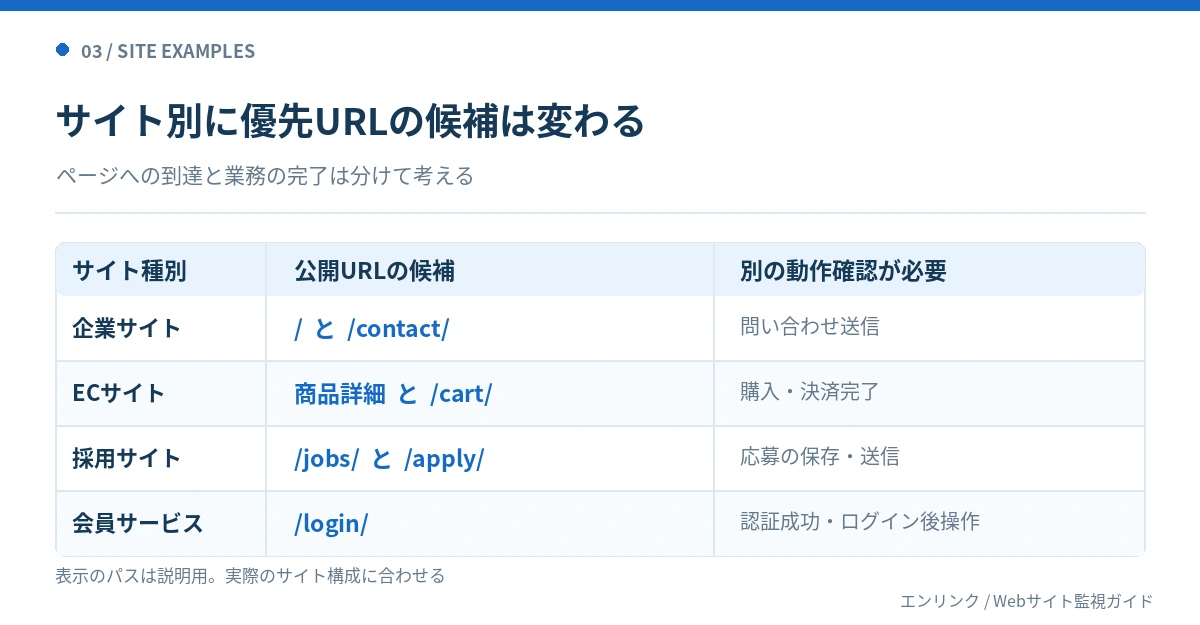
| サイトの種類 | 優先候補の例 | 次に検討する候補 | 別途の動作確認が必要なもの |
|---|---|---|---|
| 企業・サービスサイト | /、/contact/ |
/services/、/request/ |
問い合わせ送信、資料請求完了 |
| ECサイト | /、代表的な商品詳細 |
/cart/、配送案内 |
在庫照会、購入・決済完了 |
| 採用・求人サイト | /jobs/、/apply/ |
募集要項、応募案内 | 応募フォームの保存・送信 |
| 予約サイト | /reserve/、サービス選択 |
予約条件・空き状況の入口 | 空き枠確保、予約確定 |
| 会員・SaaSサイト | /login/、公開ステータス案内 |
公開ヘルプ、利用案内 | 認証成功、会員機能の操作 |
| メディア・ブログ | /、記事一覧 |
主要カテゴリーページ | 検索結果・購読・会員機能 |
企業サイトは問い合わせページの入口を優先する
企業サイトでは、トップページよりも問い合わせフォームが重要な場合があります。例えばhttps://example.com/contact/のような入力画面を監視すれば、利用者が問い合わせの入口へ到達できるかを定期的に確認する材料になります。ただし送信ボタンの動作やメール配送までは、ページを取得するだけでは分かりません。
資料請求や見積依頼のページも、事業上の成果へつながるURLです。一方で季節的なニュースページや一時的な特集は、影響が限定的なら監視の順位を下げられます。受付が止まることの影響を、営業担当者や運営者とすり合わせておくと選びやすくなります。
ECサイトは商品閲覧から購入までの入口を分ける
ECではトップページ、代表的な商品詳細、カートの表示が別の仕組みで動作していることがあります。商品ページは見えるのにカートが開かない場合もあり得るため、事業への影響が大きい導線を優先候補にします。ただし商品IDが頻繁に変わるURLや、在庫がなくなると削除されるURLは監視対象として不安定です。
カートURLは未ログインやCookieのない状態では空のカート画面になることがあります。画面が200を返しても購入できることの保証にはなりません。購入完了を確かめたいなら、テスト用の手順・環境を用意した合成テストなどの方が適切です。決済を繰り返し実行するような監視は、本番データや売上へ影響するため避けます。
採用サイトは求人一覧と応募入口を重視する
採用サイトでは求人一覧が見えることと、応募が受け付けられることは別です。応募者が通る/jobs/や公開の応募案内/apply/は、候補として考えやすいページです。年度末や受付締切など応募が集中する時期には、監視の優先順位を一時的に上げる判断もあり得ます。
ただし応募入力フォームは、求人IDやトークンが必要だったり、特定期間だけ公開されていたりします。応募保存・確認・送信のような状態変更を伴う操作は、通常のURLチェックと分離してください。応募受付を実際に確かめる必要があるなら、試験データの扱いを決めた手動テストや専用環境での操作テストを検討します。
会員サービスはログイン画面と認証成功を分けて考える
会員サービスでは、公開ログイン画面の到達性が最初の候補になります。ログイン画面を取得できれば、その入口が表示されるかを確認する材料になりますが、正しいID・パスワードでログインできるか、ログイン後の画面が動くかまでは分かりません。
ログイン処理の監視には認証情報やセッションの安全な扱いが必要です。外部の汎用監視へ本番の個人アカウント情報を安易に預けることは避け、専用のテストユーザーや実行権限を設計してから検討します。管理者ページや顧客固有のURLを公開監視に無断で登録するのも適切ではありません。
ブログ・情報サイトは一覧と重要カテゴリーを候補にする
ブログやオウンドメディアではトップページと記事一覧、主要なカテゴリーページなどが候補です。とくに記事一覧が検索機能やCMSと連動する場合、トップページとは異なる問題が出ることがあります。一方、古い記事やアクセス数の少ない記事をすべて監視する必要は通常ありません。
CMSの更新やテーマ変更に伴う不具合は、HTTPの接続確認だけでは見つからない場合があります。監視するURLは限られた件数に絞り、レイアウト崩れやリンク切れを確認したい場合は別の検査方法を用意しましょう。
少ない監視枠で選ぶための優先順位表
監視URLの数には費用や運用負担の制約があります。まず候補を重要度と確認のしやすさで並べ、同じ障害を検知するだけのURLが増えすぎないようにします。以下の表は一例であり、絶対的な点数や全サイト共通の必須件数ではありません。
| 優先度 | 選び方 | URL例 | 確認したいこと |
|---|---|---|---|
| 最優先 | 主要な事業導線で公開・安定している | /contact/、/reserve/ |
利用者が重要な入口に到達できるか |
| 高 | 主要導線へ進む共通ページ | /、/jobs/ |
サイトの代表的な応答、導線への入口 |
| 中 | 別の機能・依存先を使う公開ページ | /products/、/login/ |
トップページでは見えない異常の手掛かり |
| 低 | 重要導線から遠い・代替が多い | 過去の記事、終了間近の特集 | 必要になったときだけ追加で確認 |
| 通常URL監視の対象外 | 操作が副作用を持つ・認証情報が必要 | 送信実行、購入確定、退会処理 | 専用の安全な操作テストで確認 |
1つだけ選ぶならトップページか重要ページか
代表URLを1つしか確認できないなら、まず停止時の影響と監視のしやすさを比べます。問い合わせが事業の中心で、問い合わせ画面が外部から安全に開け、常に安定したURLである場合は、その画面を優先する判断も合理的です。一方、各ページが同じWebサーバーを通り、問い合わせフォームは認証やトークンの都合で監視しにくいなら、トップページを選んで運用する方が安定します。
「必ずトップページが正解」「必ず問い合わせページが正解」と一律には決められません。何を観測するための1件なのか、問題が起きたら誰がどう動くのかまで定義できるURLを選びます。用途によっては監視URLを増やすより、既存のチェック結果を確実に確認する体制を整える方が役立ちます。
3件を選ぶときの例
企業サイトなら、トップページ・問い合わせ入力ページ・主力サービスの案内ページという組み合わせが考えられます。ただし三つのページが同じ静的HTMLを返す構成なら、障害の検知範囲はほとんど増えないかもしれません。異なるアプリケーションや経路を代表するURLを選ぶと、観測範囲を広げやすくなります。
会員サービスなら公開トップページ・ログイン入口・公開ヘルプのような候補があります。ただしヘルプが別ドメインで運営されている場合は監視対象の契約や権限が異なる可能性があります。複数URLを同じ監視サービスに登録できるか、課金単位がURLかサイトかなども、利用前に確認してください。
5件以上を選ぶときの例
監視枠が増えた場合は、数を埋めるために類似ページを大量に登録するのではなく、重要な異なる機能を代表するURLを増やします。たとえば企業サイトと採用サイトを同じ運営者が管理している場合、企業トップ・問い合わせ入口・求人一覧・応募案内・公開サービスページのように、目的別に候補を並べられます。
これは「5件が正解」という推奨ではありません。そもそも異なるドメインを扱うときは、サイト単位の管理制限や契約条件も考える必要があります。将来のURL変更に追随できるか、障害時の担当者を割り当てられるかまで含めて、実際に運用できる件数を選びましょう。
監視に不向きなURLを選ばないためのチェック
業務上重要でも、単純な定期アクセスに向かないURLがあります。監視を設定する前に「アクセスするだけでデータが変わらないか」「認証なしで同じ結果になるか」「意図しない外部通信が起きないか」を確かめてください。
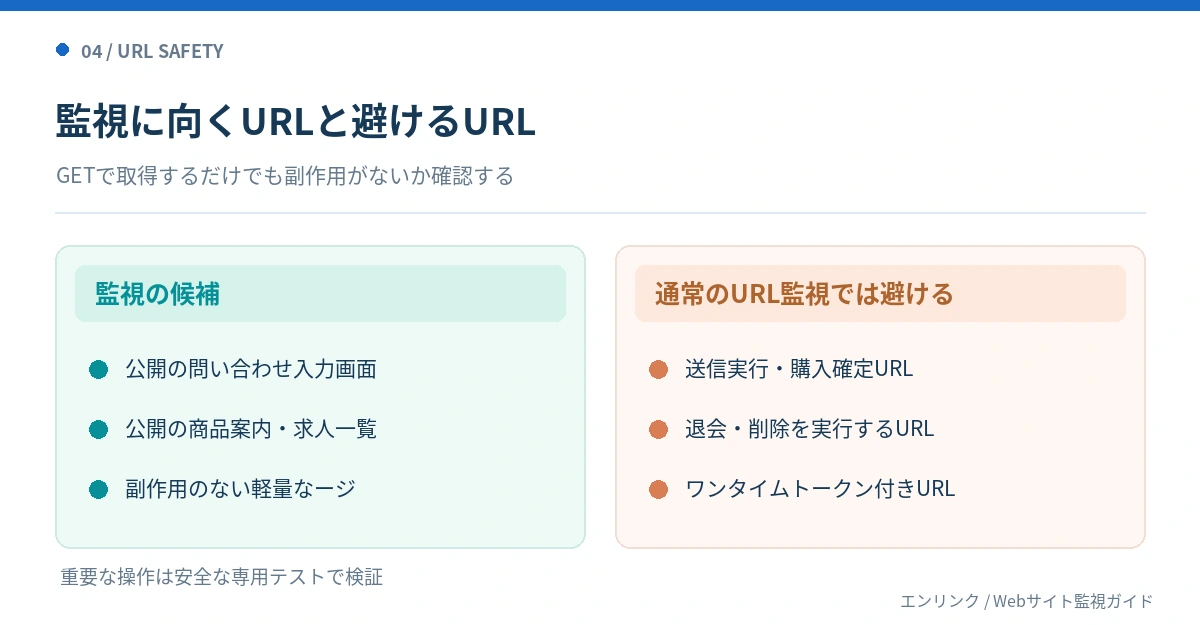
送信・購入・削除など状態変更を伴うURLは避ける
問い合わせ送信、注文確定、メール配信、削除、退会、在庫確保などを実行するURLは、無人の定期GET監視に使ってはいけません。HTTPのGETは本来安全な読み取りに使うべきですが、独自実装ではURLへのアクセスで状態が変わることがあります。閲覧するだけで処理が発生するURLは、監視に使う前にシステム管理者へ確認してください。
どうしても重要操作を検証する必要がある場合は、試験環境や専用テストアカウント、クリーンアップ手順を備えた操作テストを検討します。この記事は監視URLの選定を対象としており、購入や申込を自動送信する手順は扱いません。
ログイン必須ページや期限付きURLは通常監視に不向き
認証が必要な画面を、未ログインの汎用HTTPチェックで取得すると、ログインページへの転送や403・401などが返る場合があります。その場合の結果を「会員機能が正常」「機能が停止」と単純に判定できません。ログイン後の操作は、権限を持つ専用のテスト方式へ分けるのが安全です。
また、期限付きのダウンロードリンク、メール確認URL、パスワード再設定URL、ワンタイムトークン付きURLなどは、一定期間で失効するのが正常な設計です。URLを監視ツールに保存することで秘密情報が漏れる可能性もあるため、通常の公開監視対象にはしないでください。
重い集計ページや検索クエリ付きURLに注意する
全件検索や大量のレポート生成、画像処理、PDF生成などのURLは、繰り返しアクセスするとサーバー負荷を増やす場合があります。通常利用でも高負荷になる処理は、監視用に軽量な読み取り口を別に設けるか、管理者が安全性を確認した対象を選びます。
検索条件をURLのクエリへ埋め込むときも、個人情報や秘密情報を含めないことが大切です。毎回異なるクエリを生成する仕組みは、キャッシュの効き方を変えたり、監視履歴の比較を難しくしたりします。なるべく安定したパスとパラメーターを選びましょう。
メンテナンスページやアクセス制限の扱いを決める
メンテナンス中のアクセスは、別の案内ページにリダイレクトされて最終的に200が返る構成もあります。監視ツールが最終URLまで追跡する場合、単に成功ステータスだけを見ていると、元のサービス機能が使えない状態を見逃すおそれがあります。
逆にWAFやBot対策が監視アクセスを制限し、実際の利用者には正常なのに監視だけ失敗することもあります。監視のアクセス元、認証の扱い、除外ルールを検討し、保護機能を無条件に解除しないようにします。意図したメンテナンス停止をどう扱うかも管理側で記録しておきましょう。
正常な応答をどう定義するかでURLの価値が変わる
選んだURLからどのような応答が返れば「確認成功」とみなすのかを決める必要があります。HTTPステータスだけを見る設定、リダイレクトを追跡する設定、特定の応答文字列まで確認する設定では、検知できる異常が変わります。機能の有無は利用する監視ツールごとに確認してください。
200 OKだけでは正しいページとは限らない
たとえば/contact/が200を返していても、実際にはメンテナンス案内やエラーメッセージを含むページになっている場合があります。404などのエラーであっても独自エラーページが誤って200を返すこともあります。ステータスコードだけで「問い合わせフォームが使える」と断定することは避けてください。
応答本文に特定の見出しや目印となる文字列が含まれるかを検査できる監視サービスもあります。ただし見出しの微修正で誤検知することもあるため、安定した確認条件にする必要があります。文字列検査が可能だからといって、JavaScript実行や送信処理まで確認できるわけではありません。
301・302の転送先を確認する
HTTPからHTTPSへの転送や、旧URLから新URLへの移動は通常運用でも発生します。301・302などのリダイレクトを正常扱いするか、最終的に到達したURLを評価するかは監視ツールによって異なります。Google Cloud Monitoringの公開稼働チェックはリダイレクト先まで追跡しますが、Amazon Route 53の一般的なヘルスチェックはリダイレクト先を追跡しません。
したがって、転送元だけを監視していても、実際の行き先が異常であることに気づけない場合があります。監視を開始する前に現在の転送先と最終応答を確認し、サービスの正式なURLが変わったら監視対象も見直しましょう。リダイレクト設定そのもののSEO上の説明は、Google検索セントラルの公式資料で確認できます。
JavaScriptで動くページはHTTP取得だけで判断しない
シングルページアプリケーション(SPA)では、ブラウザーがHTMLを取得した後にJavaScriptで画面を作る場合があります。HTMLが正常に返っても、JavaScriptエラーで画面が真っ白になる可能性があります。一般的なHTTPチェックがHTMLの取得に成功しただけでは、表示が完成したとは言えません。
Google Cloud Monitoringの基本的な稼働チェックも、ページの画像・スクリプトを読み込んでJavaScriptを実行する方式ではありません。実際の画面表示やクリック操作が重要なら、ブラウザーベースの合成テストなど別の確認手段が必要です。監視URLを選ぶ際には、そのURLの画面がサーバーで完結するのか、ブラウザー側の処理に強く依存するのかも整理しましょう。
監視専用のヘルスチェックURLを使う場合
自社開発したWebサービスでは、監視専用の軽量なURLを用意する選択肢もあります。ただしヘルスチェックURLが正常だからといって、公開サイト全体や利用者の操作が正常であるとは限りません。目的に合わせて設計し、一般公開の必要性を慎重に判断します。
ヘルスチェックで見る範囲を決める
/healthや/readyのようなパスは説明用の例であり、実際に存在するかはサイトによって異なります。軽いヘルスチェックではアプリケーション自身が応答できるかを、準備状態のチェックでは必要な依存先を利用できるかなどを確認する設計があります。
Kubernetesでも、プロセスの生存確認に用いるLiveness Probeと、リクエストを受け取る準備があるかを判断するReadiness Probeを区別しています。ただし、これらはコンテナ内部の動作制御で使われることがあり、公開URLの外形監視と同一ではありません。どの観測を行うためのURLかを明示することが必要です。
公開ヘルスチェックは情報を出し過ぎない
専用の監視URLにデータベース接続情報、サーバーバージョン、内部IP、認証トークンなどの秘密情報を載せるべきではありません。外部監視に公開するなら、必要最低限の状態だけを返すなど設計上の配慮が必要です。社内専用のヘルスチェックを、監視の都合だけでインターネットに公開することは避けましょう。
チェック処理が重すぎると、監視自体がシステムの負荷になります。逆に常に200を返すだけでは、依存先の異常を見逃すことがあります。「何を検知したいか」を先に定め、最小限の負荷で必要な状態を判断できるように設計します。
利用者向けURLと専用URLを組み合わせる
専用ヘルスチェックでアプリ内部の異常を見つけられても、DNS・TLS・CDN・公開ルーティングなどの問題は、利用者向け公開URLでしか分からない場合があります。反対に、公開URLが正常でも内部の一部処理が失敗している場合があります。
自社で両方の監視を利用できるなら、公開URLを外から確認する結果と、サーバー側のヘルスチェック・ログを照合する考え方が役立ちます。両者の分担は外形監視とサーバー監視の違いも参考になります。
候補URLを決めてから登録前に確認する手順
ここからは、監視対象を実際に選定するための手順です。重要ページを洗い出したら、通常ブラウザーでのアクセスとHTTP応答を確かめ、監視ツールに保存してよいURLかを確認します。最初から大量のURLを登録せず、少数から始めるのが実務的です。
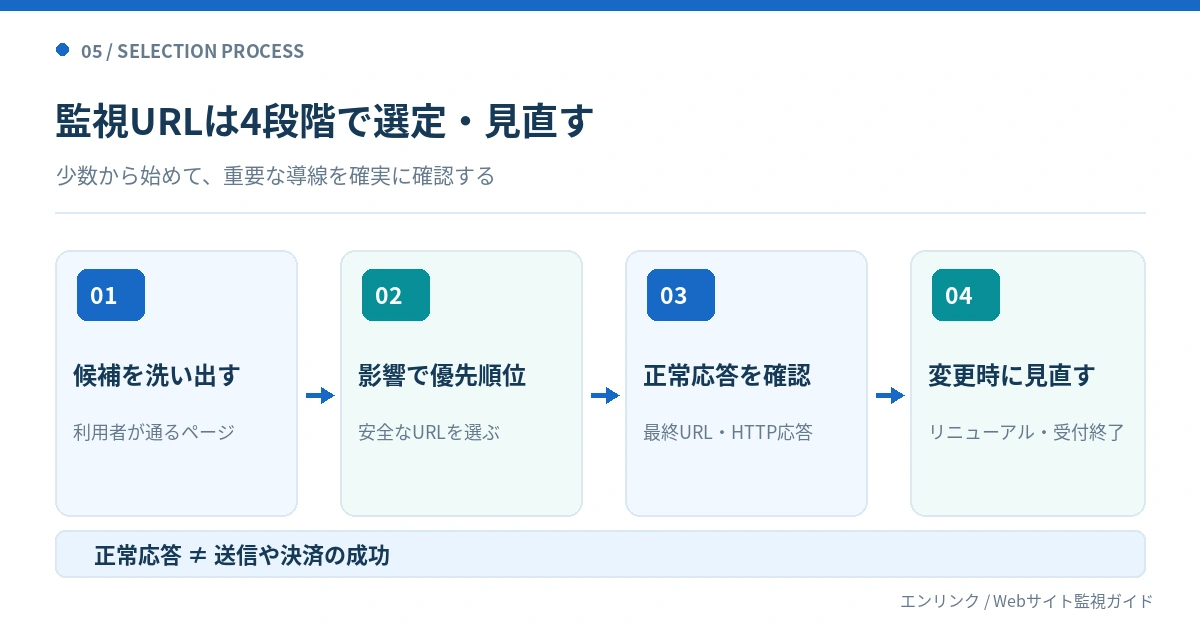
手順1:候補のURLと業務目的を一覧にする
Webサイト名、URL、ページの用途、停止時の影響、ログイン要否、担当者を一覧にします。たとえば「example.comの/contact/:問い合わせ受付の入口、停止時は新規問い合わせに影響」と記録します。候補が多いときは「最優先・高・中・低」などの区分を付け、重要性の低いページを後回しにします。
同じ機能へ進む似たURLが複数ある場合は、それぞれが違う障害を検知できるか確認します。URLを多く登録しても、すべてが同じキャッシュや静的ページを返すだけでは、重要な異常の検知範囲が広がらない場合があります。
手順2:正常時の到達先と応答を実際に見る
管理対象の公開URLをブラウザーのプライベートウィンドウで開き、未ログイン状態で何が表示されるか確認します。想定外のログイン要求、メンテナンスページ、他ドメインへの転送がないかを見ます。ブラウザーで安全に表示できることを確認したうえで、必要ならHTTPステータスや最終URLを検査します。
たとえば自分が管理する公開サイトについて、curl -L -sS -o /dev/null -w '%{http_code} %{url_effective}\n' 'https://example.com/contact/'のような読み取り確認ができます。このコマンドはリダイレクトを追跡した最終的なステータスとURLを表示する例ですが、フォーム入力やJavaScript動作までは実行しません。Windowsで利用する場合はcurl.exeなど実行環境に合わせてください。
管理権限がない第三者のサービスに対して、大量アクセスや無断の検査をしてよいという意味ではありません。自分の管理範囲で、アクセスそのものに副作用がないと確認したURLだけを扱ってください。
手順3:正常の判定基準と確認担当者を決める
期待する最終URL、通常返るHTTPステータス、公開ページが正常な場合の目印、メンテナンス時の扱いを記録します。監視ツールに設定できる項目は製品によって違うため、対応していない条件を「監視できる」として扱ってはいけません。
また、異常を見つけたとき最初に誰が確認するかを決めます。問い合わせ入口が開けない場合はWeb担当者、決済や応募が完了しない場合はシステム担当者など、影響した導線に合う担当者へ連絡できると対応しやすくなります。
手順4:監視結果と利用者が見ている画面を照合する
監視開始後は、正常な時間帯にチェック履歴を見て、通常時の応答や転送先を把握します。システム変更やURL移転があったときは、監視結果だけでなく実際の画面も確認します。監視の成功は観測範囲内での成功であり、サイト全体の動作保証ではありません。
障害が起きたときは、チェック時刻と利用者からの申告、サーバーのログなどを照合します。チェック間隔の間の短い障害は見逃す場合があるため、監視の成功率を実際の連続稼働率へそのまま読み替えないようにしましょう。数値の違いはWebサイトの稼働率の計算方法でも説明しています。
公開後やリニューアル時に監視URLを見直すポイント
一度登録した監視URLが、半年後も重要なURLとは限りません。リニューアル、フォームの切り替え、ドメイン変更、キャンペーン終了、主要導線の変更があったときは、監視対象が実際の利用者の動線と合っているかを確認します。
URL変更とリダイレクトを放置しない
旧URLが新URLへ転送される設計では、旧URLの監視が成功を返し続ける場合があります。その一方で、転送先が想定と違うページや古い案内になっていても気づきにくくなることがあります。正式な新URLへの移行後は、監視対象を適切に更新することが重要です。
Google検索セントラルでも、サイト移転後に内部リンクを新URLへ変更することが案内されています。これはSEO上の移行手順ですが、監視でも「実際に利用者へ案内しているURL」を確認対象にする方が、旧URLの転送だけを見続ける状態を避けやすくなります。
機能追加や受付期間の変化で優先順位を変える
これまで問い合わせ中心だった企業サイトでオンライン予約機能を導入した場合、予約入口の重要度が上がることがあります。また採用募集期間中と募集終了後では、応募入口が停止した場合の影響が異なります。季節や事業方針が変われば、監視の候補を入れ替えるのは自然なことです。
監視URLの棚卸しを毎月など運用可能な頻度で行い、使われなくなったURL、期限付きURL、別サービスへ移転したURL、担当者不明のURLを確認しましょう。何も変わっていない場合は、無理に毎回設定を変更する必要はありません。
監視の失敗件数だけで選定を評価しない
監視したURLの失敗件数が少ないことだけでは、対象選びが正しいとは限りません。重要な申込機能が壊れていたのにトップページのチェックは成功していたなら、失敗が少ないことは良い設計の証明にならないためです。
運用後は「検知した障害が実際に重要だったか」「報告された障害を見逃していないか」「監視するだけで負荷を掛けていないか」を振り返ってください。監視対象の入れ替えや別方式の追加が必要なら、利用者への影響から判断します。
エンリンクを使う場合の監視URLの考え方
エンリンクでは、WebサイトのURLを登録し、HTTP/HTTPSの定期的な応答結果やHTTPコード、応答時間、履歴などを確認できます。まず自分が管理する公開サイトの代表URLを選び、観測できる範囲と限界を理解したうえで使うのが基本です。
無料プランの「5サイト」と監視URL件数を混同しない
2026年10月23日時点のエンリンク公式料金ページでは、無料プランの登録上限は最大5サイト、定期監視は1日2回です。この「5サイト」はサービス上の登録サイト数であり、本記事で例示した「1サイトの中から5つのURLを選ぶ」と同じ意味ではありません。無料で同じサイトの5ページを個別に監視できると約束するものではない点に注意してください。
有料プランでは契約に応じて最短15分・5分・1分の監視間隔が案内されていますが、実行の時刻や障害を検知するまでの時間を保証するものではありません。詳細はエンリンクの料金プランで確認してください。
エンリンクが確認できる範囲を理解して選ぶ
公式の機能一覧では、HTTP/HTTPSの定期チェック、HTTPステータスコード、応答時間、監視履歴、リダイレクト先などの補助診断が説明されています。ただし、エンリンクが申込送信や決済の完了を自動で保証したり、複雑なログイン操作を再現したりすると書くべきではありません。
まず、公開URLから外部に見える応答状態を確認する用途として利用し、フォーム送信や会員認証の成功などは必要に応じて別の検査方法で補います。現在案内されている機能はエンリンクの機能一覧に掲載されています。
業務に重要なURLを整理して監視を始める
最初に登録するWebサイトのURLを決める際には、企業トップ・問い合わせ入口・予約入口などの候補を並べ、事業への影響が大きく、安定して外部から確認できるものを選びましょう。複数ページを継続監視したい場合は、利用サービスが同一サイト内の複数URLに対応しているかも確認する必要があります。
エンリンクは無料アカウント登録から利用を始められます。まず管理しているサイトの状態を確認し、必要な機能が通常のHTTP監視で足りるか、操作テストやサーバー内の確認も必要かを整理してください。
監視するURLの選び方でよくある質問
URL選定の段階でよく迷う事項をまとめます。重要度だけでなく、安全に取得できることと、何を確認できるかを意識して判断してください。
トップページだけ監視しても意味はありますか?
意味はあります。公開トップページが指定した監視地点から応答しているかを定期的に確認できます。ただしログイン、問い合わせ送信、決済など、別の機能の正常動作まで証明するものではありません。監視の目的が公開サイト全体の大まかな状況確認なら出発点として有効です。
問い合わせフォームのURLを監視しても大丈夫ですか?
公開されている入力画面で、GETアクセスするだけで送信・保存・通知などが発生しないと確認できる場合は候補になります。一方、フォーム送信処理や管理者向けの確認URL、秘密のトークンを含むURLは通常の定期監視に使いません。ページが表示できてもメール配送や送信完了は保証できません。
ログイン後のマイページを監視URLにできますか?
未ログインのHTTPチェックでは認証画面へ戻される場合があるため、マイページの動作を正確に確認できないことがあります。認証後の確認が必要なら、運営者が許可した専用のテストアカウントや環境を用いる検査を別に検討してください。機密情報を一般的な監視URLへ直接埋め込むのは避けます。
エラーページや404のURLも監視対象にすべきですか?
通常の公開サイトの利用可否を確認する目的なら、意図的に404になるURLは代表対象としては不向きです。エラーページの正しい表示そのものを検証したい場合は、別の品質テストとして実施します。通常の監視対象は、健康な状態でどの応答を返すか明確なURLを選びましょう。
監視URLをたくさん増やせば障害を見逃さなくなりますか?
必ずしもそうではありません。似た仕組みを通るURLを増やしても、同じ異常を繰り返し検知するだけの場合があります。またURL監視では、ブラウザー操作や利用者ごとの不具合を確認できない場合があります。重要な異なる導線を代表するURLを選ぶ方が目的に合う場合があります。
監視URLを選んだら変更しなくてよいですか?
いいえ。ドメイン変更、リニューアル、フォーム切り替え、主要商品の変更、採用受付期間の終了などがあれば、重要な導線とURLは変わります。定期的な棚卸しやリリース時の確認により、現在の利用者の動きに合うURLへ更新してください。
監視ツールが200を返していれば正常ですか?
監視が指定した条件では成功という意味ですが、サイト全体の正常動作を保証するものではありません。エラー案内が200で返っている場合や、JavaScriptで動く画面に不具合がある場合もあります。必要に応じて最終到達URLやページ内容、実際の操作を確認します。
まとめ:監視URLはトップページだけでなく「止まると困る入口」から選ぶ
監視するURLは、単にアクセスの多い順ではなく、停止した場合の業務影響、利用者が必ず通る導線、外部からの確認の安全性、正常判定の分かりやすさ、URLの安定性で選びます。トップページは代表的な出発点ですが、企業なら問い合わせ入口、ECなら商品・カートの入口、採用なら応募案内など、目的に合う公開URLを優先候補にできます。
重要な操作であっても、ログイン成功や申込送信、決済完了を単純なHTTPチェックだけで保証することはできません。通常のURL監視に向く公開ページと、別の操作テストが必要な機能を分け、安全で実際に運用できる監視設計にしてください。
外部からのWebサイト応答を確認する入口として、エンリンクは最大5サイトまで無料で登録できます。どのページを監視するか迷ったときは、まず「止まると利用者が最も困る公開URL」を一つ書き出すところから始めてみましょう。
参考にした公式資料:Google SRE「Monitoring Distributed Systems」、Google Cloud「Public uptime checks」、AWS「Route 53 FAQs」、MDN「HTTPリクエストメソッド」、Kubernetes「Liveness, Readiness and Startup Probes」、Google検索セントラル「リダイレクト」(各資料参照日:2026年10月23日)。