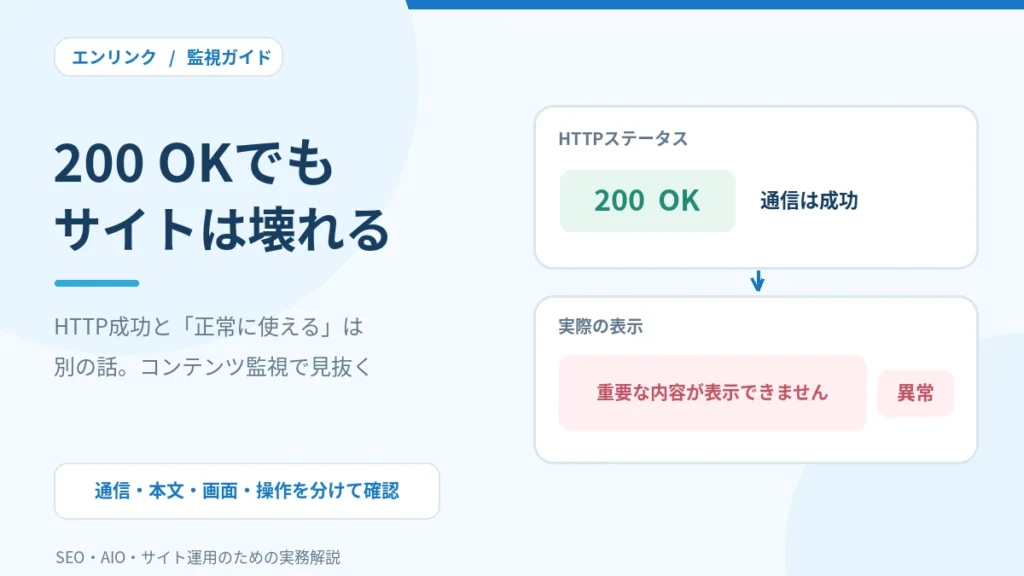
Webサイトの監視結果は「200 OK」「正常」なのに、実際にページを開くとエラーが表示されたり、画面が真っ白だったり、問い合わせフォームが使えなかったりすることがあります。これは矛盾ではありません。HTTPの200 OKが示すのは、基本的に「そのリクエストが成功した」という通信上の結果であり、利用者が目的の操作を完了できたという保証ではないためです。
この問題の対策は、確認したい内容に応じて①HTTPステータス監視、②コンテンツ監視(レスポンス本文の検査)、③ブラウザー操作テスト、④アプリケーション・業務処理の確認を使い分けることです。特に「200で返るエラーページ」「必要な文字や情報が消えたページ」は、監視対象のHTMLに期待する文字列が含まれるか、逆に想定外のエラー文が含まれていないかを検査できると発見しやすくなります。
この記事では、200 OKでも起きる不具合の典型例、コンテンツ監視の判定条件の作り方、JavaScriptを使うページの限界、確認手順、誤検知を防ぐ運用を解説します。対象は企業サイト、ECサイト、予約・採用サイト、会員制サービスなどのWeb担当者です。基本的な死活監視の方式については死活監視とは?HTTP監視とPING監視の違い、監視するページ自体の選定は監視URLの選び方で詳しく扱っています。
200 OKなのにサイトが正常とは限らない理由
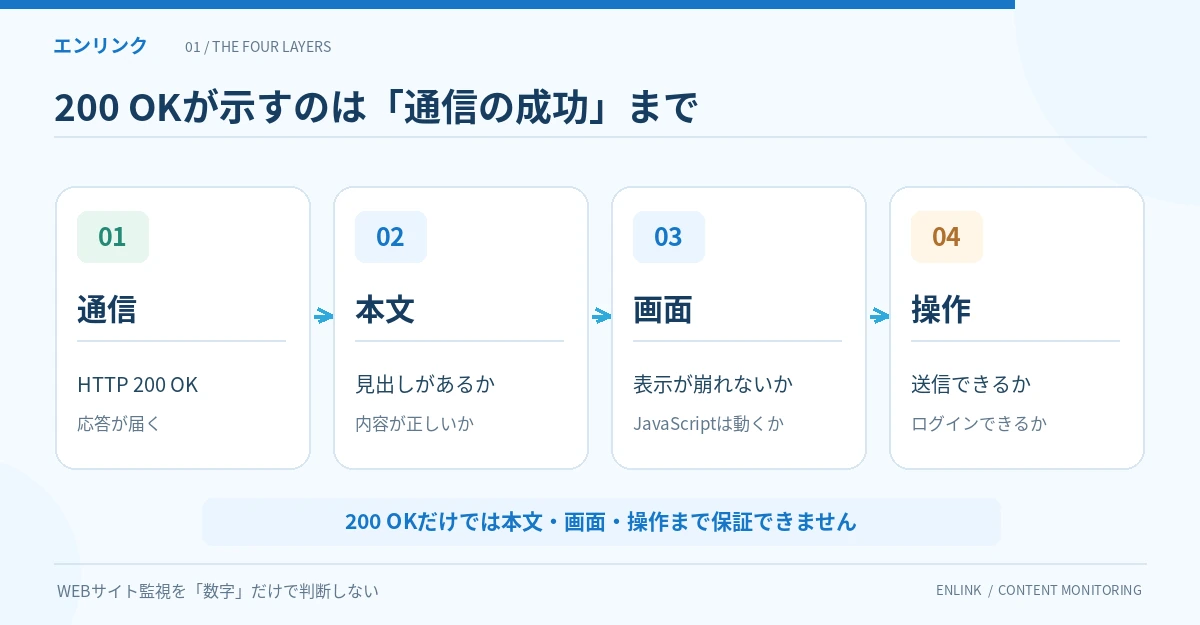
HTTPのステータスコードはサーバーがリクエストをどのように処理したかを示します。画面の見た目、フォームの送信完了、ログイン後の処理、購入の成立など、利用者の体験すべてを示すものではありません。まずは成功の範囲を正しく理解します。
200 OKはHTTPリクエストに対する成功応答
HTTPの仕様を定めるRFC 9110およびMDNによれば、200 OKはリクエストが成功したことを表します。GETリクエストでは対象リソースの表現がレスポンス本文に含まれます。ただし、その本文が期待した内容だったか、本文を受け取ったブラウザーが問題なく表示できたかは、200という数値だけでは分かりません。
たとえばhttps://example.com/contact/が200を返していても、その本文が本来の問い合わせフォームではなく「現在ご利用いただけません」という案内である可能性があります。逆にヘッダーは正しく取得できても、画像やJavaScriptなど別ファイルの取得に失敗する場合があります。HTTPの成功は必要な観測情報の一つであり、サイト全体の健康状態を表す万能な判定ではありません。
トップページの正常と業務の正常は別の問題
トップページだけを監視している場合、そのURLは正常でも問い合わせ、予約、購入、応募といった重要機能が停止している可能性があります。トップページはCDNのキャッシュから表示され、フォームの送信先だけデータベースに接続できない構成も考えられます。
監視するURLを増やすだけで全ての不具合を発見できるわけでもありません。/login/のHTMLを取得できても、認証処理の成功は確認できません。**「どのURLの、どの状態まで確認しているか」**を明らかにしておく必要があります。利用者側からの確認とサーバー内部の状態の違いは、外形監視とサーバー監視の違いでも整理しています。
チェック成功率100%でも見落としはあり得る
監視が一定間隔で200を確認していても、チェックの間に一時的な障害が起きた可能性は残ります。さらに、各チェックの成功条件が「200が返ったこと」だけなら、200の本文が壊れている時間が長く続いても成功として記録されることがあります。
「監視チェックの成功率」と「ユーザーが実際に業務を完了できた割合」は別の指標です。稼働率の数字を報告するときは、成功条件と観測できなかった範囲を併記する必要があります。数字の計算そのものはWebサイトの稼働率を計算する方法で説明しています。
HTTP 200 OKでも起こる代表的な不具合7例
200が返るのに不具合がある場合、HTMLの本文が誤っているのか、ブラウザーが表示する段階で失敗しているのか、利用者が操作した後の処理に問題があるのかで対応が変わります。よくある状態を具体的に整理します。
1.本来のページではなくエラー文やメンテナンス案内が表示される
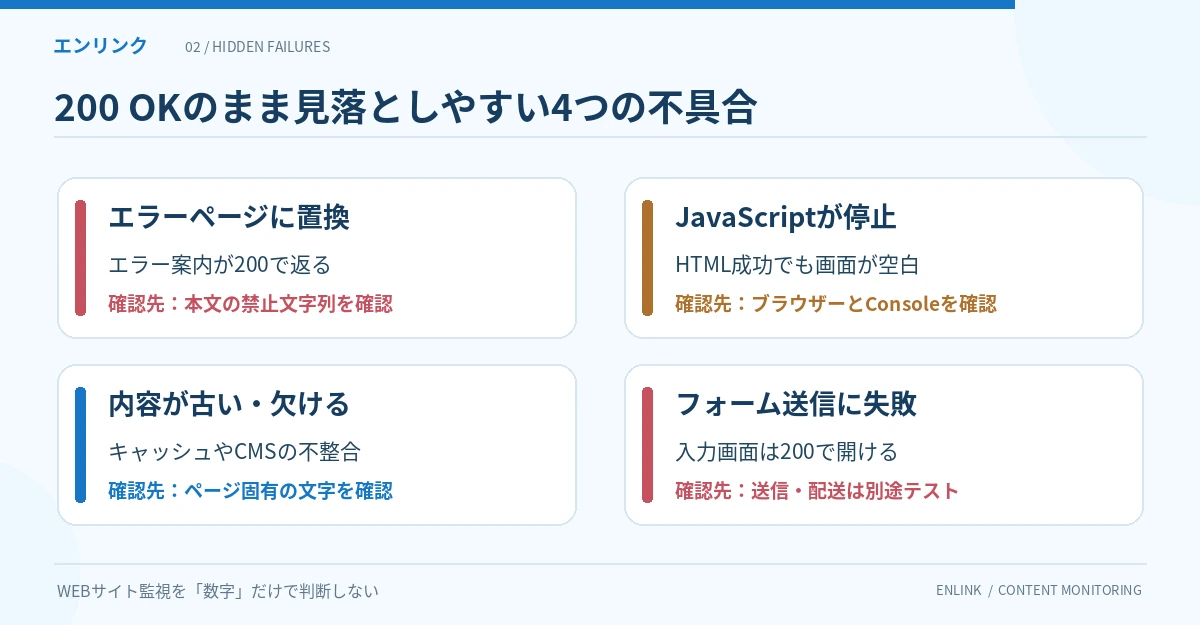
障害発生時にシステムがエラーページを表示しても、HTTPステータスを200のまま返してしまう場合があります。たとえばデータベース接続に失敗した際、共通のエラーテンプレートへ置き換えたのに200が付いているケースです。監視でステータスだけを見ると正常扱いになりやすくなります。
この場合は「問い合わせフォーム」「求人一覧」など本来あるべきページ固有の情報が存在するかと、「メンテナンス中」「処理に失敗しました」など想定外の文言が含まれないかを確認する方法が考えられます。ただし予定したメンテナンス時に同じ文言が出ることもあるため、実際の正常・異常の判定を設計してから使います。
2.HTMLは取得できるがJavaScriptエラーで画面が真っ白になる
JavaScriptで画面を描画するサイトでは、最初のHTMLが200で取得できても、その後のスクリプトの読み込みや実行に失敗すれば、画面が空白に近くなることがあります。シングルページアプリケーション(SPA)では、HTML自体に主要な内容が含まれず、JavaScriptが動いて初めて表示される構成もあります。
レスポンス本文に期待するHTML文字列が存在するかを確かめるだけでは、ブラウザー上の完成した画面まで保証できません。ブラウザーの開発者ツールでConsoleのエラーやNetworkの失敗リクエストを確認し、必要ならブラウザーベースの合成監視で描画後の状態を検査する必要があります。
3.古いキャッシュや異なる公開ページが200で返される
CDNやリバースプロキシのキャッシュが更新されず、古い公開内容が200で返り続けることがあります。例えば新しい受付フォームへ切り替えたのに、以前の案内ページが表示されている状態です。サーバーが正常に応答していても、利用者が必要とする最新の情報に到達できない可能性があります。
この状態を見つけるには、単なる200判定では足りません。公開日時・受付期間・ページ固有の文言など、運用上の変更に応じて確認する内容を決めます。ただし毎回変わる時刻や広告文まで一致させると誤検知につながるので、安定した要素だけを検査条件にすることが重要です。
4.記事や商品情報の本文が空欄になる
CMSやAPIの不具合によって、ページの外枠や共通ヘッダーは出るものの、肝心の本文や商品データが空になることがあります。サーバーが空の一覧ページを200で返せば、HTTPだけの監視では判別できません。ページの容量が普段より小さくなったことが手掛かりになる場合もありますが、容量の変化だけで異常と断定はできません。
このケースでは、常に存在すべき項目のラベル、主要見出し、商品一覧領域の目印などを検査候補にします。ただし「商品Aの名称」が在庫や季節で消えるのが正常なサイトでは、その名前を固定の必須条件にするのは不適切です。ページの仕様と更新頻度を理解したうえで条件を決めましょう。
5.問い合わせフォームや予約フォームが表示されても送信できない
フォーム入力画面のGETリクエストは200で成功していても、送信時だけエラーになる場合があります。送信先APIの障害、セッションやCSRFトークンの問題、メール配送、データベースへの書き込み失敗などが考えられます。フォームが見えることと、受付が完了することは別です。
フォーム画面の本文検査でできるのは、せいぜい入力画面が配信され、特定の案内や入力要素がHTMLに存在するかを確認するところまでです。送信完了まで検証したいなら、テスト環境・専用アカウント・試験データを使った、許可された操作テストが必要です。本番の問い合わせやメール送信を監視のために無断実行してはいけません。
6.ログイン画面は開くが認証後の機能が動かない
ログイン画面が200で表示される一方、認証APIが失敗したり、ログイン後のページだけエラーになることがあります。ログイン前に閲覧できる公開ページだけを監視している場合、会員サービスの利用者が困っていても正常表示になる可能性があります。
認証が必要な機能では、セキュリティ上の理由から一般的なURL監視へID・パスワードやトークンを埋め込むのは避けましょう。権限・保管・試験後の状態を管理できる専用テストで、ログインと必要な操作を確認する方が適切です。コンテンツ監視の範囲だけで解決しようとしないことが重要です。
7.APIや画像・CSSなど一部のリソースだけが失敗する
ページのHTML自体は200でも、商品一覧を読み込むAPIが500を返していたり、CSSファイルの取得に失敗してデザインが崩れていたりする場合があります。ブラウザーは一つの画面を表示するために複数のリクエストを行うため、最初のドキュメントの200だけでは全体を代表しません。
Networkタブで失敗したAPIやファイルを確認し、外部スクリプト、フォント、画像などの依存先を調べます。HTMLだけの内容一致検査では、ブラウザーが後で取得するファイルまで検査できない場合があるため、特に画面操作やレイアウトが重要なサービスではブラウザーによる確認を組み合わせます。
HTTP監視・コンテンツ監視・ブラウザー監視の違い
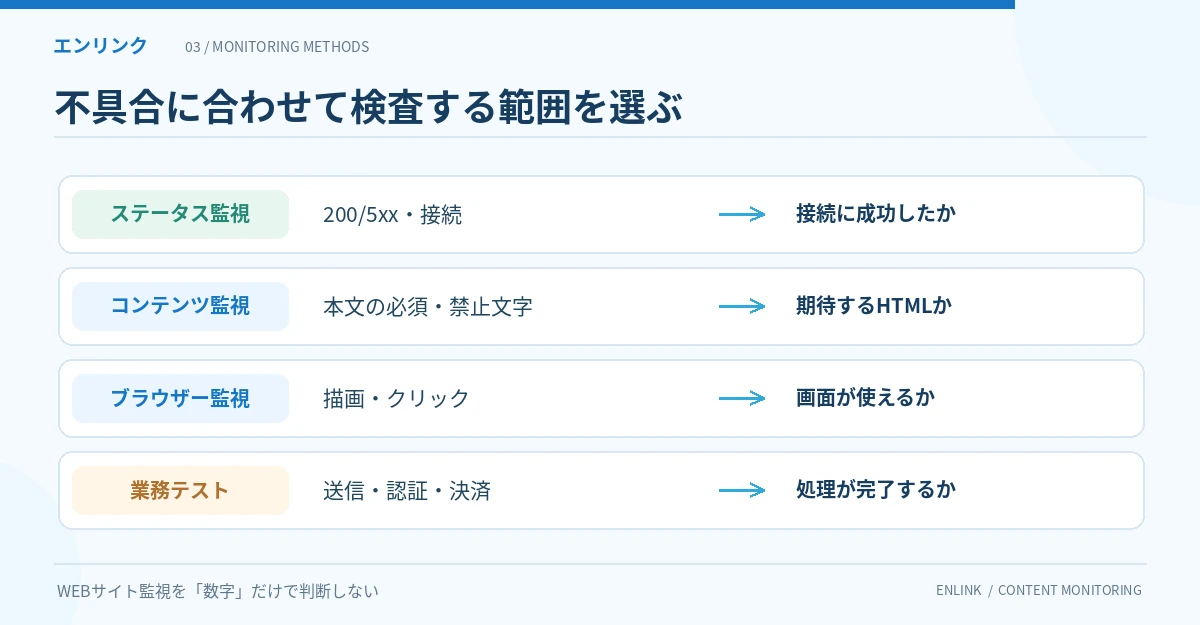
「何を検知できるか」は監視サービスの名前ではなく、実際に検査している内容で決まります。下表は一般的な方式の比較で、各製品がすべての機能を備えるという意味ではありません。
| 確認したい状態 | HTTPステータス監視 | コンテンツ監視 | ブラウザー操作テスト |
|---|---|---|---|
| URLへ接続できる | 得意 | 通常は同時に確認 | 確認できる |
| 本文に必要な文字がある | 分からない | 得意(本文を取得できる場合) | 描画後にも確認可能 |
| 200のエラー案内 | 見逃す場合 | 禁止文字の検査で気づける場合 | 画面表示や文字で確認可能 |
| JavaScriptで描画した内容 | 分からない | 通常は分からない | 得意 |
| CSS崩れ・クリック不可 | 分からない | 通常は分からない | 設定次第で検知可能 |
| フォーム送信の成功 | 分からない | 入力画面だけでは分からない | 安全な送信テストが必要 |
| 送信メールの到達 | 分からない | 分からない | 別の配送確認が必要 |
ステータス監視はシンプルな接続確認に向く
HTTPステータス監視は、指定URLへアクセスして正常な応答が得られるか、応答まで何秒かかるかなどを確認する方式です。公開サイトが接続できなくなったことを早めに把握する入口として有用で、サーバーに専用ソフトを入れずに実施できる場合もあります。
ただし成功条件が200や2xxだけなら、返されたHTMLが空でもエラー文でも成功扱いになり得ます。設定が簡単な反面、何が「正常」と判定されるかを理解しないと、本来発見したかった不具合を見落とします。
コンテンツ監視はレスポンス本文にあるべき情報を検査する
コンテンツ監視は、HTTP応答本文に特定の文字列があるか、正規表現に合うか、JSONの決まった項目が期待値を持つかなどを確認する方式です。例えば企業サイトなら「お問い合わせ」という見出し、APIなら{"status":"ok"}のような状態を意味するフィールドを使う設計が考えられます。ただし、内容の取り方や条件式の対応範囲は製品ごとに異なります。
Google Cloud Monitoringの公開稼働チェックには、レスポンスの文字列・正規表現・JSONPathによる検証機能があります。これは実際のサーバーから返されたデータを検査する仕組みであり、ブラウザー上でJavaScriptを実行して完成画面を調べるものではありません。同じ「コンテンツ」の名称でも、HTML本文の検査とブラウザー描画後の画面検査を混同しないことが重要です。
ブラウザー操作テストは表示と動作の確認範囲を広げる
ブラウザー操作テストは、ブラウザーを起動してページを読み込み、必要に応じて特定要素の表示、クリック、画面遷移などを確かめる方法です。例えば「ログインボタンが存在するか」「商品詳細が表示されるか」「予約画面の次の段階まで進めるか」といった確認へ発展させられます。
AWSのCloudWatch Syntheticsは、設定した監視スクリプトでWebサイトを検査し、スクリーンショットや読み込み時間のデータを保存できると公式に説明しています。ただし、ブラウザー操作テストも組んでいない操作や端末条件まですべて検証できるわけではなく、本番データに影響するテストは安全性を確保する必要があります。
コンテンツ監視の判定条件を作る3つの方法
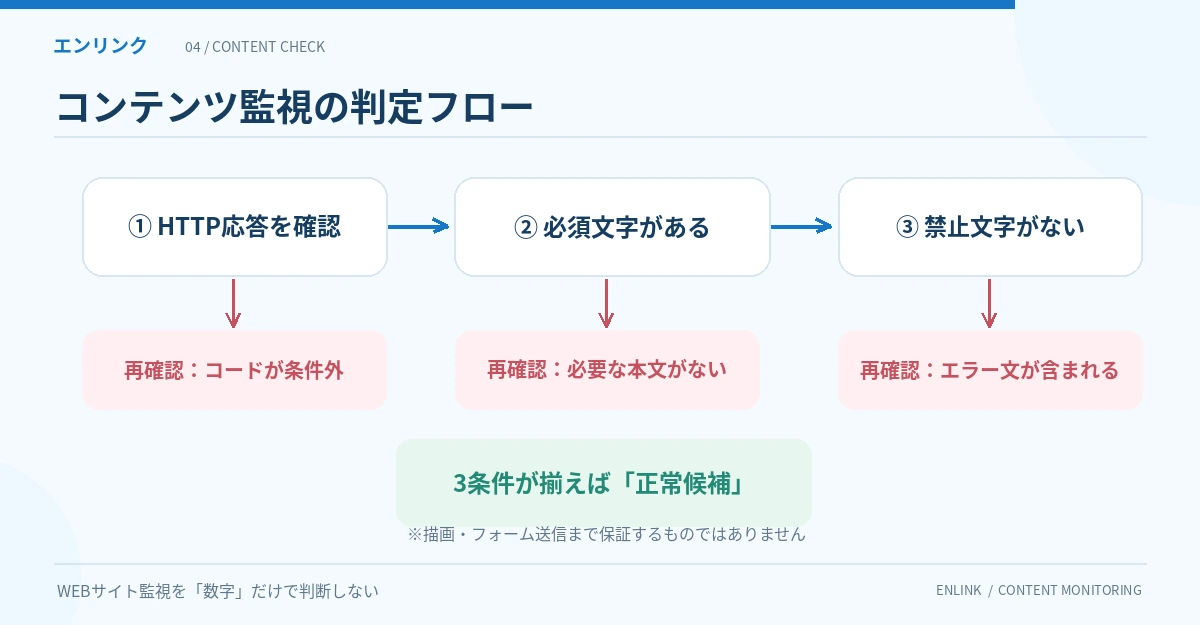
200を返す異常なページを見つけるには、正常なときだけ存在する情報と、異常なときに現れる情報を区別することが基本です。ここではレスポンス本文を取得できる監視サービスを想定し、実務で使う検査条件を整理します。
方法1:必須文字列が含まれるか確認する
もっとも分かりやすい方法は、正常ページに安定して表示される文字列を「含む」条件に指定することです。たとえば問い合わせ入力画面なら「お問い合わせ内容」、採用一覧なら「募集職種」、公開サービス案内なら固有のサービス名などを候補にできます。条件が満たされなければ、コンテンツが欠けている、別のページが返された、表示が変更された可能性を調べます。
ただしサイト全ページにある共通のフッター文言では、本来の本文が空でも条件に合致することがあります。監視対象ページ固有の、編集で簡単には変わらない文字列を選ぶことが重要です。CMS更新で文言が変わるサイトなら、テスト時に運用担当者が簡単に更新できる条件にします。
方法2:禁止文字列が出現していないか確認する
正常なページに存在してはいけないエラー文を指定する方法もあります。「システムエラー」「データベースに接続できません」「ただいまメンテナンス中」など、サイトの実装に応じた文言を用います。予期しないエラーテンプレートを200で返す障害では、禁止文字列の出現が検知の手掛かりになる可能性があります。
一方、ヘルプ記事に「システムエラーの対処方法」という表現が書かれていれば、禁止条件と誤認する場合もあります。禁止文字列はむやみに短くせず、監視対象ページの通常表示内容を確認してから設定してください。正常時の必須文字列と禁止文字列を組み合わせられる製品なら、判定の意味をより明確にできます。
方法3:APIのJSONフィールドや安定した要素を確認する
WebサービスのAPIでは、HTTPが200でも本文に{"success":false}などの失敗状態が入る場合があります。業務上の成功がJSONに表れる設計なら、単に200を確認するより、正常を示すフィールドの値を検証した方が目的に合います。JSONPathなどの条件が利用できるツールでは、特定項目を取り出して比較できます。
ただしAPIが意図的に200と失敗状態を返す仕様なのか、誤って200を返しているのかは実装によります。監視の条件を決める前に開発担当者とレスポンス仕様を確認し、個人情報や秘密のトークンが含まれるレスポンスを外部監視に無造作に保存しないでください。
判定条件は「正常の例」と「異常の例」で検証する
条件を登録する前に、通常のページを取得したときに合格すること、想定したエラー本文が返った場合に不合格になることを確かめます。たとえば「お問い合わせ内容」という見出しを必須条件とするなら、通常時のHTMLに存在するかを見ます。異常時のテンプレートを安全なテスト環境で再現できるなら、合否も確認できます。
本番環境で故意に障害を発生させて試験する必要はありません。テスト環境、モックレスポンス、過去の障害時のHTMLなどを使って検証する方法が考えられます。条件を変更したときも、担当者・変更理由・確認日を残すと、後で誤検知の原因を説明しやすくなります。
200 OKの不具合を調べる具体的な確認手順
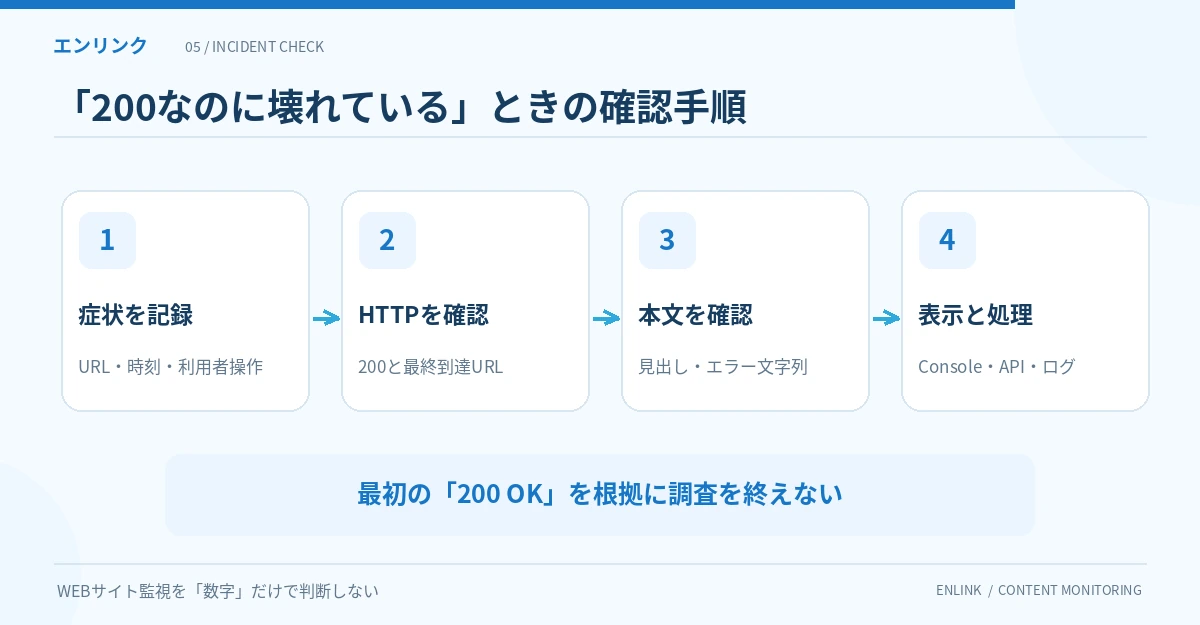
監視画面で200を確認しても利用者から不具合が報告されたら、最初に現象を再現し、HTTP応答と画面上の動作のどこに差があるかを確かめます。順番を決めて調べることで、証拠を失うような不要な再起動や設定変更を避けられます。
手順1:URL・時刻・利用者の操作を整理する
対象URL、発生した日時、利用端末・ブラウザー、ログイン状態、実行した操作、表示されたメッセージを確認します。「サイトが開けない」ではなく「問い合わせページは表示されるが送信ボタンを押すと反応しない」のように、具体的な症状へ分けて記録します。
同じURLでもログイン状態やCookie、地域によって返される内容が異なる場合があります。管理者のブラウザーだけで正常なら、一般利用者の条件でも再現するか確かめます。スクリーンショットに個人情報が写る場合は取り扱いに注意し、保存先と共有範囲を限定してください。
手順2:HTTPコードと最終到達URLを確認する
自分が管理する公開URLで、安全な読み取りアクセスと確認できているなら、ブラウザーのNetworkタブやcurlでHTTPコードと最終到達先を調べます。例として次のコマンドで、転送後のステータスとURLを確認できます。
curl -L -sS -o /dev/null -w '%{http_code} %{url_effective}\n' 'https://example.com/contact/'このコマンドは画面の完成状態やフォームの送信可否を示しません。またログイン情報を含むURLや、アクセスだけでデータが変わるURLを検査に使ってはいけません。リダイレクトによってエラー案内ページへ到達して200となっているなら、元のURLが正常という結論にはなりません。
手順3:実際に返されたHTMLの本文を確認する
HTTPが200なら、次にレスポンス本文を確認します。ブラウザーの「ページのソースを表示」やNetworkタブのResponseを使い、本来あるはずの見出しや本文が含まれているか、エラーメッセージが紛れ込んでいないかを確認します。公開URLのHTML取得が安全と分かっている場合は、次のように本文を取得する例もあります。
curl -L -sS 'https://example.com/contact/'このときブラウザー上のElements(DOM)とネットワークで受け取った生のHTMLは異なる場合があります。JavaScriptで後から書き換えられる要素は、ソースに存在しない場合があります。HTMLが正常に見えるからといって、描画後の画面も正常とは限らないことを意識してください。
手順4:ブラウザーのConsoleとNetworkで後続の失敗を探す
画面が真っ白、ボタンが反応しない、一覧が読み込まれない場合は、開発者ツールでJavaScriptの例外や失敗したAPIリクエストを探します。例えばドキュメントは200でも、別のAPIが401・403・500を返しているケースや、JavaScriptファイルの読み込み失敗で操作ができないケースがあります。
画面内のすべての警告が直ちに障害を意味するとは限りません。重要な操作と関連するエラーが出ているか、いつから変化したか、同じブラウザーで再現するかを確認してから原因候補を絞ります。MDNのJavaScriptデバッグ資料でもブラウザーの開発者ツールを使う方法が案内されています。
手順5:必要に応じてサーバーログと変更履歴を照合する
画面上の不具合が再現したら、権限を持つ担当者がアプリケーションログ、Webサーバーログ、APIやデータベースの状態、直近のリリース履歴を確認します。画面のエラー発生時刻とサーバー側の記録を同じタイムゾーンで照合すると、原因の候補を絞り込みやすくなります。
障害原因が確定する前に一斉に再起動やキャッシュ削除を行うと、症状が変わって調査が難しくなることがあります。まず証拠を確保し、影響範囲・復旧手順・切り戻しの方法を確認してから必要な作業を進めてください。
監視するサイトの種類ごとに必要なコンテンツ確認
何を重要な情報とみなすかはWebサイトの役割によって変わります。サイト種別ごとに200のまま起きる問題を考えると、必要な監視条件や、別の方式で検証すべき操作を整理しやすくなります。
| サイトの種類 | 200でも起こる不具合 | 内容監視での確認例 | 別のテストが必要な部分 |
|---|---|---|---|
| 企業サイト | 問い合わせ入力画面がエラー案内に置換 | 入力画面固有の見出しがあるか | 問い合わせ送信・メール到達 |
| ECサイト | 商品一覧が空、商品データが欠落 | 一覧領域の目印やAPI結果 | カート・決済の完了 |
| 採用・応募サイト | 求人が空、受付ページが古い | 募集職種や受付案内の存在 | 入力保存・応募送信 |
| 予約サイト | 予約案内が200でも日程選択が動かない | 案内文や基本画面の存在 | 空き枠の取得・予約確定 |
| 会員サービス | ログイン画面は表示、認証後に失敗 | 公開ログイン入口の文言 | 認証成功・会員機能 |
| メディア・ブログ | 本文が空白、記事が別の案内に置換 | 記事固有の見出しや本文目印 | 表示崩れ・検索機能・動的要素 |
企業・採用サイトは受付の入口と完了を区別する
企業サイトと採用サイトでは、問い合わせ・応募といった受付機能が重要です。入力画面のコンテンツ監視は、利用者がその入口へ到達できるかを確認する材料になりますが、保存や送信の成功は別の段階です。見出しの存在を確認しただけで「問い合わせ受付が正常」と表現しないようにしましょう。
受付期間が変わる採用サイトでは、応募ページのタイトルや本文が年度ごとに更新されます。変動する募集名だけを監視の必須条件にすると、正常な更新を障害と誤検知します。ページの構造上ずっと存在する要素を選び、受付条件そのものは別の公開前チェックで確認すると管理しやすくなります。
EC・予約サイトでは動的な内容の確認方法を工夫する
ECや予約サイトでは、価格、在庫、空き枠の状態が日々変化します。単に前回のページと完全一致することを正常条件にすると、通常の商品追加や在庫変動で警告が出続けます。重要な見出しやAPIの成功条件など、正常時に安定している要素を選ぶ方が実務的です。
購入や予約の完了を確認する必要があるなら、許可されたテストユーザー、検証用商品や枠、実際の課金や通知が発生しない仕組みを用意してください。自動監視で本番注文を繰り返すと、顧客データや在庫へ影響する恐れがあります。通常のコンテンツ監視ではこうした操作まで保証できないと明記します。
SPAや会員サイトではブラウザー描画後の確認を重視する
JavaScriptで画面を構築するサイトでは、HTML本文に主要な表示内容が含まれないことがあります。期待する文字列がレスポンス本文に存在しないのが正常な構成なら、単純な文字列一致を追加しても役に立ちません。ブラウザーで描画後の要素やAPI応答を調べる方法が必要です。
一方、ログイン前の公開案内や利用規約のようなサーバー側で配信する静的情報は、内容一致検査が適している場合があります。ページを一律に同じ条件で監視せず、静的なHTMLか動的な画面かに応じて方式を決めることが大切です。
コンテンツ監視の誤検知と見逃しを減らす運用
コンテンツ監視は条件を増やせば必ず高精度になるわけではありません。通常の更新を障害と誤判定することや、条件には合致していても本当の問題を見逃すことを防ぐには、監視条件の設計と定期的な見直しが必要です。
頻繁に変わる情報を必須条件にしない
日時、在庫数、広告、アクセスランキング、利用者ごとの表示、キャンペーンの文章などは、正常な運用でも変わります。これらの文字列をそのまま一致条件にすると、サイトが正常でも監視が失敗することがあります。変更されにくく、監視対象ページに固有の情報を選びましょう。
どうしても更新が頻繁な要素を使う場合は、ページ側で監視用に安定したテキストや構造を用意する選択肢もあります。ただし監視用の文字が残っていても業務処理は壊れている可能性があるため、そのマーカーが何を保証するか明確にしてください。
変更検知と「不具合であることの判定」を混同しない
前回と今回のHTML本文の差分を確認できる仕組みでは、変化の発生そのものは検知できます。しかし、普通のニュース更新も、改ざんによる変更も、同じように「変化」として記録される場合があります。差分の存在だけで障害や不正アクセスと断定できません。
変化があったときに、更新履歴、公開日時、担当者の作業、表示内容を照合することが重要です。「特定の文字列を必須とするチェック」と「前回との差分を保存する機能」は別であり、どちらが利用できるかはサービス仕様で確認する必要があります。
通知は事実と原因推測を分けて伝える
コンテンツ監視で必須文字列が見つからなかった場合、最初に分かる事実は「対象URLの取得結果が、設定した文字列条件と一致しなかった」ということです。原因はCMSの更新、ページ構造の変更、キャッシュ、エラー文への置換など、複数考えられます。
したがってアラートには、取得URL、時刻、判定条件、最終応答、確認先など、再現に役立つ情報を記載するのが理想です。単に「ハッキングされました」「サイトが完全停止しました」と決めつける文言は、根拠がない場合には使用しないようにします。
200 OKのエラーページはSEOにも影響する?soft 404との関係
利用者にとっての問題だけでなく、検索エンジンにとっても、200が返るのに中身がエラーページという状態は望ましくありません。Google Search Centralは、ページが存在しないと案内しながら200を返すケースなどを「soft 404」として扱うことを説明しています。
soft 404は「見た目の404」とHTTPの200が食い違う状態
たとえば存在しない商品ページや削除された記事URLで「ページが見つかりません」と表示しているのに、HTTPでは200を返していると、検索エンジンがsoft 404と判定する場合があります。メインコンテンツが空だったり、重要なリソースの欠落によってページがほとんど表示されなかったりするケースも、Googleの公式資料では例として挙げられています。
soft 404の判定はGoogle側の内容解析によるため、「200のエラーメッセージが出れば必ず同じ結果になる」とは限りません。ただし正しくない成功ステータスを返している場合は、訪問者と検索エンジンの双方に誤解を与えるため、HTTP応答と本文の状態を合わせて点検する意味があります。
存在しないページは原則として適切な404や410を返す
Google Search Centralは、実際に削除され代替ページがないURLには404または410を返すことを案内しています。移転先がある場合は適切なリダイレクトを検討します。これはページの状態に合わせた処理であり、監視ツールの成功判定を高く見せるために200を維持するのとは逆の考え方です。
一方、ページが本来存在していて一時的な処理不良で内容を失っている場合は、原因を調べて修正する必要があります。どのHTTPコードが適切かはサービスの仕様と実際の状態によるため、安易に一律で404へ変更しないようにしてください。
Search Consoleと実画面で確認する
Search Consoleの「ページのインデックス登録」でsoft 404が出た場合は、対象URLを確認し、URL検査ツールなどで取得状態を調べます。Googleが取得したHTTPコードとレンダリング結果に違いがある場合、JavaScriptや画像などの取得失敗、本文の欠落も疑う材料になります。
なおGoogleでのインデックス登録には、200が返ること以外にもページの内容などが関係し、200だけで検索結果への掲載を保証するものではありません。監視の目的は、まず利用者にとって正常なページを維持し、その結果として検索エンジンにも正しい情報を伝えることです。
エンリンクで確認できることと別途必要な確認
エンリンクを使う際は、提供中の機能とこの記事で紹介した一般的な監視方式を区別する必要があります。機能一覧で公表されている情報を基準にし、未確認のブラウザー操作監視やコンテンツ一致判定を、利用できる機能として誤って案内しないようにします。
HTTPステータス・応答時間と監視履歴を確認する
エンリンクの機能一覧では、登録URLへのHTTP/HTTPSの定期監視、HTTPコードや応答時間、監視履歴などが案内されています。外部から指定URLへアクセスしたときの結果を確認し、普段との変化を把握する入口として利用できます。ただしHTTPが200だからフォーム・決済・JavaScriptの操作まで正常だと保証するものではありません。
公式料金ページでは、無料プランは最大5サイトまで登録でき、定期監視は1日2回と案内されています。有料プランは最短15分、5分、1分の間隔を選べますが、障害を何分以内に必ず検知できるという保証ではありません。詳細は料金プランをご確認ください。
公開ページ内容の変化は「確認の手掛かり」として扱う
エンリンクの機能一覧には、公開ページの内容を前回記録と比較する補助診断が案内されています。想定外の内容変化や公開ページの形式・容量の違いは、担当者がページを確認するきっかけとして役立つ場合があります。しかし、通常の更新でも差分は発生するため、差分があることだけで「不具合」「改ざん」と断定できません。
また、特定文字列の合否判定、JavaScript描画後の検査、フォーム送信を伴う自動操作テストがエンリンクで提供されていることは、現行の公開機能説明から確認できません。本記事で紹介した文字列条件の設定例は、そうした機能を持つ一般的な監視ツールについての説明です。エンリンクで実装済みであるかのように記載しないことが重要です。
必要な監視を組み合わせて利用者への影響を減らす
公開サイトの応答状態を把握したいならHTTP/HTTPSの定期監視を入口にし、HTML本文の期待値を確認したいならコンテンツ一致検査に対応するサービスを選びます。実際にボタンを押せるか、フォーム送信が成功するかが重要なら、安全なブラウザー操作テストやテスト環境での検証を別途検討します。
エンリンクの対応する機能については機能一覧を確認できます。管理しているWebサイトの外部応答を把握するところから始めたい場合は、無料アカウント登録から利用できます。取得できたデータの範囲を理解し、目標とする運用のために足りない観測手段を補いましょう。
200 OKとコンテンツ監視についてよくある質問
200 OKと表示されているのに不具合が疑われる場合や、コンテンツ監視の導入を考えている場合に、判断を誤りやすい点をまとめます。用語だけでなく、何を実際に確かめられるのかを重視してください。
HTTP 200が返っているのにページが真っ白な原因は?
HTMLを取得できても、JavaScriptの実行失敗、画像・CSS・APIなどの読み込み失敗、CMSによる本文欠落などで画面が空白になることがあります。まずブラウザーのNetworkとConsoleを確認し、ドキュメント以外の失敗がないか調べます。原因は一つとは限らないため、表示や操作の再現条件も記録してください。
200 OKなのに問い合わせが送れない場合は監視の故障ですか?
監視の故障とは限りません。ステータス監視はフォームのページが取得できることを確認しているだけで、送信先の処理やメール配送を検査していない場合があります。問い合わせの受付完了を確認するには、許可されたテスト環境や操作テストなど別の方法が必要です。
コンテンツ監視を導入するとすべての表示崩れを検知できますか?
いいえ。レスポンス本文の文字列を検査するだけでは、ブラウザーのCSS表示、JavaScript実行、スマートフォンでの座標ずれなどを確認できません。画面の見た目や操作性が重要なら、実機確認やブラウザーベースのテストを組み合わせてください。
ページ内容が変更されたら必ず異常ですか?
いいえ。記事の更新、商品の追加、キャンペーン変更など、正常なサイト運用でも本文は変化します。差分検知は変更に気づくための情報であり、不具合や改ざんの確定判定ではありません。担当者の更新履歴と照合して判断してください。
特定の文字列を監視するならどこを選びますか?
監視対象ページに固有で、正常時に安定して存在する見出しや状態を示す文言が候補です。全ページ共通のフッターや頻繁に変わる日時では、不具合を見逃したり誤検知したりする場合があります。実際の正常時HTMLと異常時の例を用いて条件を検証してください。
soft 404と200 OKの不具合は同じですか?
同じではありません。soft 404はGoogleがページの内容などから「存在しないページのようだ」と判断した状態を指します。一方、200で返る不具合にはログイン失敗やJavaScriptの表示障害など、soft 404とは異なる原因も含まれます。HTTPコードと本文、検索エンジンの診断を分けて確認してください。
コンテンツ監視とページの改ざん検知は同じですか?
必ずしも同じではありません。必須文字列の存在検査は期待する情報があるかを見る方法であり、前回のHTMLとの差分比較は変化があったかを見る方法です。改ざんの可能性を調べるには、通常更新との差を見極め、管理ログや変更履歴などの追加情報も確認する必要があります。
まとめ:200 OKだけで安心せず、確認したい内容に監視を合わせる
200 OKは、HTTPリクエストが成功したことを表します。しかし、ページが期待したHTMLを返しているか、JavaScriptで正しく描画できるか、問い合わせやログインが正常に完了するかを、それだけで保証するものではありません。「200なのに壊れている」状態を防ぐには、通信・本文・描画・業務操作を別々の観測対象として考えることが重要です。
最初はステータス監視で外部からの応答を確認し、必要に応じてコンテンツ監視で重要な文字列やデータを検査します。ブラウザーの動作や送信処理が重要なら、専用の安全なテストを加えてください。正常な更新や表示条件の差が誤検知にならないよう、選定基準と確認方法を定期的に見直すことも大切です。
エンリンクでは、サイトのHTTP応答や監視履歴を確認できます。まず公開Webサイトの状況を整理したい場合は、最大5サイトまで無料で利用開始できます。コンテンツ検査や操作テストは、実際に利用する製品の提供機能を確認し、運用上必要な範囲だけ組み合わせてください。
参考にした一次資料:RFC 9110「200 OK」、MDN「200 OK」、Google Cloud「Validate response data」、Google Cloud「Create public uptime checks」、AWS「CloudWatch Synthetics」、Google検索セントラル「soft 404のトラブルシューティング」、MDN「JavaScriptのデバッグ」(参照日:2026年10月23日)。