Mixed Content(混在コンテンツ)とは、HTTPSで開いたWebページが、画像・JavaScript・CSS・iframeなどの一部を安全でないHTTPのURLから取得しようとする状態です。 ブラウザーはリソースの種類によって、HTTPをHTTPSへ自動変更するか、通信をブロックします。そのため、ページ本体はHTTPSで正常表示されても、画像だけ欠ける、メニューやフォームが動かない、外部ウィジェットが表示されない、といった症状が起こります。
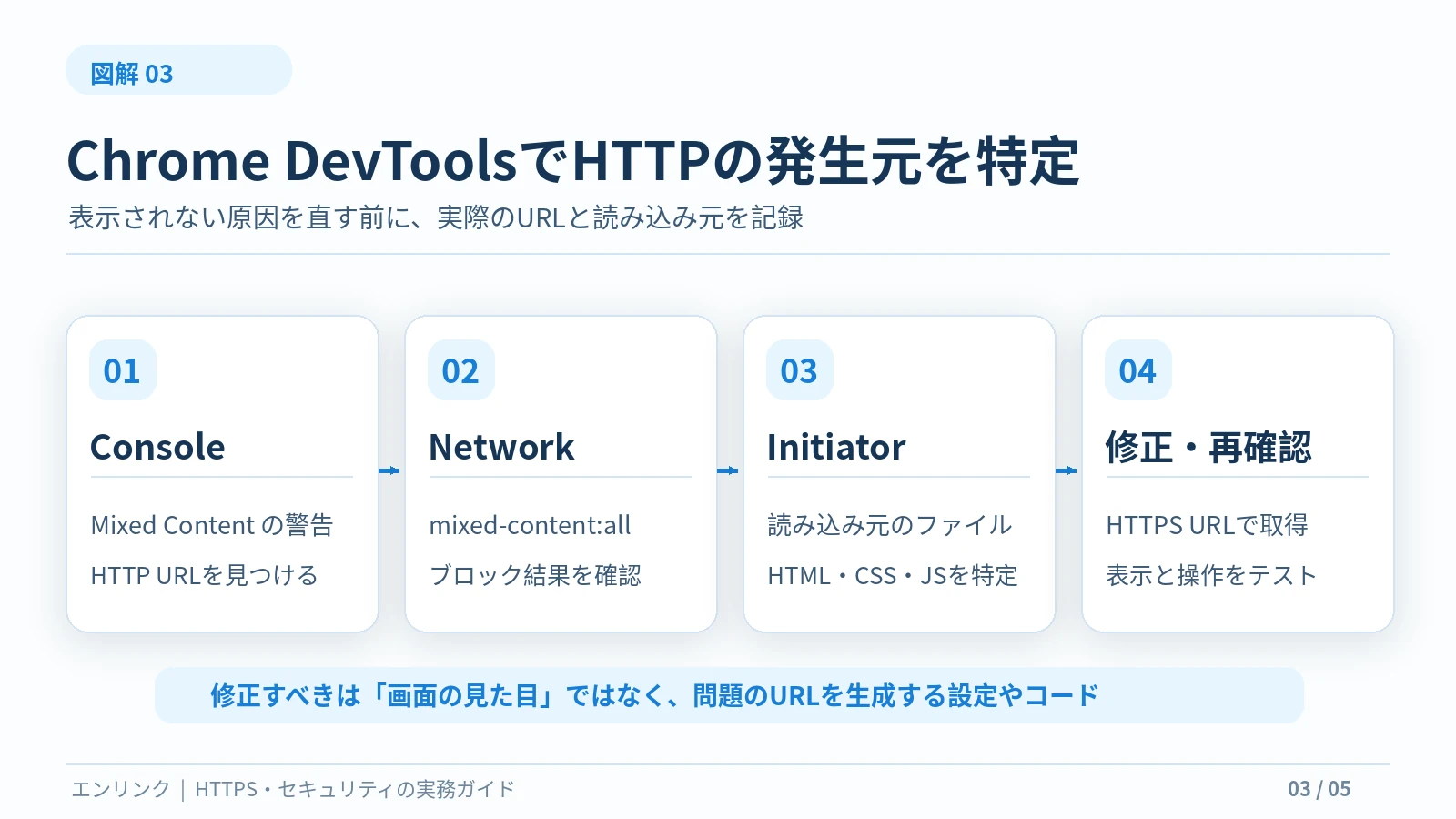
修正の基本は、①ブラウザーの開発者ツールで問題のHTTP URLを特定 → ②そのURLを生成したHTML・CSS・JavaScript・CMS・外部サービスを調査 → ③正しく利用できるHTTPSのリソースへ変更 → ④再読み込みして警告と機能を検証することです。すべてのhttp://文字列を無条件に書き換えるのではなく、実際に呼び出されているリソースと用途を確認してください。
まずChromeの開発者ツールでブロックされたURLを特定し、参照元がHTML・CSS・JavaScript・WordPress設定のどこにあるか確認してください。置き換え先がHTTPSに対応することを確かめてから修正し、画面の動作と警告の消失を再確認します。CSPや外部サービスが関係する場合の注意点も扱います。コマンドとURLは説明用の例です(一次資料確認日:2026年10月28日)。
Mixed Contentとは何か。HTTPSで起きる仕組み
HTTPSで開いたページがHTTPの画像やスクリプトを呼び出すと、ブラウザーが取得先をHTTPSへ変更したり、読み込みを止めたりする場合があります。ページ本体と埋め込みリソースのURLを別々に確認してください。
HTTPSページの中にHTTPリソースを読み込むと発生する
混在コンテンツは、ページを開いたURLと、ページが追加で読み込もうとするURLの組み合わせで判断します。
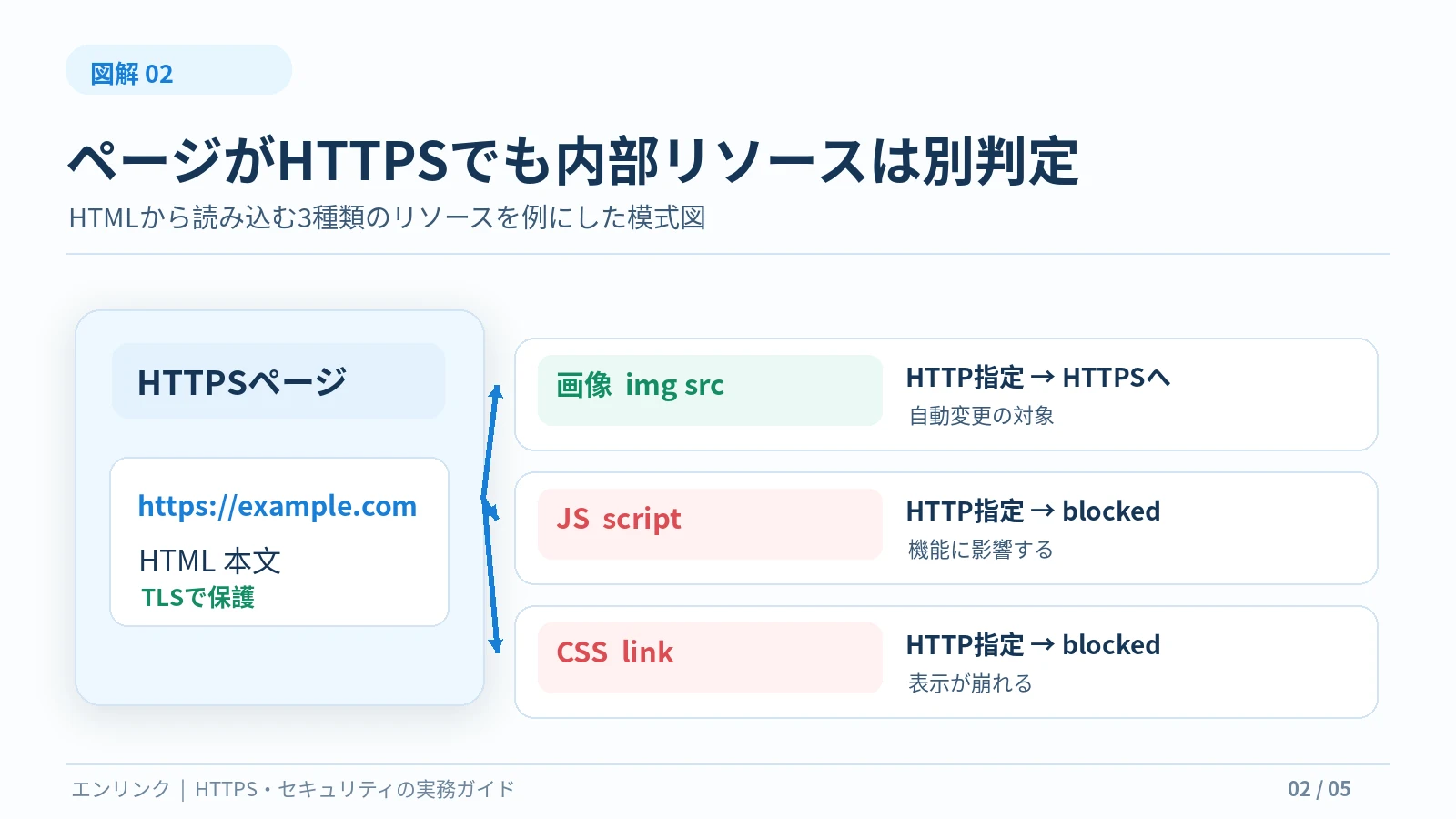
例えばhttps://example.com/のページがhttp://static.example.com/app.jsを読み込もうとすると、ページ本体はHTTPSでもJavaScriptはHTTPで要求されています。HTTP区間は通信経路で盗聴・改ざんされる可能性があり、特にJavaScriptが書き換わればページ内の操作や表示全体に影響します。そのためブラウザーは安全でないリソースの読み込みを制限します。
同じドメイン内にあっても、別ドメインのCDNや外部サービスであっても、HTTPで不安全なリソースを読み込むなら問題の対象です。反対に、HTTPSで開いたページから別サイトへの通常のテキストリンクを張ることは、画像やスクリプトをページ内に読み込む行為とは扱いが異なります。リンク先がHTTPという事実だけで、そのページのリソースがすべてMixed Contentになるわけではありません。
SSL証明書エラー・404・CORSエラーとは分けて判断する
画面に画像が出ないという症状が同じでも、根本原因が混在コンテンツとは限りません。
Mixed Contentは、HTTPSページから不安全なHTTPリソースを取得しようとする点が中心です。一方、404 Not Foundは指定されたファイルが存在しない状態、証明書エラーは接続先を安全に確認できない状態、CORSエラーは異なるオリジン間のリソース利用を制御する規則に関係します。どのエラーでも画像や機能が欠ける場合があるため、原因の文字列を読まずに一括修正しないことが大切です。
ブラウザーのConsoleにMixed Contentの警告があるか、Networkで該当リクエストがブロックされたか、HTTPリソースがHTTPSへ書き換えられて失敗したかを確かめます。証明書が正しくても混在コンテンツは起こり、混在コンテンツを直しても別のJavaScriptエラーは残り得ます。
画像は表示されるのにスクリプトが止まる理由
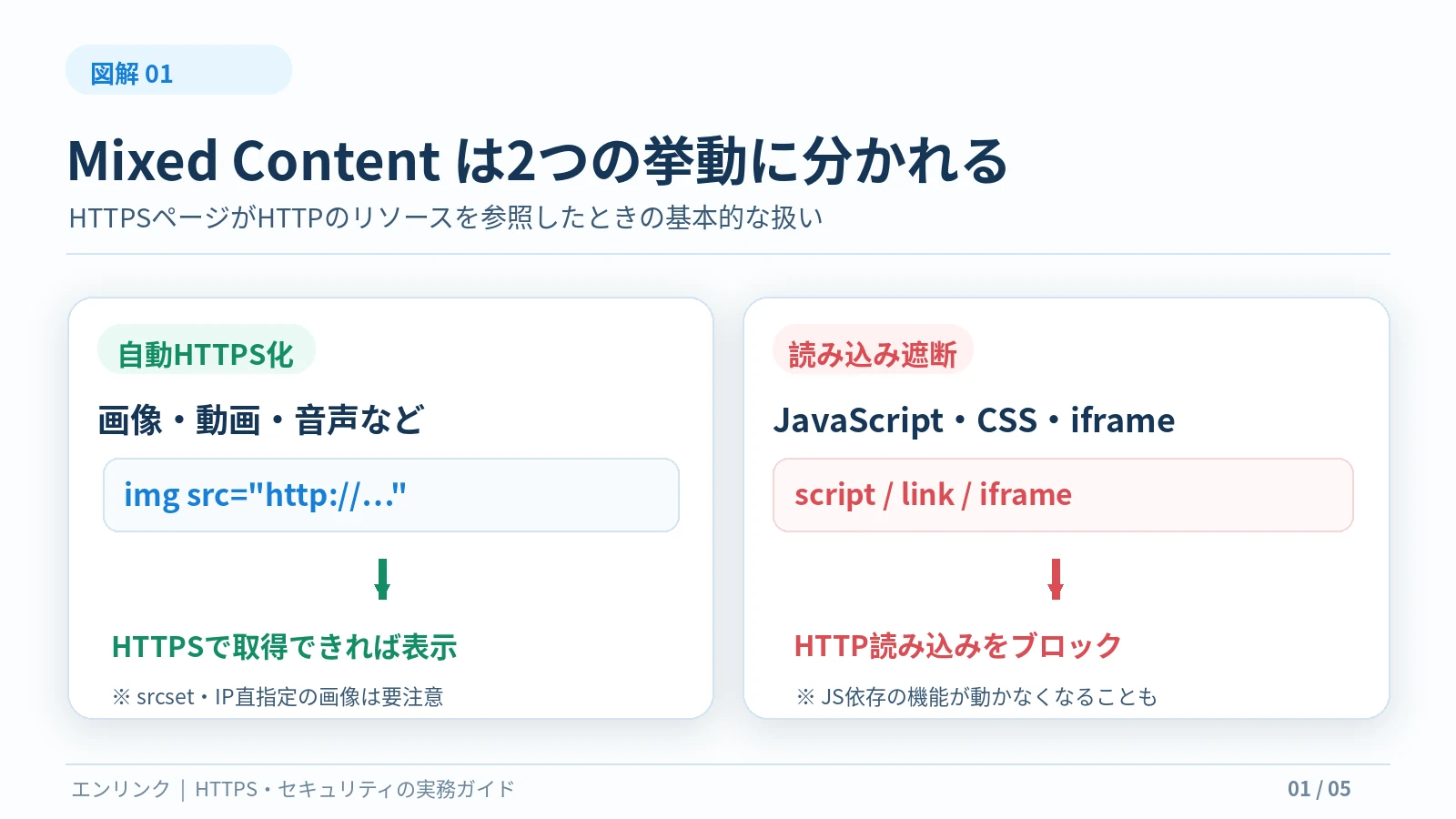
現在の主要ブラウザーは、混在コンテンツを主に「HTTPSへの自動アップグレード対象」と「ブロック対象」に分けています。ただし、同じ画像でも指定方法によって扱いが変わるため、単純に拡張子だけで分類できません。
画像・動画・音声にはHTTPSへ自動変更されるものがある
ブラウザーは一部のリソースについて、HTTPをそのまま配信せず、HTTPSで取得し直すようURLを変更します。
MDNの混在コンテンツの公式解説では、通常の<img src>による画像、<audio>、<video>、一部のCSS画像などを自動アップグレード可能な例として挙げています。これはhttp://から読み込んでよいという意味ではなく、実際にはhttps://で取得を試みます。
そのHTTPSの取得先に画像がなければ読み込みは失敗します。また、http://192.0.2.10/image.pngのようにIPアドレスを指定している画像は、通常のドメイン名を使った画像とは異なりブロックされます。自動アップグレードで一見表示できていても、ソースのURLはHTTPのままなので、修正対象から外さないことが重要です。
JavaScript・CSS・iframe・通信APIは原則としてブロック対象
処理内容を書き換えたりデータを取得したりするリソースは、単なる表示画像より影響が大きくなります。
HTTPSページから読み込もうとするHTTPの<script src>、<link rel="stylesheet">、<iframe>、fetch()、XMLHttpRequest、Webフォントなどはブロックされる対象です。たとえば外部JavaScriptがブロックされると、そのファイルに依存するメニュー、フォーム確認、地図表示、グラフなどが動かなくなる場合があります。
さらに画像でもsrcsetや<picture>で指定したものは、単純なimg srcと同じ自動アップグレード対象ではありません。モバイル表示の画像だけ欠ける場合は、srcだけでなくsrcsetやsource要素も確認してください。
| 対象の指定例 | ブラウザーの基本的な扱い | 修正時の確認 |
|---|---|---|
img src="http://…" |
自動HTTPS化の対象になり得る | HTTPSで実際に画像を取得できるか |
img srcset="http://…" |
通常のimg srcと異なりブロック対象 | 画面幅別・解像度別の全候補URL |
script src="http://…" |
ブロック対象 | HTTPS版のJSと機能の動作 |
link rel="stylesheet" href="http://…" |
ブロック対象 | CSS・内部フォント・画像の参照先 |
iframe src="http://…" |
ブロック対象 | 提供元のHTTPS埋め込みコード |
fetch('http://…') |
ブロック対象 | APIのHTTPS・認証・CORS・戻り値 |
http://192.0.2.10/image.png |
IP直指定では自動アップグレードされずブロック | ドメイン名付きHTTPSへ変更可能か |
上記はWebページ内のリソース取得についての基本分類です。ブラウザーの実装、URLの作り方、CSPなどの設定によって挙動が変わる部分があるため、実サイトではConsoleとNetworkの結果を優先して判断してください。
Mixed Contentの発生例とブラウザーの表示を再現する
発生条件を理解するには、HTTPSのHTML内にHTTPの画像とスクリプトが書かれている例を見るのが分かりやすい方法です。
問題が起きるHTMLと修正後のHTMLを比較する
次の例は説明用で、サーバーに設置・実行した結果ではありません。
HTTPSページで以下のHTMLを出力しているとします。static.example.netなどのホスト名は例で、HTTPSの提供状況を実測したものではありません。
<!-- 修正前の例:HTTPSページ内にHTTPの参照先 -->
<img src="http://static.example.net/photo.jpg" alt="商品写真">
<script src="http://static.example.net/app.js"></script>
<link rel="stylesheet" href="http://static.example.net/site.css">ブラウザーは画像をHTTPSへ自動アップグレードして取得できることがありますが、スクリプトとスタイルシートはHTTPでの読み込みをブロックします。ページには画像が残っても、デザインが崩れたりボタンが動かなくなったりする可能性があります。次のように、実際にHTTPSで提供されていることを確認したうえで参照先を変更します。
<!-- 修正後の例:HTTPSで提供されるURLに統一 -->
<img src="https://static.example.net/photo.jpg" alt="商品写真">
<script src="https://static.example.net/app.js"></script>
<link rel="stylesheet" href="https://static.example.net/site.css">URLをhttps://に変更しただけでは完成ではありません。変更後に404、証明書エラー、CORSエラー、ファイル内容の相違、アクセス制限などがないか確認します。HTTPS版が存在しない外部サービスは、別の安全な提供元へ移す、利用を停止する、提供会社へ相談するなどの対応が必要です。
Consoleに現れる典型的な警告を読み解く
Chromeの開発者ツールでは、ページの表示に失敗した理由とHTTPリソースのURLが表示される場合があります。
以下は警告文の意味を説明するために再構成した架空例です。ブラウザーのバージョンや状況によって実際の表現は異なります。
Mixed Content: The page at 'https://example.com/' was loaded over HTTPS,
but requested an insecure script 'http://static.example.net/app.js'.
This request has been blocked.重要なのは、ページのURLがHTTPSであること、問題のリソースがHTTPであること、blockedまたはautomatically upgradedなどの結果が示されることです。この三つを記録すれば、制作担当者に『何が表示されないか』だけでなく『どのURLを修正すべきか』を伝えられます。
Chromeの開発者ツールでMixed Contentを見つける手順
最も実用的な調査方法は、問題のページを実際に開いて、Chrome DevToolsのConsole・Security・Networkを組み合わせることです。Webサーバーの管理権限がなくても、閲覧できる範囲なら調べられます。
ConsoleでHTTP URLとブロック理由を確認する
まず表示されない画像や動かない機能を再現し、警告を記録します。
- HTTPSの対象URLを開く:
wwwの有無、下層ページ、ログイン状態を含めて再現条件を揃えます。 - 開発者ツールを開く:WindowsのChromeでは通常
F12またはCtrl + Shift + Iから開けます。 - Consoleタブを表示する:
Mixed Content、blocked、automatically upgradedなどを探します。 - 表示されたHTTP URLを控える:問題のリソースの種類、ページURL、時刻、エラーメッセージを記録します。
- 該当画面を操作し直す:スクロール後に画像が読み込まれるページやクリック後にAPIが起動する機能は、操作して初めて警告が出ることがあります。
表示上はリソースのエラーが一つでも、さらに別のHTTP参照が残っている場合があります。ページを再読み込みし、スクロールやメニュー操作など必要な導線をたどって確認してください。利用者の個人情報や認証トークンがConsoleへ出ている場合は、スクリーンショットやログ全体を外部へ送らず、必要部分だけを取り出します。
Networkで発生元と読み込み結果を特定する
Consoleで見つけたURLについて、どのファイルが読み込みを始めたかをNetworkで確認します。
Chrome DevToolsのNetworkを開いて再読み込みし、必要に応じてフィルターへmixed-content:allを入力します。Chrome公式のNetwork機能リファレンスでは、mixed-content:allとmixed-content:displayedなどのフィルターが説明されています。フィルターや表示項目はバージョンによって変わることがあります。
該当リクエストのName、Status、Type、Initiator、要求URL、リダイレクト後のURLなどを確認します。Initiatorは、リソースを要求したHTML、CSS、JavaScriptなどの手掛かりになります。ブラウザーがネットワーク送信前にブロックしたものは、HTTPサーバーの200や404が取得できないことがあります。Networkに200がない理由をサーバー停止と決めつけないことが重要です。
Security・Issuesパネルで問題リソースを絞り込む
ページ単位の安全性や関連問題をまとめて調べたい場合に役立ちます。
Chrome公式のプライバシーとセキュリティパネルでは、混在コンテンツがあれば安全でないオリジンの情報を確認し、Networkで該当リクエストを見る方法を案内しています。Issuesパネルでも、Mixed Content関連の問題をまとめて提示できる場合があります。
表示が変化するサイトでは、DevToolsのNetworkを開く前に発生した要求が一覧にないこともあります。必要な画面を再表示し、開発者ツールを開いた状態で再読み込みや操作を繰り返します。キャッシュの利用状況も記録し、修正後は必要に応じて新しい通信で再確認してください。
修正担当者へ渡す調査メモを統一する
URLだけを伝えるより、どこから要求が発生したかを添える方が効率的です。
| 記録項目 | 記載する内容 | 理由 |
|---|---|---|
| ページURL | https://example.com/service |
同じサイトでもページ別に参照が違う |
| 問題のURL | http://assets.example.net/app.js |
修正対象の識別 |
| リソース種類 | 画像・JS・CSS・iframe・API等 | 影響範囲と対応方法が違う |
| 動作結果 | blocked・自動HTTPS化・404等 | Mixed Content以外と区別 |
| Initiator・生成元 | テンプレート・CSS・プラグイン等 | 直すべきファイル・設定を探す |
| 検証条件 | 日時・ブラウザー・ログイン状態・操作 | 修正前後を同条件で比較 |
HTTPのリソースURLが見つかった時点では、『どこにその文字列が保存されているか』までは確定していません。次のソース調査で、原因となる設定や生成元を探します。
混在コンテンツのURLがどこで生成されたか調べる
問題のHTTP URLは記事本文だけでなく、CSSやJavaScript、CMSの設定、外部ウィジェットから生成される場合があります。開発者ツールで読み込み元を調べてから修正箇所を決めてください。
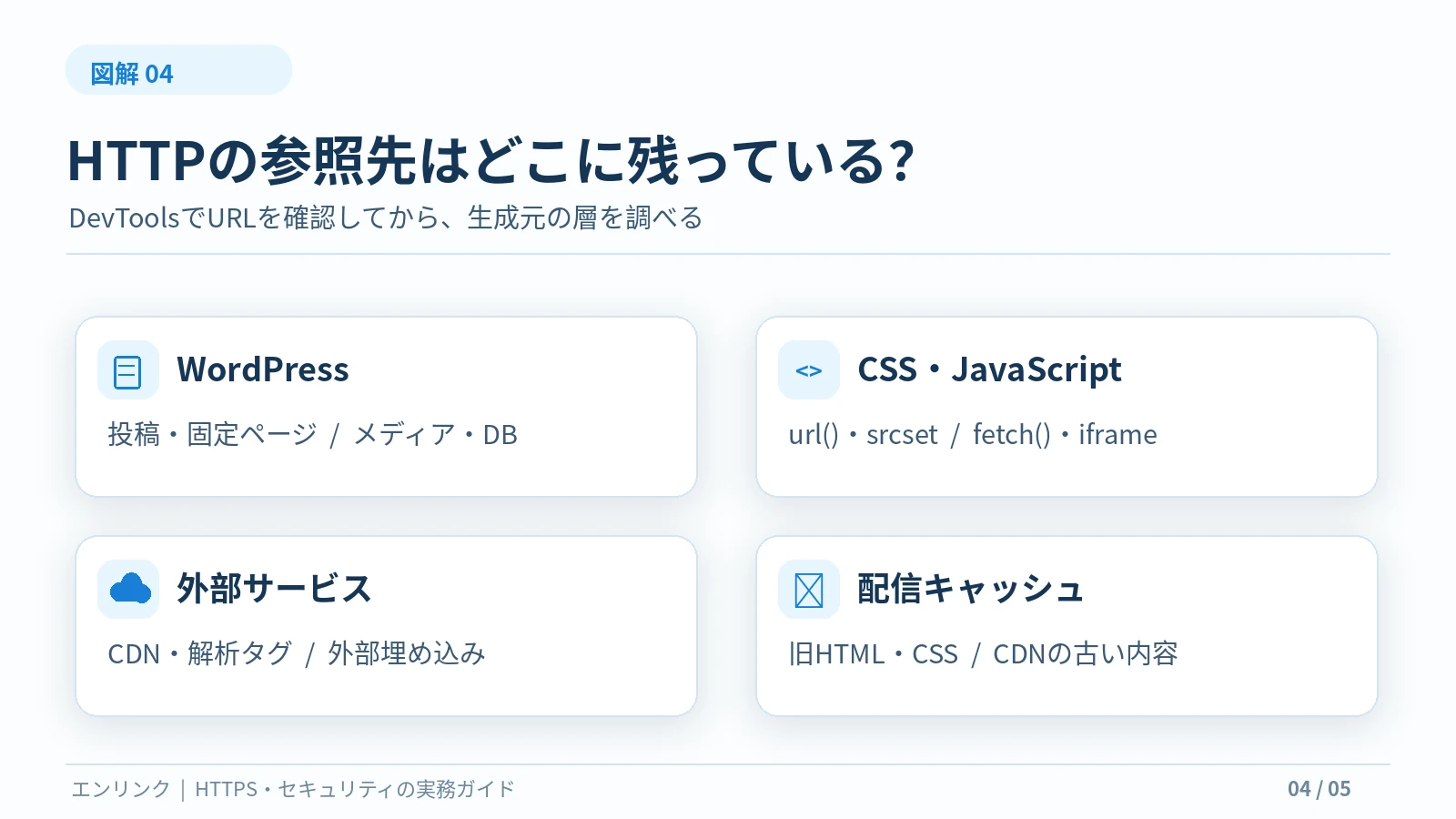
HTMLソースと表示後のDOMを分けて確認する
元のHTMLにないHTTP URLが、後からJavaScriptによって作られていることがあります。
ブラウザーの「ページのソースを表示」でhttp://を検索し、HTMLに直接出力されているかを調べます。ソースに見当たらなくてもElementsパネルで表示後のDOMを見ると、JavaScriptが追加したimgやiframeのURLに含まれる場合があります。単にソース検索でゼロ件だったからMixed Contentなしとは判断できません。
静的ファイルでは、HTMLテンプレート、CSS内のurl()、JavaScriptのfetch()や画像生成、設定JSON、タグマネージャーの外部スクリプト設定などが候補になります。srcsetのような複数候補がある属性も個別に検索してください。
管理可能なソースコードからhttp://を検索する
開発環境のファイルを調べられる場合は、文字列検索で候補を抽出できます。
例えばrg(ripgrep)が利用できる開発環境なら、次の読み取り用コマンドでHTML・PHP・CSS・JS・JSON内のHTTP文字列を探せます。.は現在の作業ディレクトリです。
rg -n --glob '*.{html,php,css,js,json}' 'http://' .検索結果には、読み込まれない古いコード、説明文中のURL、外部リンク、テスト設定も含まれます。出てきた全件を一括置換するのではなく、問題のページで実際に参照されているリソースかを調べてから変更してください。逆に、DBに保存されたURLや外部APIから生成されるリソースは、この検索だけでは見つかりません。
CSS・JavaScript・CDN・遅延読み込みに残るURL
ページ表示後に初めてHTTPリソースを要求する部分は、静的な検査だけでは漏れやすくなります。
CSSの背景画像やWebフォント、レスポンシブ画像のsrcset、スクロールして表示される遅延画像、タブを切り替えた際のJavaScript、チャットウィジェット、広告タグ、地図、動画iframeなどを確認します。とくにPCでは表示されてスマートフォンでは画像が欠けるときは、画面幅によって別URLが使われていないか調べます。
CDNやページキャッシュが古いHTML・CSSを返している場合は、ソースファイルを修正しても閲覧者には旧URLが残ることがあります。どの層が配信しているか確認し、必要な範囲のキャッシュ更新を検討します。全キャッシュを無条件に削除すると負荷が増えたり他サイトへ影響したりするため、対象ファイルやページを絞る方が安全です。
Mixed Contentの修正方法をリソース別に選ぶ
原因URLが分かったら、同じURLをHTTPSで提供できるか、外部サービスがHTTPSを正式にサポートしているかを確認してから修正します。
同じサイト内の画像・CSS・JavaScriptはHTTPSの参照へ変更
自社が管理するリソースは、HTTPS版の存在と動作を確かめて更新します。
同じホストで配信する画像などについて、HTTPSで取得できることを確認できた場合はhttp://example.com/uploads/photo.jpgをhttps://example.com/uploads/photo.jpgに変更できます。ルート相対パス/uploads/photo.jpgも同一オリジンのリソースでは有用です。ただし、別ホストのCDNやAPIを利用している場合は、そのホストを維持する必要があるため、機械的に相対パスへ変えないでください。
変更後には実際のブラウザーで画像、フォント、CSS、JavaScriptの動作を確認します。HTTPでは利用できたファイルがHTTPSでは404、403、証明書エラーになる場合は、提供元のHTTPS設定が別途必要です。URL文字列を直したことと、安全に取得できる状態になったことは分けて判断してください。
外部サービス・CDNのURLは正式なHTTPS埋め込みコードを利用
自社のWebサーバーを直しても、第三者ホストがHTTPSに対応していなければ読み込みは回復しません。
外部の地図、予約フォーム、動画、チャット、広告、解析タグ、ライブラリCDNなどは、サービス提供者の公式埋め込みコード・SDK・HTTPSエンドポイントを確認します。サービスが配布する旧HTTPコードを無断で変更すると、パス、API認証、バージョン、署名、CORSなどの要件を満たさなくなる場合があります。
HTTPS版がない場合は、正式な代替サービスへの切替、提供元への修正依頼、該当機能の停止を検討してください。JavaScriptやCSSを自サイトへコピーする選択は、ライセンス、更新、セキュリティ、依存関係を確認できる場合に限ります。ブラウザーの安全制限をオフにして表示させることは修正ではありません。
API・iframe・フォームが動かない場合の切り分け
画面上の部品だけでなく、通信先APIや埋め込みページのURLがHTTPのまま残ることがあります。
fetch()やXHRがHTTP APIへ要求しているときは、HTTPSをサポートするAPIの正式なエンドポイントを使います。HTTPSへ変更後にCORSや認証エラーが出る場合はMixed Contentとは別の問題として、サーバー側の許可設定、Cookie、ヘッダー、認証情報の扱いを確認してください。APIキーやトークンを検査記録へ貼り付けないようにします。
iframeがHTTPのページを埋め込んでいる場合は、そのページがHTTPSで提供されるかを確認します。HTTPS化してもContent-Security-Policyのframe-ancestorsやX-Frame-Optionsで埋め込みが禁止されていれば表示できません。HTTPからHTTPSへ変えた後の別エラーを、混在コンテンツが直っていない問題と混同しないことが重要です。
WordPressでMixed Contentを修正する場所と手順
WordPressでは記事の本文だけでなく、一般設定、画像ライブラリ、テーマ、メニュー、ウィジェット、プラグイン、DBにHTTP URLが保存されている場合があります。
WordPressアドレスとサイトアドレスを確認する
まず生成されるURLの基本設定を確かめます。
WordPressの管理画面の「設定 → 一般」で「WordPress アドレス(URL)」と「サイトアドレス(URL)」を確認します。HTTPSで運用するサイトなのに必要な設定がHTTPのままなら、WordPress自身が古いURLを出力する原因になります。ただし、WordPress本体をサブディレクトリに設置している場合など、二つのURLは同じ文字列とは限りません。
さらにwp-config.phpでWP_HOME・WP_SITEURLを定義している構成では、管理画面での変更だけでは反映されない場合があります。リバースプロキシの背後にあるサイトは、WordPressが元の接続をHTTPSとして認識できているかも確認してください。WordPress公式のHTTPS化ガイドを参考に、現行構成を壊さない範囲で調査します。
投稿・固定ページ・ウィジェット・テーマを個別に調べる
保存場所を特定すると、一括変更せずに修正できるケースがあります。
- 投稿・固定ページの本文やカスタムHTMLブロックに、古い画像URLやiframeを直接記述していないか。
- メディア・画像ブロックの
srcやsrcsetに、古いホスト名やHTTP URLがないか。 - ナビゲーションメニュー、ウィジェット、フッター、カスタマイザー、ページビルダーの設定に旧URLがないか。
- テーマの
header.phpやCSS、子テーマ、独自JavaScriptにHTTPの外部リソースがないか。 - フォーム・SNS・広告・解析などのプラグインが生成するタグにHTTPの参照先が残っていないか。
画像が一枚だけ欠けるなら該当記事やメディアのURL、全ページでフォントやメニューが壊れるなら共通テーマ・プラグイン・外部タグというように、症状の範囲から調査を絞れます。ただしこれは切り分けの順番であり、画面の症状だけで発生源が確定するわけではありません。
WP-CLIのsearch-replaceはまず変更件数だけ確認する
DB内の古いURLが大量に残る場合は、WordPressに対応した移行ツールが役立つことがあります。
WP-CLI公式のwp search-replaceはPHPのシリアライズ済みデータを考慮して検索・置換できます。以下は本番データを変更せず件数を確認する--dry-runの例です。対象サイト名は説明用です。
wp search-replace 'http://example.com' 'https://example.com' \
--dry-run --skip-columns=guid--dry-runなら実際の書き換えを保存しません。--skip-columns=guidは投稿などのGUID列を置換対象から外す指定です。これは検索対象と件数を把握する例であり、実行した結果でも、一括置換をそのまま推奨するものでもありません。 複数サイト構成、プラグイン独自テーブル、外部ホストのURL、歴史的なリンクなどでは、置換対象を細かく選ぶ必要があります。
実際の修正では、DBのバックアップ、検証環境、変更後の画面確認、必要な除外対象の確認が欠かせません。http://を含む文字列すべてをSQLの単純置換で変更すると、シリアライズデータを壊したり、意図的なHTTP URLまで変えたりするおそれがあります。テーマ・プラグイン側の設定を直す方が適切な場合もあります。
キャッシュと画像の派生URLまで再確認する
修正後も旧URLが見える場合は、HTMLやCSSのキャッシュや画像の派生URLが残っていないか調べます。
WordPressのキャッシュプラグイン、CDN、ブラウザーキャッシュによって、古いHTMLやCSSが配信されている場合があります。メディア画像のsrcsetに複数サイズのURLが生成される場合もあるので、HTML中のすべての候補を確認してください。必要な範囲のキャッシュを更新し、スマートフォンの表示でも再検証します。
プラグインを無条件に追加してHTML出力を毎回書き換えるだけでは、HTTP URLが生成される原因を解消できないことがあります。応急処置として使う場合でも、動作負荷・互換性・停止時の影響を確認し、最終的には参照元をHTTPSへ統一する方針が有効です。
srcset・CSS・混在ダウンロードの見落としを防ぐ
発見しにくい混在コンテンツは、画面幅で変わる画像、CSSやJavaScriptの内部参照、ファイルのダウンロードなどに残ることがあります。
PCだけ正常・スマートフォンだけ画像が消えるとき
レスポンシブ画像では、画面幅や解像度に応じて異なるURLが選ばれます。
img srcのURLだけがHTTPSでも、srcsetにHTTPのURLが残っている場合があります。pictureのsourceやCMSが生成した画像候補も点検対象です。Chrome DevToolsで端末幅を切り替えて検査し、選択された画像のURLとcurrentSrcの値を確認すると、どの候補が使われたか把握できます。
MDNの混在コンテンツの仕様説明でも、srcsetやpictureは通常のimg srcと同じ自動HTTPS化の対象ではないと説明されています。スマートフォンの画像欠落を単なるCSS崩れと判断せず、リソースURLの差を確認してください。
CSS背景・フォント・外部CSSの参照を調べる
HTMLから読み込むCSSがHTTPSでも、そのCSSの内部URLにHTTPが残る場合があります。
Webフォントの@font-faceやurl()、背景画像など、CSSで指定される別リソースをNetworkのInitiatorと併せて確認します。CSS画像は種類や読み込み方法により挙動が異なるため、imgと同じと決めつけず、Consoleのメッセージと実際の取得先で判断してください。
HTTPSフォントが取得できても、CORSやフォントファイルの設定で表示できないことがあります。その場合は、混在コンテンツの修正でURLがHTTPSへ統一されたかを確認した後、別の原因として対応します。
PDFやZIPなどのダウンロードURLも確認する
HTTPSページからHTTPでファイルをダウンロードするケースは、通常の画像表示とは異なるリスクがあります。
MDNでは、HTTPSから開始された安全でないダウンロードを「混在ダウンロード」として区別しています。HTTP区間でファイル内容が改ざんされるおそれがあるため、ブラウザーがブロックする場合があります。PDF、ZIP、インストーラなどのリンク先と最終到達URLを確認し、安全なHTTPSで実際に取得できるか試してください。
通常のリンクの存在だけでページ内の全リソースがMixed Contentになるわけではありませんが、利用者がダウンロードするファイルの安全性は別途確認が必要です。ファイルの配布先が外部サービスの場合は、正式なHTTPSダウンロードURLへ変更します。
CSPのupgrade-insecure-requestsは根本修正の代わりになるか
参照URLが非常に多いサイトでは、CSPでHTTPリソースの取得をHTTPSへ書き換える方法が検討されます。ただし仕組みと限界を理解してから導入する必要があります。
upgrade-insecure-requestsの動作と注意点
ブラウザーにHTTPSへの書き換えを指示しても、サーバー上に存在しないHTTPSリソースを作ることはできません。
Content-Security-Policyのupgrade-insecure-requestsは、対象の不安全なURLをHTTPのネットワーク送信前にHTTPSへ読み替える指示です。公式のMDNの仕様解説では、画像やスクリプト、フォントなどのリソースを対象とし、HTTPS版が存在しなければHTTPへフォールバックせず失敗すると説明しています。
説明用のHTTPレスポンスヘッダーの例は次のとおりです。自社の本番サーバーへ設定したものではありません。
Content-Security-Policy: upgrade-insecure-requests適用すると一部の混在コンテンツ警告が減る場合がありますが、HTML・DB・JavaScriptに保存されたHTTP URLそのものを修正するわけではありません。外部ホストがHTTPS非対応の場合はむしろ表示が失敗します。既存のCSPのほかの指示との整合も考慮し、テスト環境で確認してから採用します。
HTTP→HTTPSの301設定やHSTSの代替にはならない
CSPで読み込み先を書き換えても、利用者がサイトへ最初にHTTPでアクセスする問題をすべて解消するわけではありません。
upgrade-insecure-requestsは、外部サイトからのトップレベルのリンク経由でのアクセスをすべてHTTPSへ変更する仕組みではなく、旧HTTPのURLに対するサーバー側の301転送やHSTSを置き換えるものではありません。サイト移行全体についてはHTTPからHTTPSへの移行手順、転送設定については301リダイレクトの設定方法で扱っています。
またblock-all-mixed-contentはMDNで非推奨・旧式の指示として扱われています。これを新たな解決策として勧めるのではなく、HTTP参照元の修正とHTTPS版の実動作確認を優先してください。
症状別に原因を切り分けるための確認表
Mixed Contentの対処では、Consoleに出たリソース名と実際の失敗理由を一組で考えると、修正場所を絞りやすくなります。
| 症状 | 確認すること | 修正の方向 |
|---|---|---|
| 画像だけ表示されない | src・srcset・IP指定・HTTPS先の応答 |
画像候補のHTTPS化・提供元修正 |
| メニューやフォームが動かない | HTTPスクリプト・ブロックされたJSの依存関係 | 正式なHTTPS JSを利用 |
| デザインやフォントが崩れる | 外部CSS・CSSのurl()・フォント・CORS | 参照元URLの修正と追加エラー確認 |
| 外部地図・予約フォームが消える | iframeのHTTP URL・埋め込み許可設定 | 提供元のHTTPS埋め込みコード |
| APIのデータが読み込めない | fetch/XHR先のHTTP・認証・CORS | 公式HTTPS APIへ変更・検証 |
| 修正したのに警告が残る | ページキャッシュ・CDN・遅延読み込み・他ページ | 発生元と配信キャッシュの確認 |
| HTTPSで失敗するがMixed Content警告なし | 証明書、404、CORS、CSPなど | 別エラーとして原因調査 |
同じエラーが続く場合は、URLを変更したソースと、実際に配信されたHTML・CSS・JavaScriptが同一か確かめてください。開発環境で直しても本番に反映されていなかったり、複数のCDNが旧ファイルを返したりする場合があります。ログやNetworkの実際のURLが最終的な判断材料です。
修正後にMixed Contentが消えたか検証する手順
修正作業では、Consoleのエラーが消えただけでなく、以前表示されなかったリソースや機能が正常になったかを確認します。
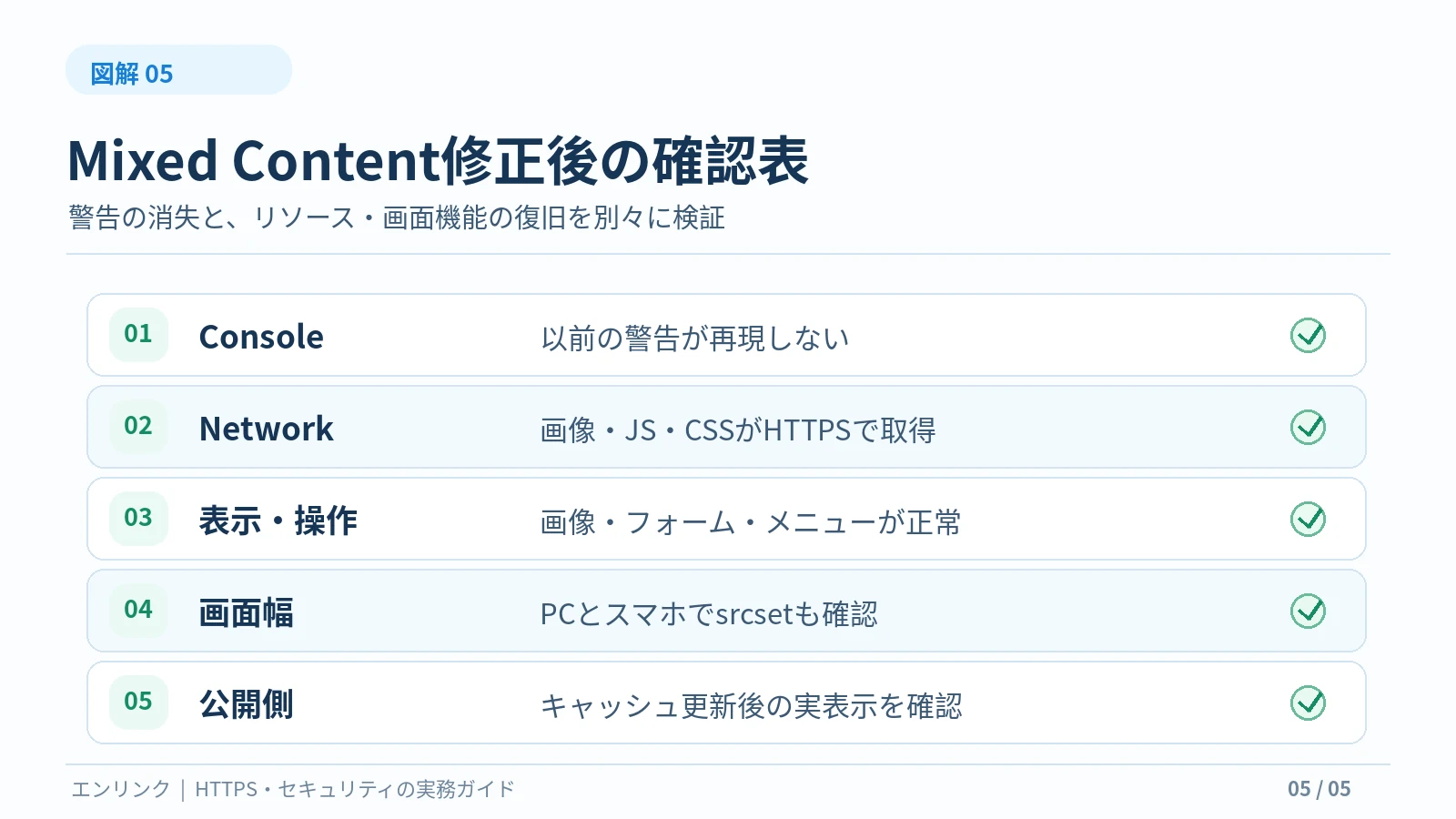
公開前後の6項目を一つずつ確かめる
サイト構成によって重要なページは異なりますが、次の順番で修正前後を比較できます。
- 元の問題ページでHTTPSを開く:調査時のURL・ログイン状態・操作を再現します。
- Consoleの混在コンテンツ警告を確認:以前のHTTP URLでblockedや自動アップグレードの警告が残っていないか調べます。
- Networkで実際の取得先を確認:該当画像・JS・CSS・iframe・APIが期待するHTTPS URLから読み込まれたか確認します。
- デザインと操作を試す:画像表示、メニュー、フォーム、埋め込み、動的なデータ表示などを実際に検証します。
- 画面幅・下層ページ・遅延読み込みを検査:PCとスマートフォン相当の幅、複数のページ、スクロール後の画像を確認します。
- 修正した場所と日時を記録:テーマ、プラグイン、DB、CDN、外部サービスの変更箇所を残し、未確認のページを明示します。
ChromeのConsoleで警告が一度も表示されなかったことだけでは、全ページの混在コンテンツがゼロと保証できません。ログインユーザー専用画面、地域別配信、広告、遅延読み込み、外部サービスの一時的な応答など、実行条件によって読み込むURLが変わる場合があります。重要ページを優先して対象範囲を記録する方が実務的です。
検証結果をOK・NG・未確認で記録する
影響が残っているページを復旧済みとして報告しないため、判断基準を揃えます。
| 検証対象 | OKと判断する状態 | 未解決の例 |
|---|---|---|
| 主要ページ | HTTPSで表示・操作できる | 表示できても一部のJSが未動作 |
| 画像・動画 | 選択された全リソースが安全に表示 | srcsetの一候補がHTTP |
| JS・CSS・フォント | ブロックされず正しい機能・表示 | HTTPS化後に404やCORSが発生 |
| 埋め込み・API | 提供元の仕様どおりHTTPSで動作 | iframeやAPIがHTTPのまま |
| Console・Network | 調査対象のMixed Content問題が再現しない | 未検査画面の状態が不明 |
| 本番反映 | 修正済みリソースが公開側に配信 | キャッシュに古いHTML・CSSが残る |
検証では、機密情報の入力、決済、問い合わせメール送信などが必要となる場合があります。テストアカウントや検証モードを優先し、実利用者や外部の相手に無断で送信・課金・通知を発生させないようにしてください。
Mixed ContentとWebサイトのHTTP監視は何が違うか
サイトがHTTPSで200 OKを返していても、ブラウザー内の画像やスクリプトがブロックされている場合があります。外形監視が観測する範囲と、ブラウザーで再現する問題は分けて考える必要があります。
HTTP 200 OKだけでは画面内の全リソースを検証できない
HTTP応答の監視はサイトの公開状態を捉える助けになりますが、Mixed Contentの有無を直接証明するものではありません。
エンリンクでは登録したURLのHTTP/HTTPS定期監視、HTTPステータスコード、応答時間、SSL証明書の有効期限などを確認できます。ただし、全ページをブラウザーで描画してMixed Contentを自動検出・修正できる機能があると保証するものではありません。 画面の混在コンテンツは、本記事のDevToolsでの調査・修正手順を使って切り分けてください。
エンリンクの公開機能一覧と料金プランによると、無料プランは最大5サイト、定期監視は1時間ごとです。複数サイトの公開状態をまとめて確認したい場合は無料登録から利用できます。Mixed Contentを検出する専用ツールとして宣伝しているわけではないため、監視結果をクライアント側の完全性の保証と解釈しないでください。
監視に異常が出ないときこそブラウザー側を調べる
サーバーが正常応答しているのに一部の利用者だけ画面が崩れる場合、サーバー監視の記録以外の情報が必要です。
例えばHTMLは200 OKで返されても、ブラウザーがhttp://のJavaScriptをブロックすれば、サービスの画面が正常に動作しないことがあります。サイト停止の原因と画面表示の問題は同じではないため、監視記録、利用者の発生時刻、端末の条件、Console・Networkのログを組み合わせて原因を調べます。詳しくは200 OKでもサイトに不具合がある理由をご参照ください。
Mixed Contentの修正についてよくある質問
最後に、画像の自動HTTPS化やWordPress、CSPについて、実際の作業で迷いやすい点を整理します。
Q. SSL証明書が有効なのにMixed Contentが表示されるのはなぜですか?
HTTPSページ本体の証明書が有効なことと、ページ内のすべてのリソースURLが安全なことは別だからです。
画像、JavaScript、CSS、iframe、APIなどにHTTPの参照先が残っていれば、ブラウザーはそれらを自動HTTPS化またはブロックすることがあります。ページURLと問題リソースのURLを区別し、Consoleでどのリソースが対象か確認してください。
Q. HTTP指定の画像が表示されるなら修正不要ですか?
修正不要とは判断できません。
ブラウザーが対象画像のURLをHTTPSへ自動アップグレードしている場合があります。これはソースのURLが正しくなったわけではありません。srcsetやIPアドレス指定ではブロックされることもあるため、生成元を含めて修正することが重要です。
Q. HTTPを301リダイレクトしていればJavaScriptも読めますか?
301転送だけを根拠に読み込めるとは判断できません。
スクリプトなどのブロック対象リソースは、ブラウザーがHTTPへネットワークリクエストを送る前に遮断する場合があります。その場合はサーバーが返す301自体を受け取れないため、ページが要求するURLを正式なHTTPSへ変更してください。通常のページ全体の301転送は別の仕組みです。
Q. WordPressのデータベースでhttp://を全部https://に置換すれば解決しますか?
一括置換だけで確実に解決するわけではありません。
意図的な外部リンクまで変えてしまうおそれがあり、プラグイン固有の設定やシリアライズ済みデータを損なう可能性もあります。まずDevToolsで問題URLの発生元を確認し、必要ならWP-CLIの--dry-runで変更件数を調べてください。バックアップと検証なしで本番DBを変更しないことが大切です。
Q. upgrade-insecure-requestsを設定すれば必ず直りますか?
HTTPS版が存在しないリソースは引き続き失敗します。
CSPはリクエストのURLをHTTPSに読み替える仕組みであり、外部サーバーの証明書・リソースやWordPressに保存されたHTTP文字列を修正する機能ではありません。応急的に利用する場合も、HTTPSで本当に読み込めるかを検証し、根本原因の修正を進めます。
Q. 自分のブラウザーだけで警告が出る場合はキャッシュが原因ですか?
端末やキャッシュの違いが関係する場合はありますが、キャッシュと決めつけることはできません。
画面幅、ログイン状態、ブラウザー拡張、地域別配信、外部サービスの読み込み条件などで、要求されるURLが異なる場合があります。該当端末のConsoleとNetworkでHTTPリソースを具体的に確認し、別端末と比較してください。ブラウザーの安全制限を無効化して運用するのは避けます。
まとめ:問題のHTTP URLと生成元を特定して修正する
Mixed Contentを解消するには、HTTPSのページがどのHTTPリソースを要求し、ブラウザーがどう処理したかを確認することが重要です。
①Chrome DevToolsでHTTP URLとブロック理由を確認、②InitiatorとHTML・CSS・JS・CMS・外部サービスを照合、③安全に利用できるHTTPS URLへ変更、④PC・スマートフォン相当の表示幅や重要操作で再検証の順番で進めてください。画像の自動アップグレードだけで正常と判断せず、srcset、外部iframe、フォント、API、ダウンロードなども確認します。
Mixed Contentの修正はWebサイトのHTTPS化に含まれる重要な作業ですが、SSL証明書の発行や301リダイレクトの設定とは別工程です。移行全体の確認はHTTPS移行のチェックリスト、サイトの公開状態をまとめて管理する場合はエンリンクの機能一覧と料金プランをご参照ください。
参考にした公式資料
混在コンテンツの扱い、Chromeの調査手順、WordPressのデータ確認は、技術の提供元による一次資料を参照しています。
- MDN:混在コンテンツ — 自動アップグレードとブロック対象、srcsetや混在ダウンロード。
- Chrome DevTools:プライバシーとセキュリティパネル — 安全でないリソースの調査。
- Chrome DevTools:Network機能リファレンス — mixed-contentフィルターとInitiator。
- Chrome DevTools:Issuesパネル — ブラウザーが検出した問題の一覧。
- MDN:CSP upgrade-insecure-requests — 自動HTTPS化と制限。
- MDN:旧式のblock-all-mixed-content — 非推奨の理由。
- WordPress公式:HTTPS化 — WordPressサイトのHTTPS設定。
- WP-CLI公式:search-replace — –dry-runとシリアライズデータへの対応。