WebサイトをHTTPからHTTPSへ移行する際は、SSL/TLS証明書を設定するだけでなく、公開URL、サイト内の参照先、フォーム、検索エンジン向け情報、外部連携まで一連の作業として切り替える必要があります。 安全に進める基本順序は「現状を調査してバックアップ → HTTPS単独で動作検証 → 旧HTTPからHTTPSへ恒久転送 → URLと関連設定を統一 → 公開直後とその後の監視」です。
特に避けたいのは、HTTPSでの表示や管理画面を試さず、先にHTTPからの強制転送を有効化してしまうことです。証明書の不一致、画像・JavaScriptの混在コンテンツ、決済・ログインのコールバック、古いcanonicalなどが残ると、表面的にトップページが表示されても利用者や検索流入に影響する可能性があります。移行の成功はトップページに鍵が表示されたかだけでは判断できません。
同じドメイン名のままhttp://example.com/をhttps://example.com/へ切り替えるときは、移行前・切替時・切替後のチェック表を順に使ってください。ドメイン変更やサーバー移転とは作業を分け、公開ページ・フォーム・内部リンク・検索向け設定の確認漏れを防ぎます(技術資料確認日:2026年10月28日)。
HTTPからHTTPSへの移行は何を変更する作業か
HTTPS化は、必ずしもDNSの変更やサーバー移転を伴いません。現在のURLと公開先を確認し、証明書設定・内部リンク・転送など、実際に必要な変更だけを洗い出します。
同じドメイン名でもHTTPとHTTPSは異なるURL
サイトのURLが似ていても、スキームが変われば別のURLとして扱われます。
http://example.com/serviceとhttps://example.com/serviceは、文字列上でも検索エンジンの取り扱い上でも異なるURLです。HTTPSへ移行するときは、新しいURLに内容が存在することを確認したうえで、旧URLへのアクセスを適切な新URLへ案内します。Google検索セントラルも、HTTPからHTTPSへの変更をURL移転の一例として扱っています。
HTTPとHTTPSでサーバーの接続ポートやTLSの手続きは異なります。ただし、ドメイン名やサーバーのIPアドレスが変わらない構成であれば、HTTPS化そのもののためにDNSのAレコードやネームサーバーを変更する必要はありません。 CDN・ロードバランサー・ホスティング会社の構成によっては追加設定があるため、実際のTLS終端を把握します。
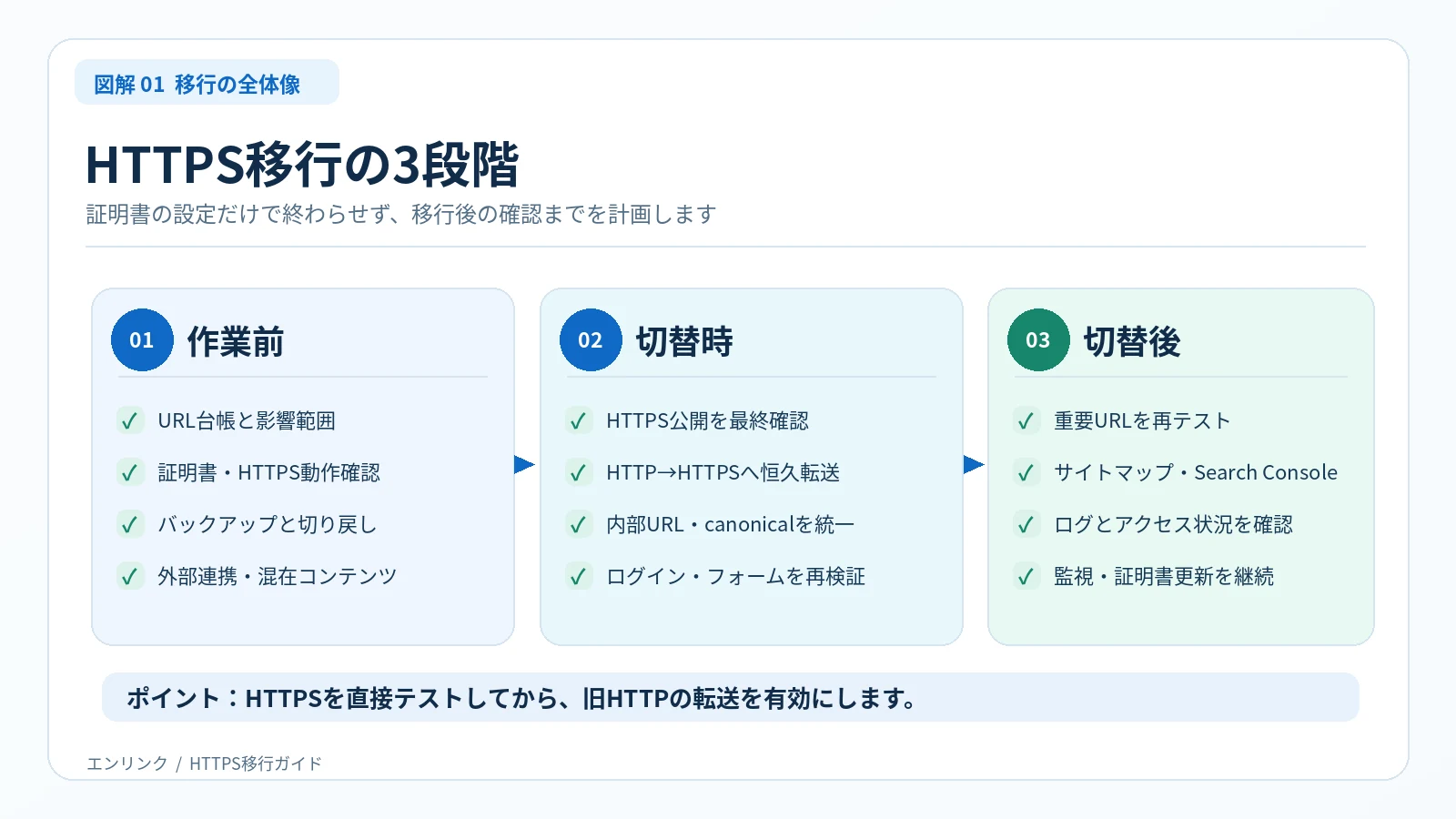
計画は作業前・切替時・切替後の3段階に分ける
トラブルを小さくするには、事前検証と公開後の監視を切替操作から独立させます。
| 段階 | 主な作業 | 完了の判断 |
|---|---|---|
| 作業前 | URL台帳、証明書、バックアップ、HTTPSでの機能テスト、外部連携確認 | HTTPS単独で重要ページ・機能が動く |
| 切替時 | 設定の反映、HTTPからHTTPSへの恒久転送、内部URL・canonical更新 | 旧URLが対応するHTTPSへ到達し、重要機能が動く |
| 切替後 | 全URL検査、Search Console、サイトマップ、ログとアクセス分析、継続監視 | 重大エラーなし、移行状況と残課題を記録 |
SEO上のURL移行は、Webサーバーの切替日だけで瞬時に完了するとは限りません。検索エンジンが旧URLと新URLの関係を再評価する時間が必要なため、移行直後の正常応答と、その後の検索結果・クロール状況の確認を分けます。
作業前に移行対象URLと関係システムを洗い出す
HTTPS化の見落としは、トップページ以外のURLや外部連携に残りやすくなります。移行前に「どのURLを、どのHTTPS URLへ対応させるか」を記録しましょう。
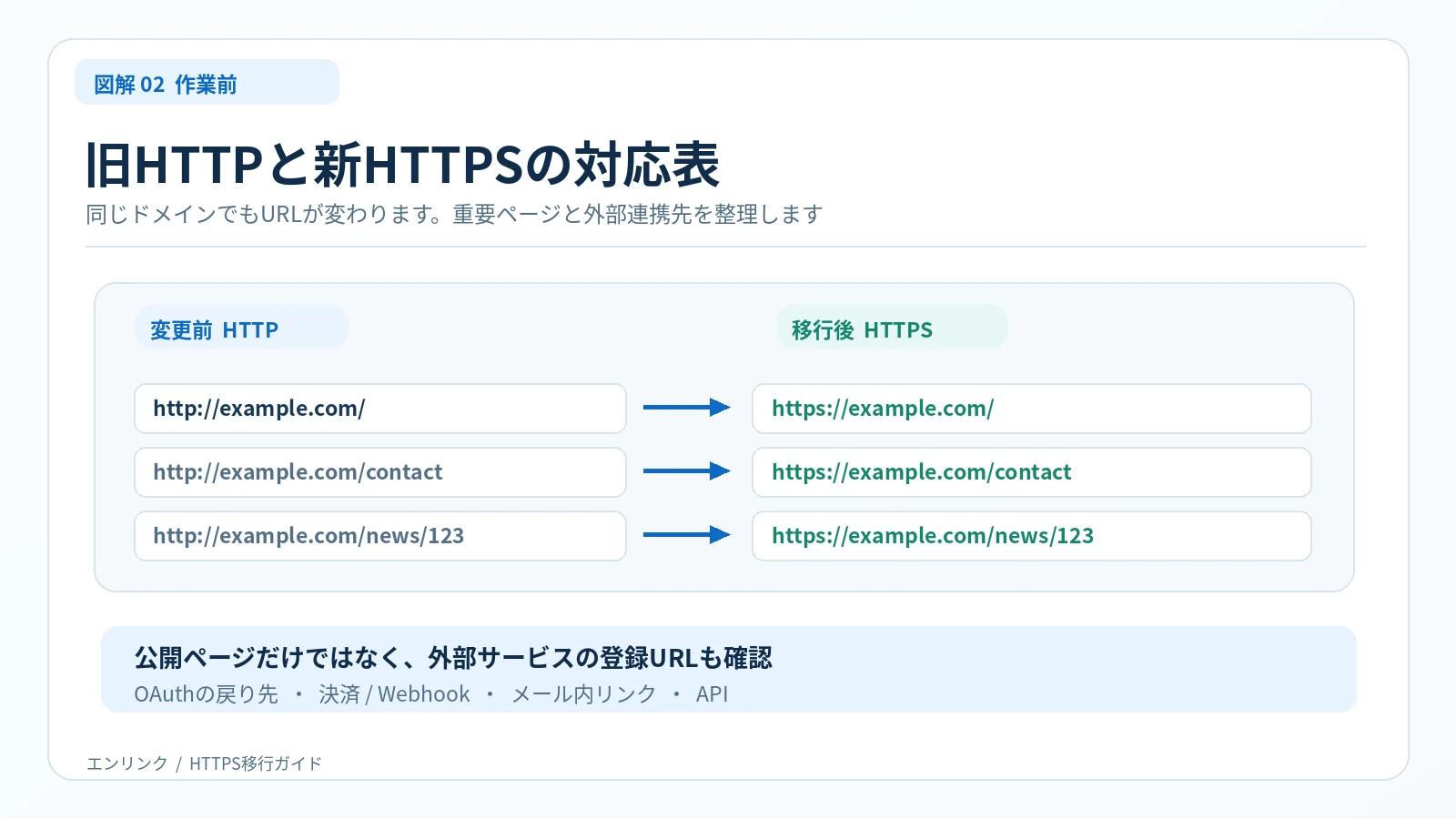
ページ・画像・PDF・サブドメインまでURL対応表にする
まず現在アクセス可能なURLを列挙し、HTTPSへの移行後にどこへ到達すべきかを決定します。
重要な対象は、ホーム、検索流入の多い記事、商品・料金、問い合わせ、ログイン・会員登録、決済、ダウンロード、API、メディアファイル、wwwの有無、利用中のサブドメインなどです。公開ページだけでなく、非公開のコールバックURLや外部サービスがアクセスする宛先も含めてください。
| 現行URLの例 | 移行後のURL例 | 確認する内容 |
|---|---|---|
http://example.com/ |
https://example.com/ |
トップと主要な導線 |
http://example.com/contact |
https://example.com/contact |
問い合わせ送信と完了表示 |
http://example.com/news/123 |
https://example.com/news/123 |
記事パスと内容の継続 |
http://www.example.com/ |
運営方針で決めた正規ホスト | www有無の統一 |
http://example.com/files/guide.pdf |
対応するHTTPSファイルURL | ファイル直リンクの動作 |
移行に合わせてURLのパスやドメイン名まで一斉に変更すると、問題が発生した場合に原因を特定しにくくなります。必要性がなければ今回はスキーム変更を中心とし、それ以外の変更を別計画に分離する方が管理しやすくなります。対象リストには優先度と担当者も記載してください。
外部サービスの登録URL・許可設定を棚卸しする
Webサイトの画面が動いても、外部からの戻り先がHTTPのままだと、認証や決済の流れに不具合が出る場合があります。
- OAuthのリダイレクトURI、SNSログイン、SSOなどの認証サービスの許可URL。
- 決済完了・キャンセル後の戻り先、外部サービスのWebhook送信先、API連携のコールバック。
- メール配信ツールのリンク先、広告の遷移先、QRコードに印字した旧URL。
- 外部予約・チャット・地図・フォーム・埋め込み動画など、外部ホストに依存する機能。
- GA4、Search Console、広告管理、タグ管理、アクセス解析に登録した対象URL。
すべての外部サービスがHTTPとHTTPSを自動的に同一視するとは限りません。登録値が厳密に一致する必要のあるOAuthのリダイレクトURIなどは、各サービスの管理画面と公式仕様を確認し、切替前に準備できる変更を先行させます。第三者への申請や設定変更は、対象サービスの管理者が必要な承認のもとで実施します。
バックアップと切り戻し条件を決める
障害発生後に慌てて旧設定を探さないよう、作業前に戻し方を準備します。
WebサーバーやCDNの設定、WordPressのDBとファイル、認証・決済・外部連携の設定、キャッシュ設定、アプリの公開環境変数を、管理対象に応じてバックアップします。バックアップが存在することだけでなく、復旧可能か、戻す対象は何かを確認してください。システムによっては復元が既存データを上書きするため、切り戻し手順も慎重に設計します。
『主要ページが表示不可』『ログインができない』『問い合わせ・決済が失敗』『HTTPS証明書警告が出る』『大量の転送ループが発生』など、切り戻しを検討する条件と判断権限を事前に決めます。HSTSの長期設定やpreloadを先に有効化すると、HTTPへ戻すだけでは利用者がアクセスできない事態につながるため、移行直後の強制的なHSTS導入は避けます。
SSL/TLS証明書を用意しHTTPS単独で動作確認する
公開URLを切り替える前に、利用者が接続するHTTPSの入口で正しい証明書を提示できる状態を作ります。証明書の購入・発行そのものよりも、どこでTLSを終端するかの確認が重要です。
証明書は利用するホスト名をカバーする必要がある
example.comとwww.example.comは別のホスト名として確認してください。
認証局から発行された証明書のSANに、実際に使用するDNS名が含まれているか確認します。証明書の有効期限、信頼できる発行元、中間証明書の構成も点検対象です。発行方法はレンタルサーバーの無料SSL、Let’s Encrypt、クラウドが管理する証明書、有料のサーバー証明書など環境に依存します。
証明書の基本はSSL証明書の仕組み、SANの確認はホスト名不一致の原因、チェーンの確認は中間証明書の解説で詳しく扱っています。本記事ではHTTPS移行全体を進めるための条件に絞ります。
CDN・プロキシ・ロードバランサーがある場合はTLS終端を特定
HTTPS接続が必ずしもWebサーバーで直接終わるとは限りません。
例えばブラウザーからCDNへHTTPS接続し、CDNからオリジンへもHTTPS接続する構成では、エッジ側とオリジン側の証明書を別々に管理します。ブラウザーで正常な証明書が表示されても、CDNからオリジンへの接続が正常とは限りません。移行前に、各通信区間のHTTPS設定、証明書の担当者、オリジン検証方式を図にしておきます。
リバースプロキシ配下のアプリでは、HTTPSをどこで終端したかをアプリが正しく認識していることも重要です。アプリが外部URLをHTTPとして生成すると、転送ループ、ログイン失敗、Cookieの取り扱いの問題が起きる場合があります。単にリダイレクトを追加するだけでなく、プロキシの転送ヘッダーやアプリ側のHTTPS判定を安全に確認します。
転送を入れる前にHTTPSの実際の表示を検証する
重要ページのHTTPSアクセスが成功しない状態で、旧HTTPから強制転送してはいけません。
まずhttps://example.com/へ直接アクセスして、証明書警告がないか、内容が正常かを確認します。ログイン、問い合わせ送信、検索、画像、CSS、JavaScript、PDF、APIなどを実際に操作します。開発・検証環境でテストできる場合は本番と近い構成で確認し、本番公開の前には最終的な公開経路でも再確認してください。
以下は公開HTTPSのレスポンスヘッダーを確認する読み取りコマンドの例です。example.comは文書用であり、特定サイトの実測ではありません。
curl -I https://example.com/通常のページで期待する成功応答が得られるか、Locationが意図せずHTTPへ戻っていないか、外部から証明書を検証できるかを見ます。HEADリクエストに非対応のページではcurl -Iだけで判定せず、ブラウザーでGETと実際の操作を確かめてください。
作業前の確認表。切替できる状態を判定する
移行当日の作業者が同じ基準で判断できるように、事前に確認すべき項目を一覧にします。表の『完了条件』を満たしていない項目は担当者と対応期限を付け、未確認のまま切替しないことが基本です。
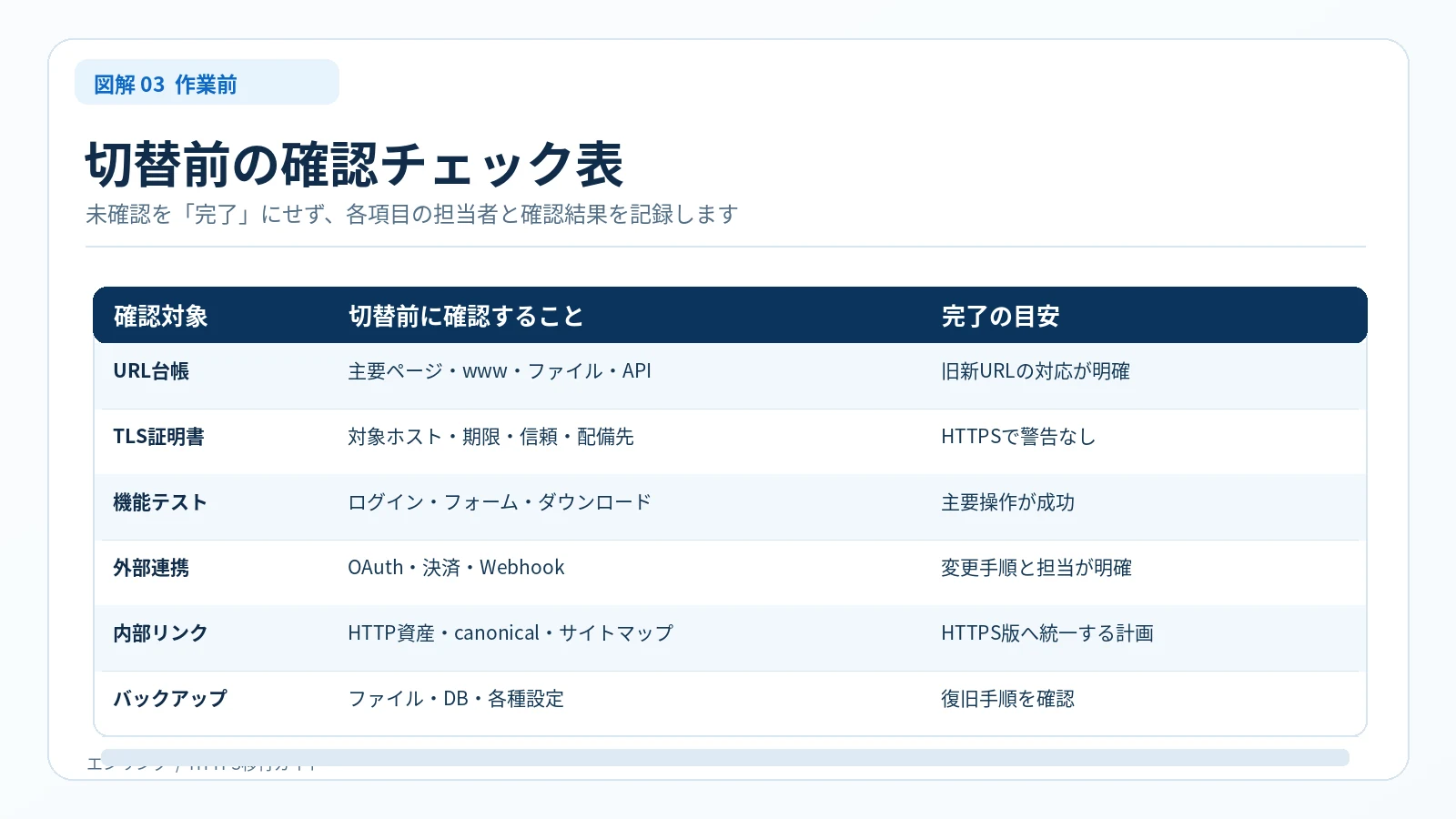
| 確認対象 | 作業前の確認項目 | 完了条件 |
|---|---|---|
| URL台帳 | HTTPの公開ページ・主要ファイル・www有無・APIを一覧化 | 旧新URLの対応が明確 |
| 証明書 | SAN・有効期限・チェーン・TLS終端を確認 | 各対象ホストで警告なし |
| HTTPS画面 | トップ・記事・料金・問い合わせなどを表示 | 主要な画面がHTTPSで正常 |
| ログインとフォーム | Cookie、CSRF、送信結果、管理画面をテスト | 重要操作が成功 |
| 外部連携 | OAuth、決済、Webhook、メールリンクなどを棚卸し | 切替方法と担当が明確 |
| 混在コンテンツ | HTTPの画像・JS・CSS・フォント・iframeを調査 | 必要な資産がHTTPSで配信可能 |
| SEO情報 | 旧新URL表、canonical、サイトマップ、robotsを確認 | 切替後の更新手順が確定 |
| 復旧計画 | ファイル・DB・設定をバックアップ | 切り戻し方法を確認 |
| 切替体制 | 担当者、日時、検証者、関係者の連絡手段を設定 | 作業責任と停止判断が明確 |
チェック表は実際のプロジェクト管理に転記して利用できます。ただし、決済や外部認証などの特殊な機能があるサイトでは、この表だけでは足りません。現行システムと利用者への影響を調べ、対象ごとに追記してください。
混在コンテンツを事前に修正する
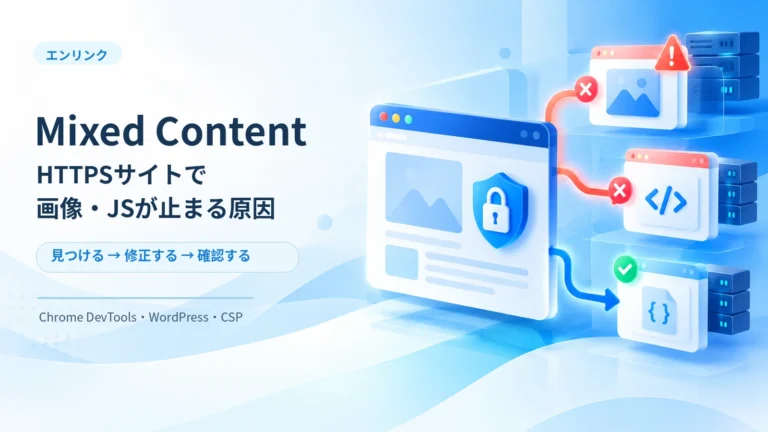
HTTPSのHTMLが表示されても、ページに埋め込まれた画像・JavaScript・CSSなどをHTTPで読み込んでいると、不具合やセキュリティ上の問題が発生します。
ブラウザーが自動変換するものと遮断するものを分ける
混在コンテンツは、どの種類のリソースがHTTPで参照されているかで現れ方が違います。
MDNのMixed contentによると、ブラウザーは一部の画像・音声・動画などをHTTPSへ自動的にアップグレードし、スクリプトやスタイルシートなどの安全でない読み込みを遮断します。『画像が表示されたから混在コンテンツなし』とは判断できません。背景画像、Webフォント、CSSから参照するURL、srcsetなども確認対象です。
対応方法は、参照先がHTTPSで利用できるかを調べてリンクを直すことです。HTTPS版が存在しない外部サービスやリソースを無理にURL文字列だけ書き換えても、読み込みに失敗する可能性があります。ブラウザーの開発者ツールにあるConsoleとNetworkで、ブロックされたURLやHTTPSへ自動変換されたリクエストを確認してください。
CSPによる自動アップグレードは補助手段
Content Security Policyのupgrade-insecure-requestsは一部のHTTPリソースをHTTPSへ読み替えますが、元のURL参照を修正する作業の代わりではありません。
MDNのCSP公式解説では、この指示でHTTPSへ読み替えた先にリソースが存在しなければ読み込みが失敗することが示されています。また、サイト外からのトップレベルのHTTP遷移をすべて安全にする機能でもありません。実装する場合は埋め込みサービス・フォーム・外部資産の挙動を検証してから採用してください。
HTTPS移行時には、明示的なHTTP URL、データベースやCMSに記録されたURL、テンプレート、JavaScript内のリンク、メール・PDF内のリンクをまとめて見直します。WordPressを使う場合は本文以外のウィジェット、メニュー、プラグイン設定、テーマの絶対URLにも注意が必要です。
切替時の手順。HTTPSに統一して公開する
作業前の検証を完了したら、事前に決めた順番で公開設定を切り替えます。複数の設定を無秩序に変えると原因の切り分けが難しくなるため、操作ごとに担当・時刻・結果を残します。
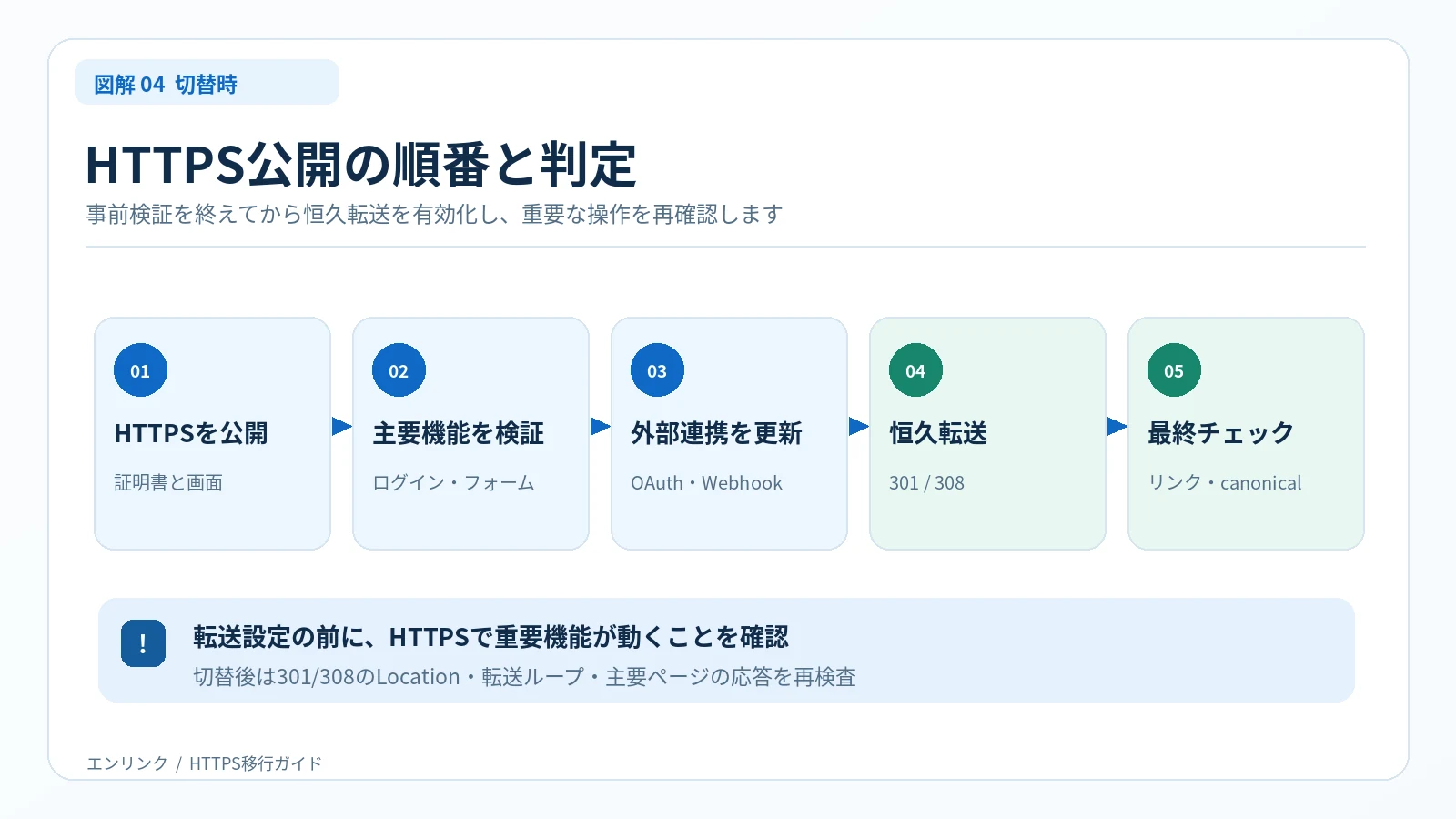
HTTPSの公開を先に有効化し、重要操作を再テストする
旧HTTPを転送する前に、HTTPS側の受け口が正常かを最終確認します。
- 対象のTLS終端で必要な証明書とHTTPSリスナーを有効にする。
- 新HTTPS URLへ直接アクセスし、ログインや主要なフォームなどを確認する。
- WordPress・アプリが外部アクセスをHTTPSとして認識し、生成URLやCookieが適切であることを確かめる。
- 必要な外部サービスのリダイレクトURIやWebhook先を、承認済みの切替計画に従って変更する。
- 旧HTTP URLからの恒久転送を有効化し、代表的なURLの移行先を再確認する。
外部の決済・認証・APIなどは、変更がすぐ反映されない場合やリクエストのメソッドに依存する場合があります。重要操作は各サービスの公式ドキュメントと検証環境で確認し、転送設定を有効にした後も実際の操作で確かめてください。
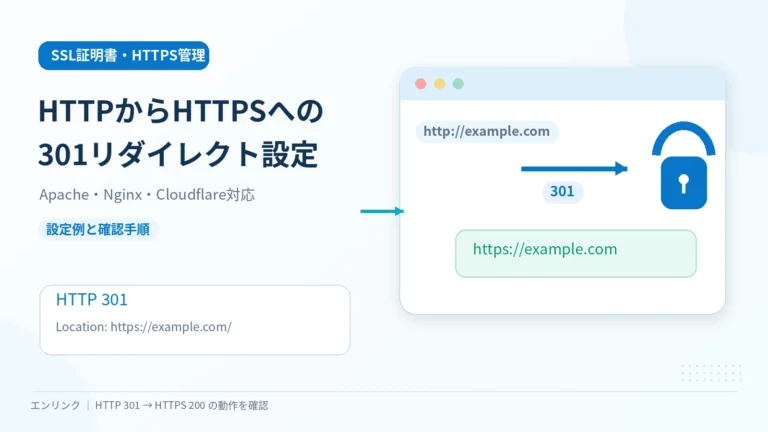
HTTPからHTTPSへ恒久リダイレクトする基本方針
リダイレクト設定の構文やWebサーバー別の実装方法は別記事の対象とし、ここでは移行プロジェクトで守るべき条件を説明します。
Google検索セントラルは、移行元のURLから対応する新URLへサーバー側の恒久リダイレクトを設定する方法を推奨しています。一般的には301または308が候補です。旧ページを全部トップページへ送るのではなく、できる限り内容が対応するHTTPSページへ誘導します。URLパスや必要なクエリの扱い、wwwの正規ホストを事前に決め、不要な多段転送・転送ループを避けてください。
API・WebhookなどPOST送信を受けるURLは特に注意が必要です。301は利用クライアントによってリダイレクト後のメソッドが変わり得るのに対し、308はメソッドと本文を保持する恒久転送です。ただし送信元が転送を追跡するかどうかは別問題なので、外部サービスには可能な限りHTTPSの正式な送信先を登録し直し、実送信テストで検証してください。
旧HTTP URLの恒久転送は、移行が終わったからといってすぐ削除しません。Google公式サイト移転ガイドは一般に1年以上維持することを推奨し、利用者の古いブックマーク等のためにはさらに長く保持することが考えられます。
WordPress・CMSの公開URLをHTTPSに統一する
CMS側に古いHTTP設定が残ると、ページ内リンクやログイン後の遷移に不具合が生じることがあります。
WordPressでは一般設定の「WordPress アドレス(URL)」と「サイトアドレス(URL)」が重要です。WordPress公式のHTTPS化ガイドは、HTTPS対応のサーバー設定とこれらのURL設定を説明しています。ただし、WP_HOMEやWP_SITEURLなどで上書きしている構成では、管理画面の表示だけで判断しません。
DB内の旧HTTP URLを変換する必要がある場合は、WordPressが使うシリアライズ形式を壊さない方法が必要です。WP-CLIのwp search-replaceはシリアライズ済みデータを扱え、--dry-runで変更対象を事前に確認できます。ただし本番DBに対する一括置換は不可逆の影響を持ち得るため、バックアップ・対象テーブル・除外対象・プラグイン固有の構造を確認し、必要に応じて検証環境で試します。全DB文字列を無条件にSQL置換しないでください。
切替時の確認表。公開直後に見るべき項目
トップページがHTTPSで開けても、フォームやログイン、画像の読み込みが失敗する場合があります。公開直後の確認表には「OK・NG・未確認」を記録し、試していない機能を完了扱いにしないでください。
| 切替時の項目 | 確認方法 | NGの場合の確認先 |
|---|---|---|
| HTTPS証明書 | 公開ホストへ直接接続し警告なしを確認 | SAN・有効期限・チェーン・CDN |
| 旧HTTPからの転送 | 代表的な旧URLからHTTPS到達を検査 | 301/308、Location、転送ループ |
| URLパス・クエリ | 記事・検索・申込のURLを確認 | 対応表・転送ルール |
| ログインと認証 | セッション保持、ログアウト、戻り先を操作 | Cookie・プロキシ・OAuth設定 |
| フォームと決済 | 送信・完了ページ・必要な通知や記録を確認 | action URL・CSRF・Webhook |
| 混在コンテンツ | ConsoleとNetworkで失敗したURLを確認 | 画像・JS・CSS・外部タグ |
| 内部URLとcanonical | ソースとリンクを確認 | CMS・テンプレート・SEO設定 |
| 公開監視 | 外部からHTTPS到達とHTTP応答を確認 | TLS終端・WAF・サーバー |
| 切り戻し判断 | 重大NGの有無と担当者判断を記録 | バックアップ・作業責任者 |
検証フォームや決済のテストは、テストアカウントや検証環境を用いるなど、実利用者へ無断で通知・課金・メールを発生させない方法で実施してください。公開環境の送信テストが避けられない場合は事前承認と影響範囲の確認が必要です。
HTTPS移行後のSEO設定を矛盾なくそろえる
Googleが新旧URLを正しく理解するためには、リダイレクトだけでなく、canonical・サイトマップ・内部リンクなど複数の情報を新しいHTTPS URLへ統一します。
canonicalと内部リンクをHTTPSへ統一する
複数の正規化シグナルがHTTPとHTTPSで食い違う状態を避けます。
HTMLのrel="canonical"は、同等内容のページ群の中で希望する正規URLを示す要素です。移行後のHTTPSページでcanonicalが旧HTTPを指したままだと、Googleが正規URLを判断する材料に矛盾が生じます。内部リンク、パンくず、メニュー、関連記事、ロゴのリンクなどもHTTPSを基本に更新します。
Google公式の正規URLの指定方法では、恒久転送、canonical、サイトマップが正規化のシグナルとして整理されています。HTTPSページがHTTPへリダイレクトしていたり、HTTPへcanonicalを向けていたりする場合は、HTTPSが正規URLとして扱われない要因になり得ます。
サイトマップ・robots.txt・hreflangを確認する
検索エンジン向け設定は、移行後の実際の公開URLと一致させます。
XMLサイトマップには、原則として検索結果へ表示したいHTTPSの正規URLを絶対URLで掲載します。robots.txtにサイトマップの場所を記載している場合は必要に応じて更新してください。多言語サイトではhreflangで関連付けた各言語のURLもHTTPSへ合わせます。構造化データのurlや@id、SNS共有用のog:urlも古いHTTPのまま残していないか確認します。
移行前の検証用noindexやrobotsのクロール禁止を、本番HTTPSへ誤って残さないことも重要です。Googleのサイトマップガイドは、正規の絶対URLの記載とSearch Consoleでのサイトマップ送信を案内しています。サイトマップ提出だけでクロールや検索順位が保証されるわけではありません。
Search Consoleで移行後のURLを確認する
HTTPS移行はURLの変更であるため、Search Consoleでの監視方法を整えておきます。
Search Consoleには、ドメインプロパティとURLプレフィックスプロパティがあります。ドメインプロパティはHTTP/HTTPSなどをまとめた範囲を扱えますが、URLプレフィックスはプロトコルを区別します。旧HTTPだけをURLプレフィックスとして登録していた場合は、HTTPSのURLプレフィックスプロパティを追加して所有権を確認する方法があります。既に適切なドメインプロパティを使用していれば、重複登録が必須という意味ではありません。
新サイトマップの送信、URL検査、インデックス状況、クロールエラーを確認します。HTTPからHTTPSへの変更だけであれば、別ドメインへ引っ越すための「アドレス変更」ツールは不要です。 本記事の対象は同じドメイン内でのスキーム変更であり、別ドメイン移転とは手続きが異なります。
検索流入の変動を事実と原因に分ける
公開後は変化を観察しますが、日別の検索流入変動だけで障害を断定しないことが大切です。
GoogleはURL移行時に、旧URLから新URLへ検索結果が移るまで時間がかかり、一時的に掲載状況や流入が変動することがあると説明しています。大切なのは、旧HTTP URLが新HTTPSへ到達すること、HTTPSがクロール・インデックス可能であること、サイトマップやcanonicalに矛盾がないことを確認することです。
比較する場合は、移行日と比較期間、平日・休日、季節性、広告配信などの影響を記録し、同一条件での指標を見ます。HTTPS移行だけで検索順位が何位上がる、アクセスが何%増えるといった数字を保証することはできません。
切替後の確認表。公開直後から数週間の監視へつなぐ
HTTPSへ切り替えた直後の検査と、検索エンジンや利用者のアクセスが新URLへ移行するまでの確認を分けます。
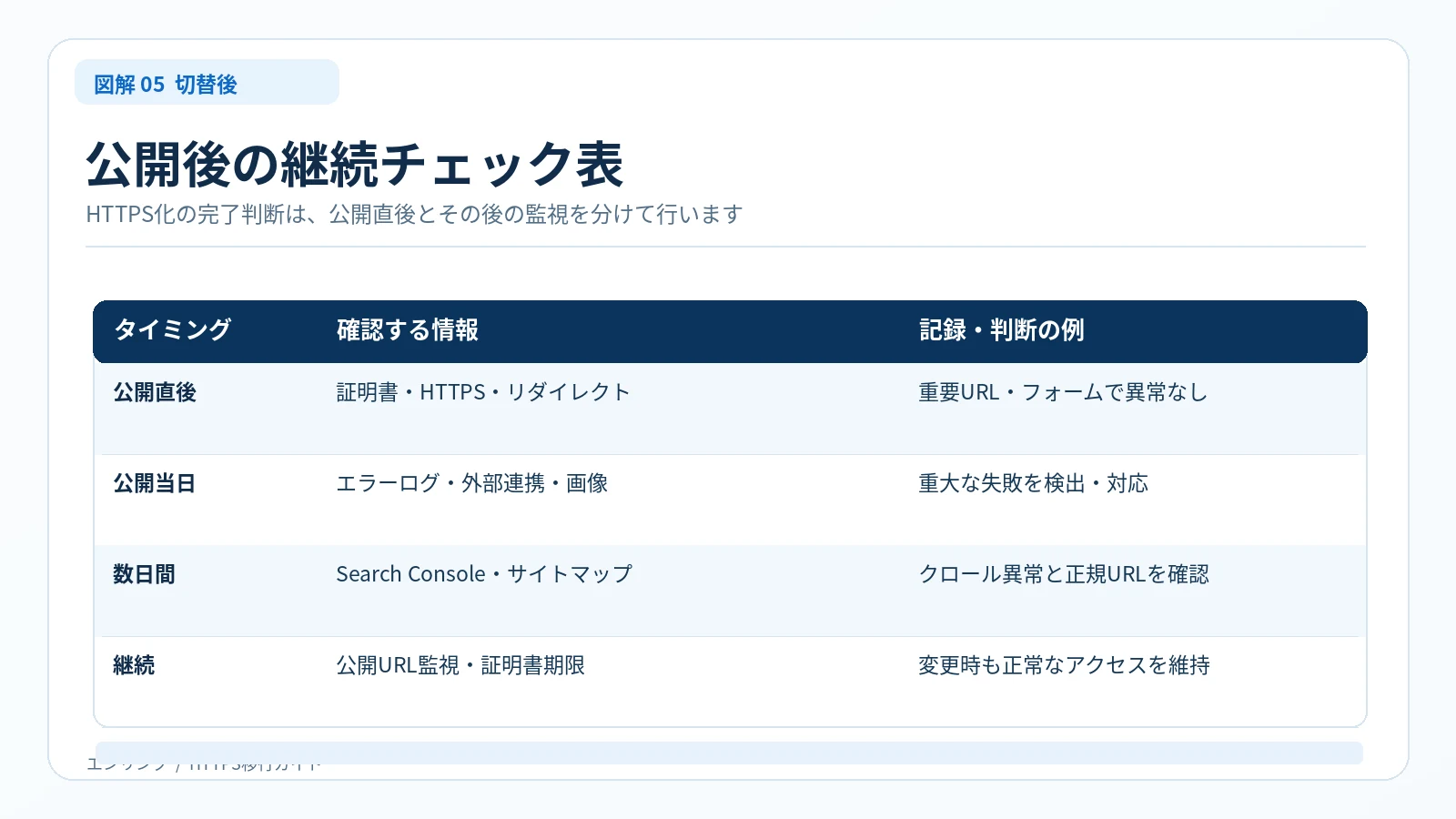
| 確認タイミング | 確認内容 | 異常時の対応先 |
|---|---|---|
| 公開直後 | 重要URLのHTTPS、証明書、301/308、フォーム、ログイン、混在コンテンツ | Webサーバー・CMS・開発担当 |
| 公開当日 | ログ、HTTPエラー、転送ループ、画像・PDF、主要外部連携 | CDN・WAF・アプリ・外部サービス |
| 数日間 | Search Consoleのインデックス・サイトマップ・クロール異常 | canonical・robots・サイトマップ |
| その後も継続 | 旧HTTPへのアクセス、HTTPSへの転送、重要ページの応答と証明書期限 | 監視担当・インフラ担当 |
| 更新・変更のたび | 新しく追加した画像・リンク・サブドメインのHTTPS設定 | 制作担当・保守担当 |
監視期間は、サイト規模、クロール頻度、外部リンクの数、利用者の規模などによって異なります。すべての検索結果が特定の日数で切り替わると断定できません。利用者向けの移行完了と検索システム上の処理完了は、別々に報告してください。
curlで旧URLと新URLの応答を比較する
操作せずに確認できる範囲から、転送先とHTTPSの応答を確かめます。
以下は読み取り用コマンドの例です。実在のサイトで動作を検証した結果ではなく、example.comを対象ドメインへ置き換えて実行します。
curl -I http://example.com/service
curl -I https://example.com/service
curl -IL --max-redirs 5 http://example.com/service最初のコマンドではHTTPのレスポンスとLocation、次でHTTPSの直接応答、最後で最大5回までのリダイレクトチェーンを確認します。curl -IはHEADを使うため、HEAD非対応のサイトではブラウザーやGETによる確認を追加してください。-kなどの証明書検証を無効にするオプションを、復旧確認の通常手順には含めません。
フォーム・決済・ログの整合性を確認する
技術的な応答コードだけでは利用者の作業が完了したと判断できないため、記録と動作を組み合わせます。
問い合わせフォームは入力・送信・完了画面・記録保存を一連の流れで確認します。ログインは認証後の遷移、Cookieの保護、ログアウトまで点検します。決済や外部連携はテストモードを利用できるなら優先し、Webhookの受信URL、署名検証、リトライ、アプリ側の受信履歴を確認します。外部サービスがHTTP旧URLへ送信し続ける場合、転送だけでは安全に処理できないことがあります。
エラーログ・アクセスログ・CDNのイベント履歴と利用者の問い合わせ日時を照合して、どのURL・接続先に問題が残るかを分類します。修正後は同じ手順で再テストし、検証できていない画面や操作がある場合は未確認として残してください。
WordPressサイトのHTTPS移行で注意したい点
WordPressではサイトURLの設定に加え、テーマ・プラグイン・DB・キャッシュが関係します。サーバー側でHTTPSを有効にするだけでは移行が完了しない場合があります。
サイトURLとWordPress URLを区別して確認する
一般設定の二つのURLは似ていますが、WordPressの配置や運用構成によって用途が異なります。
「WordPress アドレス(URL)」はWordPress本体の場所、「サイトアドレス(URL)」は利用者がアクセスするサイトの公開URLを表します。必ずしも同じ文字列とは限りません。以前からサブディレクトリにWordPressを配置していた場合や、リバースプロキシを使う場合は、その構成を保ったままHTTPS版を正しく設定してください。
管理画面を開けなくなる可能性があるため、管理者は変更前にログイン手段と復旧方法を確認します。ブラウザーだけでなく、テーマやプラグインが生成するURLも調べてください。安易にサイトアドレスを変更して表示できなくなった場合は、作業前に用意した復旧手順を使います。
旧HTTP文字列を無差別に一括置換しない
記事・ウィジェット・設定にある旧URLを扱うときは、DBの構造を保つ必要があります。
WordPressのDBには、PHPのシリアライズ形式で保存された値などがあります。単純なSQLの文字列置換によって長さ情報が一致しなくなると、設定やウィジェットが破損するおそれがあります。WordPressの構造に対応した移行手段を使い、実行前に差分や対象件数を確認します。
WP-CLIのsearch-replaceは--dry-runで変更対象を検証できます。ただし、URL文字列が含まれる場所は環境により異なり、GUID、プラグイン固有データ、外部サービスのURLなどを機械的に変更すべきではないケースもあります。必ずDBバックアップと検証を用意し、サイト固有のルールを確認してください。
キャッシュ・定期処理・メールのリンクも点検する
Webページに表示されない場所にもHTTPのURLが残る可能性があります。
ページキャッシュ、CDNキャッシュ、RSS、メールテンプレート、定期処理が生成するURLなどを確認します。設定を変更してもキャッシュから旧リンクが表示される場合があるため、対象キャッシュの更新方法を把握しておきます。ただしキャッシュの全面削除が必ず必要とは限らず、負荷や他サイトへの影響を考慮して範囲を絞ります。
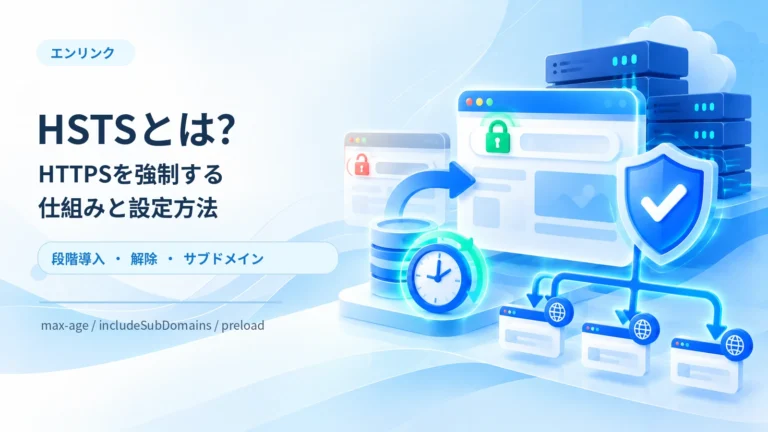
HSTSはHTTPSの安定を確認してから段階的に導入する
HSTSはブラウザーにHTTPS接続を記憶させる機能ですが、設定が厳しすぎると障害時に切り戻しにくくなるため、移行初日に無条件で有効化するものではありません。
HSTSとHTTPからの恒久リダイレクトは役割が違う
リダイレクトはHTTPリクエストへ応答して移行先を知らせ、HSTSは対応ブラウザーが次回以降の通信をHTTPSで始めるための情報です。
HSTSはHTTPS応答ヘッダーのStrict-Transport-Securityで設定します。max-ageはブラウザーが規則を記憶する期間です。誤った設定をすると、修正後も一定期間はHTTPへアクセスできない状態が続く場合があります。MDNのHSTS解説を参照してください。
includeSubDomainsとpreloadは対象ドメインを厳密に確認
メインサイトだけではなく、将来利用するサブドメインへも影響することがあります。
includeSubDomainsを付けると、そのホスト名の下位サブドメインにもHTTPS接続の方針が適用されます。メール関連のWeb画面、開発環境、古いサービスなど、HTTPS未対応のサブドメインが残っていれば影響を受けます。さらにpreloadはブラウザーの事前読み込みリストに登録する仕組みに関係し、解除は即時に反映されるとは限りません。
導入する場合は、対象ドメインとサブドメインを棚卸しし、HTTPS通信と証明書の更新を安定させた後に、期間や対象を運用方針に従って段階的に設定する方法が考えられます。具体的なmax-ageは公開サイトの条件に依存するため、一律の正解として数値を押し付けません。
HTTPS移行でよくある失敗と対処の方向
公開後に発生する典型的な問題を、原因を断定せずに切り分けるための表にまとめます。
| 症状 | まず調べる対象 | 関連する別記事 |
|---|---|---|
| HTTPSで証明書警告 | SAN、有効期限、中間証明書、TLS終端 | ホスト名不一致 |
| 証明書を更新したが旧表示 | CDNとオリジンの配備・再読み込み | 更新の反映漏れ |
| SSL/TLS接続に失敗 | ポート、TLS条件、SNI、プロキシ | TLSハンドシェイク失敗 |
| ページの画像やJSが欠ける | 混在コンテンツ、外部参照先、CSP | 本記事の混在コンテンツ章 |
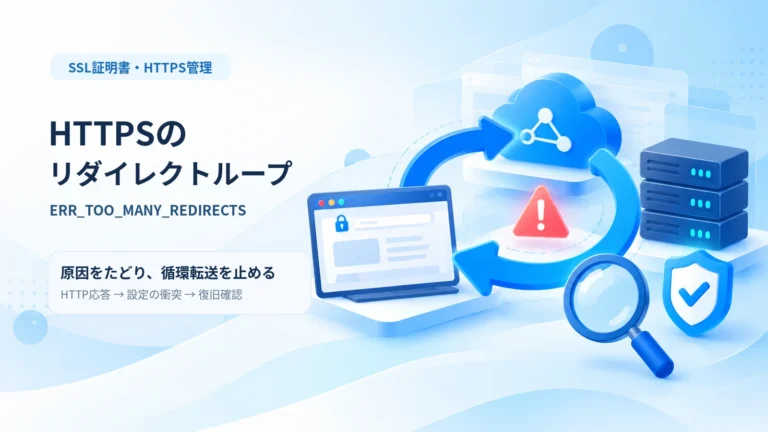
| 無限リダイレクト | プロキシ・CMS・サーバーのHTTPS判定 | 本記事の切替時の手順 |
| 一部URLが404・誤転送 | URL対応表、転送ルール、固定リンク | 転送先の監視方法 |
| 検索結果が旧HTTPのまま | 301/308、canonical、サイトマップ、クロール | 本記事のSEO設定章 |
表示が復旧しても、異常の原因を特定できたとは限りません。変更操作、検証日時、影響を受けたURL、再現条件を記録し、次回のHTTPS更新・サーバー変更時に確認表へ反映してください。
HTTPS移行後の確認を継続するためのサイト監視
HTTPS化は一度切り替えて終わりではありません。証明書の更新やサーバー設定変更によって後から接続障害が生じることもあるため、公開URLの監視を継続することが重要です。
外部監視で把握できることと個別調査を分ける
監視が異常を示した場合に、そのまま原因確定とみなさないことが運用上のポイントです。
エンリンクでは、登録したサイトのHTTP/HTTPS定期監視、SSL証明書の状態確認、応答の履歴などを管理できます。例えば移行後のHTTPS URLを登録しておけば、公開側の応答状態を定期的に確認する運用に役立ちます。ただし、フォーム送信や決済、全内部リンク、全サブドメインの証明書、canonicalの妥当性まで自動的に検証するサービスだと説明するものではありません。
公開機能はエンリンクの機能一覧、利用できるサイト数と監視頻度は料金プランに掲載しています。確認時点の無料プランは5サイトまで登録でき、定期監視は1時間ごとです。検索インデックスの移行や収益増加を保証するものではありません。
移行日時と変更履歴を監視データと一緒に残す
障害が発生したときに原因を切り分けやすくするため、変更管理を併用します。
公開日時、旧URLと新URL、TLS終端、証明書の更新担当、設定変更箇所、確認者を残します。HTTPS切替の直前・直後で、サイトの応答時間、HTTPステータス、エラー発生状況を比較する際には、対象URLと計測条件が一致しているか確認してください。異なるURL・異なる条件の計測を、同じ時系列として扱わないことが大切です。
複数サイトを管理している場合は、サイト台帳や外形監視を用意することで、更新期限や公開状態を見失いにくくなります。必要な方はエンリンクの無料登録から管理を始められます。
HTTPからHTTPSへ移行するときのよくある質問
切替作業の前後で判断に迷いやすい点を整理します。実際のサイト構成が異なる場合は、管理会社と開発担当者が使用中の仕組みを確認してください。
Q. HTTPS化するときにDNSやネームサーバーの変更は必要ですか?
必ずしも必要ではありません。
既存のドメイン名・IPアドレス・配信経路を維持し、同じWebサーバーでHTTPSを有効にする場合、DNS変更は不要なことがあります。CDN導入やホスティング移転を同時に行う場合は別途DNS変更が必要になることがあります。DNS移転の詳細はサーバー移転時のDNS切り替え手順で確認できます。
Q. 301と308はどちらを使うべきですか?
どちらも恒久転送ですが、利用クライアントとHTTPメソッドの扱いが重要です。
通常のWebページでは301が広く利用されています。308は転送時のHTTPメソッドとリクエスト本文を維持する仕様です。POSTを受けるAPIやWebhookのURLは、転送に依存するのではなく、送信元に正しいHTTPS URLを設定することを優先してください。どちらのコードを選ぶかは接続元の実際の動作を検証して判断します。
Q. Search ConsoleはHTTPとHTTPSで登録し直しますか?
現在使っているプロパティの種類によって異なります。
旧HTTPのURLプレフィックスプロパティだけなら、HTTPSのURLプレフィックスプロパティを追加して監視できます。ドメインプロパティは両方を対象に含みます。Search Consoleのアドレス変更ツールは、同じドメインでHTTPからHTTPSへ切り替えるだけのケースには不要です。
Q. トップページがHTTPSで表示されれば作業は完了ですか?
完了とは限りません。
下層ページ、フォーム、ログイン、決済、PDF、画像、外部埋め込み、内部リンクなどにHTTPのまま残っているURLがないかを調べてください。トップページで証明書警告がなくても、ほかの画面で混在コンテンツや転送ループが発生する場合があります。
Q. HTTPSへ切り替えると同時にHSTSを設定した方がよいですか?
まず全対象URLがHTTPSで正常に動作することを確かめる必要があります。
max-ageの長期設定、includeSubDomains、preloadは、戻しづらさと適用範囲に注意が必要です。段階的な導入方針を決め、利用中・将来利用するサブドメインも確認してください。
Q. SSL証明書を取得しただけで検索順位は改善しますか?
証明書取得だけで検索順位の上昇を保証することはできません。
HTTPSはユーザーの通信保護に重要ですが、サイトの内容、検索需要、競合、インデックス状況など多くの要素が検索パフォーマンスに関係します。検索順位やクリックの変動を確認する場合は、移行日時を記録し、サーバーエラーやcanonicalの不整合がないかという確認できる事項から調べてください。
まとめ。HTTPS化は切替前の検証と公開後の継続確認までが作業
HTTPからHTTPSへの移行は、証明書を設定してリダイレクトを入れるだけで終わる作業ではありません。事前準備と移行後の検証を含めて完了条件を判断してください。
まず、全URLと外部連携の棚卸し → バックアップ → HTTPS単独でテスト → 恒久転送 → 旧HTTPの内部参照を修正 → canonical・サイトマップ・Search Consoleの確認 → 公開後の監視の順に進めます。特にログイン、問い合わせ、決済、混在コンテンツ、HSTSの影響は、作業前・切替時・切替後の確認表で漏れを防ぐことが重要です。
大切なのは『HTTPSでアクセスできた』という一時点の結果と、『安全に運用を続けられる』という状態を区別することです。複数サイトの公開状態やSSL証明書を定期的に確認したい場合は、エンリンクの機能一覧をご覧ください。基本的なサイト管理は無料登録から始められます。
参考にした一次資料
移行の判断と技術条件は、検索エンジン、Web標準、WordPressなどの公式資料を優先しています。
- Google検索セントラル:サイト移転の手順 — HTTPからHTTPSへのURL移行、転送と継続確認。
- Google検索セントラル:リダイレクトとGoogle検索 — 301/308の扱い。
- Google検索セントラル:正規URL指定 — canonical・HTTPSの優先・サイトマップ。
- Google検索セントラル:サイトマップの作成と送信 — HTTPS正規URLとURL検査。
- MDN:Mixed content — HTTPSページ内のHTTPリソース。
- MDN:HSTS — HTTPS強制、max-age、サブドメイン。
- WordPress公式:HTTPS化 — URL設定とWebサーバー側の準備。
- WP-CLI公式:search-replace — シリアライズ対応と事前確認。