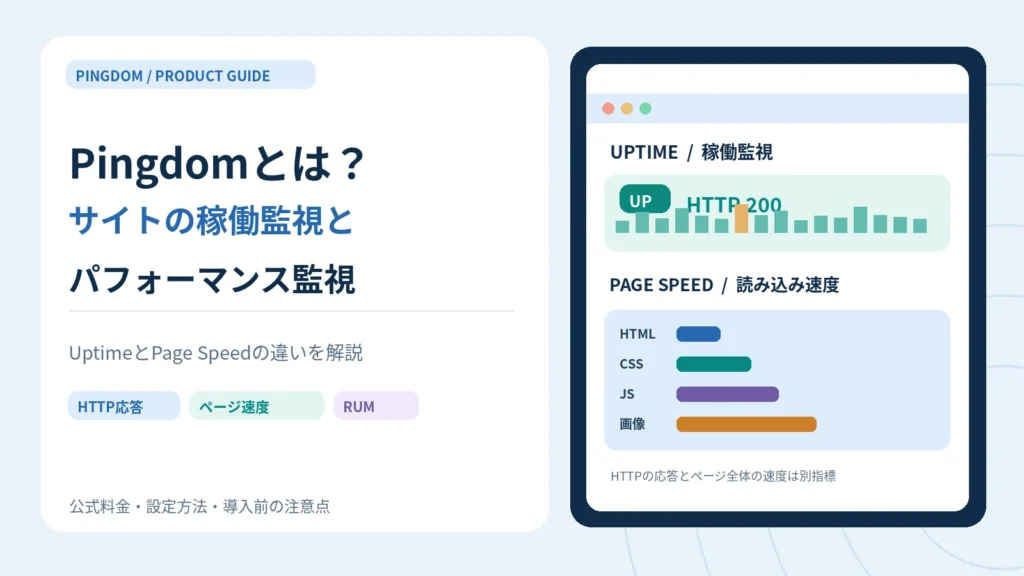
Pingdomは、Webサイトの稼働状況と読み込み速度を別々に測定し、障害やパフォーマンスの低下を調べられるSolarWindsの監視サービスです。「サイトが開けるか」を調べるUptime Monitoring、「画像やスクリプトまで含めて表示速度を測る」Page Speed Monitoring、ログインや購入などの操作を検査するTransaction Monitoring、実際の訪問者の体験を計測するReal User Monitoring(RUM)が主な機能です。
これらの違いを理解するうえで特に重要なのは、UptimeのResponse TimeとPage SpeedのLoad Timeは同じ数字ではないことです。HTTPの応答が速くても、画像やJavaScriptが重くてページの表示が遅いことがあります。PingdomはUptimeでHTML中心の応答を計測し、Page SpeedではブラウザーでCSS・画像・外部要素を読み込みます。RUMはさらに、実際の利用者の環境を観測します。
2026年10月28日に確認した公式の料金計算ページでは、Synthetic MonitoringとRUMはそれぞれ年契約の月額換算16.50米ドルからという表示です。初期表示の例ではSyntheticがUptime 10件+Advanced 1件、RUMが月間10万ページビューで、両方を選んだ計算例は年額396米ドルです。ただし他の公式製品ページには旧来の「月10ドルから」表記や試用14日/30日の違いがあります。契約額とトライアル条件は申込時の最新画面で確認してください。
Pingdomを使う前に、停止を検知したいのか、ページ表示の遅さを測りたいのかを区別してください。Uptime、Page Speed、Transaction、RUMでは取得する結果と料金の単位が違います。公式案内を基に確認方法と導入条件を整理します。他社を横断したランキングや監視数別の価格比較はWebサイト監視ツールの総合比較と監視ツールの料金比較に分けます。
一次資料確認日:2026年10月28日。 公式サイトの新旧表示や従来UIとAPM Integrated Experienceの違いがあるため、画面位置と価格はアカウントで最終確認してください。この記事作成に際しPingdomへのサインアップ、外部サイトへの監視登録、通知の送信は行っていません。
Pingdomとは?Webサイト監視の4つの機能を整理
Pingdomには、Webサイトの稼働状況、ページ速度、実際の利用者の動作、操作シナリオを確認する機能があります。監視する対象が違えば計測方法や料金も変わるため、必要な機能を分けて検討します。
Synthetic MonitoringとRUMは測る対象が違う
Syntheticは監視サービス側の検査サーバーが動作するのに対し、RUMは実際の利用者のブラウザーから計測値を集めます。
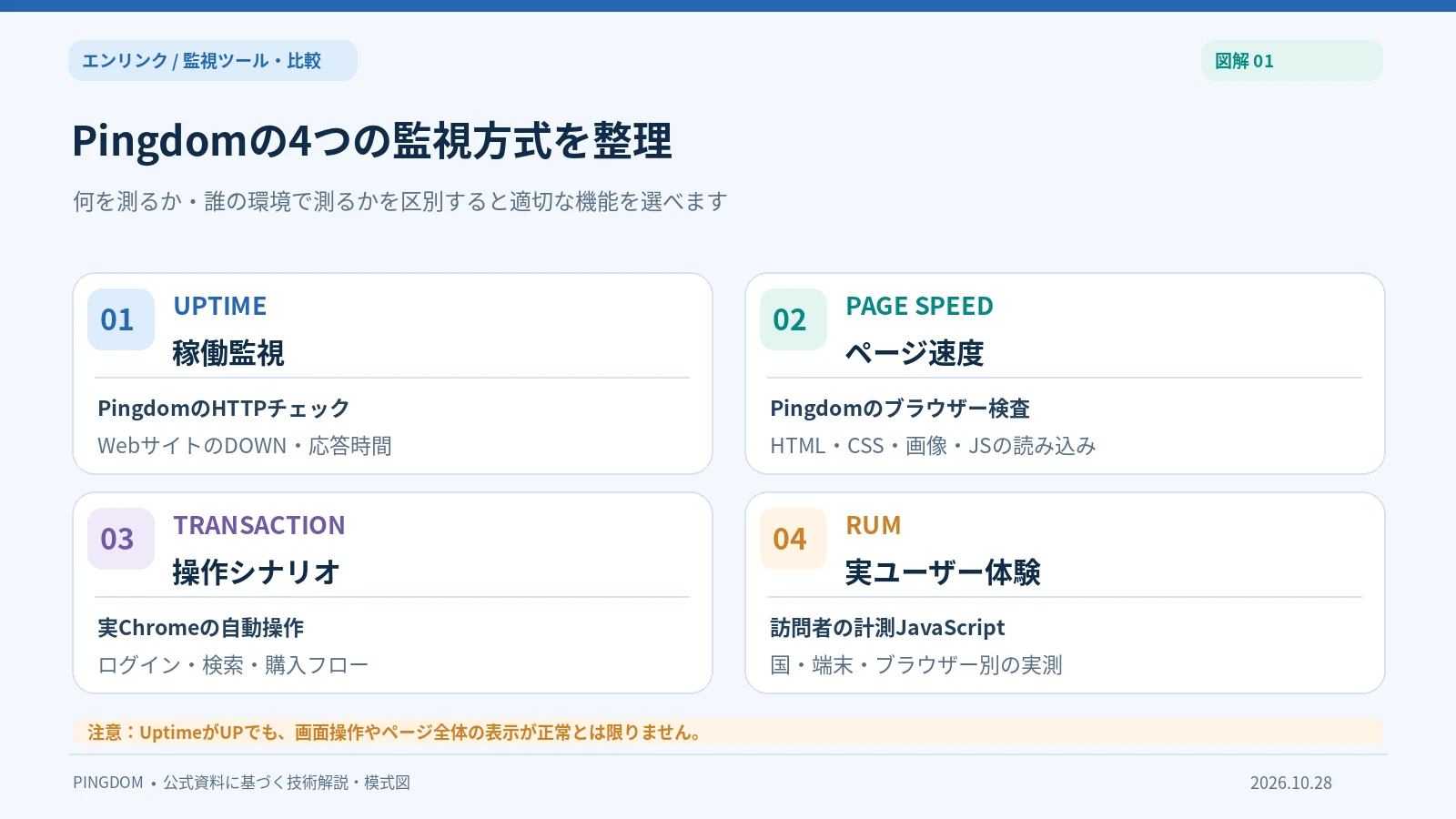
公式Synthetic MonitoringはUptime、Page Speed、Transactionをひとつのカテゴリにまとめ、公式RUMは訪問者の国・ブラウザー・端末などで実測の読み込み体験を分析する機能と説明しています。人工的な同条件のテストを繰り返すのか、実際にアクセスした人の体験を観察するのかが大きな差です。
Syntheticは利用者のアクセスがない深夜でも検査を行えますが、その検査条件がすべての訪問者に当てはまるわけではありません。一方RUMは実際の訪問があって初めてデータが集まるため、アクセスがない時間帯の稼働保証には向きません。両方を組み合わせると、外形的な異常と利用者体験を分けて確認できます。
Uptime・Page Speed・Transaction・RUMを比較する
何を知りたいのかに応じて選ぶと、機能が多すぎて設定・課金が複雑になることを防げます。
| 機能 | 何を検査するか | データの取得元 | 代表的な利用目的 |
|---|---|---|---|
| Uptime | HTTPなどの応答・到達性・応答時間 | Pingdomの監視サーバー | サイト停止・HTTPエラー |
| Page Speed | ページ全体・画像・CSS・JSの読み込み | Pingdomのブラウザー検査 | 読み込み遅延・重いリソース |
| Transaction | ログイン・検索等の操作手順の成功 | 実Chromeブラウザーの再現操作 | 会員・ECの重要フロー |
| RUM | 実際の閲覧者の読み込み速度・傾向 | サイトへ設置した計測JS | 端末別・国別・ブラウザー別の実測 |
この表は公式の製品機能とSolarWindsの応答時間とロード時間の解説をもとにしています。HTTP監視だけでPage SpeedやRUMと同じデータが得られるわけではなく、費用も同じ枠ではありません。
Pingdomを入れればすべてのサイト障害が分かるわけではない
個々の監視は指定した条件で成功したかを記録するため、検査していない機能の正常性は証明できません。
例えばUptimeで200応答が確認できても、ログイン後の購入処理が停止している場合があります。Page Speedでページが速い結果でも、決済APIが失敗している場合はあります。何の障害を見つける必要があるかを整理して監視タイプを選んでください。
Uptime MonitoringでWebサイトの稼働と応答時間を監視する
PingdomのUptime MonitoringはWebサイトやアプリケーションへの外部アクセスを定期実行し、応答の異常や遅延を確認する機能です。
HTTP(S)監視はHTMLの応答とHTTPエラーを確認する
HTTPチェックは対象URLへアクセスし、応答コードや所要時間などの結果から状態を判断します。
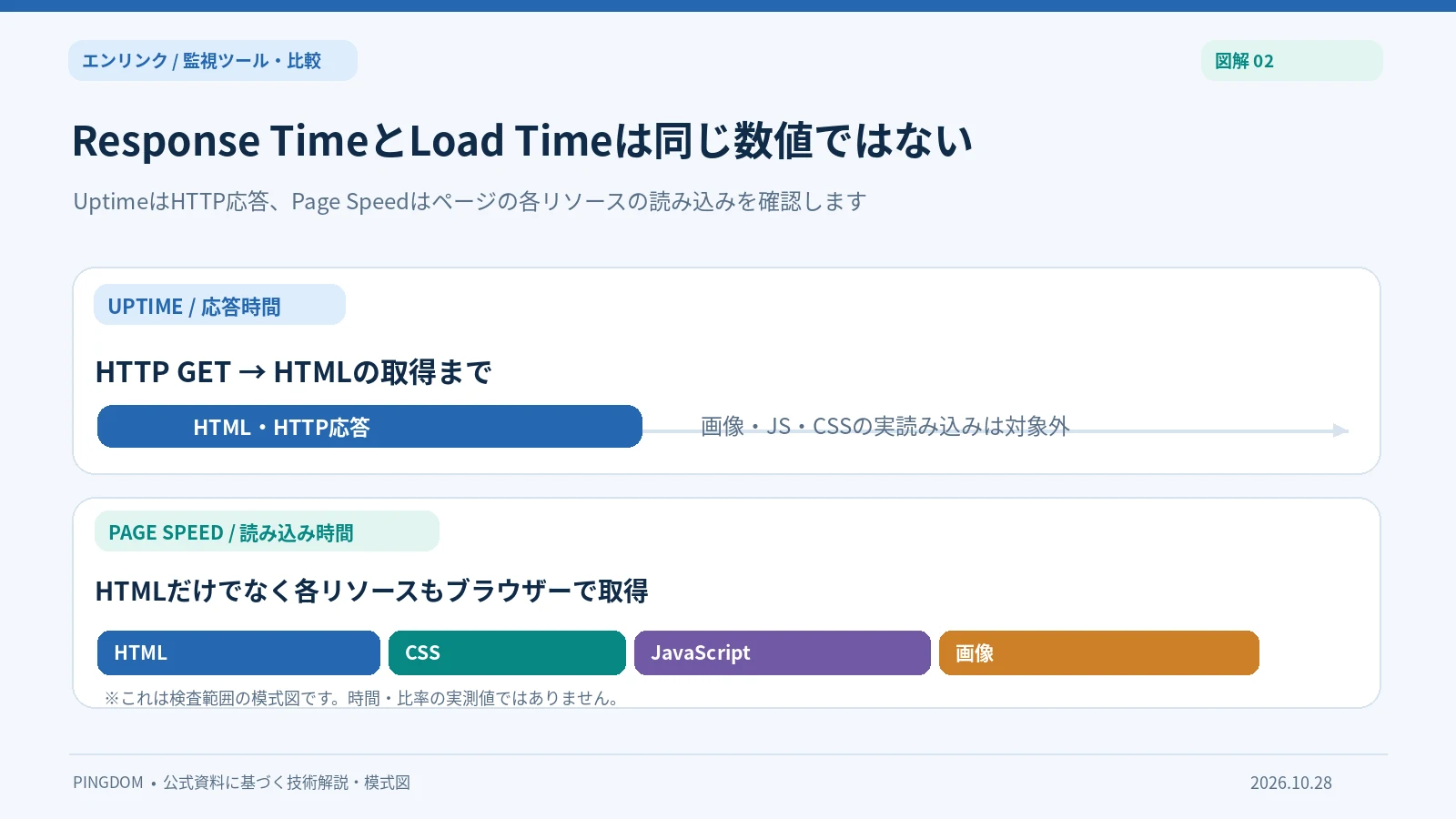
公式Response TimeとPage Load Timeの比較は、UptimeのResponse TimeをHTTP GETでHTML本体などを取得するまでの所要時間と説明しています。ページ内の画像やCSS、JavaScriptをブラウザーのように全部読み込む計測ではありません。 この差を理解しておかないと『Pingdomでは200msなのに実際は表示が3秒』という結果を矛盾と誤認してしまいます。
公式の障害検知一覧には400・404・500・502・503等のHTTPエラーに加え、DNS解決失敗、タイムアウト、リダイレクトループ、必要文字列の欠落、TLS接続エラーなどが掲載されています。期待する応答と違えば、サイトをDOWNと判断する手掛かりになります。
Uptimeは最短1分。検査間隔と通知時間は別
公式の初回設定ガイドは1分から1時間までのチェック間隔を案内しています。
PingdomのCreate your first checkは、Uptimeの監視頻度を1分〜60分で設定すると説明し、重要なWebサイトでは1分を推奨しています。ただし監視間隔1分は障害発生から60秒以内に必ず通知するという保証ではありません。失敗の再確認、通知遅延、受信側の処理までの時間が加わります。
より短いチェック間隔ほど検査回数は増えますが、Page SpeedとTransactionは別の実行間隔です。『Uptimeが1分』という仕様を『Pingdomのすべての検査が毎分実行される』と読み替えないでください。
世界各地のプローブで監視するが拠点の指定単位は地域
Pingdomは多数の監視サーバーから検査しますが、任意の個別都市を必ず選択できるという意味ではありません。
公式Uptime監視は100以上の監視サーバーを案内しています。公式Probe regionsの説明はDefault(北米と欧州)、北米、欧州、アジア太平洋、ラテンアメリカといった地域グループを選び、その中の複数サーバーをローテーションして検査すると説明しています。個々の国や都市のプローブを固定指定する仕組みではない点に注意してください。
日本国内限定での応答確認や特定キャリアからの検査が必須の場合は、必要な地域選択が実際の契約条件に合うかを確認します。CDN・WAFがPingdomの監視IPをブロックするとDOWNに見える場合があるため、障害ログを照合してから判定してください。
障害時は再確認とRoot Cause Analysisを確認する
正常に見えない結果が出たときは、いきなりサーバーを再起動するのでなく失敗理由を調べることが重要です。
Uptime製品ページは、異常時に再チェックして誤報を減らし、TracerouteやWebサーバーの出力、HTTP応答コードを原因調査の手掛かりとして示すと説明しています。追加検査によって誤検知の可能性を下げる仕組みですが、あらゆる誤報を完全に防ぐ保証ではありません。
サーバーのアクセスログやWAFログと、Pingdomが示す監視元・時刻・応答コードを照合してください。Pingdom側でDOWNになった事実と、利用者全員のサイト閲覧が停止した事実は必ずしも一致しません。
Page Speed Monitoringでページ全体の表示速度を計測する
Page Speed Monitoringでは、サーバーが最初に応答するまでの時間だけでなく、画像、CSS、JavaScriptなどを含めたページの読み込み状況も確認します。
Page Speedチェックの基本間隔は30分
Webページの読み込み速度を定点観測するために、指定したURLを定期的にブラウザーで読み込みます。
Page Speed公式製品ページとSolarWindsのページ速度設定ガイドでは、監視対象のURLを登録すると30分ごとに検査を行うと説明しています。この間隔はUptimeの1分設定と異なります。Page Speedを登録したからといって、1分ごとに全ページをブラウザー計測する仕組みではありません。
ページ内の画像やJSなどを対象にするため、HTML応答だけの検査より情報量が多くなります。トップページ、商品ページ、重要なランディングページなど、実際に速度改善したいURL単位で設定してください。
Waterfallで遅いリソースを特定する
速度の測定結果は合計秒数だけでなく、ページを構成する各リソースの読み込みを見て原因を推測するのに役立ちます。
公式Page Speed CheckはHTML・CSS・JavaScript・画像・外部リソースごとの所要時間を示すウォーターフォールチャートを説明しています。読み込みが遅い大きな画像、第三者配信のスクリプト、CSSの取得順序など、ボトルネックの候補を探すことができます。
ただしWaterfallに遅いリクエストが存在するだけでは、そのリクエストがすべての利用者の遅延原因とは断定できません。再現できる計測条件と、その前後に行ったサイト変更を合わせて調べてください。
Filmstrip・時系列レポートで変化を比較する
Filmstripは表示の途中段階を一定間隔で画像化し、読み込み過程を調べるための材料です。
公式製品情報は500ミリ秒間隔のスクリーンショットでページ表示の段階を把握できると説明しています。公式ReportsガイドではPage Speedの個々のテストを過去2週間まで確認できるという説明がありますが、履歴期間は現行契約・統合画面によって違う可能性があるため確認してください。
サイトの更新前と更新後の傾向を比較するときは、検査地域・対象URL・デバイスやサーバー条件をできるだけ揃えます。測定値の改善を示せてもSEO順位や売上の上昇を自動的に保証するものではありません。
Response TimeとLoad Timeを混同しない
ページ速度に関するよくある誤解は、Uptimeに表示されるミリ秒値をページ全体の表示速度だと思うことです。
| 項目 | Uptime Response Time | Page Speed Load Time |
|---|---|---|
| 主な範囲 | HTTP GETの応答・HTML取得 | HTML+画像+CSS+JS+外部要素 |
| 実行方式 | 外形的なHTTPチェック | ブラウザーでリソースを読み込み |
| 主な用途 | サーバーの応答遅延・停止 | ページ表示の遅延箇所を調査 |
| 代表的な数値 | 例:350ms(架空) | 例:2.4秒(架空) |
| 比べ方 | 同じ検査方式の過去と比較 | 同じページ・地域・条件で比較 |
表の数値は概念説明のための架空例で、Pingdomやエンリンクの実測データではありません。数値が大きく違っていても、測定対象が違うためそれ自体はエラーではありません。出典:SolarWinds公式のResponse Time / Load Timeの違い。
Real User Monitoring(RUM)で実際の訪問者の速度を調べる
RUMはPingdomの監視サーバーで行う人工的なテストではなく、利用者のブラウザーで得られた速度・環境情報を収集します。
RUMはサイトへ計測用JavaScriptを設置する
外部のHTTP監視と違い、RUMではWebサイト側に計測用のスクリプトを入れる作業が必要です。
公式RUM導入ガイドは、Monitoring内のReal User Monitoringからサイトを作成し、発行される個別のJavaScriptコードをWebサイトの<head>へ設置する方法を案内しています。コードが実行される実際のアクセスから計測結果が送信されます。
WordPressなどに挿入する際は、テーマやプラグインの既存のスクリプト・CSP・キャッシュ設定と競合しないか確認してください。外部サービスへの閲覧データ送信を伴うため、プライバシーポリシー、同意管理、社内のセキュリティ審査が必要かも検討します。この記事ではRUMコードの実設置は行っていません。
地域・端末・ブラウザーによる違いを確認できる
ページの読み込み速度はネットワーク環境や端末性能などによって大きく変わります。
公式RUMページは閲覧者の地理的分布や端末、プラットフォームなどでパフォーマンスを絞り込んで分析できると説明しています。海外の訪問者だけ遅い、特定のブラウザーで読み込みが遅いといった現象の手掛かりになります。
計測されるのは実際にサイトを訪れた利用者のデータであり、誰もアクセスしていない時間帯には速度の新規サンプルが得られません。サイト停止を即座に検出する機能としてRUMだけに依存せず、Uptimeと役割を分担してください。
RUMは監視URLの件数ではなくPage Viewsが課金基準
Synthetic MonitoringでURLごとの監視枠を計算するときと、RUMの契約単位は異なります。
公式PricingはRUMの初期料金例として月間100,000 RUM Page Viewsを案内しています。サイトが1つでもアクセスが多ければ必要なページビュー枠が増え、サイトが複数でもアクセスが少なければ枠内に収まる場合があります。
例えば月間25万ページビューのサイトにRUMを全ページ導入する場合は、10万枠で足りると決めつけず、利用プランの上限・超過時の扱いを確認してください。PVの定義、サンプリング、アカウント内の複数サイト計測などは最新の申込条件を照合します。
RUMの履歴保持は公式料金で13か月と案内
過去の速度改善の効果を追う場合は、履歴をどの期間保持できるかも重要です。
公式料金ページではRUMの特徴として13-month data retentionが案内されています。ただし古い公式レポート資料には契約世代によって保有期間が異なる説明もあります。現在のプラン・統合画面での実際の保持範囲を確認してからレポート期間を決めてください。
Transaction Monitoringでログインや購入手順を確認する
HTTPが正常でも利用者が行う一連の操作で問題が起きる場合には、実ブラウザーを使った操作シナリオ監視が役に立ちます。
実際のChromeで複数の手順を再現する
PingdomのTransaction Monitoringはページ遷移やクリックを順番に実行し、各ステップが期待どおり完了するかを調べます。
Transaction Monitoring公式製品ページは実Chromeを使い、ログイン、登録、検索、カート追加、チェックアウトなどの操作を繰り返せると説明しています。単純なHTTPチェックでは見つけにくい、ログイン後に操作ボタンだけエラーになる状態を調べるのに向きます。
ただし購入や登録を自動実行すると実際の注文やメール配信などの副作用が起きるおそれがあります。事前に安全な検証用のアカウントとデータ、注文キャンセルなどの方法を設計し、無断で本番データを作成することは避けてください。
Transactionの間隔はUptimeとは異なる
公式の手順では、Transactionは最短5分・最長24時間の範囲を案内しています。
Transaction監視の公式ガイドは標準間隔10分、最短5分、最長24時間と説明しています。『PingdomはUptimeが最短1分だからTransactionも毎分』とは書けません。UIやプランによって設定できる条件が異なる可能性があるため、実際の契約内容で確認してください。
TransactionとPage Speedは同じAdvanced Checksの枠を使う
Syntheticの見積もり時に見落としやすいのが、速度チェックと操作チェックが同じ高度な監視ライセンスを消費する点です。
Synthetic PricingはAdvanced ChecksをPage SpeedまたはTransactionと定義し、初期の10 Uptime ChecksにはAdvanced 1件が表示されています。Page Speedを1件登録した場合、同じ初期枠でTransactionを追加できるとは限りません。
SolarWindsのExtra ServicesはAdvanced Checksを追加する枠も案内しています。購入前に速度監視を何ページ、操作監視を何シナリオ登録するかを合算してください。
【公式料金】Synthetic MonitoringとRUMの価格・枠の違い
Pingdomの費用は、Synthetic側のUptime件数とAdvanced件数、RUM側のページビュー量で変わります。製品ページの旧い金額表示より、現在の料金計算画面を重視します。
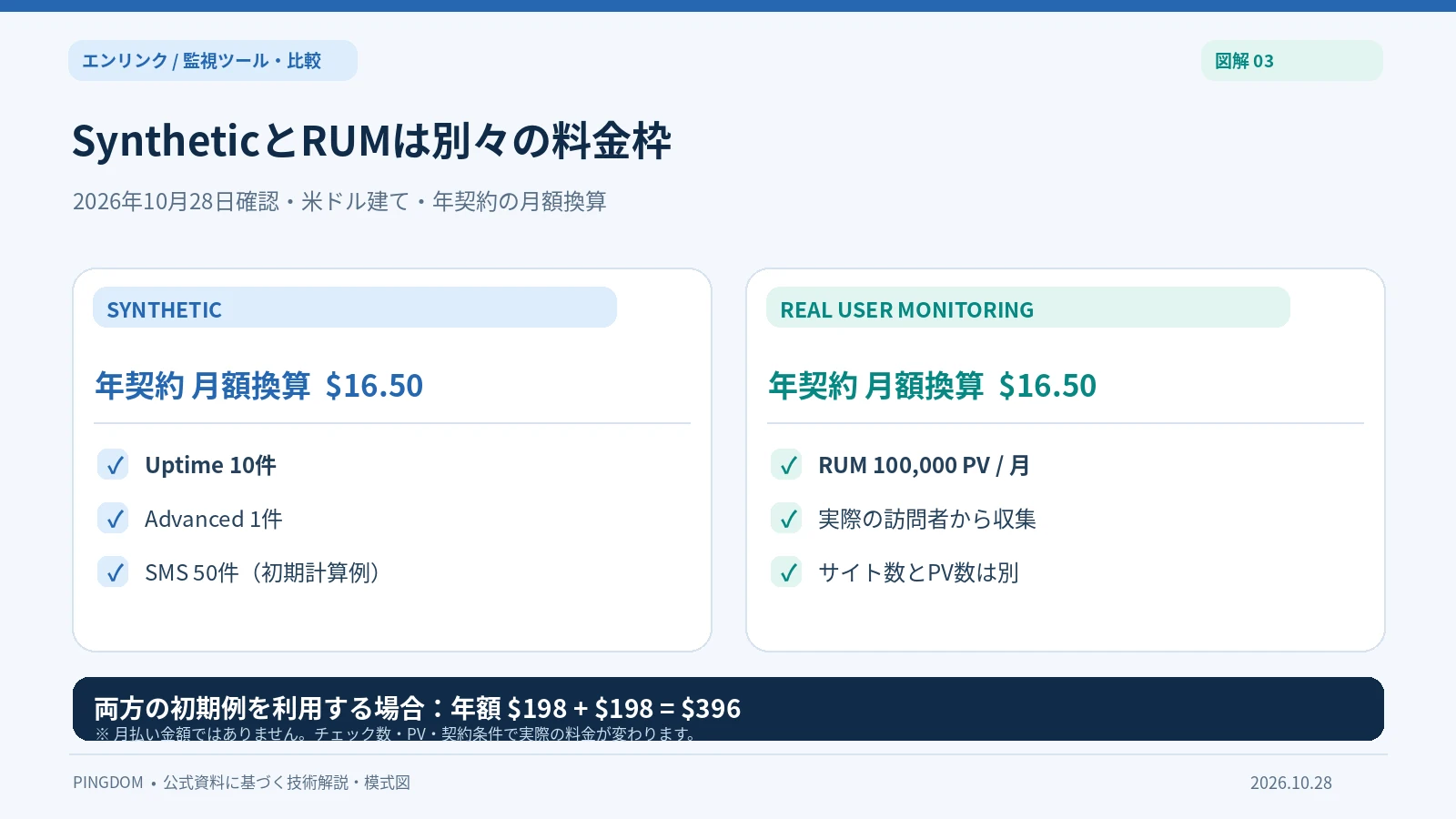
| 契約区分 | 公式料金ページの初期表示例 | 含まれる枠の例 | 課金で増やす対象 |
|---|---|---|---|
| Synthetic Monitoring | 年契約の月額換算 $16.50(年 $198) | Uptime 10件+Advanced 1件、SMS 50件の表示 | Uptime件数・Advanced件数等 |
| Real User Monitoring | 年契約の月額換算 $16.50(年 $198) | 月間 100,000 RUM Page Views | 月間計測ページビュー |
| 両方を利用する例 | 年契約の合計 $396 / 年 | SyntheticとRUMの初期枠を併用 | 両サービスの枠を別々に計算 |
| Enterprise | 個別見積もり | 大規模チェック・PVなど | 契約要件により変動 |
根拠:Pingdom Pricing、Synthetic Pricing、RUM Pricing。表は2026年10月28日に確認した初期表示の例です。$16.50は年契約を月あたりに換算した表示であり、月払いを選んでも同額になるという意味ではありません。税・為替・SMSの課金・実際の契約総額は注文画面で確認してください。
SyntheticはUptimeとAdvancedが別カウント
監視の登録数だけでは、Page SpeedやTransactionが何件使えるか分かりません。
| Syntheticの例示枠 | Uptime Checks | Advanced Checks |
|---|---|---|
| 初期表示 | 10件 | 1件 |
| 選択肢の例:25件 | 25件 | 4件 |
| 選択肢の例:50件 | 50件 | 10件 |
| 選択肢の例:100件 | 100件 | 20件 |
| 選択肢の例:200件 | 200件 | 30件 |
上記の数量は公式Synthetic Pricingの構成表に掲載される選択肢です。数の組み合わせを示した表であり、各行の最新価格を推定した表ではありません。必要なAdvanced枠が増える場合は、実際の料金計算画面に件数を入力してください。
RUMはサイト数でなくアクセス量に合わせて選ぶ
Syntheticに十分な枠があっても、RUMへ必要なページビューが含まれるとは限りません。
RUMの公式料金計算は10万PV、25万PV、50万PV、100万PVなどの段階を示しています。Uptime監視10件に追加してRUMを利用する場合は、Synthetic料金にRUM料金が加わる構成です。『サイトを10件監視できるからRUMも10サイト無料』という解釈はしないでください。
無料トライアルは公式ページに14日と30日の両方がある
本記事で特に注意しているのは、同じPingdom公式サイトの案内間でトライアル日数が一致していないことです。
Synthetic PricingとRUM PricingはFirst 14 days freeと表示する一方、Uptime製品ページとPage Speed製品ページはFirst 30 days freeと記載しています。現在の契約に一律にどちらが適用されるかは、公表ページだけで確定できません。
14日と30日を平均して『22日』などと書くことはせず、申込画面で無料期間の開始日・終了日・自動課金・解約条件を確認してください。期間限定の体験があることと、継続して無償でUptime監視ができることは別です。
無料のPingdom Website Speed Testは継続監視と違う
Pingdom Toolsの無料速度テストはWebページを1回解析する手段であり、契約中のPage Speedチェックとは区別します。
Pingdom Website Speed TestではURLを入力して、その時点の読み込み時間や重いリソースを分析できます。一方、会員向けPage Speed監視はURLを登録し、30分間隔で継続的な計測結果を残すサービスです。無料でその場の速度を測れることと、無料で24時間の定期監視が付くことは同じではありません。
【管理画面】最初のUptime監視を追加する操作手順
SolarWindsの公式Getting Startedをもとに、公開WebサイトのHTTP(S)監視を1件作成するときの手順を整理します。現在の統合UIではメニューの位置や表示名が違うことがあります。
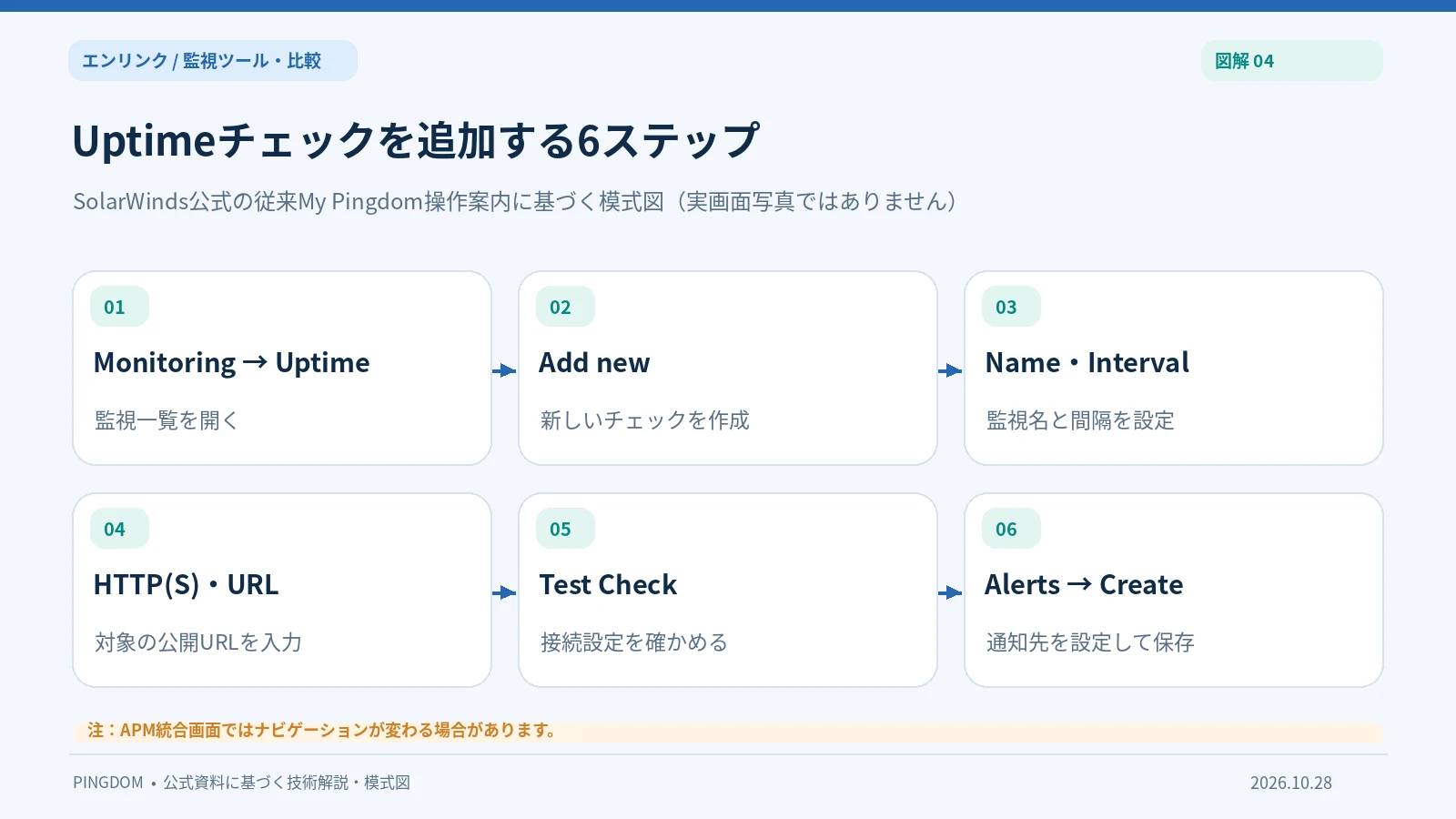
Monitoring → UptimeからAdd newを選ぶ
従来のMy Pingdom画面では、Uptimeチェックの一覧から新しいチェックを作成できます。
- Pingdomの管理画面へ自分のアカウントでログインします。
- Monitoring → Uptimeを開き、Add newまたはAdd uptime checkを選びます。
- 監視のNameを設定し、Check intervalで1分〜60分の範囲から必要な間隔を選択します。
- 監視方式にHTTP(S)を選び、公開サイトのURLとHTTP/HTTPSを設定します。
- Probe server regionと必要ならIPv6、分類用のタグを指定します。
- Test Checkで対象URLと接続の設定を検証します。
- 通知先と通知遅延を確認してCreate Checkで保存し、一覧と最初の結果を確認します。
根拠:How to set up an uptime (HTTP) checkとCreate your first check。これらのヘルプは従来UIを含み、SolarWindsのAPM Integrated Experienceを使用している場合はナビゲーションが異なると公式に注記されています。図解は実際の管理画面の写真ではなく、操作順と項目を説明した模式図です。
初回のHTTP監視で入力する項目の例
最初は副作用のない公開URLを使い、通知先も自分が管理できる範囲にします。
| 設定項目 | 架空の設定例 | 確認点 |
|---|---|---|
| Name | 本番サイト・トップ |
監視通知で判別できる名称 |
| Type | HTTP(S) |
公開URLに合う検査方式 |
| URL | https://example.com/ |
自分が管理・許可されたURL |
| Interval | 1 minute | 実際の契約で選べる間隔 |
| Probe region | Default | 利用者の地域と監視要件に合うか |
| Alert contacts | 管理者のメール | 実際に通知を受信する権限があるか |
URLと監視名は説明用の例であり、実アカウントで登録・測定した値ではありません。認証情報や内部IP、顧客の個人情報をNameやURLへ不用意に含めないでください。
通知は受信者・重要度・遅延・復旧通知を設定する
異常を検出しても通知先が正しく設定されていなければ担当者は気付けません。
公式Set up alerting settingsは、監視ごとのAlert recipients、通知までの待機時間、繰り返し通知、復旧通知、Slack・PagerDuty等との連携を説明しています。通知先としてUsersとContactsを使い分けることもできます。
Alerting Setupは、ユーザーはログイン権限を持ち、Contactはアラート受信のみと区別しています。さらに通知先はチェックのWho to alertに設定する必要があります。受信者を登録しただけで全監視に自動反映されたと考えないようにします。
Page SpeedはMonitoring → Page SpeedからAdd checkで作成する
速度計測はUptimeと別の画面で設定します。
公式Page Speed設定ガイドはMonitoring → Page Speed → Add checkから対象URL、監視名、計測地域を設定し、Create checkで作成する操作を案内しています。監視対象はサイト全体ではなく指定したURLのページです。登録後はReportsのPage Speed欄に速度・グレード・履歴が表示されます。
APM統合画面ではボタン名や画面構成が違う可能性があります。Page Speedを使うためにはSynthetic側のAdvanced Check枠が必要です。
通知・障害履歴・ステータスページはどう活用する?
Webサイト監視を導入する目的は停止を知るだけでなく、担当者が原因を切り分け、必要に応じて利用者へ状況を説明することにもあります。
メール・SMS・Push・外部連携の役割
監視のアラートは複数の通知経路へ送れますが、課金と受信権限がそれぞれ異なります。
Uptime監視の公式紹介はEmail・SMS・Push・Webhookなどへの通知を案内しています。公式料金の初期表示にはSynthetic側のSMSアラート枠50件が表示されていますが、すべての契約で無制限にSMSを送れるという意味ではありません。誰が実際に受信するかと、追加の課金条件を確認しましょう。
重要なサイトでは電話やSMSだけに頼らず、受信者が実際に対応できる時間帯、障害の再通知と復旧通知、メールの迷惑メール処理などを運用ルールに含めます。
公開ステータスページで稼働状況を共有する
顧客や社内の関係者が障害状況を確認できる公開ページを用意できます。
公式Synthetic Monitoringはステータスページ、メンテナンスウィンドウ、レポート機能を含むと案内しています。Uptime製品ページでは公開ページに現在の状態だけを見せるか、履歴を含めるか選択できると説明しています。
公開するときは監視URLや顧客の内部システム名が見えないか確認してください。社内専用のメモや認証情報をステータスページへ出さず、公開してよい内容に限定します。
稼働率や障害時刻は測定条件と一緒に読む
稼働率は検査が行われた範囲の統計であり、すべての利用者の実体験を証明する数値ではありません。
公式レポート説明はUptimeの稼働時間、停止時間、応答時間、障害とRoot Cause Analysis、Page Speedの履歴などを案内しています。月間レポートの対象期間と監視対象URL、確認間隔、障害の条件を合わせて記録すると、時間経過による変化を理解しやすくなります。
SLAの根拠として使う場合、どの監視地点で何をDOWNとしたか、メンテナンスをどう扱ったかが契約上の計算と一致するかも確認してください。
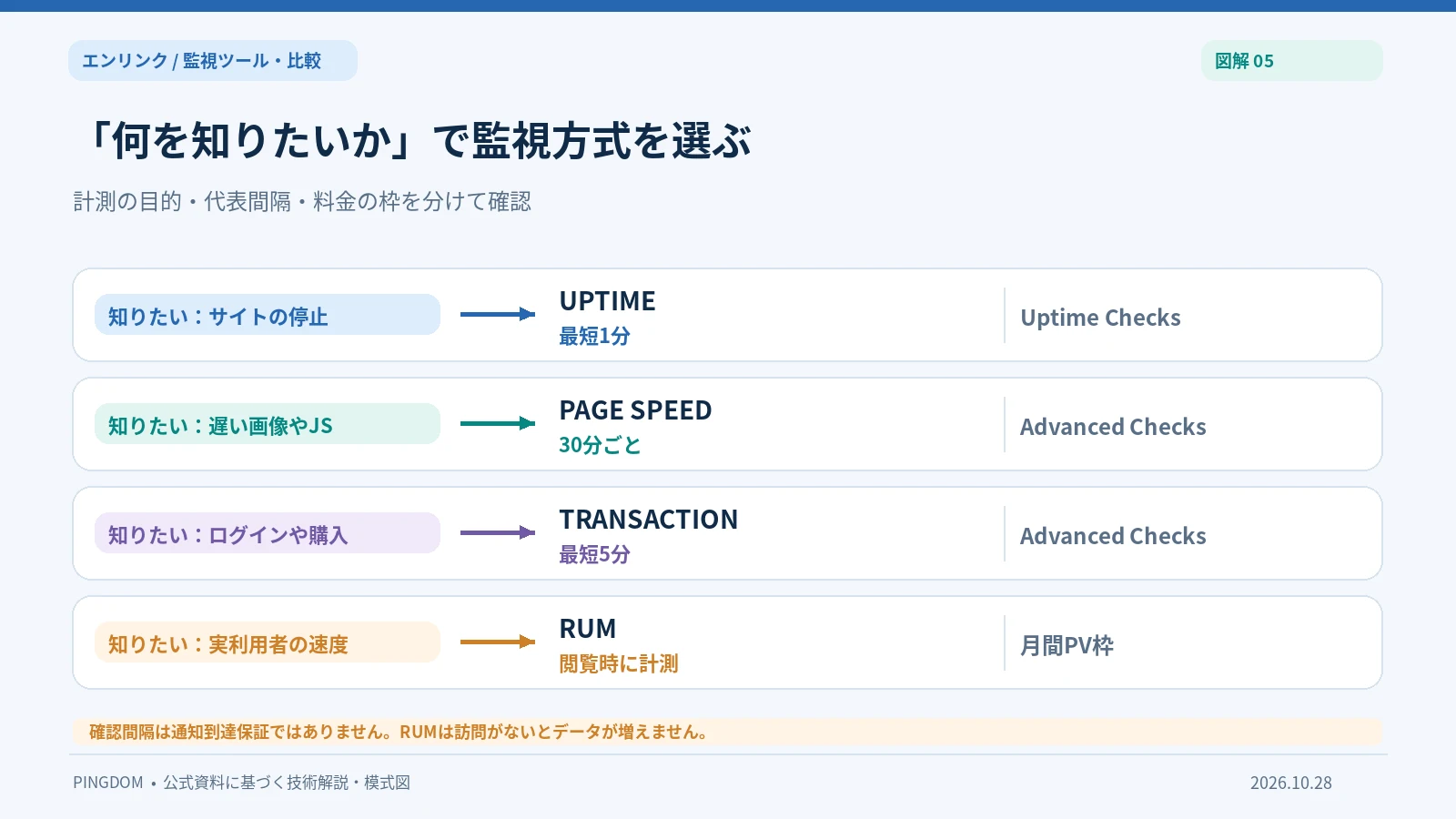
【用途別適合表】稼働監視・速度・RUMのどれが必要?
導入判断では、何を検知したいかと誰が利用するかで必要な監視を選ぶことが大切です。これは公式仕様に基づく編集上の整理であり、Pingdomによる用途別の公式ランキングではありません。
| 運用場面 | 第一候補の機能 | 追加で考えるもの | 導入時の注意 |
|---|---|---|---|
| 会社サイトが落ちないか確認 | Uptime | Page Speed | HTTP正常と表示速度は別 |
| 重要なLPが遅くなった原因を調査 | Page Speed | RUM | 対象ページ・地域を揃える |
| ECのログイン・購入が動くか確認 | Transaction | Uptime・RUM | 検証用アカウントと副作用防止 |
| 国・端末別の利用者の速度を把握 | RUM | Page Speed | 計測JS・プライバシー・PV課金 |
| 夜間でも異常を見逃したくない | Uptime | メール・SMS・エスカレーション | 通知の受信体制を確認 |
| 複数サイトを顧客へ報告したい | Uptime+Reports | Status pages | 公開対象と契約・料金を確認 |
| 数十ページを継続的に速度測定 | Page Speed | Uptime | Advanced Checks枠が不足しないか |
『向く』は機能上の適合であり、その組み合わせが初期料金にすべて含まれる意味ではありません。PingdomはSyntheticのUptime数とAdvanced数、RUMのPage Viewsを別に見積もる必要があります。
Pingdom導入前に確認したい8つの注意点
機能が広い反面、監視方式の違い・課金単位・管理画面の更新・外部計測データの扱いは、導入時に見落としやすい点です。
注意点1:Response Timeとページ全体の速度は一致しない
サーバーが早く応答しても、画像やJavaScriptで表示が遅いページは存在します。
Uptimeの応答時間とPage Speedのロード時間は分けて確認してください。Uptimeの短い応答時間を『ユーザーが0.2秒で表示できている』と表現するのは正確ではありません。
注意点2:Page SpeedとTransactionはAdvanced枠を共有する
Uptimeの登録件数に余裕があっても、速度・操作シナリオを追加できるとは限りません。
公式料金の初期表示は10 Uptime Checksに対して1 Advanced Checkです。重要なページ速度と購入フローを両方検査したい場合、Advancedが2件以上必要かを契約画面で確認してください。
注意点3:RUMはページビューに応じた別料金になる
RUMの計測数はSyntheticの監視URL件数とは異なります。
月間ページビューが多いWebサイトでは、サイトが1つでも計測枠が不足する場合があります。RUM計測の範囲・サンプリング・請求の条件を含めて見積もります。
注意点4:トライアル14日・30日の違いを確認する
同じ公式ドメインでも製品・料金ページによって表示が異なるため、日数を決めつけないことが重要です。
料金サブページは14日、製品紹介は30日と表示しています。自動更新、無料期間終了後の監視停止、カード登録要否を実際の申込画面で確認し、古い解説記事のトライアル日数だけで契約を決めないでください。
注意点5:従来My PingdomとAPM統合画面は表示が違う
公式ドキュメントには古いメニュー名や画面図が残る場合があります。
SolarWindsの操作ヘルプは、APM Integrated Experienceが有効な場合にナビゲーションが異なると注記しています。この記事は従来の公式画面ラベルを記載し、実際の契約画面での位置を固定的には保証しません。
注意点6:監視元の通信はWAFやCDNで遮断される場合がある
監視サーバーと通常の訪問者のアクセス条件が一致しないケースがあります。
監視元IPや地域、リダイレクトの扱いを調べ、サーバーログと監視結果を照合しましょう。監視のためにWAFやボット対策を全面停止させるのは避けてください。
注意点7:RUMを導入する前にプライバシーと外部送信を確認する
実際の訪問者のブラウザーでコードを実行し、外部の監視サービスへ情報を送る方式です。
スクリプトを置くだけで技術的に計測できるとしても、個人情報保護方針・クッキー同意・CSP設定・社内セキュリティルールとの整合は別途確認してください。公式旧ヘルプのデータ取扱説明だけで日本の法令適合を保証するものではありません。
注意点8:ブラウザー監視のアクセスはアクセス解析に影響する可能性
Page SpeedとTransactionは実Chromeによるテストを行うため、Web分析ツールが訪問として記録する場合があります。
SolarWindsのGoogle Analytics and Pingdomは、Uptimeの通常HTTPチェックはJSを実行しない一方、Page SpeedとTransactionはChromeを使うためGAの計測に影響し得ると説明しています。公式ヘルプの旧Universal Analytics向け手順をGA4の最新UIにそのまま当てはめず、計測されたUser-Agent・イベント・除外の方針を確認してください。
ボット除外を強く設定し過ぎると実ユーザーのアクセスも除外してしまうおそれがあります。ページ速度監視の導入前後でアクセス数が増えた場合、実際の利用者流入と定期監視による機械アクセスを区別しましょう。
【導入チェック表】Pingdomを始める前に整理する10項目
利用条件と監視範囲をそろえておくと、初期料金だけで契約し、後から必要なAdvanced枠やRUMの費用が増える事態を防ぎやすくなります。
| 確認項目 | 導入前に決める内容 | 確認のポイント |
|---|---|---|
| Uptime対象 | 何URL・どのHTTP応答を監視するか | トップ・APIをそれぞれ何件使うか |
| 検査間隔 | 1分〜1時間の何分か | 通知の到達保証ではない |
| 計測地域 | どのProbe regionを選ぶか | 都市固定はできない場合がある |
| Page Speed | 速度を測りたいページ数 | Advanced Checksの枠 |
| Transaction | 操作シナリオの本数 | Advancedと合わせて計算 |
| RUM | 設置するサイトと月間PV | 外部JS・同意管理・別料金 |
| 通知先 | 担当者・メール・SMS・連携 | 受信権限と送信枠 |
| 履歴・公開 | レポート・Status pagesが必要か | 公開範囲と保持期間 |
| 費用・試用 | 月払いか年契約か、試用日数 | 14日/30日の表示差を確認 |
| 運用権限 | 対象URLの管理・設定変更権限 | 第三者環境は許可を得る |
この表は公式の機能説明に基づく編集上のチェック項目であり、Pingdomが提供する契約審査シートではありません。実際のプラン、設定、通知先の利用権限は管理者が確認してください。
Pingdomのサイト監視でよくある質問
稼働確認とページ速度の違いや無料試用、RUMの設置、料金について、公式情報を基にまとめます。
Q. Pingdomは何を監視できますか?
Webサイトの稼働状態、ページの読み込み速度、ブラウザー操作、実際の訪問者の体験を、用途に応じて確認できます。
Uptime・Page Speed・TransactionはSynthetic Monitoring、実訪問者の測定はRUMに分類されます。それぞれ検査の実行間隔や課金単位が異なるため、欲しい情報から機能を選んでください。
Q. Pingdomは無料でずっとサイト監視できますか?
公式には無料トライアルと、単発のWebsite Speed Testが案内されています。継続的なUptime監視が無料で無期限に提供されるとは確認できません。
無料期間は14日と30日の表記差があります。Pingdom Toolsの単発スピードテストと、ログインして継続的に利用する有料のSynthetic Monitoringは別です。
Q. PingdomのResponse Timeが速ければ表示速度も速いですか?
いいえ。Response TimeはUptimeのHTTP応答を中心に測り、Page Speedは画像・CSS・JSを含むページ全体を測ります。
Page SpeedのWaterfallやFilmstripで遅いリソースを調べ、利用者の環境差はRUMで確認すると、速度問題の切り分けに役立ちます。
Q. PingdomのPage Speedは何分ごとに測りますか?
SolarWindsの公式セットアップガイドでは、30分ごとの定期テストと説明されています。
Uptimeの1分間隔とは別の仕様です。さらにPage SpeedはAdvanced Checkに分類され、Synthetic契約のUptime枠と分けて数えます。
Q. 最低料金だけでPage SpeedとTransactionを両方使えますか?
初期料金計算の例はUptime 10件にAdvanced 1件です。
Page SpeedもTransactionもAdvancedに入るため、それぞれ1件ずつ同時に使いたい場合は必要枠が足りるか確認します。購入画面で対象の枠と追加費用を計算してください。
Q. PingdomのRUMを使うには何を設置しますか?
専用のJavaScriptタグを対象サイトのhead部分へ設置することが公式ガイドで説明されています。
実際の閲覧者から読み込み速度を集めるため、プライバシー・外部送信・CSP等の確認が必要です。Uptimeと異なりページビュー数が契約の基準になります。
Q. PingdomでサイトがDOWNになったら何を確認しますか?
まず失敗時刻・HTTPエラー・DNS・タイムアウト・監視地域を調べ、サーバー側のログと照合します。
公式はRoot Cause Analysisと再確認の仕組みを案内していますが、Pingdom側の失敗が必ずサイト全体の停止を意味するとは限りません。WAFによる監視元の遮断も考慮してください。
Q. 日本語の管理画面や日本語サポートはありますか?
今回確認した公式操作資料は英語を中心に提供されており、すべての契約で日本語UI・日本語窓口が利用できるという保証は確認できませんでした。
日本語サポートが必須の組織は、利用する契約の言語・請求・サポート内容を事前に確認してください。海外の監視拠点で日本からのアクセスを検査できることと、日本語UIがあることは別です。
Q. UptimeRobotやSite24x7などと比較したい場合は?
ほかの監視ツールも検討する場合は、次の比較記事をご覧ください。
比較する場合は監視ツールおすすめ比較、料金は監視数と監視頻度の料金比較、製品固有の記事はSite24x7・Better Stack・StatusCakeをご参照ください。
まとめ:稼働監視と速度計測の測定範囲を分けて選ぶ
Pingdomは外部からサイトを継続的に調べるUptime、ブラウザーでページ全体を測るPage Speed、操作シナリオのTransaction、実訪問者のRUMを組み合わせられます。
最初は「サイト停止を見つけたいのか」「画像やJSが遅い原因を調べたいのか」「会員・購入操作まで確認したいのか」「実際の利用者の体験を知りたいのか」を決め、必要な機能だけ選んでください。Uptime最短1分、Page Speed30分、Transaction最短5分という公式説明の違いを理解し、通知と監視の設定を別々に検証するのが重要です。
料金はSyntheticのUptime数・Advanced数と、RUMのページビュー数で決まります。初期の年契約月額換算はSyntheticとRUMがそれぞれ16.50米ドルからですが、実際の金額と無料試用の日数は契約画面で確認してください。
当社サービスのエンリンクはWebサイトの管理、HTTP/SSL監視、GA4・Search Console分析をまとめて確認する用途のサービスです。料金プランでは無料5サイト・1時間ごと、スタンダード20サイト・15分・税込1,980円、ビジネス50サイト・5分・税込4,980円、プロ100サイト・1分・税込9,800円のプランをご用意しています。PingdomのPage Speed・Transaction・RUMとは機能の範囲が異なります。
サイト管理情報と分析をまとめたい場合は、両サービスの役割を理解したうえでエンリンクの無料アカウント登録も参考にしてください。エンリンクの通知は管理画面内アラートが中心のため、Pingdomのメール・SMS等を無条件に置き換えないようにしましょう。
参考資料:Pingdom・SolarWindsの公式情報(2026年10月28日確認)
価格・計測方式・管理画面の手順・履歴の扱いは提供元が公表する一次資料を確認しています。
- 製品概要:Pingdom公式サイト、製品機能。
- 稼働監視:Uptime Monitoring、Create your first check、HTTPチェックの追加、DOWN判定の種類。
- ページ速度:Page Speed Monitoring、Page Speed設定、Page Speed Check、応答時間と読み込み時間の違い。
- RUM・Transaction:RUM公式説明、RUMの設置手順、Transaction Monitoring、Transactionの設定。
- 費用と試用:Pricing、Synthetic Pricing、RUM Pricing。
- 通知と地域:Alerting Settings、Alerting Setup、Probe Regionの仕組み。
- その他:Reports、Google Analyticsへの影響、無料Website Speed Test。
本記事の公式情報確認日:2026年10月28日。無料トライアル・料金・現行UIは、契約・販売条件の変更や従来ページとの併存によって差が生じる可能性があります。実際の契約・サービス動作を本記事だけで保証するものではありません。