個人ブログの監視ツールは、まず「ブログのURLが外部から開けるか」「異常に気づけるか」「いつ失敗したかを後から確認できるか」の3点を満たせば始められます。アクセス解析や高度なサーバー監視を最初から全部そろえる必要はありません。広告・アフィリエイトを掲載するブログでも、まずはサイト停止に気づく手段を作るのが基本です。
技術担当者がいない場合は、サーバー構築が不要なクラウド型から検討できます。無料枠だけで試せるサービスもありますが、無料だから同じ監視品質という意味ではありません。日本語の管理画面が必要か、通知をどのくらい早く受けたいか、運営サイトが1つか複数かで選択肢が変わります。
ブログが1〜3サイトなら、まず公開URLの定期チェックと異常時の通知を試し、結果が残るか確認してください。無料プランと有料プランの違いを比べながら、通知先の未設定や監視URLの選び間違いなど、開始時によくある問題も確認します。WordPress以外のブログにも共通する外部監視を中心に扱います。
比較情報の確認日:2026年10月28日。UptimeRobot公式料金、HetrixTools公式料金、Better Stack公式Uptime、StatusCake公式料金、Uptime Kuma公式GitHubおよびエンリンク料金プランなどを参照しています。プラン変更、地域、税、契約時期によって実際の条件が変わるため、申し込み直前に公式ページで再確認してください。
本記事はエンリンクの運営メディアによる比較記事で、自社サービスも含めています。自社の機能・料金と各社の公式公開情報を分けて示し、監視精度や通知速度について未測定の優劣は主張しません。実際の会員登録、テスト通知送信、サービス稼働率の独自測定は行っていません。
個人ブログに必要な監視機能は4つから始める
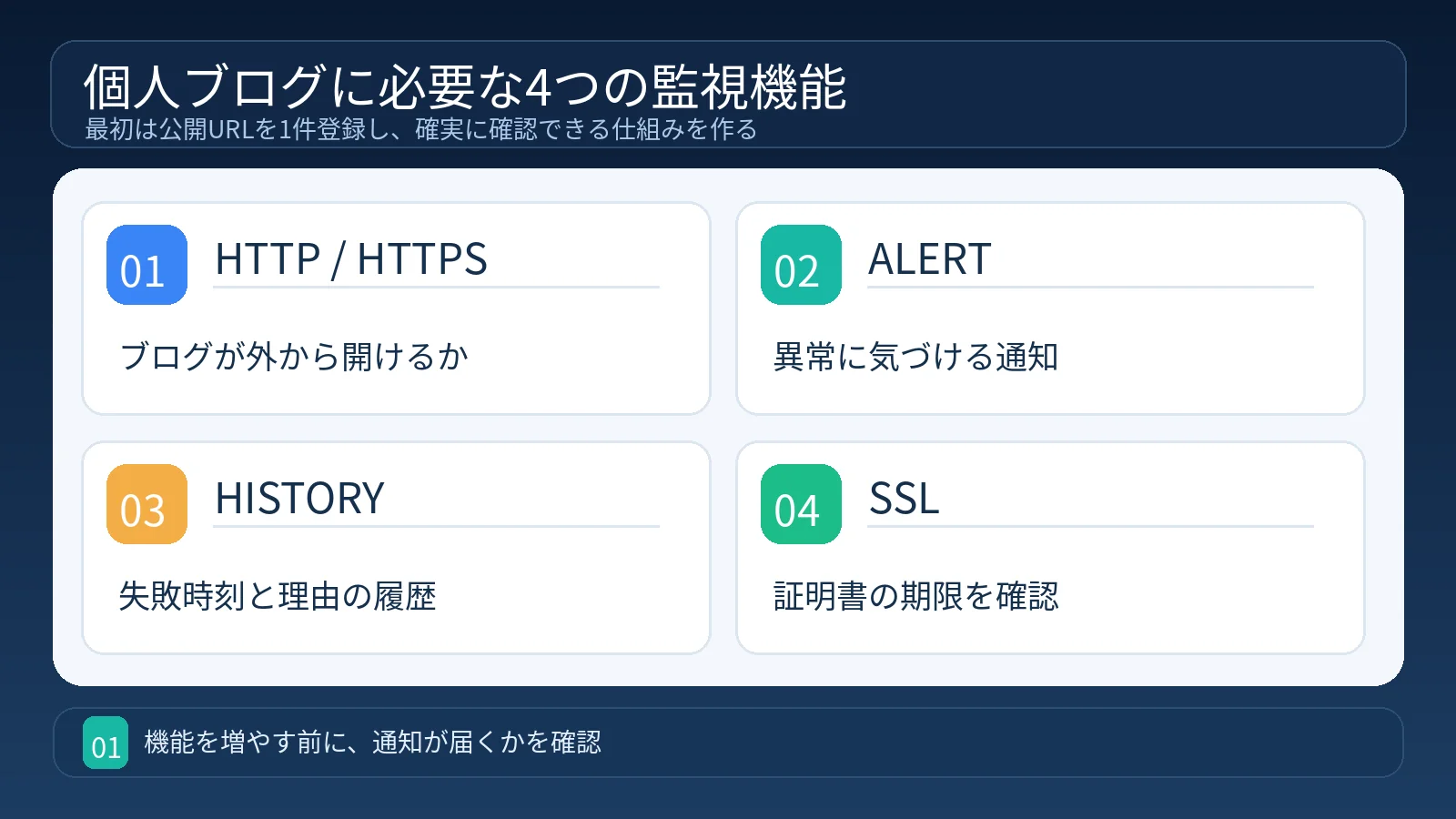
個人ブログでは、まず公開URLの応答、異常通知、履歴確認、SSL証明書の期限確認という4つを基準にすると、必要以上に複雑なツールを選ばずに済みます。
1. HTTP・HTTPSでブログが開けるかを確認する
最低限必要なのは、インターネット上の監視地点からブログのURLへアクセスして、応答が返るかを継続的に確認する機能です。
WordPressでもはてなブログでも独自ドメインの静的ブログでも、公開URLの監視ならCMSの種類に強く依存しません。例えばトップページのhttps://example.com/に接続し、HTTPの応答コードやタイムアウトを確認します。これはサイトが応答したかどうかの検査であり、すべての記事や広告リンク、問い合わせフォームまで正常という証明ではありません。
とくに独自ドメインを使っていると、サーバー自体は起動していてもDNS、SSL証明書、CDN、リダイレクト設定の問題で読者がアクセスできなくなる場合があります。そのため、サーバー管理画面の「稼働中」表示だけに依存せず、外部から公開URLを監視する意味があります。
2. 異常通知を自分が確認できる場所に届かせる
サイト停止を記録できても、あとから偶然ダッシュボードを開いたときにしか分からなければ、検知の目的を十分に果たせません。
メールなど、自分が日常的に見る経路への通知機能を確認します。ただしツールごとに無料枠の通知先・件数・設定手順が違い、単に無料登録しただけで自動的にメールが届くとは限りません。通知を有効化する操作、メールアドレスの確認、連絡先の登録、実際の受信テストまでを導入手順に含めましょう。
個人ブログなら最初から複数人へのエスカレーションや電話発信までは不要なこともあります。重要なのは「異常発生」「復旧」「通知が届かなかった場合」の扱いが自分で分かることです。通知先として使う外部チャットやSMSには別途料金がかかる場合もあるため、契約前に条件を確認します。
3. 障害履歴・応答時間を後から確認できる
ブログ運営では、単発のエラーがいつ起きたかを残しておくと、レンタルサーバーの障害や更新作業の影響を確認しやすくなります。
記録できると便利な項目は、チェックした日時、HTTP応答コード、タイムアウトなどの失敗理由、応答時間、次に正常へ戻った時刻です。履歴の保存期間はサービスごとに違うため、無料プランを選ぶときには「何日間遡れるか」「一覧やエクスポートの方法」を確認します。
ただし監視記録の中にエラーがないことは、その期間に障害が絶対になかったことを意味しません。検査間隔より短い停止は見逃されることがあり、ネットワークの経路によって利用者の経験と一致しない場合もあります。
4. SSL証明書の有効期限を確認できると安心
独自ドメインでHTTPSを使うブログでは、SSL証明書の期限切れや設定不具合が、アクセス障害として現れることがあります。
SSL期限情報の確認や更新日を知らせる仕組みは便利ですが、すべての無料プランで独立した証明書アラートが提供されるとは限りません。例えばサーバー会社が自動更新していても、更新失敗や適用先の設定ミスは起こり得ます。監視サービスの期限情報と、レンタルサーバー側の更新機能を別々に確認しましょう。
SSL期限の具体的な管理については、既存のSSL証明書の期限切れを防ぐ監視方法で詳しく整理しています。本記事ではあくまで監視ツール選定時の必要条件として位置付けます。
個人ブログで最初から導入しなくてよい監視機能
個人ブログの監視では、最初から複雑な操作シナリオや多数の監視地点を設定する必要はありません。公開URLの応答とSSL期限など、困ったときに確認したい情報から優先してください。
高度なAPMやサーバー内部監視は運用形態で判断する
CPU・メモリ・コンテナー・データベース・処理トレースの細かな監視は、専用サーバーやアプリケーションを自分で管理する場合に価値があります。
共用レンタルサーバーで一般的なブログを運営している人は、ホスト全体の管理権限を持っていないことがあります。そのような環境で複雑な監視エージェントを導入しようとしても、実行権限がなかったり、操作できる範囲を超えたりします。最初は外部HTTP監視とサーバー会社の障害情報の確認にとどめ、必要になってから機能を増やす方が現実的です。
アクセス解析とサイト稼働監視は別の目的
アクセスが急に減ったからといって、サイトが停止したとは限りません。検索順位や流入の増減、広告配信、曜日の影響もあるためです。
Google アナリティクス4やSearch Consoleはアクセス・検索パフォーマンスを把握する道具で、一定間隔でURLへアクセスして異常を通知する監視とは役割が異なります。逆にHTTP監視だけでは検索流入の減少原因を説明できません。自分が知りたいのが「開けない」なのか「読まれていない」なのかを区別します。
WordPressプラグインの比較と外部サイト監視は分ける
WordPressの管理プラグイン、バックアップ、セキュリティスキャン、死活監視は、同じ「サイト管理」という言葉でも働きが違います。
WordPressプラグインが管理画面で動作していても、WordPress本体やサーバー全体が止まれば、そのプラグインからの通知も止まる可能性があります。一方、外部の監視SaaSはWordPressが落ちても、外部からURLの失敗を記録できる場合があります。プラグインの種類や優劣を深掘りするのではなく、まず外部監視が必要かを考えるのがこの記事の範囲です。
無料から選ぶ個人ブログ向け監視ツール比較表【2026年10月28日確認】
ブログ運営者が最初に気にしたいのは、無料で始められること、監視頻度、使い続けるための条件、設定や保守の手間です。各サービスの機能が完全に同一ではない点を前提に比較します。
| サービス・方式 | 無料で使う場合の目安 | 監視間隔の目安 | 個人ブログで注意したい点 | 一次資料 |
|---|---|---|---|---|
| エンリンク(クラウド) | 最大5サイト・月0円 | 1時間ごと | 日本語のサイト管理やSSL等も同じ画面。短時間の停止を早く知る用途には不向き | 公式料金 |
| UptimeRobot(クラウド) | 最大50モニター・月0ドル | 5分ごと | 無料の履歴保存期間は3か月。通知や高度機能の提供条件を確認 | 公式料金 |
| HetrixTools(クラウド) | 最大15稼働監視・月0ドル | 1分ごと | 無料利用を維持するには90日ごとにダッシュボードへのログインが必要 | 公式料金 |
| Better Stack(クラウド) | 無料10モニターと10 Heartbeats等 | 3分ごと | 無料枠に含まれる通知と保存条件を確認。高機能だが使いこなす範囲を絞る | 公式Uptime |
| StatusCake(クラウド) | 無料プランあり。ただし公式ページ間に件数の相違 | 公式ページに5分/15分の異なる記載 | 10件・5分と3件・15分という公式表記が併存。契約画面で要再確認 | 公式FAQ |
| Uptime Kuma(自前設置) | ソフト利用料0円。VPS等は別途 | 自分で設定する方式 | サーバー構築・更新・バックアップ・監視サーバー自身の停止対策が必要 | 公式GitHub |
表の「監視間隔」は各社公式の無料枠を対象にした目安です。モニターの数とサイト数は必ずしも同一ではなく、1サイトの複数URLを登録すればモニターを複数消費する場合があります。検査間隔は「障害が発生したら必ずその時間内に通知が届く」という保証ではありません。2026年10月28日に参照した情報であり、将来のプランを保証するものではありません。
エンリンクは日本語で少数のブログをまとめて管理したい場合の候補
エンリンクは国内向けの管理画面でWebサイトの登録、HTTP/HTTPS監視、SSL期限、ドメインやアクセス分析関連の情報をまとめて確認したい方向けの選択肢です。
エンリンクの料金プランは、無料で最大5サイト・1時間ごとの定期監視に対応しています。スタンダードは月額1,980円(税込)で最大20サイト・15分間隔、ビジネスは月額4,980円(税込)で最大50サイト・5分間隔、プロは月額9,800円(税込)で最大100サイト・最短1分間隔です。アクセス解析やレポート機能を含めた利用条件は機能一覧と料金ページを確認してください。
無料プランは、朝と夜など大まかに稼働状態を見たいブログには候補ですが、数分の停止を速く検知する目的には向きません。短い間隔を重視するなら、最初から外部の無料5分・1分監視や、必要に応じてエンリンクの上位プランと比較する方が適切です。
UptimeRobotは監視頻度と無料モニター数を優先する候補
無料50モニターと5分間隔という公式条件は、1ブログだけでなくトップページや重要な固定ページも分けて確認したいときに選択肢となります。
公式ヘルプには、無料プランは個人ブログや商用プロジェクトにも利用可能であると記載されています。無料枠は50モニター、5分間隔、ログ保存3か月という公開条件です。プラン仕様や通知の細部は変更される場合があるため、無料プランの公式案内と料金表を合わせて確認しましょう。
海外サービスを使う場合、管理画面やヘルプをどの言語で操作できるかは別の判断軸です。「設定が簡単か」は日本語の説明文だけでなく、実際の登録画面と通知テストで確かめることを勧めます。
HetrixToolsは無料でも短いチェック間隔が欲しい場合の候補
1分ごとの検査を無料で始めたいブログ運営者には、HetrixToolsが検討対象になります。
公式無料プランには15個の稼働監視と15個のサーバー監視枠、最大4拠点の監視、15日間のアクティビティログが案内されています。重要なのは、無料プラン継続には90日ごとのログインが必要という条件です。放置しがちな個人ブログでは、監視ツール側のアカウント維持作業を忘れない運用が必要です。公式料金・無料条件を確認してください。
監視頻度が短いから必ずトラブルが少ないとは限らず、誤検知の扱い、通知経路、地域差、サイト側のアクセス制限も確認します。何をどの時点でDOWNと判定するかが、実際の使いやすさを左右します。
Better Stackは障害時の確認機能を重視する場合の候補
無料から始められますが、個人ブログの用途では必要な機能を絞って使うのがポイントです。
公式Uptimeページには無料10モニター・10 Heartbeats・1ステータスページ、3分間隔と案内されています。障害時の調査、通知、ステータスページなどを組み合わせられるのが特徴です。ただしプラン別の保存期間や追加機能の条件を確認し、不要な設定や通知先を増やしすぎないようにします。公式のUptime案内を参照してください。
StatusCakeは無料枠の公式記載が食い違うため契約画面を優先する
StatusCakeには個人向けの無料プランがありますが、2026年10月28日の公式公開情報には同じ無料プランについて異なる条件が存在します。
公式料金表の一部と公式FAQでは「10モニター・5分間隔」が案内される一方、公式料金ページの別表示には「3モニター・15分間隔」の記載があります。どちらを適用されるプランと扱うべきか、公開資料だけでは統一して断定できません。
そのため、この記事ではStatusCakeの無料枠の件数・間隔を一つの数値に決めつけません。登録画面や契約条件で現在の適用プランを確認できた場合に比較対象としてください。複数ソースが食い違うときは都合のよい数字だけ採用しないことが重要です。
Uptime Kumaは自分でサーバーを管理できる人向け
ブログ監視のソフトを自分のVPSで動かしたい場合は、Uptime Kumaというセルフホスト型の選択肢もあります。
公式GitHubにHTTP(S)監視や通知機能、複数のステータスページ、Docker設置手順などが公開されています。ソフトのライセンス費が無料でも、VPS・バックアップ・セキュリティ更新・管理者の作業時間は別です。監視対象と同じサーバーで動かすと共通障害で監視が止まる恐れがあるため、個人の通常ブログではSaaSの方が運用負担を抑えやすい場合があります。詳細はUptime Kumaの個別記事をご覧ください。
ブログの運営規模で決める監視ツールの選び方
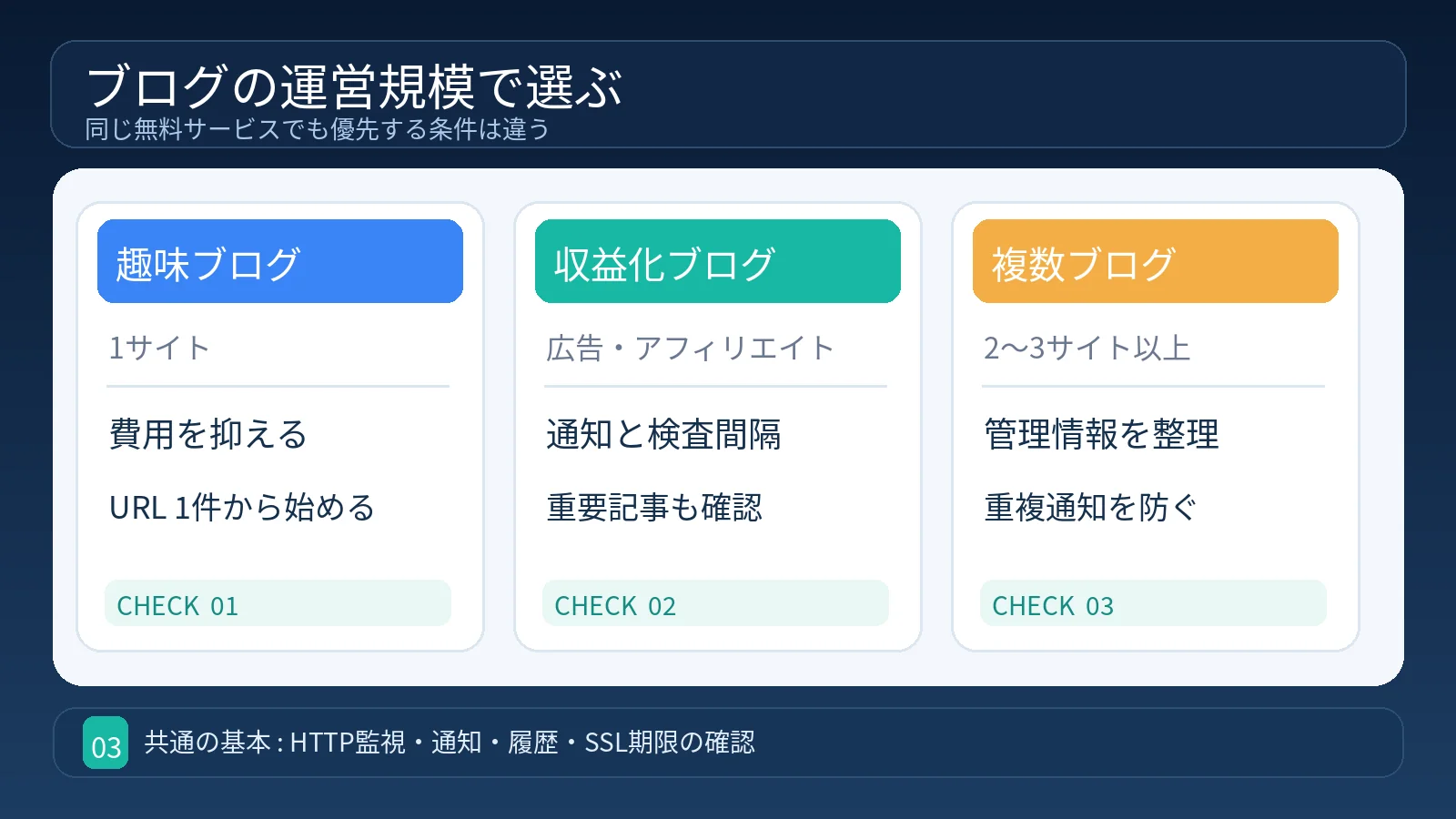
ブログ1つの趣味運営と、広告収益のある複数ブログでは、必要な通知速度や管理負担が異なります。最初はブログの役割に合った一段階の機能から選びましょう。
趣味ブログ1サイトなら無料の外部HTTP監視から
趣味ブログなら、最初の目標は「いつから開けなかったか」を大まかに把握することです。
監視対象はトップページ1件から始め、通知先を自分のメールなど一つに設定します。サーバーの障害告知へのアクセス方法も控えておき、通知が来たらまず自身のブラウザーとホスティング会社の公式情報で確認します。無料枠に無理のない条件なら、運用に慣れるまで有料契約を急ぐ必要はありません。
広告やアフィリエイトのあるブログは通知の早さを確認する
記事の収益化が始まっているブログでは、アクセスできない時間が読者の離脱や広告機会の損失につながる可能性があります。
ただし、収益があるからといって1分監視を必ず契約する必要はありません。広告収入の規模、読者が多い時間帯、更新やキャンペーンの頻度、障害に気づいてから自分が何分で対応できるかを考えます。5分ごとの監視でも実務上十分なケースがあり、逆に数分で大きな影響が出るサービスには、1分間隔や複数拠点、通知経路の冗長化が必要な場合があります。
複数ブログでは監視先と通知の整理が重要
ブログが2〜3サイトへ増えたら、機能の種類より管理しやすさの差が目立つようになります。
ブログ名、公開URL、ドメイン管理会社、サーバー会社、更新担当、優先度を一覧にして、同じ障害を複数の監視先で重複通知しないようにします。1サイトがHTTP正常でも記事URLだけ404になることがあるため、重要なURLを追加するかどうかは、実際に確認したいリスクに応じて決めます。
複数サイトの管理台帳や担当者の整理については複数Webサイトの監視を一元管理する方法をご参照ください。
共用レンタルサーバーのWordPressなら外部監視を先に考える
WordPressを使っていても、監視ツールをWordPress本体の中へ入れることが唯一の方法ではありません。
サイトが完全に停止した場面を検知したいなら、外部からURLへアクセスするSaaSは分かりやすい選択肢です。インストールが必要な内部監視は、サーバー会社の制限や権限の問題があるため、一般的な個人ブログには導入が大きな負担となることもあります。管理画面のアップデート通知、セキュリティ、バックアップは別の仕組みとして併用します。
監視間隔の違いで何を見逃すのか
無料監視ツールの大きな違いはチェックの間隔です。しかし「1分間隔」と「1分以内に障害通知される」は同じではありません。
1日2回・5分・1分を停止例で考える
停止がどのタイミングで始まるかによって、監視の結果は変わります。
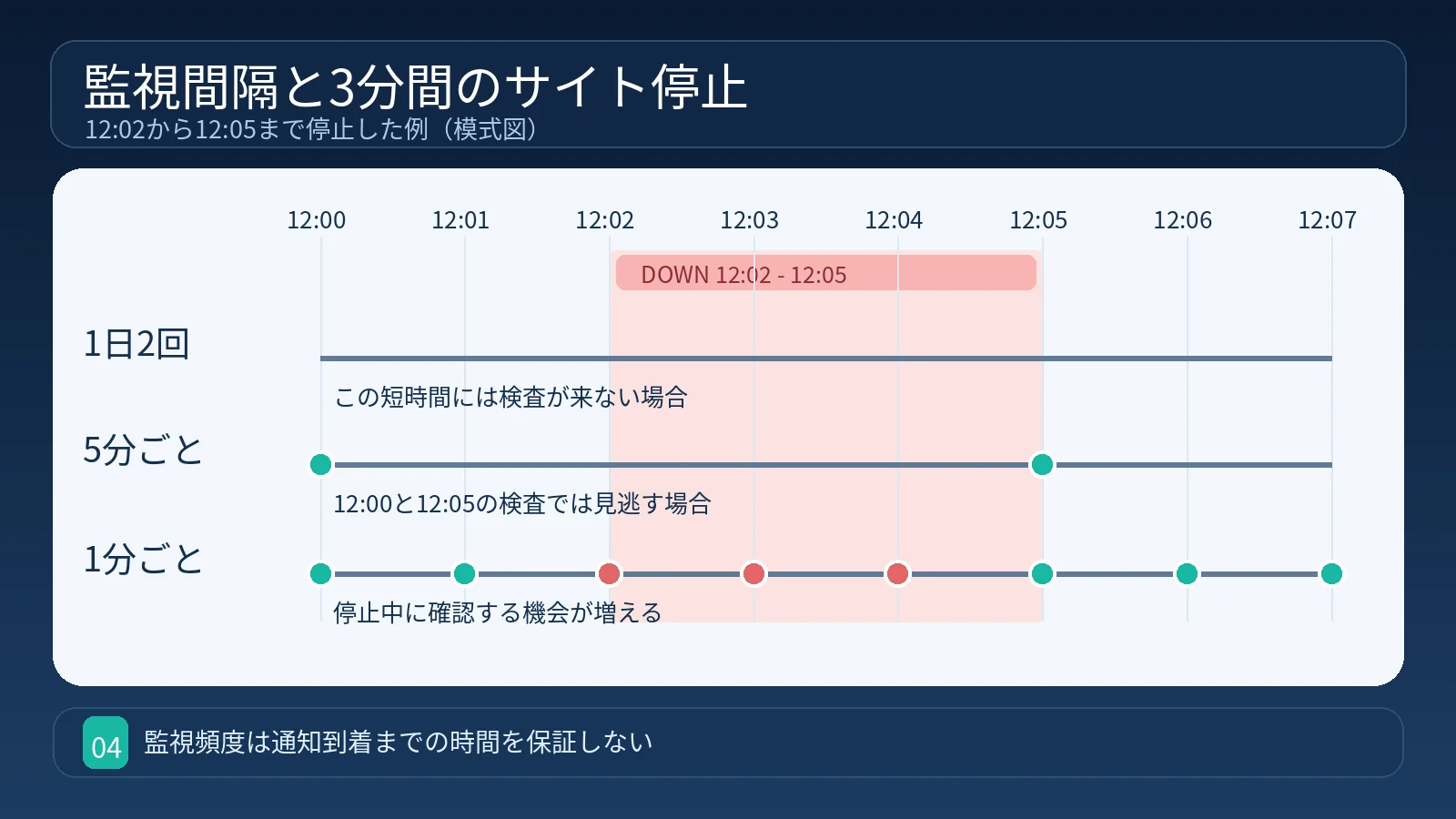
例えばあるブログが12:02〜12:05の3分間だけ停止したとします。毎日9時と21時にしか確認しない仕組みでは、この3分間は検査時刻に当たらなければ記録されません。5分ごとの監視も、12:00と12:05のチェックでは停止区間を見逃す可能性があります。1分ごとの監視なら区間内に試行する機会は多くなりますが、再試行や監視地点の通信状態、通知処理により結果は変わります。
監視頻度が短いほどチェック回数は増えますが、監視費用や誤検知の対応負担も含めて考えます。短い監視間隔は「検査できる機会」が増えることを意味し、障害の正確な開始時刻や通知到着時刻が保証されるわけではありません。
再試行や確認拠点の違いで通知タイミングが変わる
障害を1回の失敗で通知するか、複数回の失敗を確認してから通知するかはサービスや設定によって違います。
後者は一時的な通信エラーの誤検知を減らしやすい反面、確定判定まで待つため通知が遅くなることがあります。複数の地域から同時に確認するサービスでは、一つの地域の失敗だけではDOWNと判定しない設定も考えられます。監視間隔だけを見て速さを断定せず、判定方式と通知の条件まで確認してください。
ブログと同じ場所だけで監視しない
独立した監視場所からサイトを確認することが、外部監視サービスの大きな価値です。
自宅PCのスクリプトを動かす方法では、PCの電源、家庭用回線、スリープ設定が監視の継続に影響します。ブログと同じVPS内に監視ツールを入れる方法では、VPS全体が停止したときに通知を送れない可能性があります。ブログ本体の障害を外側から知る目的なら、監視元をできるだけ別の環境にすることを意識します。
ブログ監視の費用は無料で十分?有料にする基準
監視ツールの費用は、月額料金だけでなく監視可能な件数、必要な間隔、通知先、運用作業を同じ条件にそろえて比較する必要があります。
月0円で始める場合の現実的な使い分け
個人ブログ1件なら無料枠に収まるツールが複数存在します。
例えば、ゆっくりした定期チェックと日本語でのサイト管理を重視するならエンリンクの無料プラン、5分ごとにHTTP監視したいならUptimeRobot、1分ごとの無料監視を求めるならHetrixToolsが候補です。いずれも無料だから同じ運用条件ではなく、無料枠の継続条件、利用規約、受信できる通知の種類、履歴の保存期間も確認します。
月額1,980円を払う価値はどこにある?
一定の費用を使える場合も、上位プランの監視間隔だけで判断しないことが大切です。
エンリンクのスタンダードは月額1,980円(税込)・最大20サイト・15分間隔です。これは無料のUptimeRobotの5分間隔より短いわけではありません。その代わり、サイト管理、PDFレポート、メンバー機能など提供内容が異なります。「停止を早く見つけたい」だけならより短い無料監視が有力なこともあり、「複数サイトの情報を一つの日本語画面で扱いたい」なら費用を払う理由が生まれます。
年間費用と自分の運用時間も計算する
月額の小さな差も、年間にすると分かりやすくなります。
例えば月額1,980円なら12か月で23,760円、月額4,980円なら12か月で59,760円、月額9,800円なら12か月で117,600円です。これはエンリンクに表示されている月額税込料金を単純に12倍した参考計算で、期間限定割引や将来の改定は含みません。海外サービスの米ドル価格は為替や税によって円の支払額が変わるため、本文では根拠のない固定円換算をしません。
自前のUptime Kumaでは、VPS代・バックアップ保管・セキュリティ更新・障害時の復旧を考慮します。たとえ追加サーバーの月額が低くても、管理に毎月数時間かかるなら、ブログ運営に使える時間が減ります。自分が保守を楽しめるか、トラブル時に原因を調べられるかも判断材料です。
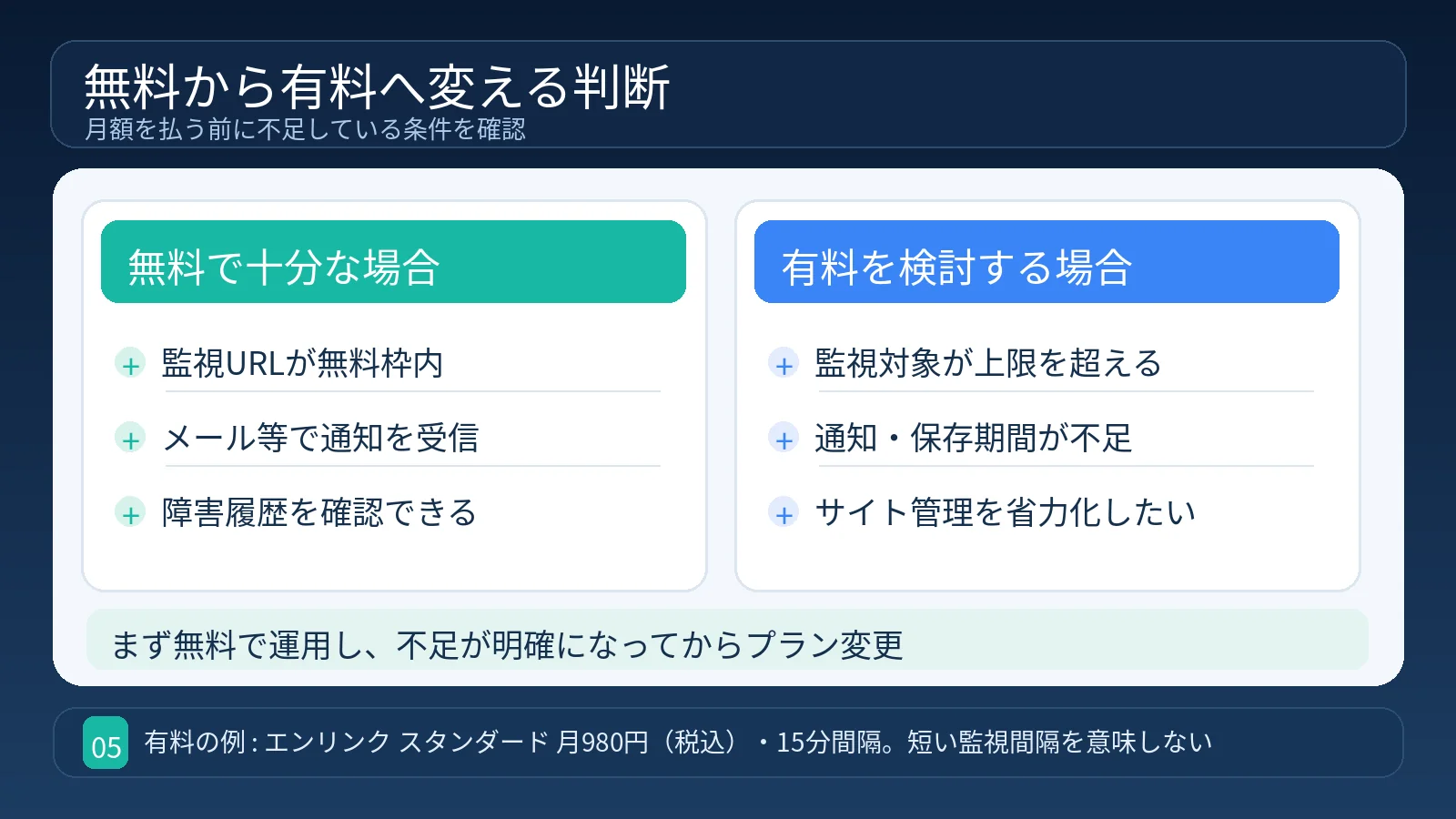
無料から有料へ変更するタイミングは4条件で判断する
費用をかける理由を明確にしてからプランを変更すると、不要な契約を防ぎやすくなります。
- 監視するブログや重要URLが無料枠を超えた
- 短時間の停止を見逃したくない理由が生まれ、実際の検知・通知条件を短縮したい
- ログ保存期間やレポート、通知先の追加など、無料枠で不足する条件が明確になった
- 日本語画面や複数サイト管理の負担軽減に価値があり、月額費用を継続できる
個人ブログの広告収益が増えた場合も、すぐに監視料金を上げる前に、実際の停止履歴と対応可能な時間帯を確認すると選択が具体的になります。
個人ブログの外部監視を始める6つの手順
最初はブログの公開URLを1件登録し、HTTPの応答結果を確認します。通知機能を使う場合は、受信先と通知条件も設定したうえで実際の運用に合うか確かめてください。
手順1:まずブログの代表URLを1件決める
最初は独自ドメインのトップページ、または最も重要な公開ページを選びます。
実際にブラウザーでアクセスできるHTTPSのURLをコピーし、wwwの有無やリダイレクト後の到達URLを確認します。テスト用の非公開アドレスや認証が必要な管理画面を、公開用の一般的なHTTP監視に登録しないようにしましょう。
手順2:無料枠・頻度・言語を比較して1サービスを選ぶ
まずは候補を二つ程度に絞り、監視の時間間隔、無料で利用できる件数、画面言語、メール等の通知、最低利用期間を比較します。
日本語の画面と国内向けのサイト管理を重視するならエンリンク、検査間隔と無料モニター数を重視するなら海外製品というように、必要条件を先に決めてください。海外サービスに登録する場合は日本語対応や契約通貨を確認しましょう。
手順3:HTTP監視と成功条件を設定する
サービスの管理画面でHTTPまたはHTTPSの監視対象を追加します。
URL、分かりやすい表示名、確認間隔、タイムアウト、HTTP応答の判定条件を設定できる場合は確認します。200応答が返るページでも、エラーの案内文しか表示されていないことがあります。重要なページで内容まで検査したい場合は、HTTPキーワードなどの追加機能が必要か検討してください。
手順4:通知先を登録し、動作確認をする
監視を有効化しただけでは、自分が必要なタイミングで異常を知れるとは限りません。
メールアドレスの確認、通知の有効化、対象モニターへの通知先の割り当て、迷惑メール設定、復旧時の通知の有無を確かめます。サービスにテスト通知機能があれば、承認済みの自分の宛先で動作確認します。本文制作のためにメール送信・通知設定・登録操作を行ったわけではありません。
手順5:正常時の履歴を1日分確認する
設定直後の1回の成功だけでは、継続運用できていると判断できません。
少なくとも複数回のチェック結果を確認して、監視に失敗していないか、保存時刻と自分のタイムゾーンが合っているか、応答時間が記録されているかを見ます。監視対象が正しいか、同じURLが重複して登録されていないかも確認すると、後から混乱しにくくなります。
手順6:障害が起きたときの確認先をメモする
監視ツールはサイトを自動修復するものではありません。通知を受けた後の行動を決めておくことで初めて役に立ちます。
レンタルサーバーの公式障害情報、ドメイン管理会社の管理画面、WordPress管理画面、復旧作業の担当者を控えておきます。個人ブログでも、公開記事や広告を運用しているなら、慌てて設定変更する前に障害の共通原因を確認する手順が重要です。
ブログ監視でエラー通知が来たときの確認順
通知が来た際は、いきなりWordPressの設定やDNSを変更せず、監視記録と実際のアクセス状況を照合します。
まず監視結果と自分のブラウザーを照合する
監視サービスでDOWNと判定されても、その監視地点だけの一時的な通信障害という場合があります。
通知の発生時刻、URL、HTTPコード、タイムアウト、次の検査結果を確認し、スマートフォンのモバイル回線など別経路から自分のブログを開けるか確認します。403ならWAFやアクセス制限、404ならURL移動、5xxならWebサーバーやアプリの障害が候補になります。ただしHTTPコードだけで原因が確定するわけではありません。
次にレンタルサーバー・DNS・CDNの公式情報を確認する
自分のサイトだけでなく同じ事業者の複数サイトが見られない場合、上流の障害が関係している可能性があります。
レンタルサーバーの障害・メンテナンス情報、ドメイン期限、SSL証明書の有効期限を確認します。障害発生中に何度も設定を変えると、元の原因と変更による影響を分けられなくなるため、時刻や操作を記録してから対処しましょう。
復旧後に短い履歴を残しておく
障害が解消したら、通知が来た時刻と実際の再確認時刻を記録すると次回の運用に役立ちます。
監視ログには検査の時刻が残りますが、すべての利用者が停止を経験した正確な開始・終了時刻と一致するとは限りません。障害前後に記事更新やサーバー設定変更があれば併せて記録し、同じ失敗が繰り返されていないか確認します。
個人ブログの監視でよくある4つの失敗
導入直後に機能を増やしすぎるより、監視が継続し、受信先が正しく設定され、必要な時に履歴を見られる状態を優先します。
無料の監視間隔と通知到着時間を混同する
「5分間隔」を「障害から5分以内に必ずメールが来る」と解釈すると期待と実態がずれます。
実際は、次の検査、失敗時の再試行、判定処理、通知配信などの時間が必要です。通知を受け取った時点と障害が始まった時点には差があり、監視していない時間帯の停止をすべて検出できるわけでもありません。無料枠の比較ではこの違いを説明しているサービスを選びましょう。
ブログと同じホストに監視を置いてしまう
サイトが停止したとき監視プログラムも一緒に止まる構成では、監視の目的を果たしにくくなります。
セルフホストを採用する場合は別サーバーや別ネットワークの設置を検討します。監視用ホスト自体が止まる場合もあるため、外部からの生存確認や別の通知経路を併用すると管理しやすくなります。単にDockerが動くという理由だけで、本番ブログと同じVPSにまとめないようにします。
メール通知を設定したつもりで確認していない
迷惑メールへの分類、本人確認未完了、通知先をモニターに割り当て忘れた、といった設定ミスは起こり得ます。
通知先が表示されているだけで安心せず、サービスのテスト機能と受信結果を確認し、通知設定を変更したら再度確認します。メールアドレスを変更したときも更新し、個人の都合で確認できない時間帯が長くなるならそのリスクを把握します。
トップページが正常だから全記事も正常だと思い込む
HTTP監視は指定したURLを確認する仕組みなので、ブログ全体のコンテンツ品質を保証するものではありません。
トップページだけ正常で、特定記事が404になる、検索用JavaScriptが動かない、アフィリエイトリンクの転送先が切れている、画像が表示されないなどの問題は残ります。収益に重要なURLがある場合、対象URLを別に監視するか、リンクチェックや定期的な表示確認を併用してください。
個人ブログ向け監視ツールのよくある質問
導入前に迷いやすい疑問を、無料プランの現実的な使い方と外部監視の限界に絞って整理します。
個人ブログでも監視ツールは必要ですか?
ブログが止まっていることに気づきたいのであれば、外部監視を導入する価値があります。
必須契約ではありませんが、読者からの指摘まで気づかない状態を避けられる場合があります。まずは無料の1監視から始め、実際に届く通知と履歴の見方に慣れておく方法がおすすめです。
無料のサイト監視だけで十分ですか?
ブログの重要度と、許容できる停止時間によります。
月0円で利用できる候補はありますが、無料枠のモニター件数、間隔、通知方法、保存期間、利用条件が異なります。アクセス規模が大きくない趣味ブログなら十分な場合もあり、短い停止でも影響が大きい場合は上位の監視間隔や複数地点を検討します。
WordPressでないブログにも監視を導入できますか?
公開されたURLにアクセスできるなら、WordPress以外でも外部HTTP監視は検討できます。
独自ドメインの静的サイトやブログサービスでも同様です。ただし、認証やIP制限、WAFによって監視地点からアクセスできない場合があり、サービスごとの監視利用条件も確認が必要です。
アフィリエイト記事のリンク切れも分かりますか?
一般的なトップページのHTTP監視だけでは、記事中の個々のリンク先が有効かどうかまでは分かりません。
アフィリエイトリンクは各記事から別URLへ移動するため、トップページの正常判定とは独立しています。リンク管理やリンクチェック、実際の転送先確認が別に必要です。監視とSEO・収益の改善は役割を分けて行ってください。
Search ConsoleやGA4と同じものですか?
異なります。サイトの稼働確認と検索流入の分析では、取得するデータも目的も異なります。
GA4やSearch Consoleはアクセス・検索状況を見るためのサービスです。HTTP監視はURLに接続し、指定した条件で正常・異常を判定します。両方を使うと、アクセス変化とサイト停止を区別する材料が増えます。
無料プランでSSL期限も監視できますか?
サービスによってSSL期限の確認やアラートの有無が異なります。
「HTTPSを監視できること」と「証明書期限が近づいた際に通知してくれること」は同じではありません。契約画面で対象機能が無料に含まれるか、対象のURLや通知方法に制限がないかを確認します。
監視ツールを入れるとメールが自動で届きますか?
必ずしもそうではありません。通知の有効化、送信先の認証、監視対象への割り当てが必要な場合があります。
テスト通知を本人の許可した宛先で行い、届かないときは通知設定、送信先、迷惑メールや受信制限を確認します。個人ブログでも通知設定の受信確認を一度は行っておく方が安全です。
結局どの監視ツールが一番おすすめですか?
用途によって異なるため、誰にとっても一位と断定できるものはありません。
日本語のサイト管理を優先するならエンリンク、無料で多いURLを5分間隔で監視したいならUptimeRobot、無料1分間隔と90日ログイン条件を受け入れられるならHetrixTools、障害調査機能も欲しいならBetter Stackが候補です。自前運用が好きな人にはUptime Kumaもありますが、保守は利用者が担います。
まとめ:個人ブログの監視は少ない機能で確実に続ける
最初から機能の多さを競う必要はありません。ブログが外から開けるか、異常に気づけるか、履歴を確認できるかを満たしてから必要な機能を増やすことが重要です。
- 最低限:HTTP/HTTPS監視、確認できる通知先、チェック履歴。独自ドメインならSSL期限も確認
- 無料枠の選び方:モニター件数だけでなく、1日2回・5分・3分・1分などの検査間隔を比べる
- 運用しやすさ:通知の受信テスト、無料アカウントの継続条件、サービスの管理画面と言語を確認
- 費用判断:短時間の停止を早く検知する必要性と、月額料金・保守工数を比べる
- SEOとの役割分担:監視はサイトの接続状況、Search ConsoleやGA4は検索・アクセス分析
ブログだけでなく幅広い監視ツールを比較したい場合はWebサイト監視ツールおすすめ比較、日本語の操作画面やサポートが重要な場合は日本語対応のWebサイト監視ツール比較もご覧ください。
日本語画面で少数のブログを登録して始めたい場合は、エンリンクの機能一覧と料金プランをご確認ください。無料プランは最大5サイト・1時間ごとの定期監視なので、数分の障害をすばやく検知したい方は他サービスとの条件比較も必要です。条件が合う場合はエンリンクの無料登録からご利用いただけます。
参考にした一次資料:UptimeRobot料金、HetrixTools料金、Better Stack Uptime、StatusCake料金とStatusCake FAQ、Uptime Kuma公式、エンリンク料金。確認日:2026年10月28日。