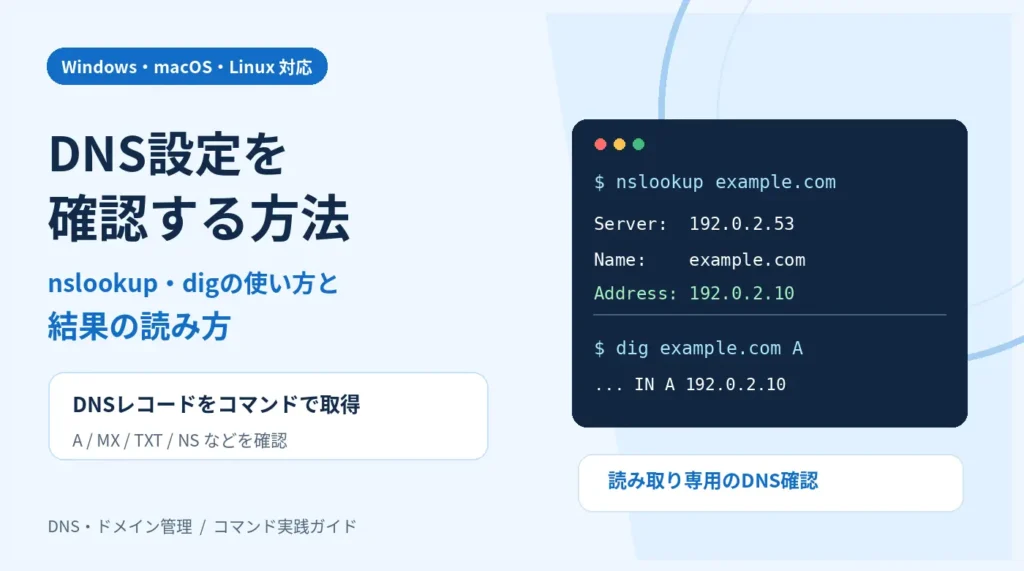
DNS設定を確認するには、Windowsなら nslookup、macOS・Linuxなら dig を使い、調べたいドメイン名とレコードの種類を指定します。例えばWebサイトの接続先を確認するならAレコード、メールの配送先ならMXレコード、ネームサーバーならNSレコードを照会します。結果に表示された値を、DNS管理画面に設定した値と照合するのが基本です。
ただし、コマンドで見えるのは問い合わせたDNSサーバーから返された情報です。「管理画面に保存した設定」「権威DNSが公開している値」「利用者側の再帰リゾルバーが返す値」は、必ずしも同じ時点の情報ではありません。確認先のDNSサーバーとTTL(キャッシュの有効期間)も一緒に見ることで、結果の解釈を誤りにくくなります。
コマンドの結果は、回答の有無だけでなく ANSWER SECTION、status、SERVER、Non-authoritative answer の欄も確認してください。Windows 10・11、macOS、Linuxでの実行例を示し、取得したDNS情報をどう読むかを説明します。設定の変更や障害復旧は、表示された結果を確かめた後に別途判断します。
初めてDNSを学ぶ方はDNSの仕組み、レコード名そのものを整理したい方はDNSレコードの種類と役割も併せてご覧ください。以下の example.com は説明用に予約されたドメインで、サンプル出力の 192.0.2.10 なども説明用のアドレスです。掲載する結果例は実測ログではありません。
DNS設定の確認で何がわかる?最初に3つの情報を整理
コマンドを入力する前に、確認したいレコード、どのDNSサーバーに尋ねるか、どの値と比較するかを決めます。この3点を区別すると、単に「IPアドレスが表示された」で終わらない確認ができます。
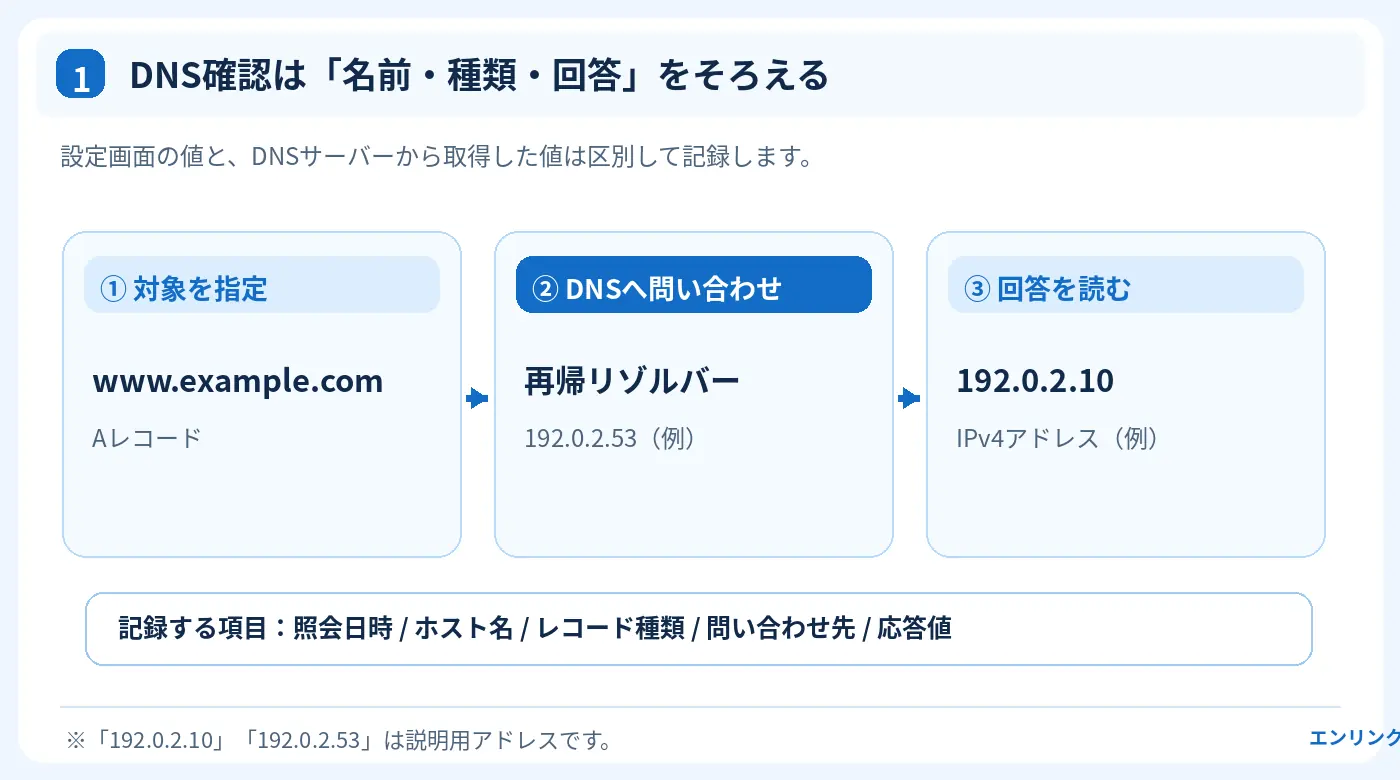
確認したい対象は「名前」「種類」「値」の組み合わせ
DNSには、example.com のAレコード、www.example.com のCNAMEレコード、_dmarc.example.com のTXTレコードのように、同じドメインの中でも名前と種類が異なる情報が存在します。ドメインを一つ入力するだけでは、すべてのレコードが一覧で出るわけではありません。
例えばサイト移転後の公開IPv4アドレスを調べたいなら「www.example.com のAレコード」、メールの配送先を調べたいなら「example.com のMXレコード」という形で対象を具体化します。サブドメインに対する設定を、親ドメインの照会結果だけで判断しないことも大切です。
DNS管理画面の設定と公開された回答は別のもの
DNSサービスの管理画面にある入力欄は、設定内容の確認先です。一方、nslookup や dig はDNSサーバーに問い合わせて、外部から取得できる回答を確認する道具です。管理画面で保存したばかりの値が、すべての再帰リゾルバーですぐ同じように返るとは限りません。
再帰リゾルバーは取得したDNS情報を一定時間保存できます。したがって、コマンドの結果を記録するときは、ドメインとレコード種類だけでなく、照会日時・問い合わせ先・返された値をまとめて残します。これらは後日比較する際の基本情報になります。
Windowsはnslookup、macOS・Linuxはdigを中心に使う
nslookup はWindowsのコマンドプロンプトとPowerShellで利用でき、単発の問い合わせに向いています。dig は返答の種類・TTL・問い合わせ先・応答ステータスを詳しく確認できるため、macOSやLinuxでのレコード照会に便利です。Linuxでは環境によってインストールが必要です。
どちらも基本的なDNS問い合わせに使えますが、表示形式は異なります。この記事では、Windowsを初めて操作する方でも確認しやすい nslookup と、情報量を調整しやすい dig を使い分けます。なお、両者はWebページの表示速度やサーバーの稼働を直接測定するコマンドではありません。
Windowsでnslookupを使ってDNS設定を確認する手順
Windows 10・11では、コマンドプロンプトまたはPowerShellを開いて nslookup を入力します。最初はAレコードを取得し、次に種類を指定してMXやNSを確認する順番がおすすめです。
コマンドプロンプトまたはPowerShellを開く
スタートメニューの検索に「cmd」または「PowerShell」と入力し、表示されたターミナルを起動します。DNS情報を読むだけなら、通常は管理者権限で起動する必要はありません。会社で管理された端末では、独自のセキュリティ設定により利用できない場合があります。
まず次のコマンドを入力し、Enterキーを押します。example.com は調べたいドメインに置き換えてください。URLの https://、/contact のようなパスは付けず、ホスト名のみを指定します。
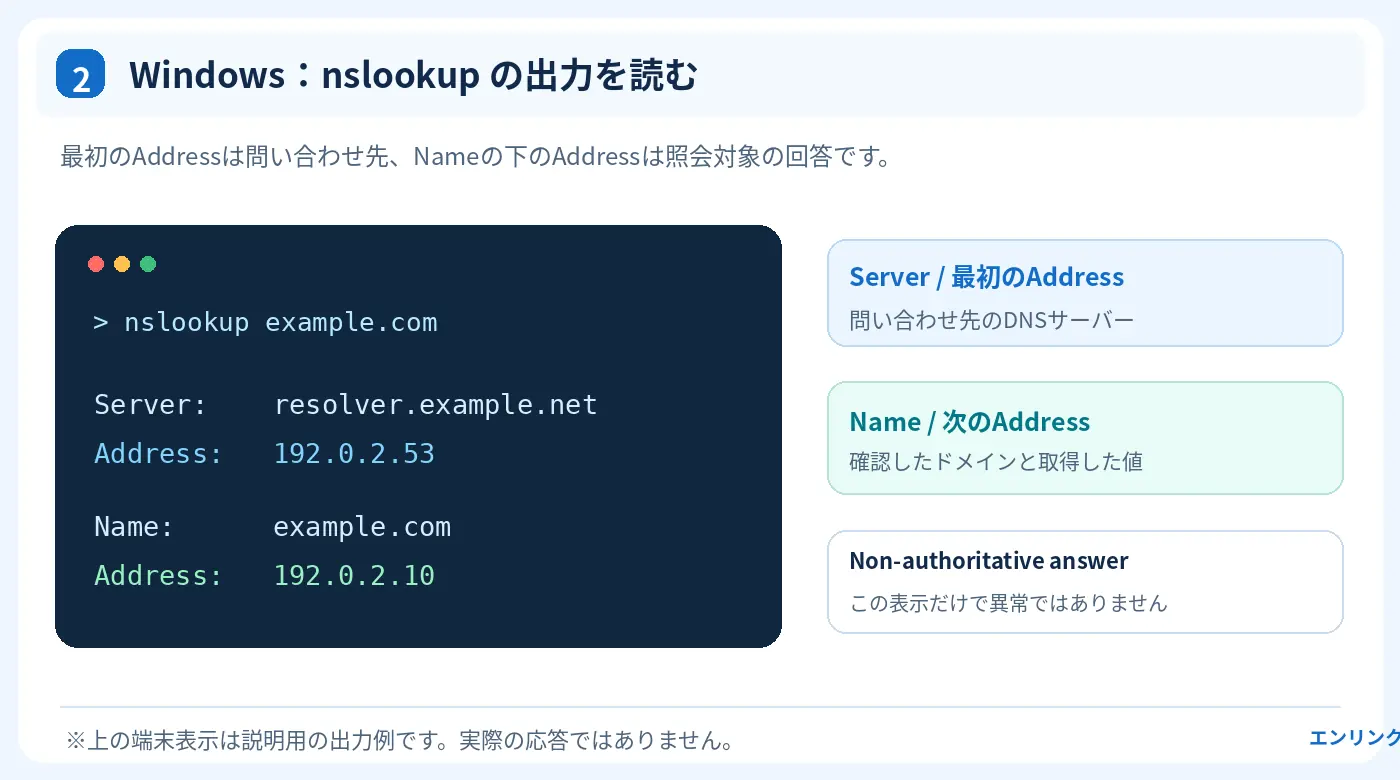
nslookup example.comWindowsの nslookup では、通常、先頭に問い合わせ先のDNSサーバーが表示され、その後に問い合わせ対象の名前と取得したアドレスが続きます。実際に表示される行数やIPv4・IPv6アドレスの並びは、環境とDNSの登録内容によって変わります。
nslookupの出力例でServer・Addressを読む
次は表示項目を説明するための架空の出力例です。ここにあるIPアドレスを、実際の example.com の現在の設定として使わないでください。
Server:  resolver.example.net
Address:  192.0.2.53

Non-authoritative answer:
Name:    example.com
Address: 192.0.2.10
Server と最初の Address は問い合わせ先のDNSサーバーを示し、Name とその後の Address は照会対象と回答のアドレスを示します。両方に Address があるため、「上のアドレスはDNSサーバー自身」「下のアドレスは対象ホストの回答」と分けて読みます。
Non-authoritative answer は、権威サーバーから直接得たことを示す回答ではないという意味です。通常の再帰リゾルバー経由の問い合わせで表示されることがあり、この文言だけで値が誤っているとは判断できません。権威DNSとの比較をするときは、問い合わせ先を明示して再確認します。
A・AAAA・MX・TXT・NSを種類ごとに取得する
レコードの種類を指定するときは -type= を使います。各コマンドは独立して実行できます。以下の例に出てくる example.com を自分の対象ドメインへ置き換えてください。
nslookup -type=A example.com
nslookup -type=AAAA example.com
nslookup -type=MX example.com
nslookup -type=TXT example.com
nslookup -type=NS example.com
nslookup -type=SOA example.comAはIPv4、AAAAはIPv6、MXはメール配送先、TXTはテキスト情報、NSはネームサーバー、SOAはDNSゾーンの管理情報を照会します。例えばMXを取得したときのホスト名は、Webサイトの接続先IPとは別の意味です。レコードの一覧を理解するには、先に公開済みのA・AAAA・CNAME・MX・TXTの解説記事を参照できます。
問い合わせ先のDNSサーバーを指定する
既定のDNSサーバー以外に確認したいときは、ドメイン名の後ろに問い合わせ先サーバーを指定します。次は公開DNSである 1.1.1.1 を指定する実行可能なコマンド例です。問い合わせの送信先を変えるだけで、管理画面の設定を書き換える操作ではありません。
nslookup -type=A example.com 1.1.1.1
nslookup -type=MX example.com 1.1.1.1
同じ種類・同じ名前について既定のDNSと指定したDNSの結果を比べることで、どのサーバーからどの値が返っているかを把握できます。ただし、両者で異なる値が表示されたというだけでは、どちらかのサーバーが故障していると断定できません。TTL、DNSサーバーの種類、キャッシュ、内部向けと外部向けの設定差など、比較条件を記録しておきます。
対話モードで複数のレコードを調べる
対象ドメインの複数の種類を続けて調べる場合は、コマンド名だけ入力して対話モードに入る方法もあります。> の表示は対話モードの入力待ちを示しています。
nslookup
> set type=MX
> example.com
> set type=NS
> example.com
> exit
対話モードでは set type=MX を実行すると、以降の問い合わせがMX中心になります。元の設定へ戻すには種類を変更するか、exit で終了します。毎回種類が分かっている場合は、前述の nslookup -type=MX example.com のような一行形式の方が結果を記録しやすくなります。
macOSでdigを使ってDNSレコードを確認する方法
Macでは「ターミナル」を使って dig でDNS情報を取得できます。レコードの値だけを見たい場合と、問い合わせ結果の詳細を調べたい場合で表示オプションを使い分けるのがポイントです。
ターミナルを起動してAレコードを取得する
LaunchpadやSpotlightで「ターミナル」を検索して開きます。次のコマンドは、対象ドメインのAレコードをDNSサーバーに問い合わせます。多くの環境では dig が使えますが、実機で利用可否を確認してください。
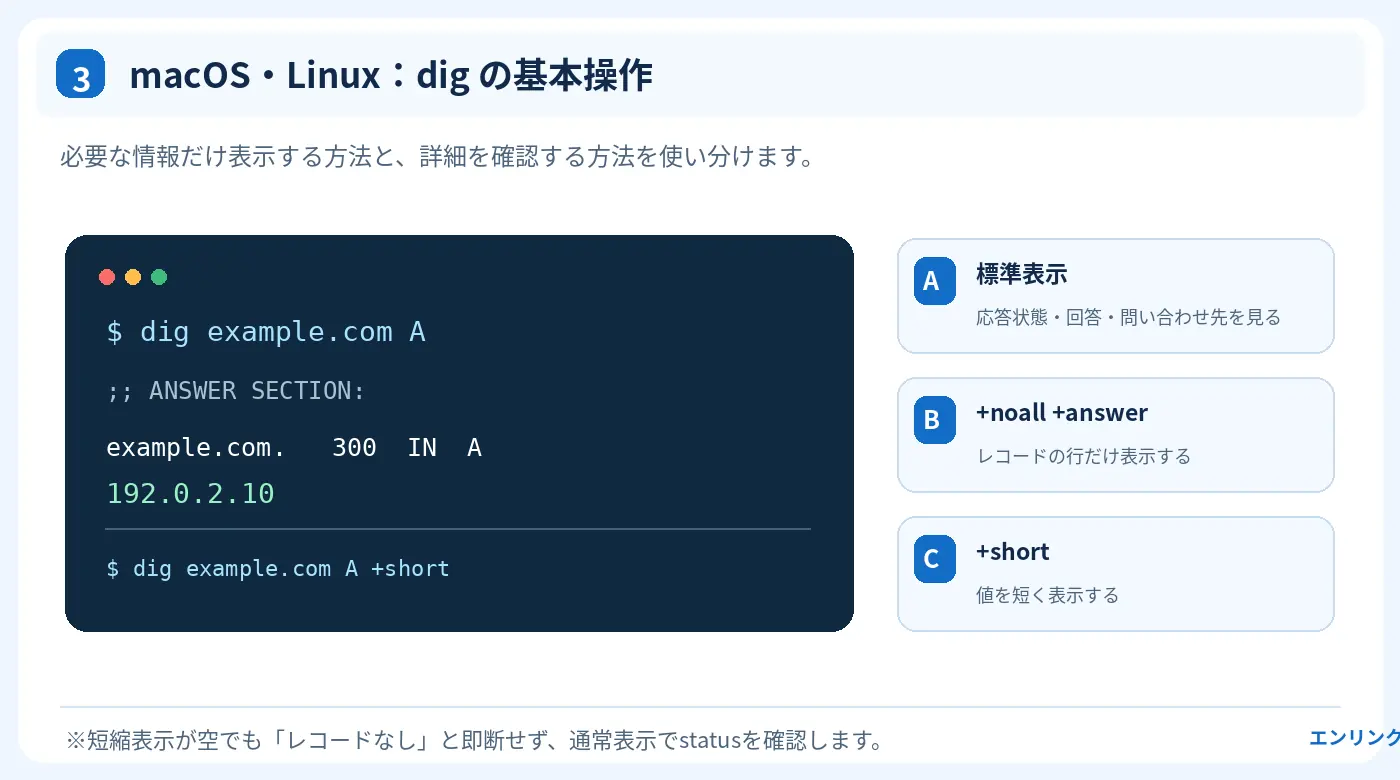
dig example.com A引数の順番は「dig」「調べる名前」「レコードの種類」です。何も種類を指定しなければ通常はAレコードを問い合わせます。結果には QUESTION SECTION や ANSWER SECTION、回答状態、問い合わせ時間などが表示されます。目的のアドレスを探すときは、まず ANSWER SECTION を確認します。
必要な回答だけを短く表示する
ログやメモへ値を転記したい場合、+noall +answer を付けると回答欄を中心に絞れます。さらに +short なら値を短い形式で表示できます。
dig example.com A +noall +answer
dig example.com A +short
dig example.com MX +noall +answer
dig example.com NS +noall +answer
+noall +answer は名前・TTL・種類・値を確認しやすい形式です。+short は簡潔ですが、エラー状態や問い合わせ先など重要な手がかりが省略されます。何も表示されない場合は、短縮表示だけを見て「登録されていない」と断定せず、通常表示で status を確認してください。
指定したDNSサーバーへ問い合わせる
dig の場合、問い合わせ先は @ に続けて書きます。次のコマンドは公共DNSの 1.1.1.1 へ問い合わせる例です。
dig @1.1.1.1 example.com A
dig @1.1.1.1 example.com TXT +noall +answer
標準の出力では下部に SERVER があり、実際に応答したDNSサーバーのアドレスやポート番号を確認できます。問い合わせ先の指定は、dig の実行時だけに適用されます。Macのシステム全体のDNS設定を変更するコマンドではありません。
Macの通常の名前解決とdigの結果が必ず同じとは限らない
macOSはネットワークサービスや名前解決の経路に応じて、アプリが参照するDNSサーバーを選ぶことがあります。dig の単純な問い合わせは、すべてのmacOSアプリの名前解決経路を再現するものではありません。そのため、dig で返る値がSafariなどのアプリ動作をそのまま保証するわけではありません。
今回の目的はDNSレコードを取得して確認することなので、アプリ側の接続障害と混同せず「dig で、どのDNSへ、どの名前と種類を聞いたか」を記録しましょう。これはVPNや社内ネットワークなど複数のDNS経路を使う環境でも重要な前提です。
Linuxでdig・nslookupを使う手順
UbuntuなどのLinuxでは、ターミナルから dig や nslookup を実行します。すべてのディストリビューションや最小構成イメージに標準搭載されているわけではないため、コマンドが見つからない場合は導入状況を確認します。
Ubuntuではdnsutilsで確認用ツールを用意できる
Ubuntuの公式サーバードキュメントでは、DNSの確認に使うツールを含む dnsutils パッケージが案内されています。すでに使える場合はインストール不要です。インストールは端末の状態を変更するため、組織の管理方針に従って実行してください。
dig -v
nslookup -version
sudo apt update
sudo apt install dnsutils上の並びのうち、最初の二行はコマンドの存在を調べるための例で、後半二行は必要時のインストール例です。nslookup -version の対応は実装や配布版によって異なる場合があるため、使用できるかの判定には command -v nslookup も利用できます。Ubuntu以外ではパッケージ名やインストール方法が異なります。
Linuxでのレコード照会はMacと同じ形
ツールを利用できる状態なら、次のコマンドでIPv4、メール配送先、ネームサーバーの回答を確認できます。Ubuntuの例ですが、BIND系の dig を備えたLinuxでも同じ基本形式です。
dig example.com A +noall +answer
dig example.com MX +noall +answer
dig example.com NS +noall +answer
nslookup -type=TXT example.com
Linux環境では、問い合わせ先がローカルのスタブリゾルバーになっている場合があります。表示される SERVER: 127.0.0.53#53 などは、公開ドメインの権威ネームサーバーではなく、端末側から問い合わせたローカルDNSを指している可能性があります。値の確認では、回答値だけでなく実際の問い合わせ経路を区別しましょう。
サーバーにログインしなくても確認できる
対象のWebサイトを運用するVPSやレンタルサーバーにSSH接続する必要はありません。自分のPCのターミナルから公開されているDNS情報を照会できます。したがって、閲覧権限しかない担当者でも公開DNSの値を確認することは可能です。
ただし、社内だけで利用する非公開のDNS名や、社内向けに異なる回答を返す構成は、外部から同じ結果が得られるとは限りません。公開されたDNSレコードの照会と、組織内部のDNSを確認する作業は、対象ネットワークと問い合わせ先が異なります。
レコードの種類別に確認するコマンド一覧
Webサイトの接続先ならA・AAAA、メール配送先ならMX、委任先ならNSを確認します。ここでは各レコードの詳しい仕組みよりも、調べる名前と種類、使用するコマンド、回答の読み方を示します。
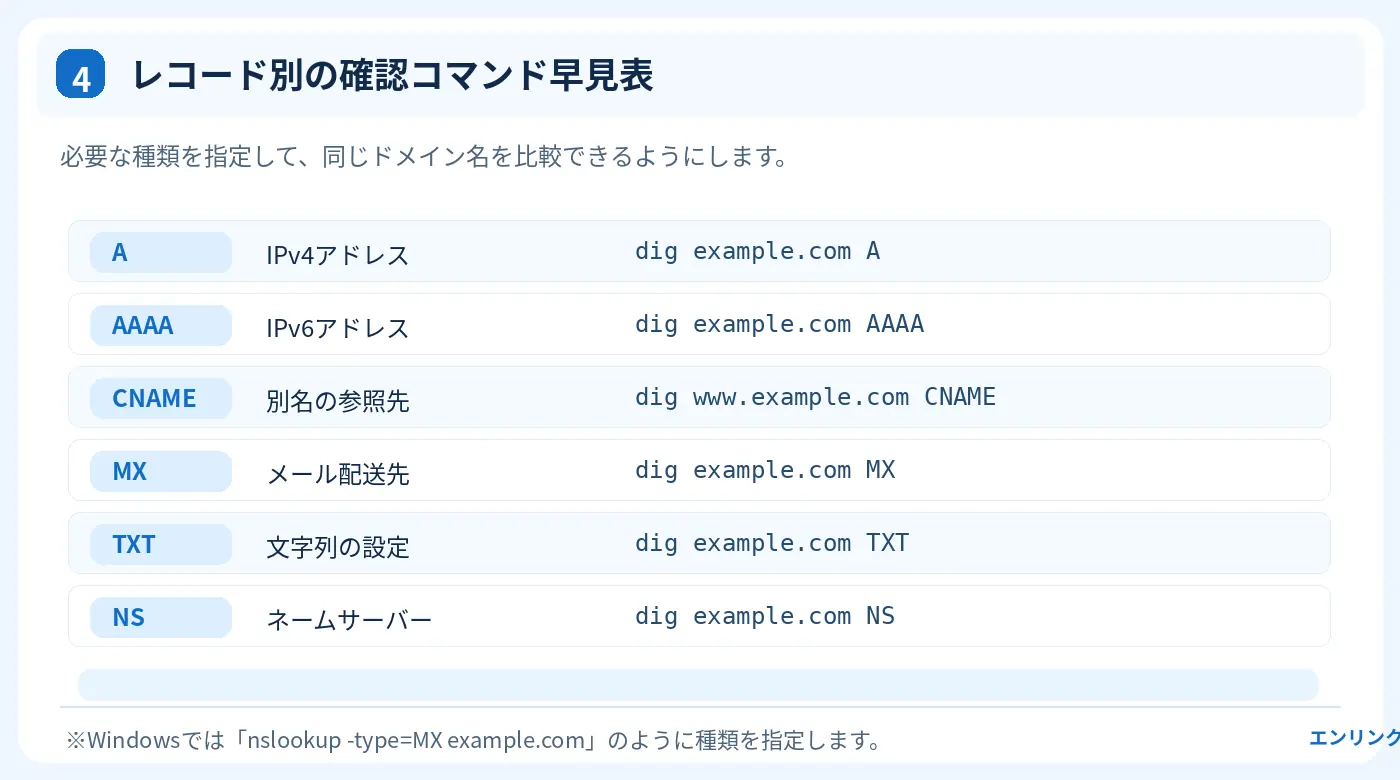
| 確認する情報 | Windowsのnslookup | macOS・Linuxのdig | 結果で見るもの |
|---|---|---|---|
| WebのIPv4 | nslookup -type=A example.com |
dig example.com A +noall +answer |
IPv4アドレス |
| WebのIPv6 | nslookup -type=AAAA example.com |
dig example.com AAAA +noall +answer |
IPv6アドレス |
| 別名の参照先 | nslookup -type=CNAME www.example.com |
dig www.example.com CNAME +noall +answer |
正規名・別名先 |
| メール配送先 | nslookup -type=MX example.com |
dig example.com MX +noall +answer |
優先度とメールサーバー名 |
| ドメインのTXT | nslookup -type=TXT example.com |
dig example.com TXT +noall +answer |
文字列の内容 |
| ネームサーバー | nslookup -type=NS example.com |
dig example.com NS +noall +answer |
NSホスト名 |
| ゾーン管理情報 | nslookup -type=SOA example.com |
dig example.com SOA +noall +answer |
管理サーバー名・シリアル等 |
A・AAAAは接続先のアドレスを確認する
AレコードはIPv4アドレス、AAAAレコードはIPv6アドレスを返します。Webサーバーの移転やCDN利用時の現状確認では、まず実際にアクセスするホスト名を指定します。例えば利用者が www.example.com を開くなら、example.com だけでなく www.example.com も別に調べます。
同じホスト名から複数のIPアドレスが返る場合があります。ロードバランサー、CDN、複数サーバーへの分散などがあり得るため、アドレスが二つ出たことだけを設定ミスと判断しないでください。公開DNSが返したアドレスが、オリジンサーバーの実IPと同じとも限りません。
CNAMEは「別名からどこを参照しているか」を見る
CNAMEを照会すると、あるDNS名が参照する正規の名前が確認できます。架空の例として www.example.com. 300 IN CNAME edge.example.net. と表示された場合、CNAMEの値は edge.example.net. です。これはIPアドレスではありません。接続先のA・AAAAアドレスを知りたい場合は、正規名側を別途照会します。
DNSサービスによっては、管理画面上の「CNAME相当の機能」やエイリアスを提供しながら、公開DNSの応答ではA・AAAAアドレスを返すことがあります。管理画面の項目名と、外部から取得できるDNSレコードの種類が一致しない構成もあるため、実際の回答形式を優先して読みます。
MXは優先度とメールサーバー名の組み合わせ
MXの回答には配送先のホスト名と数値が含まれます。次は説明用の架空の結果です。
example.com.  300  IN  MX  10 mail1.example.net.
example.com.  300  IN  MX  20 mail2.example.net.
ここで 10 と 20 はMXの優先度です。一般に数値が小さい方が高い優先度を表します。MXレコードを取得することは、メールボックスが存在する、配送が正常に行われている、迷惑メール対策が有効である、といったことまで保証するものではありません。
TXTはSPF・DMARCなどで確認する名前が異なる
TXTには用途の異なる文字列を格納できます。メール認証でよく使うSPFは、通常、対象ドメイン名のTXTとして公開されます。一方、DMARCは _dmarc.example.com、DKIMは使用しているセレクターに応じた selector1._domainkey.example.com など、照会する名前そのものが異なります。
dig example.com TXT +noall +answer
dig _dmarc.example.com TXT +noall +answer
dig selector1._domainkey.example.com TXT +noall +answer
上の selector1 は例示です。実際のDKIMセレクターはメール配信サービスで指定された値を使用してください。TXTを一つ取得しても、ドメイン内に存在するすべての認証レコードを見たことにはなりません。TXT文字列が複数の引用符で表示されることもあります。
NSとSOAはDNSの管理情報を確かめる
NSはネームサーバー名、SOAはゾーンの管理情報を示します。SOAにはプライマリサーバー名、管理者に対応するフィールド、シリアル番号、更新間隔などが含まれます。管理画面で設定した権威DNSと、外部から返る情報の照合に役立ちます。
なお、再帰リゾルバーから取得したNS回答と、親ゾーンの委任情報は必ずしも同じ問い合わせで確認できる情報ではありません。「今どのネームサーバーに委任されているか」を詳しく知りたい方にはネームサーバーの役割と確認方法の記事を案内します。
digの結果の読み方。ANSWER・TTL・status・SERVERを確認
dig の通常表示は情報量が多いものの、最初に見る場所は限られています。ここではAレコードを例に、出力のどこが値で、どこが問い合わせの状態なのかを分けて説明します。
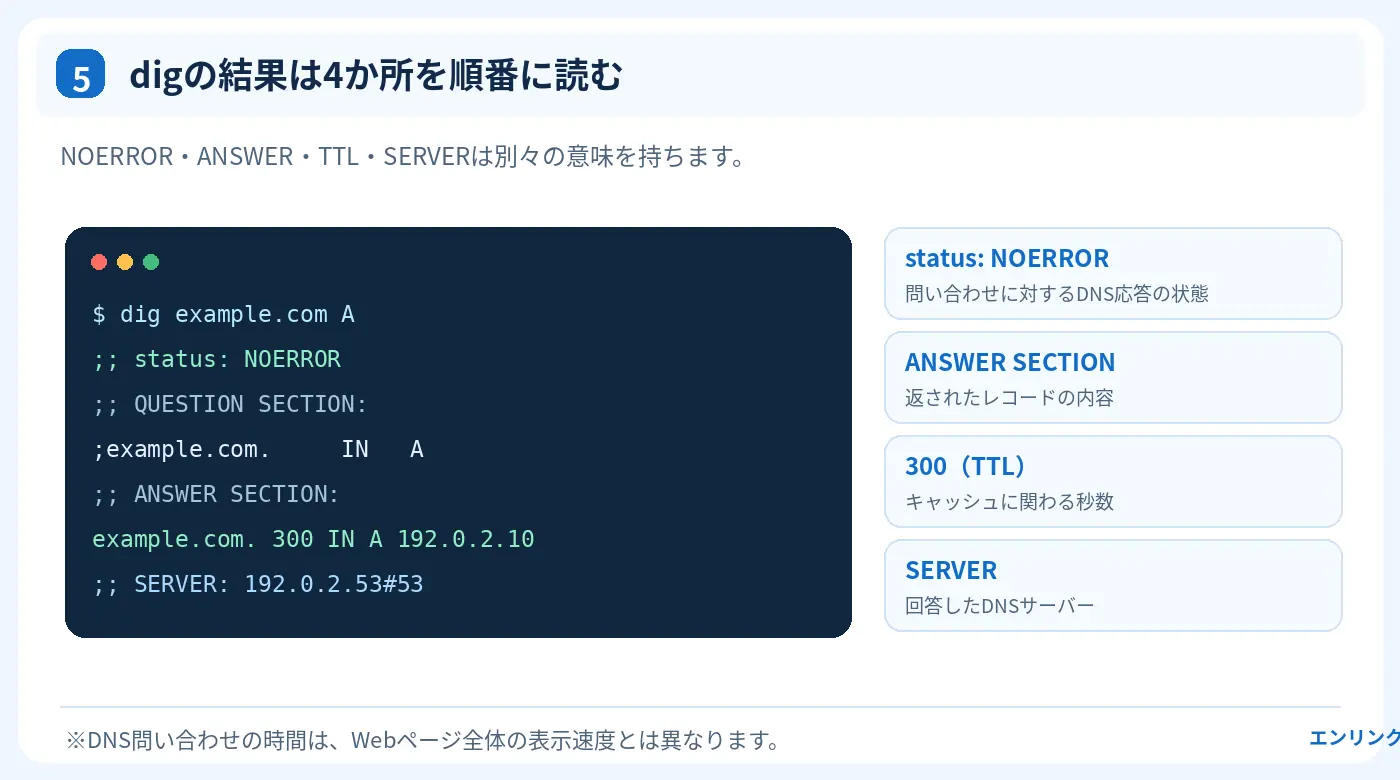
通常表示のサンプルを5つの領域に分ける
次は読み方を説明するために作成した架空の出力例です。実際の example.com に対して実行した結果ではありません。
;; ->>HEADER<<- opcode: QUERY, status: NOERROR, id: 12345
;; flags: qr rd ra; QUERY: 1, ANSWER: 1, AUTHORITY: 0, ADDITIONAL: 1

;; QUESTION SECTION:
;example.com.            IN      A

;; ANSWER SECTION:
example.com.       300   IN      A       192.0.2.10

;; Query time: 12 msec
;; SERVER: 192.0.2.53#53(192.0.2.53) (UDP)
;; WHEN: Tue Oct 27 06:30:00 JST 2026
;; MSG SIZE  rcvd: 56
上部の status: NOERROR は応答の処理状態、QUESTION SECTION は問い合わせた名前と種類、ANSWER SECTION は返されたレコードです。最後の Query time はそのDNS問い合わせにかかった時間、SERVER は応答したDNSサーバーを示します。
WHEN は問い合わせ時刻、MSG SIZE はDNSメッセージのサイズです。Query time の12ミリ秒を「Webサイト全体の表示速度」と読み替えるのは誤りです。これはDNS問い合わせに関する値であり、HTTP通信や画像読み込みまで計測していません。
ANSWER SECTIONの1行は「名前・TTL・クラス・種類・値」
example.com. 300 IN A 192.0.2.10 の場合、左から対象名、TTL、DNSクラス、レコード種類、返された値を表します。IN はインターネットのクラス、A はIPv4アドレスのレコードです。最後の 192.0.2.10 が、確認したかったAレコードの値になります。
300 はTTLで、単位は秒です。再帰リゾルバーからの回答ではキャッシュの残り時間を示すことがあります。管理画面に設定したTTLと、コマンドで表示された数値が異なっても、必ずしも設定の不一致ではありません。TTLの見方を詳しく知りたい場合はDNSのTTLとキャッシュの解説をご覧ください。
statusがNOERRORでも、目的のレコードがあるとは限らない
NOERROR は問い合わせがDNSの応答として正常に処理されたことを示す状態です。しかし、ANSWER: 0 で目的の種類の回答がない場合もあります。存在するドメインにAAAAレコードがない場合などは、このような形の回答になり得ます。
NXDOMAIN は照会名が存在しないというDNS応答、SERVFAIL はサーバーが要求を正常に処理できなかったという応答です。一方、タイムアウトは応答を所定時間内に受け取れなかった状態です。いずれも表示された事実として記録できますが、応答ステータスだけでサーバー障害の具体的原因までは決められません。
flagsのaa・rd・raはどこを見るべきか
flags に表示される aa は権威のある回答を示すフラグです。rd は再帰問い合わせの要求、ra はサーバーが再帰処理を提供できることを示します。普通の再帰リゾルバーへの問い合わせで rd ra があり、aa がないこと自体は不自然ではありません。
DNSSECに関連する ad などのフラグもありますが、単一の表示や非表示だけでDNS設定全体の安全性を認定しないでください。この記事では公開レコードの取得と結果の読み取りに焦点を当て、DNSSECの検証方法や障害診断は扱いません。
+shortだけの確認を避けたい場面
定期メモでIPアドレスの値だけを控えるなら dig example.com A +short が便利です。しかし、想定外の結果が出た際には、回答の有無だけでなく状態コードと問い合わせ先が必要になります。その場合は短縮表示をやめ、次のように通常表示へ戻します。
dig example.com A
dig @1.1.1.1 example.com A
この二つは問い合わせ先が異なる可能性があります。結果をスクリーンショットやテキストで共有する場合、値の行だけを切り取らず、少なくとも「実行したコマンド」「日時」「status」「SERVER」「ANSWER」を残すと、第三者も条件を追いやすくなります。
DNS設定を比較するときに押さえる4つの注意点
同じドメインを調べても、問い合わせ先のDNSサーバーやキャッシュの状態が違えば、返る値やTTLが異なる場合があります。コマンド名だけでなく、問い合わせたサーバーと時刻をそろえて比較してください。
問い合わせるDNSサーバーをそろえる
nslookup example.com と dig @1.1.1.1 example.com A では、問い合わせ先のDNSサーバーが異なる可能性があります。また、DNSサーバーはキャッシュを返す場合があります。比較するなら、できるだけ同じ名前・同じレコード種類・同じ問い合わせ先の条件にそろえてください。
複数のリゾルバーを比較する目的で問い合わせ先を変えるときは、それぞれの回答が「どのサーバーの視点の値か」を明記します。異なる結果から、その場で「新しい設定が反映されていない」と確定することはできません。
example.comとwww.example.comを混同しない
ブラウザに入力するホスト名が異なれば、DNS上も異なる名前を問い合わせます。example.com のAが期待どおりでも、www.example.com にCNAMEが設定されている場合は別の形で回答されます。「ホームページは表示されるが一部だけ違う」という相談でも、まず対象名を正しく照会することが重要です。
メールで使う mail.example.com、APIで使う api.example.com、認証用の _dmarc.example.com は、同一のドメイン配下であっても独立した名前です。必要なレコード名をサービス仕様書や設定画面から確認して照会します。
DNSの応答を「実際のサービス稼働」と取り違えない
Aレコードが返ったことは、その名前に対してDNSがアドレス情報を回答したという意味です。WebサーバーがHTTP 200を返しているか、SSL証明書が有効か、ログインや決済が動くかまでは確かめられません。同様にMXがあってもメールの実配送成功は証明できません。
DNS照会とサイトの稼働確認は補完関係です。Webサイトの監視について詳しく知りたい場合は死活監視とは何かの記事に分けて説明しています。本記事はコマンドでDNSレコードを読み取るところまでを対象とします。
管理画面の値と比較するときは取得時刻を残す
DNSサービスの設定画面に表示されたTTLや登録値と、再帰リゾルバーで見た回答を突き合わせる際は、取得した日時をそろえて記録します。DNSのキャッシュはレコードのTTLや途中の問い合わせ経路に影響されるため、変更直後と数時間後の結果を無条件に同一条件として比べないことが重要です。
さらに、ブラウザやOSによる独自のキャッシュ、CDNが利用者に提示するIPアドレスなど、DNSの回答とは別に考えるべき要素もあります。今回の確認で断言できるのは、「指定時刻に、指定DNSへ問い合わせた結果として、何が返ったか」です。この範囲を超えた原因推定は別の検証を必要とします。
現場で使えるDNS確認の記録手順と確認シート
単にコマンドを実行するだけでなく、問い合わせ条件をそろえて控えると、設定変更前後や担当者間で比較しやすくなります。ここでは読み取り専用で実施できる最小限の記録方法を紹介します。
最初に確認したい4種類を順番に照会する
Webサイトとメールの基本的な公開設定を把握したい場合、A、AAAA、MX、NSを順番に調べると全体像を整理しやすくなります。必要な場合のみCNAMEやTXTを加えます。照会対象やレコードが存在しない場合もあるため、空欄や未取得はそのまま記録してください。
dig example.com A +noall +answer
dig example.com AAAA +noall +answer
dig example.com MX +noall +answer
dig example.com NS +noall +answer
Windowsなら前述の nslookup -type=A example.com などを同様に使えます。CDNやメールサービスの設定を複数ドメインに適用している場合も、調べるホスト名は運用している実際の名前に置き換えてください。説明用ドメインで得た値を転記しないでください。
結果を記録するときの表の例
確認結果は「日時」「対象名」「種類」「問い合わせ先」「回答」「備考」に分けると読み返しやすくなります。次の表は書き方を示す架空の記録であり、実在サイトの計測値ではありません。
| 確認項目 | 記録例(架空) |
|---|---|
| 確認日時 | 2026年10月27日 10:00 JST |
| 対象名 | www.example.com |
| レコード種類 | A |
| 問い合わせ先 | 1.1.1.1 |
| 回答 | 192.0.2.10(説明用アドレス) |
| 状態 | NOERROR / ANSWER 1(架空) |
| 補足 | 管理画面の値との照合は別途実施 |
実際の業務では、コマンドそのものと元の出力も保存しておくと再確認できます。ただし、社内用のDNS名や問い合わせ結果に非公開の内部情報が含まれる場合は、公開記事や外部チャットへ無条件に貼り付けないようにします。
権威DNSに直接聞く場合は管理しているサーバーを特定する
一般的な照会では再帰リゾルバーに問い合わせます。一方、DNS管理事業者が案内する権威サーバーに直接問い合わせたい場合は、そのサーバー名またはIPアドレスを確認してから指定します。以下のホスト名は書式説明用であり、実在する権威サーバーではありません。
dig @ns1.example.net example.com A +norecurse+norecurse は再帰処理を要求しない指定です。実際の権威DNSへ問い合わせて権威のある回答が返った場合は、aa フラグが手がかりになります。ただし、問い合わせ先が対象ゾーンの権威サーバーでなければ、期待した回答が得られないこともあります。ホスト名を想像で作らず、DNS管理事業者の正式な情報を利用してください。
DNS設定の確認でよくある質問
コマンドを初めて使う方からよく出る疑問を、DNSレコードの読み取りという範囲でまとめます。原因別の復旧手順には踏み込みません。
nslookupとdigのどちらを使えばよいですか?
Windowsなら、追加インストールなしで使いやすい nslookup から始めるとよいでしょう。macOSやLinuxなら、TTLや回答欄を整理できる dig が便利です。どちらも目的のレコード種類と問い合わせ先を明示すれば、DNSサーバーから返る情報を確認できます。OSにより利用できるコマンドは異なります。
nslookupでNon-authoritative answerと出るのは異常ですか?
この表示だけで異常とは判断できません。再帰リゾルバーから得た回答には、権威サーバーの直接回答ではないことを示す表示が付くことがあります。回答の正誤を調べるには、対象名、種類、問い合わせ先と、権威DNSで公開されている情報などを区別して比較する必要があります。
digで何も表示されなかったらレコードが存在しませんか?
+short や +noall +answer を付けた場合、回答がないと画面に何も表示されないことがあります。ただし、DNS応答がNOERRORで回答0件だったのか、NXDOMAINだったのか、通信が失敗したのかは、短縮表示だけでは分かりません。オプションなしで再度実行し、status と ANSWER の件数を見てください。
DNSレコードの変更をせずに確認できますか?
はい。ここで紹介した nslookup と dig は、指定したDNS情報の問い合わせに使うコマンドです。実行したことによってドメインのDNSゾーン設定を書き換えるものではありません。必要に応じて外部のDNSサーバーへ問い合わせが送られるため、対象や所属組織の通信ルールには従ってください。
WebサイトのURL全体を入力してもよいですか?
基本的には入力しません。DNSは https://example.com/products のようなURL全体ではなく、example.com のようなホスト名を対象に問い合わせます。https:// やパス、クエリ文字列を取り除き、必要なサブドメインを残して入力してください。例えば https://www.example.com/contact なら照会対象は www.example.com です。
TTLが管理画面の設定値と異なるのはなぜですか?
再帰リゾルバーのキャッシュを経由している場合、表示されるTTLは有効期間の残りを反映していることがあります。そのため管理画面の初期TTLと数値が一致しない場合があります。まず問い合わせ先が再帰リゾルバーか権威DNSかを区別して確認してください。TTLの変更方法や変更タイミングについてはTTL専用記事で詳しく解説しています。
まとめ。DNS設定は「レコード・問い合わせ先・回答」を一緒に見る
DNSの設定確認では、Windowsの nslookup と、macOS・Linuxの dig を使い、対象ホスト名、レコード種類、問い合わせ先DNSサーバー、返された値をそろえて確認します。初めてならAレコードから始め、必要な目的に合わせてAAAA・MX・TXT・NSなどを追加すると手順を整理しやすくなります。
dig の ANSWER SECTION は取得値、TTL はキャッシュに関係する時間、status はDNS応答の状態、SERVER は問い合わせ先を示します。コマンドの結果だけでWebサイトの稼働やDNS障害の原因まで断定せず、何を照会して何が返ったかを事実として記録するのが重要です。
複数サイトを継続管理する場合は、こうしたDNS情報とWebサイトの監視結果を別々の情報として扱い、必要に応じて一か所で確認できる運用が役立ちます。エンリンクで利用できる機能については機能一覧、サイト数とプランの条件は料金プランをご確認ください。利用を検討される方は無料登録からお進みいただけます。
参考資料と確認日
この記事のコマンド書式、用語、OS別の提供状況は、2026年10月27日に以下の一次資料を確認して記述しています。具体的な出力例とIPアドレスは説明用に作成したもので、特定ドメインの現在値を保証するものではありません。
- Microsoft Learn:nslookup(Windowsの非対話・対話モード、問い合わせ先指定、エラー表示)
- Microsoft Learn:nslookup set type(レコード種類の指定)
- ISC BIND 9:digのマニュアル(
@server、+noall +answer、+short、応答項目) - Ubuntu Server Documentation:DNSの導入と照会(
dnsutilsとdig) - Cloudflare公式:DNSレコードの種類(種類別の一般的な用途)
- IANA:Reserved Domains/RFC 5737(説明用ドメインとIPv4アドレス)