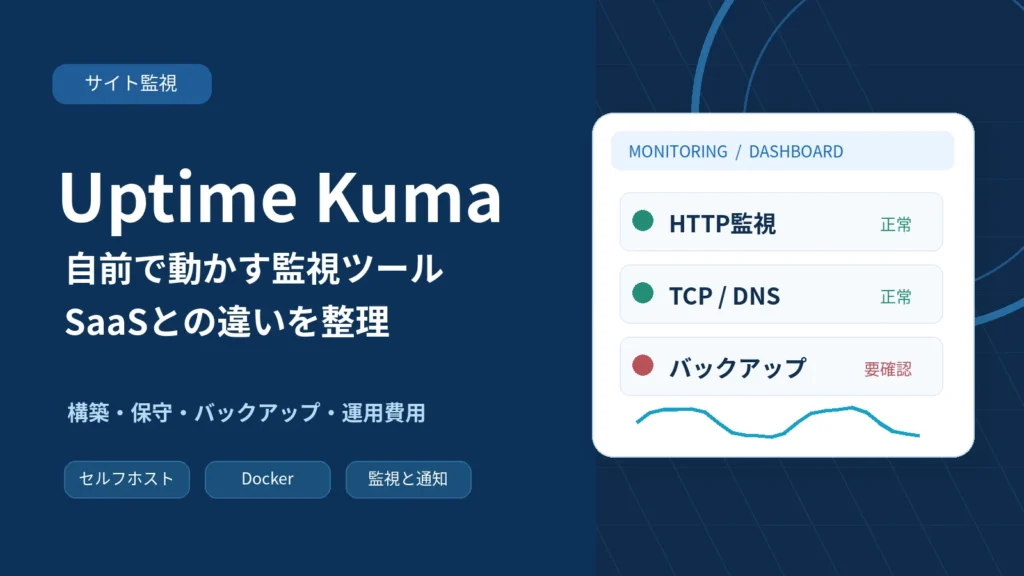
Uptime Kumaは、Webサイトやサーバーの稼働状態を、自分で管理するサーバーから確認できるオープンソースの監視ツールです。HTTP(S)、TCP、Ping、DNS、Pushなどの方式で検査し、異常を通知したり、監視結果をステータスページに表示したりできます。ソフトウェアはMITライセンスで公開されていますが、VPS、バックアップ、更新、復旧、通知先の管理は別途必要です。
Uptime Kumaは、DockerやLinuxの保守担当者がいて、監視する仕組みを自分で管理したい場合に適しています。一方、監視対象と同じVPSで動かすと、VPS自体の障害時には両方が停止し、通知が届かないおそれがあります。SaaS型の監視サービスとは、監視場所と運用責任が異なります。
導入前には、監視用VPSを誰が更新するか、監視データをどこへバックアップするか、VPS障害時にどの経路で通知するかを決めてください。構築と日々の保守、復元、外部監視との併用まで確認します。手順は公式公開資料を基にしており、実環境へインストールして検証した記録ではありません。
一次資料の確認日:2026年10月28日。公式GitHubのリリース情報では、2026年10月26日公開のv2.5.8を確認しました。セキュリティ修正を含むため、過去の「v1」のコマンドや機能画面をそのまま使わず、導入時点の公式資料を確認することが重要です。
参照元:Uptime Kuma公式GitHub、公式インストールガイド、公式v2移行ガイド、公式リリース一覧。
Uptime Kumaとは?自分で動かすサイト監視ツール
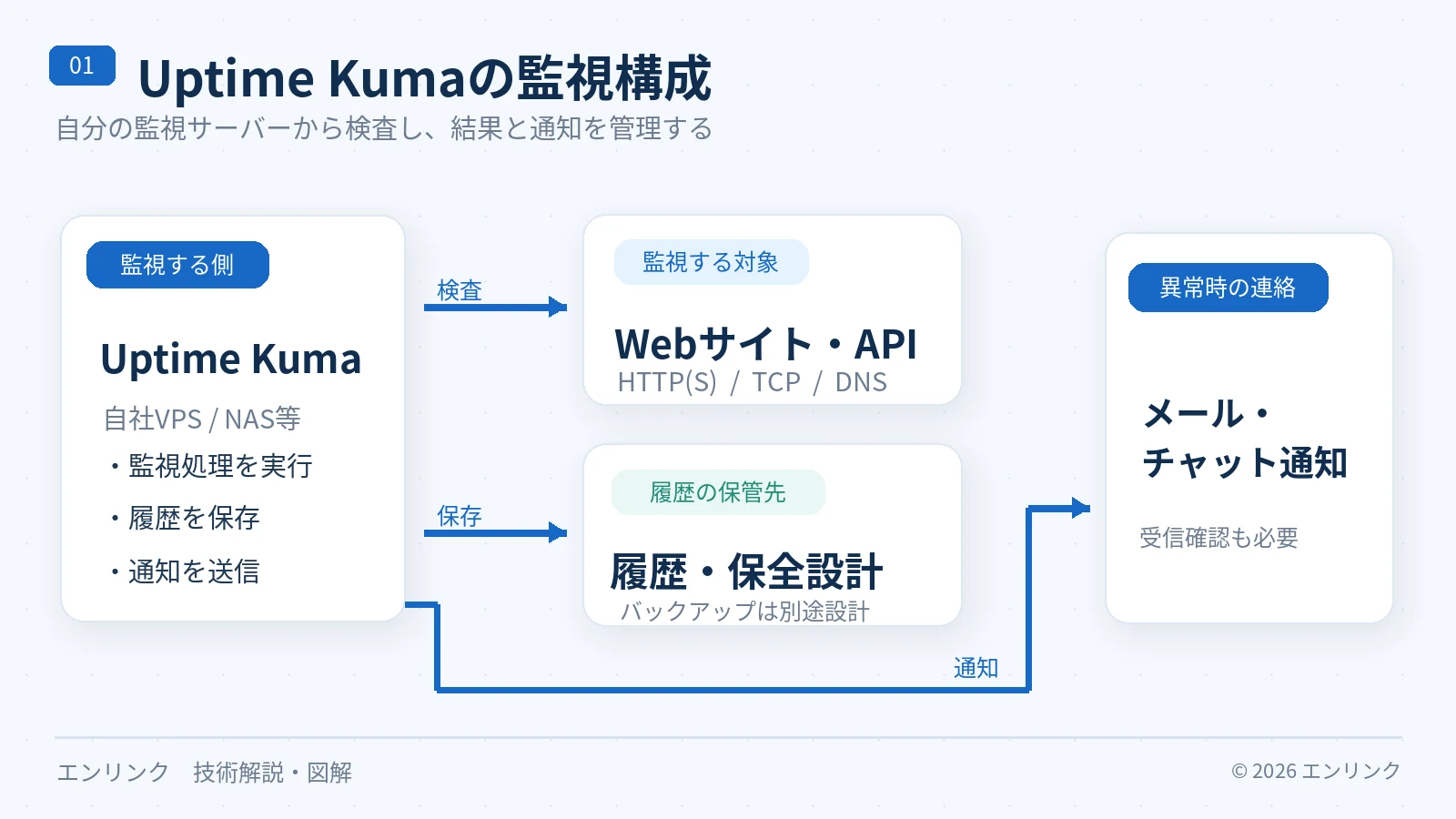
Uptime Kumaは、自社VPS・自宅サーバー・社内ネットワークなどにインストールし、Web画面から監視対象を管理するセルフホスト型のアプリケーションです。
無料で使えるオープンソースだが運用コストは残る
ソフトウェア自体のライセンスと、監視サービスを継続するための費用は分けて考えます。
Uptime KumaはMITライセンスで公開されており、ライセンス条件に従って商用利用できます。利用料0円という特徴はありますが、ホストとなるVPS、ストレージ、電力、通知サービス、バックアップ先、管理担当者の時間まで無料になるわけではありません。実際の毎月の負担は「新しいサーバーが必要か」「既存の余剰リソースを使えるか」「保守を誰が担当するか」によって大きく変わります。
導入時だけ動けばよい検証用途と、顧客サイトの障害を見逃せない本番運用では必要な体制が異なります。インフラの初期費用が安くても、止まったときに復旧させる担当がいなければ、監視サービスとして十分に機能しません。無料ソフト=無人運用可能ではない点を最初に押さえます。
HTTPやDNSなど幅広い監視を画面から登録できる
Uptime Kumaの基本用途は「指定したサービスに到達できるか」「設定した条件を満たしているか」を継続的に確認することです。
公式GitHubでは、HTTP(S)、TCP、HTTPキーワード、JSON Query、WebSocket、Ping、DNS Record、Push、Docker Containersなどの監視方式が紹介されています。これらはすべて同じ正常状態を意味するわけではありません。例えばHTTPの200応答を確認できても、ログイン後の画面や決済処理が正しいとは限りません。監視する目的を決めてから方式を選ぶことが重要です。
通知先にはTelegram、Discord、Slack、SMTPメールなど多様な方法があり、公式資料では90種類超の通知サービスが案内されています。ステータスページを用意して公開用の稼働情報を伝えることもできます。ただし通知先の認証トークンや公開ページの表示内容も利用者側で管理するため、便利さと同時に責任も増えます。
2026年10月のv2系で古い解説を使わない
検索結果に残る数年前の手順は、現在のコンテナータグやバックアップ機能と一致しない場合があります。
公式のリリース一覧で確認したv2.5.8(2026年10月26日)には、管理者権限に関係するRCEへのセキュリティ修正と、TCP PortモニターのTLSに関する変更などが含まれています。セキュリティ更新が必要なときでも、履歴保存先の保全や互換性確認をせず、本番のコンテナーを無計画に入れ替えるのは危険です。更新前の退避と検証まで含めて保守作業と考えます。
Uptime Kumaで監視できるものと分からないこと
監視方式ごとに観測している通信が違います。Webサイトの正常表示、サーバーへの接続、DNS応答、定期処理の完了を一つの指標として混同しないようにします。
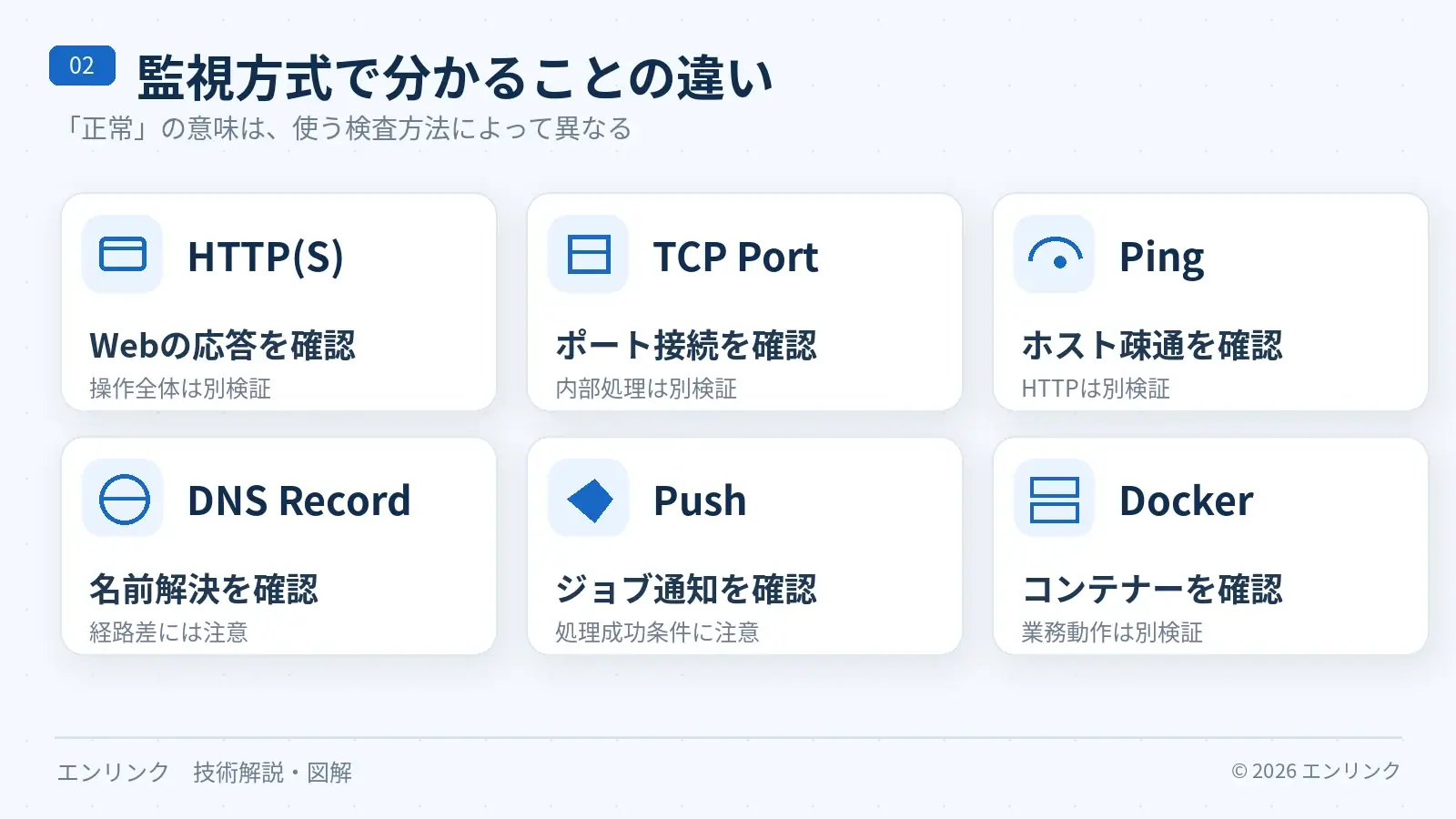
| 方式 | 主に調べる内容 | 結果の限界 |
|---|---|---|
| HTTP(S) | 指定URLへのHTTP通信・期待する応答 | ブラウザー内の全操作までは保証しない |
| HTTP(S) Keyword / JSON Query | 応答本文やJSONに期待した内容があるか | 見た目や利用者体験のすべては測れない |
| TCP Port | ポートに接続できるか | 内部の処理結果の正しさは分からない |
| Ping | ICMPの応答があるか | HTTPが正常かは分からない |
| DNS Record | DNS問い合わせ結果 | すべての利用者の経路が同じとは限らない |
| Push | 処理側からの生存通知が届くか | 処理内容が正確かは別途確認が必要 |
| Docker Containers | Dockerコンテナーの状態 | 業務機能の正常まで証明しない |
HTTP 200ならサイト全体が正常というわけではない
HTTP監視の成功条件とユーザーが画面を使えるかは、必ずしも一致しません。
トップページのHTTP応答が200でも、JavaScriptエラー、画像の読み込み失敗、ログイン後だけのDBエラー、決済処理の失敗が発生することがあります。重要なページでは、単なるHTTP応答だけではなく、期待した文言やJSON内容をチェックするなど、監視目的に対応した条件を追加します。ただし、本番の個人情報やAPIキーを監視設定に埋め込まないようにします。
さらに、HTTP監視とPageSpeedのようなブラウザー計測は測る範囲が違います。画面表示速度や操作シナリオを主に知りたい方は、Uptime Kumaだけで必要なデータが揃うかを別途確認してください。監視の検査方式を増やすことと、実際のユーザー体験の再現性が上がることは同義ではありません。
Push監視で定期ジョブの実行漏れを把握する
内部のCronやバッチ処理など、外から接続しにくい処理にはPush方式が候補になります。
例えば毎日1回の集計処理が完了したときだけ、あらかじめ発行されたPush用URLへアクセスします。予定時間を過ぎても通知が来なければ、処理が実行されなかった、途中で止まった、あるいは通信に失敗したなどの可能性を調べられます。成功通知を送るだけでデータ集計が正しいと証明できるわけではありません。
Push URLは外部から操作され得る秘密の識別子として管理してください。公開GitHub、ブログのソース、アクセス解析に残すと、第三者が偽の成功通知を送れる可能性があります。また再試行の猶予や障害連絡の閾値を、ジョブの実行時刻に合わせて調整します。
通知とステータスページは役割が異なる
通知は運用担当に異常を知らせるもの、ステータスページは表示対象者に状況を伝えるためのものです。
例えば運用者向けにはSMTPメールやチャット通知、外部利用者にはメンテナンス状況をまとめたステータスページを使う構成があります。通知先の外部サービスが止まっていれば検知しても通知が届かない可能性があります。また公開ステータスページへ社内限定のIPアドレスや顧客名を載せないよう、公開範囲のレビューも必要です。
セルフホスト型とSaaS型サイト監視の主な違い
Uptime Kumaを自分のサーバーで動かす場合、アプリの更新やデータのバックアップ、監視サーバー自体の復旧も自分で管理します。SaaSと比較する際は月額料金だけでなく、こうした作業負担を含めて考えます。
| 比較軸 | Uptime Kuma(自前運用) | 一般的なSaaS型 |
|---|---|---|
| 動作場所 | 自社VPS・自宅・社内等の自分で管理する場所 | サービス提供者の基盤 |
| 監視地点 | 自分の設置場所が基本 | 提供者の拠点。地点数はサービスにより異なる |
| 構築・更新 | Docker・OS・認証・更新まで担当 | 監視基盤の保守を事業者が担当 |
| バックアップ | データ保存・退避・復元を自分で設計 | 提供範囲と保持期限は契約による |
| 費用 | ライセンス料0円。VPS・工数等は別 | 契約プランやオプション等 |
| 内部サービス | 許可経路があれば社内から監視可能 | 外部から接続できない対象は別設計が必要 |
| 障害対応 | 監視用サーバーそのものを自分で復旧 | 提供者側の監視基盤は提供者が対応 |
どこから監視するかで見える障害が変わる
監視サーバーからの通信経路が変わると、同じWebサイトでも観測結果が変わります。
社内ネットワークから社内システムを確認する場合、外部のSaaSではアクセスできない対象を調べられる利点があります。一方、その経路だけで成功しても、一般利用者のインターネット回線からアクセス可能かは判断できません。逆に外部SaaSから公開サイトへ接続できても、社内限定のVPNやDBの状態までは分かりません。誰の利用状況を監視したいかが設置場所を決める基準です。
監視サーバーが停止すると通知も停止し得る
監視を動かしている機械の障害が、監視機能と通知機能の共通の故障原因になる点に注意が必要です。
Uptime Kumaと監視対象アプリを同じVPSに入れた場合、そのVPS全体が停止すれば両方とも止まります。対象だけが壊れる障害には気づけても、ホスト全体の障害では記録・通知ができない可能性があります。重要な公開サイトでは、監視対象とは別のサーバー・回線、可能なら別事業者の外部地点に設置し、監視ツール自身も独立して監視する考え方が合理的です。
データを自社保管できる一方で秘密管理も自社責任
設定や監視履歴を自分で管理できるメリットは、保護・復元の責任を引き受けることでもあります。
監視対象URLの認証情報、通知先のWebhook、SMTPの資格情報、監視対象の内部ホスト名、ステータスページに表示する業務情報などが管理対象です。SaaSでも適切なアカウント権限管理が必要ですが、セルフホストではOS、Docker、ネットワーク、バックアップの保管先まで自社で確認する必要があります。
監視対象とUptime Kumaの配置を分ける構成例
監視を始める前に、対象サイト、監視アプリ、通知先、保存先の位置関係を整理します。共通の障害で全機能が止まらない構成が重要です。
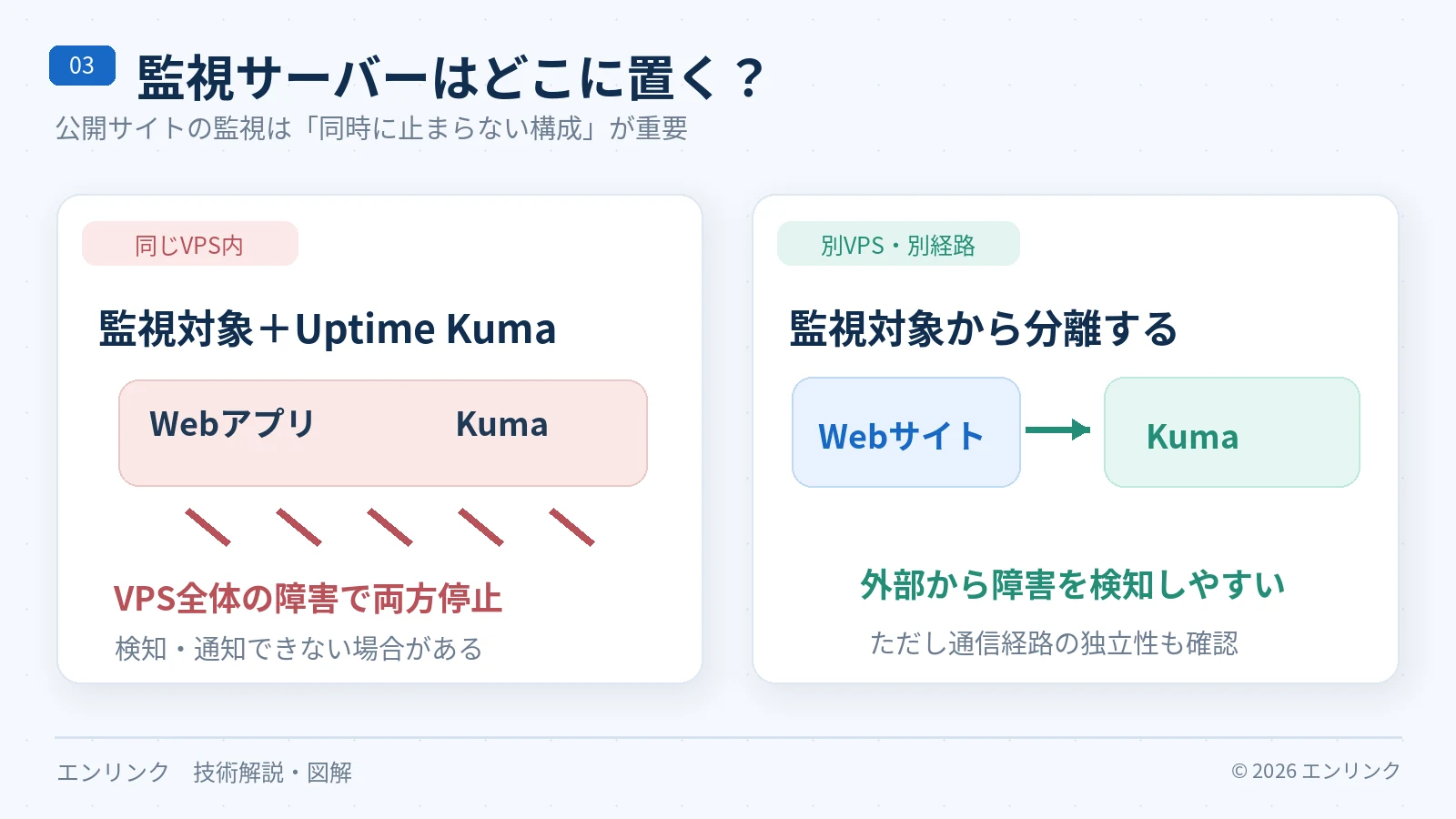
同じVPSに入れない方がよいケース
本番サイトの全面停止を検知したいなら、監視対象と監視サーバーの独立性を確認します。
WebアプリとUptime Kumaが同じサーバーで稼働すると、OS停止、ホスト障害、ネットワーク切断が起きたときに同時に利用できなくなる可能性があります。検証や社内だけの軽い監視では同一VPSも選択肢ですが、顧客向けの障害通知が必要な用途では独立した外部地点を推奨します。別のVPSでも同じデータセンターや上流回線に依存するリスクが残る点には注意してください。
内部サービスの監視で無闇にポートを開放しない
内部サービスを監視するために、管理画面やDBをインターネットへ直接公開する必要はありません。
監視サーバーを社内VPNへ参加させる、アクセス先の通信だけをファイアウォールで許可する、管理者はSSHトンネル経由でアクセスするなど、必要最小限の通信経路を設計します。監視先を自由に登録できる管理権限は社内ネットワークの探索にもつながり得るため、管理アカウントやトークンの扱いを慎重にしてください。
Uptime Kuma自体の稼働も別経路で確認する
監視アプリの無通知状態を正常と誤解しないため、監視アプリ自身の生存確認を独立させます。
監視結果の最終更新時刻を点検し、外部サービスから監視サーバーの限定的なヘルスチェックを確認する方法などがあります。管理画面を匿名公開する必要はありません。公開する場合は専用の健康状態確認用エンドポイントに限定し、機密情報を返さないようにします。監視が止まったことを誰が気づき、どう復旧するかまで決めておきます。
Docker ComposeによるUptime Kuma v2の構築手順
LinuxサーバーにDocker EngineとComposeプラグインが導入されていることを前提とした設定例です。実行はしておらず、自分の環境で権限やポートを確認してから試してください。
用意するのはVPSだけではない
保存領域・管理用接続・通知経路を先に決めると、後から構成を作り直す負担が減ります。
- SSH等で管理できるLinuxサーバーと、必要な更新が済んだDocker・Docker Compose
- SQLiteのPOSIXファイルロックに対応するローカル永続化ボリューム。公式はNFS等の問題を警告
- 管理画面へアクセスする安全な経路。最初から3001番を外部公開しない
- 監視先と通知先への必要な通信、バックアップ保管先、復旧担当者
- 監視対象のURL・通知先についての正当な管理権限
外部に直接公開しないCompose設定例
公式v2系のイメージを使い、管理画面はサーバーのループバックにバインドする例です。
作業用ディレクトリにcompose.yamlを用意し、次を保存します。127.0.0.1:3001:3001は直接の外部公開を避けるための例で、同じPCからしかブラウザーで開けないという意味ではなく、SSHトンネルやリバースプロキシ経由で管理する前提です。
services:
  uptime-kuma:
    image: louislam/uptime-kuma:2
    container_name: uptime-kuma
    restart: unless-stopped
    ports:
      - "127.0.0.1:3001:3001"
    volumes:
      - uptime-kuma:/app/data

volumes:
  uptime-kuma:
本番環境では検証済みバージョンのタグまたはイメージdigest固定も検討してください。メジャーバージョンの自動切替が安全とは限りません。イメージ更新は監視用DBの互換性やバックアップ手順と合わせて管理します。
起動後はコンテナーの状態とログを確認する
起動コマンドの成功と、監視機能の正常は別の確認事項です。
設定ファイルのあるディレクトリで以下を実行します。実行前にファイルを編集した場所とDocker権限を確認してください。
docker compose up -d
docker compose ps
docker compose logs --tail=50 uptime-kumaログを読み、DB初期化・設定ファイルの読み込み・ネットワークにエラーがないことを調べます。正常起動を確認しても監視対象登録や通知の受信テストはまだ必要です。公式の導入手順も参照してください。
SSHトンネルから初期管理画面を開く
ループバックだけにバインドした場合、管理者はSSHのポート転送を使って接続できます。
管理者のPC側から次のように接続します。monitor.example.netは説明用の仮名で、実在の監視サーバーではありません。
ssh -L 3001:127.0.0.1:3001 admin@monitor.example.net接続中にPCのブラウザーでhttp://127.0.0.1:3001を開き、初回設定と管理者の認証設定を行います。サーバー側で別のポートを使う場合や、PC側の3001が既に使用中の場合は接続先を調整します。接続できない場合、すぐにポートを世界中へ開くのではなく、SSH認証、ポート転送の許可、Dockerの待受を順番に確認します。
外部から管理するならHTTPSとWebSocketに対応する
専用の管理ドメインを使う場合は、リバースプロキシの設定と認証制御を検討します。
公式のReverse Proxyガイドでは、NginxやApacheなどを使うことが案内されています。Uptime KumaはWebSocketを使うため、UpgradeやConnectionのヘッダー処理が重要です。サブディレクトリより専用ドメインまたはサブドメインを使う点、HTTPSだけで管理認証が不要になるわけではない点にも注意します。
HTTP監視の登録・通知のテスト・障害切り分け
Uptime Kumaをインストールしたら、管理している公開URLを1件登録し、チェック結果が保存されることを確認します。通知先を設定した場合は、その通知条件も確かめてから対象を増やしてください。
最初の監視対象を登録する
監視URLと成功条件が適切であることを最初に確認します。
- 管理画面で監視の新規追加を開き、対象に合った監視方式(公開WebサイトならHTTP(S)等)を選びます。
- 分かりやすい名称と監視先URLを設定し、対象の所有者・権限を確認します。
- 検査間隔、タイムアウト、成功条件、再試行の設定を必要な監視精度・負荷と合わせます。
- 通知を追加した場合は対象監視に正しく割り当てます。
- 保存後、最終チェック時刻、HTTP結果、監視地点、障害履歴を確認します。
本番サイトで障害を意図的に発生させる試験は避けてください。通知まで確認する場合は、専用の検証用サイトや所有者が許可したテストURLを使います。重要な本番サイトで監視間隔を極端に短くする場合は、対象への負荷とネットワーク制限も確認します。
通知が登録できても「受信できる」とは限らない
アラートの正確性を確かめるには、実際に受信できる経路が必要です。
SMTPメールではサーバーの送信制限、認証、SPF・DKIM・DMARC等、チャット通知ではWebhookやBotの権限、受信者の通知設定を確認します。通知サービス側が止まる可能性もあるため、重要案件では冗長な通知経路を検討してください。通知テストは管理者が許可した宛先だけで行い、届いた時刻と内容を残します。本記事の作成時には、メールや外部通知を送っていません。
誤検知ではないかを監視地点から切り分ける
監視地点のDNS、経路、TLS、WAFなども異常判定の原因になります。
Uptime Kumaが「DOWN」と表示しても、必ずしも対象サーバーの電源が切れたとは限りません。監視地点だけのDNS不具合、接続元IPへの制限、証明書の検証エラー、検査タイムアウトでも失敗します。HTTPステータス、直近の成功時刻、同じ地点での別サイトの結果、対象サーバー側のアクセスログを突き合わせ、事実と推測を分けて原因を調べます。
Uptime Kuma v2のバックアップと復元の注意点
v2への移行で特に重要なのは、以前のJSON形式のバックアップ/復元機能が廃止されたことです。現行の公式ガイドはデータディレクトリを保存する方法を案内しています。
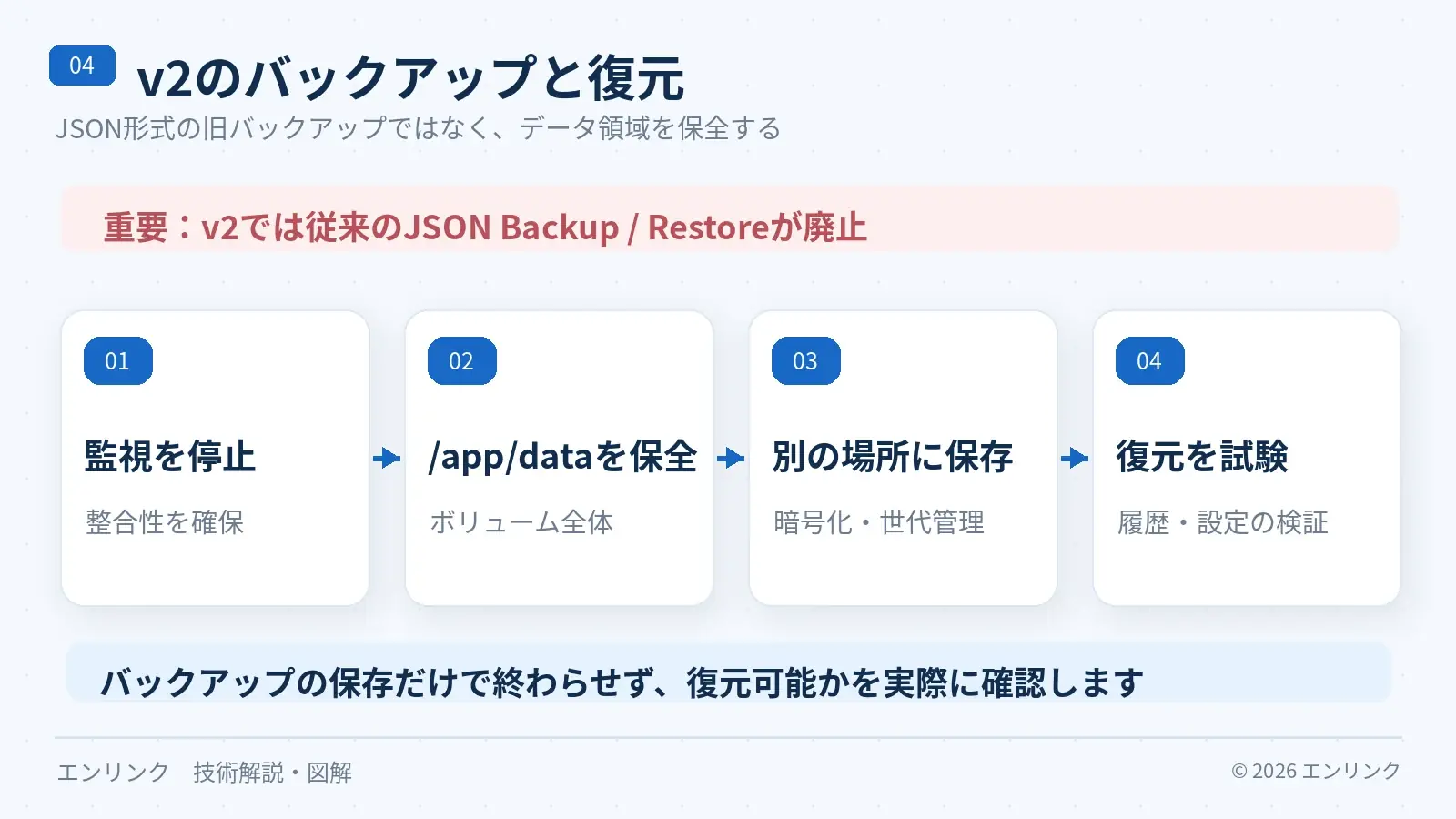
永続化する/app/dataを保全する
コンテナーを消しても設定が残るよう、データディレクトリを永続化する設計が必要です。
上記のCompose例では、コンテナーの/app/dataとDockerの名前付きボリュームuptime-kumaを接続しています。コンテナーの入れ替え時に同じボリュームを保持することはできますが、ボリューム自体を削除した場合、サーバーのディスクが故障した場合、DBが破損した場合には履歴や設定を失う可能性があります。単にDockerボリュームが存在するだけではバックアップになりません。
公式はSQLiteを使う環境でPOSIXファイルロックを扱えないファイルシステムを避けるよう警告しています。特にNFSなどネットワークストレージを保存先にする場合は十分な検証が必要です。「保存先がネットワーク上ならバックアップも安全」と短絡的に考えず、DBの整合性と復旧可能性を区別してください。
稼働中のDBを無条件でコピーしない
保存先をコピーできることと、復元できる整合した状態を確保できることは別です。
小規模構成では、計画した保守時間に監視プロセスを停止し、/app/data全体を退避してから再開する手順が分かりやすい方法です。ただし停止中は監視・通知ができず、保守時間を記録する必要があります。より高度なオンラインバックアップを採用するときは、利用しているDBとファイルシステムに対応したスナップショット・バックアップ方式を検証します。
バックアップは同じVPSの別フォルダーだけに置かず、障害から独立した保管先に保存します。暗号化、復元に必要な権限、保持期間、世代数、容量増加、復旧時に必要な連絡先を文書に残してください。通知用APIキーなど機密情報がバックアップに含まれ得るため、公開共有リンクやパブリックなリポジトリへの保存は避けます。
復元試験をして初めてバックアップが役に立つ
ファイルが保存されていても、復元時にアプリが起動しなければ実用的な保護にはなりません。
本番から分離した試験環境にデータを復元し、同じ系統のバージョンで起動できるか、監視先・通知設定・履歴が存在するかを確認します。誤って試験環境から実際の顧客へ通知を送らないよう、試験中は通知経路を無効にするなどの対策が必要です。復旧所要時間と、試験で分かった不足点を運用手順に反映します。
v1からv2へ移行するときは中断・巻き戻しに注意
既存の監視データが多い環境では、DB変換が短時間で終わるとは限りません。
公式v1→v2移行ガイドでは、更新前に停止してデータディレクトリのバックアップを取得し、移行ログを確認すること、DB移行中に処理を中断しないことが案内されています。途中中断した場合はバックアップへ戻して再試行する必要があるとされています。監視履歴が多い場合は移行時間が長くなる可能性があり、作業時間の保証はできません。
セルフホストに必要な保守・セキュリティ運用
Uptime Kumaの管理画面の認証に加え、OS、Docker、ネットワーク、通知先、バックアップまで運用者が管理します。
管理画面の3001番ポートを直接公開しない
監視設定には内部ホストや通知先の情報が含まれます。管理用の入口は必要最小限に限定します。
インターネットへ直接ポートを公開すると認証画面に対する攻撃や、設定ミスによる情報露出の影響が広がります。VPN・SSHトンネルを基本候補にし、公開が必要ならHTTPSと強固な認証、2要素認証、IP制限などを適切に組み合わせます。リバースプロキシを置いただけで安全になるわけではありません。またDocker Socketを監視に使う場合、権限が強くなり得るため接続権限を最小限にします。
更新はタグ変更だけでなく正常性確認まで行う
新しいイメージを取得しただけで監視運用が完了したとは判断しません。
- 公式のRelease NotesとSecurity Advisoryを読み、修正内容と互換性への影響を確認する。
- 現行のイメージタグ・digest、Compose設定、保存先、空きディスク容量を控える。
- 監視データのバックアップを確保し、復元方法と必要な停止時間を確認する。
- 検証した手順で更新し、ログとコンテナー状態を確認する。
- 主要な監視先、通知先、ステータスページ、HTTPS、アクセス制御が従来どおり動くことを確認する。
セキュリティ修正が急がれる場合でも、古い脆弱なイメージへの安易な切り戻しは危険なため、データ互換性と安全な復旧先を検討します。運用者が不在の期間も考慮し、監視システム自体に重要な修正がないか定期的に確認する担当を決めます。
監視頻度が短いほど検査回数と保存量が増える
監視対象を追加すると、検査の通信と結果の保存が積み上がります。
例えば20サイトを1分ごとに確認する場合、単純計算では20サイト×60回×24時間=1日28,800回の検査になります。これは再試行や実際のDB行数を示す実測ではなく、監視予定回数の概算です。監視方式・履歴保持・DB管理方法によってストレージ増加は異なるため、保存容量、CPU、メモリ、バックアップ所要時間は実測して管理します。
Uptime Kumaの運用費用とSaaSの費用をどう比較する?
ソフトの利用料0円だけで判断せず、監視用インフラ、保管、通知、保守作業、復旧の責任を合算します。ここでは実際のVPS料金ではなく、比較方法が分かる仮の数値を使います。
| 負担項目 | セルフホストの確認事項 | SaaSの確認事項 |
|---|---|---|
| ソフト・プラン費 | MITライセンスの利用料0円 | 契約プラン・監視数・間隔 |
| インフラ | VPS・NAS・電気代・ディスク等 | 通常は提供事業者側で管理 |
| 初期構築 | Docker・認証・HTTPS・監視設定 | アカウント・監視・通知設定 |
| バックアップ | 保存先・世代・復元試験 | 履歴保持・エクスポート条件 |
| 保守・更新 | OS、Docker、アプリ、証明書、通知等 | 自社アカウント・利用設定の管理 |
| 障害時対応 | 監視基盤の復旧も自社 | 監視先の対応・サービス側の障害情報確認 |
例示:VPS1,500円でも保守1時間で月4,800円になる
次の数字はUptime Kumaの料金表や契約済みVPSの見積書ではなく、費用の構造を説明するための仮定です。
【仮定】監視用VPSが月1,500円、バックアップの保管が月300円、保守作業の社内評価を1時間あたり3,000円、月1時間の保守とすると、月額相当4,800円(1,500+300+3,000円)です。運用を15分で済ませるなら月額相当2,550円、既存サーバーを利用して増分のインフラ費用が0円でも、保守工数と共通障害のリスクは残ります。
人件費換算は必ずしも会社の追加現金支出と一致しません。また、通知サービスを有料にする場合や、監視サーバーを二重化する場合は別途費用を加えます。重要なのは「公式の無料ソフトだから必ず月額0円」と説明しないことです。自社の実契約額と担当工数を入れ替えて、月額換算で判断してください。
SaaS型の例としてエンリンクのプランを比べる
サービス型を検討するときは、同じ監視対象数と監視頻度で比較します。
エンリンクの料金プランでは、無料プランは最大5サイト・1時間間隔、スタンダードは月1,980円(税込)・最大20サイト・15分間隔、ビジネスは月4,980円(税込)・最大50サイト・5分間隔、プロは月9,800円(税込)・最大100サイト・1分間隔です。これはエンリンクの料金プランであり、Uptime Kumaと同じ監視機能、地点数、保存条件が揃っているという意味ではありません。
20サイトを15分間隔で監視したい場合、上記のスタンダードプランが一つの比較例になります。ただしUptime Kumaでは独自サーバーでHTTP以外の検査ができるため、単純に「どちらが高機能」「どちらが安い」と結論づけられません。監視したいURL、必要な方式、通知先、測定地点、検査間隔、バックアップ・保守の要件を揃えて判断してください。
費用比較では停止時の復旧体制まで列に入れる
月額費用以外に、監視を復旧する担当と必要な時間が判断を左右します。
比較表に「監視サーバーの管理者」「バックアップの保存先」「復旧手順の検証日」「外部拠点からの検知が必要か」「通知先の受信試験日」を並べると、価格だけでは見えない負担が明確になります。特に複数の顧客サイトを預かる保守会社では、監視サーバーの停止そのものが新しい保守対象になる点を確認してください。
Uptime Kumaが向く人とSaaSが向く人
結論は技術知識だけで決まりません。監視の場所、データ保管の方針、保守担当、通知が途切れたときの対応力によって選びます。
| 状況 | 候補 | 理由 |
|---|---|---|
| Docker・Linux運用担当がいる | Uptime Kuma | 構築・更新・バックアップを自社で管理できる |
| 社内ネットワークのサービスが中心 | Uptime Kuma | 適切な内部接続地点を設定しやすい |
| 公開サイトを外部から独立監視したい | 別VPSのUptime KumaまたはSaaS | 同一サーバーの障害を見逃さないため |
| 保守の担当者がいない | SaaS | 監視基盤そのものの保守を減らせる |
| データの保存先を自分で選びたい | Uptime Kuma | 自前保管の自由と責任を持てる |
| 複数顧客の管理をしたい | 権限機能と運用要件を個別確認 | 利用者別の情報分離が必要 |
個人・小規模事業者は運用負担を先に考える
サイト管理者が本業と兼務している場合は、監視基盤の保守作業が相対的に大きな負担になります。
Webサイト更新、SEO、問い合わせ対応などを優先したい場合、Docker更新、OSのセキュリティ修正、データの復元試験を毎月どこまで実施できるかがポイントです。少数の公開サイトならSaaSの無料枠や低価格プランから試し、必要に応じて内部システム向けのUptime Kumaを導入する順番も考えられます。
Web制作会社では顧客への説明責任を整理する
顧客サイトを請け負う場合、監視範囲と復旧対象を契約・運用ルールで明確にします。
監視を導入しても100%の稼働保証や障害の未然防止を意味しません。Kumaを自社で運用すれば、通知先の設定、権限管理、記録の保管、監視サーバー自体の復旧がサービスの一部になります。顧客ごとに管理画面を共有したい場合は、現行版のユーザー管理とアクセス権限が要件に合うか公式資料を改めて確認し、勝手にテナント分離が完備されていると扱わないでください。
外部SaaSと自前Kumaの併用も有効
公開サイトと社内サービスの両方を管理する場合、一つの方法に統一する必要はありません。
公開ページの外形監視は外部拠点のSaaS、社内サーバーのTCP・Docker・Push監視は自前Kuma、と分担する構成です。社内からは正常だが外部から異常、といった差を把握しやすい一方、通知先が重複すると混乱するため、優先度・担当者・保守時間帯の通知抑制を整理します。
Uptime Kumaを導入して失敗しやすい4つの点
構築コマンドが成功しただけで完了と判断しないよう、運用に関係する典型的な落とし穴を確認します。
Dockerの再作成時にデータを消してしまう
コンテナーとボリュームの違いを理解していないと、監視設定と履歴を失う可能性があります。
docker compose down -vはボリュームを削除する可能性がある操作で、通常の停止・更新と同じ意味ではありません。使用するボリューム名、バックアップの位置、復旧手順を確認せず実行しないでください。Dockerのコンテナーを再生成してもデータが残ることと、ホスト故障に備えたバックアップがあることも区別します。
監視地点からは見えても利用者はアクセスできない
単一拠点の監視結果だけでは、すべての地域・回線での利用可否は判断できません。
東京のVPSから対象サイトが見えていても、ほかの地域や別の回線では到達できないことがあります。どの地点で測定したかを履歴とセットで確認し、業務上必要な場合は複数地点や外部SaaSによる追加検査を検討します。地域差がありそうという推測だけで原因を断定しないことが重要です。
監視システムが止まり通知が来ない
「通知が来なかったから正常」とは判断できません。
監視用サーバーが停止した場合、監視結果が新たに作られず、通知も送れない可能性があります。画面の最終確認時刻と通知履歴を点検し、監視用VPSそのものの稼働は別経路で確認するようにします。監視対象の異常と監視機能の停止を異なる状態として記録してください。
公開ステータスページに内部の情報を出してしまう
外部公開前の表示チェックは運用上の必須作業です。
内部ホスト名、管理者URL、監視先のIPアドレス、顧客名、テスト用サービスの名称などは公開の可否を個別判断してください。登録したすべての監視項目をそのまま公開すると、事業上不要な情報開示が生じる可能性があります。匿名ブラウザーで表示できる範囲も公開前に確認します。
Uptime Kumaのよくある質問
導入前に迷いやすい質問を、公式資料で確認できる点と環境依存の点に分けて整理します。
Q. Uptime Kumaは完全に無料で使えますか?
A. ソフトウェアはMITライセンスですが、運用コストまで無料とは限りません。
既存サーバーを利用するなら追加のVPS代が不要な場合もありますが、サーバーの負荷、バックアップ先、運用時間、通知経路、障害時の復旧責任を含めて見積もります。
Q. 共用レンタルサーバーにそのまま導入できますか?
A. Dockerや常駐アプリを利用できる権限があるかどうかで決まります。
一般的な共用レンタルサーバーでは、Docker Engineの利用や常駐プロセスの運用が制限される場合があります。VPSや専用サーバーでは導入できる構成がありますが、商品ごとに管理権限とリソース制限を確認してください。
Q. 監視サーバー自体が停止したら通知されますか?
A. Uptime Kumaだけに依存している場合、監視と通知が同時に止まる可能性があります。
監視用VPSを対象サイトと分け、監視用VPS自体を外部経路からチェックする仕組みを用意します。監視システムの停止と、監視対象の正常を混同しない運用が必要です。
Q. v2ではJSON形式のバックアップが使えますか?
A. 公式のv1→v2移行資料では、従来のJSON Backup/Restoreが廃止されたと明記されています。
データディレクトリのバックアップ・復元を設計します。稼働中のDBを無条件でコピーせず、整合性・保存先・復元試験まで確認してください。
Q. SaaSより検知の精度が高いですか?
A. 一律には比較できません。監視地点、方法、周期、タイムアウト、成功条件によります。
対象サイトを外から監視するのか、社内から監視するのかでも結果が違います。利用目的を決め、必要な条件を揃えて検証することが重要です。
Q. 商用サイトや顧客サイトを監視してもよいですか?
A. MITライセンスは商用利用を認めていますが、監視対象の許諾や運用上の契約は別の問題です。
監視先に過剰なリクエストを送らないこと、相手方の利用規約と管理権限を確認すること、通知情報を適切に扱うことなども必要です。無料監視ツールの商用利用条件の記事も参照してください。
まとめ:Uptime Kumaは運用体制を整えられる人向けの自前監視
Uptime Kumaの強みは、監視対象とデータを自分の環境で管理できる自由度です。導入するときは、運用負担と停止時の連絡体制を先に固める必要があります。
- 機能面:HTTP(S)、TCP、Ping、DNS、Pushなどの方式を目的に応じて選べる
- 構成面:公開サイトを監視する場合、同じVPSだけに置くと共通障害を見逃すおそれがある
- 保全面:v2のデータディレクトリを整合性ある方法でバックアップし、復元テストを行う
- 費用面:ソフト0円に加え、VPS・保管・通知・保守工数を月額相当で比較する
- 運用面:脆弱性修正、通知の受信試験、更新後の動作確認を継続する
他社を広く比較したい場合はWebサイト監視ツールおすすめ比較、監視数と間隔による料金の違いを知りたい場合は監視ツールの料金比較をご覧ください。
自社で監視用サーバーを構築・更新するのではなく、サイトの状態を一か所で確認したい場合は、エンリンクの機能一覧と料金プランを比較し、無料登録をご検討ください。エンリンクはUptime Kumaをホスティングするサービスではなく、別のWebサイト監視サービスです。
一次資料:公式リポジトリ/インストール方法/リバースプロキシ/v2移行とバックアップ/更新とセキュリティ修正。確認日:2026年10月28日。