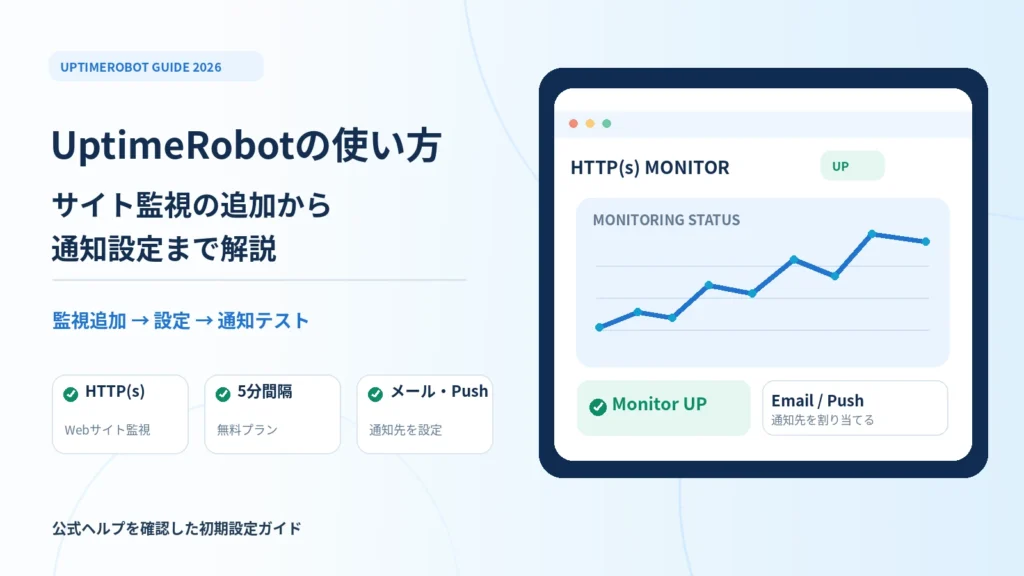
UptimeRobotでWebサイトの稼働監視を始めるには、アカウントへログインし、「+ Add New Monitor」から「HTTP(s)」を選び、URL・監視名・監視間隔・通知先を設定して「Create Monitor」を押します。 作成後は監視の状態を確認し、「Test Notification」でメールなどの通知先へテストが届くかを確かめるのが基本の流れです。
無料プランでも最大50モニターを5分間隔で監視できます。さらにアカウントのメール通知やスマートフォンアプリのプッシュ通知を設定できます。ただし、通知先がアカウントにあるだけでは不十分です。作成した監視項目に通知先を割り当てなければ、障害時の通知は送られません。 また、HTTP(S)でHTTPSのURLを監視することと、SSL証明書の期限・エラーを専用チェックすることは別で、後者は現在の公式ヘルプでは有料プランの機能とされています。
モニター作成後は、正常にチェックが始まったかを確認し、通知先の割り当てとテスト送信まで済ませてください。DOWNと表示された場合に、どこを確認するかも取り上げます。操作名は公式ヘルプの表記に基づきますが、実際のアカウントでの画面操作を再現したものではありません。画面やプランの仕様は更新される可能性があります(公式資料確認日:2026年10月28日)。
UptimeRobotを使い始めるまでの7ステップ
UptimeRobotでは、アカウント登録後にHTTP(s)モニターを追加し、対象URLと通知先を設定します。保存後は監視結果と通知設定をそれぞれ確認してください。
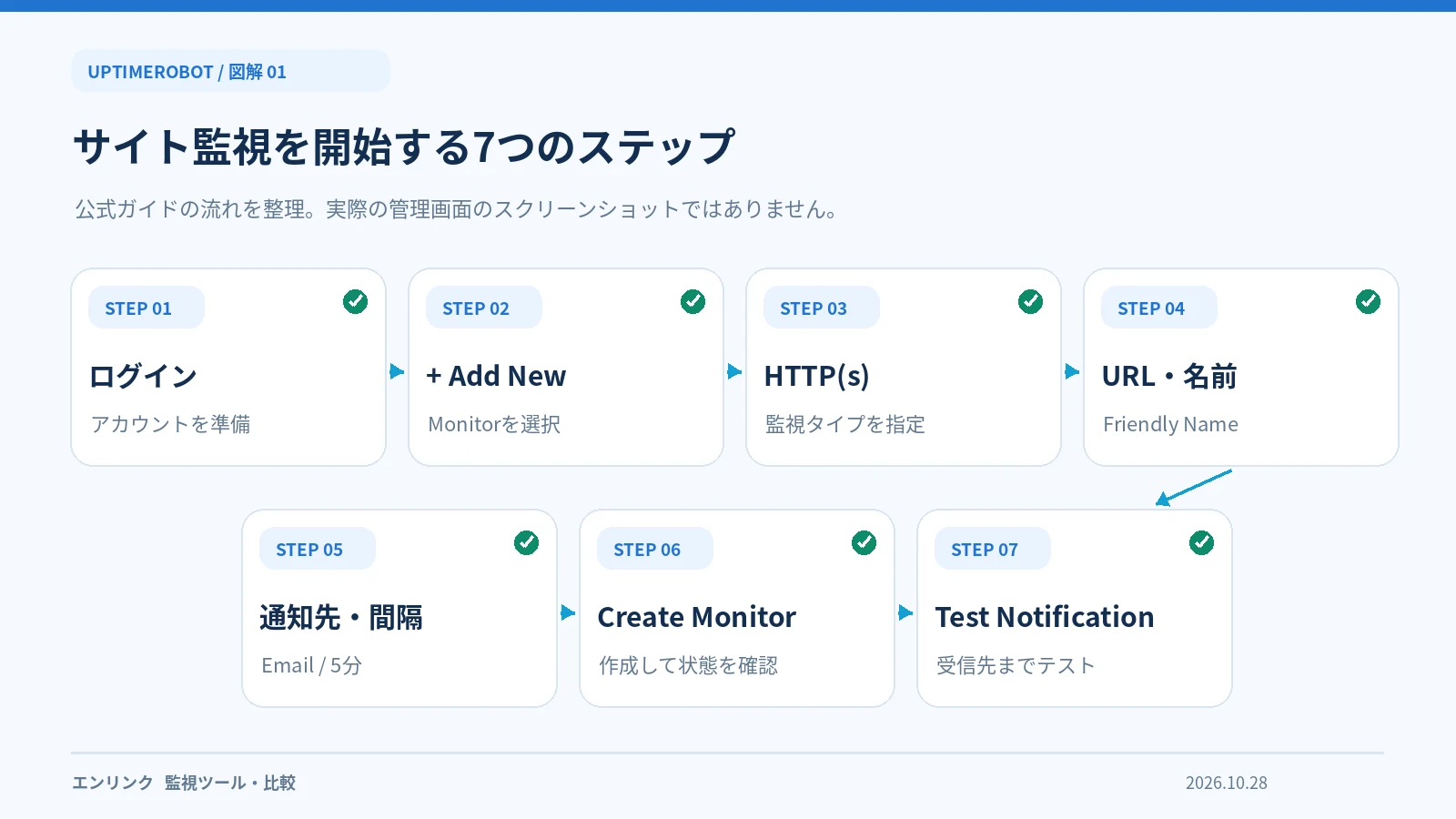
- 1. アカウントを準備:UptimeRobot公式サイトで無料登録し、ダッシュボードへログインします。
- 2. 監視追加:「+ Add New Monitor」をクリックし、監視タイプで「HTTP(s)」を選びます。
- 3. URLと名前を入力:対象となる公開HTTPS URLと、識別しやすいFriendly Nameを設定します。
- 4. 通知先を選択:自分のメールなど使用する通知チャネルを確認し、この監視項目へ割り当てます。
- 5. 監視間隔を確認:無料は5分。必要に応じ、プラン内で利用できる地域や追加設定を確認します。
- 6.「Create Monitor」で保存:監視項目が一覧に表示され、最初のチェック結果が得られるか確認します。
- 7.「Test Notification」を試す:対象モニターから模擬的なDOWN/UP通知を送信し、受信まで確認します。
これはUptimeRobot公式の「初回モニター作成ガイド」と通知テストの公式ガイドを組み合わせた操作順です。テスト通知は実際に外部へメールなどを送る操作なので、この記事の執筆作業では実行していません。実際に操作する方は通知先や勤務ルールに従って実施してください。
最初の1件で設定する項目を整理する
監視を作成する前に、URLと通知先だけでも明確にしておけば、設定画面で迷いにくくなります。
| 設定項目 | 初回の例 | 確認する理由 |
|---|---|---|
| Monitor Type | HTTP(s) |
ブラウザーのようにWebサーバーのHTTP応答を調べる |
| URL | https://example.com/ |
公開されている安全な監視対象URL |
| Friendly Name | コーポレートサイト |
モニター一覧と通知文で識別する名前 |
| Interval | 無料プランでは5分 | 短縮できる間隔は契約プランによる |
| Alert Contact | 自分の登録メールなど | 障害時の通知を届ける宛先 |
| Event | Down/Up | 停止と復旧のどちらを受け取るか |
表内のURLと名前は説明用です。実在サイトや他社のサーバーを許可なく監視せず、所有または適切な権限のあるURLを指定してください。
始める前に必要なものと無料プランの条件
UptimeRobotは通常のHTTP監視であれば監視対象サイトにソフトウェアをインストールせずに始められます。必要なのは管理用アカウントと、確認したいURLです。
公式サイトでアカウントを登録・ログインする
まずUptimeRobot公式サイトで利用するアカウントを準備します。
公式サイトの無料登録からアカウントを作成し、ログインして監視ダッシュボードへ進みます。登録時にメールアドレスの確認などが求められた場合は、画面の案内に従って手続きを完了してください。当記事では第三者のアカウントを作成したり、ログインして設定を変更したりしていません。 管理者以外のアドレスを勝手に登録しないようにしてください。
公式ヘルプでは無料プランはクレジットカード不要、最大50モニター、5分間隔と案内されています。無料枠の業務利用も同ページで認めていますが、独立した監視サービスの再販売は別の規約に関係します。用途が顧客サイトの保守であれば無料サイト監視の商用利用と利用規約も併せて確認してください。
監視URLはトップページなど安定して応答する場所を選ぶ
対象URLが認証や動的な処理を求める場合、公開サイトの正常稼働を適切に確認できないことがあります。
最初はhttps://example.com/のような代表的な公開ページを選びます。ログイン後にしか閲覧できない画面、毎回購入処理が行われるURL、フォーム送信先を不用意に登録するのは避けます。サイトに公開用のヘルスチェックURLがある場合は、何を検査しているかを確認したうえで候補にできます。
監視対象を増やすときは、トップページが正常でもAPIだけ停止している可能性を考慮します。監視するURLの優先順位はWebサイトで監視するURLの選び方で説明していますが、ここでは最初のHTTP(S)監視の作成に進みます。
無料50モニター・5分間隔で使える範囲を把握する
無料枠で使える間隔と、専用の証明書監視や高頻度の有料機能を区別しておくことが大切です。
| 確認項目 | 無料プランの基本条件 | 別途確認が必要なこと |
|---|---|---|
| 監視の登録数 | 50 monitors | 1サイトを複数のURLで監視すると複数枠を使用 |
| 監視間隔 | 5分 | 60秒以下は有料プランの条件 |
| HTTP(S)監視 | 利用可能 | 応答が正常でも画面内の機能が正常とは限らない |
| メール・アプリPush | 対応するチャネルが利用可能 | 自分のモニターへの割り当て・受信設定が必要 |
| 専用SSLエラー・期限監視 | 無料プランでは非提供と公式専用ヘルプが明記 | 有料プランの対象機能を確認 |
| 複数拠点・詳細通知遅延 | 契約により利用範囲が変わる | 有料機能を無料で使えると仮定しない |
無料プランの条件は料金ページと無料プランの公式説明、SSLの制限は専用SSL監視ヘルプを参照しています。料金ページの宣伝文句だけでなく、対象機能の専用説明を確認する方が安全です。
手順1:「+ Add New Monitor」からHTTP(s)監視を追加する
ダッシュボードへログインできたら、まず監視の種類を選びます。Webサイトの公開状態を確認する用途では、通常はHTTP(s)が基本です。
監視追加ボタンを開き、HTTP(s)を選択する
公式ガイドでは「+ Add New Monitor」から監視作成画面へ進む操作が案内されています。
- UptimeRobotのダッシュボードへログインします。
- 監視一覧から「+ Add New Monitor」を選択します。
- 表示された監視タイプの中から「HTTP(s)」を選びます。
- URL入力欄などが表示されたら、続いて対象サイトの設定を行います。
公式ガイドではHTTP(s)以外にもKeyword、Ping、Port、Heartbeat、DNS、API、UDPなどの選択肢を説明しています。ただし一部は有料プランや特定条件の対象で、初回の通常サイト監視では「HTTP(s)」以外を無理に選ぶ必要はありません。UptimeRobotのモニター作成ガイドに現行の名称が掲載されています。
HTTP(s)とKeyword・Ping・Portの違いを間違えない
監視タイプは、どこが正常ならUPとするかの考え方に関係します。
| タイプ | 何を調べるか | 最初に選ぶ場面 |
|---|---|---|
| HTTP(s) | Web URLへのHTTP応答と状態 | サイトの公開状態を最初に確認 |
| Keyword | ページに指定した文字がある/ない | 200 OKでも特定文字が必要なページ |
| Ping | ホストへのICMP到達性 | サーバーのネットワーク応答 |
| Port | TCPポートへの到達性 | メールサーバー等のポート監視 |
例えばHTTP(s)の応答がUPでも、表示されるページが「メンテナンス中」に変わっている場合があります。そうした内容の条件を確認したい場合はKeywordを検討します。この記事では通常のHTTP(s)の登録から通知までを解説し、複雑なAPIやポート監視の詳細な設定は扱いません。
手順2:監視URLとFriendly Nameを入力する
HTTP(s)を選ぶと監視対象のURLを入力します。通知を受け取ったときにサイトを識別できる名前も付けておきます。
URL欄にはhttps://を含めて監視対象を設定する
公式の初回作成ガイドでは、HTTPモニターの作成時にまず対象URLを入力する流れです。
例えば自社で管理するコーポレートサイトならhttps://example.com/、公開されている重要な下層ページならhttps://example.com/contact/のようなURLが考えられます。接続したいホスト名・wwwの有無・パス・HTTP/HTTPSを正確に合わせてください。 別ホストや異なるパスを登録すると、監視したいページと別の結果を見てしまう場合があります。
公開ページが302でログイン画面に転送される場合、HTTP応答だけでは目的の画面を確認できているか分かりません。リダイレクトの最終到達先や、必要な認証の有無も確認します。
Friendly Nameは後から管理しやすい名称にする
公式ヘルプによると、URLを入力するとFriendly Nameが自動入力され、必要に応じて変更できます。
自動的に入ったURL文字列でも作成はできますが、複数サイトを登録する場合は「本番サイト」「採用サイト」「問い合わせページ」など、対象と役割が分かる名称を検討します。会社や顧客が複数いる場合は区別できる名前にすると、アラートメールに表示されたときの判断が容易になります。
ただし秘密のプロジェクト名、内部IP、パスワード、認証情報を監視名に含めないでください。通知先の共有範囲に応じて、第三者に表示されても問題ない識別名を選びます。
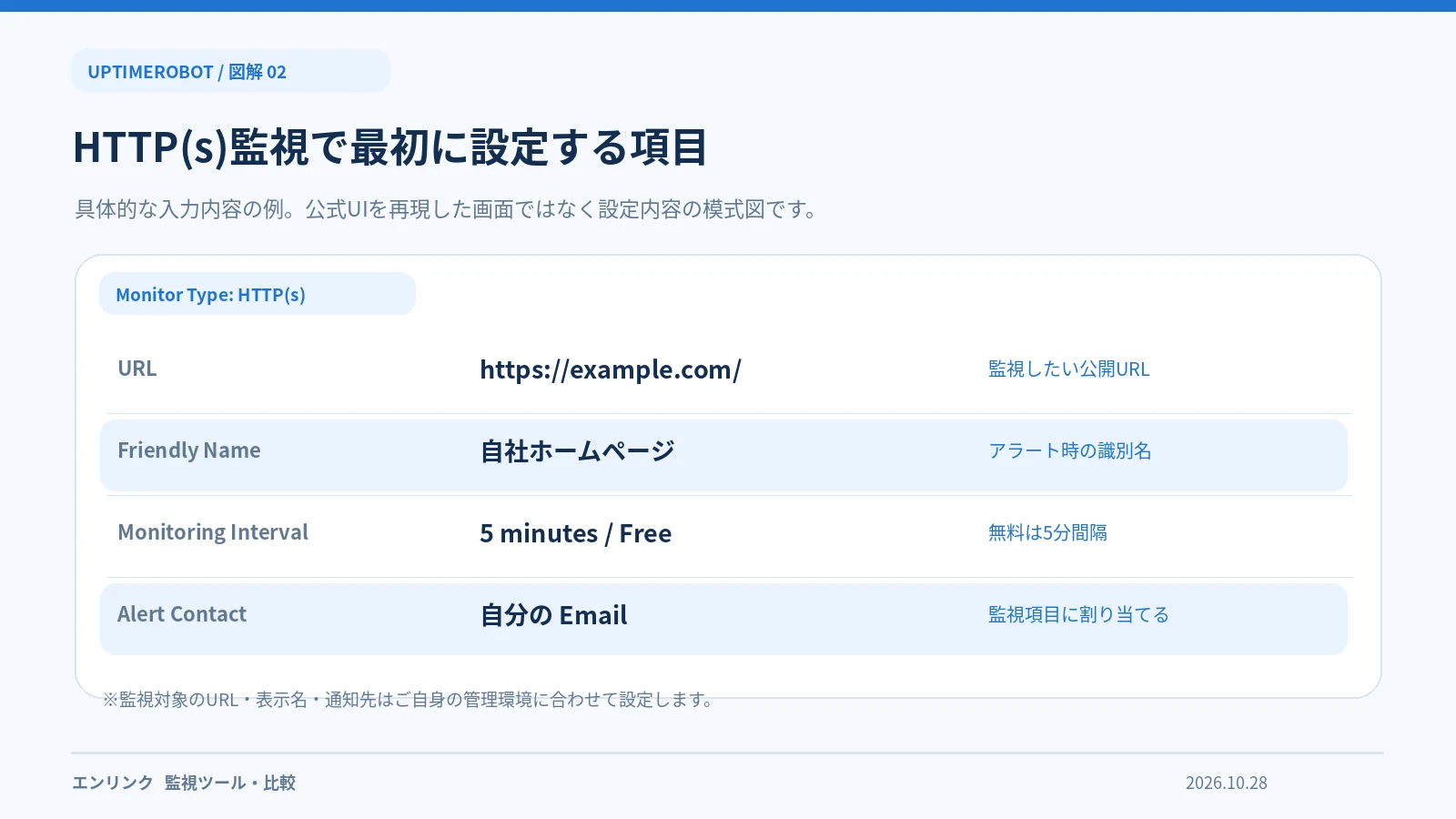
監視設定例を保存前に見直す
初回の例では監視対象URLと通知先を確認し、余分なオプションを追加しないことが分かりやすい方法です。
| 項目 | 設定例 | 事前確認 |
|---|---|---|
| Monitor Type | HTTP(s) |
公開WebページのHTTP応答を見たい |
| URL | https://example.com/ |
正しいホスト・パスか |
| Friendly Name | 自社ホームページ |
通知時に識別できるか |
| Alert Contact | 自分のメール | 割り当てられているか |
| Interval | 5 minutes(Free) | 無料プランで使える間隔か |
設定例のURLは実在する顧客環境ではありません。ブログ記事の説明用の値であり、今回UptimeRobotへ登録して検査した結果ではありません。
手順3:監視間隔と地域・詳細設定を確認する
URLと名前を設定したら、どれくらいの頻度で監視するか確認します。より高度な監視設定は、利用できるプランと対象サイトの仕様に合わせて判断します。
無料プランは5分間隔。1分設定は有料の条件
監視間隔は障害が発生した時刻からの通知保証時間ではありません。
UptimeRobotの監視間隔の公式ヘルプは、無料5分、SoloとTeamは1分、さらに短い間隔は上位プランの対象と説明しています。無料で初回登録する場合は5分という条件を前提に設定します。チェックに失敗した場合の再試行や通知処理があるため、5分ごとに検査しても5分以内に必ず障害通知が届くわけではありません。
さらに公式ヘルプは、長くDOWNが続く監視については再確認の間隔が徐々に長くなる可能性があると記載しています。復旧直後にUP表示へ切り替わるまで待ち時間が発生する場合があるため、「正常になったのにすぐUPへ戻らない」場面でも間隔を理解しておきましょう。
監視地域は無料と有料の選択範囲を分ける
監視元の地域を選ぶ機能は存在しますが、複数地域での監視は有料側の機能として説明されています。
公式の地域設定ガイドでは、初期状態の監視元は北米で、有料プランの複数地域設定では北米・欧州・アジア・豪州を組み合わせることができます。無料プランでは複数地域のローテーション検査ができると決めつけないでください。画面で選択できる地域と契約条件を確認し、初回は標準のまま試すのが分かりやすい方法です。
監視元のIPアドレスがCDNやWAFによって遮断されている場合は、対象サイトの公開状態と監視結果が食い違う可能性があります。地域ごとの応答を使って重大度を判定する必要があるサイトは、通常のHTTP監視を作成した後に別途検討します。
詳細設定はHTTP応答・リダイレクト・タイムアウトを理解してから触る
UptimeRobotにはタイムアウト、成功とみなすHTTPステータス、リダイレクトを追うかどうかなどの高度な設定があります。
公式Advanced Settingsでは、Request Timeout、Follow Redirections、Up HTTP Status Codes、IPバージョン、認証方式などが説明されています。ただし設定できる内容はプランによって異なります。 デフォルトで何が成功扱いになるかを把握し、必要に応じて検査条件を変更してください。
公式DOWN調査ヘルプによると、一般的にHTTPの2xxと3xxはUP扱いで、デフォルトのリクエストはHEADから始まり、失敗時にGETで再試行されます。そのため、リダイレクトを返すURLやHEADを拒否するサーバーでは、想定していたページの正常性を検査できているか確認が必要です。401、403、404、500などの応答が発生した場合も、監視対象の仕様と判定設定を照合してください。
初めての監視では既定値のままで作成し、誤検知などの具体的な問題が出たときに設定を調べる方法もあります。設定を変更する場合は、問題のURL・直近の監視ログ・Webサーバー側ログを残してから行い、セキュリティを無条件に弱めないようにします。
手順4:メール・プッシュなどの通知先を設定する
モニターを作成したら、通知先が有効で、そのモニターに割り当てられているか確認します。停止時と復旧時のどのイベントを受け取る設定なのかも確認してください。
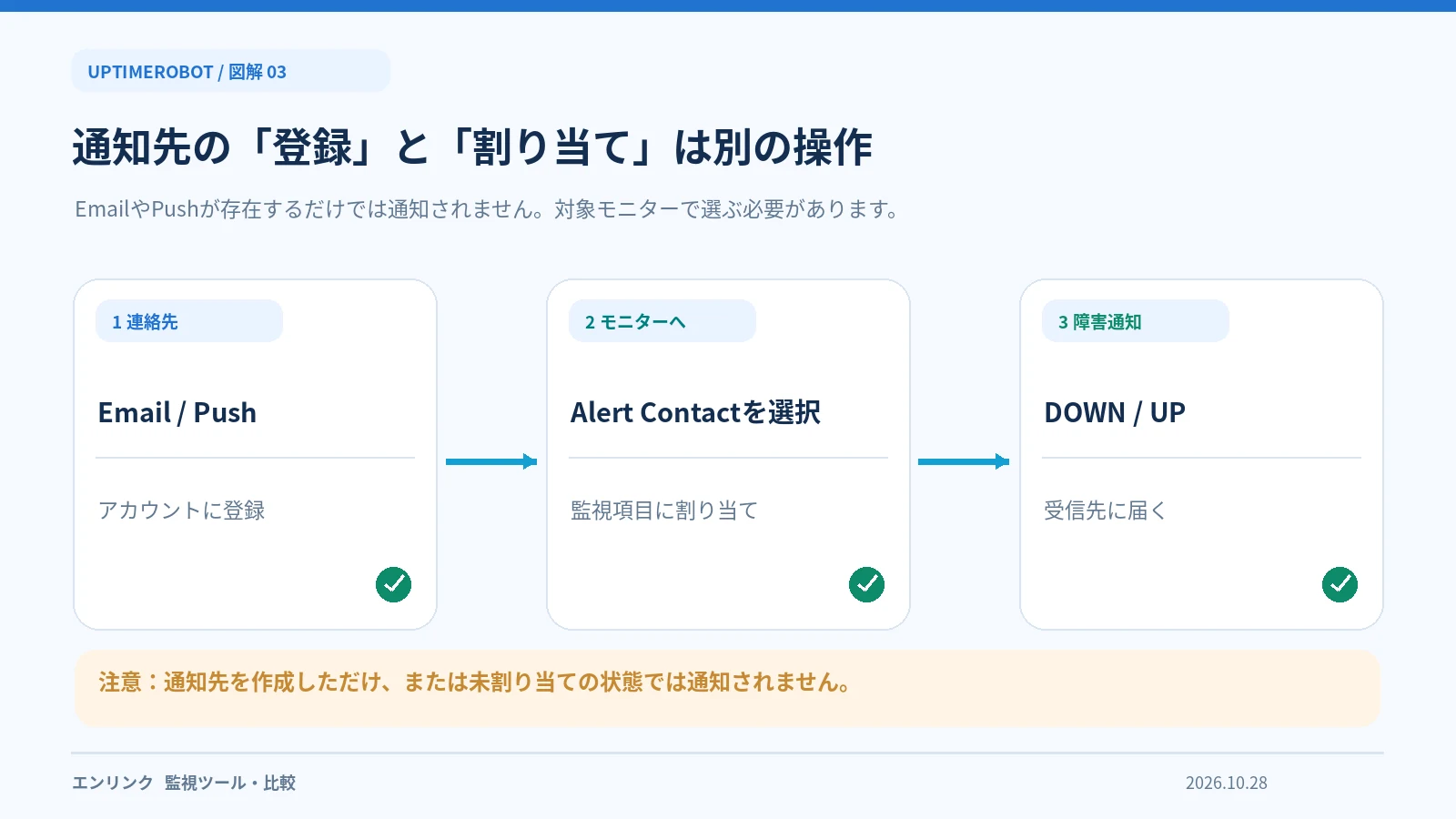
通知先を作成・有効化してモニターに割り当てる
公式ヘルプが強調しているのは、通知チャネルがアカウントに存在しても、監視項目に紐づいていなければ通知されないという仕様です。
- 対象のモニターの作成画面、または作成済みモニターの通知設定を開きます。
- 自分のアカウントにあるEmailなどの通知先が利用可能な状態か確認します。
- 対象モニターで、その通知先を使用するよう選択・割り当てます。
- 必要なイベントとしてDown(異常)とUp(復旧)などを確認します。
- 設定を保存し、後述するTest Notificationで実際の受信先をテストします。
公式Notification Channelsガイドでは、各連絡先を個別のモニター、または複数モニターへ一括して割り当てなければ通知が送られないと説明しています。通知先を追加しただけで監視項目に自動適用されると思い込まないことが、設定の最も重要なポイントです。
メール通知は登録アカウントのメールを基本に確認
UptimeRobotの個人向けメール通知チャネルは、通常アカウント登録に使うメールアドレスが中心です。
Personal Notification Channelsの公式ガイドは、1ユーザーにつき個人のメール通知チャネル1件を基本とし、追加のメール・電話連絡先を増やす場合は有料のNotify-Only席などが必要になると説明しています。通知先がActiveか、メールアドレスが正しいか、対象モニターに紐づいているかを確認してください。
メールアドレスを増やしたいからといって同一チームが無料アカウントを複数作り、連絡先上限の回避に使うことは適切ではありません。送信元ドメインのフィルター、迷惑メールフォルダ、社内メールゲートウェイの規則にも注意してください。
スマートフォンで通知を受け取りたい場合はPushを使う
アプリのプッシュ通知はSMS・音声通話と異なり、公式ヘルプでは追加クレジット不要で無料プランでも使えると説明されています。
- スマートフォンにUptimeRobot公式アプリをインストールします。
- Web側と同じUptimeRobotアカウントでログインします。
- 端末の通知許可が表示されたら必要に応じて許可し、アプリ設定でも通知を有効にします。
- 端末がPush通知先として登録されたことをWebダッシュボードで確認します。
- 監視項目の通知設定で、その端末のPushを選びます。
- モニターのTest Notificationを使い、端末に通知が届くことを確認します。
公式のモバイルPush設定ガイドによると、Pushは無料プランにも対応します。ただしアプリを入れただけでは監視項目のPushが自動でONになるわけではありません。端末の集中モード、バッテリー最適化、OS側の通知権限でも受信できない場合があります。
Slack・Teams・SMS・電話はプランと課金条件を確認する
通知方法がサービスに存在することと、自分の無料プランに含まれることは別です。
UptimeRobotは個人向けのEmail・Push・SMS・Voice Callと、Slack・Microsoft Teams・Webhookなどの連携先を案内しています。ただし利用できる連携数と連携先、SMS・音声通話のクレジットは契約条件で異なります。最初の無料モニターでは、まず自分のメールかPushが確実に届くようにし、必要な場合に追加の通知チャネルを検討します。
電話・SMSはアカウントに利用可能なクレジットが必要となる場合があります。公式料金表で、そのプランに含まれる無料クレジットと追加購入の条件を確認してください。
Down・Upと証明書期限などのイベントを区別する
公式ヘルプでは通知先ごとに、異常時と復旧時など受け取るイベントを選べます。
| イベント | 意味 | 最初の設定で確認すること |
|---|---|---|
| Down | サイト監視が停止状態と確認された | 担当者が気付く通知先か |
| Up | 停止状態から正常へ復旧した | 復旧通知も受け取るか |
| SSL・Domain expiration | 証明書・ドメインの期限関連 | 対象機能が契約プランで利用可能か |
通知をDownのみへ設定すると、復旧時にUpメールが届かない場合があります。逆に復旧も通知したいならイベント範囲を確認してください。遅延通知や繰り返し通知は公式ガイドでは有料プラン専用と説明されています。無料枠で任意の通知遅延・繰り返しを設定できるとは書かないようにします。
手順5:「Create Monitor」で保存し監視開始を確認する
URL・通知先・間隔の確認が済んだらモニターを作成します。作成ボタンを押しただけで設定の妥当性が保証されるわけではありません。
作成ボタンを押してモニター一覧へ戻る
公式の初回ガイドでは必要な入力と設定を済ませた後、「Create Monitor」を押す手順が案内されています。
作成後、監視一覧でFriendly NameとURLが合っているか確認し、最初の検査結果を確認します。作成直後はまだ最初のチェックを実行中で、確定したUP/DOWNが表示されない場合があります。自分の監視項目に通知先が割り当てられているかも、ここでもう一度確かめてください。
例えば監視名が似ている別のサイトに通知先を付けてしまうと、肝心のサイトの停止を見落とす原因になります。監視項目ごとに名称・URL・状態・通知先をセットで確認するのが実務的です。
UP・DOWN・Pausedをどう読むか
UptimeRobotのダッシュボードでは、現在の状態と過去の稼働状況が確認できます。
| 画面の状態 | 意味の目安 | 確認すること |
|---|---|---|
| UP | 設定した監視条件で正常と判定 | URL・対象画面も目的どおりか |
| DOWN | 失敗が確認され障害状態と判定 | エラー種別と時刻、サーバー側の状況 |
| Paused | 監視を一時停止中 | 意図した停止か、再開が必要か |
| Preparingなど | 作成直後や再開後の初期チェック待ち等 | 初回チェックを待って状態を再確認 |
UPは監視条件に対する判定であり、購入やログインなど、画面内のすべての機能が成功したことの証明ではありません。デフォルトではHTTP 2xx・3xxが成功として扱われるため、サイトの構成に応じて監視対象や成功条件を見直す必要があります。
稼働率と過去のチェックはMonitor詳細で確認する
状態を一覧だけで判断せず、対象モニターを開いて時間と原因を確認することも重要です。
公式Statistics and Graphsガイドでは、24時間・7日・30日などの稼働率、直近のチェック日時、応答時間グラフ、インシデント履歴を確認できると説明しています。無料プランの履歴保持は最大3か月で、有料プランはより長期間の履歴が案内されています。
サイトの状態が時々変わる場合は、ダッシュボードのUPだけを見て安心せず、過去のDOWNの時刻や原因、実際のWebサーバーログと照合してください。
手順6:「Test Notification」でメール・Pushの受信を確かめる
通知設定が完了したかどうかは、管理画面にチェックが入っていることだけでなく、受信先へ実際に届くことまで確かめる必要があります。
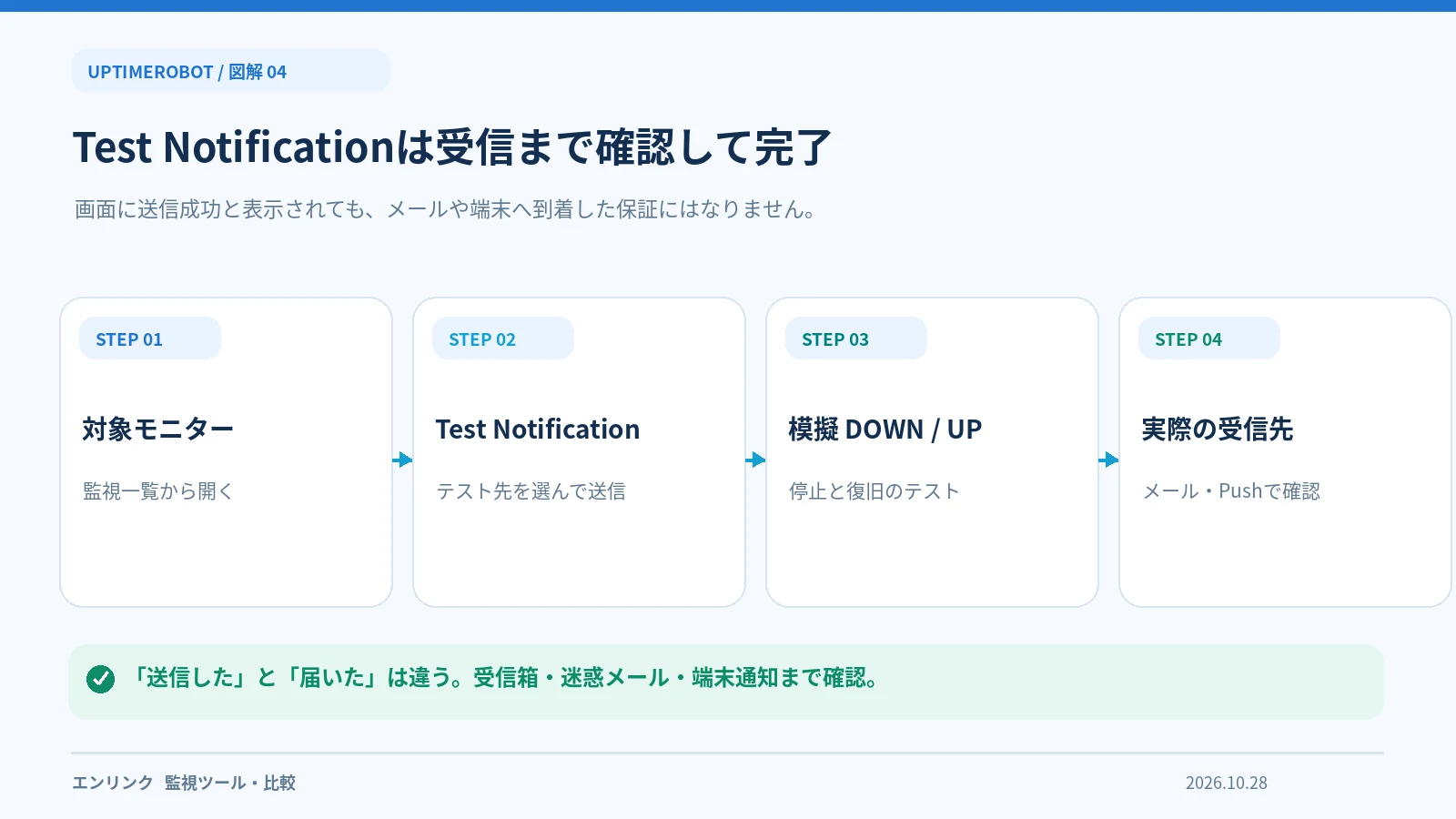
モニターを開いてTest Notificationを送る手順
公式ガイドで確認できるのは、対象モニターの画面にある「Test Notification」から送信先を選び、模擬通知を送る操作です。
- ダッシュボードの監視一覧から対象モニターを選択します。
- モニターの画面で「Test Notification」を探してクリックします。
- テストしたいメール、Push、連携先などを選択します。
- 送信すると模擬のDOWN通知とUP通知を受け取る仕組みなので、メール受信箱や端末などの宛先を確認します。
- 受信できない場合は、送信先のActive状態・対象モニターへの割り当て・迷惑メールや端末通知を点検します。
テスト通知は実際の障害を発生させる操作ではありません。公式通知テストガイドは、画面上で「Test notification sent」と表示されても、それは送信要求が受理されたことを示すだけで、宛先への到着まで保証しないと説明しています。受信先で実物を確認して初めてテスト完了としてください。
本番サイトを停止させて試す必要はない
自分のサイトを意図的に停止させると、利用者や予約・問い合わせなどに影響するおそれがあります。
通常の通知設定確認には公式のTest Notificationが用意されています。顧客のサイトや利用中の本番サイトを無断で停止させたり、実運用メールの宛先へ許可なくテストを繰り返し送ったりしないでください。検証が必要なら通知先の管理者に事前確認し、合意された範囲で実施します。
通知が届かなければ次の5点を順番に確認
通知経路を一つずつ切り分けると、監視自体の問題とメール・Push側の問題を混同しにくくなります。
- 割り当て:メールやPushの通知先が対象モニターに選択されているか。
- 有効状態:連絡先がActiveで、Down・Upなどのイベントを受け取る範囲になっているか。
- 遅延:有料の通知遅延が設定され、短い障害では通知されない条件になっていないか。
- 受信側:迷惑メール・フィルター・端末通知許可・集中モードを確認。
- 連携先:Slack・Webhook等のURLや認証、SMSや電話のクレジットを確認。
公式の通知未達トラブルシューティングでは、一度失敗した通知の配信が自動再試行されず、失敗を知らせるログが必ずしも存在しない点も注意されています。重要な通知先は作成時だけでなく、変更後や定期点検時にもテストして運用することが大切です。
作成後のモニターを編集・一時停止・再開する方法
WebサイトのURL変更や監視の追加・停止が必要になったときは、既存モニターの設定を編集します。単に新しいモニターを作り直す前に、履歴や通知設定をどう扱うか確認してください。
監視項目の設定画面からURL・間隔・通知先を見直す
作成済みのモニターを選び、設定編集画面で対象URL、監視名、通知先、間隔などを確認できます。
公式のAdvanced Settingsと通知遅延設定ガイドは、個別モニターの設定画面から更新する流れを案内しています。設定変更後は変更が保存されたか確認し、通知先が意図した状態であるかをもう一度見ます。無料と有料で編集できる機能は異なります。
URLを変更した場合、過去の稼働率履歴と監視対象の意味が混ざらないようにすることも大切です。旧サイトと新サイトを別のものとして管理したいなら、データを分離する運用も検討できます。
メンテナンス時はPausedと監視再開を確認する
予定された停止中には、誤って障害として通知されないよう、監視の一時停止やメンテナンス設定を検討します。
Bulk Monitor Actions公式ガイドでは、複数の監視項目を選択してPauseとStartを一括操作する方法が案内されています。複数モニターの通知先や間隔の変更も一括操作に含まれます。無料プランで使える機能と、Maintenance Windowなどの有料機能は分けてください。
一時停止後に再開を忘れると、障害が発生しても監視が動かない状態になります。メンテナンスの終了時には監視再開と最初のチェックを確認し、必要なモニターがPausedのまま残っていないか点検してください。
不要な監視を削除する前に履歴と通知先を確認する
対象が廃止された場合や重複登録した場合でも、削除は監視履歴の扱いに影響する可能性があります。
公式の一括操作ガイドは複数モニターのPause・削除・編集などの管理操作を説明しています。削除を検討する際は、既存の稼働率や障害履歴を記録する必要がないか、モニターを参照しているステータスページや通知先がないかを確認します。単なる一時停止とデータ削除は用途が違うので使い分けましょう。
サイトは見られるのにDOWNになる場合の確認方法
UptimeRobotでDOWNが出ても、利用者側のブラウザーでは正常表示されることがあります。これは監視が失敗している理由を調べる必要があるという意味で、単純な誤検知と決めつけないことが重要です。
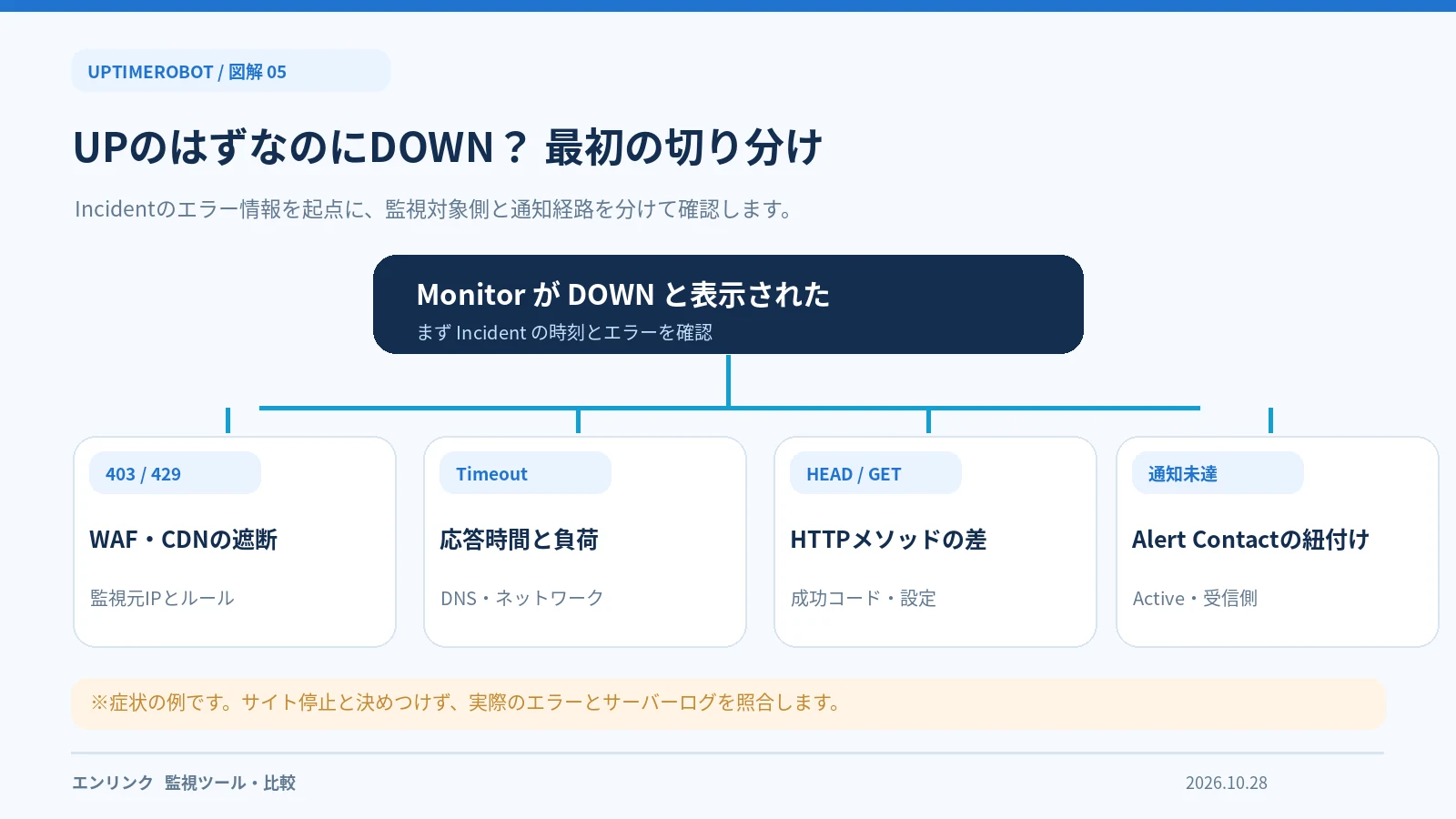
まずIncidentの時刻と失敗理由を見る
監視がDOWNになったら、モニター詳細のインシデント情報を最初に確認します。
UptimeRobotのDOWN調査公式ガイドは、接続タイムアウト・DNS失敗・TLSエラーでは原則20秒間隔、HTTPステータスやKeyword不一致では原則10秒間隔で最大3回再試行する仕組みを説明しています。単発の失敗がすぐDOWNとして確定するわけではありません。
まずエラーコード、検査時刻、監視元、対象URLを記録し、同じ時間のサーバー・CDN・WAFのログと比較します。TLS証明書のエラーが専用設定に基づいて検出された場合は再試行の扱いが異なることもあります。再試行や確定条件を知らずに通知を遅いと判断しないようにします。
403・429ならCDN・WAFのブロックを調べる
自動監視のリクエストは、人間がブラウザーから閲覧するときとは違う扱いを受ける場合があります。
Cloudflare、Wordfence、ホスティングのファイアウォール等がUptimeRobotからのアクセスを認証画面、CAPTCHA、403 Forbidden、429 Too Many Requestsで遮断していないか確認します。Cloudflare環境向け公式ガイドでは、許可対象のIPを正確に扱い、広範囲なセキュリティ無効化ではなく適切な条件で通す方法を説明しています。
ただし監視のためにすべてのボット防御を無効化するのは避けてください。許可する場合も監視元IPの公式最新リストと対象URLを確認し、最小限のルールにします。CDNのキャッシュが正常ページを返し続けると、オリジンサーバーが停止していてもUPに見える場合があります。
HEADを拒否するサーバーではGETの扱いを確認する
監視ツールが最初に使うHTTPメソッドの違いが、ブラウザーの表示と監視結果を分けることがあります。
UptimeRobotのHTTPモニターはHEADを基本として送信し、失敗するとGETで再試行する仕組みが公式ヘルプに記載されています。HEADだけ403や405を返すサイトでも、再試行の条件次第で判定結果が変わることがあります。調査ではサーバーのアクセスログにHEADとGETのどちらが残っているか、WAFがどう応答したかを確認します。
監視用URLが特定のメソッドにだけ対応する場合は、公式の設定可能範囲を確認して適切な監視方式を選んでください。安全性を落として無条件にアクセスを許可するよりも、監視用の公開ヘルスチェックを設ける運用が適切な場合があります。
UptimeRobotのHTTP(s)監視だけでは確認できないこと
無料のHTTP(s)モニターは有用ですが、ブラウザーの全操作やサイト内部のすべての異常まで保証する機能ではありません。何を検査しているかを理解して使います。
HTTP 200・3xxでもページの中身が正しいとは限らない
HTTP応答に成功していても、必要なテキストやAPIデータが欠けた画面が表示される場合があります。
通常のHTTP(s)モニターは応答状態を中心に判定します。たとえば「現在メンテナンス中」と表示するページが200を返せば、HTTP監視上はUPになることがあります。重要な文字列がHTMLにあるかを確認したいときは、UptimeRobotのKeywordモニターを別に検討します。
ただしKeywordでもログイン後の操作や購入処理を完全に再現できるとは限りません。サイトに求める監視の範囲を整理して、HTTP応答と実際の利用者体験を区別してください。
HTTPSのURLを監視しても無料でSSL期限監視が付くとは限らない
HTTPSというURL形式と、証明書の有効期限を個別に監視する機能は違います。
UptimeRobotの公式SSL監視専用ヘルプでは、SSLエラー検知や証明書の期限監視は有料プランの機能であり、無料プランでは「Check SSL errors」を使えないと明記されています。HTTP(s)でHTTPSページを登録できることを、無料で専用のSSL期限通知が使えることと混同しないでください。
証明書の更新業務が重要なら、現行プランで利用可能な専用チェックと通知先を確認します。無料プランの一覧に表示されていない項目を、使える機能として案内することは避けます。
監視のUP表示はWebサイト全体の稼働保証ではない
監視元が確認したURLの結果と、すべての閲覧者が体験する品質は同じではありません。
国やネットワークによる応答差、ログイン状態、ブラウザー固有のJavaScriptエラー、混在コンテンツ、データベース依存などは、通常のHTTP監視では見落とす場合があります。監視元の地域や検査手段を踏まえて結果を読み、重大な障害については別経路の確認も行ってください。
設定完了後に確認する9項目のチェックリスト
最初の監視が作成できた段階で、登録内容と通知の受信方法を一度見直しておくと運用しやすくなります。
- 対象URL:公開環境・wwwの有無・HTTPS・パスが実際に監視したいURLか。
- タイプ:Webの公開応答ならHTTP(s)、内容監視ならKeywordなど用途に合うか。
- 名称:障害発生時のメールから識別できるFriendly Nameか。
- 間隔:無料5分で十分か、より短いチェックが必要か。
- 通知の割り当て:連絡先が対象モニターへ紐づいているか。
- 通知イベント:DownとUpの受信要否、遅延・繰り返し条件を確認したか。
- 通知テスト:Test Notificationを受信先で確認できたか。
- DOWN時の対応:サーバー・CDN・WAFのログを見られる担当者を決めたか。
- 再開の確認:メンテナンスでPausedへ変更したモニターを戻す運用があるか。
運用を開始した後も、通知先の変更・端末買い替え・ドメイン移転などがあれば同じ項目を再点検します。UptimeRobotにモニターを登録したという事実だけで、必要な障害連絡体制まで整ったと判断しないことが重要です。
UptimeRobotの使い方に関するよくある質問
初めて設定するときに疑問になりやすい点を、無料プランと有料プランの違いも含めて整理します。
Q. UptimeRobotで最初のWebサイト監視を追加するには?
公式ダッシュボードの「+ Add New Monitor」からHTTP(s)を選択します。
監視対象URL、Friendly Name、通知先、間隔などを確認し、「Create Monitor」で保存します。作成後に監視結果が出ているか確認し、「Test Notification」でDown・Upの模擬通知を実際の受信先で検証してください。
Q. モニターはUPやDOWNに変わるのにメールが届きません。
アカウント内の通知先が対象モニターへ割り当てられていない、連絡先がInactive、イベントの範囲が違う、メール側のフィルターなどが候補です。
まずモニターの通知設定からEmailの割り当てとActive状態を確認します。その後、公式のTest Notificationを送り、メール受信箱・迷惑メール・社内フィルターを確認してください。テスト画面で送信完了しても受信は別確認です。
Q. スマートフォンのプッシュ通知は無料プランでも使えますか?
公式ヘルプでは無料プランでも利用可能で、SMS・通話クレジットを消費しないとされています。
公式アプリに同じアカウントでログインし、端末の通知を許可した後、Webの各モニターへPush通知先を割り当てます。インストールしただけでは自動で通知が有効にならない点に注意してください。
Q. 無料の5分間隔なら、停止から5分以内に必ずメールが届きますか?
いいえ。検査間隔は通知到達時間の保証ではありません。
チェックの開始タイミング、タイムアウト、複数回の確認、通知先への配送が必要なため、実際の遅延は変わります。DOWNの確定に必要な処理と、復旧状態への反映までの間隔も区別してください。
Q. HTTPSで登録すれば無料でSSL証明書の期限も通知されますか?
現在の専用公式ヘルプでは、SSLエラー・期限の監視は有料プランの機能です。
HTTP(s)の監視でHTTPSページを登録できることと、証明書期限を個別に管理する機能は別です。SSL期限が重要な場合はプランの機能表を確認してください。
Q. ブラウザーでは見られるのにUptimeRobotだけDOWNになるのはなぜですか?
監視元のIP、HTTPメソッド、WAF、地域の通信条件などが異なるためです。
インシデントのHTTPステータス・時刻・監視元を確認し、CDN・WAF・サーバーのログと照合してください。UptimeRobotのHTTP監視はHEADを初回に使いGETで再試行するので、片方だけブロックしていないかも確認します。
Q. メンテナンス中に監視を止めたら、再開する方法はありますか?
公式のBulk Monitor ActionsにはPauseとStartの一括操作があります。
個別・一括の監視停止を使う際は、業務終了後に再開したことを確認してください。有料プランのMaintenance Windowとは使える機能が異なるため、契約条件を確認する必要があります。
Q. UptimeRobotとほかの監視サービスを比較したい場合は?
ほかの監視ツールと比較したい場合は、次の記事をご覧ください。
Webサイト監視ツールおすすめ比較では主要サービスの用途・通知・監視数、監視ツールの料金比較では5・20・50サイトの費用シミュレーション、無料監視ツールの商用利用では規約と再提供の条件を整理しています。
まとめ:監視の登録だけでなく通知先の割り当てとテストまで確認する
UptimeRobotの基本操作は、ダッシュボードでHTTP(s)監視を作り、URL・監視名・間隔・通知先を指定して結果を確認する流れです。
「+ Add New Monitor」→「HTTP(s)」→ URL・Friendly Name → 通知先・5分間隔 →「Create Monitor」→「Test Notification」の順に確認してください。特にアラート先をモニターへ割り当てること、メールやPushが実際に届くこと、DOWNとUPのイベントを区別することが重要です。
監視内容がUPでもサイトの全機能が正常とは限らず、無料プランの5分は検知・通知を5分以内に保証するものではありません。誤検知が疑われる場合は、インシデントログを基にHTTPメソッド・WAF・検査元のIPなどを切り分けます。UptimeRobotの操作詳細は公式の初回作成ガイドと通知チャネルガイドを参照してください。
複数サイトの管理情報・SSL期限・GA4やSearch Consoleのアクセス分析をまとめて確認したい場合は、エンリンクの機能一覧と料金プランも参考になります。エンリンクの無料プランは最大5サイト・1時間ごとで、通知は管理画面内アラートが中心です。UptimeRobotの無料50モニター・5分・メール/Push通知と同じ条件ではありません。用途に合う場合はエンリンクの無料アカウント登録をご利用ください。
参考にしたUptimeRobot公式資料(2026年10月28日確認)
実際の操作手順、無料プラン、通知、テスト方法、障害時の判定は提供元の公式ヘルプ・料金ページを参照しています。
- How to Create Your First Monitor on UptimeRobot — Add New Monitor、HTTP(s)、URL、Friendly Name、通知先、Create Monitor。
- UptimeRobot Plans & Pricing — 無料50モニター・5分と有料機能の条件。
- Who Should Use UptimeRobot’s Free Plan? — 無料プランの業務利用と基本条件。
- Understanding Notification Channels — 連絡先の割り当て、Down/Up等の通知対象。
- Personal Notification Channels – Setup Guide — メール・SMS・Pushの個人連絡先。
- Mobile App & Push Notifications — 無料プランでのPush有効化。
- How to Test Notifications — Test Notificationと模擬Down/Up。
- Missing Alert Notifications — 未達の原因、配信失敗時の扱い。
- Advanced Settings — タイムアウト・リダイレクト・成功コード。
- How to Debug a Monitor Showing as Down — 再試行、HEAD/GET、WAF等の切り分け。
- Statistics and Graphs Panel — 稼働率・チェック履歴・応答時間。
- Monitor SSL Certificate Expiration & Errors — SSLの専用監視の有料機能条件。
- Locations and Multi-Location Feature — 監視元地域・有料複数拠点。
- Bulk Monitor Actions — 編集・停止・再開の一括操作。
注:公式UIは今後変わる場合があります。本記事は公式公開ドキュメントの確認に基づく案内であり、2026年10月28日にUptimeRobotへログインして画面操作を実演したものではありません。未確認のボタン位置や、無料プランで利用できない可能性のある設定は断定していません。