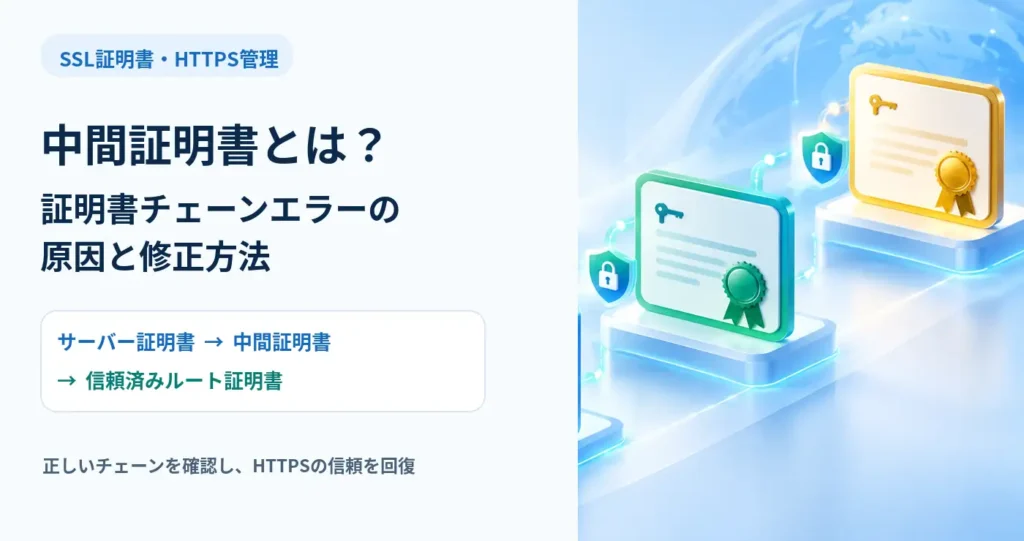
中間証明書とは、信頼されたルート認証局とWebサイトのサーバー証明書をつなぎ、TLS接続時の信頼関係を確認できるようにする認証局の証明書です。 サーバー証明書だけを配信して中間証明書を渡していない場合、ブラウザーやAPIクライアントが証明書チェーンを構築できず、「証明書を検証できない」「認証局が不明」などのエラーになることがあります。
修正の出発点は、本番のHTTPS接続でサーバーが提示している証明書一覧を確認することです。中間証明書の欠落が原因なら、発行元が指定する正しいチェーンを、サーバー証明書の後に連結したファイルとして設定します。ただし、信頼されていないルート、期限切れ、名前の不一致などは別の原因です。チェーンを足せば必ず直ると断定してはいけません。
原因を調べるときは、まず実際の接続先が提示した証明書チェーンを取得し、サーバー証明書と中間証明書の順序・発行元を確認してください。チェーンの欠落が見つかった場合のNginx・Apacheの設定例と、修正後の検証方法を示します。技術的な説明は2026年10月27日に確認したIETFやWebサーバー各社の公式資料に基づいています。
中間証明書とは?ルート・サーバー証明書をつなぐ役割
Webサーバーが提示する末端証明書を、どの中間認証局が発行し、その先がどの信頼済みルート認証局につながるかを確かめるのが証明書チェーンの検証です。ルート・中間・サーバー証明書の役割を分けて見ていきます。
ルート証明書は信頼の起点となる
ルート認証局(Root CA)の証明書は、端末やブラウザーが信頼できる認証局を判断するための基点です。一般的なWebブラウザーやOSには信頼済みの認証局情報が用意されていますが、どのルートを信頼するかは製品・OS・管理ポリシーによって異なります。
重要なのは、サーバーがルート証明書を送れば、そのルートが自動的に信頼されるわけではないことです。信頼はクライアントの設定に基づくため、未知のルート証明書を追加配信しても、それだけでは信頼エラーの根本解決になりません。
中間証明書は発行元とサーバーを橋渡しする
中間認証局(Intermediate CA)は、ルート認証局から証明書の発行権限を受け、サーバー証明書の発行に利用されます。中間証明書には発行者や公開鍵などが記録され、チェーン検証では署名のつながりと証明書の利用条件が確認されます。中間認証局が複数階層ある構成もあります。
サーバーが提示する中間証明書が不足していると、クライアントがルートまでつながる経路を見つけられない場合があります。反対に、中間証明書を送っていても、それが別の発行経路用のものなら正常な検証につながらないことがあります。
サーバー証明書は接続先ホスト名の確認に使う
末端のサーバー証明書は、いわゆるリーフ証明書(Leaf Certificate)です。接続先の www.example.com などがSANのDNS名と一致するか、有効期間内か、用途がTLSサーバー認証として適切かなどをクライアントが検証します。
リーフ証明書を作り直す必要がないのに、チェーンの欠落を直す目的で証明書全体を再発行すると、秘密鍵の配備や更新設定など別の作業まで増えることがあります。問題が末端証明書なのか、中間証明書の提示なのか、まず切り分けてください。
ブラウザーは証明書のつながりと信頼を別々に検証する
RFC 5280は、証明書の発行者・署名・有効期間などを検証しながら信頼の起点へ至る経路を確認する枠組みを定めています。実際のブラウザーはこれに加え、接続先ホスト名、失効状況、利用目的、独自の信頼ポリシーなども考慮します。
したがって「証明書が3枚並んでいるから正常」とは言い切れません。提示された順序、正しい発行者との対応、使用できる経路、クライアント側の信頼済みルートを合わせて確認する必要があります。
証明書チェーンの正常な関係を図解
一般的な公開HTTPSサイトでは、サーバーが末端証明書と必要な中間証明書を提示し、クライアントが信頼できるルートへつながるかを確かめます。ルートまでの経路と、実際の送信物は区別して見るのがポイントです。
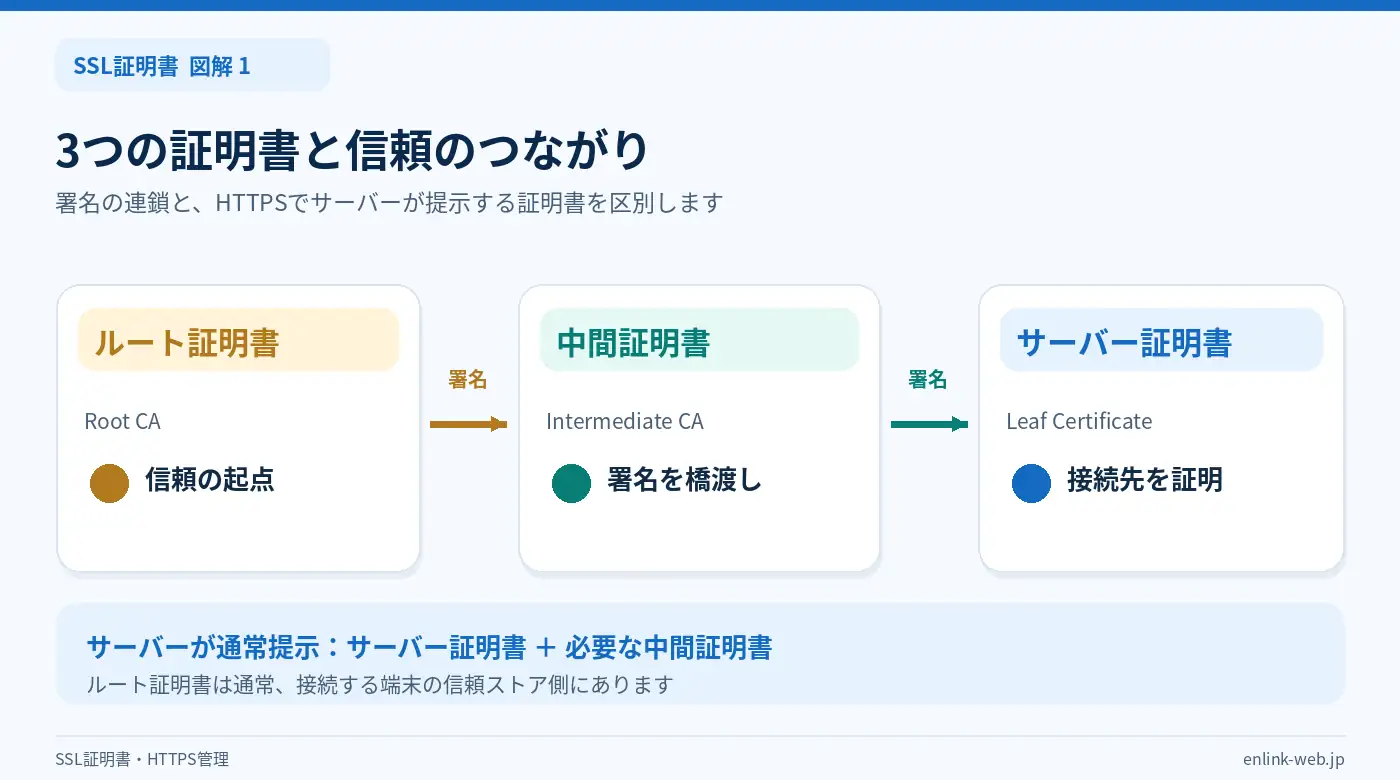
正常な関係はサーバー・中間・ルートの順にたどる
概念図では「サーバー証明書 → 中間証明書 → ルート証明書」とたどります。サーバー証明書は中間認証局によって署名され、中間証明書は上位認証局により署名されます。ルート証明書は信頼の基点であり、OSやブラウザー側の信頼情報に基づいて判断されます。
サーバーが一般的に送信するのはリーフ証明書と必要な中間証明書です。ルート証明書は通常クライアント側の信頼ストアにあるため、サーバーから送信しない構成が一般的です。ルートを送らないこと自体を「チェーンエラー」と判定しないでください。
中間証明書が抜けると経路が途切れる
サーバーが cert.pem のような末端証明書だけを送ると、そこから先の発行者を探せないクライアントで検証が失敗する場合があります。Nginx公式資料も、中間証明書を含む連結ファイルをサーバー証明書として設定する方法を説明しています。
一部のブラウザーでは過去に取得した中間証明書のキャッシュを持ち、欠落が表面化しないことがあります。そのため「自分のChromeでは表示される」だけで完全なチェーンを配信できていると判断しないでください。
チェーンは必ず3枚とは限らない
発行構成によって中間認証局が2段以上存在したり、別の信頼ルートへつながる複数の候補が存在したりします。ルート証明書を送信しない場合もあるため、提示された証明書の枚数だけで合否を判定するのは不正確です。
必要な中間証明書は発行した認証局の公式案内から確認します。識別にはSubjectやIssuerの表記に加え、署名・鍵識別子の一致が重要です。同じ表示名の証明書を見つけたという理由だけで任意の中間証明書を連結しないでください。
証明書チェーンエラーが起きる主な原因
信頼関係の不具合は「中間証明書がない」場合だけではありません。修正対象を誤らないよう、欠落・誤設定・端末側の信頼条件・配備先の違いに分けます。
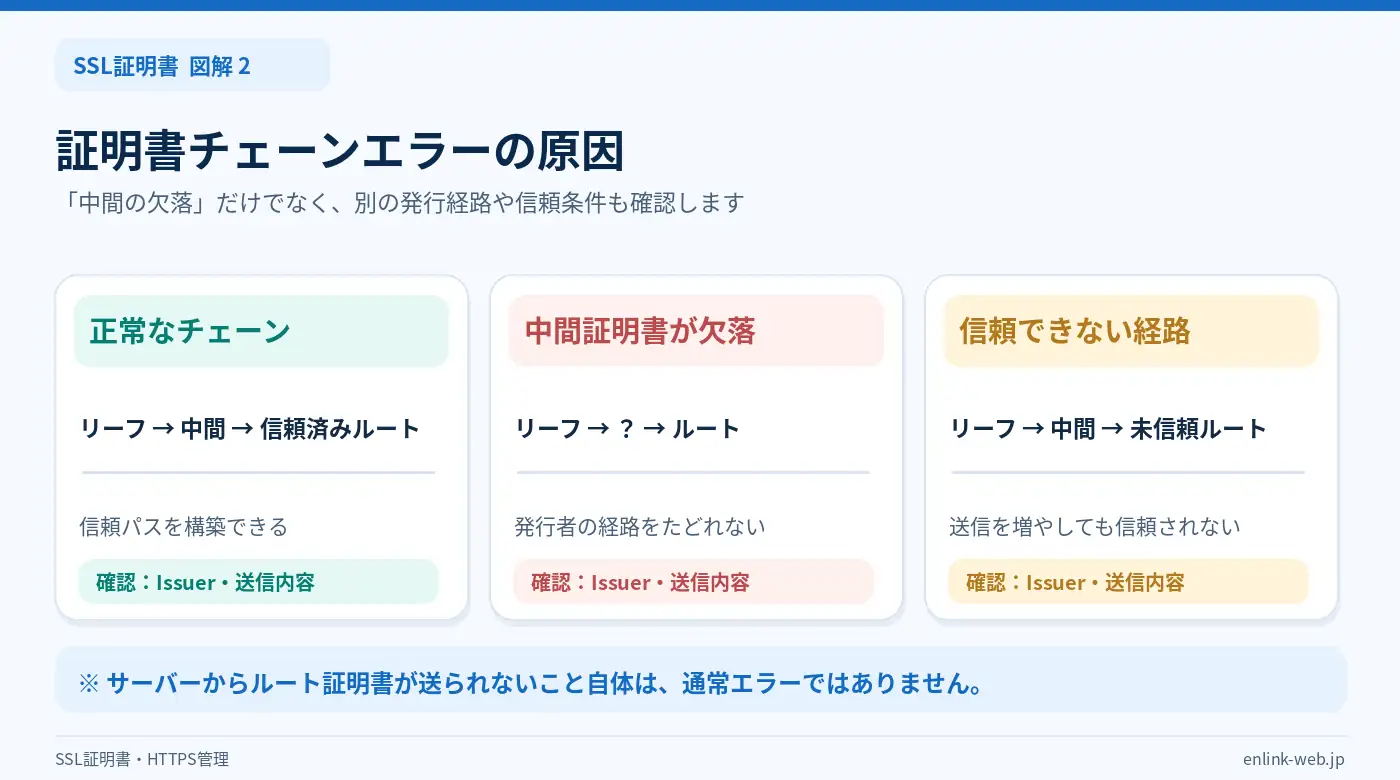
中間証明書がサーバーから提示されていない
よくある例は、SSL設定へリーフ証明書のファイルだけを指定し、発行元が提供する中間証明書を含めていないケースです。証明書の発行自体は成功していても、Webサーバーが配信するファイルと発行済みの一式が一致するとは限りません。
特にCertbotを利用する環境では、cert.pem と fullchain.pem を混同していないか確認します。cert.pem は末端証明書だけ、fullchain.pem は末端証明書に中間証明書を続けたものです。
連結順が違う、または別系列の証明書を混ぜている
Nginxの公式ドキュメントは、PEMファイル内で「サーバー証明書を最初、その後に中間証明書」という順序を指定しています。先頭が中間証明書になっていると秘密鍵との対応判定で設定テストに失敗することがあります。
また、発行元や更新時期が異なるチェーンを適当に混在させると、期待する信頼パスが組み立てられません。取得元不明の bundle.crt を流用せず、今回のサーバー証明書に対応する正規のチェーン一式を確認してください。
端末がルートを信頼していない
中間証明書が正しく配信されていても、クライアントが信頼するルートまでたどれない場合は検証に失敗します。OSやブラウザーが古い、社内の証明書ポリシーが異なる、特定の認証局が信頼対象になっていないなどの理由が考えられます。
このケースでサーバー側へルート証明書を追加するだけでは、クライアントの信頼判断は変わりません。発行元の互換性情報と、障害が発生しているクライアント側の信頼設定を別々に確認してください。
中間証明書や証明経路に有効期間の問題がある
リーフ証明書の期限が有効でも、チェーンに含まれる中間証明書の有効期間などが検証の条件を満たさなければ接続に失敗する可能性があります。反対に、期限切れに見える別経路がある場合でも、別の有効な信頼パスを使えるクライアントは正常に検証できることがあります。
「中間証明書期限切れ」という画面表示だけで修復対象を断定しないことが大切です。実際に配信した証明書のIssuerとSubject、有効期間、クライアントが構築したチェーンを確認して切り分けます。
CDN・負荷分散・複数台の配備差分
Cloud CDN、リバースプロキシ、ロードバランサー、複数台構成では、同じドメイン名でも接続されるTLS終端によって提示証明書が異なる可能性があります。あるサーバーには最新の中間証明書があり、別のサーバーには古い設定が残るケースでは、接続先により結果が変わり得ます。
更新完了後も障害が断続的に発生するなら、利用者が接続する公開側の証明書と、必要に応じてCDNからオリジンサーバーへの証明書を分けて調べます。
証明書チェーンに問題があるときの症状と見分け方
エラー文はクライアントやライブラリによって異なります。同じ「証明書エラー」という表示でも原因が複数考えられるため、表示だけで対処を決めず、実際の提示チェーンと照合します。
| 表示・観測結果の例 | 最初に確認する点 | それだけで断定できないこと |
|---|---|---|
| unable to get local issuer certificate | 中間証明書の提示不足・ローカル信頼ストア | 必ずサーバー側の欠落とは限らない |
| unable to verify the first certificate | 発行者へ続く信頼パスの構築 | 期限切れやホスト名の不一致との混同に注意 |
| self-signed certificate in certificate chain | 信頼対象外のルートやチェーンの構成 | 自己署名という単語だけで原因は確定しない |
| certificate has expired | 該当する証明書と有効期間 | 必ず中間証明書とは限らない |
| ブラウザーは正常、APIだけ失敗 | API側のCAストア・提示チェーン | ブラウザー正常=サーバー正常ではない |
| 特定の接続先だけ失敗 | TLS終端、SNI、配備差分 | 同じURLでも構成が同じとは限らない |
ブラウザーの警告だけで中間証明書不足と決めない
ブラウザーの警告画面には、認証局の不明、ドメイン名の不一致、期限切れ、セキュリティポリシーの拒否など複数の原因があり得ます。エラーコードを記録し、証明書の詳細画面に表示されるIssuer、SAN、有効期間を確認することが第一歩です。
警告が出るからといって証明書検証を無効化してアクセスを続けるのは避けてください。問題の調査は、検証を有効にしたまま安全なコマンドや管理画面で行えます。
API・アプリ・監視クライアントだけ失敗することがある
APIクライアントやモバイルアプリが使用する信頼ストアはブラウザーと一致しないことがあります。ブラウザーは中間証明書を過去に保存している場合もあり、別のツールで初めて不具合が見つかるケースがあります。
どの端末・OS・クライアント・日時で失敗したかを記録すると調査が進みます。特定の端末だけの問題ならOSの信頼情報、広い環境での問題なら公開側で配信する証明書と中間証明書を優先して確認します。
エラーの再現条件を先に保存する
調査の前に、対象URL、ホスト名、試した日時、失敗した環境、表示されたメッセージを記録します。証明書の切替直後に失敗したのであれば、切替前後でどの証明書を使ったかも管理情報から確認します。
再現条件が分からないまま設定を変更すると、後から改善した理由が特定しにくくなります。最初は設定を変更しない読み取り専用の調査を実施し、その結果に基づいて作業範囲を決めてください。
OpenSSLで証明書チェーンを確認する手順
サーバーへ接続して実際に提示される証明書を確認する方法として、OpenSSLの s_client が使えます。以下は調査用のコマンド例で、証明書・秘密鍵・Webサーバーの設定を変更しません。
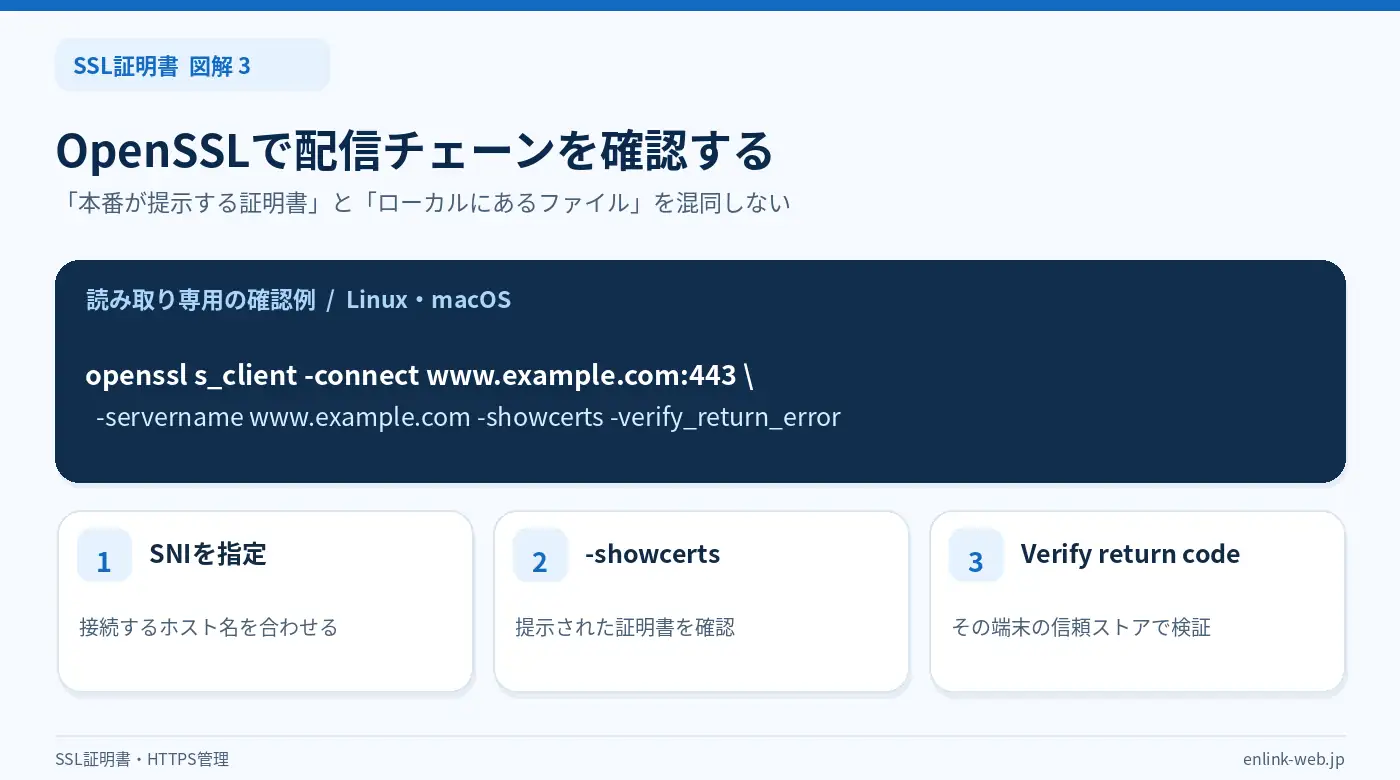
手順1:SNI付きで本番のHTTPSに接続して調べる
複数サイトが同じIPアドレスにある場合は、接続先のホスト名を示すSNIを付けないと、別の証明書が返る場合があります。実際に調べたいURLが https://www.example.com なら、接続先とSNIと検証するホスト名を一致させます。
openssl s_client -connect www.example.com:443 \
  -servername www.example.com \
  -verify_hostname www.example.com \
  -showcerts -verify_return_error < /dev/null
この例はLinux・macOSなどのシェル用です。Windows PowerShellでは標準入力のリダイレクト構文が異なる場合があるため、< /dev/null の部分は環境に合わせて外し、対話終了時に適切に閉じてください。通信検証はOpenSSLを実行した端末の信頼ストアに依存します。
手順2:Certificate chainに表示される送信証明書を確認する
-showcerts はサーバーが提示した証明書を表示するオプションです。表示された証明書のSubject・Issuerを確認し、サーバー証明書から中間証明書へつながるかを見ます。複数段の中間CAがあれば、その分の構成も確認します。
ここでの重要な注意点は、サーバーからルートが送られていなくても正常な構成があり得ることです。出力にルート証明書がないという理由だけでファイルを追加せず、末端から必要な中間CAが連続しているかを見てください。
手順3:Verify return codeの意味を読み違えない
適切な信頼ストアがある端末で Verify return code: 0 (ok) と表示された場合、そのOpenSSL環境でのチェーン検証が成功したことを示します。ただし、すべてのOS・ブラウザー・アプリで信頼されると保証する表示ではありません。
他方、OpenSSLの s_client は検証エラーがあっても接続を続けることがあります。今回の例では -verify_return_error を付け、検証エラーで処理を中断するようにしています。成功表示の有無だけでなく、検証内容と終了状態を確認してください。
手順4:ローカルの証明書ファイルと本番配信を区別する
手元のPEMファイルを調べるときは openssl x509 で個別の証明書の発行者情報を確認できます。ただし、このコマンドは複数証明書入りのファイルから通常先頭の証明書を読み取るため、実際に全チェーンが入っているかの判断には適しません。
ファイル構成と実際の公開接続は別物です。手元に正しい fullchain.pem が存在しても、Webサーバーの設定で cert.pem を参照していれば公開側には反映されません。必ず両方を照合します。
openssl x509 -in /path/to/cert.pem -noout -subject -issuer -dates上の例は、指定した証明書のSubject・Issuer・有効期間を表示する読み取り専用コマンドです。ここで表示される日時は、実際の配信証明書と同じとは限りません。
cert.pem・chain.pem・fullchain.pemの違い
CertbotなどのACMEクライアントでは、似た名前のPEMファイルが複数作られます。設定対象を誤ると中間証明書を配信できないため、役割を一覧で整理します。
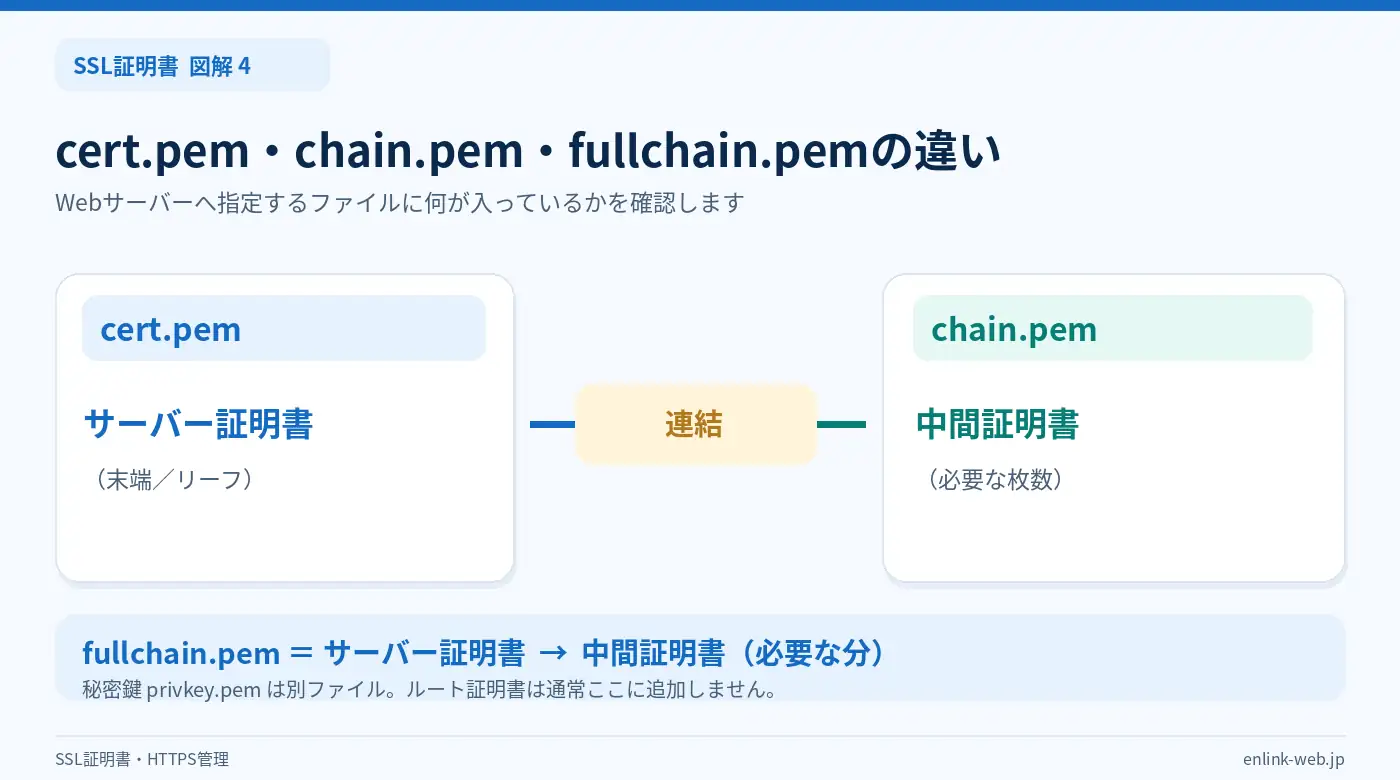
| ファイル名の例 | 通常含まれる内容 | 主な扱い |
|---|---|---|
| cert.pem | サーバー(末端)証明書のみ | この1ファイルだけでは中間証明書を送れない場合がある |
| chain.pem | 中間証明書の連なり | サーバー証明書と組み合わせるためのもの |
| fullchain.pem | サーバー証明書+中間証明書 | Nginxや現行のApacheへ指定する構成の候補 |
| privkey.pem | サーバー証明書に対応する秘密鍵 | 公開・メール添付・無断共有をしない |
| 信頼済みルート証明書 | クライアントが信頼の起点として使う | 通常はサーバー配信用フルチェーンへ追加する目的ではない |
fullchain.pemはサーバー証明書が先頭
Certbot公式マニュアルでは、fullchain.pem は最初に末端サーバー証明書、その後に中間証明書が続く形式です。Nginxの ssl_certificate やApache 2.4.8以降の SSLCertificateFile へこのファイルを設定できることも明記されています。
ファイル名が同じでも、手作業で作られた証明書や他社の管理画面から取得したファイルには別の構成があり得ます。実際の証明書がCertbotの出力であること、設定ファイルがそのパスを参照していることを確認してから作業してください。
秘密鍵を中間証明書として追加してはいけない
privkey.pem は暗号化通信時のサーバー認証に必要な秘密情報です。証明書チェーンの中身は公開可能な証明書であり、秘密鍵は含めません。チェーンエラーを直す目的で秘密鍵を連結したり、外部の問い合わせ掲示板へ貼り付けたりしないでください。
設定例では証明書ファイルと秘密鍵ファイルを別々に指定します。秘密鍵への権限を誤って広げると、証明書エラーとは別の重大なセキュリティリスクになります。
正しい中間証明書は発行元の公式情報で特定する
中間証明書を自分で探す場合は、認証局の公式ダウンロードページや管理画面で今回の証明書と対応するチェーンを確認します。別ドメインで使えた証明書のbundleをコピーする方法では、正しいチェーンであることを保証できません。
発行元を確認できないなら、証明書のIssuer情報を調べ、運用会社や認証局へ確認してください。「中間証明書らしいファイル」を数多く連結すれば直るというものではありません。
Nginxの中間証明書エラーを修正する方法
Nginxでは、サーバー証明書と中間証明書を正しい順番でまとめたPEMファイルを ssl_certificate に指定する構成が基本です。変更前には現在の設定とファイルをバックアップしてください。
手順1:ssl_certificateが参照するファイルを確認する
まず対象サーバーブロックの server_name と ssl_certificate を確認します。例えばCertbot管理下の example.com では、フルチェーンと対応する秘密鍵を次のように参照する構成があります。
下記は設定書式の例であり、ここに表示したパスが読者のサーバーで存在することを確認したものではありません。設定作業は稼働中のサイト構成と管理権限を確認してから行ってください。
server {
    listen 443 ssl;
    server_name example.com;
    ssl_certificate /etc/letsencrypt/live/example.com/fullchain.pem;
    ssl_certificate_key /etc/letsencrypt/live/example.com/privkey.pem;
}
手順2:手動で連結するときは末端を先にする
認証局からサーバー証明書ファイルと中間証明書bundleを別々に渡された構成では、Nginx公式資料が説明するように「サーバー証明書、続いて中間証明書」の順に連結します。先頭へ中間CAを置くと、Nginxが対応する秘密鍵を見つけられず設定テストに失敗することがあります。
連結後にファイルの存在を確認するだけでなく、設定が参照するパスと、本番の公開URLで配信される証明書の両方を確認してください。認証局から提供された正規の束に置き換える方が、手作業で異なる発行経路を混ぜる危険を避けやすくなります。
手順3:テストに合格してから反映する
変更をサーバーへ反映する前に nginx -t で設定の構文や証明書読み込みを確認し、問題がなければ運用環境に合った手順でNginxを再読み込みします。必ずメンテナンス方針とロールバック手段を確認し、失敗時に元の状態へ戻せる準備をしておきます。
設定テストが成功しても、公開ロードバランサーやCDNが別の証明書を返す構成では、利用者が見るチェーンが直っていない可能性があります。反映後にSNI付きの外部接続テストを実施します。
sudo nginx -t
sudo systemctl reload nginx
これはLinuxのsystemd環境を想定した実行例です。実際のサービス名、権限、Nginxの構成やデプロイ手順が異なる環境では、そのまま実行しないでください。
ルート証明書をむやみに連結しない
公開サイト向けのチェーンファイルは通常、サーバー証明書と必要な中間証明書で構成します。クライアントが信頼するルート証明書は、原則としてクライアント側の信頼ストアで管理されます。
中間証明書の不足が原因なら適切なbundleを用い、クライアント側がルートを信頼しないことが原因なら対応OSや認証局の互換性を確認するなど、問題を分けて対処してください。
Apacheの証明書チェーンを修正する方法
Apache httpdではバージョンによって中間証明書の扱いが異なります。現行のApache 2.4系では、必要な中間証明書を末端証明書の後にまとめたファイルを SSLCertificateFile に指定できます。
Apache 2.4.8以降のSSLCertificateFileを確認する
Apache公式のmod_sslドキュメントによると、2.4.8以降の SSLCertificateFile は末端証明書だけでなく中間CA証明書を含むファイルを読み込めます。Certbotの fullchain.pem はこの用途に対応しています。
仮想ホストのHost名・ポートと、対応する SSLCertificateFile が一致しているかを確認します。別のVirtualHostへ同じ証明書を置いたとしても、問題のあるURLの設定が修正されたとは限りません。
<VirtualHost *:443>
    ServerName example.com
    SSLEngine on
    SSLCertificateFile /etc/letsencrypt/live/example.com/fullchain.pem
    SSLCertificateKeyFile /etc/letsencrypt/live/example.com/privkey.pem
</VirtualHost>
旧SSLCertificateChainFileは現行構成で原則不要
SSLCertificateChainFile はApache 2.4.8で不要となった旧来の設定項目で、公式マニュアルでは非推奨とされています。古い設定例をそのままコピーして新しい環境へ導入するのではなく、稼働バージョンに合う設定方法を確認してください。
複数のサーバーでApacheの世代が異なる場合は、同じ修正手順を一斉適用しない方が安全です。既存の仮想ホスト設定や証明書更新の仕組みと衝突しないよう、管理者が確認して進めます。
SSLCACertificateFileをサーバーチェーンの代用品にしない
Apacheの SSLCACertificateFile は、主にクライアント証明書認証で利用するCAを指定するための設定です。公開Webサイトのサーバー証明書をクライアントへ提示する SSLCertificateFile とは用途が異なります。
チェーンエラーを直すためにクライアント認証の信頼設定を変更すると、想定していないクライアントを受け入れるなど、別の影響につながるおそれがあります。修正前には各ディレクティブの役割を公式マニュアルで照合してください。
反映後はApacheの設定テストと外部接続で確かめる
編集後はApacheが提供する設定テスト(環境により apachectl configtest など)を行い、管理手順に従って再読み込みします。テストの成功は、設定ファイルを読み込めることの確認であって、すべてのブラウザーへの信頼保証ではありません。
公開URLに対してSNI付きのOpenSSL検証をもう一度実行し、実際に提示される中間証明書が意図したものか確認します。複数ホストを配信しているなら、代表的なホスト名ごとに確認してください。
レンタルサーバー・CDNでの対処は設置先を先に特定する
レンタルサーバーやCDNを使っている場合、TLS接続を受け付ける場所が自分のNginxやApacheとは限りません。まずどこで証明書が提示されるかを確かめ、その管理画面や事業者の手順に従ってください。
レンタルサーバーでは管理画面の配布形式を確認する
レンタルサーバーのSSL設定画面で「サーバー証明書」「中間証明書」「秘密鍵」を別々に指定する方式なら、各欄の役割に従って発行元から取得した正規ファイルを登録します。逆に自動SSL機能では、利用者が中間CAを手動で編集できないことがあります。
管理画面に項目がない場合は、提供事業者のヘルプやサポートに接続先URL・検証時刻・エラーメッセージを提示して確認します。WordPress管理画面だけではWebサーバーの証明書配布設定を変更できないこともあります。
CDNでは利用者側とオリジン側のTLSを分ける
CDNを使用するサイトでは、ブラウザーとCDN間、CDNとオリジンサーバー間で別々のTLS接続がある構成が一般的です。ブラウザーで見えるチェーンはCDNが提示するものであり、オリジンサーバーへ正しい中間証明書を配備しても、利用者側の警告が直るとは限りません。
逆にCDNの公開側が正常でも、CDNからオリジンへの証明書検証が失敗すれば、サイトの表示に問題が生じる場合があります。どちらの区間で検証が失敗しているかを運用ログや接続先の情報から区別します。
複数ホストで提示チェーンが一致するか確かめる
たとえば example.com と www.example.com が別の証明書・TLS終端を使用している場合、片方だけ中間証明書が欠落することがあります。SNIで指定するホスト名、アクセス経路、IPv4/IPv6、ロードバランサーの配備先を照合してください。
すべての構成で障害を再現する必要はありませんが、障害報告が「特定の端末」「特定の時間」「特定のホスト」で発生しているなら、その条件を切り分ける情報が修復範囲の判断に役立ちます。
チェーン修正の安全な作業手順と確認項目
証明書の入れ替えは利用者のHTTPS接続へ直結します。原因が確定する前に認証局や秘密鍵を変更するのではなく、現在の配信情報と戻し方を確保した上で、必要な範囲だけ修正します。
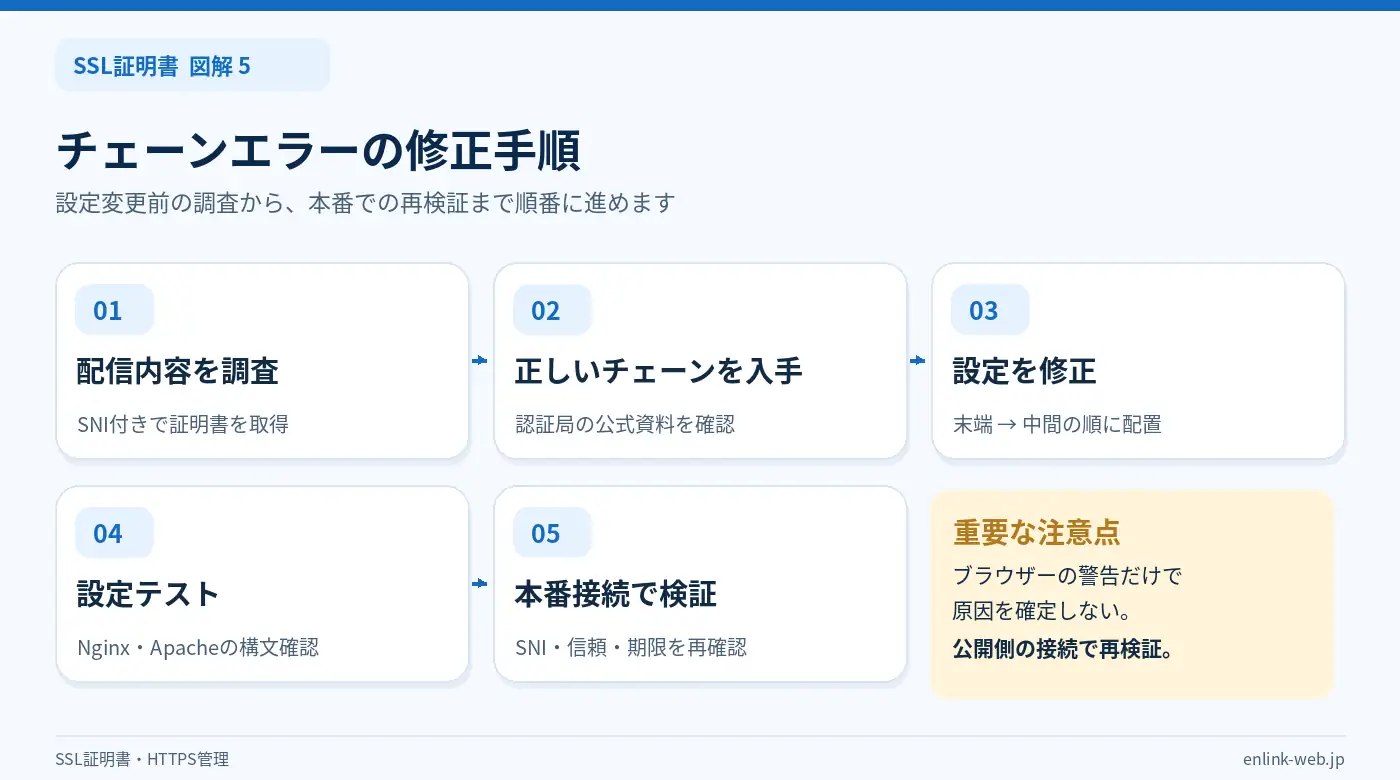
変更前:設定ファイルと証明書の参照先を記録する
最初に対象ホスト、現在提示している証明書のIssuerと有効期間、参照しているチェーンファイルのパス、設定の保存先、担当者を記録します。可能なら変更前の公開チェーンの調査結果も残し、変更後の結果と比較できるようにします。
バックアップ時は秘密鍵の取り扱いに注意してください。ロールバック用のファイルを共有フォルダーやメール添付へ無制限にコピーすることは避け、必要な権限だけで安全に保管します。
変更中:正規の中間証明書だけを適切な順序で配置する
不足や誤配備が確認できた場合、証明書の発行元が提供する正しいチェーンを採用します。Nginx・Apacheの対象仮想ホストが正しいファイルを参照するか、秘密鍵と末端証明書の対応が維持されているかを確認します。
認証局の変更や新規証明書発行が必要な場合は、発行元やプラットフォームの互換性を含めた別の作業になります。今回のチェーン不足の修正と混ぜず、変更点を明確にして進めてください。
変更後:公開URLをクライアント視点で検証する
反映後は設定テストに加え、外部から公開ホスト名へSNI付きで接続し、末端証明書と中間証明書が想定どおり提示されるか確かめます。利用者と同じ接続経路で調べることが重要です。
必要に応じて複数のOS・ブラウザー・APIクライアントから接続し、問題が発生していた環境で再現しないことを確認します。「自分のパソコンで警告が消えた」だけで復旧完了と断言するのは避けてください。
改善しない場合は元の状態へ戻し原因を再評価する
修正後もエラーが続くなら、設定が反映されていない、接続先のTLS終端が別である、信頼ルートが未対応、証明書自体の有効期間やホスト名が違うなど、別の原因を検討します。安全な復旧が難しい場合は運用責任者と相談し、必要なロールバックを行ってください。
問題を隠すために証明書検証を無効化したり、ブラウザーの警告を無視する案内をしたりすることは、HTTPSの安全な利用につながりません。原因の切り分けと正しい設定の反映を優先します。
関連情報として、SSL証明書の仕組み、ACMEによる証明書の自動更新、SSL証明書の有効期限を確認する方法、複数サイトの証明書管理もあわせてご覧ください。
中間証明書と証明書チェーンのよくある質問
中間証明書の問題は、発行した証明書の正常・異常とは独立して起こり得ます。運用中によくある疑問を、検証できる範囲に限定して整理します。
ルート証明書はサーバーから必ず送信する必要がありますか?
いいえ。一般的な公開HTTPSでは、必要な中間証明書と末端証明書をサーバーが提示し、ルートはクライアントの信頼ストアにあることを前提とします。ルートの配信がないことだけをチェーン不足と考えないでください。
Certbotの更新が成功してもチェーンエラーになりますか?
はい。証明書の取得・更新に成功しても、Webサーバーが古いファイルや cert.pem を参照しているなどの配備ミスがあれば、公開接続では正常なチェーンを提示できない場合があります。発行処理と本番への反映を別に確認してください。
特定のスマートフォンだけでエラーが出るのはなぜですか?
機種やOS、ブラウザーの信頼ストア、証明書のキャッシュなどによって検証結果が異なることがあります。中間証明書の不足が原因とも限らないため、端末とOSの情報、表示された警告、サーバーから配信される証明書を照合します。
ブラウザーでは正常でもOpenSSLでエラーになることはありますか?
あります。両者の信頼ストアや中間証明書の取得状態、検証条件が異なる場合があるためです。OpenSSLでエラーが出たら提示証明書と信頼経路を調べ、ブラウザーが正常だから問題はないと即断しないでください。
fullchain.pemに中間証明書を追加すれば必ず直りますか?
いいえ。正しい中間証明書が欠落している場合の解決策にはなりますが、信頼できないルートやホスト名の不一致、期限切れ、別TLS終端の配備差分などには別の対応が必要です。原因を確認したうえで修正してください。
Issuerが一致していれば同じ中間証明書とみなせますか?
表示上のIssuer名が一致することは判断材料の一つですが、それだけで同一の証明書や適切な発行経路とは断定できません。鍵識別子、署名、発行元の公式チェーン情報などを合わせて検証します。
有効期限の監視だけでチェーンエラーを防げますか?
防げるとは限りません。有効期限が正常でも中間証明書の欠落や信頼ストアの問題は起こり得ます。期限監視は必要な管理の一部ですが、公開チェーンの検証とは別の確認作業です。
WordPressプラグインだけでチェーンエラーを直せますか?
通常、HTTPSの証明書はブラウザーがWordPressへ到達する前にWebサーバーやCDNなどのTLS終端から提示されます。そのためWordPressプラグインだけでは証明書の配信チェーンを修正できない構成が多く、サーバー管理画面やホスティング会社での対応が必要です。
根拠となる公式資料と確認範囲
本記事は2026年10月27日時点の公式公開資料に基づく一般的なTLSサーバー証明書の説明です。機器やバージョン固有の挙動は管理者が別途確かめてください。
- IETF RFC 5280:証明書パス検証と信頼の起点。
- Nginx公式:Configuring HTTPS servers:中間証明書の欠落、連結順、公開チェーンの確認。
- Nginx公式:ngx_http_ssl_module:
ssl_certificateの指定方法。 - Apache公式:mod_ssl:
SSLCertificateFileと旧ChainFileの扱い。 - OpenSSL公式:s_client:配信チェーンと検証オプション。
- Certbot公式:User Guide:
cert.pem、chain.pem、fullchain.pemの役割。 - Let’s Encrypt公式:Certificate Compatibility:信頼ストアと適切なチェーンの必要性。
まとめ:中間証明書の問題は配信チェーンを確認して修正する
中間証明書は、サーバー証明書がクライアントの信頼する認証局へつながるための重要な要素です。典型的な不具合は、必要な中間証明書をサーバーから送っていないこと、間違ったチェーンを配信していること、クライアントがルートを信頼していないことなどです。
まず実際の公開HTTPS接続を読み取り専用で調べる → 問題を特定する → 正しい証明書束を設定する → 接続元の環境で再検証するという順序なら、不要な再発行や秘密鍵の誤操作を避けやすくなります。
HTTPSの状態を継続して確認するために
証明書のチェーン検証と、Webサイトの死活監視や有効期限の監視は目的が異なります。エンリンクではHTTP/HTTPSの状態やSSL証明書の期限を確認でき、登録サイトをまとめて管理できます。ただしエンリンクが証明書チェーンを完全検証して修復する機能を提供しているとは説明していません。本記事で扱う中間証明書の確認は、サーバーやクライアントの診断手順で実施してください。
エンリンクの機能は機能一覧、利用できるサイト数や監視頻度は料金プランで確認できます。登録サイト5件までは無料プランを利用できるため、Webサイトの基本的な監視と整理を始める場合はエンリンクに無料登録するからお進みください。