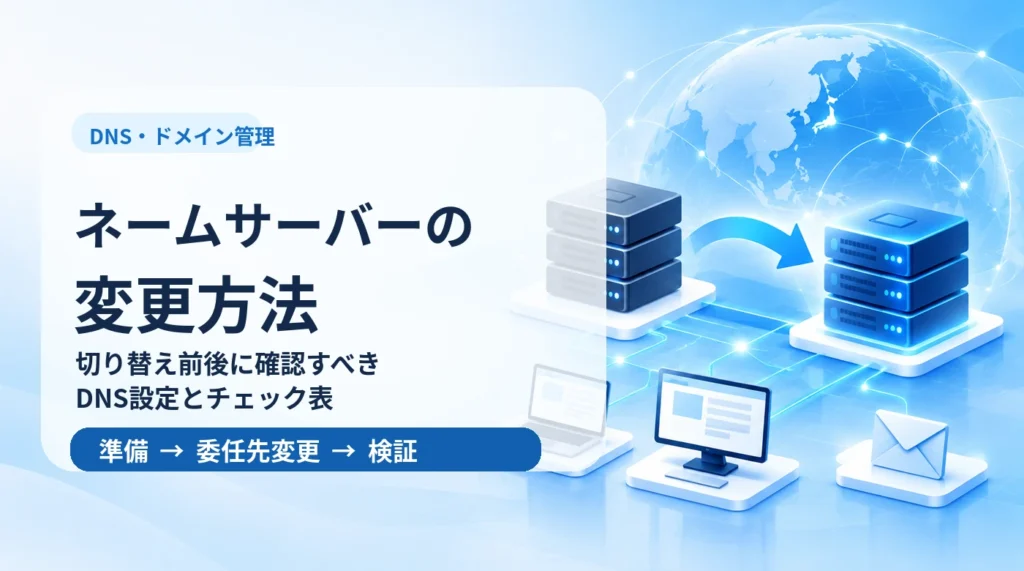
ネームサーバーを変更するときは、先に切替先の権威DNSへ現在必要なDNSレコードを登録・検証し、DNSSECの状態を確認したうえで、ドメイン管理会社の「ネームサーバー設定」から委任先を書き換えます。変更後は、親ゾーンの委任情報、新旧DNSの回答、Webとメールの実動作を順番に確認してください。ネームサーバー名だけを先に変更すると、サイトやメールに必要なDNSレコードが見つからなくなる可能性があります。
例えばDNS事業者を変更する場合、切替先へ必要なレコードを用意してから権威DNSの委任先を変更します。Webサーバーの引っ越し、メールボックスの移行、ドメイン登録会社の移管とは別の作業なので、手順を混同しないでください。ネームサーバーを変更するだけでは、Webサイトのデータは移動しません。
利用中の企業サイトやメールがある場合は、作業担当者・切替日時・切り戻し条件を事前に決めてください。記事内の example.com や ns1.dns-provider.example.net は書式説明用です。実際の変更には、契約先が発行した正しいドメイン名とネームサーバー名を使用します。
ネームサーバー変更とは?DNSの委任先を切り替える操作
ネームサーバーの変更は、ドメインのDNS情報について「どの権威サーバーを正式な問い合わせ先にするか」を切り替える操作です。DNSレコード1件の変更や、サーバー移転とは作業する画面も影響範囲も異なります。
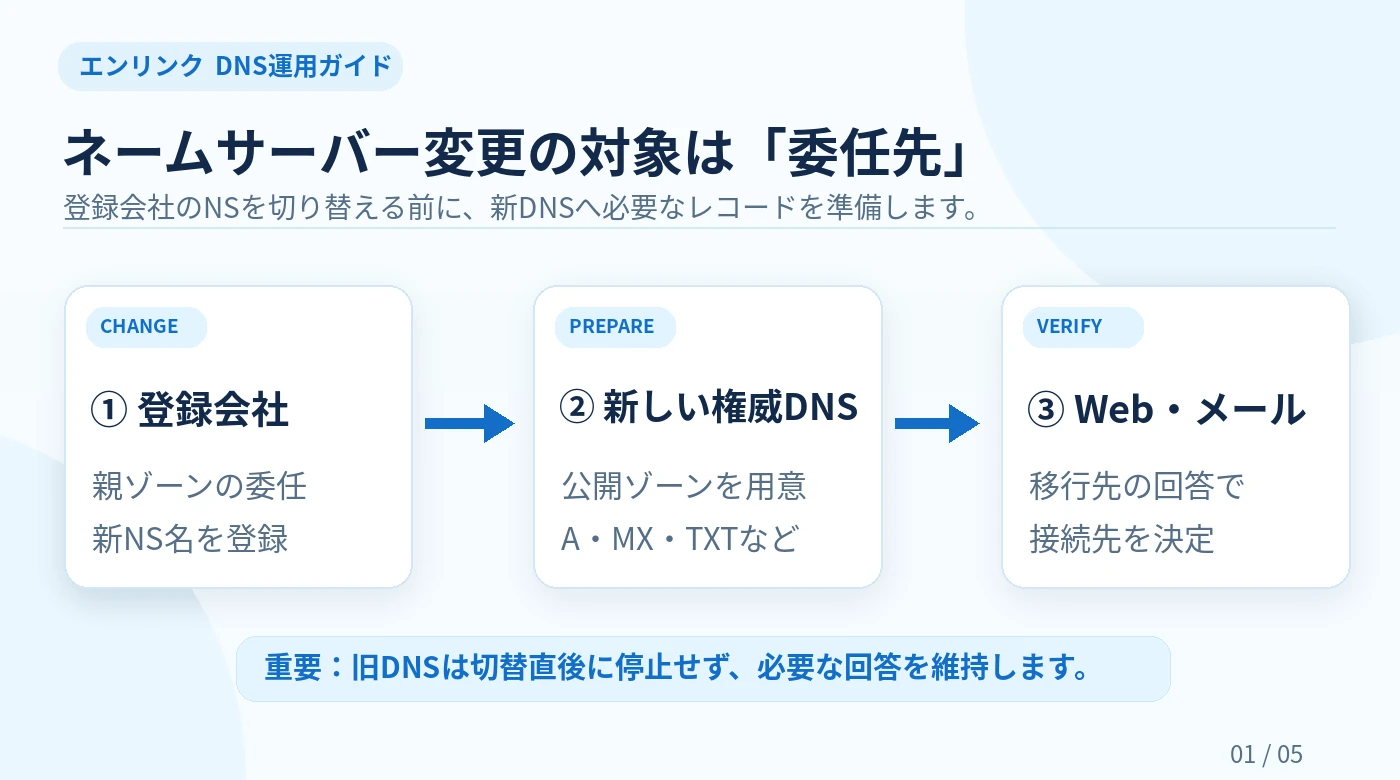
ドメイン管理会社とDNSホスティング事業者は役割が違う
最初に、ドメインの登録を管理する会社と、実際のDNSレコードを保持する事業者を分けて把握します。両者が同じ会社の場合もありますが、別々で契約していても不自然ではありません。
「ドメイン管理会社・レジストラ側の設定」には親ゾーンへ登録する委任先ネームサーバーがあり、「DNSホスティング側の設定」にはA・AAAA・MX・TXTなどのゾーン情報があります。例えばDNSの委任先をCloudflareへ変更する場合、先にCloudflare側で対象ドメインのDNS情報を準備し、後から管理会社側でCloudflare指定のネームサーバーを登録する流れです。Cloudflareの公式手順もこの順序です。
Webサーバーの引っ越しとは別の設定
WebサーバーのIPアドレスだけを変更する場合は、同じ権威DNSのAレコードなどを変更すればよく、必ずしもネームサーバーの切替は必要ありません。一方、ドメインのDNS管理そのものを別の事業者へ変更する場合は、委任先の変更が必要になります。
例えばWebサーバーを同じ場所に置いたままDNSだけを移すなら、新しい権威DNSのA・AAAAなどは旧DNSと同じ接続先を記録します。ネームサーバー変更と同時にWebサーバーまで移すと、問題が発生した場合に原因の切り分けが難しくなります。
サブドメインだけを委任する場合は設定箇所が異なる
example.com 全体を委任し直す場合、通常はドメイン登録会社で設定します。しかし shop.example.com のようなサブドメインだけ別DNSに委任する構成では、親ゾーンの権威DNSに、そのサブドメインのNSレコードを設定することがあります。
作業前に「ドメイン全体の委任先を変えるのか」「特定のサブドメインだけを別DNSに任せるのか」を確定してください。サブドメインの委任を行う場合は、AWSのサブドメイン委任手順など、親ゾーン側のレコード変更を対象とする公式資料を確認します。
ネームサーバー変更前に確定する5つの前提
切替前に、現在の権威ネームサーバーと移行先の名前を両方控えます。ドメイン管理画面へ入れるか、メール・WebのDNSレコードを移行できているか、DNSSECを利用しているかも確認してください。元に戻す手順を決めずに変更しないでください。
現在のネームサーバーと管理画面の契約先を把握する
ドメイン名と現在のNS名を控え、登録会社のログイン可能な管理画面を特定します。DNSの管理画面とは別に、ドメイン登録画面を使う場合があるため、両者のURLや権限を混同しないことが重要です。
Windowsでは nslookup -type=NS、macOSやLinuxでは dig で外部から見えるNSを照会できます。ただし通常の再帰リゾルバーから得た結果にはキャッシュが含まれます。切替前の記録には、管理画面の値・確認日時・外部DNSでの結果を分けて残してください。現在のNSを確認する操作の詳細はネームサーバーの仕組みと確認方法の記事も参照できます。
切替先でDNSゾーンを作成し、割り当てられたNSを取得する
新しいDNS事業者へドメインを追加し、公開ゾーンを作成します。事業者が割り当てたネームサーバーは、設定画面やホストゾーンの詳細で正式な文字列を取得してください。アカウントやゾーンごとに割り当て値が異なる場合があります。
Route 53ではホストゾーンに割り当てられた通常4つのネームサーバー、Cloudflareの一般的なフルセットアップでは通常2つのネームサーバーを登録します。旧DNSに書かれたNS、他の利用者のNS、インターネット記事に載っている例のNSをコピーしてはいけません。新しいゾーンがまだ作成できていないなら、委任先の変更は進めません。
影響する機能を洗い出し、担当者の確認を取る
同じドメインでもWeb、独自メール、API、サブドメイン、フォームの検証、外部SaaSの所有権確認などが異なるDNSレコードに依存することがあります。切替前に利用部門と運用担当を特定し、必要なレコードと動作確認方法を集めます。
企業サイトでメールが重要なら、Webページだけ表示できても切替成功とは判断しません。MXやSPF・DKIM・DMARCに関係するTXTレコードの欠落は、メールの受信経路や認証に影響する可能性があります。営業・採用・カスタマーサポートで使うドメインも、用途ごとに確かめます。
DNSSECの有効状態と親ゾーンのDSを確認する
DNSSECを使っているドメインは、名前解決の検証に関わるDSレコードが親ゾーンへ登録されている可能性があります。新しい権威DNSが旧DNSと異なる鍵で署名する場合、古いDSを残したまま切り替えるとDNSSEC検証に失敗することがあります。
移行先の公式手順に沿って、旧DSの削除と必要なキャッシュ待ち時間、新しい署名の有効化、DS登録までを一つの計画として準備します。Cloudflareの標準的な移行手順は、切替前に旧DNSSECを無効化し、正常稼働後に再設定する方式です。一方、複数署名者でDNSSECを維持する高度な移行方法もあります。DNSSECを無条件にOFFにするのではなく、現在の構成に適した事業者の手順を選びます。
切替時間と旧DNSを残す期間を決める
変更直後はすべてのDNSリゾルバーが一斉に新しい委任先を使うわけではありません。旧NS情報がキャッシュされている問い合わせ先は旧DNSを参照し、新しい情報を取得した問い合わせ先は新DNSを参照する可能性があります。
このため、新旧の権威DNSが同じ必要レコードを返せる状態を保つのが安全です。Amazon Route 53の公式資料では、ネームサーバー情報が24〜48時間程度キャッシュされるケースを例示していますが、「48時間後に全世界で必ず反映完了」とは保証していません。切替直後に旧DNSサービスを解約・削除しない運用とし、実際の利用状況を確認したうえで停止判断をします。
変更前に移行するDNSレコードの確認リスト
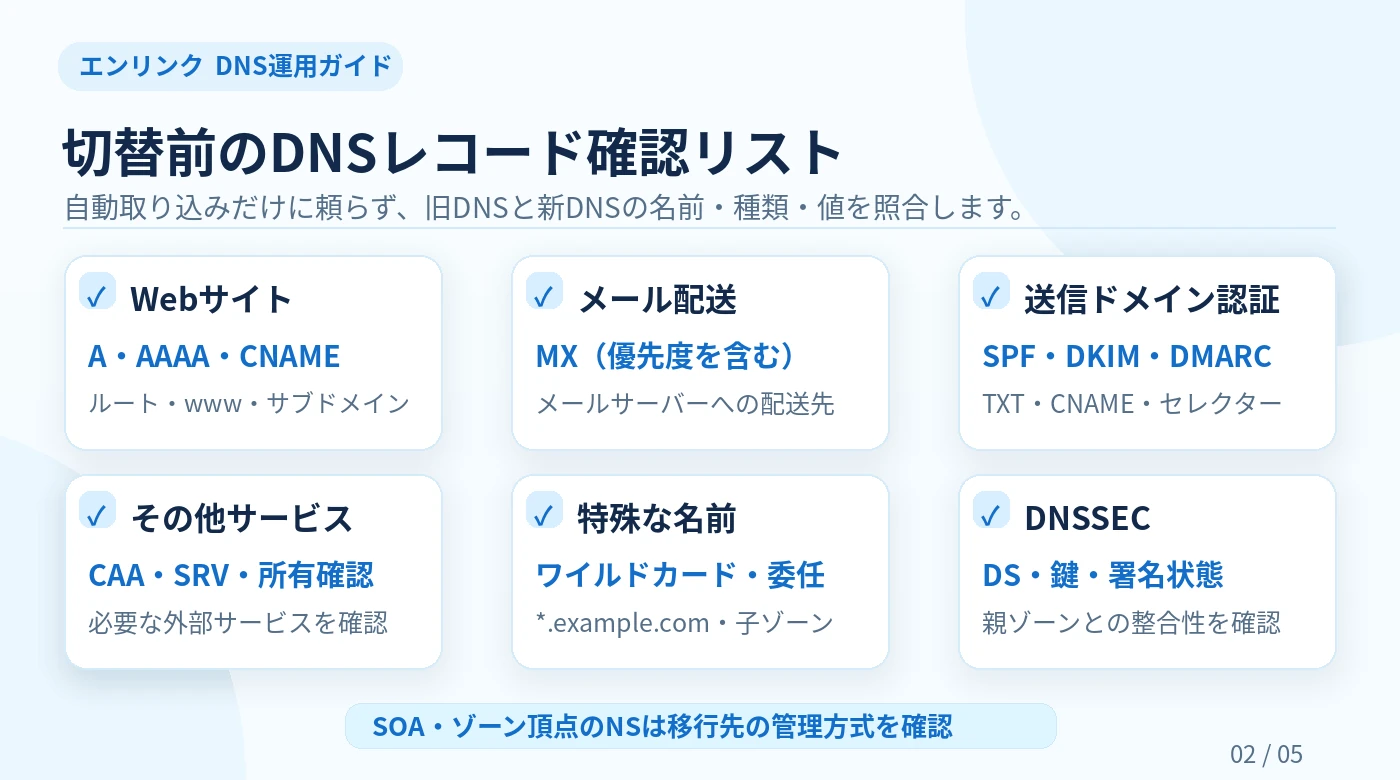
新しいDNSサービスを使う前に、現在公開しているA・AAAA・MX・TXTなどのレコードを一覧にします。自動インポートだけに頼らず、旧DNSの管理画面やゾーンファイルと照合し、メール認証用のレコードも漏れていないか確認してください。
A・AAAA・CNAMEは名前と値を一致させる
Webサイト向けのA・AAAAはIPアドレス、CNAMEは別名参照先を確認します。example.com と www.example.com は別の名前なので、両方使用しているならそれぞれの設定が必要です。
CDNやロードバランサーを使うドメインは、公開DNSが返すIPがサーバーの実IPとは限りません。DNSサービスが提供する「プロキシ」「エイリアス」「フラットニング」などの独自機能も、移行先で同じ意味になるか確認してください。単に画面に見えるAレコードを手入力して終わらせず、実際のサービス仕様と照合します。
MX・TXTの不足はメールに影響する
MXはメール配送先のホスト名と優先度を持ちます。TXTはSPF、DMARC、外部サービスの所有権確認などに使われます。DKIMの設定はTXTまたはサービスが指定するCNAMEの場合もあり、通常はセレクター付きの名前を利用します。
メールを別サービスで運用している場合、www の表示だけでは移行の成否を判定できません。契約中のメール事業者が指定したMXの優先度、SPFの文字列、DKIMのセレクターと値、DMARCのポリシーを照合し、ネームサーバーを切り替える前に移行先へ登録してください。複数のTXTがあるときは、値を勝手に統合しないようにします。
CAA・SRV・サブドメイン・ワイルドカードも確認する
必要なレコードはAやMXだけではありません。CAAは証明書の発行元の制約、SRVは一部アプリの接続先、*.example.com はワイルドカードの名前です。特殊な用途ではTLSA、SSHFP、HTTPS・SVCBなどのレコードが使われることもあります。
利用しているSaaSやシステムの公式マニュアルを参照し、必要なレコードがないか確認します。DNS事業者によって利用可能なレコード種類や入力方法が異なるため、対応状況を確認せずに移行するのは危険です。特にサブドメインを別の権威DNSへ委任している場合は、親ゾーンのNSなども移行対象となります。
SOA・ゾーン頂点のNSは自動生成値をむやみにコピーしない
移行先が管理するゾーンのSOAやゾーン頂点のNSは、そのDNSサービスが自動生成・管理することが一般的です。これらを旧DNSからそのまま手動コピーすることが適切とは限りません。
Amazon Route 53の公式ガイドも、新しいホストゾーンへレコードを移す際に、既存のNS・SOAを不用意に削除したり、別のNS・SOAを追加したりしないよう案内しています。親ゾーンでの委任先変更と、子ゾーン内部のNSレコード管理は別操作です。移行先に割り当てられたNSがどこで使われるかを必ず確認します。
変更前のDNSレコード確認表
この表は実際の切替作業に使う確認項目をまとめたものです。ドメインによって使わない種類は「対象外」と記録し、未確認のものを勝手に「不要」と扱わないようにします。
| 対象 | 切替前に見る情報 | 新DNS側の確認 | 重要度 |
|---|---|---|---|
| A・AAAA | ルートと使用サブドメインのIP | ホスト名・IPv4/IPv6・ルーティング | Webに必須 |
| CNAME | www・外部SaaSの参照先 | 別名先とDNS事業者固有機能 | 利用時に必須 |
| MX | メール配送先と優先度 | 同じ配送先・優先度・メール事業者指定 | メール利用時に必須 |
| TXT(SPF) | 送信認証の文字列 | ドメイン名と全体の文字列 | メール送信時に重要 |
| TXT・CNAME(DKIM) | セレクター名と署名用の値 | セレクターごとに正しく登録 | メール送信時に重要 |
| TXT(DMARC) | _dmarc の設定 |
ポリシー・レポート宛先 | 利用時に重要 |
| CAA | 証明書を発行できる認証局 | 同等の発行条件になるか | 設定がある場合は重要 |
| SRV・その他 | 社内システムや外部サービスの指定 | サービス提供元の指定どおり | 利用時に重要 |
| サブドメイン・ワイルドカード | api・shop・* など |
名前ごとに登録・委任が維持されるか | 利用時に必須 |
| DNSSEC・DS | 旧DNSの署名・親ゾーンのDS | 切替手順と新鍵・再有効化の方針 | 有効なら最優先 |
| NS・SOA | 旧DNSの内容と移行先の割当NS | 新DNSの管理方式を優先 | 自動生成値を慎重に扱う |
DNSレコードの種類自体が分からない場合は、DNSレコードの種類と役割で基礎を確認できます。この表は「ネームサーバー切替の前後で何を照合するか」に限定したものです。
ネームサーバー切替前に新しい権威DNSへ直接問い合わせる
新しいDNSゾーンが完成したら、まだ委任先を切り替えない段階で、その新しい権威DNSへ直接問い合わせます。確認する名前とレコード種類をそろえ、旧DNSの回答と比較してください。
digで新しいNSを指定してA・MX・TXTを確認する
macOSやLinuxでBIND系のdigが使える場合は、@ に続けてDNSサーバー名を指定します。以下の ns1.dns-provider.example.net は架空の説明用ホストなので、実行時には切替先DNS事業者から割り当てられたNS名へ置き換えます。
dig @ns1.dns-provider.example.net example.com A +norecurse
dig @ns1.dns-provider.example.net www.example.com CNAME +norecurse
dig @ns1.dns-provider.example.net example.com MX +norecurse
dig @ns1.dns-provider.example.net example.com TXT +norecurse上のコマンドは、設定を変更する操作ではなくDNSに問い合わせる読み取り専用の操作です。結果の ANSWER SECTION と status を確認し、対象のレコードが存在し、期待した値と一致するかを調べます。権威DNSとして適切に応答した場合の aa フラグも手掛かりです。ただし空の回答が必ず障害を意味するわけではなく、レコードの種類や実際の設定を踏まえて読みます。
Windowsではnslookupで問い合わせ先を指定する
Windows 10・11ではコマンドプロンプトまたはPowerShellを開き、nslookup で対象ホスト名・レコード種類・問い合わせ先を指定できます。引数の最後に新しいネームサーバーを置く形式です。
nslookup -type=A example.com ns1.dns-provider.example.net
nslookup -type=MX example.com ns1.dns-provider.example.net
nslookup -type=TXT example.com ns1.dns-provider.example.net同じコマンドを旧DNSのNS名に変えて実行すると、新旧の回答を比較できます。別名先やメールの優先度を見落とさないよう、画面に出た値をコピーして保存してください。Windows・macOS・Linux別のコマンド書式と出力の詳しい読み方は、既存のnslookup・digの使い方にまとめています。
切替先のすべての権威NSが適切に応答するか確認する
DNSサービスが複数のNSを割り当てた場合、1台だけ正しいと確認して終わらせず、割り当てられたNS全てに主要な名前とレコード種類を問い合わせます。あるサーバーだけ別の回答を返す場合は、切替前に事業者側の同期状態を確認します。
例として新DNSに2台の権威NSがある場合、両方に A、MX、TXT を照会します。新DNSと旧DNSの結果が一致する必要のある項目は契約サービスや移行計画によって異なりますが、同じWeb・メールを継続するなら重要な宛先が変わっていないことを確認します。すでに変更予定のレコードがあるなら、旧値と新値を記録し、どの時点で変えるかを別に管理します。
本番切替を急がずTTLとキャッシュの条件を記録する
親ゾーンのNS情報や各レコードにはキャッシュされる期間があり、同じ時刻でも問い合わせ元により旧DNSを参照することがあります。事前にTTLを短縮する方式を採る場合は、以前のTTLで保存済みのキャッシュがすぐ消えない点にも注意してください。
TTLを変更すれば必ず数分で切り替わるという説明は正確ではありません。AWSの移行手順でも、旧TTLの有効期間を考慮してからNS変更する段取りが示されています。TTLの基本的な考え方はDNSのTTLと変更時の注意点に譲り、本記事では切替前後の照合条件として扱います。
ドメイン管理会社でネームサーバーを変更する手順
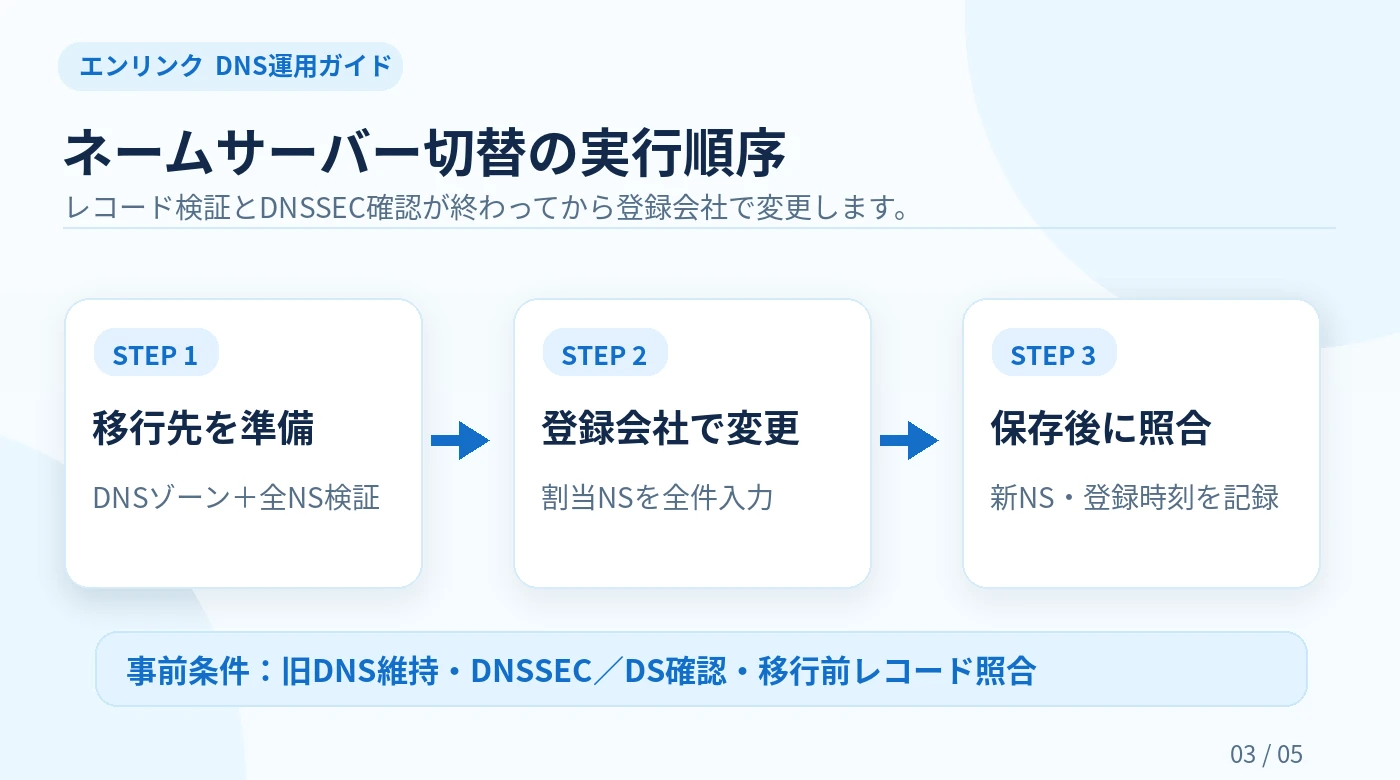
移行先の準備と事前テストが完了したら、ドメイン管理会社の管理画面で正式な委任先を変更します。会社ごとに名称は違いますが、基本は「対象ドメインを選択→NS編集→新NSを全件入力→保存→確認」です。
手順1:ドメイン登録会社の契約画面にログインする
まずドメイン登録会社、またはその販売代理店の契約画面にログインし、変更するドメイン名を選択します。一般的なメニュー名は「ネームサーバー設定」「DNSサーバー設定」「ドメイン設定」などです。
Webサイトの管理画面やメール管理画面でA・MXを編集する操作とは異なります。変更箇所が分からない場合は、設定画面の説明に「ネームサーバーの変更」「委任先の変更」などとあるか確認してください。JPドメインでは管理指定事業者を通じてネームサーバー設定変更申請を行うことがあり、手続きの詳細はJPRS公式FAQが指定事業者への確認を案内しています。
手順2:移行先から発行されたNS名を全件入力する
移行先の管理画面で確認したネームサーバー名を、指定された件数と綴りどおりに登録します。例示の ns1.dns-provider.example.net を使ってはいけません。新旧のNSを無造作に混在させることも避けます。
Cloudflareのフルセットアップでは、割り当てられたCloudflareのNSのみを登録し、余分なNSを取り除くよう案内しています。Route 53の場合も、対象ホストゾーンに割り当てられたNS名のセットを使用します。DNSプロバイダーが指定する値や件数は異なるため、公式の割当一覧と管理画面の入力値を一文字ずつ照合してください。
手順3:DNSSEC・DSの条件を満たしたうえで保存する
DNSSECが有効なドメインは、移行元と移行先で鍵や署名方式の条件が合っていることを確認し、採用した事業者の移行手順に従います。古いDSを残すことが問題になる構成では、DSの削除と待機、NS切替、再設定の順序を誤らないようにします。
DNSSECを利用していない場合でも、親ゾーンに過去のDSが残っていないか調べる価値があります。DSや署名の変更はDNSの到達性に影響するため、担当者が仕組みを把握していないまま推測で操作しません。無停止の複数署名者移行には別の条件があるため、必要な場合はDNSSEC移行の公式手順を確認してください。
手順4:保存後に画面の登録値を読み直す
保存・確定後は管理画面に戻り、対象ドメインに新しいNS名が登録されているか確認します。会社によっては反映待ち、審査、確認メールなど別の処理が必要な場合もあるため、画面上で処理状態を確認します。
操作履歴や設定変更通知が表示される場合は時刻を残してください。DNSの委任先変更と、ドメインの契約者変更・移管・更新期限は別の手続きです。必要以上に他の設定を触らず、NS変更の記録だけを先に確定させます。
手順5:作業内容を記録し、旧DNSを維持する
変更した日時、作業者、旧NSと新NS、DNSSECの設定状況、変更前のレコード控え、確認を予定する日時を記録します。切替直後からすべての利用者が新DNSを参照するとは限らないため、旧DNSゾーンと旧DNSサービスはすぐ削除しません。
旧DNSと新DNSのうち、どちらが利用されても重要なA・AAAA・MX・TXTなどに不足がない状態を保ちます。元へ戻す必要が生じた場合に備え、変更前のNS一覧と移行先の設定画面の場所も残してください。ただし元に戻す操作も委任先の変更であり、即時に全リゾルバーへ反映される保証はありません。
ネームサーバー変更後の確認手順。委任先・レコード・サービス
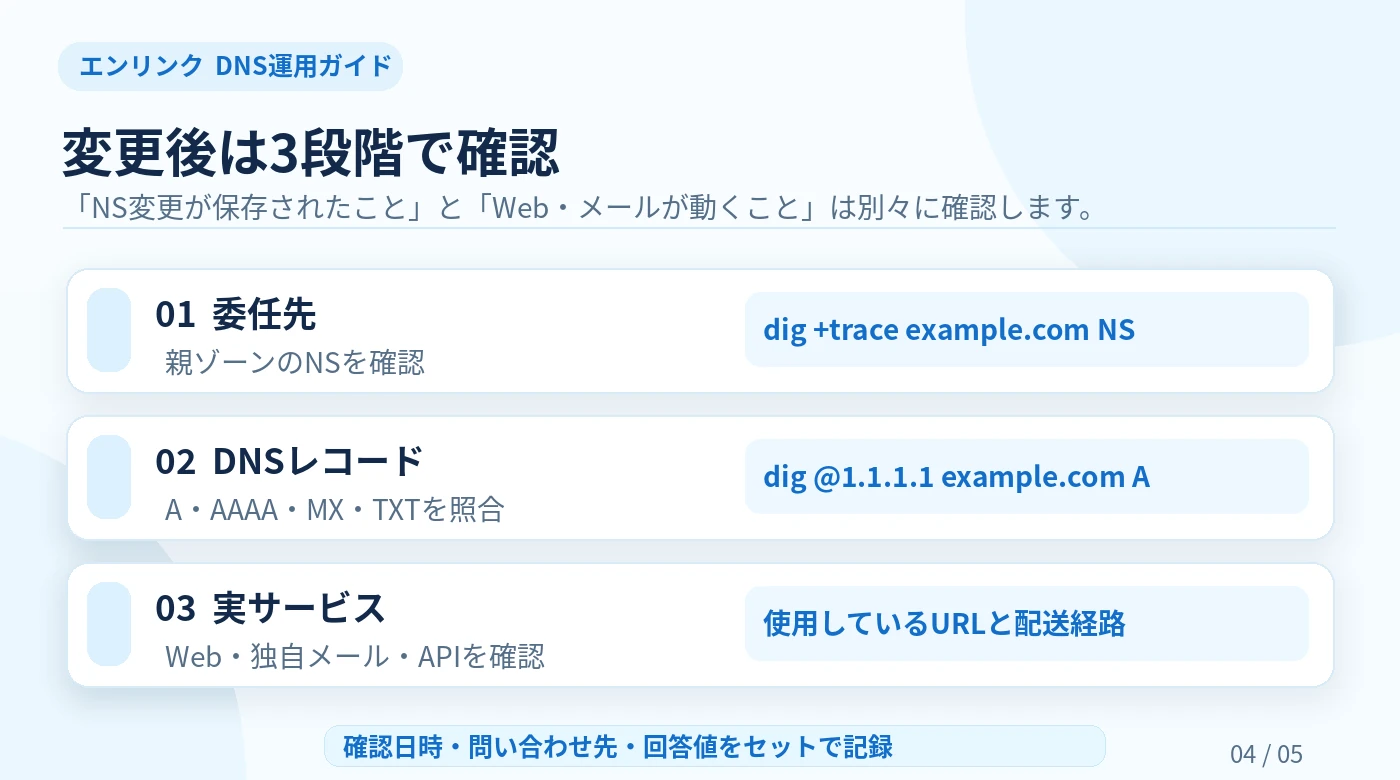
変更後の確認は、まず委任先が切り替わったかを見て、次に必要なDNSレコードを取得し、最後にWebやメールなどの実動作を確認する順に進めます。確認する対象を区別すると、どこが未確認なのか把握できます。
確認1:親ゾーンの委任先が新NSになっているか調べる
example.com の委任情報が、登録会社で指定した新しい権威ネームサーバーを指しているかを確認します。再帰リゾルバーの回答だけでなく、委任をたどる dig +trace などで照合します。
dig +trace example.com NS
dig example.com NS @1.1.1.1 +noall +answer
dig example.com NS @8.8.8.8 +noall +answerこれらは実行例です。dig +trace は委任の経路を追う際の参考になり、@1.1.1.1 と @8.8.8.8 は別の再帰リゾルバーから見えるNSを比較できます。最終的な判断では親ゾーンの委任結果と、実際のDNS事業者側の管理状態を組み合わせてください。
確認2:Windowsではnslookupで別のDNSから見る
Windows環境では、問い合わせ先を明示してNSを調べると、既定のDNSと公開DNSで見える情報を分けて確認できます。コマンドはDNS設定そのものを書き換えません。
nslookup -type=NS example.com 1.1.1.1
nslookup -type=NS example.com 8.8.8.8
一方に旧NS、もう一方に新NSが出た場合、キャッシュや問い合わせ経路の差が関係する可能性があります。ただし、「旧NSが返った=そのDNSが故障」「新NSが返った=すべて正常」とは断定できません。どちらの権威DNSに問い合わせても必要なレコードが返るか、次の手順で確認します。
確認3:A・AAAA・MX・TXT・CAAなどを用途別に照合する
委任先の変更が見えたら、ホスト名ごとに必要なレコードが返るかを確認します。Webサイトのルートと www、API用のサブドメイン、メールのMX・TXTなど、変更前の確認表をそのまま使って比較します。
dig @1.1.1.1 example.com A +noall +answer
dig @1.1.1.1 www.example.com CNAME +noall +answer
dig @1.1.1.1 example.com MX +noall +answer
dig @1.1.1.1 _dmarc.example.com TXT +noall +answer値が空の場合は、+noall +answer だけでは「その名前が存在しない」「その種類だけが存在しない」「DNS問い合わせ自体に問題がある」を区別できません。通常の dig に戻して status と件数も記録してください。結果の読み方はDNS設定のコマンドによる確認方法で解説しています。
確認4:Webサイト・メール・サブドメインを実際に試す
DNSレコードが返ったことは、Webページが正常に表示されたことやメールが正常に送受信できたことを意味しません。WebサイトのHTTP/HTTPS表示、独自メールの送受信、APIや重要サブドメインの稼働を、利用者と同じ経路で確認します。
例えばWebサイトはトップページだけでなく、使用中の www、必要なログインページなどを確認します。メールは送信側と受信側の両方を検証し、想定どおりの配送経路や認証になっているか確かめます。テスト実施には関係者の同意や業務上の取り決めを守り、無断で外部へメールを送信しないようにします。
確認5:新旧NSの回答と監視履歴を一定期間比較する
複数の再帰リゾルバーで新NSへの移行が確認できても、直ちに旧DNSを削除できるとは限りません。旧DNSの解約や停止は、事業者のTTL・キャッシュ条件、重要サービスの検証結果、利用状況を踏まえて判断します。
どの名前に、どのDNSサーバーへ、いつ問い合わせたかを残しておくと、後から原因を追いやすくなります。DNSの回答とWeb監視の結果は別の指標として保管し、必要に応じてサイト管理の担当者へ共有します。何日で必ず完了するという固定期限ではなく、環境ごとの確認結果を基準にします。
DNSSEC・DSレコードと特殊な委任設定の注意点
DNSSECやネームサーバー自身の名前、サブドメイン委任などは、通常のA・MX確認だけでは見落とす可能性があります。該当する構成では、切替前の準備を追加してください。
旧DSが残っているとDNSSEC検証に失敗する場合がある
DNSSECの信頼連鎖では親ゾーンのDSと子ゾーン側の署名鍵が対応している必要があります。旧DNSの署名を前提とするDSのまま、別の鍵で署名した新DNSへ切り替えると、検証を行うDNSサーバーが応答を拒否し、SERVFAILになる可能性があります。
原因の切り分け方はDNSのSERVFAILエラーの記事でも扱っています。通常の移行ではDNS事業者が指定するDSの削除・待機・再登録という段取りを優先し、継続的にDNSSECを使いたい場合は正式な複数署名者の移行方式を検討します。
自社ドメイン配下のNSにはグルーレコードが関係する場合がある
例えば ns1.example.com のように、担当ドメイン自身の配下にあるネームサーバーを使う場合、上位のDNS側にグルーレコード(NSのIPをたどるための補助情報)が必要になる構成があります。DNS事業者から外部のNS名を割り当てられた一般的な移行とは作業が異なります。
グルーレコードが必要かどうか、現在の登録会社やレジストリの仕様を確認してください。Amazon Route 53のネームサーバーとグルーレコードの公式説明にも操作条件が示されています。すべてのドメインでグルーレコードを追加すべきという意味ではありません。
ドメイン名全体とサブドメインの委任を取り違えない
example.com のNSを登録会社で変更する場合と、team.example.com の委任をDNS管理画面内で変更する場合は、変更対象の階層が違います。親ドメインのNSを不用意に切り替えると、対象外のサブドメインまで影響を受ける可能性があります。
サブドメインだけ別DNSサービスを利用する計画では、親ゾーンに置くNSレコードと、子ゾーンの権威NSが一致するかを確認してください。既存記事のネームサーバーと委任の役割で関係を整理し、変更する画面を確定させることが先決です。
ネームサーバー変更前後のチェック表と作業記録の例
以下は切替計画書や社内チェックシートへ転記できる一覧です。変更した事実と、まだ確認できていないことを分け、未確認項目を「完了」と記録しないために使ってください。
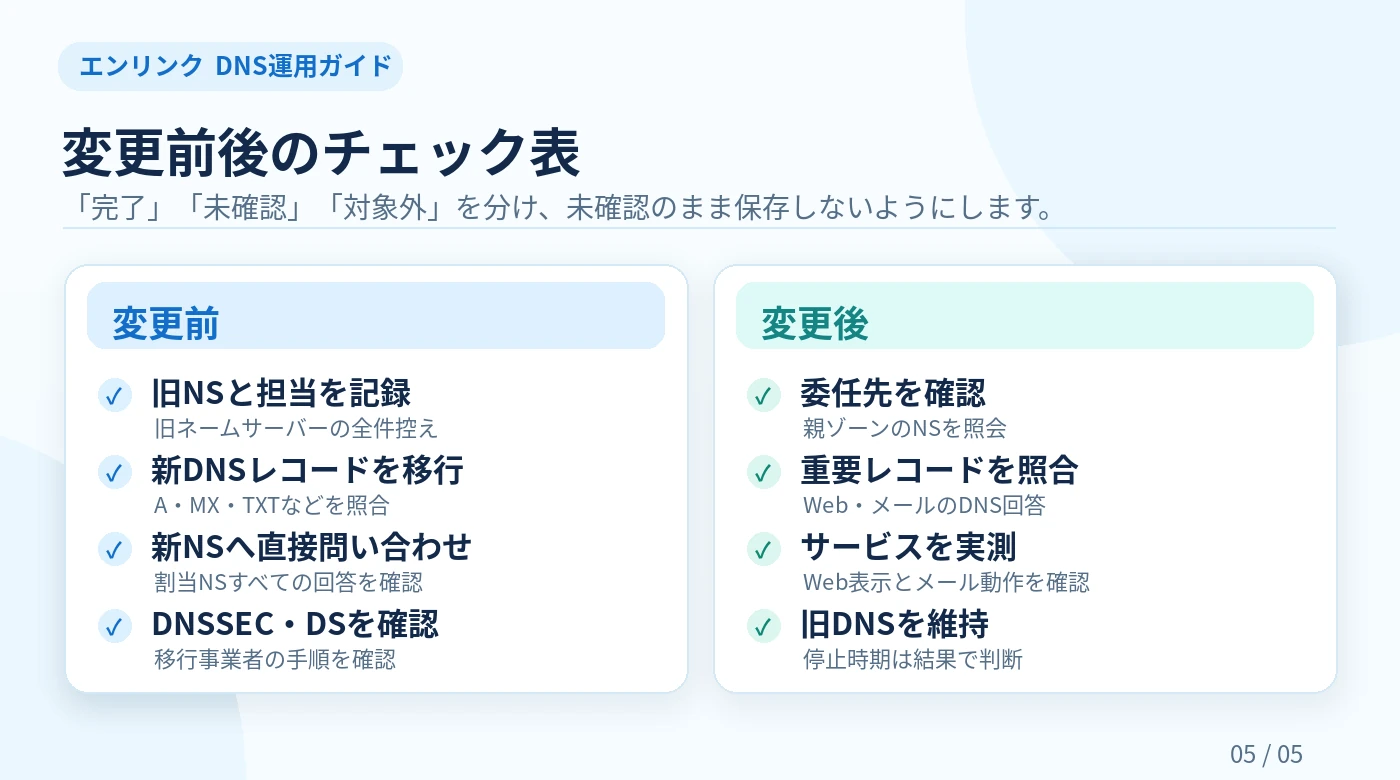
変更前のチェックリスト
ネームサーバー切替の保存ボタンを押す前に、すべての前提が揃っているか確認します。対象外の項目は対象外と記録し、完了日時と担当者を残します。
| 確認事項 | 判定の目安 | 記録欄 |
|---|---|---|
| 管理会社・対象ドメイン | 切替するドメイン名と契約画面を特定 | 未確認/完了/対象外 |
| 旧NSの一覧 | 旧委任先の名前を全件控えた | 未確認/完了/対象外 |
| 新DNSのゾーン | 新しい公開ゾーンと割当NSを取得した | 未確認/完了/対象外 |
| A・AAAA・CNAME | Webと主要サブドメインの値を照合 | 未確認/完了/対象外 |
| MX・SPF・DKIM・DMARC | メール関係の値・セレクターを確認 | 未確認/完了/対象外 |
| CAA・SRV・その他 | 利用中サービスの必要レコードを確認 | 未確認/完了/対象外 |
| DNSSEC・DS | 有効状態と移行手順を確認 | 未確認/完了/対象外 |
| 新NSへの直接照会 | 全割当NSで必要な応答を確認 | 未確認/完了/対象外 |
| 切替日時・担当者 | 作業・確認・切り戻しの責任者を決定 | 未確認/完了/対象外 |
| 旧DNSの維持 | 停止・解約を保留できる状態 | 未確認/完了/対象外 |
変更後のチェックリスト
管理画面での登録成功だけを完了条件にせず、外部に見える委任・DNSレコード・利用サービスという順に検証します。サイトやメールなどの確認方法は事前に決めておくと、検証漏れを減らせます。
| 確認事項 | 確認場所・方法 | 記録すべき結果 |
|---|---|---|
| 委任先の変更 | 親ゾーンの委任情報、dig +trace |
旧NS/新NS・確認時刻 |
| 再帰リゾルバー別のNS | dig @1.1.1.1 など |
回答したNS・問い合わせ先 |
| 新権威DNSのA・AAAA | 新NSへ直接問い合わせ | 名前・種類・回答値・状態 |
| メールのMX・TXT | 新NSと別の再帰DNSから照会 | 配送先・認証レコード |
| 主要サブドメイン | APIや外部SaaSの対象名 | 結果と対象サービス名 |
| DNSSEC検証 | 移行先のDNSSEC運用手順 | 有効状態・DS設定・検証結果 |
| Web・メール動作 | ブラウザ表示、関係者の許可を得た実測 | 正常/異常・確認時刻 |
| 旧DNSの解約判断 | 旧NSを使う可能性と事業者契約 | 停止可否・担当者判断 |
変更履歴を残すときの記入例
実際の運用では、作業時刻や問い合わせ条件を記録します。以下は方法を示すための架空例であり、特定のドメインの現状を表していません。
| 項目 | 記入例(説明用) |
|---|---|
| 対象ドメイン | example.com |
| 旧ネームサーバー | ns1.old-dns.example.net/ns2.old-dns.example.net |
| 新ネームサーバー | ns1.dns-provider.example.net/ns2.dns-provider.example.net |
| 保存日時 | 2026年10月27日 10:00 JST(架空) |
| 変更前レコード | 旧DNSの一覧を保存/新DNSと照合済み |
| DNSSEC状態 | 確認済み(方式と作業履歴を別紙に記載) |
| 変更後の検証 | 親ゾーンNS・主要レコード・Web・メールを確認 |
| 切り戻し条件 | 主要業務が使用できない場合は担当者判断で実施 |
確認表で「DNSの回答は正しいが、Webサイトが表示できない」状態が見つかったら、問題をDNSだけと決めつけないでください。HTTPや証明書、CDN、アプリケーションの状態は別途確認が必要です。
ネームサーバー変更でよくある5つの失敗と確認先
委任先の変更は保存できても、移行先のレコード不足やDNSSECなどが原因で一部サービスだけ動かなくなる場合があります。代表的な失敗を、確認場所とともに整理します。
失敗1:新しいDNSゾーンにA・AAAAがない
新しいNSが有効になっても、必要なAやAAAAが登録されていなければ、Webサイトの名前解決が期待した結果になりません。新DNSの管理画面でルートドメインと www を分けて確認してください。
自動取り込み機能があっても全レコードを網羅する保証はありません。特に利用頻度の低いサブドメインや所有確認TXT、CAAなどは見落としやすく、旧DNSの設定一覧との照合が重要です。
失敗2:MXだけ移してSPF・DKIM・DMARCを忘れる
メールの配送先MXだけが正しくても、送信ドメイン認証の設定が不足する場合があります。外部サービスの通知メールや問い合わせ対応など、実際に使用している送信経路を確認し、メール配信サービスから指定されたTXTやCNAMEを照合します。
SPFレコードを手当たり次第に追加したり、DKIMセレクターを推測して作ったりしないようにしてください。使用中のメールサービスの正式な設定値をもとに必要なレコードを登録し、検証します。
失敗3:余分な旧NSや誤ったNS名が残る
新NSと旧NSが混在したまま親ゾーンへ委任されると、問い合わせ先によって異なる内容が返される可能性があります。新しいDNS事業者が指定するセット以外のNSが登録されていないか、ドメイン管理画面と委任結果を両方確認します。
Cloudflareのフルセットアップでは、割当NSに正確に一致させ、余分な旧NSを残さないことが明記されています。一方、特殊なDNSSEC移行方式では複数のNSを一時併用する設計もあり得るため、標準的な移行と高度な移行手順を混ぜないことが重要です。
失敗4:旧DSのままDNSSECの鍵が切り替わる
DNSSEC検証エラーでは、通常の非検証DNSでは応答が得られても、検証DNSではSERVFAILが返る可能性があります。親ゾーンのDS、新権威DNSのDNSKEYや署名状態、移行先の公式手順を確認します。
DNSSECを無効にして様子を見るという場当たり的な対応は避けます。どのレコードをいつ変更したかという操作履歴と、検証を行ったDNSでの観測結果を整理し、事業者のサポート手順に沿って対処してください。
失敗5:委任先変更だけでWeb・メール移行も完了したと思う
ネームサーバーの変更はDNSの問い合わせ先を切り替えるだけです。Webサーバーやメールのデータは自動では移りません。用途が違う操作を一度に実行すると、障害時に何が原因なのか分からなくなります。
ドメイン管理の変更、メールサービス変更、Webサーバー移転は、それぞれ別の計画と確認表に分けてください。今回は委任先の変更前後に必要なレコードと応答確認のみに焦点を当てています。
ネームサーバー変更後に異常が出たときの対応
切替後に異常が出た場合、まず新旧DNSのどちらで問題が起きているのかを記録し、DNSレコード不足やDSの整合性などを確認します。原因を確かめる前に複数の設定を同時に戻すと、状況を把握しにくくなります。
まず新NS・旧NSへ同じ名前を照会する
新NSと旧NSへ同じホスト名・種類で問い合わせ、返された値と応答状態を比較します。新NSだけ必要なレコードがない場合は、移行先のゾーン設定を確認する根拠になります。どちらも正しい場合は、再帰リゾルバーやアプリ側など別の確認が必要です。
同じ問題がどこで起きているかを記録したうえで担当者へ連絡してください。「反映待ち」の一言で片付けず、証拠として時刻・コマンド・回答・問い合わせ先を残します。一般的なDNS反映トラブルの原因別の切り分けはDNS変更が反映されない原因と対処方法へ分けています。
切り戻しも「登録会社で委任先を戻す操作」になる
旧NSへ戻す場合も、ドメイン管理会社で正式な委任先を編集する必要があります。ただし、戻した直後にも新NSのキャッシュを使う問い合わせが残る可能性があります。単純に登録画面を戻せば全員が直ちに復旧するという保証はありません。
あらかじめ旧DNSのゾーンとサービスを維持しておくのは、このためでもあります。切り戻しを実施する前に、新旧の回答と業務影響を把握して、責任者の判断を得てください。切替先のレコード修正で回復できる問題なのか、委任そのものの変更が必要なのかを区別します。
原因が確認できないときは設定を追加で触らない
権威DNSの状態、親ゾーンの委任、DSなどが整合しているのに正常に名前解決できない場合、ネットワークやDNSプロバイダー側の障害、キャッシュの影響など別の要因があり得ます。
追加変更で状況を悪化させないよう、検証結果と発生時刻を整理し、契約しているDNS事業者やドメイン管理会社へ確認します。第三者のサービスへログインする必要がある場合は、契約者が正式に許可した手順だけを実施してください。
ネームサーバー変更についてよくある質問
最後に、切替作業で誤解されやすい事項をQ&A形式で整理します。ここでもDNSの委任先変更と、Webサーバーやドメイン契約の変更は別物として扱います。
ネームサーバーを変更するとWebサイトは止まりますか?
事前準備が不足すると停止する可能性がありますが、委任先を変更する操作そのものが必ずWeb停止を発生させるわけではありません。
切替先で必要なレコードを用意し、新旧の権威DNSを並行して利用できる状態を保ち、DNSSECの移行条件を満たすことが重要です。実際の停止有無はサイト構成や検証結果に依存するため、無停止を保証することはできません。
ネームサーバーの反映には何時間かかりますか?
登録事業者の処理と再帰DNSのキャッシュなどによって異なります。特定の時間をもって全利用者の切替完了を保証することはできません。
AWSでは旧NS情報のキャッシュが24〜48時間程度残るケースを説明しています。一方、DNS事業者の管理画面で変更が受け付けられるまでの時間とは異なるため、時間だけでなく親ゾーンの委任結果と複数のDNSからの応答を確認します。
DNSレコードをコピーしなくても切り替えられますか?
登録会社でNS名だけ入力すること自体はできても、新DNSに利用中サービスのレコードが不足すると正常な名前解決になりません。
Web、メール、サブドメイン、所有権確認などで使うレコードを移行先へ用意し、事前に直接問い合わせて検証してください。自動読み込み機能を使った場合も、旧DNSとの照合が必要です。
ドメイン登録会社まで変更しなければなりませんか?
いいえ。多くの構成では登録会社を変えずに、DNSを提供する事業者だけ変更できます。
登録会社の契約を維持したまま、登録会社の設定画面で新しい権威ネームサーバーを指定することが可能です。ドメイン登録の移管は別手続きであり、必要がなければ同時に行いません。
メールはネームサーバー変更後も使えますか?
メールの配送先や認証に必要なDNSレコードが新DNSに正しく用意されていれば、継続できる構成があります。ただし設定不足によって送受信に影響する可能性があります。
MXだけでなくSPF・DKIM・DMARC、送信サービス固有のTXTやCNAMEなどを確認してください。DNSレコードの照合に加え、利用中のメール事業者の管理画面と実際のメール動作で検証します。
Cloudflareなどに変更したら元のDNSは即日解約できますか?
切替直後の解約は避けるべきです。旧NSの情報をキャッシュした再帰リゾルバーが、しばらく旧DNSへ問い合わせる可能性があるためです。
事業者が提示するキャッシュ条件や必要な監視・確認結果を踏まえ、関係サービスに影響がないことを確かめた後に解約時期を判断してください。旧DNSを残す期間を一律に断定できません。
DNSSECが有効なままでも移行できますか?
構成と移行先の提供機能によっては可能ですが、署名鍵とDSの整合性が必要です。Cloudflareは標準移行で旧DNSSECをいったん無効化する方法のほか、複数署名者を使う別の手順も公開しています。
現在のDNSSEC設定が分からない場合は、まず登録会社とDNS事業者へ確認してください。DNSSECを無条件に切る、DSを適当に削除するといった操作は行いません。
ネームサーバーは2つだけ登録すればよいですか?
必要な件数は事業者・ゾーンによって異なります。Cloudflareのフルセットアップは通常2つですが、Route 53は割当セットが通常4つです。
DNS管理画面に表示された正式な割当一覧を使用し、登録会社の入力欄へ漏れなく設定してください。「2つが一般的だから2つだけ」といった自己判断は避けます。
まとめ。ネームサーバー変更は「準備してから委任先を切り替える」
ネームサーバー変更は、登録会社側でNS名を編集するだけで終わる作業ではありません。新DNSに必要なレコードを事前に揃え、各NSへ直接問い合わせて確認し、DNSSECや旧DNSの維持を計画することが重要です。
安全な作業順序は、旧DNSの設定を保存→新DNSにゾーンと必要レコードを作成→全割当NSで事前検証→DNSSECを確認→登録会社で正式な委任先を変更→親ゾーン・DNSレコード・Web/メールの順に検証です。変更後も旧DNSへ問い合わせが残る可能性があるため、旧ゾーンはすぐ削除せず、確認結果をもとに停止時期を決めてください。
複数サイトのDNS管理先、ドメイン登録期限、Webサイトの稼働状況を把握したい場合は、エンリンクの機能一覧をご参照ください。現在の提供機能とプラン条件は料金プランで確認できます。サイト情報を整理したい方は無料登録から開始できます。エンリンクはDNSの委任先を自動変更するツールではありません。
参考資料・確認日
コマンドの表記とDNS移行の技術的な留意点は、2026年10月27日に以下の事業者・レジストリの公式資料で確認しました。記事中のドメイン名や作業履歴は説明用です。
- Amazon Route 53:使用中ドメインのDNSサービス移行(旧レコードの取得、ゾーン作成、NS切替、旧TTL、DNSSEC)
- Amazon Route 53:ネームサーバーとグルーレコードの変更(登録ドメインのNS編集と注意点)
- Cloudflare:フルセットアップのネームサーバー変更(レコード確認、割当NS、DNSSEC、切替後確認)
- Cloudflare:委任先切替時のトラブルシューティング(DS・余分なNSのチェック)
- Cloudflare:DNSSECの継続移行(複数署名者の方式)
- JPRS:JPドメイン名のネームサーバー設定変更申請(指定事業者への確認)