サーバー移転時のDNS切り替えは、新サーバーを先に動作確認したうえで、現在の権威DNSに登録されているWeb用のA・AAAA・CNAMEなどを必要に応じて変更する作業です。 旧サーバーを停止してから接続先を変えるのではなく、移転先でも同じホスト名・HTTPSで正常に動く状態を作り、DNSが旧サーバーを返す利用者にも対応できるよう並行稼働させます。
この手順を守る理由は、DNSの回答がすべての利用者で同時に新しくならないためです。DNS管理画面でレコードを書き換えても、再帰リゾルバーには旧IPが一定時間残る場合があります。DNSの変更が完了したことと、ログイン・問い合わせフォーム・決済などWebサイトの実際の処理が正常なことは別々に確認する必要があります。
ドメイン名を変えずにサーバーだけ移転する場合は、切替前に移転先の動作確認と旧サーバーの並行稼働期間を決めてください。DNS接続先を変える作業は、WordPressのデータ移行やドメイン登録会社の移管とは別なので、それぞれの完了条件を分けて確認します。説明には予約済みの example.com と文書用IPv4アドレス 192.0.2.10(旧)・192.0.2.20(新)を使用します。コマンドの出力例や時間帯は説明用の架空例であり、実測値ではありません。
サーバー移転時のDNS切り替えは何を変更する作業か
最初に、Webサーバーの移転とDNSの委任先変更を区別します。同じドメインを使い続ける移転では、既存の権威DNSを維持したままWebの接続先レコードだけを変更できる構成が一般的です。
DNSの接続先はホスト名ごとに確認する
利用者は example.com、www.example.com、app.example.com のようなホスト名を使って接続します。これらは同じドメイン配下でも、DNS上では別の名前です。example.com のAレコードだけを新サーバーへ変えても、www.example.com の設定が別の旧サーバーを参照していれば、利用者がアクセスするURLによって表示先が違う状態になります。
まず、実際に使われているURL、リダイレクト先、管理画面、API、公開用サブドメインを一覧にします。変更対象がWeb用途のレコードであることを確認し、メールや所有権確認など別用途のレコードまで機械的に変更しないようにします。
A・AAAA・CNAME・ALIASは同じ方法で変更できるとは限らない
AはIPv4、AAAAはIPv6への対応情報、CNAMEは別のDNS名を参照するためのレコードです。サービスによってはドメイン直下にALIAS・ANAMEなどの独自機能を使い、ロードバランサーやCDNの名前へ接続させる場合もあります。管理画面の「接続先」は必ずしもIPアドレスとは限りません。
新ホスティング会社が提供する正式な接続先情報に合わせて、どの名前の、どの種類のレコードを変更するかを確定してください。管理画面にAを追加するだけでよいのか、既存のCNAMEを変更するのか、CDN側でオリジン接続先を変更するのかは、現行の構成によって異なります。
ネームサーバー変更とドメイン変更は別作業
「ネームサーバーを新ホスティング先へ変更する」よう案内されることがありますが、これはDNSサービスそのものの委任先を変える操作であり、Aレコードだけの切替とは影響範囲が違います。ドメインのNSを変更すると、Web以外のMX・TXTなどを新DNS側に用意する必要があります。
今回は既存DNS事業者を変えないケースを中心に説明します。新しいDNS事業者へ委任先ごと移す必要がある場合は、別記事のネームサーバーの変更方法を参照してください。またドメインの文字列自体を変更する場合の301リダイレクト・検索評価の移転は本記事の対象ではありません。
DNS切替だけでサイト無停止が保証されるわけではない
旧・新サーバーを両方とも稼働させていても、利用者のログイン状態、データベースへの書き込み、注文受付、セッション、画像アップロードがそれぞれ別の状態なら、二重処理やデータの欠落が起きる可能性があります。DNSだけが正しくても、アプリケーションが一貫した状態を保てるとは限りません。
そのため、サイト停止を抑えるには「DNSの切替」「新サーバーの接続検証」「データ更新の整合性」「旧サーバーの継続稼働」という複数の管理項目が必要です。ここではアプリ移行そのものの作業手順には踏み込まず、DNS切替の前提条件として確認します。
切り替え前に必要な7つの準備
DNSを新サーバーへ向ける前に、新しい接続先でトップページや重要なURLが正常に応答するか確認します。同時に、旧サーバーを維持する期間と切り戻しの方法を決めます。この二つが未確認ならDNSを切り替えないでください。
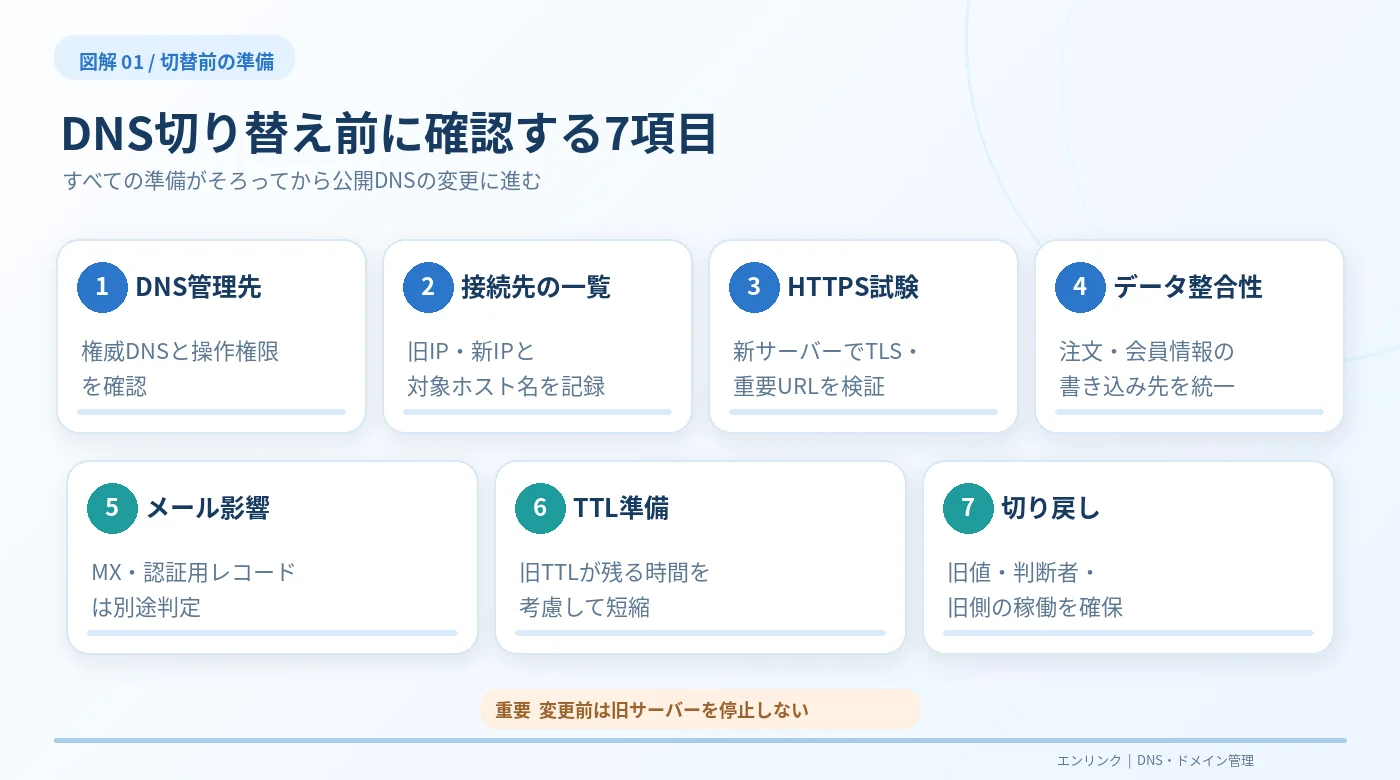
1. 現行のDNS管理画面と権威DNSを特定する
ドメインを購入した会社、Webサーバー会社、DNSを管理する会社は一致するとは限りません。実際に公開レコードを返している権威DNSの管理画面を確認します。DNS管理権限のないサーバー契約画面へIPを入力しても、公開DNSには反映されない場合があります。
現在のDNS設定をレコード名・種類・値・TTLごとに保存し、変更の対象行を特定します。管理画面のスクリーンショットに加え、公開されている回答も控えます。確認方法はnslookupとdigでDNS設定を確認する方法をご参照ください。
2. 旧IP・新IP・公開ホスト名を記録する
一例として、example.com のAが旧IP 192.0.2.10 で、新IPが 192.0.2.20 というケースを考えます。ここで両IPは架空値です。実務では、ホスティング会社から通知された正しい接続先を用い、ホスト名単位で記録してください。
IPv6を利用中なら、AAAAも重要です。Aだけ新サーバーに変更してAAAAが旧サーバーのままだと、IPv6で接続する利用者が旧側に向かうことがあります。IPv6を維持できない場合にAAAAを削除してよいかも、事前にサービス仕様と影響を確認する必要があります。
3. 新サーバーのHTTPSとサイトの動作を先に確認する
DNS公開前に、移転先のサーバーが実際のホスト名を受け付けるよう設定します。TLS証明書が有効で、サーバーの仮想ホスト・リバースプロキシ・アプリケーションのURL設定が合っているかを調べます。https:// への転送、wwwの有無、トップページ以外のURL、フォーム・ログインも確認します。
証明書の発行方式によってはDNSやHTTPによるドメイン検証が必要です。新サーバーで正式なホスト名の証明書をまだ用意できない場合は、ホスティング会社の推奨手順で準備してください。証明書検証を無効化して問題を隠したまま切り替える方法は推奨できません。
4. 書き込みデータ・セッション・通知経路を整理する
DNS切替中には旧サーバーと新サーバーの両方へアクセスが発生し得ます。注文・会員登録・問い合わせの受け付け、ファイル添付、外部APIのコールバックがあるサイトでは、どちらのサーバーで処理されたデータも失われない設計が必要です。
データの同期方式、切替中の書き込み可否、メンテナンスモードの必要性、処理停止を判断する責任者は、DNS変更前に確定します。構成上それが保証できない場合は、短時間の計画停止を選ぶ方が安全なこともあります。「DNSのTTLが短ければデータ同期を省略できる」ということはありません。
5. メールと外部サービスの接続先を切り分ける
メールを別会社で運用しているなら、通常はMXやメール認証用TXT(SPF・DMARC)、DKIMの設定を変更する必要はありません。ただし、メールサーバーが旧Webサーバーと同居している場合、mail.example.com のA/AAAAを移すことがメール配信にも影響します。
決済・アクセス解析・ドメイン所有確認・API・CDNなども、ホスト名とDNSレコードを共有していないか確認します。「WebのIPだけ変えるつもり」がメールや認証の接続先まで変えてしまう事態を避けるため、DNS一覧の対象・対象外を明示します。
6. TTLとDNSのキャッシュを調べる
TTLは再帰DNSが回答を保存できる時間に関係します。旧AレコードがTTL 3600秒で保存されていれば、変更直前に管理画面でTTLを300秒へ下げても、すでに保存された旧TTLはその場で短くなりません。あらかじめTTLを下げ、旧TTLのキャッシュが期限を迎える時間を確保する考え方が重要です。
実際の最小TTLや変更可能範囲はDNS事業者・レコード種類に依存します。また、端末キャッシュ、リゾルバーの実装、CDNなどにより完全な同時切替は保証できません。TTLの基礎や計画はDNSのTTLと変更時の注意点で解説しています。
7. 切り戻しの値と判断条件を準備する
DNS切替前に旧IP・旧レコード値を保管し、新サーバーが失敗した場合の切り戻し手順を準備します。操作担当者、変更時刻、判断者、再確認する時刻、旧サーバーの契約期限も記録します。旧サーバーを早期解約すると、古いDNSを使う利用者の救済ができなくなります。
切り戻しでAを旧IPへ戻しても、すでに新IPがキャッシュされている利用者は当面新サーバーへ接続する可能性があります。したがって、切り戻しを安全に実行できるかは、新旧双方の継続運用とデータ整合性にも依存します。
サーバー移転前のDNSレコード確認リスト
変更対象を間違えないよう、公開されているレコードと用途を表で整理します。以下は一般的な確認観点であり、すべてのサイトに全種類が登録されているわけではありません。
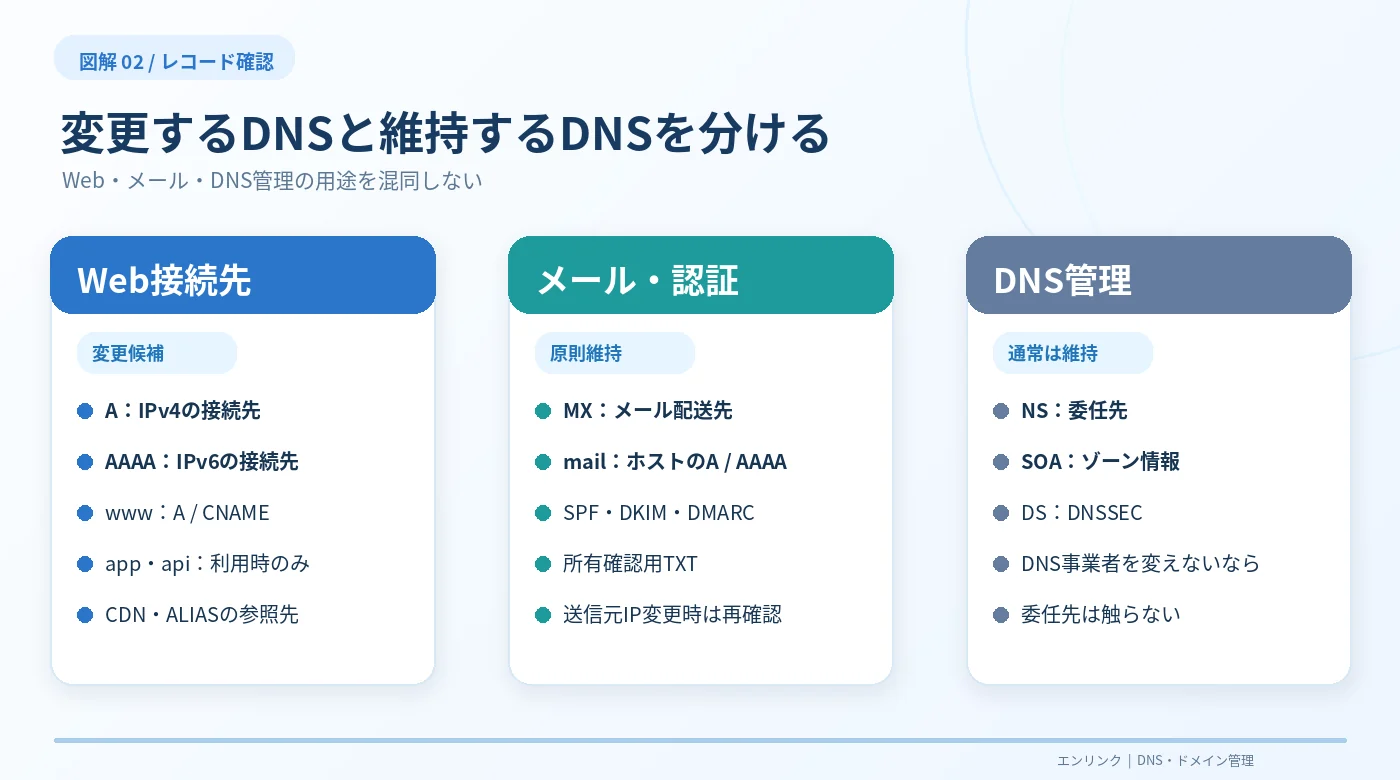
| DNSの名前・種類 | 移転前に確認すること | 切り替え時の扱い |
|---|---|---|
example.com のA |
現在のIPv4、CDN・ロードバランサーの有無 | 新接続先への変更候補 |
example.com のAAAA |
IPv6公開の有無と旧IPv6 | 新IPv6の有無に応じて判断 |
www.example.com のA/CNAME |
wwwの公開先とリダイレクト | wwwも別に照合して変更判断 |
app、apiなどのA/CNAME |
Webと同じサーバーを利用しているか | 影響するものだけ変更 |
| ALIAS/ANAME等 | DNS事業者独自の参照先設定 | 提供元の接続先指定に従う |
MX・mail のA/AAAA |
メール配送先とWebサーバーの同居 | 原則変更せず、同居時は要検討 |
| SPF・DKIM・DMARCのTXT/CNAME | メール認証と送信元IP | 送信環境変更時のみ別途確認 |
| CAA・所有確認TXT | 証明書・外部サービスの条件 | 誤削除・誤変更を防ぐ |
| NS・SOA・DS | 権威DNS・DNSSECの状態 | DNSサービスを変えないなら通常維持 |
AとAAAAは片方だけ見て完了にしない
旧サーバーでAとAAAAの両方を公開しているサイトでは、IPv4・IPv6それぞれの経路があります。IPv4のDNS回答だけをチェックして「切替完了」とするのは不十分です。新しいサーバーがIPv6を提供していないなら、AAAAを残したままでよいか検討してください。
一時的な運用判断でAAAAを変更・削除する場合も、他のサービスや監視から利用されていないか確認します。IPv6を停止することが最適とは限らず、移転先の正式な構成を優先してください。
CNAMEの参照先とAの回答を分けて見る
www.example.com が example.com を参照するCNAMEなら、参照先のA変更で同じように接続先が変わる構成があります。一方、www が外部CDNの名前を参照していれば、Webサーバーの新IPを直接 www に設定するのは適切でない可能性があります。
そのため、CNAMEが存在するか、最終的にどのサービスがWebリクエストを受けるかを確認します。CNAMEと同じ名前に別の通常のレコードを無条件に併存させられるわけではなく、DNS事業者の制約にも従う必要があります。
Webの移転とメールの移転を混同しない
MXを変更するとメールの配送経路に影響します。Webだけを新サーバーへ移す場合、契約中のメールサービスが変わらなければ、MXの変更は通常不要です。ただし、mail.example.com のIPが旧Webサーバーを向いているときは、実際の構成を確かめます。
移転先がメール送信も担うなら、新しい送信元IPがSPFに許可されているかなど、メール運用担当者と確認すべき項目があります。この部分はWebのAを変える作業と分け、必要な場合にのみ実施してください。
「NSを変えない」ことも事前に記録する
新Webサーバー会社の案内にネームサーバー変更の項目があっても、既存のDNSを維持できる場合があります。DNS事業者を変えずWeb用レコードだけ切り替えるなら、原則として親ゾーンの委任先やDNSSECのDSレコードを変更しません。
DNS事業者自体を移す必要がある場合、今回の作業範囲を超えます。その場合はネームサーバー変更の専用手順に分けて計画する方が、誤設定を減らせます。
DNSを切り替える前に新サーバーを確認する方法
DNSの公開値が旧IPのままでも、新サーバーへ対象ホスト名のHTTPSリクエストを送って試験できる場合があります。ここで確認するのは、単にIPへ到達することではなく、移転後のホスト名でサイトが正常に応答することです。
curl –resolveで一時的に接続先を指定する
curl の --resolve は指定したホスト名・ポートの接続アドレスをその実行時だけ変更できます。例は説明用IPを使用しているため、現実の接続試験では実際の移転先IPへ置き換えてください。以下は実行書式を説明する例です。
curl --resolve example.com:443:192.0.2.20 -I https://example.com/
curl --resolve www.example.com:443:192.0.2.20 -I https://www.example.com/
成功した場合にはHTTPヘッダーの応答が得られます。URLのホスト名とTLS検証を保ちながら、新サーバーへの通信を試せる点が利点です。ただし、新サーバーがCDNの裏にある構成、ロードバランサーのIPが必要な構成などでは、指定先をIPだけで決められない場合があります。また、HEADを受け付けないアプリでは -I の応答が本番アクセスを代表しません。
HEADだけでなくGETと実際の画面も確認する
サイトによってはHEADで正常応答が得られなくてもGETは動作することがあります。必要に応じてHTTPステータスを記録するGETで確認し、最終的にはブラウザで重要なページを操作してください。次の例は新サーバー向けGETの書式です。
curl --resolve example.com:443:192.0.2.20 -sS -o /dev/null -w 'HTTP %{http_code}\n' https://example.com/
GETが200を返したとしても、ログイン後の処理、フォーム送信、画像の読み込み、決済、外部APIまでは保証しません。ログイン・公開ページ・重要な動線ごとに試験項目を用意します。WindowsのPowerShellでは curl が別コマンドを指す環境があるため、必要に応じて curl.exe を使ってください。
HTTPS証明書とHostヘッダーを無視しない
単純に https://192.0.2.20/ へアクセスすると、証明書がホスト名に一致しない場合があります。またWebサーバー側がホスト名によって表示するサイトを分けていると、IP直打ちでは別サイトが表示されることもあります。
本番URLに必要なHTTPS証明書が新側で用意できているか、wwwあり・なし双方で正常か、リダイレクトのループがないかも確認します。証明書の期限や検証についてはSSL証明書の有効期限を確認する方法を参考にしてください。
リダイレクトとCDNの経由先にも注意する
旧サーバーで301・302転送を行っている場合、新サーバーで同じ設定を再現できているかを確認します。また、Cloudflareなどのプロキシを利用する場合、公開DNSはプロキシのIPを返すため、curl --resolve で新オリジンへ直接接続する試験と、通常のCDN経由の試験は別物です。
本番へ切り替えた後は、公開URLへ利用者の経路から接続して、表示内容・転送先・証明書を再検証する必要があります。切替前の直接試験に合格しただけで、本番公開経路の完全動作までは判断できません。
TTLを下げてからDNSを切り替えるまでの時系列
旧IPがしばらく返り続ける原因を理解すると、旧サーバーの並行稼働が必要な理由が分かります。以下はTTLに関する典型例であり、実際の反映完了時刻を保証するものではありません。
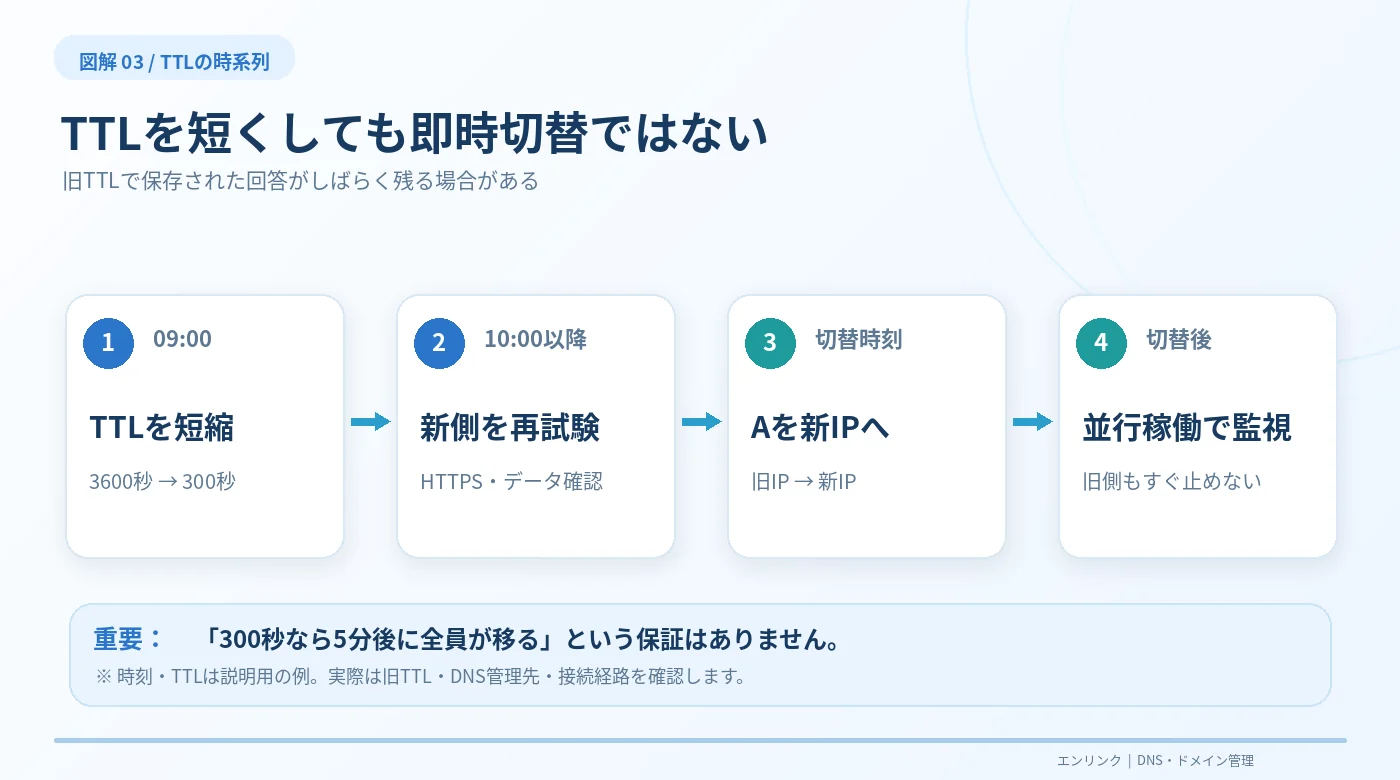
例:旧TTLが3600秒、変更後TTLを300秒にした場合
例えば朝9時に旧AレコードのTTLを3600秒から300秒へ下げても、8時59分に旧TTLを取得した再帰リゾルバーのキャッシュが9時00分に消えるわけではありません。旧キャッシュは元の期限まで残り得るため、旧TTLを下げた直後にIPを変えないことが基本です。
以下の表は「9時にTTLを短縮し、10時以降に切替を検討する」という架空の作業計画です。正確な準備時間は旧TTL・DNS事業者の仕様・リゾルバーの動作を踏まえて決めてください。
| 作業時点(架空例) | DNS設定・作業 | 判断のポイント |
|---|---|---|
| 9:00 | AのTTLを3600から300秒へ変更 | すでに保存済みの旧TTLは即時短縮されない |
| 10:00以降 | 新サーバーのHTTPS・主要ページを再確認 | 旧キャッシュの残存可能性も考慮する |
| 切替時刻 | Aを旧IPから新IPへ更新 | 権威DNSの回答と保存時刻を確認 |
| 切替後 | 旧・新IPのアクセス状況を観察 | 旧側もサービスを継続 |
| 安定確認後 | TTLを通常値へ戻すか検討 | 旧サーバー停止は別途判断 |
TTLが300秒なら5分で全員切り替わるのか
いいえ。300秒は通常そのレコードのキャッシュに関わる時間であり、「DNS変更から5分で全利用者が必ず新サーバーへ向く」という保証ではありません。以前のTTLで保持された回答、経路や端末のキャッシュ、複数DNSの構成などの要素があります。
さらに、既存のTCP接続、アプリ側の接続プール、ブラウザの表示キャッシュはDNSとは別です。公開DNSが新IPになっていても、全利用者が即座に新アプリへ切り替わったとは断言できません。
Cloudflareのプロキシ利用時はTTLだけで判断しない
CloudflareのProxied(オレンジ雲)では、外部DNSのA/AAAA応答はCloudflare側のアドレスとなり、オリジンの実IPとは通常一致しません。Cloudflareの公式資料ではProxiedレコードのTTLはAutoで300秒とされていますが、オリジン移転の反映を単純に公開AレコードのTTLだけで測ることはできません。
DNS only(灰色雲)なら一般的なDNSレコードのTTLの考え方が適用されます。プロキシ状態を変更すると接続経路・保護機能が変わるため、切替作業の簡略化のために勝手に無効化しないでください。CDNやホスティング事業者の正式な運用手順に従います。
サーバー移転時のDNS切り替え手順
新サーバーの検証が済み、旧サーバーの継続稼働と切り戻し条件を準備できたら、公開DNSのWeb向け接続先を変更します。変更画面や保存ボタンの名称はDNS事業者によって異なります。
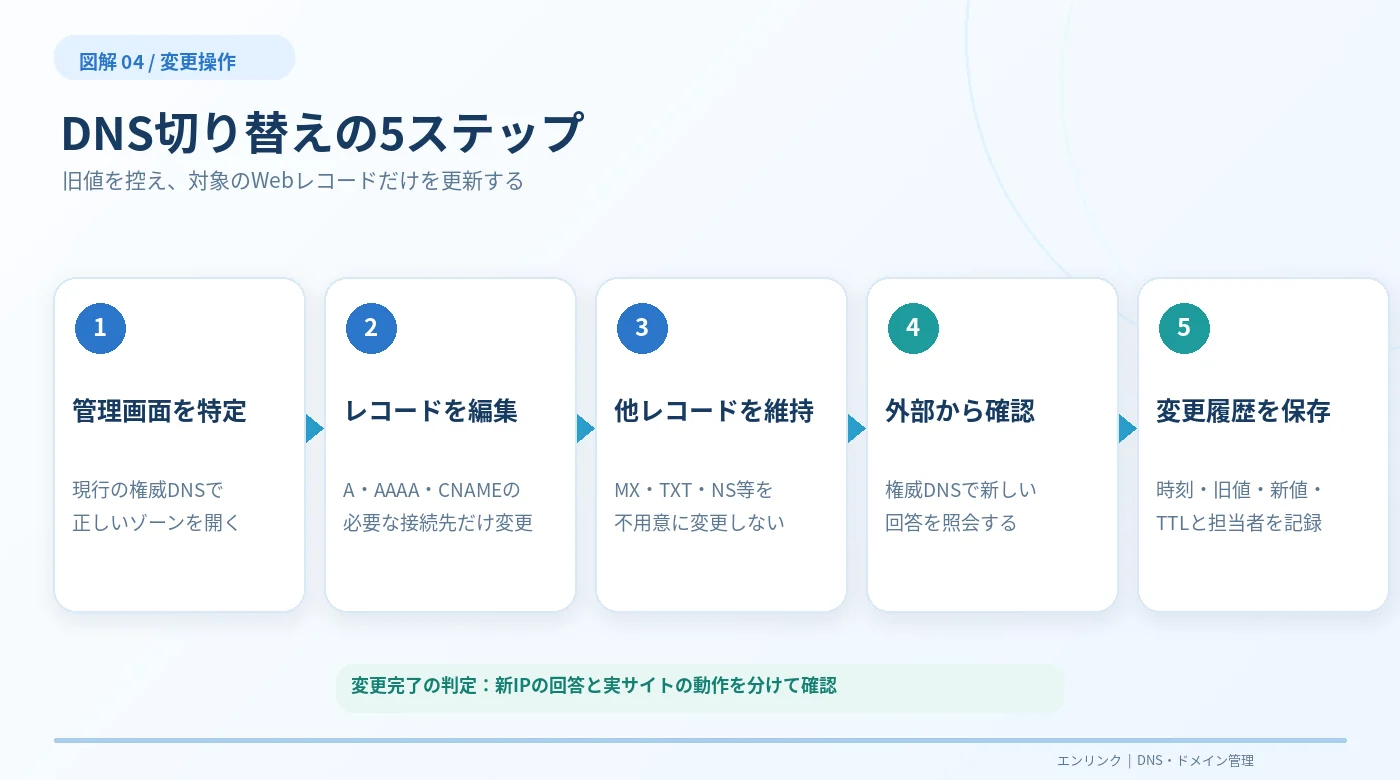
手順1:正しい権威DNSの管理画面へログインする
契約しているDNSサービスにログインして、対象のドメインのゾーンを開きます。ドメインを販売したレジストラ、サーバー会社、CDN管理画面が別の場合があるため、現在権威DNSとして公開されている事業者のレコードを変更しているかを再確認します。
対象ゾーン内で example.com、www.example.com などのレコードを探します。似た名前の別ドメイン、ステージング用ゾーン、旧DNSサービスを誤編集しないよう、変更前の画面を保存します。
手順2:Web用のA・AAAAまたは参照先を変更する
対象がAレコードで旧IPが 192.0.2.10、新IPが 192.0.2.20 という構成であれば、説明用としては以下のような変更です。実際の管理画面では、新サービスが案内する正しい値を使用します。
変更対象: example.com / A
変更前  : 192.0.2.10 (架空の旧IP)
変更後  : 192.0.2.20 (架空の新IP)
AAAA、wwwのA、CNAMEやALIASなどが別の値なら、それぞれ必要な操作を行います。ひとつの名前で複数のAレコードが公開されている場合は、負荷分散などの意図があることもあるため、新IPを1件追加するだけで移転完了とみなさないでください。複数の回答値の全体を確認する必要があります。
手順3:メール・認証用レコードを不用意に変更しない
Webサーバーのみの移転なのにMXやTXTなどをまとめて削除すると、メール配送・送信認証・外部サービスの検証を壊す可能性があります。変更差分を見比べ、作業対象のレコード以外は原則維持します。
特にメールサーバーが旧ホスト上にある場合は例外です。メールへの影響が想定されるときは、Webの切替と一緒に実施するかを運用担当者が判断してください。状況を知らずに mail ホストをWebの新IPへ変更しないことが大切です。
手順4:保存後に権威DNSの回答を確認する
保存したという表示だけでは、外部から新しい回答が得られることを保証しません。権威DNSに直接問い合わせて、変更対象のレコードが新しい値を返すか確認します。例えば権威DNSのホスト名が ns1.dns-provider.example.net である場合は次の書式です。この名前は実在する権威DNSの指定ではありません。
dig @ns1.dns-provider.example.net example.com A +norecurse
実務ではDNS管理事業者が案内する権威サーバー名へ置き換えます。返答のAが新IPになっているか、対象名・種類が合っているかを見ます。権威DNSが複数台ある場合、必要に応じて各サーバーの回答の整合性も確認します。
手順5:変更時刻・TTL・旧値・新値を保存する
DNS変更の時刻、操作者、対象ホスト名、種類、旧値、新値、TTL、管理画面の変更履歴を残します。「誰が、どのDNSを、いつ変えたか」が分からないと、利用者から異常が報告されたときに調査が難しくなります。
DNSサービスの更新とWebサーバーのログを突き合わせられるよう、作業時間帯の記録を残します。障害時には原因を断定する前に、管理画面に保存した値、権威DNSの回答、利用者側DNSの回答を分けて確認してください。
切り替え後はDNS回答とWebの実動作を両方確認する
切替後は、まず公開DNSが新しいIPアドレスなどを返しているか調べます。そのうえでブラウザーから実際のページを開き、ログインやフォームなど重要な機能を確認してください。DNSが新しい値でも、Webアプリが正常とは限りません。
権威DNS、公開DNS、端末の順に回答を確認する
まず権威DNSで新IPが取得できているか確認します。次に、異なる再帰リゾルバーから同じレコードを問い合わせ、旧値か新値かを記録します。コマンドには実際の調査対象ホスト名を使用してください。
dig @1.1.1.1 example.com A +noall +answer
dig @8.8.8.8 example.com A +noall +answer
dig @1.1.1.1 example.com AAAA +noall +answer
dig @1.1.1.1 www.example.com CNAME +noall +answer
Aが新IPでもAAAAが旧IPのままなら、IPv6利用者にはまだ旧側が使われ得ます。CNAMEではAの値ではなく参照先ホスト名が返るため、種類を混同しないでください。また、公開DNSに問い合わせた結果は、その時点でそのリゾルバーが返した情報であり、全端末の状況を代表するものではありません。
Windowsではnslookupで問い合わせ先を固定する
WindowsのコマンドプロンプトやPowerShellでは次の例で確認できます。既定のDNSを使う照会と、公共DNSへ明示的に問い合わせる照会は結果が異なる可能性があります。
nslookup -type=A example.com
nslookup -type=A example.com 1.1.1.1
nslookup -type=AAAA example.com 1.1.1.1
どのDNSサーバーからどのアドレスが返ったか、照会した時刻とともに記録します。nslookup の先頭にある Server は問い合わせ先のDNS、後続の回答は照会対象のレコードを意味します。出力欄の読み方はDNS設定を確認する方法をご確認ください。
Webページはトップだけでなく重要な動作を確認する
HTTP 200が返っても、ログイン、フォーム送信、画像・PDFの参照、API、リダイレクト、決済が正常とは限りません。旧サーバーと新サーバーそれぞれのアクセスログ・エラーログ・アプリログを確認し、どちらへアクセスが到達したかも併せて調べます。
地域や回線によって結果が違う場合は、DNSの回答差か、CDNやアプリのキャッシュ差かを分けます。実際のWeb監視の観点は死活監視とは?で解説しています。DNS回答の確認だけを運用完了の条件にしないことが重要です。
メール・外部API・SSL証明書も影響範囲を確認する
DNS変更の対象がWebの接続先でも、メール認証・Webフック・画像配信・CDN・SSL証明書など関連するサービスはあります。外部APIが接続元のIPアドレスを許可リストで制限している場合、送信元IPの変化によって失敗することもあります。
また、一部の証明書の更新処理はDNS・HTTPによる所有確認を必要とします。新旧両方の環境で更新や検証が走る構成では、事前に担当側で停止・引き継ぎ条件を整理しておきます。これらの連携の問題を、単に「DNSが反映されない」と決めつけないでください。
サーバー移転で起こりやすいトラブルと確認先
問題が出た場合は、DNSの回答とWebの実動作を切り離し、「どのホスト名がどのIPを返しているか」「接続先サーバーで何が起きているか」を順番に調べます。以下は代表的な症状と最初の確認先です。
| 発生した症状 | 最初に確認する項目 | 次の対応の方向 |
|---|---|---|
| 一部端末だけ旧サイトが表示 | 端末・再帰DNSのA/AAAAと取得時刻 | TTL・旧サーバーの並行運用を確認 |
| wwwだけ旧サイトへ向く | www のA/CNAMEとリダイレクト |
wwwの接続先を別途照合 |
| IPv6利用でだけ旧サイトへ向く | AAAAの旧IPv6の残存 | IPv6接続先を適切に更新・整理 |
| DNSは新IPだがHTTPS警告 | 新サーバーが提示する証明書とホスト名 | TLS設定・証明書を確認 |
| DNSは新IPだが404・500 | Webの仮想ホスト・アプリ設定・ログ | DNS以外のアプリ側を確認 |
| Cloudflareで公開IPが変わらない | Proxy status、オリジン設定 | 公開DNSとオリジンの値を分けて確認 |
| 新旧で会員情報・注文が異なる | DB・セッション・ストレージの同期 | 書き込み整合性を優先確認 |
| メールだけ届かない | MX・mail のA/AAAA・送信設定 |
メール経路を別に切り分け |
旧サーバーにアクセスする利用者が残る
DNSに旧IPを返すキャッシュが残っている場合、一定期間は旧サーバーへアクセスが続くことがあります。新IPが返るリゾルバーだけを見て、旧サーバーを即座に停止しないでください。実際の停止判断にはDNSだけでなく、旧サーバーのアクセス状況、残る接続、業務上必要な時間帯なども関係します。
切替後に古いデータが見える場合、DNSだけでなくWebのキャッシュやアプリのデータ同期にも原因があり得ます。DNS変更後の一般的な反映トラブルの詳しい調べ方はDNS変更が反映されないときの対処方法に分けています。
DNSは新IPなのにサイトが表示されない
A/AAAAが新しい値なら、その回答についてDNSによる宛先指定はできています。実際のHTTPS接続が失敗するなら、新サーバーの稼働、80/443番ポート、仮想ホスト、ファイアウォール、証明書、Webアプリなどを確認します。DNSへの問い合わせ結果だけでサーバー故障と断定できません。
HTTP 404・500などはWebサーバーまたはアプリが返す結果です。DNSのNXDOMAINやSERVFAILとは層が違います。表示症状をひとまとめにせず、取得したDNS応答とHTTPの結果を別々に保存してください。
CDNを挟むと公開DNSにオリジンIPが出ないことがある
CloudflareのProxied設定では、利用者が問い合わせるA/AAAAの答えはCloudflareのIPになるため、そこに新オリジンIPが表示されなくても不自然ではありません。移転後のIPがどこへ適用されたかは、CDN管理画面のオリジン設定を確認します。
同じホスト名でもDNS onlyでは直接新サーバーのIPが返る場合があります。設定を変更すると実際のトラフィック経路やWAF・キャッシュの有無が変わるため、プロキシON/OFFを診断のためにむやみに切り替えないようにします。
旧サイトで更新された内容が新側にない
会員登録・注文・問い合わせ・CMSの記事更新が旧サーバーに残ってしまう問題は、DNSレコードだけでは解決できません。データの同期処理、書き込み先の一元化、旧・新が同じストレージを使用するかを調べます。もし整合性が維持できないなら切替を中断し、業務影響を抑える措置を検討します。
「旧サーバーへのアクセスがゼロになった」だけでも、遅延処理、外部からのコールバック、予約ジョブが残る場合があります。移転の完全な終了判断では、こうした業務処理も担当者が確認する必要があります。
切り戻しと旧サーバー停止の判断方法
新サーバー側に深刻な問題が見つかった場合、DNSを旧値に戻す方法が取れることがあります。ただしDNSを元へ戻すだけで全員が一斉に戻るわけではなく、旧・新サーバーが別々に処理したデータの扱いも検討が必要です。
切り戻しを考える条件を事前に決める
主要ページの接続不良、ログイン不可、注文や問い合わせの欠落など、業務継続に影響する問題が発生した場合の判断条件を決めておきます。例えば「決済の正常性が検証できない」「特定のホストで継続的に5xxが起きる」といった観測可能な条件を用い、憶測だけでDNSを何度も変更しないようにします。
切り戻し前には、旧サーバーが必要な証明書・アプリ・データを扱える状態かを確かめます。新サーバーだけが書き込んだデータがある場合、単純な旧IPへの復帰は別の不整合を生む可能性があります。
切り戻す場合もキャッシュが残る
管理画面でAを旧IPへ戻した場合も、切替後の新IPをキャッシュしているリゾルバーが残る可能性があります。旧IPに接続する利用者と新IPに接続する利用者が混在する前提で、各サーバーへのアクセス状況を監視します。
切り戻した時刻、DNSの回答、発生した障害、アプリのデータ状態を記録してから再検証します。障害の詳細な原因別対処は、DNS設定が反映されない場合の確認手順を参照してください。
旧サーバーをいつ停止できるか
旧サーバー停止の条件は単なる「DNSを変更してから何時間」ではありません。少なくとも旧IPへのアクセスが十分に落ち着いたこと、旧経路のキャッシュが残ることを考慮したこと、新側のHTTP・HTTPS・業務処理が正常なこと、外部API・メール等の影響がないこと、切り戻し不要と担当者が判断したことが必要です。
サーバーの解約期限や費用の都合で旧側を早く止める場合は、停止によるアクセス不能リスクを明示したうえで作業計画を調整します。短いTTLを設定しても、全利用者の切替を保証する根拠にはなりません。
サーバー移転のDNS切り替えチェック表
そのまま運用メモへ転記できるよう、準備から切替後までの確認項目を一枚にまとめます。「確認済み」「未確認」「対象外」を区別し、未確認の項目を完了扱いにしないでください。
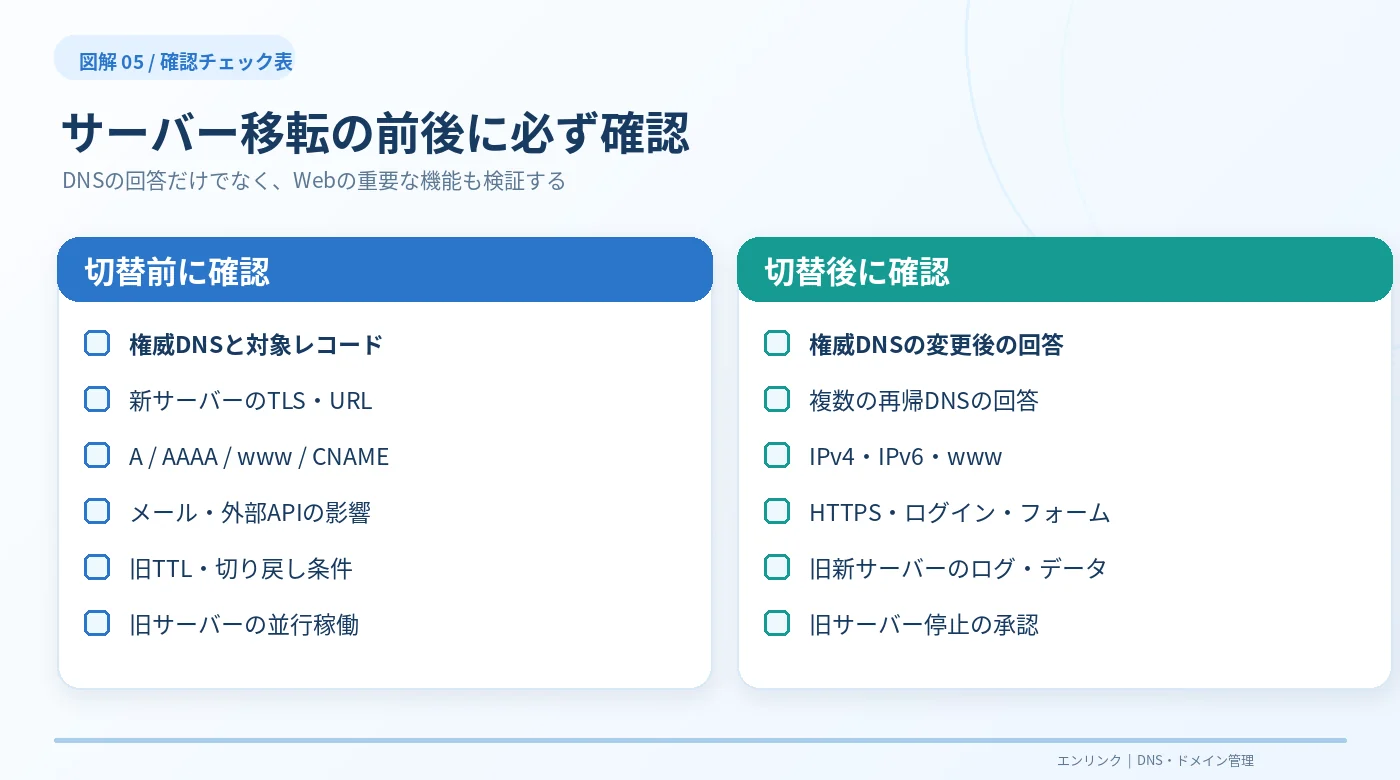
| 段階 | チェックする内容 | 結果記録の例 |
|---|---|---|
| 切替前 | DNS事業者、権威DNS、変更権限の確認 | DNS管理画面と担当者を記録 |
| 切替前 | apex・www・サブドメインのA/AAAA/CNAME一覧 | 名前・種類・旧値を保存 |
| 切替前 | メール・認証レコードの影響確認 | MX/TXTは維持など明記 |
| 切替前 | 新サーバーのTLS・重要URL・フォーム試験 | 試験日時と結果を記録 |
| 切替前 | データ同期・書き込み・旧側並行稼働の計画 | 担当者の承認条件を記録 |
| 切替前 | TTL短縮と旧TTLを考慮した準備時間 | 元TTL・変更後TTLを記録 |
| 切替中 | 対象レコードだけ変更し旧値を保管 | 変更前後の差分・日時 |
| 切替直後 | 権威DNSと複数の再帰DNSから再照会 | 旧値・新値・取得時刻 |
| 切替直後 | www・IPv4・IPv6・HTTPS・APIを検証 | 公開URLごとの状態を記録 |
| 切替後 | 旧・新サーバーへのアクセスとデータを確認 | ログ・業務処理・問題有無 |
| 安定後 | 切り戻し不要・旧サーバー停止を判断 | 判断者と根拠を記録 |
担当者間で共有する作業記録の例
以下は記録様式の一例です。例示日付・IPアドレスは実際の変更履歴ではありません。実務では対象サイトの実測値だけを記入してください。
対象ドメイン  : example.com(例示)
旧Aレコード  : 192.0.2.10(説明用)
新Aレコード  : 192.0.2.20(説明用)
変更対象     : example.com / A
確認対象     : www.example.com / CNAME、example.com / AAAA
切替前TTL    : 3600秒(仮)
切替時TTL    : 300秒(仮)
新サーバー試験: 未記入(実施結果を記入する)
権威DNS確認  : 未記入(実測時刻を記入する)
切り戻し条件 : 未記入(担当者と合意する)
旧サーバー停止: 未定(安全確認後に判断する)
重要なのは、数値を適当に埋めることではなく、どの事実をどの時刻に確認したかを残すことです。未実施項目は「確認済み」にせず、担当者間の引き継ぎで分かる状態にします。
サーバー移転とDNS切り替えのよくある質問
よくある疑問を、DNSの接続先変更という範囲で整理します。個別のホスティング事業者の画面・アプリ移行作業は、各社の正式な手順に従ってください。
DNSを変える前に旧サーバーを停止してもよいですか?
原則として避けてください。旧IPを保持したリゾルバーからアクセスする利用者は、引き続き旧サーバーへ接続する可能性があります。旧サーバーが停止していれば、その利用者は新サーバーが稼働していても接続できないことがあります。停止の判断は変更後の実測と業務処理の確認に基づいて行います。
TTLを300秒にすれば5分後には完全に移転しますか?
いいえ。TTLはDNSキャッシュに関係しますが、旧TTLのキャッシュが残っている場合や、端末・アプリの接続が継続している場合があります。また、Cloudflareなどプロキシ利用では公開DNSのIPとオリジンIPは別です。300秒は全面切替の保証時間ではありません。
サーバー移転ではネームサーバーを必ず変更しますか?
いいえ。既存のDNS管理サービスを維持できる場合、Web用のA・AAAA・CNAMEなどを更新するだけで済むことがあります。別の権威DNSへ委任先ごと変更する場合は、今回とは別にDNSレコードの移行・DNSSECの整合性・委任先の確認が必要です。
Aレコードを変えればwwwも自動で変わりますか?
構成によって異なります。wwwがapexを指すCNAMEなら関連して変わることがありますが、wwwに別のAや外部サービスのCNAMEがあれば、個別に検証する必要があります。wwwあり・なしの両方を実際に照会し、利用者がアクセスするURLで試してください。
DNSが新IPを返すのに古いページが表示されるのはなぜですか?
DNSの旧回答だけではなく、CDNのキャッシュ、ブラウザの表示キャッシュ、Webサーバー側のページキャッシュ、新サーバーのデータ反映不足など原因候補があります。DNSから新IPが得られる事実と、アプリが新しい内容を提供しているかを分けて確認します。
メールのDNSレコードも変更しなければいけませんか?
メールサービスをそのまま利用するなら、Web移転のみを理由にMX・SPF・DKIM・DMARCを一律変更する必要はありません。ただし旧Webサーバーでメールを兼用している、送信元IPが変わるなどの事情があれば別途確認が必要です。変更対象と対象外をレコード単位で管理してください。
WindowsのPCだけ古いサイトが表示される場合は?
まずPCで見えるA・AAAAの回答と、別のリゾルバーから返る回答を比較します。OSやブラウザのキャッシュを無条件に削除する前に、どの名前・種類・DNSサーバーが旧値を返しているかを記録してください。一般的な反映トラブルの原因別確認は別記事で扱っています。
まとめ。DNS切り替えは新旧サーバーを検証してから実行する
サーバー移転時のDNS切り替えで重要なのは、新サーバーの事前試験、変更対象レコードの確定、TTLに配慮した準備、旧サーバーの並行稼働、変更後のDNSとWeb両方の検証です。A・AAAA・CNAMEのどれを変えるかは実際の構成によって異なります。NSの委任先やドメイン名まで変更する必要があるとは限りません。
DNSの回答が新IPになっても、ログイン・フォーム・決済・メールが正常とは限りません。旧サーバーを止める前に、公開URLと業務処理を確認し、切り戻しの必要がないことを根拠とともに判断してください。サーバー停止のリスクを減らすには、単発のDNS照会だけでなくHTTP/HTTPSの監視と履歴を併せて見る運用も役立ちます。
エンリンクでは、公開されている機能一覧のとおり、サイト管理・DNS応答や接続先IPの確認・HTTP/HTTPS監視などの情報をまとめて扱えます。登録数や利用条件は料金プランで確認でき、利用開始は無料登録から行えます。DNS切替の作業そのものを自動で実行する機能を提供しているという意味ではありません。
参考資料と確認日
記事の記述は2026年10月27日に次の公式資料を参照して整理しました。数値例・時系列・IPアドレスは説明用であり、特定ドメインの実測値や反映保証ではありません。
- Amazon Route 53:DNS設定の変更が適用されない場合(レコードTTL・キャッシュとNS変更の違い)
- Cloudflare:DNS TTL(ProxiedとDNS onlyのTTL)
- Cloudflare:Proxy status(DNS回答とオリジンIPの違い)
- Cloudflare:DNS record types(A・AAAA・CNAME・メール用レコードの種類)
- curl公式:コマンドリファレンス(
--resolveによる指定ホスト名と接続先IPの一時的な関連付け) - IANA:予約済みドメイン・RFC 5737(説明用ドメインとIPアドレス)