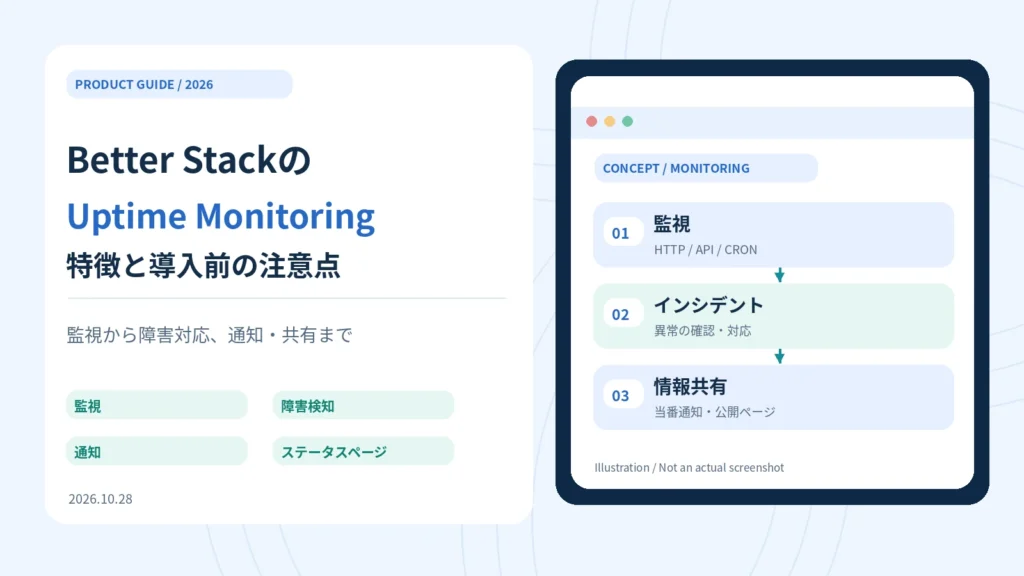
Better StackのUptime Monitoringは、WebサイトやAPIを外部から定期監視し、異常時のインシデント作成、担当者への通知、当番・エスカレーション、ステータスページによる状況共有まで組み合わせられるサービスです。単にURLが正常かを表示するだけでなく、障害を誰が確認し、誰へ連絡し、どの情報を残すかまで運用に組み込みたいチームに特徴があります。
2026年10月28日時点の公式案内では、無料で10モニター・10ハートビート・ステータスページ1件を利用でき、無料の監視頻度は3分、有料で選択できる最短間隔は30秒です。ただし、無料枠は公式料金ページで「個人プロジェクト向け」と表示され、SSL証明書・ドメインの期限アラートは有料機能です。無料プランに電話・SMS・Playwrightの全機能が含まれるとも断定できません。Uptime Monitoring公式案内、料金プラン、SSL監視の公式仕様。
Better Stackを検討する際は、監視対象の登録だけでなく、障害発生後の担当者通知とエスカレーションまで運用できるか確認してください。公式ガイドや公開デモに基づいて画面の項目とインシデント管理の流れを説明します。実アカウントで操作を検証した記録ではなく、画面や提供機能は更新される場合があります。
この記事の確認日:2026年10月28日。費用・対応プラン・確認間隔は変わる可能性があります。公式が宣伝する『誤検知なし』を、実際に誤検知が絶対に発生しないという保証とは扱いません。
Better Stack Uptime Monitoringとは?監視から障害対応までの役割
Better Stackは外形監視からインシデント管理へつなぐ仕組みを提供しています。URLを監視する機能だけに注目するより、どこまでを1つの製品で運用したいかから理解するのが適切です。
監視・インシデント・情報公開の3つの層で考える
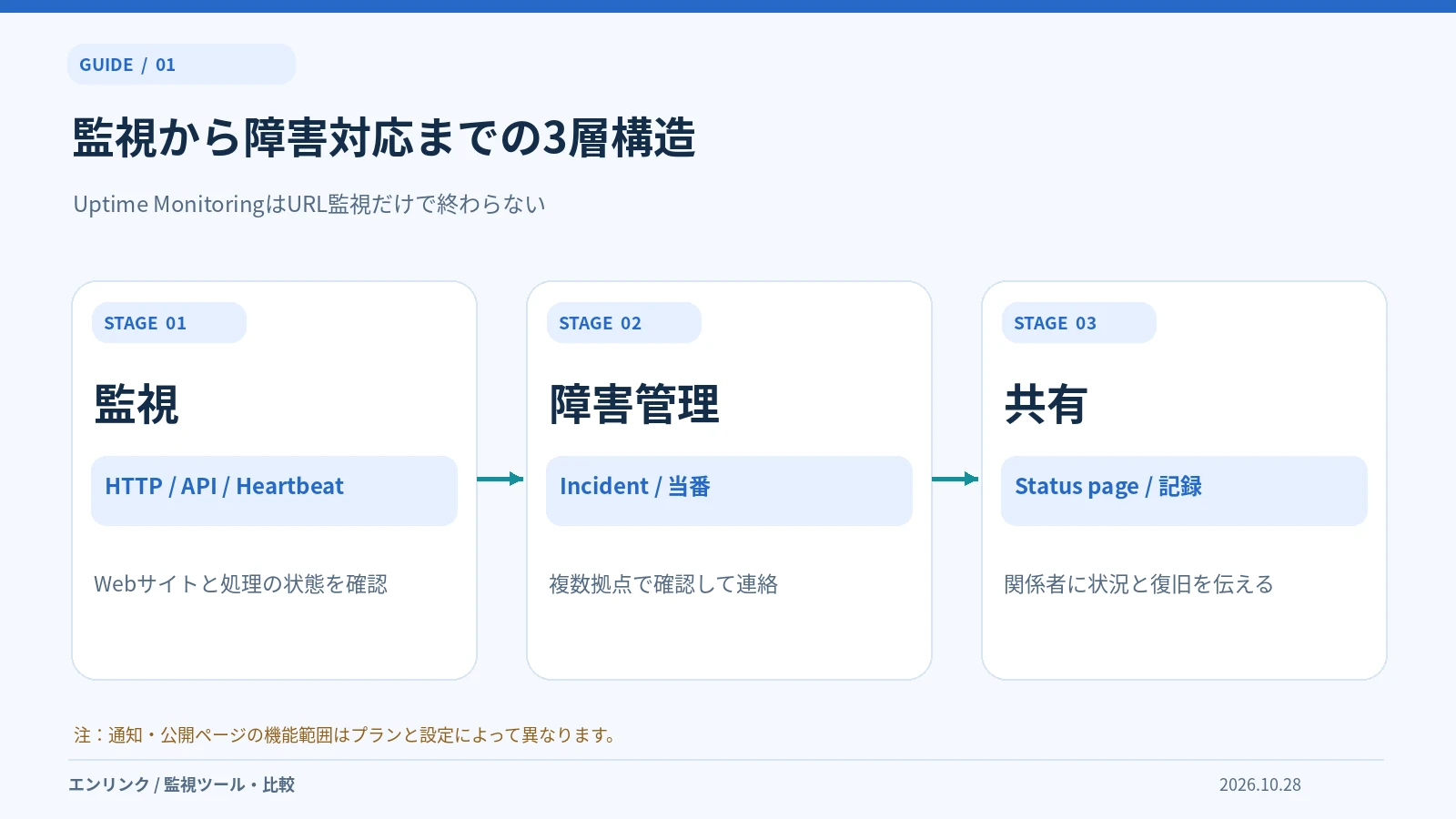
Better Stackの機能を大きく整理すると、監視対象を調べる層、担当者が障害に対応する層、顧客や社内へ知らせる層に分かれます。
- 監視:HTTP(S)・API・Keyword・Ping・TCP/UDP・DNS・メール関連のプロトコルやHeartbeat、ブラウザー操作テストなどから用途に合った方式を選ぶ。
- 障害対応:監視に失敗するとIncidentが作られ、担当者の当番スケジュールやエスカレーションポリシーに従い通知・確認・解決の記録を残す。
- 情報公開:Status pagesで監視中のサービス状態や障害報告を公開または関係者に共有する。公開条件や通知機能は設定・プランによる。
公式の監視導入ガイド、インシデント管理ガイド、ステータスページ導入ガイドではそれぞれの流れが分かれています。初めて導入するときは、監視対象を登録してから通知とステータスページを組み合わせる順番が理解しやすいでしょう。
Better Stack全体とUptime Monitoringの機能を混同しない
Better Stackは監視のほかにログ・トレース・メトリクス、オンコール、リアルユーザー監視等を提供するプラットフォームです。
Uptime Monitoringはそのうち外部からの状態確認を中心とする機能です。ログを保存するTelemetry、利用者のブラウザーから情報を得るReal User Monitoring、PlaywrightによるTransaction Monitoringなどは、目的・課金単位・取得範囲が異なります。Better Stackの製品紹介ページに機能名が並んでいても、すべてが無料Uptime契約の範囲内と推測しないでください。
重要なオンラインサービスでは複数の仕組みを併用できますが、最初から全機能を設定する必要はありません。まず公開URLが正常か、異常時に担当者へ連絡できるか、必要な障害ログが残るかを確かめる構成が現実的です。
Uptime Monitoringの主要機能と、実際に確認できること
公式ドキュメントは、Webサイトの応答監視だけでなくネットワーク・バックグラウンド処理・ブラウザー操作の検査にも対応することを案内しています。ただし監視の方式ごとに検出できる異常は異なります。
HTTP(S)監視:初期設定では2xx系ステータスコードを確認する
最初に設定するURL監視は、指定したURLがHTTPの成功応答を返すかをチェックします。
公式Uptime monitorガイドでは、成功判定をHTTP 2XXとして説明しています。たとえばステータス200が返れば、原則として公開URLのHTTP確認は成功です。一方、ログイン画面への転送や、200を返すだけのエラーページを正常扱いしてよいかは、監視する目的によって異なります。
HTTP 200を返すからといって、ログイン・決済・問い合わせ送信が全て成功するわけではありません。必要ならHTTPコードの期待値やキーワード、Playwright監視へ段階的に拡張します。API監視の公式説明でも、コード監視と応答本文の文字列検査を分けています。
HTTP以外:API・Keyword・Ping・ポート・DNSに対応する
何を調べる監視かによって、設定するURL・ホストと判定条件が異なります。
| 監視方式 | 主な確認対象 | 異常と判断する一例 |
|---|---|---|
| HTTP(S)・ステータスコード | Webの公開URLやAPI応答 | 指定した成功コードを返さない |
| Keyword・期待する文字列 | HTML本文やAPIの応答内容 | 必要な文字列が見つからない |
| Ping(ICMP) | サーバーのネットワーク応答 | ICMPへの応答がない |
| TCP・UDP | 公開ポートとプロトコル | 接続や期待データが得られない |
| DNS・メール関連 | DNS・SMTP・POP3・IMAP | 指定した応答が確認できない |
| Heartbeat(CRON) | 定期処理から届く実行通知 | 決めた時間内に通知が届かない |
| Playwright | ログイン・購入等のブラウザー操作 | シナリオの検証が失敗 |
この表は公式モニター作成APIの監視タイプ一覧と各機能の説明を整理したものです。監視方式や多拠点・認証・回数にプラン制限があり、各行を無料枠で全て実行できると保証する意味ではありません。
複数拠点の失敗確認によって一時的な通信不良を切り分ける
一つの監視拠点で失敗しただけで即座に全体障害とする方式では、地域ごとの通信障害が混ざる可能性があります。
公式Locations and regionsでは、デフォルトで少なくとも4拠点から監視し、インシデント作成には少なくとも3拠点からの失敗確認を必要とする仕様を案内しています。監視拠点は米国・欧州・アジア・豪州の地域区分で管理されます。特定地域に設定した場合、拠点を減らすことが誤検知増加につながる可能性もあると説明しています。
ただし、この設計を理由に『誤検知0件』『日本国内の利用者の体験を完全再現』と断定しないでください。CDNの振り分け、特定国だけのアクセス制限、WAFによる監視元遮断、DNS差、タイムアウトなどによって結果は変わります。機能を導入した後も発生時刻とサーバーログを照合します。
障害時のスクリーンショット・応答情報・通信経路の診断
監視が失敗した理由を調べるための追加情報を提供する点が、単純なUP/DOWN一覧と異なる特徴です。
Incident details公式資料によれば、モニターの生のHTTP応答情報を保存し、空ではないレスポンス本文が得られた場合にダウンタイムのスクリーンショットを取得します。タイムアウトや本文が空のケースではスクリーンショットは保存されません。画面撮影にはチェックからわずかな遅延があるため、その間に障害が復旧していると実際の失敗状態とは異なる画像になる場合があります。
製品案内には接続・要求タイムアウト時のTracerouteやMTR診断も紹介されています。これらは原因の手掛かりであり、常に根本原因まで自動特定できる保証ではありません。スクリーンショット・診断・履歴の保持範囲と利用可能なプランは公式料金で確認してください。
【管理画面の解説】どこで監視・通知・障害履歴を見る?
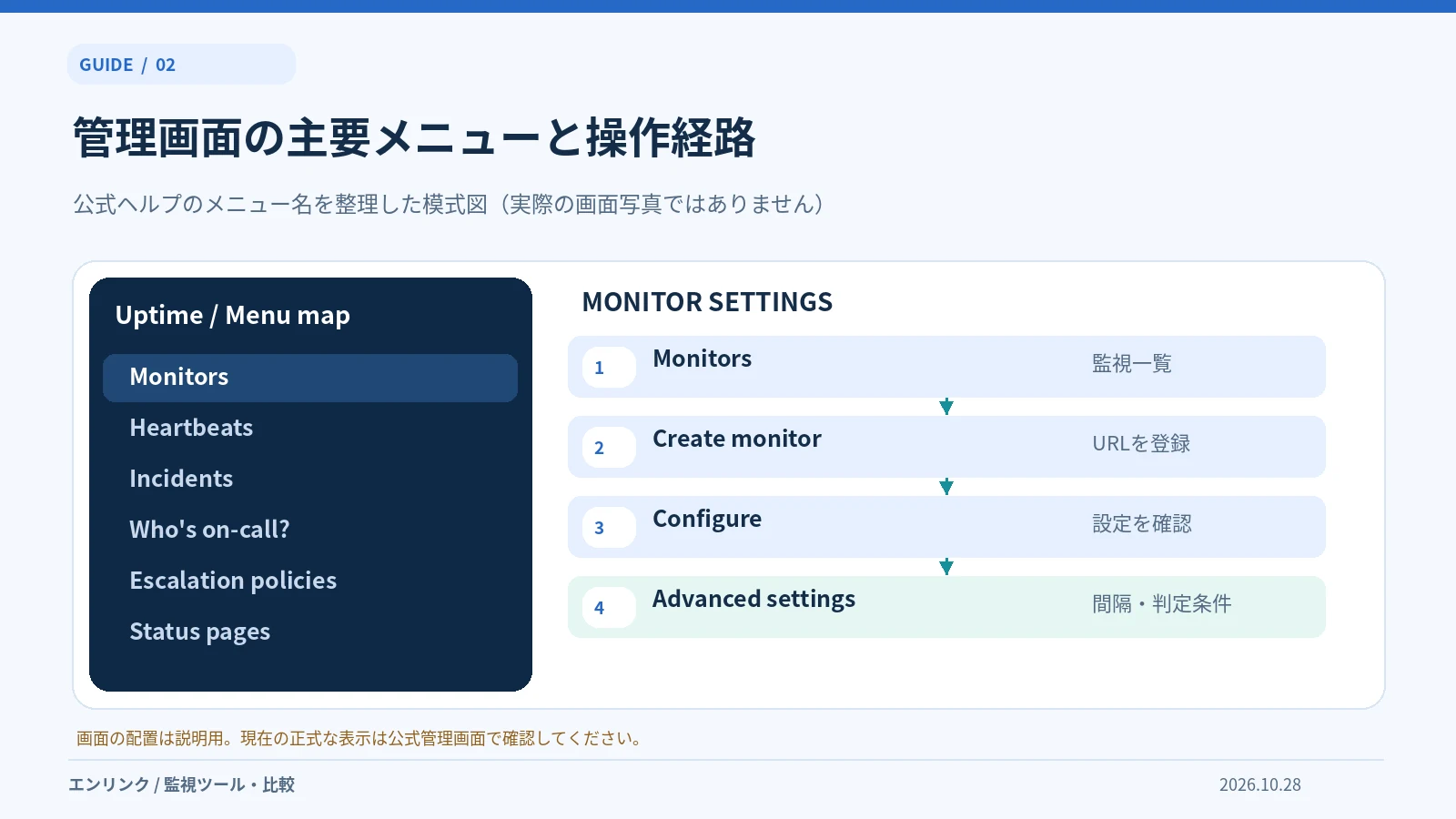
Better Stackの公式公開資料から、管理画面の主要メニューと操作経路を確認できます。以下は公式画面へのアクセス方法を整理したもので、当記事がログインして取得したスクリーンショットではありません。
Monitors・Heartbeats・Incidents・Status pagesの役割
管理画面のメニューは、何を監視するかと、障害が起きた後にどう対応するかに分かれています。
| 公式画面のメニュー | 主な用途 | 確認したい場面 |
|---|---|---|
| Monitors | HTTP・API・ネットワーク監視の作成・一覧・詳細 | 新しいURLを監視するとき |
| Heartbeats | CRON・バッチの通知を受けるURLの管理 | 夜間バックアップ等の失敗を調べるとき |
| Incidents | 発生・確認済み・解決済みの障害を管理 | DOWN通知を受けて原因調査するとき |
| Who’s on-call? | 現在の当番担当者の確認 | 夜間・休日の担当を調べるとき |
| Escalation policies | 通知先と再連絡の順番を決める | 担当者が応答しなかったとき |
| Status pages | 社内・顧客向けの稼働状況公開 | サービス障害を利用者に説明するとき |
| Integrations | Slack等の外部連携を追加する | 通知を既存の仕事用ツールで受けたいとき |
| Reporting | 監視・障害対応などの統計を確認する | 改善会議や運用報告のとき |
これらは公式のモニター操作デモとReportingドキュメントなどに登場するメニューです。プランやチーム権限により、表示される項目や操作権限が異なる場合があります。UIが更新されたときは公式ヘルプの操作経路を優先してください。
Monitors → Create monitorでHTTP監視を登録する
公式の導入ガイドに掲載されている最初の操作経路です。
- Better StackへログインしてMonitorsを開き、Create monitorを選択します。
- URL to monitorへ公開WebサイトのURLを入力します。
- How should we escalate incidents?で通知・エスカレーション方式を確認します。
- 必要ならメールなどの通知先を選び、Create monitorを押します。
- モニター一覧や詳細から監視開始状態・応答時間・関連インシデントを確認します。
公式Get started with monitoringにはNotify the primary responderとEscalation policyの選択肢が記載されています。最初はPrimary responderに通知する基本設定から始め、当番体制が必要になればエスカレーションポリシーを使う形が理解しやすいでしょう。
Configure → Advanced settingsで頻度・SSL・判定条件を調整する
モニター作成後の詳細条件は、対象モニターの設定画面から変更します。
公式Check frequency・SSL certificate checks・Confirmation and recovery periodで案内されている操作経路はMonitors → Select a monitor → Configure → Advanced settingsです。ここで間隔、証明書の有効性確認、異常判定までの確認時間、復旧とするまでの時間などを確認できます。
初期値を短くするほどよいとは限りません。例えば通信タイムアウトの設定が短すぎると正常なサイトでも失敗しやすくなり、逆に長すぎると異常の検知に時間がかかる場合があります。プランの最短チェック間隔やタイムアウトと整合する設定を選びます。
Incidentsから障害詳細と対応状況を確認する
Downを検出するとインシデントを作成し、対応担当者が内容を確認して進める仕組みです。
公式Get started with incidentsでは、Started → Acknowledged → Resolvedの状態遷移を説明しています。Incident詳細では応答内容、エラー原因、取得できたスクリーンショット、対応メモやステータスページの更新などを確認できます。単なる監視一覧からは見えにくい対応履歴を把握する画面です。
ダウンタイムの画像がない場合でも必ず設定ミスとは限りません。タイムアウトや空の応答など、画像が保存できない理由も公式に示されています。最新のUIやグラフは公式の管理画面デモも参照してください。
Better Stackを導入する基本手順。最初の1件を試す
最初は公開URLを1件登録し、チェック結果が保存されることと通知先が適切に設定されていることを確認します。その後に担当者への連絡順や追加の監視方式を検討します。
最初に監視対象の公開URLと担当者を決める
設定前にURLと障害時の連絡先を決めておくと、管理画面で不要な設定を作りにくくなります。
例えば会社サイトの代表URLならhttps://example.com/、APIなら専用のヘルスチェックURLを検討します。ログイン処理や決済実行など、副作用のある操作を勝手に定期実行するURLは避けてください。監視対象が第三者サイトなら、運営者から適切な許可を得ていることも確認します。
重要なのはURL単位の監視範囲です。HTTPの成功コードだけを監視しても、ログインに必要なDBが停止しているかは検出できないことがあります。監視URLの選び方を参考に、トップページ・API・外部依存を区別しましょう。
初回の設定例は「URLが2xxを返すか」を確認する
無料プランでできる範囲から始め、必要に応じて期待コードやKeywordを調整します。
| 設定項目 | 初回設定例 | 注意点 |
|---|---|---|
| 監視対象 | https://example.com/ |
実在する自社管理のURLに置き換える |
| 監視種別 | HTTP status code | 初期の成功条件は2xx |
| チェック間隔 | 無料プランなら3分 | 3分以内の通知保証ではない |
| 通知 | メール・Slackを必要に応じ選択 | 無料と有料で配送手段が違う |
| 担当者 | Primary responder | 当番・エスカレーションを使うなら設定追加 |
| ステータスページ | 必要な場合のみ作成 | 公開情報・公開URLを確認してから利用 |
この表は説明用の設定例であり、実際にBetter Stackのアカウントへ登録して検査した値ではありません。初期設定を保存した後は、対象URL・判定状態・通知先・タイムゾーンなどが意図どおりか確認する必要があります。
テストは検証用URLと許可された通知先で行う
本番停止を起こさずに、監視と障害対応の流れを検証することが重要です。
サービス提供元のデモや権限のある検証用環境で設定を試し、受信するメール・Slack・担当者の勤務ルールを確認してください。通知が多すぎると本当の障害の見落としにつながります。運用チームでテスト予定を共有し、許可されていない顧客の電話番号へ試験通話したり本番サイトを故意に停止させたりしないようにします。
当記事ではBetter Stackへのサインアップ、メール送信、電話発信、Webサイト停止等の実操作は行っていません。
Better Stackが特徴的なインシデント管理・オンコールの仕組み
URLの停止を検出した後に担当者が動けるよう、通知ルールと対応履歴をまとめられます。運用チーム向けのサービスとして特徴が表れる部分です。
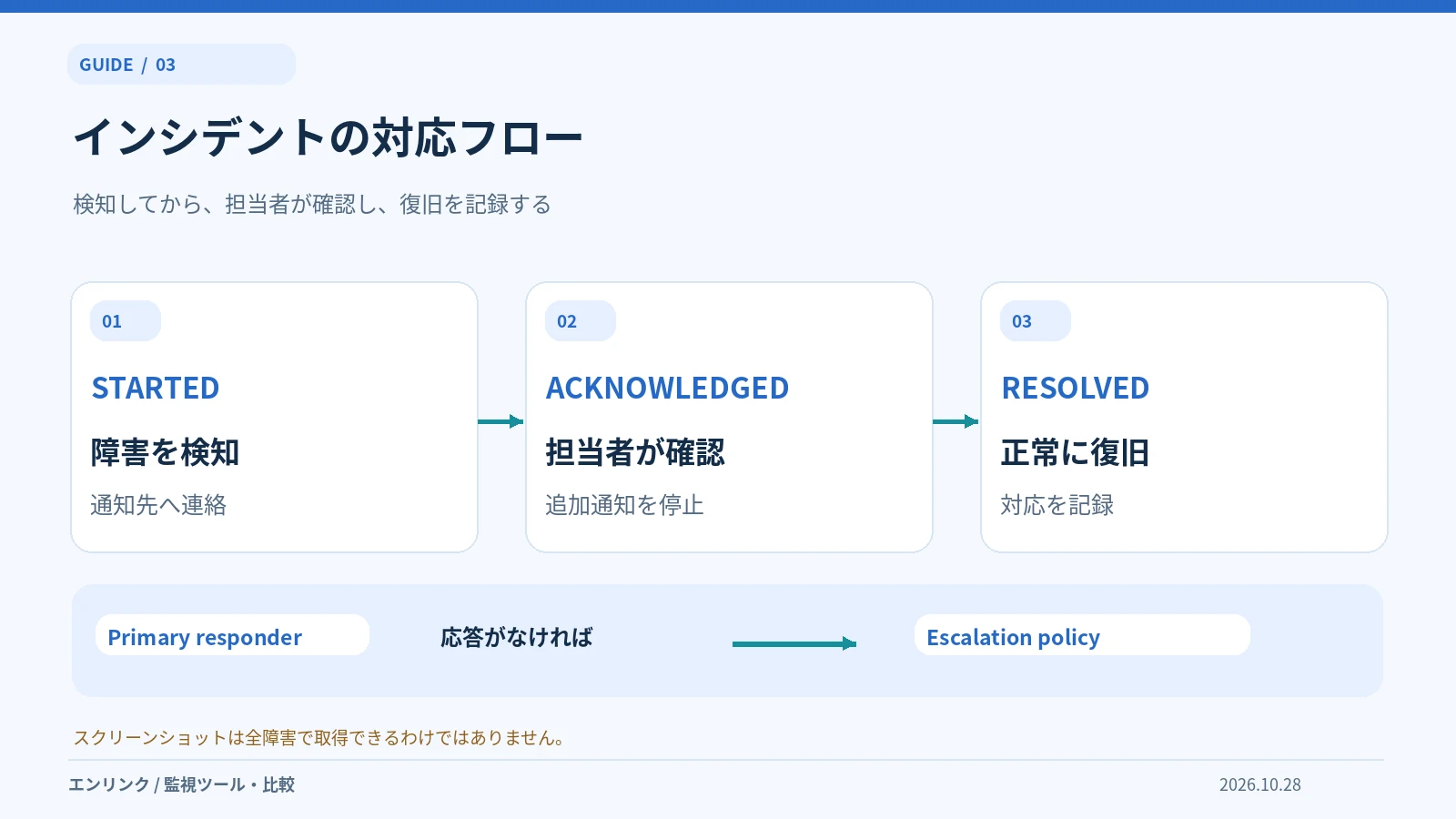
Started・Acknowledged・Resolvedで対応状況を管理する
障害検出・担当者の確認・解決の各段階が区別されます。
公式Incident lifecycleでは、異常によってインシデントがStartedになり、担当者がAcknowledgedすると以降のエスカレーションを止められ、正常に戻ったことを確認するか手動で解決するとResolvedになる流れを説明しています。担当者が確認しただけでは障害が復旧したことにはならない点が重要です。
例えば障害を発見してから、サーバーログを確認し、復旧作業を行い、最後にサイトの応答を再確認するまでの情報を、関係者間で共有できます。障害レポートでは最初の検知時刻とAcknowledgedの時刻、Resolvedの時刻を区別し、対応速度を評価することができます。
Primary responderとEscalation policyの違い
少人数なら基本の連絡先で開始できますが、24時間対応や複数部署の責任分担では再連絡の仕組みが必要です。
公式監視導入手順は、Primary responderへの通知と、Escalation policyを使うルールベースの通知を分けています。Escalation policiesの公式説明では、通知相手、待機時間、優先度、曜日・時刻、担当チーム、Slackなどの連携をルールとして組み合わせられます。
ポリシーを作成しただけでは監視項目に自動で適用されません。公式ガイドはポリシーを作成した後、モニター側のOn-call escalation設定でそのポリシーを選択する操作を案内しています。夜間だけ別の担当者へ通知する運用を考える場合も、対象モニターへの割り当てを必ず確認してください。
メール・Slack・SMS・電話をどう使い分ける?
通知チャネルの存在だけでなく、その契約で使えるかと運用する責任者を確認します。
| 通知先 | 適した用途の例 | 確認すべき条件 |
|---|---|---|
| 通常の障害報告・小規模サイト | 受信側のフィルタ、夜間確認体制 | |
| Slack・Microsoft Teams | 開発・保守チームの共有 | 連携権限、チャンネル、通知ポリシー |
| Push・Critical alert | スマートフォンへ通知 | アプリ設定、端末許可、契約機能 |
| SMS | 担当者への短い通知 | 対応国、契約、緊急通知の扱い |
| Phone call | 重大なサービス停止への連絡 | Responder料金、当番、試験実施の許可 |
公式通知の初期設定とSlack連携は送信先と操作経路を案内しています。料金ページでは無料枠の通知はメール・Slackを中心に表示し、電話とSMSの無制限通知はResponderライセンス等の条件で説明されます。無料アカウントで電話通知が無制限に使えると読み替えないでください。
検知までの時間と復旧判定には別々の設定がある
監視の実行間隔を短くしても、その時刻に必ずインシデントが確定するわけではありません。失敗を何回確認してから通知するか、復旧をどう判定するかを別々に確認してください。
3分・30秒の監視間隔は通知到達時間の保証ではない
「3分間隔で監視」と「3分以内に必ず担当者へ通知」は意味が違います。
公式Check frequencyは、無料は3分間隔、支払いプランでは最短30秒を設定できると説明しています。一方、接続タイムアウト、複数拠点の失敗確認、確認期間、インシデント作成、通知チャネルの配送があるため、実際の通知時刻は変わります。必要なSLAがある場合は、監視間隔だけでなく実運用の受信テストを行ってください。
Confirmation period・Recovery periodは何を変えるか
短時間の通信失敗や断続的な回復に左右されずに監視するための判定調整項目です。
公式Confirmation and recovery periodによると、Confirmation periodは最初の失敗からインシデントを作成するまでの待機時間、Recovery periodは正常状態が続いた後に自動解決とするまでの時間です。たとえば30秒間隔で復旧期間を1分に設定した場合、復旧したチェックが1回返っただけでは解決としない仕組みになります。
短すぎる確認期間で障害通知が多発する、逆に長すぎる設定で重大障害の通知が遅れるなどのトレードオフがあります。設定画面で対象の重要度と運用条件を判断してください。
監視元の地域やWAFによって結果が変わることもある
ユーザーが見られるのに監視ツールがDOWNになる場合、監視元からの通信が遮断されている可能性があります。
CDN・WAFのbot判定がBetter StackのIP・User-Agentを遮断したり、特定地域にしか許可しない設定があると、外部監視の結果が想定と異なる場合があります。公式の監視IP一覧とUser-Agentを確認し、必要であれば対象URLと監視元だけを許可します。監視をUPにするためにWAF全体を無効化することは避けてください。 公式FAQと監視拠点の説明を根拠に確認できます。
Heartbeat Monitoringは定期処理の失敗をどう見つけるか
HTTP監視とは逆に、対象システムから定期的に連絡が届くことを確認する監視方式です。Webページが表示されていてもバックアップやバッチが失敗している状況に役立ちます。
CRONから指定URLへハートビートを送る仕組み
定期実行する処理が終わったときに通知URLへアクセスし、指定された間隔で届かないとインシデントを作る構成です。
公式Cron and heartbeat monitorでは、Heartbeats → Create heartbeatで名前、期待する間隔、Grace period、オンコールの通知先を設定し、作成後に発行される固有URLをスクリプトで呼ぶ手順を案内しています。最初のハートビートが届くまではPending状態となり、最初の受信後に監視が始まる仕様です。
例えば毎朝のバックアップが終わったときにHeartbeat URLへ通知するよう設定すれば、処理が停止したときの手掛かりになります。完了前に通知を送ってしまうと失敗を検出できないため、実際の処理の成功条件に合わせて送信位置を設計してください。
Heartbeat URLは推測されない秘密の通知先として扱う
Heartbeat URLは外部から受信するための固有URLなので、漏えいや誤送信に注意が必要です。
公式資料はURLの末尾にトークンを含む例を案内していますが、トークン自体は公開しません。構築時は環境変数や秘密情報の管理機能に保存し、ソースコードやログへそのまま出さないようにします。また、タスクの失敗を即時に報告する専用の/fail付きURLなども案内されているため、遅延検知と失敗報告を使い分けられます。
Heartbeatの無料枠もモニターとは別の上限として公式Uptimeページに記載されていますが、登録数と通知方式、保存期間は契約時に確認してください。
API監視とPlaywrightの違い。ログインや購入操作まで確認できる?
HTTPステータスを確認する監視では、画面操作が正しく行えるかまで保証できません。必要な深さに応じてAPI監視やブラウザー操作テストを検討します。
API監視はHTTPコードだけでなく応答内容を検査する方法もある
APIが200を返しても実際の結果がエラーなら、HTTPコードだけでは異常を見逃す場合があります。
公式API monitorは、HTTPステータスコードの監視と、本文内の指定文字列を確認するKeywordモニターを案内しています。詳細設定ではHTTPメソッド、ヘッダー、リクエストボディ、認証の設定も可能です。取得するレスポンスが個人情報を含む場合は、監視先や記録範囲、閲覧権限、秘密情報の取り扱いを確認してください。
APIで毎回注文を作成するような処理を監視対象にすると、重複取引やデータ増加が発生するおそれがあります。監視専用の安全なエンドポイントを用意するか、検証用データだけを使う設計にしてください。
PlaywrightによるTransaction Monitoringは実ブラウザー操作を検査する
ログイン・商品検索・決済画面など、複数操作を伴う利用者体験を検証する手段です。
公式Playwright monitorは、Monitors → Create monitor → Alert us when: Playwright scenario failsという操作経路と、Playwrightのシナリオコードによるテスト例を案内しています。JavaScriptを実行できるChrome環境でページ操作を再現する機能なので、単なるHTTPステータス監視より細かい検証が可能です。
ただしシナリオの作成・保守には技術知識が必要で、画面の変更によってテストが失敗することがあります。パスワードなどは公式のEnvironment variablesを使うよう案内されています。Playwright監視の利用可能な回数・間隔・価格はUptimeモニターと同じと断定できず、別のTransaction Monitoring料金項目を必ず確認してください。
どの範囲で検査を止めるかが運用費を左右する
すべてをブラウザー操作で検査する必要があるわけではありません。
公開サイトのトップページが応答するかはHTTP監視、JSONが正常かはAPIのKeyword監視、ログイン・検索・購入のような複雑な操作はPlaywrightというように役割を分けられます。重要な画面操作だけを深いテストへ振り分けると、失敗原因の切り分けと保守担当者の負荷を整理しやすくなります。
Status pagesで障害情報を公開・共有する方法
監視結果を社内だけに閉じず、サービス利用者や取引先に公開するためのページを作成できます。ただしページを作成するだけで、全ての障害情報が自動公開されるとは限りません。
Status pages → Create status pageの基本操作
公式のステータスページ作成手順では、監視を先に用意してから公開ページを組み立てます。
- 対象のモニターを作成し、公開してよい範囲を決めます。
- Status pages → Create status pageを開き、ページ名とサブドメインを設定します。
- ロゴやURLなど、公開ページの表示項目を設定します。
- 作成後のStructureタブで公開対象のモニター・Heartbeatなどを選びます。
- 公開名、表示順、利用者に伝わる説明文を調整し、保存します。
公式Get started with status pagesでは*.betteruptime.comのサブドメインや独自サブドメインの利用を案内しています。ステータスページは公開される情報なので、監視名に内部ホスト・顧客情報・未公開サービス名が含まれていないか注意してください。
インシデントの記録と利用者へのステータス更新は別
技術者の内部記録を公開ページへそのまま掲載する必要はありません。
公式Status page updatesには、障害報告を手動作成する方法と、インシデントに連動して更新する設定が用意されています。自動更新を有効にする場合は対象モニターや公開情報を慎重に確認し、内部専用のメモや顧客識別情報が公開されないようにします。
無料のステータスページ1件という条件と、購読者への更新メール・独自ドメイン・非公開設定・ホワイトラベルなどの追加機能が無料で使えるかは別です。利用者へのメール配信や有料機能の範囲は、契約前にプランを確認してください。
Better Stackの無料プランと有料プラン。料金と制限の読み方
料金は監視枠の数だけで決まらず、インシデント対応者・通知方法・Playwrightなどの追加機能によっても変わります。サービス全体の請求条件を把握する必要があります。
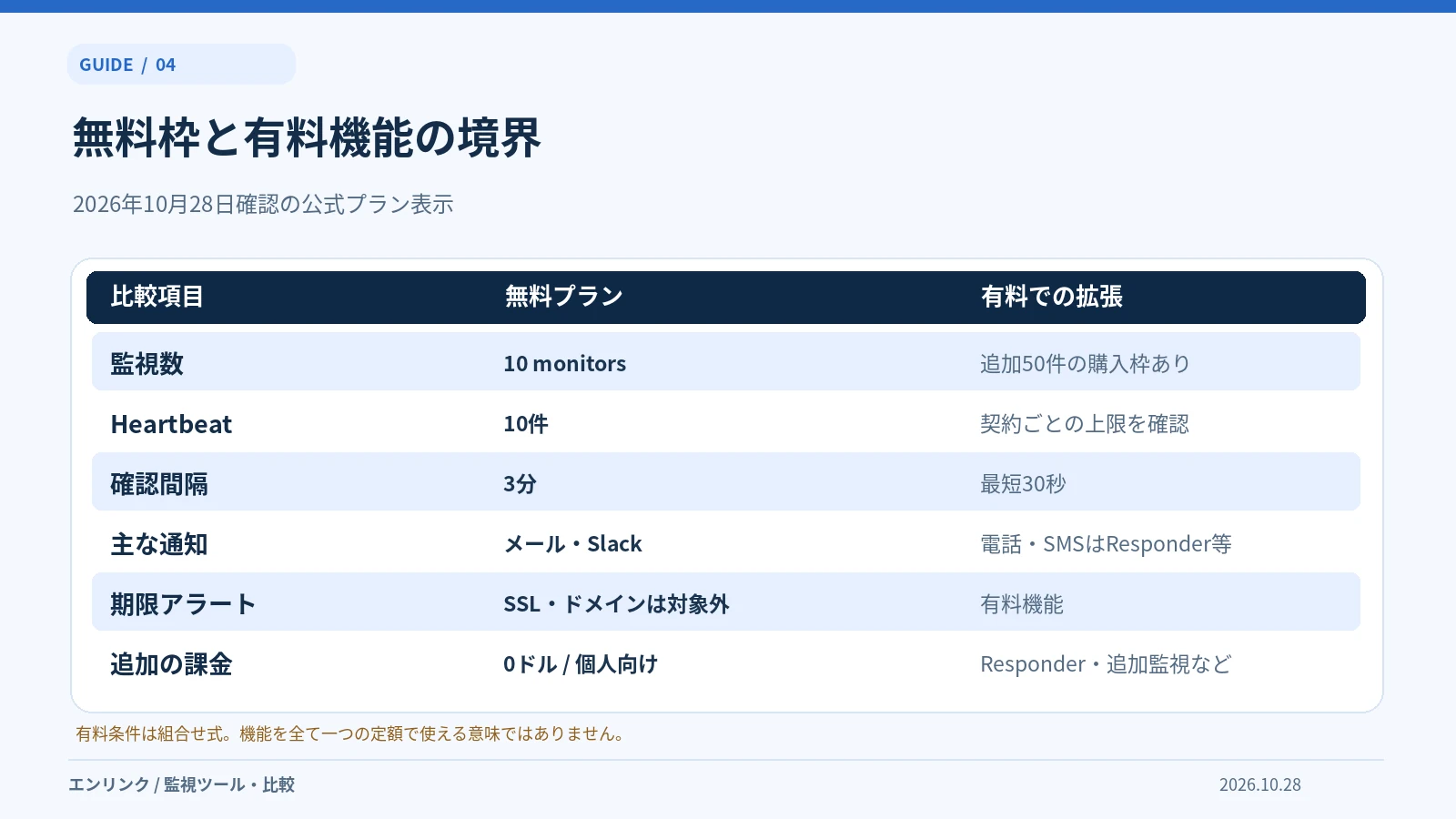
無料は10モニター・10 Heartbeats・3分間隔・ステータスページ1件
無料で試せる範囲は比較的明確ですが、個人プロジェクト向けの無料枠という用途表示に注意します。
Uptime Monitoringの公式紹介は10モニター・10 Heartbeats・ステータスページ1件、無料3分間隔を案内しています。料金ページにはFree for personal projectsと表示され、無料側の代表的な通知はメール・Slackです。無期限の無料枠があることと、法人での受託保守・再販売が契約上認められることは別なので、利用形態を確認してください。
5サイトをそれぞれトップページ・API・管理画面の3URLで監視する場合は、単純計算で15モニターとなり10件無料枠を上回ります。製品ごとの監視対象の数え方と、ステータスページ・Heartbeatの枠を分けて計画してください。
Responderライセンスと追加監視枠を分けて計算する
無料枠を超える場合、追加モニターの金額だけで契約全体の請求額が決まるとは限りません。
| 料金・機能の区分 | 2026年10月28日の公式表示例 | 見積もりで確認すること |
|---|---|---|
| Free(個人プロジェクト向け) | $0/月、10 monitorsと10 heartbeats、status page1件 | 3分間隔・メール・Slack中心 |
| Responderライセンス | 月払い$34/人・月、年払い月換算$29/人・月 | 通知・当番・電話・SMSを利用する担当者数 |
| Uptime追加監視枠 | 50 monitors追加が月払い$25/月、年払い月換算$21/月 | 基本枠と追加枠をどう組み合わせるか |
| 有料の最短チェック間隔 | 最短30秒 | 契約・監視種別・タイムアウトとの関係 |
| Transaction Monitoring | Playwrightは別項目で案内 | シナリオ実行・回数・追加費用を別途確認 |
上記の価格はBetter Stack公式Pricingの表示例です。米ドル建ての月払い金額と年払いの月額換算を区別して記載しています。無料枠を超えて50監視を追加するとき、単に「50件が月$25で全機能使える」と解釈しないでください。Responderライセンスや他の追加機能を含む契約合計が必要です。税・為替・プラン変更・契約地域によっても請求額は変わります。
SSL・ドメイン期限のアラートは有料機能
HTTPSのURLを検査できることと、期限が近付いた証明書・ドメインのアラートを出すことは違います。
SSL certificate monitorはSSL証明書の期限アラートに有料プランが必要と明記しています。Domain expiration monitorもドメイン期限のアラートを有料機能としています。これらはMonitorsのAdvanced settingsから設定する方式です。既定のSSL/TLS有効性確認と期限の通知機能を分け、どのプランで使えるか確認しましょう。
無料で使えるHTTP(S)監視が存在することを根拠に、証明書期限切れの事前通知まで無償と説明するのは誤りです。SSL期限の運用上の考え方はSSL証明書の期限切れを防ぐ監視方法でも解説しています。
【用途別適合表】Better Stackはどのような利用者に向いている?
ここではBetter Stackの公式仕様から、監視目的と運用体制に合いやすい場面を整理します。判定は機能と契約上の制限に基づく編集上の評価であり、他社との性能テストによるランキングではありません。
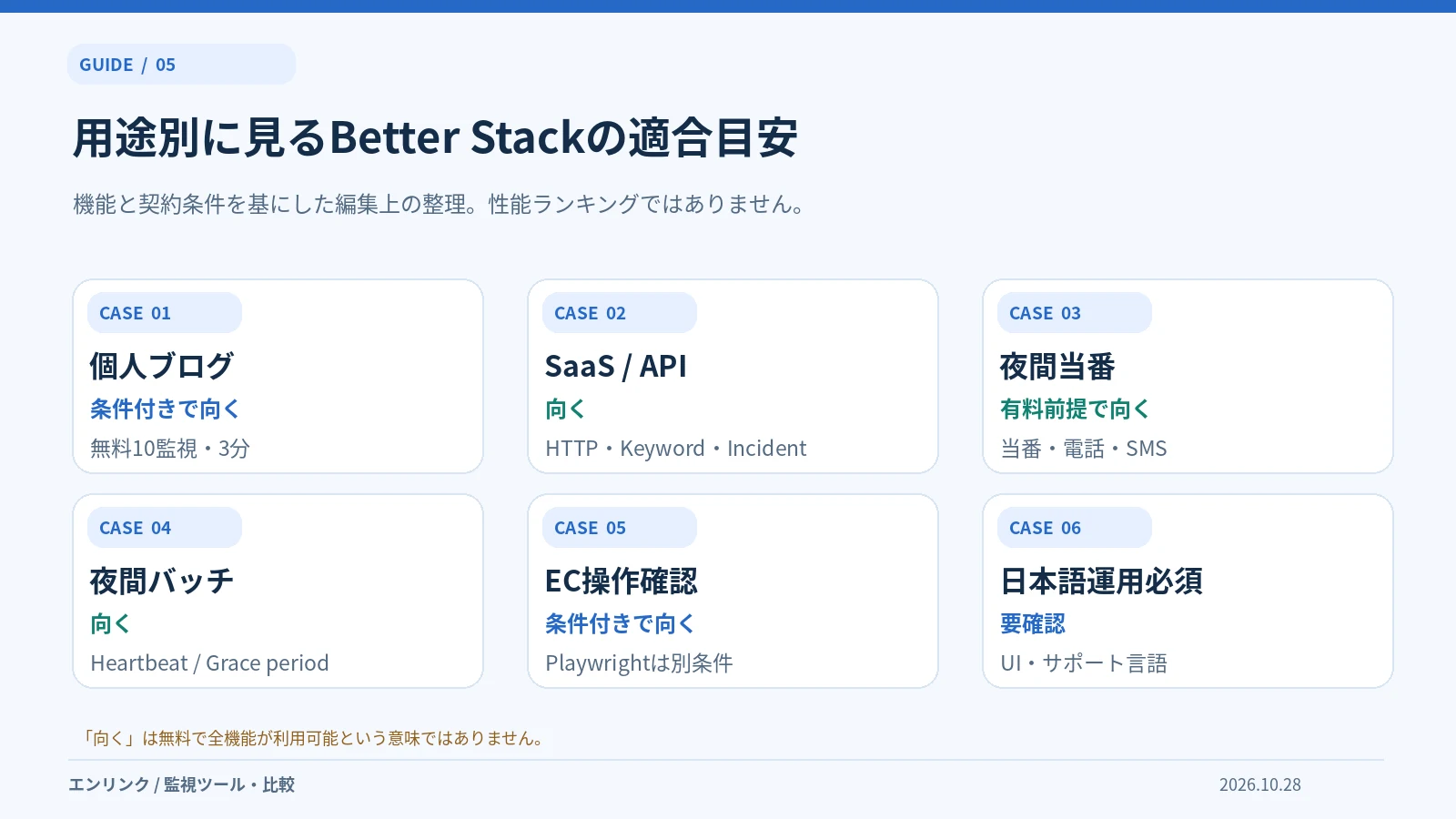
| 想定利用者・用途 | 適合の目安 | 理由・役立つ機能 | 導入前に確認すること |
|---|---|---|---|
| 個人ブログを数件だけ見たい | 条件付きで向く | 無料10 monitors・3分、メールやSlack | 個人向け無料枠の用途条件。3分で十分か |
| 小規模SaaS・APIの稼働監視 | 向く | HTTP・Keyword・API、失敗時のIncident | 必要な監視数、認証、成功条件、運用担当 |
| 夜間対応が必要なサービス | 有料前提で向く | Primary responder、当番、SMS・電話、エスカレーション | Responderの人数と費用、連絡ルールの検証 |
| EC・会員サイトの操作確認 | 条件付きで向く | Playwrightによるシナリオ監視 | Transaction Monitoringの別料金とテスト維持 |
| バッチ・夜間バックアップ監視 | 向く | Heartbeat、期待間隔とGrace period | 完了条件、秘密URLの保護、処理の副作用 |
| 顧客に障害状況を公開したい | 向く | Status pageとIncident連携 | 公開範囲、購読者通知、ドメイン・追加費用 |
| 日本語サポートが必須の会社 | 要確認 | 公式英語資料が中心。日本向け電話通知先の案内あり | 管理画面・契約・サポートの日本語対応を確認 |
| Googleアクセス分析まで一元管理 | 主目的としては別途検討 | Uptimeは外形監視と障害対応が中心 | GA4・Search Console等の統合要件を確認 |
「向く」は必ずしも無料で使えるという意味ではありません。電話・オンコール・Playwright・SSL期限通知には有料条件が関係します。日本語対応については、日本への電話通知対応と日本語管理画面・日本語技術サポートを区別し、確認できない範囲は要確認としています。
個人ブログなら無料で十分か、法人運用なら何が増えるか
少数の公開URLを見るだけなら無料から検討できますが、法人運用では許可と連絡体制が重要です。
個人の検証サイト・小規模なブログなら、10モニターと3分監視で目的を満たせるか試す価値があります。会社サイトの保守契約、複数の開発メンバー、夜間の問い合わせがある場合は、電話通知や複数担当者の当番・インシデント管理の有料機能を確認してください。
Better Stackの無料枠が『personal projects』と表示される以上、法人・顧客から料金を受ける監視業務を無条件で無料利用できると断定しない方が適切です。利用規約の考え方は無料監視サービスの商用利用と制限にまとめています。
SEO・アクセス分析を目的にする場合は監視だけで足りない
Webサイトが表示されるかどうかと、検索流入やコンバージョンが増えているかは別の指標です。
Better StackはUptime MonitoringやIncident管理を中心に考えると理解しやすい一方、検索クエリ・検索クリック・GA4のページ分析まで一つの画面にまとめたいなら、そのデータが連携できる別の仕組みも必要です。エンリンクは機能一覧でGA4・Search Console連携を案内していますが、無料監視が1時間ごとなので、Better Stackの無料3分監視と同じ用途の置き換えにはなりません。
導入前に確認したい8つの注意点
Better Stackは機能が広いため、監視対象と運用担当の要件を整理せずに使い始めると、無料枠の不足や通知の行き違いが起こり得ます。
注意点1:無料枠と電話通知・追加監視枠の料金を混同しない
監視モニター数、Responder人数、Playwrightなどの課金項目が別であることに注意してください。
監視枠だけを増やしても、必要な電話・SMS・オンコールの利用権限が付くとは限りません。逆に担当者を増やすだけでは必要な監視数が増えない場合があります。契約時は「モニター数・Heartbeat数・Responder数・通知種類・Playwright実行量」のそれぞれを指定して見積もるのが安全です。
注意点2:日本語UIと日本語サポートは未確認事項として扱う
日本への電話通知に対応することと、日本語で管理画面やサポートを利用できることは別です。
公式FAQには日本が電話通知の対応国として掲載されていますが、日本語UIと日本語窓口の全契約向け保証を示す根拠とはなりません。英語の管理画面や公式ヘルプを利用することに支障がないか、契約・導入前に確認してください。
注意点3:ダウンタイムの画像がない障害もある
スクリーンショットはトラブル対応の手掛かりであり、毎回必ず保存される証拠写真ではありません。
空の応答や接続タイムアウトでは撮影できないこと、撮影時点ではすでに復旧している可能性があることが公式説明にあります。サーバーログやDB・アプリ側の記録と合わせて原因を確認する必要があります。
注意点4:多拠点でも誤検知と通知遅延はゼロにはならない
複数拠点で確認する設計は利点ですが、すべての障害を完全に識別できる保証にはなりません。
監視する地域を減らすと一部ネットワークの一時的な障害の影響が大きくなる場合があります。また確認期間・復旧期間・タイムアウト・通知の配送によって、障害発生時刻と通知時刻がずれることがあります。重要なシステムでは、公式の『No false positives』という宣伝文句を絶対保証として採用しないようにしてください。
注意点5:APIキーやHeartbeatの秘密URLを保護する
監視対象によっては認証ヘッダー・WebhookやHeartbeat URLに秘密情報が含まれます。
機密URLやトークンが漏えいすると、監視の誤検知や意図しないアクセスにつながるおそれがあります。権限を限定して保管し、監視スクリプトのログや共有チャットに生の値を貼らないようにします。Playwrightの認証情報は公式ドキュメントが環境変数での管理を推奨しています。
注意点6:ステータスページへ社内限定の情報を公開しない
公開ステータスページの設定では、サービス名・障害情報・購読者への配信内容を確認します。
開発環境のURLや社内サーバーの識別名、取引先の未公開情報を公開用のモニター名としてそのまま使用しないでください。ステータスページは利用者への説明に使える一方、公開すべきではない内部障害を意図せず公開しない運用が必要です。
注意点7:ブラウザー操作監視には保守作業が伴う
Playwrightのシナリオは画面変更や認証方式の更新によって失敗する場合があります。
監視コードの実行回数、データのクリア、テストアカウントの管理、Cookieや秘密情報の扱いを検討してください。ログインや購入を本番環境で繰り返すと副作用が生まれる場合があるため、検証環境やダミーのテストデータを使用します。
注意点8:通知先と復旧後の挙動を事前に確認する
設定が保存されても、実際の担当者がメールやSlackを受信できるとは限りません。
導入時は担当者の承認を得た通知テストを行い、IncidentのAcknowledged・Resolved、エスカレーション、ステータスページ更新の動作を理解してください。初回の運用設計ができていないと、監視だけが動いていても障害を見逃す場合があります。
【導入前チェック表】監視・通知・価格・運用責任を整理する
本番サイトの監視を開始する前に、無料・有料の条件と通知担当を揃えておくと、必要なプランの見積もりが明確になります。
| 確認項目 | 確かめること | 完了条件の目安 |
|---|---|---|
| 監視対象の数 | 1サイトにつき何URL・APIを監視するか | 10件無料枠・追加枠を判定できる |
| 監視方式 | HTTP・Keyword・Heartbeat・Playwrightのいずれか | 検査する正常状態を説明できる |
| 監視頻度 | 無料3分で十分か、有料30秒が必要か | 間隔と通知遅延を区別できる |
| エラー判定 | 2xx・タイムアウト・多拠点・確認期間 | 想定外の応答をどう扱うか明確 |
| 連絡体制 | Primary responder・電話・Slack・当番 | 障害時の責任者が決まっている |
| 料金 | モニター・Responder・Transactionの課金 | 申込画面で支払総額を確認 |
| SSL・ドメイン | 期限アラートが必要か | 有料機能を含めて見積もった |
| 公開範囲 | Status pageの公開項目・更新ルール | 秘密情報や内部名が表示されない |
| 言語・規約 | 英語UI・利用規約・個人向け無料条件 | 利用する組織に適用可能か判断できる |
| テストと運用 | 通知受信・復旧・メンテナンス後の再開 | 担当者が引き継げる状態になっている |
このチェック表は公式の仕様をもとにした編集上の確認項目であり、Better Stackが提示する契約審査リストではありません。対応できない条件は外部の監視と併用する、対象を減らす、運用体制を見直すなどの選択肢もあります。
Better Stack Uptime Monitoringのよくある質問
無料プランの範囲、障害の通知、管理画面、SSL期限など導入時に迷いやすい点を整理します。
Q. Better StackのUptime Monitoringは無料で使えますか?
はい。公式は個人プロジェクト向けの無料枠として10モニター・10ハートビート・ステータスページ1件、監視3分間隔を案内しています。
ただし無料があらゆる商用利用・顧客監視・再販売を認めることを意味するわけではありません。電話やSMSなどの高度な通知も契約プランの対象範囲を確認してください。
Q. 管理画面ではどこから監視を追加できますか?
公式ガイドではMonitors → Create monitorが最初の操作経路です。
対象URLを登録し、通知方式を選んでから作成します。監視頻度・SSL・確認期間などはMonitors → Select a monitor → Configure → Advanced settingsで確認できます。UI変更時は公式ガイドを優先してください。
Q. メール・電話・Slackへ障害を通知できますか?
公式が案内する通知方法に含まれますが、プラン・Responder人数・当番設定によって使える範囲が異なります。
無料の代表的な通知はメール・Slackで、電話とSMSの無制限利用はResponderライセンス等の有料条件で説明されています。日本が電話通知の対象国として案内されている一方、日本語音声や日本語サポートの全面保証までは今回確認できません。
Q. HTTPステータスが200ならサイト全体が正常ですか?
いいえ。通常のHTTP監視が示すのは、そのURLのHTTP成功応答です。
ログインや決済が正常かは別の確認が必要です。必要ならKeyword・APIの応答内容・Playwrightのシナリオを組み合わせます。ブラウザー操作テストは別課金が関係するため導入前に確認してください。
Q. 無料プランでSSL証明書の期限切れを通知できますか?
公式の専用ヘルプによれば、SSL証明書の期限アラートは有料プランが必要です。
HTTPSの接続時にSSL/TLSの有効性を確認することと、期限が近付いたタイミングで通知することは違います。ドメインの期限アラートも有料機能として案内されています。
Q. DOWNになれば必ずエラー画面の画像が残りますか?
必ずではありません。
公式によると、本文が空ではない応答を得た場合にスクリーンショットを撮る仕組みで、接続タイムアウトや本文が空の場合は撮影されません。また監視チェックと画像取得の時間差があるため、障害直後の画面を常に正確に再現できるわけではありません。
Q. Cronの処理やバックアップも監視できますか?
はい。Heartbeatで、想定した時間内に処理からの通知が届くか確認できます。
HeartbeatはHeartbeats → Create heartbeatから作成し、発行された秘密URLへ処理が通知する方式です。処理の成功確認と送信タイミングを設計し、URLを公開しないようにします。
Q. 日本語の管理画面や日本語サポートはありますか?
今回の公式調査では、日本語UIと日本語技術サポートを全プランで保証する情報を確認できませんでした。
公式の操作資料は英語が中心です。日本への電話通知対応国の記載はありますが、管理画面の表示言語やサポート言語とは別なので、必要な場合は契約前に最新の提供条件を確認してください。
Q. 小規模サイトでもBetter Stackを選ぶ理由はありますか?
URL監視だけでなく、障害時の通知・対応履歴・ステータスページをまとめたい場合は候補になります。
一方、サイト数が少なく定期的な状態確認だけを求める場合は機能が多く、担当者・通知設定の維持が負担になる可能性もあります。必要な監視範囲と運用責任者を先に決めることが重要です。
まとめ:Better Stackは監視より先の「障害対応」も設計したい方向け
Better StackのUptime Monitoringは、HTTP・API等の外形監視、Heartbeat、インシデント管理、当番通知、ステータスページを組み合わせ、障害対応を整理したいチームに特徴があるサービスです。
初回はMonitors → Create monitorから公開URLを登録し、通知先と担当者を設定して、監視結果とIncidentの見方を理解することから始めます。無料の3分監視と有料の最短30秒、SSL・ドメイン期限の有料アラート、ResponderやPlaywrightの料金を混同しないことが重要です。
複数製品を横断して監視数・通知・料金・日本語対応を比べたい場合はWebサイト監視ツールおすすめ比較【2026年版】、5・20・50サイトの費用構造を知りたい場合は監視ツールの料金比較、UptimeRobotからの移行を考えている場合はUptimeRobotの代替と乗り換え先をご参照ください。
当社が提供するエンリンクは、Webサイトの管理・監視・Google連携を日本語でまとめる用途に向きますが、無料プランは最大5サイト・1時間ごとの定期監視に対応し、通知は管理画面内アラートに加え、本人設定によるメール通知をご利用いただけます。Better Stackの無料3分監視や電話・オンコール機能とは提供内容が異なります。用途が合う場合はエンリンクの料金プランをご確認のうえ、エンリンクの無料アカウント登録をご検討ください。
参考:Better Stack公式仕様・操作ガイド(2026年10月28日確認)
記事中で使用した公式の一次資料をまとめます。現在の管理画面で表示が違う場合は最新の公式ガイドをご確認ください。
- 製品と料金:Uptime Monitoring、Pricing。
- 最初の設定:Get started with monitoring、Uptime monitor、公式デモ。
- 管理画面と判定条件:Check frequency、Locations and regions、Confirmation and recovery period。
- 障害の確認・運用:Incidents、Incident details、Escalation policies、On-call。
- 監視の種類:Monitor API types、API monitor、Cron and heartbeat monitor、Playwright monitor。
- 証明書・ドメイン:SSL certificate monitor、Domain expiration monitor。
- ステータスページ:Get started with status pages、Status page updates。
- 外部連携・一括登録:Slack integration、Bulk importing monitors、Reporting。
- その他:Frequently Asked Questions。
最終確認日:2026年10月28日。無料プランの契約対象、課金、提供機能の範囲は変更される場合があります。本記事は公開された公式資料に基づく解説であり、Better Stackのアカウントへ実際にログインした操作記録ではありません。