StatusCakeは、WebサイトやAPIなどを定期的に確認し、応答エラーを見つけた際に通知する外形監視サービスです。 代表的なUptime Monitoringに加え、ページ速度、SSL証明書、ドメイン、サーバーの監視を提供しています。Webサイトが落ちていないかを知りたい人だけでなく、異常時にメール・Slackなどへ知らせたい運営担当者も検討できるサービスです。
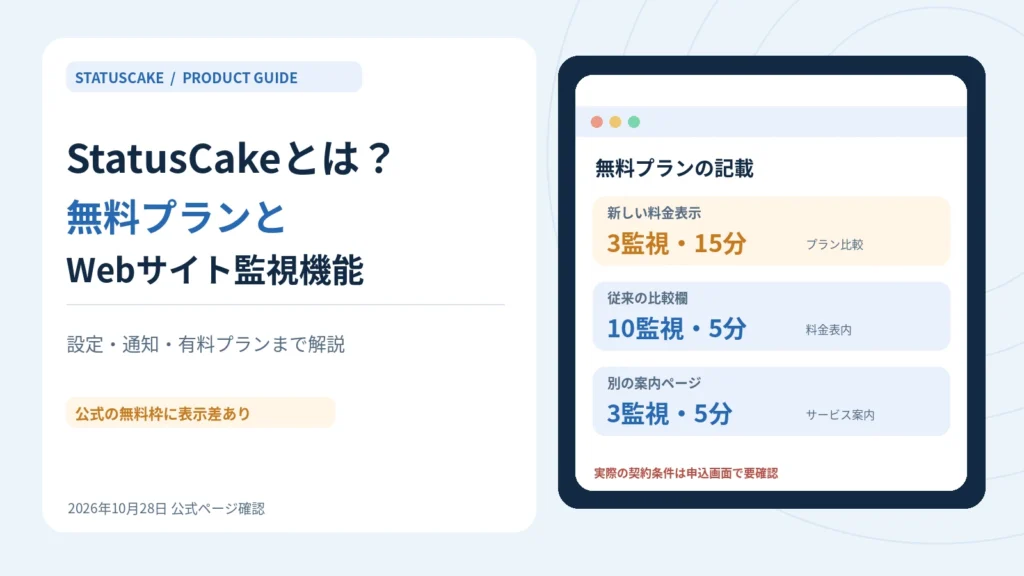
ただし、2026年10月28日時点で、StatusCakeの無料プランの監視上限と間隔には公式サイト内で不一致があります。 現行の料金比較部分には「3 uptime monitors・15-minute test intervals」、別の料金比較表には「10 monitors・5 minutes」、別の案内ページには「3 monitors・5 minutes」と記載されています。この記事ではどれか一つを現在の全ユーザーに保証される条件として断定せず、最終的に自分の申込画面で適用される件数・間隔を確認する方法を説明します。
一方、有料のSuperiorは100監視・1分、Businessは300監視・30秒という主要条件が公式の各料金表示で一致しています。米ドル表示の目安はSuperiorが月払い$24.49・年払いの月額換算$20.41、Businessが月払い$79.99・年払いの月額換算$66.66です。契約地域により通貨や税が変わり得るため、購入時の金額を確認してください。
無料プランを申し込む前に、申込画面に表示されるモニター数とチェック間隔を控えてください。公式資料の記載が一致していない部分は条件を確定できないため、実際の適用内容を優先して確認する必要があります。Contact Groupによる通知や監視地点の考え方、有料プランを検討する場面も説明します。複数ツールのランキングはWebサイト監視ツール総合比較へ、他社を含む監視数別料金は監視ツールの料金比較へ分けています。
公式資料確認日:2026年10月28日。 過去のヘルプには古い画面ラベルが残っている可能性があります。この記事は公開資料から読み取った案内であり、実アカウントへのログイン、外部への通知送信や監視登録を行った記録ではありません。
StatusCakeとは?Webサイトの停止を外部から調べる監視ツール
StatusCakeの基本機能は、指定したサイトやサーバーに外部からアクセスし、正常に応答するかを定期的にチェックする仕組みです。
Uptime Monitoringで確認できること
最初に使うHTTP監視では、Webサイトにアクセスできるか、どのHTTP応答が返るかなどを確認します。
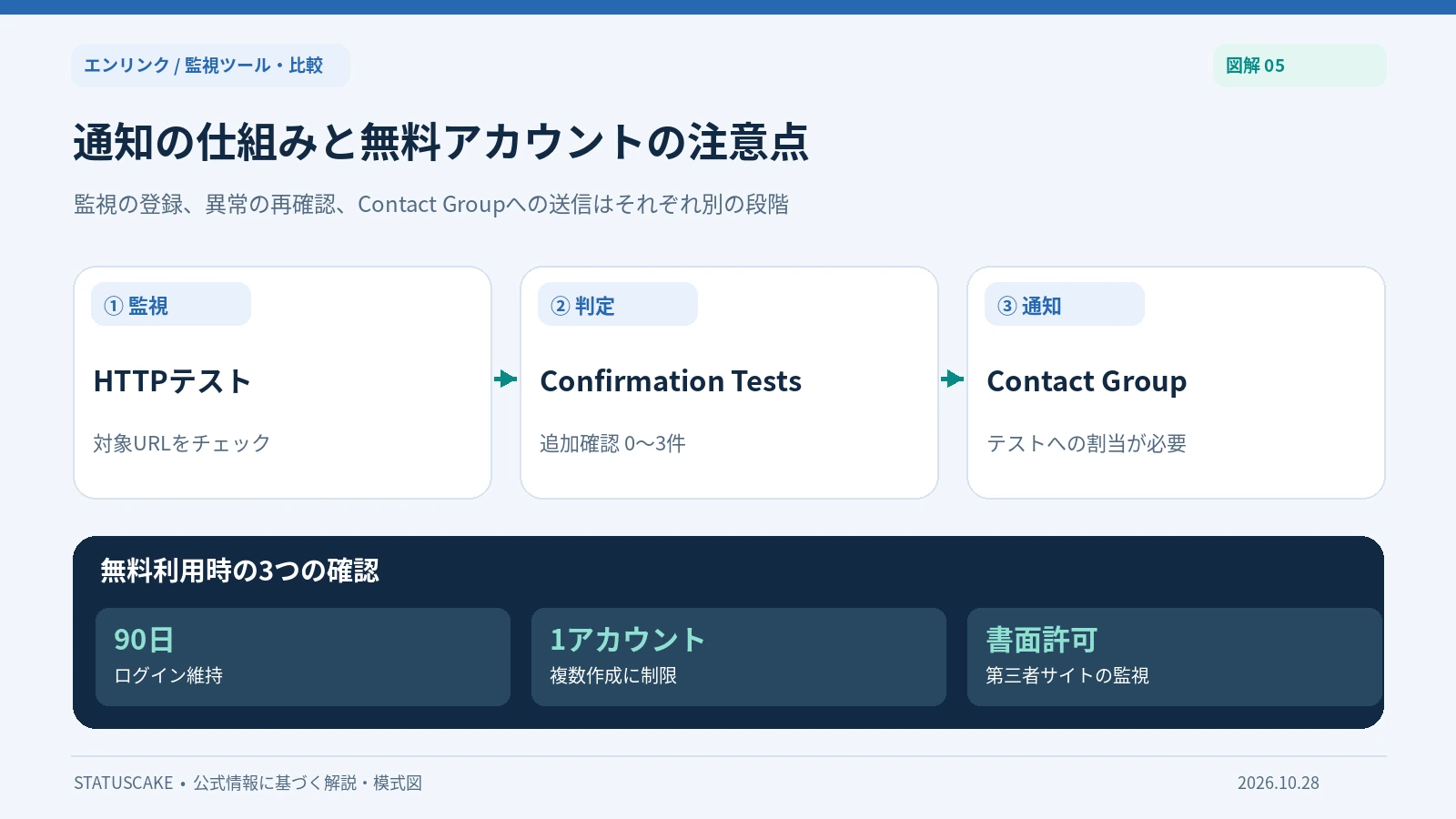
たとえば会社サイトのトップページを監視対象に登録すると、StatusCakeの監視サーバーが一定間隔でアクセスし、想定した応答を返さない場合に異常の候補として扱います。確認テストによる再検証後、設定したContact Groupへアラートを送る流れです。Uptime Testの公式説明とMonitoring Regions・Confirmation Testsの公式ガイドが、この仕組みを説明しています。
ただしHTTP 200が返っていてもログインや決済まで正常とは限りません。メンテナンス画面がHTTP 200を返した場合、基本的な応答判定だけでは異常と分からない可能性があります。文字列の存在確認など、契約プランで使える検査条件と組み合わせる必要があります。
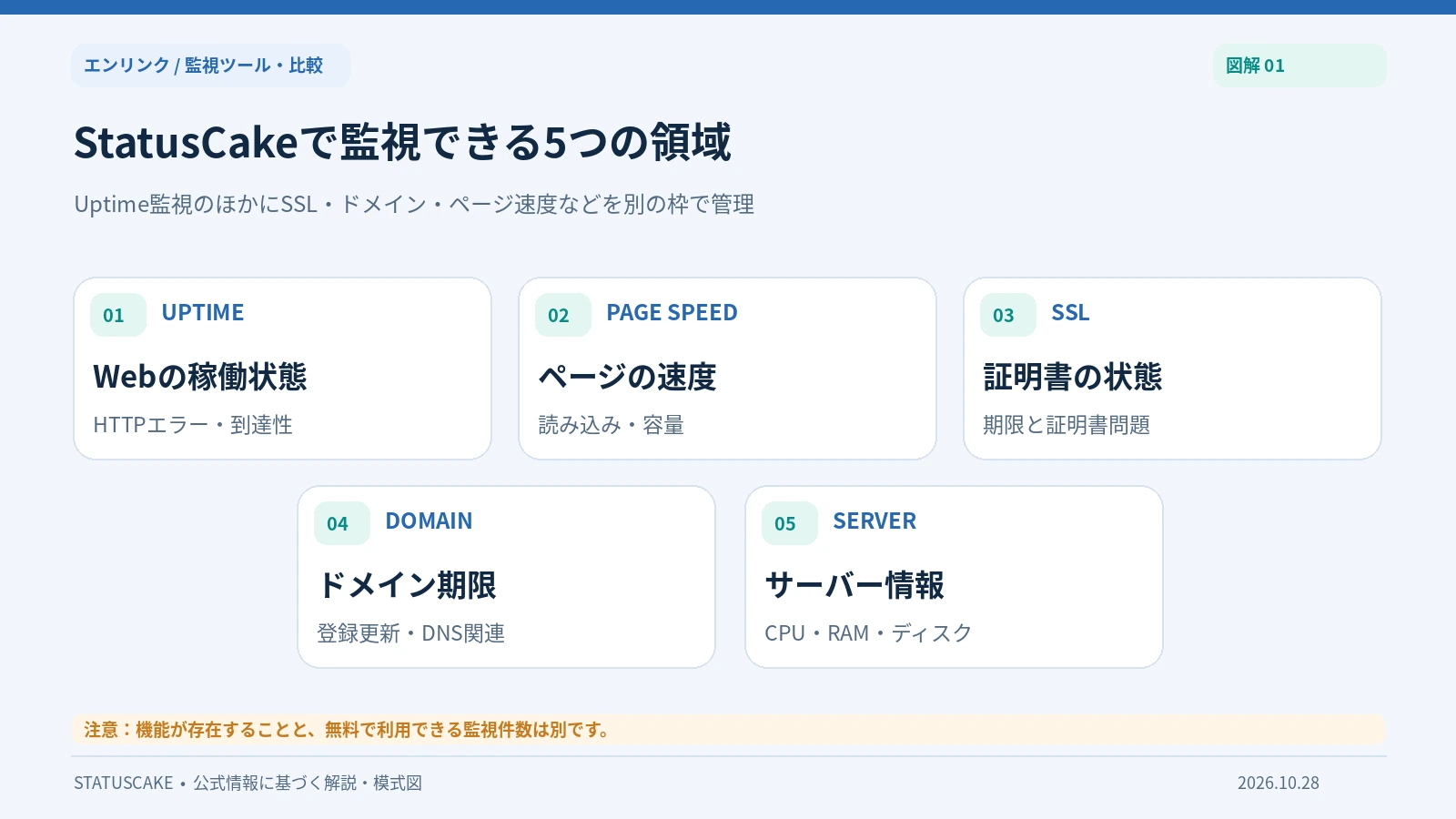
Uptime以外にPage Speed・SSL・Domain・Serverがある
StatusCakeには異なる監視用途の製品があるため、どの上限が何のテストを指すかを区別する必要があります。
| 監視メニュー | 確認すること | 混同しやすい点 |
|---|---|---|
| Uptime | Web URLやホストの稼働・HTTPエラー | 1サイトの複数URLを登録すると監視枠が複数必要になる |
| Page Speed | ページ速度・サイズなどの変化 | UP/DOWNとは異なる検査間隔と上限を持つ |
| SSL | 証明書の期限・状態・関連する問題 | HTTPSでアクセスするだけとは別の監視 |
| Domain | ドメインの期限・DNS関連の情報 | Webサイトの応答そのものとは別 |
| Server | サーバーのCPU・RAM・ディスクなど | 外部HTTP監視では分からない内部状態 |
この分類は公式料金比較、公式の機能一覧に基づきます。無料枠の内訳は各ページの記載が一致していないため、対象機能が存在することと、無料で何件使えるかを分けて考えます。
初めてのサイト監視でも使える?
管理対象が少ないなら、UptimeのHTTP検査1件と、自分へのメール通知から試す方法が分かりやすい構成です。
Uptime Testで監視対象URLを登録し、Contact Groupを作成して対象テストへ割り当てるという手順が公式ヘルプで説明されています。手元のサーバーへ専用プログラムをインストールせずに公開URLの外部応答を調べられることが利点です。
ただし英語表記の操作項目が中心であること、通知先グループの割り当てを忘れると監視だけ動いて通知が届かないこと、無料版の利用条件を確認する必要があることは、導入前に押さえておきましょう。
【重要】無料プランの監視数と間隔は公式ページごとに異なる
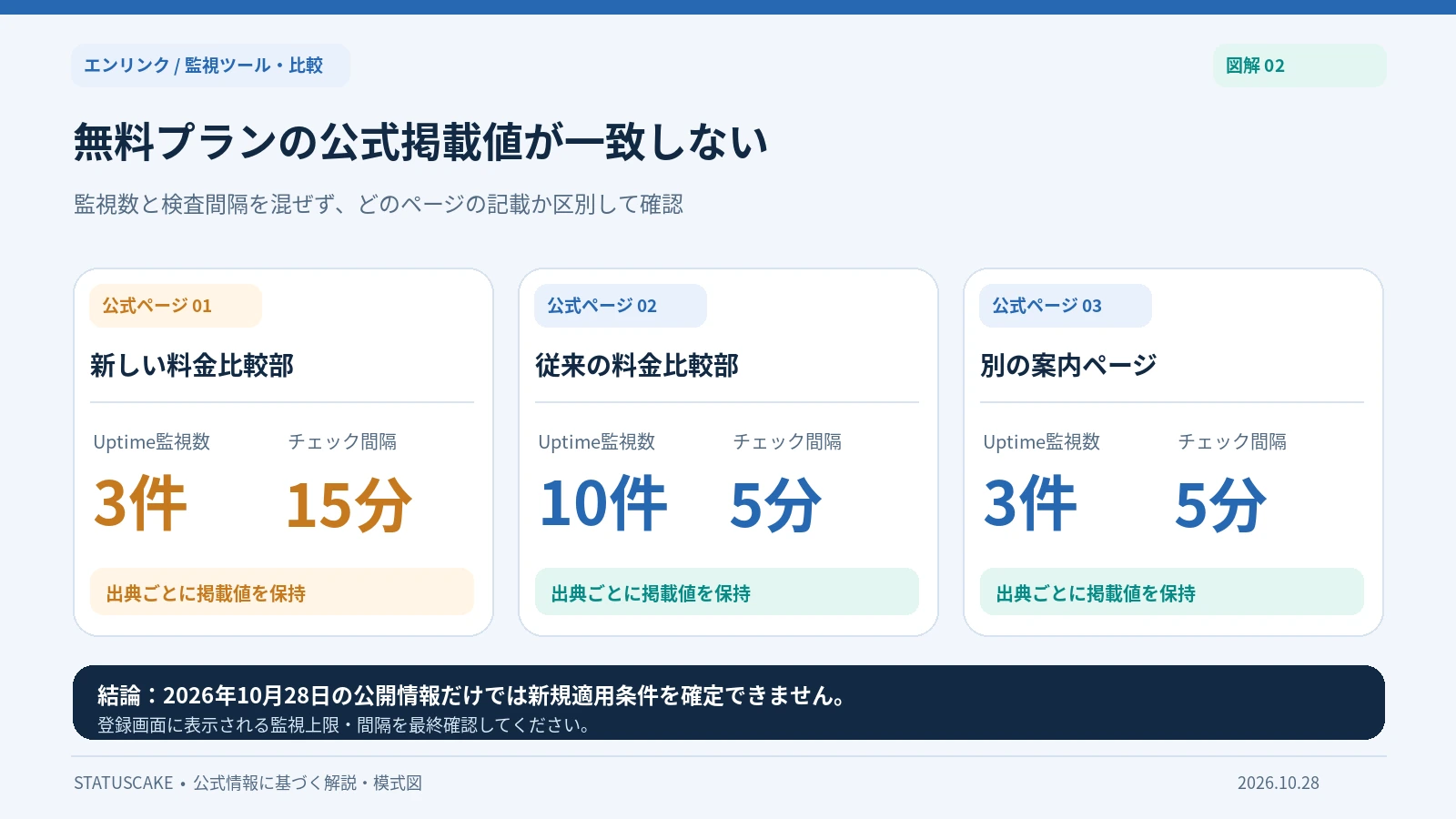
2026年10月28日に公式サイトを確認すると、StatusCakeの無料枠について複数の異なる説明が公開されています。契約判断を誤らないため、出典のページごとに区別して掲載します。
| 掲載されている公式ページ | 無料のUptime監視数 | 監視頻度 | 確認日・位置 |
|---|---|---|---|
| 料金ページの新しいプラン比較部分 | 3件 | 15分 | 2026年10月28日・Which plan is right for me? |
| 同じ公式料金ページの別の比較表 | 10件 | 5分 | 2026年10月28日・従来のFree / Superior / Business欄 |
| 別の公式サービス案内ページ | 3件 | 5分 | 2026年10月28日・Start monitoring for free |
| 無料監視の専用紹介ページ | 10件 | 5分 | 2026年10月28日・Free Website Monitoring |
根拠となる公式ページは新旧表示が混在する料金ページ、通常の公式料金ページ、サービス案内ページ、無料監視の専用ページです。同じ事業者の公式ページ内で、監視数は3件と10件、間隔は5分と15分の両方が案内されているため、記事執筆時点で全新規アカウントへ適用される値は確定できません。
3件・10件、5分・15分という表示差をどう考える?
値が異なる理由を証拠なしで決めつけず、新旧プラン、申込経路、個別契約など複数の可能性を区別して確認します。
サイトの表示更新や既存利用者向けの条件が影響している可能性はありますが、今回の公式公開資料だけでは差が生じた理由までは確認できていません。条件の異なる値を混ぜて「無料10件・15分」など新しいプランを作ることはできません。
新規登録の見積もりは保守的に3件・15分の表示も存在することを念頭に置き、料金・上限の説明が確定するまでは無料5分監視が使える前提で運用設計しないようにします。実際の登録画面で何件・何分が選べるか、必要であれば提供元の最新案内を確認します。
無料登録前に確認したい5項目
実際に使える機能を見誤らないため、以下のチェックを行ってから運用を始めます。
- 監視件数:新規アカウントで3件か10件か、枠の数え方を確かめる。
- 検査間隔:HTTPの監視頻度として5分か15分か、選択できる値を確認する。
- 監視タイプ:無料で使えるのがHTTP(S)だけか、DNSやPING等も選べるか確認する。
- 通知方法:Email・SMS・連携サービスの有効条件、クレジット、宛先数を確認する。
- 他の監視枠:SSL・ドメイン・ページ速度・サーバー等を無料で何件使えるか別々に確認する。
現在の比較部分では無料は単独ログイン・個人用途を想定しています。無料利用の契約条件や90日ログイン要件はStatusCake利用規約にも記載されているため、料金だけでなく継続条件の確認が必要です。
SSL・Domain・Page Speedも無料表示があるが件数に注意する
公式の複数ページは無料で付随監視があると説明していますが、機能種別と利用できる数量は別に検証すべきです。
従来の料金比較表は無料にPage Speed 1件、Domain 1件、SSL 1件を記載し、無料紹介ページはそれぞれの検査頻度も説明しています。一方、新しい料金表は監視方式を別の形で表示しています。現行の無料プランについて同じ数量・間隔が必ず付与されるとは断定しません。
Uptime TestでHTTPSのURLを監視できることは、SSL期限アラートの設定が同じ条件で使えることを意味しません。利用画面にあるSSLやDomainのメニューを開き、テスト数・通知機能・間隔を個別に確認してください。
【料金比較表】Free・Superior・Business・Enterpriseの違い
無料枠の表示差とは別に、有料プランでは監視数・間隔・チーム利用・通知方法が段階的に増えます。ここでは公式ページで確認できたドル建て表示を整理します。
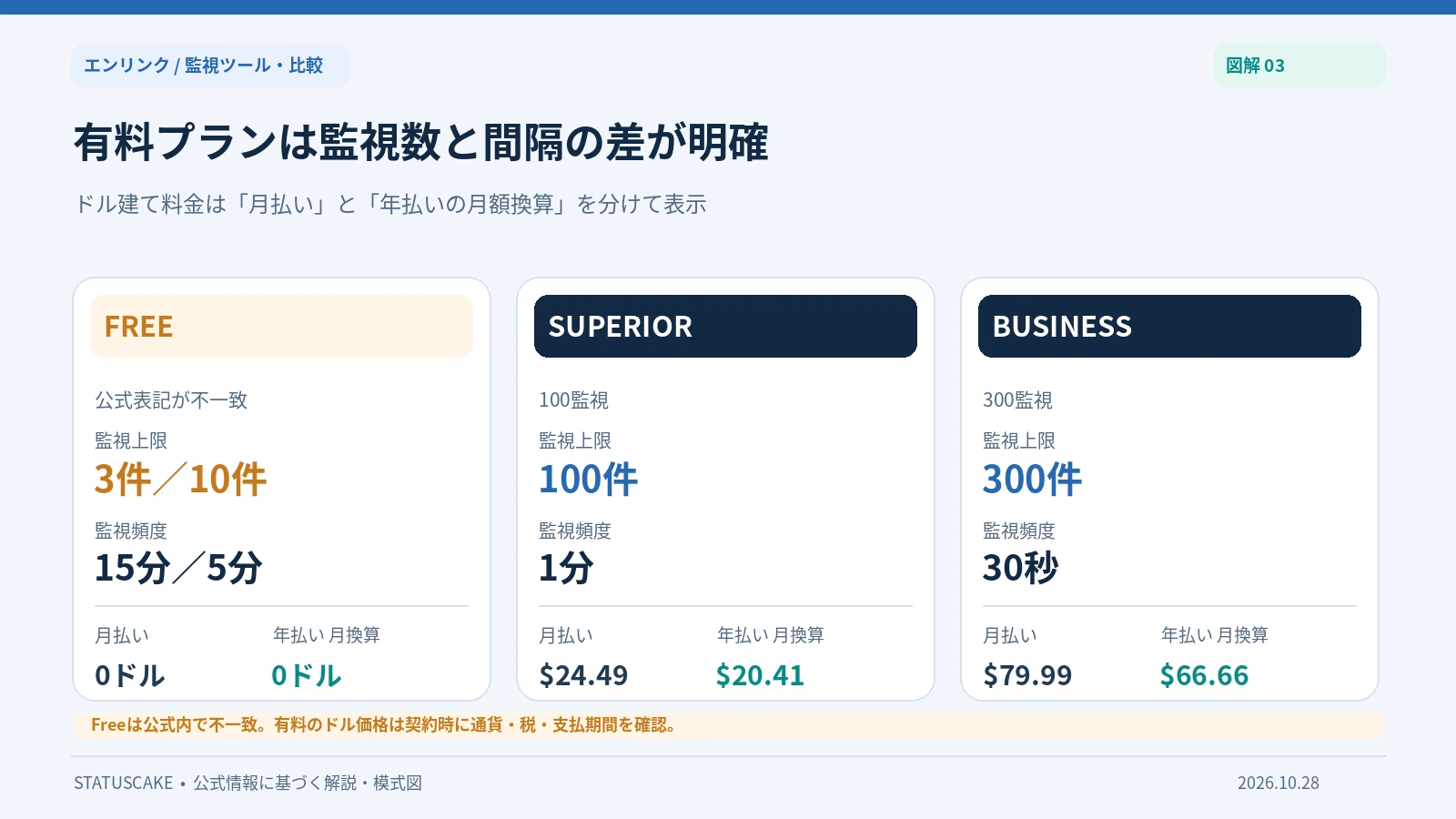
| プラン | 月払いの月額 | 年払いの月額換算 | Uptime上限 | 最短監視頻度 |
|---|---|---|---|---|
| Free | $0 | $0 | 3件/10件(公式表記が不一致) | 15分/5分(公式表記が不一致) |
| Superior | $24.49 | $20.41 | 100件 | 1分 |
| Business | $79.99 | $66.66 | 300件 | 30秒 |
| Enterprise | 要見積もり | 要見積もり | 個別構成 | Constant check rateなど個別条件 |
このドル価格はStatusCake公式プラン比較の表示例です。年払いの月額換算は毎月その額を単独で支払える意味ではありません。Superiorの年払い年額表示は$244.92、Businessの年払い年額表示は$799.92で、実際の請求形態を確認する必要があります。ドル建てを円換算した価格や日本の税額はここでは示しません。
Superiorは100件・1分間隔と小規模チーム向けの機能が中心
無料の枠と検査頻度が足りなくなった場合、最初に検討する有料プランです。
公式のプラン比較はSuperiorに100 Uptime Monitors、1分間隔、Page Speed 15、Domain 50、SSL 50、Server 3を掲載しています。チーム人数は2人分の利用を想定した表記です。無料プランに比べて複数監視の管理や通知先の設定を広げたい場合に候補となります。
ただし「100モニターまで」には1つのサイトの複数URLを監視する場合の枠の消費も関係します。無料アカウントからアップグレードする前に、必要なURLの一覧と監視タイプ、通知の人数を確定してください。
Businessは300件・30秒とチーム向け管理を重視する
多数のサイトを短い間隔で監視し、複数担当者で運用するケースの候補です。
Businessは300 Uptime Monitors、30秒間隔、Page Speed 30、Domain 120、SSL 100、Server 10を案内し、チームメンバーは最大10人分という表記です。監視対象が増えた場合の枠と、チーム向けの監査ログ・レポート等の条件を確認します。
監視の間隔を1分から30秒に短縮すると、理論上、同じ対象へのチェック数は2倍になりますが、障害の通知到着が必ず半分になるわけではありません。Confirmation Testsや通知条件が関係します。
Enterpriseは追加要件と費用の個別見積もり
監視数が300件を超える場合や、専用監視ロケーション・独自SLAなどの要件がある場合に検討する構成です。
Enterpriseの料金は公開ページで個別見積もりと表示され、Limitless Monitors、Constant Check Rate、Dedicated Locations、Service Creditable SLAsなどが候補機能として案内されています。無制限や一定の高速監視をすべての顧客へ自動提供するという保証ではなく、契約内容次第です。
希望する対象URL数、検査方式、必要な通知先、監視拠点とログ保持条件を指定したうえで提供元の正式な条件を確認してください。
有料の7日間無料トライアルは恒久無料プランとは別
StatusCakeには有料プランを7日間試す案内がありますが、試用期間が終わった後の扱いを確認することが大切です。
公式利用規約では有料プランのFree Paid Trial Accountは7日間で、アップグレードしなければFree Accountにダウングレードすると説明しています。試用中だけ使えた高頻度・追加モニター・通知などの条件が、無料へ戻っても維持されると考えないでください。
無料の恒久アカウントと、期間限定のSuperior/Businessトライアルは別々に表示します。契約更新や支払い情報の登録画面を確認し、必要に応じて試用終了時の取り扱いを自分で点検してください。
StatusCakeのWebサイト監視機能で何を検出できる?
まず公開URLがHTTPで正常に応答するかを確認します。ページ内の文字列、リダイレクト先、SSL証明書、DNSなども調べたい場合は、必要な検査項目と利用条件を確認して追加します。
HTTP(S)監視でステータスや応答の異常を確認
HTTPのテストでは、公開URLにアクセスして期待した応答があるかを確認します。
Uptime Test公式ガイドはHTTPテストをWebサイト監視の標準として挙げ、POSTデータ、ヘッダー、User-Agent、Final URL、HTML本文内の文字列確認などを説明しています。ただし無料プランの新しい比較表はHTTP(S)のみを明示しており、高度な各設定が無料で使えるとは限りません。
また、HTTPの結果がUPでも閲覧者からのログイン、フォーム送信、JavaScriptによる画面描画などの動作は別問題です。監視対象URLを選ぶときはWeb監視の対象URLの選び方も参考にしてください。
HEAD・TCP・DNS・PING・PUSHなどの監視タイプ
WebページのHTTP応答とは異なる観点で、ネットワークの到達性や定期処理の実行を確認する方式もあります。
| Uptime Testの方式 | 何を調べるか | 利用前の注意 |
|---|---|---|
| HTTP(S) | Webページ・HTTP応答 | ページ全機能の正常性は保証しない |
| HEAD | HTTPヘッダーの応答 | GETと応答が異なるサーバーに注意 |
| TCP | 特定ポートへの到達性 | ポートが開くだけではアプリが正常とは限らない |
| DNS | ホスト名と想定したDNS応答 | DNS正常でもWebサーバーは停止し得る |
| PING | ICMP応答 | ICMPを意図的に遮断している環境もある |
| SMTP・SSH | メールサーバー・SSH等の接続 | 認証設定や送信処理の副作用を確認 |
| PUSH | 処理側からStatusCakeへ定期通知 | Cronが成功したときに送る設計が必要 |
機能自体は公式のUptime Test種別ガイドで説明されています。無料の新しい料金比較はHTTP(S)のみを明示しているため、これらを無料で全部登録できるとは扱いません。現在の利用プランで選択できるTest Typeを確認してください。
文字列チェックや最終転送先の判定で精度を上げる
単純なHTTPコードだけでは、想定外のページへ転送されたことや、内容がエラー画面へ置き換わったことを見落とす場合があります。
公式のBasic Website Test作成ガイドにはString Match、Reverse Match、Follow Redirects、Final Location、HTTP Status Codes、Custom Headers、POST Dataなどの項目が記載されています。サイトの仕様に合わせて利用できれば、単なるURL疎通より細かい条件で異常を検出できます。
たとえばページ内に必ず含まれるタイトル文字列を照合すると、HTTP 200を返すエラーページの見落としを減らせる場合があります。ただし該当文字列がデザイン変更で消えると誤検知するため、毎回変わらない要素を選んでください。使える項目と料金上の制限は管理画面で確認します。
Page Speed・SSL・Domainの結果とUP/DOWNの違い
アクセス可能でも証明書の期限が近い、Webページが極端に遅い、ドメイン更新が必要といった状態はあります。
Page Speedは読み込み時間・サイズの傾向、SSLは証明書の状態や期限、Domainはドメインの期限を見ます。これらはStatusCakeの製品として公式に案内されていますが、Uptime Testとは別の監視枠や間隔を持つ点が重要です。
公式料金比較の従来欄は無料でPage Speed 1件・Domain 1件・SSL 1件を掲載していますが、新しい欄の無料条件が変わっているため、そのまま新規アカウントの無料付与数として保証できません。SSLの検査条件が契約で必要なら、試用画面で期限アラートが有効か確認してください。
【管理画面】StatusCakeにHTTP監視を追加する手順
ここからは公式Knowledge Baseで案内されているWebサイト監視の基本操作を整理します。無料登録の後、HTTPテストを1件作る場合を想定しています。
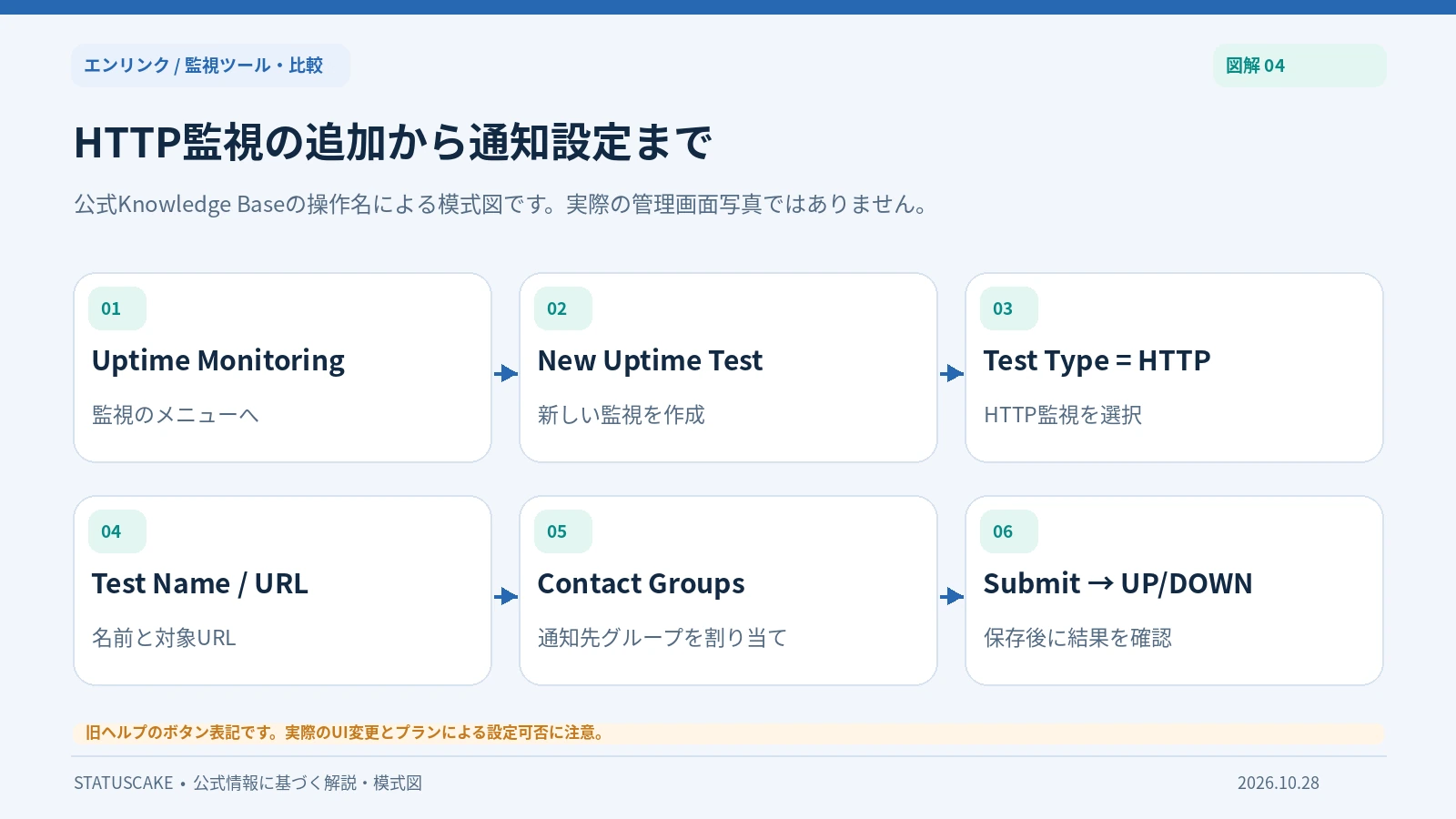
手順1:Uptime MonitoringからNew Uptime Testを開く
公式手順はサイドメニューの「Uptime Monitoring」から新しい監視を作成する経路を説明しています。
- 自分で登録したStatusCakeアカウントへログインします。
- Uptime MonitoringメニューからNew Uptime Testを開きます。
- Test TypeにHTTPが選ばれていることを確認します。
- Test Nameへ監視を識別できる名前を入力します。
- Test URLへ確認対象のHTTPS URLを入力します。
上記は2015年公開の公式操作ヘルプに基づくため、現在のUIではボタン名や位置が更新されている可能性があります。実際の画面での表記が違う場合は、Uptimeの新規監視作成メニューを確認してください。記事の図解も正式な画面写真ではなく、操作項目を整理した模式図です。
手順2:監視URL・名前・通知の入力例
最初の1件では会社サイトの公開ページを想定し、複雑な認証やPOSTを使わない基本設定から確認します。
| 項目 | 入力例 | 重要な確認点 |
|---|---|---|
| Test Type | HTTP |
無料プランで使える監視種別か |
| Test Name | 本番サイト・トップ |
アラートで見分けられる名前か |
| Test URL | https://example.com/ |
運用許可がある正しいURLか |
| Contact Groups | 管理者のメール用グループ | 作成済みで監視へ割り当てたか |
| Check Rate | プランで選べる間隔 | 無料は5分/15分の表示差に注意 |
| Confirmation Tests | 通常は既定値から確認 | 回数と通知までの待ち時間を区別 |
これは説明用の架空の入力例です。実際のサイトに監視を作成した証拠ではありません。アカウント登録や通知先設定は依頼者本人の承認と権限で行う必要があります。
手順3:テストを保存しUP・DOWNと履歴を確認する
登録した後は単に作成できたことではなく、監視対象と状態が正しく表示されるかを見ます。
公式の監視作成ガイドは入力後にSubmitで作成する流れを説明しています。保存したら対象のTest NameとURL、現在の状態、最新チェック時刻、監視間隔、Contact Groupを確認します。新規の監視項目は作成直後にまだ検査結果が揃っていないこともあります。
UPは監視条件に対する成功判定であり、サイト全体のすべての機能が正常である証明ではありません。DOWNが出た場合も、最初に応答コード・検査時刻・設定した確認回数などを調べてください。
手順4:高度なHTTP設定は必要な場合だけ変える
監視の精度を上げるための設定は便利ですが、変更によって判定条件が甘くなることもあります。
Final URL、String Match、Custom Headers、Authentication、Crawl Timeoutなどは公式のテスト作成ヘルプに記載があります。ブラウザーで見えているページが自動検査で見えない場合は、WAF・Basic認証・POSTの必要性を調べてから設定してください。
ステータスコードやSSLの検証を無条件に無効化してUPに見せるのではなく、実際のエラー理由を把握する方が重要です。フォーム送信や注文処理に副作用があるURLを監視に登録しないよう注意してください。
【通知設定】Contact Groupを作り監視項目へ割り当てる
StatusCakeでWebサイト停止の通知を受けるには、通知先をまとめたContact Groupを設定し、そのグループを対象のUptime Testへ指定します。
Contact Groupにまとめられる通知方法
公式のContact Group作成ヘルプは、メール、SMS、外部サービス連携、Webhookを組み合わせる方法を説明しています。
| 通知先 | 設定する情報 | 注意点 |
|---|---|---|
| アラートを受けるメールアドレス | 迷惑メール・送信元フィルタを確認 | |
| SMS | 電話番号と通知条件 | 有効プラン・クレジット・国別条件を確認 |
| Integrations | Slack・Microsoft Teamsなど | 連携の権限と通知先チャンネルを確認 |
| Webhook | HTTP通知先URL | 認証トークン・秘密URLを安全に管理 |
出典:Creating a Contact Group for alerting。通知サービスに対応していることと、無料プランで任意のSMSや連携を制限なく使えることは別です。プランの比較表・アカウントの利用権限に従って設定してください。
通知先は作成するだけでなく監視テストに紐づける
監視がDOWNになっても通知が届かない典型的な原因の一つは、Contact Groupが対象テストに選ばれていないことです。
- アカウントの通知設定からContact Groupを作成します。
- 自分が受信権限を持つメールなどの通知先を設定します。
- 分かりやすいグループ名を付けて保存します。
- 通知したいUptime Testの編集画面を開きます。
- Contact Groupsの欄で作成したグループを割り当てます。
- 設定を保存し、受信条件が想定どおりか点検します。
StatusCake公式ヘルプは、Contact Groupを作成した後にテストへ割り当てる操作が必要だと明記しています。アカウントへメールアドレスだけ追加しても全テストへ一律に通知されるとは考えないでください。
Alert Delayや繰り返し通知は検知の速さと誤報の両方に影響する
単純に監視頻度だけを見ても、障害が起きてから担当者へメールが届く時間までは分かりません。
公式の基本テスト作成ヘルプはAlert Delay Rateを説明し、短い失敗で通知しないための待機時間を設定できるとしています。Contact Group側にはRepeat alertという項目があり、0なら毎回のDOWNにつき1回、分数を指定すれば再通知という説明です。
ただし画面が更新され、選択できる設定や制限が変わっている場合があります。既存サイトでどの設定値を利用できるか確認し、通知の迅速さを優先するか誤検知を減らすかという運用方針と照合してください。
メールやSlackが届かない場合の確認順序
テストは存在しても通知が来ない場合、検出側と通知先側のどちらに原因があるかを分けます。
- テストの状態:対象URLを本当に監視し、UP/DOWNが記録されているか。
- Contact Group:作成済みで、対象テストへ割り当てられているか。
- 通知先の有効性:メールアドレス・Slack連携・Webhook URLが正しいか。
- Alert Delay・Confirmation:短い通信失敗を通知しない条件ではないか。
- 受信側:迷惑メール、社内メールゲートウェイ、通知チャンネルの権限を調べる。
公式のWhy did I not receive an alert?は確認サーバー、通知の遅延、Contact Groupsなどを確認事項に挙げています。通知が見当たらない場合も監視サービスの故障と即断せず、障害履歴・設定・受信側を順に確認しましょう。
Confirmation Testsと監視ロケーションが重要な理由
StatusCakeのConfirmation Testsは、失敗したチェックを別の監視地点から再確認する仕組みです。定期チェックを何分おきに行うかという間隔とは別なので、通知の判定条件と合わせて確認してください。
Initial TestとConfirmation Testsの違い
最初の検査に失敗した場合、追加の確認テストを実行してからDOWN判定するように設定できます。
2024年公開の公式Monitoring Regions and Confirmation Serversガイドは、Confirmation Testsを0~3件の範囲で設定でき、デフォルトは2件と説明しています。0なら初回失敗で即DOWNに進みやすい一方、一時的な通信失敗を拾いやすくなります。追加確認を増やすと誤報を減らせる可能性がありますが、通知までの時間が延びる場合があります。
ここでいう確認サーバーは必ず異なる国・地域という意味ではなく、同じMonitoring Region内の別サーバーで確認する仕様です。複数国に分散して監視できると誤解しないようにします。
無料プランは監視ロケーションの指定に制限がある
グローバルに多数の監視地域が存在していても、無料アカウントが自由に監視元地域を指定できるわけではありません。
公式ロケーション設定ガイドは、無料利用者は特定のMonitoring Regionを指定できないと説明しています。ただしConfirmation Testsの数は無料・有料の双方で設定できます。指定がないと監視システムが利用可能な地域から選んで検査する仕組みです。
日本の訪問者向けサイトを日本国内からだけ監視したいなど、地域の要件がある場合は有料プランで指定できるロケーションと契約の条件を確認してください。
確認テストがあっても誤検知を完全にゼロにするものではない
CDNやWAF、DNSや海外とのネットワークの問題で検査結果が変わる場合があります。
例えばサイトは正常でも、特定の監視元IPだけがWAFに拒否されているとDOWNと判定される可能性があります。逆にCDNがエラーページへHTTP 200を返すとUPのままになる場合もあります。公式の地域・確認テスト機能は判定を助けますが、利用者全員の実体験まで保証しません。
IPの許可が必要な場合も公式の監視元IP一覧に基づき最小範囲で調整し、サイト全体の保護を解除しないようにします。アラートの設計はWeb監視の通知設計でも説明しています。
無料プランの利用規約と90日ログイン条件
月額0ドルで使えるとしても、無料アカウントの保有や監視対象には規約上の条件があります。長期運用では機能制限と同じくらい重要な確認事項です。
90日以内にログインしないと休眠と判断される
StatusCakeの無料アカウントには定期ログインの条件があります。
公式Terms & Conditions 第4条は無料アカウントをActiveに保つ条件を、直近90日以内にログインしていることと定義しています。満たさないとAbandonedとみなされ、提供元の判断で監視停止・アカウント停止・削除などの対象となり得ます。ログインを忘れた場合、必ず30日前のメールが届くことまでは保証されません。
継続的なサイト監視を無料で使うなら、通常の運用確認時に自分のアカウントへ適切にログインしているか確認してください。AIによる自動ログインや他人とのアカウント共有を勧めるものではありません。
無料アカウントの複数作成・共有は制限される
無料枠を増やすためにアカウントを量産する使い方や、複数人で同じパスワードを使い回すことは避けます。
規約第4条は無料アカウントを原則1つに制限し、第三者とのログイン資格情報の共有を禁じています。監視数が足りなくなったら、複数アカウントを無理に作って回避するのではなく、有料プランや目的に合った別の構成を検討してください。
Superior・Businessのチーム利用は無料の単一ログインとは異なる条件なので、スタッフや委託先が閲覧・編集する必要がある場合は適切なライセンスと権限の設計を考えます。
顧客サイトの監視や商用利用は別途利用規約を確認する
個人の無料利用と、制作会社が顧客のサイトを監視・再提供する行為は契約上の意味が異なります。
公式規約は監視対象を原則として自分が所有・管理するサイトとし、第三者のサイトを監視する場合は所有者の事前の書面による許可を求めています。無料アカウントは個人利用とされ、他人へアカウントを譲渡・共有することにも制限があります。
顧客から保守料金を受ける業務での監視がすべて無料で認められるとは断定できません。監視対象の許可と、サービス利用契約の双方を確認してください。具体的な規約の読み方は無料のWebサイト監視ツールの商用利用条件に分けています。
無料契約と7日間の有料トライアルの権限は違う
試用中に使える高頻度・高度な検査機能を、無料版で継続利用できるとは考えないことが大切です。
規約第3条は、7日間の無料有料トライアルが終了した後、アップグレードしなければ無料契約へ戻ると説明しています。試用終了後に何件のテストが継続するか、どの間隔が利用できるか、通知や履歴がどうなるかは試用前に確認してください。
StatusCakeが向く利用者と有料変更の判断基準
StatusCakeを選ぶ際は安さだけでなく、無料の実際の枠、必要な監視頻度、通知方法と担当者数を合わせて判断します。
| 利用者・用途 | 適合の目安 | 向いている理由 | 導入前に確認すること |
|---|---|---|---|
| 自分の小規模ブログ | 条件付きで向く | 無料のHTTP監視から試せる | 無料の3/10件・5/15分の表示差 |
| 単独で会社サイトを保守 | 条件付きで向く | Contact Groupでメール通知などをまとめられる | 無料の個人利用条件と監視対象権限 |
| 数十のサイトを一元監視 | 有料前提で向く | Superior100件・1分 | サイト当たり監視URL数と契約価格 |
| 24時間対応の開発チーム | 上位プランを検討 | Business300件・30秒・チームツール | 通知先、SMS、連携、担当人数 |
| SSL・ドメイン更新も管理 | 条件付きで向く | 専用監視メニューを持つ | 無料付与枠の不一致と期限通知 |
| 日本語UI・国内サポート必須 | 事前確認が必要 | 英語の公開資料が中心 | 言語対応・サポートの提供条件 |
| 顧客向け監視を再販売 | 規約確認が必須 | 監視自体は可能な製品 | 第三者許可と契約・再販条件 |
上の『向く』は編集上の用途判断であり、StatusCakeの公式評価や実測の性能ランキングではありません。無料の個人利用や7日トライアルの制限があるので、有料契約へ移る前に監視数と運用責任を整理してください。
有料へ切り替えるべき場面は?
無料にするかSuperiorへ切り替えるかは、監視対象が増えたとき、短い間隔が必要なとき、チーム共有を強化したいときが主な分岐点です。
監視が5件必要でも無料枠が3件なら不足し、10件なら件数だけは収まります。一方、5分以内に気付きたい用途では15分の無料監視では条件を満たせません。無料枠の表示差がある現状では、個別の登録画面に表示される上限を先に確認するのが安全です。
Superiorは100件・1分が公式に記載されているため、有料の条件を比較的明確に見積もれます。ただし通知内容、SSL・ドメイン監視、複数担当者の権限もプランに収まるか確認してください。
5サイトでも15モニター必要になることがある
費用を数える際はサイト数だけでなく、各サイトの監視対象URL数を集計します。
例えば5サイトそれぞれでトップページ、ログイン入口、APIの3URLを別々に監視すれば、計15のUptime Testが必要になるという算術上の例です。Uptimeの監視枠をURL単位で消費するなら、無料の3件・10件といういずれの表示でも不足します。
一方、各サイトの代表URLを1件だけ監視するなら5件です。しかしそれだけではAPIやログイン画面の異常は見逃す場合があります。監視を減らすときは、重要な機能を外さないようURLの優先順位を考えてください。
通知の運用体制を決めずに費用だけで選ばない
監視が何分ごとに動くかだけでなく、障害を検出したあとに誰が対応するかまで考えます。
個人ブログならメール1件で十分でも、会員サイトやECでは開発担当、インフラ担当、顧客対応担当に連絡することが必要かもしれません。Contact Group、繰り返し通知、SlackやSMSの可用性、チーム人数といった項目を比較し、実際の当番体制と料金を照合しましょう。
外部の監視ツール同士の料金比較は5・20・50サイトの料金比較、他サービスを含む評価はWebサイト監視ツールおすすめ比較に整理しています。
導入前に確認したい8つの注意点
StatusCakeの機能は幅広い一方、無料枠の表記差やContact Group、確認テストなど、使い始める前に確認すべき点が複数あります。
注意点1:無料プランを10件・5分で確定と判断しない
新しい料金表示には3件・15分、案内ページには3件・5分という別の条件が存在します。
公式同士で矛盾した表示があるため、登録していないアカウントへ適用される内容は特定できません。新規アカウントのプラン画面、監視登録上限、検査間隔で一致するかを確かめます。記事や社内メモで『無料10件確定』などと断言しないようにしましょう。
注意点2:Contact Groupを割り当て忘れると通知されない
通知先を作ることと、その通知をUptime Testで使うことは別の操作です。
設定後に対象テストのContact Group欄を確認します。アラートメールが迷惑メールへ振り分けられていないか、Slackの連携先チャンネルに権限があるかも併せて確認します。
注意点3:チェック間隔は通知到達時間の保証ではない
5分や1分はあくまで監視の実行間隔で、再確認や通知配送に別の時間がかかる場合があります。
Confirmation Testsを増やすと一時的な障害を除外しやすくなりますが、ダウン確定とメールの送信まで時間が伸びることがあります。重大な業務サイトは障害対応の許容時間から要件を逆算してください。
注意点4:無料アカウントの90日ログイン条件を見落とさない
長期的に監視を動かすには、無料で登録した後も利用規約に定めるアカウントのActive条件を満たす必要があります。
無料アカウントは90日以内のログインを行わなければAbandonedとみなされ、停止・削除される可能性があります。監視が生きているかを定期的に点検する運用の中で、利用者本人がログイン状態を確認することが大切です。
注意点5:無料アカウントの個人利用条件と監視権限を確認
管理する顧客サイトを無料契約で監視できるかどうかは、単なる監視数とは別の契約条件です。
第三者のサイトは所有者の事前の書面許可が必要とされ、無料契約では資格情報を第三者へ共有できません。制作会社・保守代行が複数顧客を監視する場合、必要な契約形態を規約から確認してください。
注意点6:SSL・Domainの枠はUptimeとは別に確認
無料紹介ページにSSLやDomainの記載があることだけで、どの新規アカウントでも同じ数量を使えるとは限りません。
期限のアラートが重要なら、SSLテストやDomainテストを何件登録でき、どのタイミングで通知されるかを確認します。公開ページに記載された古い無料枠を現在の確定した契約条件として扱わないようにします。
注意点7:HTTP 200だけではサイト内の処理異常を見つけられない
サイトのトップページが200を返していても決済やメール送信が失敗している場合があります。
必要であれば文字列チェック、重要APIの別URL監視、サーバー監視を組み合わせます。確認対象にするURLは副作用のないものを選び、ログインや購入処理を勝手に繰り返さないようにします。
注意点8:ドル建て・年払い・画面言語を合わせて検討
公開料金はドル表記があり、利用地域によって税や支払通貨が異なる場合があります。
Superiorの月払い$24.49と年払い月額換算$20.41、Businessの月払い$79.99と年払い月額換算$66.66を混ぜず、契約時の総額を確認します。英語のヘルプを利用できるか、日本語での請求やサポートが必要かも事前に確認してください。
【チェック表】無料で使い始める前に確認する10項目
StatusCakeを使う前に、監視URL・頻度・通知・契約条件を一つの表で整理すると、登録後の見落としを減らせます。
| 確認項目 | 確認する内容 | 完了の目安 |
|---|---|---|
| 無料の件数 | 3件/10件のどちらが適用されるか | 自分のプラン画面の上限を確認 |
| 無料の間隔 | 5分/15分のどちらが選べるか | 必要な頻度を満たす |
| 監視URL | トップ・API・ログイン入口の優先順位 | URLと監視項目数が明確 |
| 監視種別 | 無料HTTP(S)、有料タイプ等の範囲 | 要件に合うTest Typeを選択 |
| Contact Group | 受信先作成・テストへの割り当て | 対象テストに選択済み |
| 確認サーバー | 0~3件の設定・デフォルト値 | 通知精度と遅延を判断 |
| 監視地域 | 無料のカスタム地域制限 | 対象訪問者に合った地域 |
| 無料のログイン | 90日以内のActive条件 | 利用規約と運用を確認 |
| 権限・規約 | 自社所有か第三者の書面許可 | 監視対象の正当な権限 |
| 請求条件 | 月払い・年払い・試用終了 | 契約時の実額を確認 |
このチェック表は公式の仕様・規約を整理した編集上の案内であり、StatusCakeが提供する保証書や公式審査票ではありません。最終的な利用可否・契約条件は申込画面と規約で確認してください。
StatusCakeの無料プラン・監視設定に関するよくある質問
利用開始前に迷いやすい無料条件、通知の割り当て、監視タイプなどをまとめて回答します。
Q. StatusCakeは無料で10サイト監視できますか?
公式の一部には無料10件とありますが、別の公式料金表示は無料3件と案内しているため断定できません。
さらに監視頻度も5分と15分の表記が混在しています。登録するアカウントで実際の上限と間隔を確認してください。1サイトに複数のURLを登録すると監視項目数が増える場合があります。
Q. 無料プランは5分ごとの監視ですか?
無料5分という公式表示がある一方で、無料15分の料金比較も公開されています。
全員が無料5分を選べると保証する根拠が揃っていないため、現在の申込画面で選択できる最短間隔を確認することが必要です。
Q. 無料でSSL証明書とドメイン期限も監視できますか?
公式の無料紹介ページには各1件のSSL・Domain監視が掲載されていますが、新しい無料プランにも同じ枠があるかは別途確認が必要です。
無料Uptime TestでHTTPSをチェックできることと、SSL・ドメインの期限アラートが設定できることは別です。各監視の利用可能件数と通知条件を確認してください。
Q. StatusCakeでDOWNになっているのにメール通知が届きません。
まずContact Groupの割り当てと受信先、Alert Delay、Confirmation Testsを確認してください。
公式の通知トラブルシューティングはContact Groupの割り当てを確認事項に挙げています。メールの迷惑メールフォルダや社内のフィルターも調べましょう。
Q. Confirmation Testsは無料でも設定できますか?
2024年の公式ガイドでは無料・有料とも0~3件の範囲で設定でき、デフォルトは2件と説明されています。
増やすほど誤検知を抑制できる可能性がありますが、通知までの時間も延びる場合があります。同じ地域内の別サーバーからの再確認という点も把握してください。
Q. 無料アカウントを放置しても監視は続きますか?
公式規約では直近90日以内のログインが必要で、満たさないと休眠とみなされる可能性があります。
無料で契約した後もサイトの状態とアカウントを確認する運用が必要です。自動的に永久に監視し続けるものとして放置しないでください。
Q. 7日間の無料試用は無料プランと同じですか?
いいえ。Superior・Businessなどの有料機能を試す期間と、継続無料のFreeアカウントは別です。
トライアル終了後にアップグレードしなければ無料契約へ戻るという公式規約があります。高頻度監視や追加モニターなどが継続するかを試用開始前に確認してください。
Q. 顧客のWebサイトを無料で監視できますか?
無料の個人利用条件と、第三者サイトの監視に必要な事前の書面許可が関係します。
許可があるからといって顧客向け監視の再提供・アカウント共有が無条件で認められるわけではありません。業務で使う場合は利用規約を確認してください。
Q. ほかの監視ツールも含めて比較したいときは?
ほかの監視ツールとの違いは、次の比較記事で確認できます。
監視の料金はWebサイト監視ツールの料金比較、総合的な機能・通知・日本語対応はおすすめ監視ツールの比較、UptimeRobotの具体的な設定は使い方の記事で解説しています。
まとめ:StatusCakeは無料条件の再確認と通知設定が重要
StatusCakeはHTTPを中心としたWebサイト監視、Contact Groupによる通知、確認サーバーによる再判定、Page Speed・SSL・Domainなどの周辺監視を備えています。
最大の注意点は、無料の上限と間隔が公式ページ間で一致していないことです。2026年10月28日の公式確認では無料3件・15分、10件・5分、3件・5分の案内が存在します。サービスの紹介文だけで契約要件を確定せず、実際に登録するアカウントの適用条件を確認しましょう。
監視の設定はUptime MonitoringでHTTPテストを作り、Contact Groupを作成して監視へ割り当て、UP/DOWNと通知条件を確認する流れです。通知が届かない場合はConfirmation Tests・Alert Delay・メールやSlackの受信側も点検します。無料の継続には90日以内のログイン条件もあります。
当社が提供するエンリンクは、Webサイト管理・監視・GA4やSearch Consoleの分析を一元管理するサービスです。料金プランでは、無料が最大5サイト・1時間ごと、スタンダードが税込1,980円・20サイト・最短15分、ビジネスが税込4,980円・50サイト・最短5分、プロが税込9,800円・100サイト・最短1分です。エンリンクでは管理画面内のアラートに加え、ご本人が選んだ項目のメール通知を設定できます。StatusCakeとは通知先・配信条件が異なり、即時到着を保証するものではありません。
監視だけでなく管理台帳やアクセス・検索分析もまとめたい場合にはエンリンクの料金プランを確認し、必要に応じて無料アカウント登録をご利用ください。StatusCakeの機能を完全に置き換えるという意味ではありません。
参考資料:StatusCake公式料金・機能・操作・利用規約
無料プランの不一致があるため、どの公式ページが何を案内しているか分かるよう一次資料を明記します。
- 無料枠の表示差:料金ページ・新しい比較部、公式料金ページ・従来の比較部、サービス案内、無料監視の紹介ページ。
- 有料の監視枠と料金:プランの詳細比較、公式FAQ。
- Uptimeの種別:What is an Uptime Test?、公式の機能一覧。
- 監視設定:Create a Basic Website Test(公開年が古いためUI変更に注意)。
- 通知:Contact Group設定、通知が届かないとき。
- 異常の再確認:Monitoring Regions and Confirmation Servers。
- 契約条件:Terms & Conditions(90日ログイン・個人利用・権限・7日試用)。
- 参考:ダッシュボード、APIの利用条件、Getting Started。
更新確認日:2026年10月28日。公式サイト内の無料枠の不一致は、解消されるまで注記を残す方針です。本記事は公表情報に基づく説明であり、新規アカウントの実測値・契約確定料金を保証するものではありません。