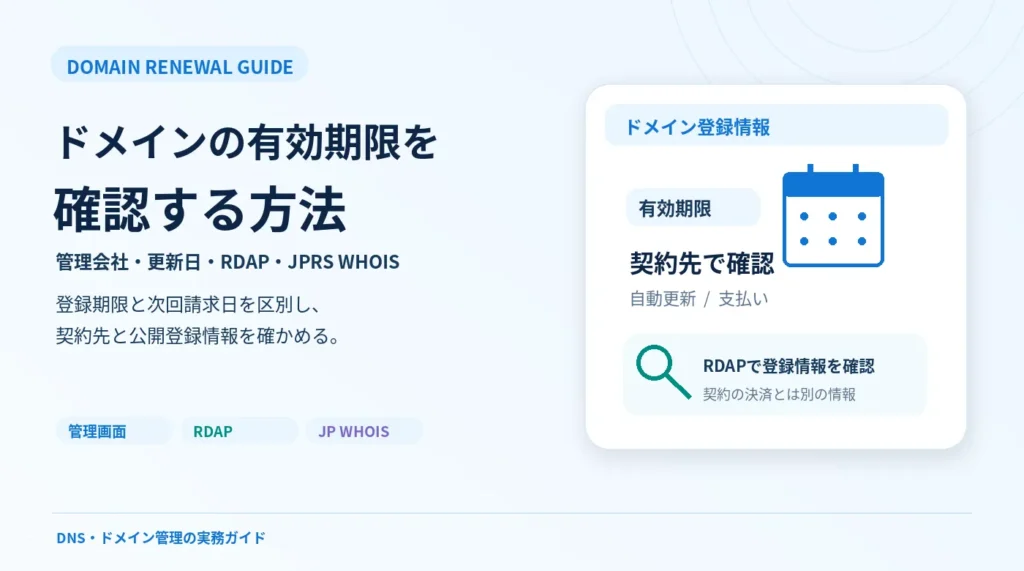
ドメインの有効期限を確認する最も確実な方法は、契約しているドメイン管理会社(登録サービス)の管理画面で対象ドメインの契約情報を開き、「有効期限」「次回更新予定日」「自動更新」「支払い状況」を確認することです。管理会社が分からない場合、.comや.netなどの一般的なgTLDはICANN LookupのRDAP検索、.jpや.co.jpはJPRS WHOISで、外部から参照可能な登録情報を確認できます。
ただし、公開データに表示される登録有効期限は、実際の次回請求日、引き落とし予定日、自動更新の有効・無効、更新料金の入金確認を示すものではありません。ドメインが何日まで登録されているかと、自社がいつ誰に更新料を支払う必要があるかを分けて確認する必要があります。
確認後は「登録期限」「次回請求日」「自動更新」「契約管理者」を別の欄に記録してください。更新日が近くても、どのアカウントで支払うのか不明なら対応が遅れます。契約管理画面と公開RDAP・WHOISで確認できる内容の違いを見ながら、台帳に残す項目を整理します。画面の日付は説明用の例です。
ドメインの有効期限はどこで確認する?最初の結論
支払い期限や自動更新の有無を知りたい場合は、ドメインの契約先の管理画面を確認します。公開された登録期限を調べたい場合は、対象ドメインに応じてRDAPやJPRS WHOISを使います。両者の日付は意味が違う場合があります。
管理会社の画面では契約と更新の予定を確認する
すでにドメインを契約している会社とログイン用アカウントが分かっているなら、先にその管理画面を確認します。多くのサービスでは契約中のドメイン一覧から対象を選べますが、メニュー名は会社ごとに異なります。「ドメイン一覧」「契約情報」「更新手続き」などの表示を探してください。
ここで確かめたいのは、ドメイン名・契約有効期限・更新方法・自動更新の設定・更新料金に関する案内です。自動更新が有効でも、支払い方法が期限切れだったり、契約者への通知が届かなかったりする場合があるため、自動更新ONだけをもって更新完了と判断しないことが重要です。
管理会社が不明なら公開登録情報から手掛かりを探す
外部から調べる場合、.com・.net・.orgなどのgTLDではICANNのRDAP検索を利用できます。RDAPは、ドメイン名に関する登録情報を取得する仕組みです。公開情報として有効期限、登録日、登録情報の変更日、レジストラ名などが表示されることがあります。
ただし、RDAPに表示されるレジストラ名は、実際に請求書を送っている国内販売代理店や制作会社と一致しない場合があります。公開情報は管理先を絞り込む手掛かりとして使い、契約先・請求先・ログインアカウントの確定は契約関係の書類と照合します。
見つけたい日付が「更新日」なのか「有効期限」なのかを決める
日常会話で「ドメインの更新日」と言う場合、次に更新料金を支払う日、登録期間が終了する日、直近で更新した日、公開登録情報が最後に変更された日を混同しがちです。それぞれ意味が異なるため、最初に質問を具体化すると確認漏れを防げます。
例えば「ドメインがいつまで登録されているか」は有効期限、「次の請求はいつか」は契約先の請求予定、「前回いつ更新されたか」は契約先の取引履歴を確認します。公開RDAPのlast changedなどは登録データの変更日時であり、更新料金を支払った日を直接示すものではありません。
「有効期限」「次回更新日」「最終更新日」の違い
ドメインの登録有効期限、契約先からの請求日、登録情報の最終更新日は別の項目です。期限を一覧表へ転記する際は日付だけを写さず、管理画面の項目名と確認日も控えてください。
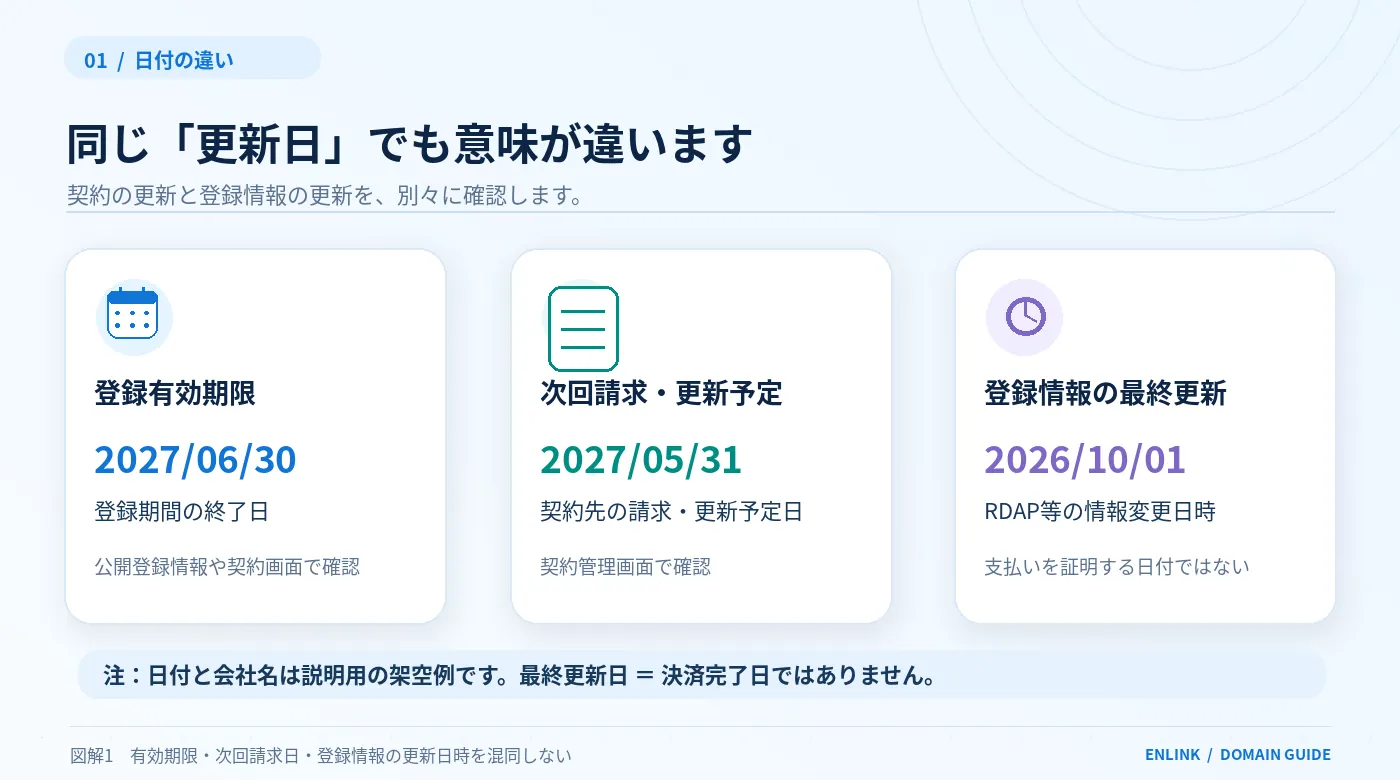
有効期限は登録期間の終了を表す日付
ドメインの「有効期限」「Expiration Date」「Expiry Date」は、そのドメインの登録期間に関係する日付です。一般的なgTLDのRDAP表示ではレジストリ側とレジストラ側で異なる有効期限が見える場合があります。表示された期限だけで、自分の契約が問題なく自動更新されると判断することはできません。
期限を確認したら、対象のドメイン名、期限の年月日、表示元、時刻のタイムゾーンを併記します。日本の管理画面に「2027年6月30日」と表示される場合と、RDAPにUTCの時刻付きで示される場合を、日付だけで機械的に比較しないようにしてください。時差によって日本時間では日付が変わる場合もあります。
次回更新日や請求日は管理会社の契約条件で決まる
「次回更新予定日」「更新受付期限」「次回請求日」などは、契約先サービスが定める運用上の日付です。登録期間が終わる日と同じとは限らず、料金の引き落としや事前更新の処理日が早く設定されることもあります。具体的な期限はサービスごとの契約画面・更新規約・通知に従います。
自動更新を使う場合は、設定のON・OFFだけでなく、決済方法の有効性、請求案内の送付先、更新完了後の確認方法も合わせて確認します。自動更新は更新手続きを助ける設定ですが、決済と登録期間の延長が完了したことを保証する表示ではありません。
最終更新日は「最後に支払った日」とは限らない
RDAPのlast changed、表示画面のUpdated Date、JPRS WHOISの「最終更新」は、登録データの変更に関する日時です。ネームサーバーや登録情報などの変更が行われた場合にも更新日時が変わり得ます。登録費用の入金日や領収書の発行日と同じとみなさないでください。
直近の契約更新を確かめたいときは管理会社の「お支払い履歴」「更新履歴」「請求書・領収書」などを確認します。履歴が見つからない場合は、契約番号・対象ドメイン名を控え、契約先のサポート窓口へ照会する方が確実です。
ドメインとSSL証明書・サーバー契約の期限は別物
ドメイン名の登録、Webサーバー、SSL証明書は別々の管理対象です。Webサーバーの更新日が来月であっても、ドメイン自体の有効期限が同じとは限りません。SSL証明書の有効期限を見つけても、ドメイン登録の期限を確認したことにはなりません。
複数のサービスを一つの会社が請求している場合も、契約項目は分けて記録します。SSLの確認はSSL証明書の期限を確認する方法、DNSレコードの確認はDNS設定の確認手順で別途解説しています。
契約先の管理画面でドメイン期限を確認する手順
更新・支払いを含めて確認する場合は、この手順が中心になります。管理会社の名称やメニュー構成は異なっても、確認すべき情報は共通しています。以下は特定サービスの画面を再現したものではなく、一般的な確認の流れです。
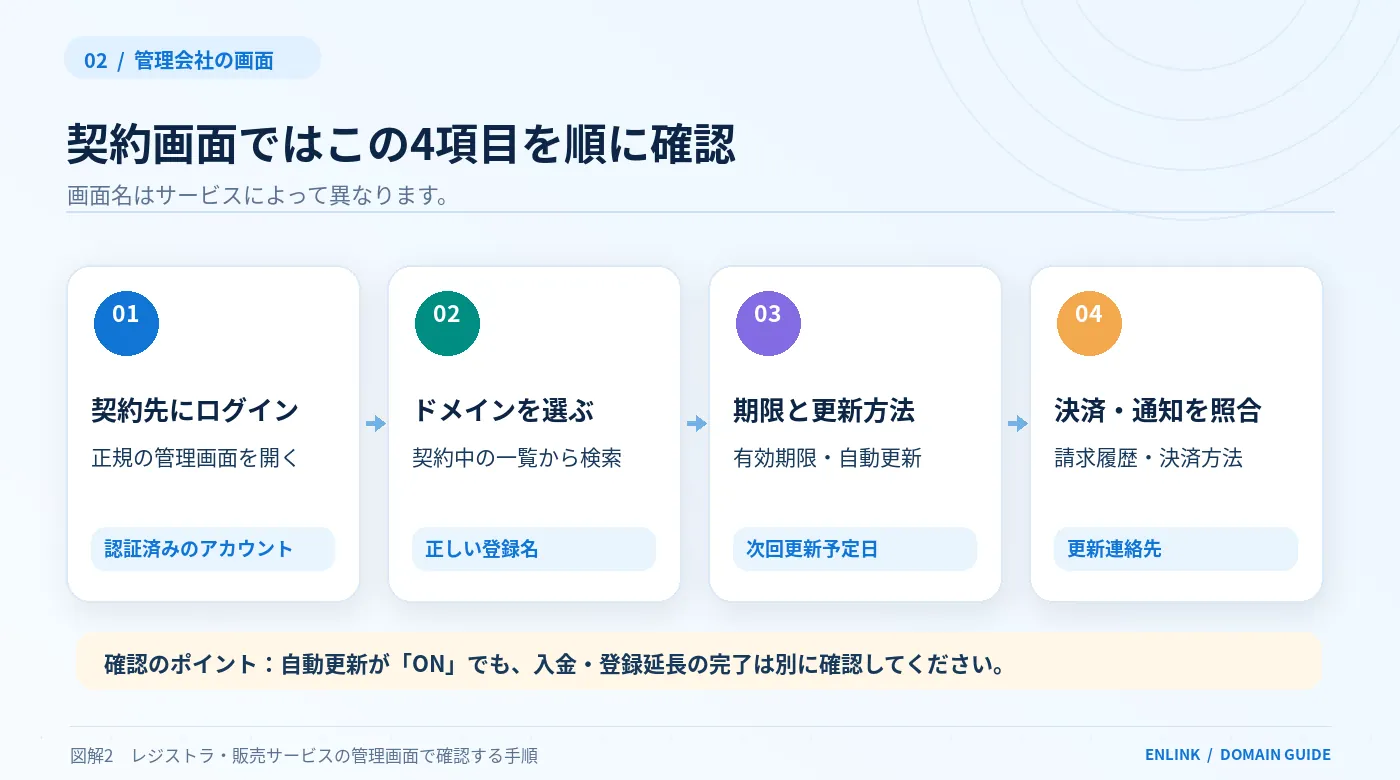
手順1:契約先サイトにログインしドメイン一覧を開く
まず契約書、以前の請求書、ドメイン取得完了メールなどに記載された正規の管理画面URLを開き、契約者のアカウントでログインします。検索結果に表示された広告や、心当たりのない更新通知メール内のリンクからアクセスせず、事業者の公式サイトや保存済みのブックマークを利用する方が安全です。
ログイン後は「契約サービス」「ドメイン管理」「ドメイン一覧」などから対象ドメイン名を探します。WebサイトのURL全体ではなく、example.comなどの登録済みドメイン名を確認してください。www.example.comは通常、親ドメインexample.comの下に設定したホスト名であり、別の独立したドメイン契約を意味しません。
手順2:ドメイン詳細にある有効期限を記録する
一覧や詳細画面に「有効期限」「契約期限」「更新期限」などがあれば、対象ドメイン名とセットで確認します。表示が「残り○日」だけの場合は、明示された終了日を別画面で探し、画面の確認日時も記録します。異なる管理画面から転記するときは、何の期限なのかを残してください。
契約情報がない、アカウントにドメインが見当たらない場合は、別アカウントで取得した可能性や、制作会社・販売代理店経由で契約している可能性があります。「ログインした画面にない」ことをもってドメイン契約が失効したと判断せず、まず契約主体を確認します。
手順3:自動更新の有無と次回請求日を確認する
自動更新を設定できるサービスなら、対象ドメイン単位で有効かを確認します。アカウント全体で設定が有効でも、ドメイン単位で例外がある場合に備え、必ず個別契約で状態を確かめるのが安全です。自動更新設定がないサービスや、手動更新が前提の契約もあります。
次に「次回支払日」「更新料金」「決済方法」「更新受付期限」などを探します。同じページにすべての情報が載っているとは限りません。記載が見つからない項目は空白を推測で埋めず、「未確認」と記録し、契約先の規約や請求案内で確認します。
手順4:最新の支払い・更新履歴を照合する
直近の更新が済んでいるかを知りたい場合は、更新履歴・決済履歴・領収書を照合します。特に「自動更新ONだが、支払い方法を変更した」「以前の担当者が退職した」「請求先部署が変わった」というケースでは、画面の現在表示に加えて最新の取引状況を確かめます。
領収書がない場合も更新が失敗したと断定することはできません。請求書払い、販売代理店経由の一括請求、契約画面に反映されるまでの時間差などがあるためです。不明な場合は契約先に「現在の登録期限」「次回更新予定日」「更新方法」「支払い済みか」を分けて照会します。
手順5:更新通知の受信先と管理担当者を確認する
更新案内の受信メールアドレスと社内担当者も確認しましょう。担当者個人の退職済みメールアドレスが登録されていると、重要な案内を見落とす原因になります。受信先変更が必要な場合は、権限を持つ契約者が正式な管理画面から変更します。
ICANNはgTLDの更新について、期限前の通知や自動更新時の支払い情報管理を案内しています。ただし、その通知時期やサービス条件をJPドメインを含むすべての契約へ無条件に当てはめることはできません。登録先の利用規約と通知方針を確認してください。
.comなどのドメインはICANN LookupのRDAPで確認する
契約先を思い出せないときや、公開登録情報を第三者視点で確かめたいときはRDAPが便利です。2025年1月28日以降、ICANNが扱う一般的なgTLDの登録情報提供はRDAPが中心となり、旧来のWHOISサービス提供義務は原則として終了しています(一部例外があります)。
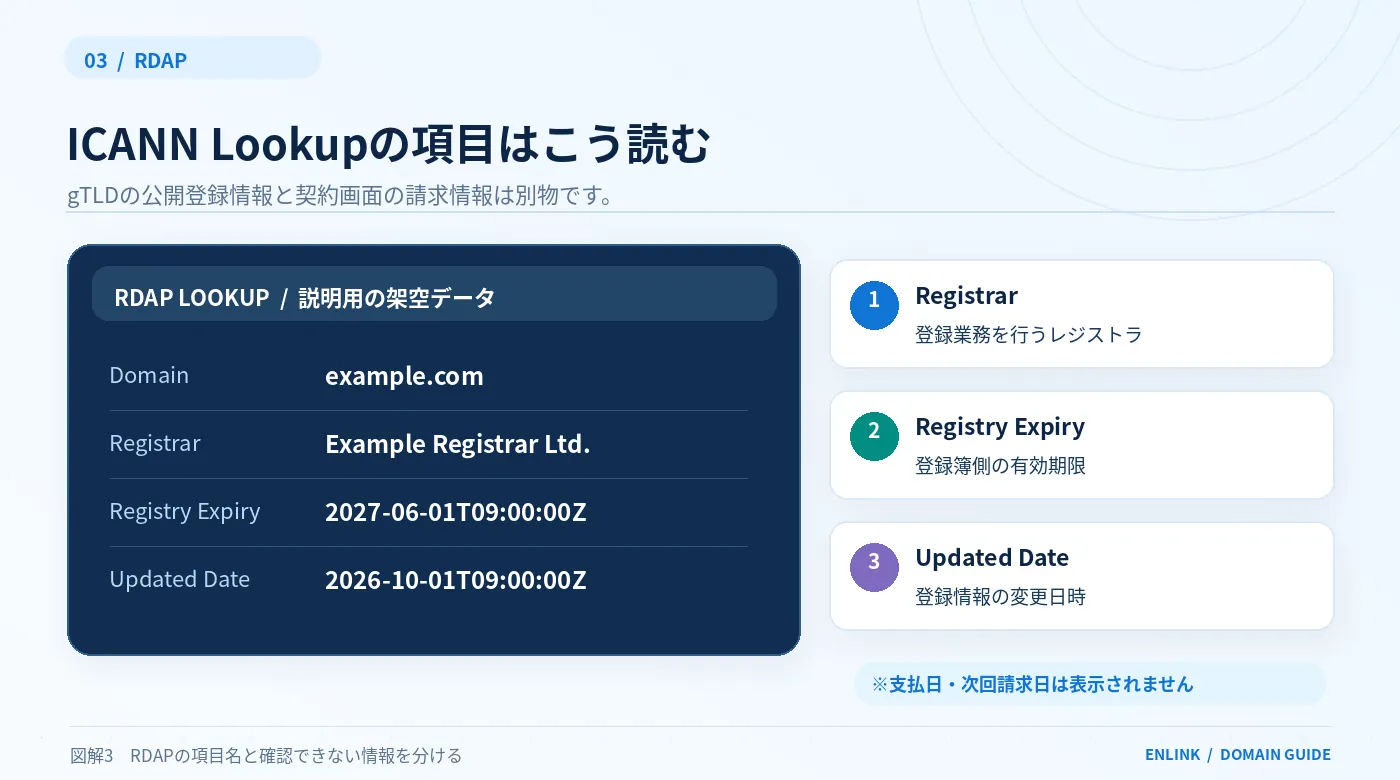
ICANN Lookupを開いてドメイン名を入力する
ICANN Lookupを開き、検索欄に調べたいドメイン名を入力して照会します。例えば example.com のようにドメイン名だけを入力し、https://やURLのパスは含めません。表示される情報やラベルはTLD・データ提供元・公開範囲によって異なります。
検索結果には登録日・期限・登録状態・ネームサーバー・レジストラ情報などが示される場合があります。すべてのドメインで同じ項目が必ず表示されるわけではありません。個人情報が非公開の場合もあるため、登録者情報が伏せられていることをもって、ドメインが存在しないとは判断できません。
RegistrarとRegistry Expiry Dateを見る
RDAPの結果で最初に確認したいのは「ドメイン名」「Registrar(レジストラ)」「有効期限に関する日付」「Domain Status」です。公開画面には Registry Expiry Date、Registrar Registration Expiration Date といった表記が出ることがあります。データ提供元によって表示項目が異なる点に注意してください。
Registrarは登録業務を担当するレジストラです。実際の支払先が別の販売代理店・再販会社である場合、これだけではログインすべき管理画面を特定できません。Registry Expiry Dateは登録簿側の有効期限、Registrar Registration Expiration Dateはレジストラ側の登録期限に関わる情報です。どちらも単独で「支払い済み」「次の請求日」を示すわけではありません。
RDAPの日時データを誤読しないための表示例
次はRDAPで扱う項目の読み方を説明する架空の例です。example.comの現在の照会結果ではなく、日付も実測値ではありません。画面のラベルとRDAPの内部データ表現は必ずしも同一ではありません。
Domain: example.com
Registrar: Example Registrar Ltd. (架空)
Registration Date: 2024-06-01T09:00:00Z
Registry Expiry Date: 2027-06-01T09:00:00Z
Updated Date: 2026-10-01T09:00:00Z
Domain Status: clientTransferProhibitedこの例で「2027-06-01」は登録期間の期限として表示された情報、「2026-10-01」は登録情報の変更日時です。後者を次回更新日や支払日と読み替えません。末尾のZはUTC(協定世界時)を表し、日本時間と比較するときは時差にも注意が必要です。
RDAPのJSON形式では、日時がevents内のeventAction(例:registration、last changed、expiration)で示される場合もあります。公式のRFC 9083に仕様が定義されています。一般の利用者はJSONを直接読む必要はなく、ICANN Lookupの画面で該当項目を確認すれば十分です。
Registry Expiry Dateが未来でも更新料金の支払い済みとは限らない
特に注意したいのが、期限前後にレジストリが自動更新期間として期限を延ばして表示する場合です。ICANNのドメイン登録に関する資料では、期限到来後に自動更新猶予期間が設けられる仕組みが説明されています。したがって、公開の登録有効期限が延びたという事実だけで、契約者の更新料が決済され、契約先での更新処理が確定したとは判断できません。
更新完了を確かめる必要があるときは、レジストラまたは実際の販売代理店の管理画面・支払い履歴・更新完了通知を照合してください。RDAPは外部登録情報を確認する手段であり、契約者の請求台帳そのものではありません。
RDAPで表示されない情報を推測しない
検索結果が空白、項目が非公開、対象TLDの情報が得られないなどの場合があります。これは非公開ポリシー、提供元の対応状況、問い合わせ失敗など複数の可能性があるため、「期限切れ」「乗っ取られた」などと断定しないでください。
検索できないときは、対象名が親ドメインになっているかを確認し、TLDを扱う公式のレジストリ情報サービスを探す方法があります。国内のJPドメインでは次章のJPRS WHOISを使います。登録データの公開範囲は国・TLDで一律ではありません。
.jp・.co.jpはJPRS WHOISで有効期限を調べる
日本のJPドメインでは、JPRSが提供する登録情報検索サービスを利用できます。gTLD向けのICANN Lookupの画面だけで判断するのではなく、対象TLDを実際に管理している組織の公式検索先を使うことが大切です。
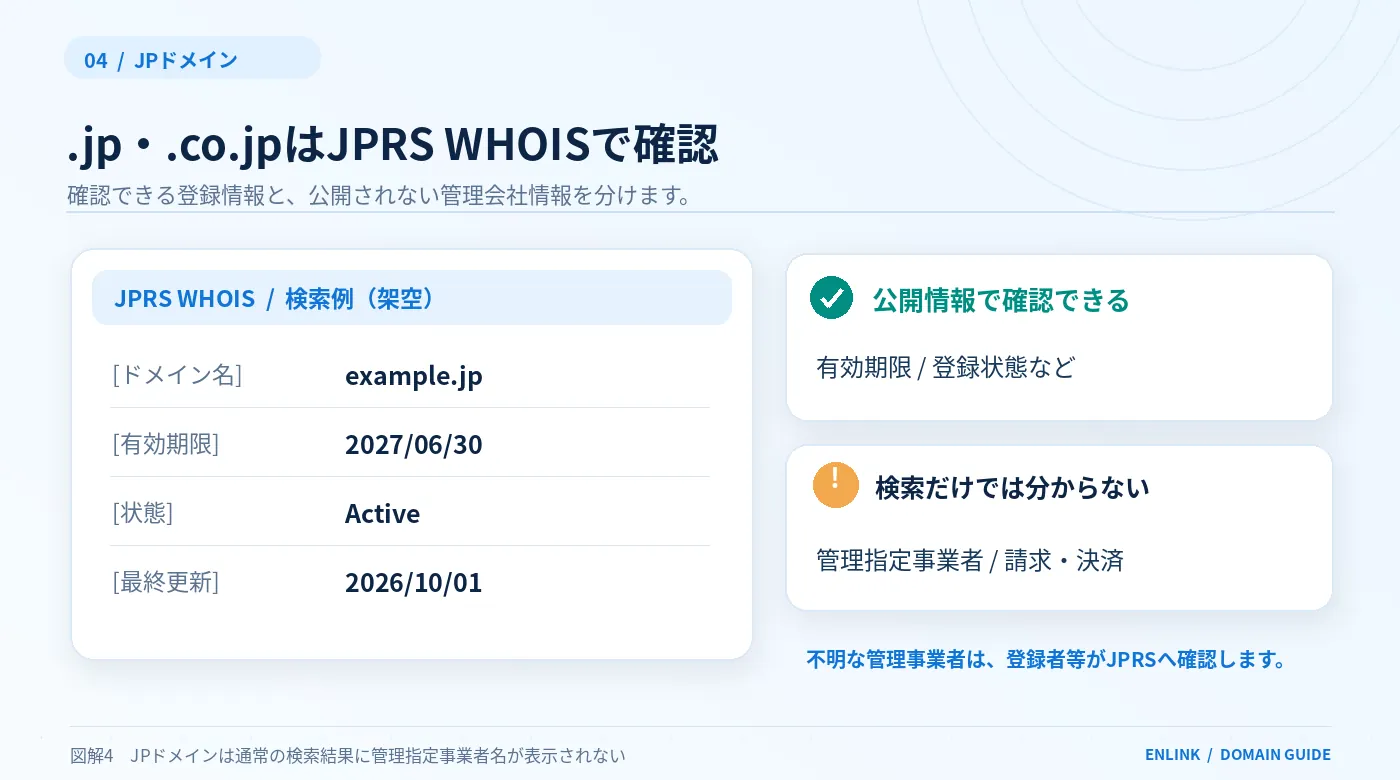
JPRS WHOISの公式画面から対象ドメインを照会する
JPRS WHOISにアクセスし、「ドメイン名情報」を選んでexample.jpやexample.co.jpのようなJPドメイン名を入力します。画面構成が変わっている場合は、JPRS公式ご利用ガイドから検索画面を開いてください。
結果には登録年月日、有効期限、ネームサーバー、登録状況などの情報が表示されます。どの欄に期限が表示されるかは種類によって異なります。JPRSの公式「検索結果の表示例」では、属性型・地域型JPドメイン名の[状態]欄に有効期限日が示される場合があると説明されています。
「有効期限」と「状態」の両方を確認する
汎用JP・都道府県型JPで表示される[有効期限]や、属性型・地域型JPの[状態]欄など、表示形式を種類に合わせて確認します。単に「Active」と表示されることだけで、次回更新料の支払いが完了していると判断することはできません。
検索結果の「最終更新」は登録情報に関する更新日時です。契約サービスの請求日や入金日とは別の項目です。検索結果を台帳に転記する場合は、日付・ドメイン名・確認日時・情報源(JPRS WHOIS)をそろえて残します。
JPドメインの「管理指定事業者」は公開検索で分からない
JPドメインで重要な注意点は、JPRS WHOISの通常の検索結果には管理指定事業者の名称が表示されないことです。これはJPRSの公式ご利用ガイドに明記されています。.jpを検索してネームサーバー名が表示されたとしても、それが契約先の登録管理会社名とは限りません。
管理指定事業者が分からない場合、JPRSは登録者または連絡窓口の方に対し、本人であることなどを確認したうえで問い合わせに対応する案内を掲載しています。登録者・担当者以外に管理指定事業者名を開示するものではありません。つまり、第三者がJPRS WHOISを見るだけで管理会社を確定できると説明するのは誤りです。
JP以外の国別ドメインはそれぞれの提供元を確認する
.jp以外の国・地域コードを持つドメインにも、各レジストリ独自の公開情報制度があります。ICANNのgTLD向けRDAPの提供条件が、すべての国別ドメインへ同じように適用されるわけではありません。確認先、公開項目、照会方法をTLDごとに調べます。
検索サイトによっては情報を転載して表示するものもありますが、登録期限や管理主体を判断する際には当該レジストリ・レジストラが提供する公式情報を優先します。独自サービスの「更新日」の解釈を、公開データの確認なしに断定しないようにしましょう。
ドメインの管理会社が分からないときの探し方
公開RDAPのレジストラ名が分かっても、普段料金を支払っている会社名や管理用アカウントが別の場合があります。契約先を特定するには、登録データと請求・契約書類を組み合わせて確認します。
まず取得完了メール・請求書・カード明細を調べる
最初に探したいのは、ドメイン取得時の申込完了メール、更新案内、領収書、請求書、クレジットカード利用明細です。社内の経理担当者がまとめて支払っている場合は、ドメイン名、請求元会社、注文番号や契約番号を確認すると管理先の手掛かりになります。
ドメイン名が明細に出ていない場合は、ドメイン契約がWeb制作・保守サービスの一部として一括請求されている可能性もあります。制作会社との契約書で「ドメイン登録・更新」を誰が担当するかを確認してください。明細だけで契約名義が確定しないときは、契約先へ確認が必要です。
gTLDのRDAPでRegistrarを確認する
.comなどならICANN LookupでRegistrarを確認します。ICANNの説明によると、登録サービスは認定レジストラ自身のほか、再販事業者(reseller)を通じて提供される場合があります。そのためRDAPに表示された会社と、契約者が使う管理画面の運営会社が違うことはあり得ます。
表示名を見つけたら、過去のメールや請求書に同社名や関連サービスの名称がないか照合します。契約者の氏名、パスワード、カード情報を不明な相手へ提供することは避け、確認が必要な場合も公式の問い合わせ窓口を利用してください。
JPドメインは登録者からJPRSに照会する経路がある
JPドメインの場合、JPRS WHOISに管理指定事業者名が表示されないため、社内の契約書類を探しても判明しないときはJPRSの正式な窓口の利用が候補になります。JPRSは対象ドメインの登録者または連絡窓口の本人確認を行った場合に、管理指定事業者を案内するとしています。
この手順は公開画面から匿名で自由に管理会社を調べる方法ではありません。登録者以外の外注担当者であれば、権限を持つ登録者に事情を説明し、本人から問い合わせてもらうのが適切です。問い合わせに必要な情報や対応可否は、JPRSの最新案内に従ってください。
Webサーバー・ネームサーバー会社と混同しない
WebサイトのサーバーがA社、DNSネームサーバーがB社、ドメインを登録したレジストラがC社、請求窓口がD社という構成もあり得ます。nslookupやdigで確認できるネームサーバー情報は、ドメインの契約先や支払い管理者を直接示すものではありません。
以前の制作会社が設定したDNSサービス名を見つけても、「この会社でドメイン更新をしている」とは即断しないでください。ネームサーバーとDNSサーバーの違いは別記事で解説しています。
RDAPと管理画面の期限が異なる場合に確認すること
同じドメインでも、登録簿の期限と販売サービスの契約表示が違うことがあります。このとき、どちらが誤りかを日付だけで決めるのではなく、各画面が何を表しているかを順に確認します。
登録期限と請求日が異なるのは必ずしも異常ではない
契約先は更新料金を事前に請求したり、更新受付の締切日を登録期限より早く設けたりすることがあります。例えば説明用として「登録期間の終了日:2027年6月30日」「次回請求予定日:2027年5月31日」と表示されていても、それだけでは設定ミスとは言えません。
確認したいのは、契約書でどの日付が利用継続のために重要と定義されているかです。更新手続きの期限が別に定められているなら、有効期限より先にその日付を管理台帳へ登録する必要があります。更新の具体的な締切は提供会社へ確認します。
RDAPのレジストリ期限は契約の支払い確認にならない
ICANNの資料では、レジストリ側が期限到来後に自動更新として登録期間を延長し、一定の猶予期間を設ける仕組みが説明されています。登録データに未来の有効期限が出たとしても、利用者が契約先へ料金を支払い済みか、販売先で更新処理が確定したかはそれだけでは分かりません。
そのため、契約先から更新完了通知が届いていないのにRDAPの年月日だけが延びた場合は、取引履歴・請求状態を先に確認します。公開検索結果と契約管理画面を突き合わせることで、「登録データの確認」と「契約上の更新確認」を混同せずに済みます。
時刻の表記とタイムゾーンを統一する
RDAPの日時が2027-06-30T15:00:00Zの場合、末尾のZはUTCです。日本標準時はUTCより9時間進んでいるため、この例は日本時間の2027年7月1日午前0時に相当します。したがって、異なる表示元の日付だけを見て「1日ずれているから誤り」と判断してはいけません。
ただし、サービスによって更新受付の締切や営業日条件が別にあります。時差変換だけで契約上の締切を推定せず、管理会社が明示する期限を優先してください。台帳には「2027-07-01 00:00 JST」のようにタイムゾーンを付けるのが分かりやすい記録方法です。
最終更新日が新しくても更新完了の証明ではない
RDAPにUpdated Dateが新しく表示されている場合、何らかの登録情報の変更があった可能性はありますが、どの情報が変わったかは表示元やレジストリの実装によります。その日付を「自動更新が成功した日」と断言することはできません。
費用の支払い状況は請求先画面や領収書で、登録期間が延長されたかは管理画面と公開登録情報で、それぞれ確認します。この二つの証拠がそろって初めて、更新作業の記録として扱いやすくなります。
ドメインの期限を一元管理する記録項目と実用テンプレート
サイトが複数あると、契約先や担当者が分散して期限確認の漏れが起こりがちです。月に一度など社内で決めた頻度で確認し、ドメインごとに「契約」と「登録情報」を区別して控えると引き継ぎに役立ちます。
ドメイン管理台帳に最低限残す項目
期限日だけでなく、情報の出所と確認日時をセットで記録します。特に販売代理店や制作会社を経由するドメインでは「公開RDAP上のレジストラ」と「実際の請求先」を別の列にしてください。以下は書式を示す架空の記入例です。
| 記録項目 | 記入例(架空) | 確認場所 |
|---|---|---|
| ドメイン名 | example.com |
契約・RDAP |
| 登録有効期限 | 2027年6月30日(仮) | 管理画面・RDAP |
| 次回更新予定・請求日 | 2027年5月31日(仮) | 契約先の画面 |
| 自動更新 | ON(例示) | 契約先の画面 |
| 更新料の支払い | 未確認(例示) | 請求・取引履歴 |
| 契約・請求先 | 架空ドメイン販売サービス | 契約書・請求書 |
| レジストラ | Example Registrar Ltd.(架空) | RDAP |
| 社内担当 | ドメイン管理担当 | 社内台帳 |
| 確認日時 | 2026年10月27日 09:00 JST(例示) | 確認者が記録 |
| 根拠・備考 | 契約画面を確認、支払い状態は後日確認 | 社内確認記録 |
更新方法が未確認なら「未確認」として管理する
契約情報が足りない状態を、便宜的に「自動更新あり」「期限内」として埋めるのは危険です。確認できない欄は未確認と書き、誰がどの資料で再確認するかを決めます。RDAPで得た有効期限と、管理画面で得た次回請求日を同じ列に入力しないようにします。
記入例の年月日や会社名はすべて架空です。実際の運用では管理画面の表示、契約書、登録データのそれぞれを照合して記録してください。管理用パスワードや認証コードを台帳に直接保存する必要はありません。
担当者変更時には「期限を見る方法」を引き継ぐ
担当者が異動するときは、ログインURL、サービス名、契約を管理する部署、更新通知先、二段階認証の運用窓口を引き継ぎます。個人のアカウントに依存している場合は、権限のある担当者が正式な手続きで管理者や連絡先を見直してください。認証情報をメール本文や共有スプレッドシートへ無造作に記録しないようにします。
外注している場合は「ドメインの所有・契約名義」「更新費用の請求先」「更新実施の責任者」「失効前の連絡先」を契約書と照合します。Webサイト制作の窓口が、そのまま登録者またはレジストラとは限りません。
確認場所別チェック表。何をどこまで確かめられるか
最後に、管理会社の画面とRDAPなどの公開情報を横並びで整理します。確認できるもの・できないものを先に把握しておくと、表示が見つからないときに同じ画面を何度も探さずに済みます。
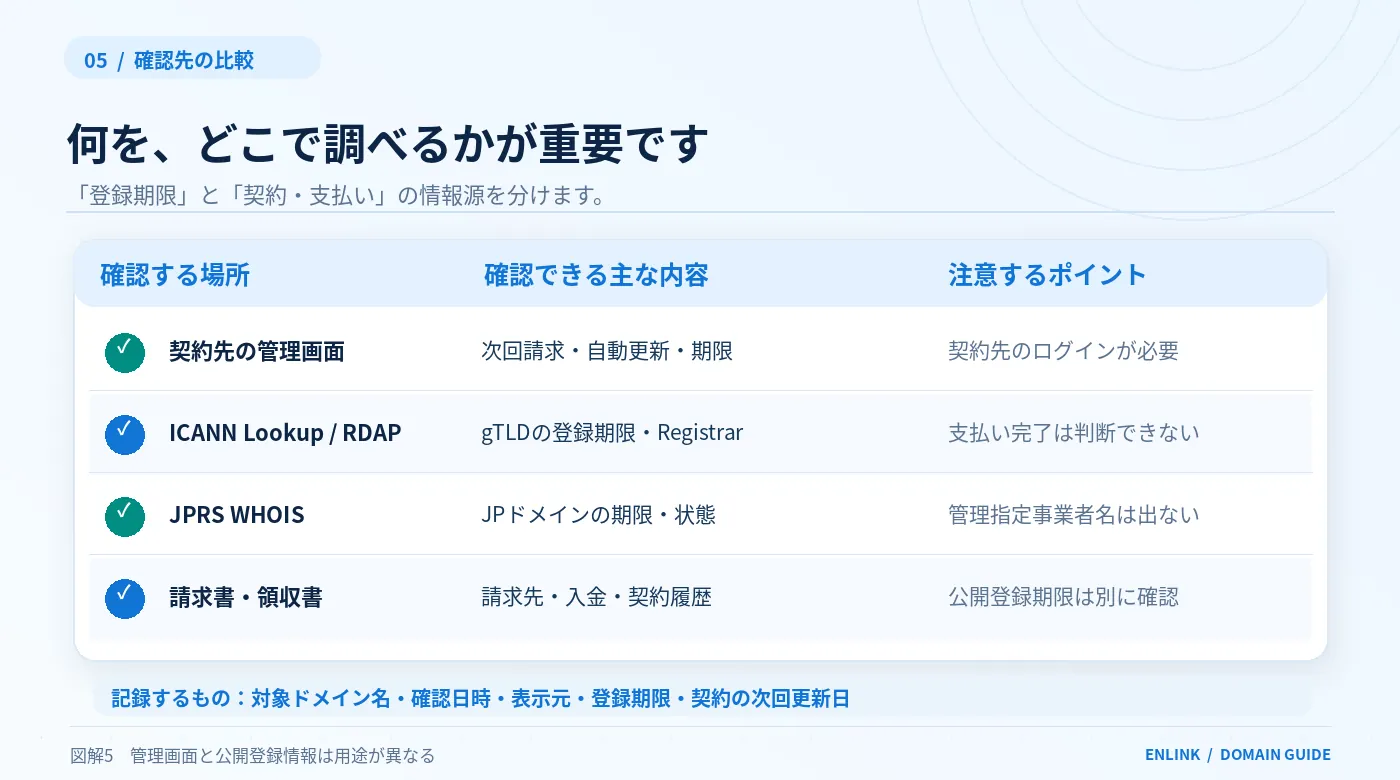
確認場所ごとに使える情報を比較する
この表は一般的な確認先を示します。各サービスでの表示有無は異なるため、個別の画面に欄がない場合は契約先・公式提供元の最新仕様で確認してください。
| 確認場所 | 確認しやすい情報 | それだけでは確認できない情報 |
|---|---|---|
| 契約先の管理画面 | 契約期限、更新設定、次回請求、支払履歴(提供範囲内) | 画面にない他社契約、外部の登録状態すべて |
| ICANN Lookup(gTLD) | 公開されるレジストラ、登録日、期限、状態等 | 契約者の入金、次回引落し、販売代理店の全契約 |
| JPRS WHOIS(JP) | 登録状態、有効期限、ネームサーバー等 | 管理指定事業者名、利用者の支払状況 |
| 請求書・領収書 | 請求元、料金、対象期間、支払い証跡 | 公開DNSの登録状態、照会時点の登録期限 |
| 制作・保守契約書 | 管理責任の分担、窓口、更新業務の範囲 | 現在のレジストリ登録期限そのもの |
| DNS照会 | NS、Aなど公開DNSレコード | ドメイン更新料や請求日、契約期間 |
期限確認時のチェックリスト
以下を上から順に確認し、確認できない項目を残しておくと、次回の調査や担当者への引き継ぎがスムーズです。全項目を毎回同じシステムで確認するのではなく、それぞれ適切な資料を使います。
- 調べる対象が正しい登録ドメイン名か(
wwwやURLパスを混同していないか) - 登録期限の日付と情報源、確認日時、表示タイムゾーンを記録したか
- 契約先の会社名・管理アカウント・契約番号の所在が分かるか
- 次回更新・請求予定日、更新受付の締切を確認したか
- 自動更新の有無と支払い方法の有効性を確認したか
- 直近の更新完了・支払い状況を請求履歴等で照合したか
- 更新通知の受信先と社内の担当者が有効か
- 未確認項目の確認先・担当者・再確認日を決めたか
確認できない項目がある場合の問い合わせ方
問い合わせでは「更新日はいつですか」とだけ尋ねるよりも、ドメイン名と確認したい項目を分けると認識のずれを防げます。例えば「現在の登録有効期限」「次回更新手続きの締切」「自動更新の設定」「現在の決済状態」「契約名義と管理アカウント」を個別に確認します。
外部の問い合わせ窓口では必要最小限の契約情報だけを伝え、パスワードや認証コードをメールで送らないようにします。情報が一致しないときは、確認した画面・日時・表示元を整理して照会し、更新を実行したという証拠がない段階で「更新済み」と社内共有しないことが重要です。
ドメインの有効期限確認でよくある質問
ここでは期限・管理先・更新予定に関する誤解を中心に解説します。期限切れ後の復旧方法、ドメイン移管手続き、DNS障害の復旧はそれぞれ別テーマです。
ドメインの有効期限は無料で確認できますか?
公開されている登録情報なら、対象のTLDに応じた公式検索サービスで確認できる場合があります。gTLDはICANN Lookup、JPドメインはJPRS WHOISが主な確認先です。ただし、公開範囲には制約があり、契約者の次回請求日や支払い状況まで分かるとは限りません。契約上の情報は管理会社のアカウントで確認してください。
RDAPのUpdated Dateが今日なら自動更新されていますか?
断定できません。Updated Dateは登録情報に関する更新日であり、更新料金の決済日や次回契約更新日の別名ではありません。自動更新の成否は管理画面の取引履歴や更新通知で確認します。公開RDAPで示される期限が変わっていても、契約先での更新の確定は別に確認してください。
ドメインが表示できているなら登録期限は問題ないですか?
Webサイトが表示されることと、契約上の次回更新準備が済んでいることは別です。DNSやWebサーバーが稼働していても、今後の更新日・請求日・支払い方法が管理されているかは分かりません。期限確認はブラウザの表示可否ではなく、登録情報と契約画面を使って行います。
ドメインの管理会社とレンタルサーバー会社は同じですか?
必ずしも同じではありません。ドメイン登録、DNS、サーバー契約を異なる会社に任せることも、まとめて契約することもできます。サーバーの利用料金が引き落とされていても、ドメインの更新費用が含まれるとは限りません。契約書または請求明細で確認してください。
.jpドメインの契約先はJPRS WHOISから分かりますか?
通常のJPRS WHOIS検索結果には管理指定事業者名が表示されません。登録者または連絡窓口であることを確認できる方が、JPRSの案内に従い問い合わせる方法があります。誰でも検索すれば契約先が出るという仕組みではありません。まず社内の契約書・請求書・更新案内を探す方法が適しています。
登録の有効期限がRDAPと管理画面で違うときはどちらを信じますか?
まず表示項目の意味を確かめます。RDAPには登録簿側の期限が、管理画面には契約上の請求日や更新受付締切が表示されている場合があります。どちらかを即座に誤りとするのではなく、表示元・日付の名称・タイムゾーンを記録し、契約先に更新状況を確認します。
期限切れが判明したら、この手順で復旧できますか?
本記事で扱うのは期限と契約先の調査までです。期限切れ後の復旧可否、復旧料金、ドメインの状態はTLDや契約先によって異なります。失効や停止が確認された場合は、現在の契約先の公式サポートで状況を確認し、復旧手続きを別途検討してください。本記事の情報だけで復旧できるとは案内しません。
まとめ。登録期限と契約先の更新予定は別々に確かめる
ドメインの有効期限を確認するときは、契約している管理会社の画面で現在の有効期限・次回更新予定日・自動更新・支払い状況を確認するのが基本です。管理会社が分からない場合は、gTLDならICANN LookupのRDAP、JPドメインならJPRS WHOISで公開登録情報を確認し、契約書・請求明細と照合します。
RDAPの最終更新日を支払日と混同しないこと、JPドメインの公開WHOISからは管理指定事業者を直接特定できないこと、レジストリ側の有効期限が未来でも契約者の決済成功までは示さないことが実務上の重要点です。期限を把握したら社内の管理台帳に「登録期限」「契約上の更新予定」「情報源」「担当者」を分けて記録してください。
エンリンクでは、複数サイトのURLやドメイン・サーバー関連情報を管理するための機能をご案内しています。提供内容は機能一覧、サイト登録数や料金条件は料金プランをご覧ください。サービスを利用する場合は無料登録から進めます。エンリンクの機能説明は、ドメイン更新を代行するという意味ではありません。
参考にした公式資料と確認日
記事の内容は2026年10月27日時点でICANN、JPRS、IETF RFCの一次資料を確認して整理しました。公開データの表示項目やサービスごとの契約仕様は変わる場合があるため、実際に確認する際は最新の公式画面・契約条件を優先してください。
- ICANN:RDAPへの移行とWHOIS提供義務の終了(2025年1月)
- ICANN:Registration Data Policy(公開する登録データの項目)
- ICANN:The Domain Name Registration Process(レジストラと販売代理店)
- ICANN:Domain Name Renewals and Expiration(契約更新・通知)
- ICANN:EPP Status Codes(自動更新期間などの状態)
- IETF RFC 9083(RDAPのJSONとイベント日時)
- JPRS:WHOIS検索結果の表示例
- JPRS:WHOISで確認できること・管理指定事業者の非表示
- JPRS:JPドメイン名の各種申請に関するFAQ