GA4のセッション数は「訪問のまとまりが始まった回数」、ユーザー数は「指定期間に利用したユーザーの数」を表します。同じユーザーが期間内に何度も訪れると、一般的にユーザー数よりセッション数が大きくなります。ただし、GA4では「ユーザー数」という表示が何を指すかを確認する必要があります。標準レポートで使われやすいのはアクティブユーザー数であり、イベントを発生させた人を広く数える「合計ユーザー数」とは定義が異なります。
例えば「今月は300セッション、200ユーザー」と報告された場合、この差だけで200人が300回訪問したと単純には言い切れません。どのユーザー指標を使っているか、集計期間や計測条件が同じかを確かめてから比較します。具体例とGA4の確認画面を使って、その読み方を説明します。
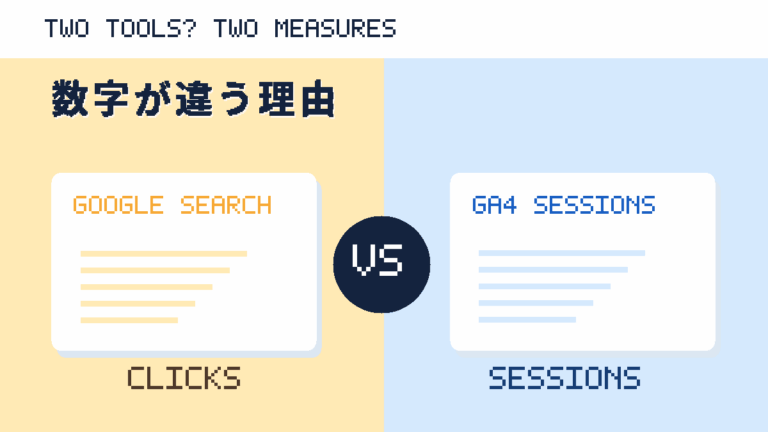
Search Consoleの検索クリック数とGA4のセッション数が一致しない場合も、すぐに計測ミスとは判断できません。両者は数える対象が異なります。まずはGA4内でのセッション・ユーザーの定義と確認方法を押さえてください。
GA4のセッション数とユーザー数の違いを最初に理解する
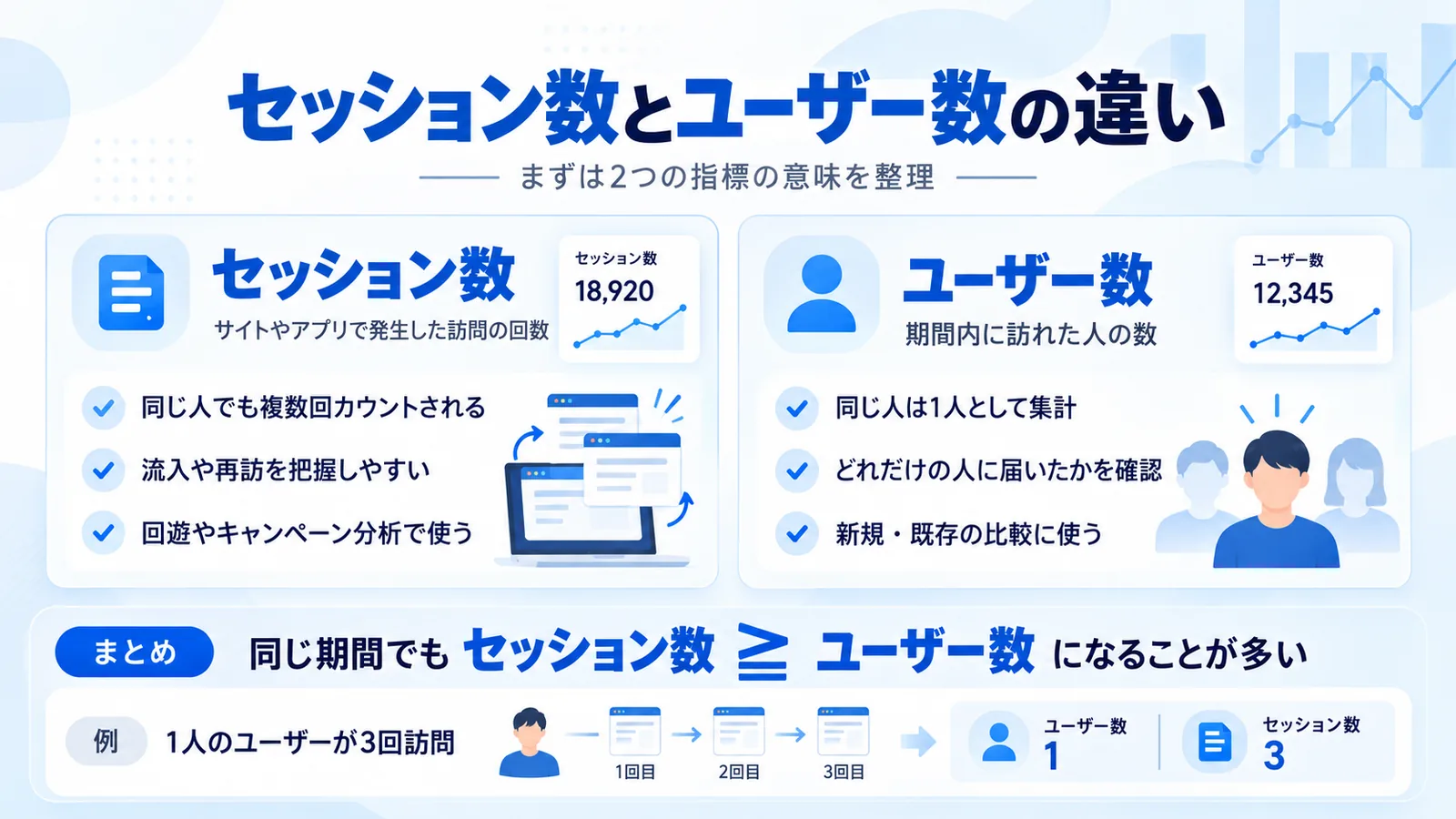
GA4のセッション数は訪問のまとまり、ユーザー数は識別された利用者を数えます。一人が同じ期間に複数回訪れれば、セッション数とユーザー数は一致しません。
| 比較項目 | セッション数 | ユーザー数 |
|---|---|---|
| 何を数えるか | サイトやアプリで開始されたセッション | 期間内に記録されたユニークなユーザー |
| 同じ人が再訪した場合 | 新しいセッションが始まれば増える | 同一ユーザーと識別されれば重複して数えない |
| 主な用途 | 流入・再訪・訪問規模の把握 | 利用者の広がり・新規獲得の把握 |
| 数値の注意点 | ページビュー数・クリック数とは異なる | 合計ユーザー数・アクティブユーザー数などを区別する |
| 指標の確認 | 「セッション」や「セッション数」の表示名を確認 | 「アクティブユーザー」「合計ユーザー数」などの列名を確認 |
例:1人が3回サイトを訪れた場合
数字の違いを理解するには、まず同一人物の訪問を時系列に並べると分かりやすくなります。
例として、あるユーザーが午前9時にサイトを訪問し、十分な時間が経過した後に午後1時と夜9時にも訪問したとします。各訪問で新しいセッションが開始され、GA4が一貫して同じユーザーと識別できたという説明用の仮定を置くと、セッション数は3、ユーザー数は1になります。同じユーザーが複数ページを見ただけでは、通常はページが変わるたびに新しいセッションになるわけではありません。
逆に、3人が各1回だけ訪問し、それぞれ1セッションずつ開始したなら、セッション数3、ユーザー数3という例になります。ここで使う「1人」は説明上の単純化です。GA4は計測と識別の設定に従ってユーザーを推定・識別するため、厳密に現実の個人の頭数を数える仕組みとは同一ではありません。
ページビュー数とも混同しない
閲覧されたページの回数は、セッション数・ユーザー数と別の指標です。
あるユーザーが1回の訪問中にトップページ、料金ページ、お問い合わせページの3ページを閲覧した場合、単純な例ではユーザー数1・セッション数1・ページビュー3になります。GA4の「表示回数(Views)」はウェブのページビューとアプリのスクリーンビューを合算する指標です。画面遷移とセッション開始は集計条件が異なるので、「PVが増えたから訪問者が同じだけ増えた」と結論付けないようにしましょう。
セッション数が必ずユーザー数以上になるとは断定しない
一般的な閲覧データではセッション数が多くなる例をよく見ますが、指標の大小関係を絶対的な規則として覚えるのは正確ではありません。
計測方法、集計期間、ユーザー指標の種類、イベントだけを記録したケース、データしきい値などによって数値の関係は変わり得ます。公式ヘルプでも「合計ユーザー数」は対象期間に少なくとも1つのイベントを記録したユーザーを数えるため、単純に「訪問回数の方が必ず多い」と計算できるとは限りません。数字が予想と違うときは、まず現在表示している指標名と条件を確認してください。
GA4には複数のユーザー指標がある
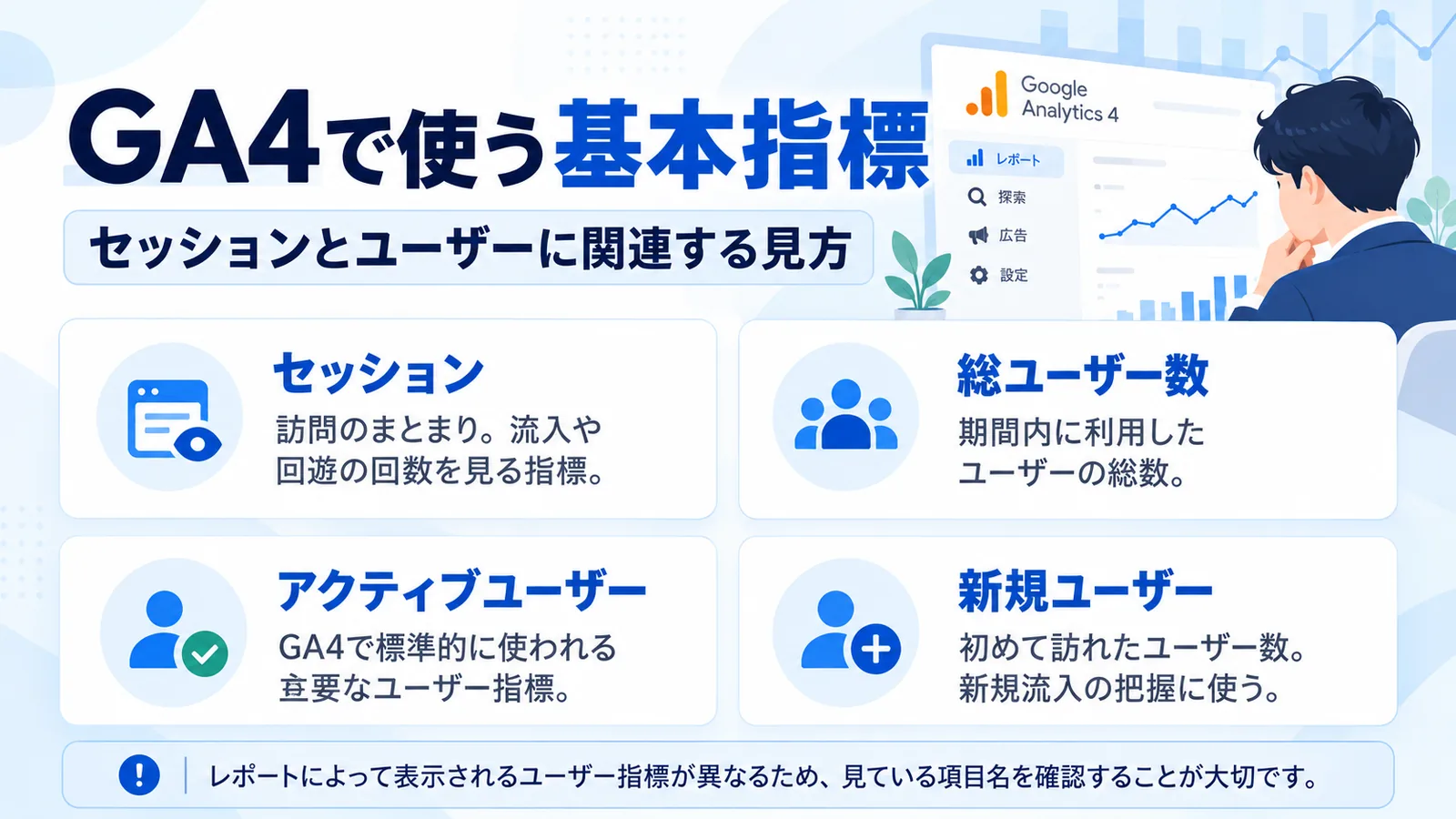
GA4で「ユーザー」と書かれていても、合計ユーザー数、アクティブユーザー数、新規ユーザー数、リピーターは同じ数字ではありません。比較前に定義を確認する必要があります。
| 指標名 | Google公式の定義の要点 | 見たい内容 |
|---|---|---|
| 合計ユーザー数(Total users) | 指定期間に1つ以上のイベントを記録したユニークユーザー | 計測されたユーザーの全体規模 |
| アクティブユーザー数(Active users) | 指定期間にアクティブと判定されたユニークユーザー | 実際に利用・エンゲージしたユーザーの規模 |
| 新規ユーザー数(New users) | first_visit または first_open が記録された新しいユーザー |
初めて認識されたユーザーの数 |
| リピーター(Returning users) | 過去にサイト・アプリを利用した履歴があるユーザー | 再訪するユーザーの規模 |
合計ユーザー数はイベントを発生させたユニークユーザー
「合計ユーザー数(Total users)」は、指定した期間内に少なくとも1件のイベントを記録したユニークユーザーを対象にします。
この指標は、ページを開いて生じた page_view だけでなく、計測対象となる各種イベントの発生を基準に集計されます。通常のアクセスの説明では「期間内に来たユーザー」と言えますが、厳密にはイベントが記録されたユーザーです。ユニークユーザーはGA4の識別方法に依存するため、端末・ブラウザをまたぐ同一人物が常に完全に1人へ統合されるという保証はありません。
アクティブユーザー数はGA4で特に重要な指標
GA4の標準レポートで「ユーザー」と表示される場合、アクティブユーザー数を意味することがあります。
Google公式のユーザー指標ヘルプでは、アクティブユーザーはエンゲージメントのあったセッションや所定のイベントなどにより判定されるユーザーと説明されています。合計ユーザー数と同一ではなく、単純に「一度でもページに到達した人数」と読むと違いを見落とします。レポートの列名や指標の説明を確認し、集計表で「ユーザー」とだけ省略する場合も、元のGA4指標名を注記してください。
アクティブユーザーの判定には、ウェブでは first_visit や engagement_time_msec などに関係する条件も含まれます。具体的な条件はGoogleの公式定義で確認するのが確実です。端的には、「合計ユーザー」と「アクティブユーザー」は別の指標と押さえてください。Google公式:ユーザーに関する指標を理解するが一次資料です。
新規ユーザーは初めて認識されたユーザーを数える
新規ユーザー数は訪問回数ではなく、初回訪問を示すイベントを記録したユーザーの数です。
ウェブでは first_visit、アプリでは first_open のイベントを基に数えます。期間中に新規ユーザーが2回、3回と訪問しても、その新規ユーザーが初めて認識された事実を毎回新規ユーザーとして上乗せするわけではありません。なお、公式ヘルプには新規ユーザー数がアクティブユーザー数を上回るケースもあることが記されています。新規とアクティブを足し合わせて合計ユーザー数にする計算は適切ではありません。
リピーターの数とリピートセッションは異なる
「再訪したユーザーの人数」を知りたいのか、「再訪によって始まったセッションの回数」を知りたいのかで読む指標が変わります。
再訪ユーザーが1人で3回戻ってきた場合でも、識別上のリピーター数はその人について1人と数える考え方ですが、セッションには複数の訪問が含まれます。再訪状況を理解したいときはリピーターの指標、利用回数や流入の増減を分析したいときはセッションの指標を中心に見ると整理しやすくなります。集計期間とユーザーの識別条件が異なるレポートを無理に引き算して人数を出さないことも大切です。
セッションが始まり、終了する仕組みを確認する
セッションはクリックやページビューの件数ではなく、一定期間の操作をまとめた単位です。セッション開始・タイムアウトの条件を知ると、再訪の数字を正しく解釈できます。
セッション開始時にはsession_startイベントが記録される
GA4では、セッションが始まったときに session_start が自動的に収集され、セッションIDなどが生成されます。
サイトでは有効なセッションがないときにページなどを表示すると新しいセッションが始まります。アプリでは前面にアプリを開いた場合などが該当します。GA4のセッション数はユニークなセッションIDを推定して求められるため、標準レポートのセッション数と生イベントを単純に数えた値とが、実装・計算方式の違いで一致しない場合もあります。
Google公式のアナリティクスのセッションについてによると、IDは ga_session_id、セッション番号は ga_session_number などで管理されます。これらは専門的な検証時に使う情報であり、日常のレポート閲覧ではまず指標「セッション数」を確認すれば十分です。
初期設定では30分間操作がないとタイムアウトする
セッションは一度始まったら永久に続くわけではなく、一定期間操作がなければ終了します。
Google公式の説明では、デフォルトのセッションタイムアウトは30分間の無操作で、管理画面から調整可能です。たとえば、昼休みに長く離席してから再びページを開いたときは、再開の条件に応じて新しいセッションが始まる場合があります。「30分経てば必ず訪問が2回」という意味ではなく、アクティブなセッションが存在するか、計測条件が満たされているかによって判定されます。
日付変更や流入元の変化だけで訪問回数を決めつけない
セッションの判断には現在のGA4のルールが関係するため、以前の計測方式の常識をそのまま持ち込まないことが重要です。
GA4では、日付が変わったことやUTMパラメータが変わったことだけを理由に、継続中のセッションが必ず切り直されるとは限りません。分析する際にはGA4のセッション開始とタイムアウトのルールを確認してください。午前0時前後の来訪を日別に集計した例や流入元が変化した例を使って「セッションが必ず二重計上される」と説明するのは避けます。
エンゲージメントのあったセッションは条件が異なる
セッションに関係する指標には、単純なセッション数と、一定の条件を満たすエンゲージメントのあったセッション数があります。
Google公式によると、エンゲージメントのあったセッションは、10秒を超えて継続した場合、キーイベントが1回以上発生した場合、またはページビュー/スクリーンビューが2回以上発生した場合などに該当します。サイトへ訪問した回数を知りたい場面では全セッション数を見ますが、訪問の質を考えるときはエンゲージメント率など別の指標を併用します。どちらも「ユーザー数そのもの」ではありません。
GA4でセッション数とユーザー数を確認する方法
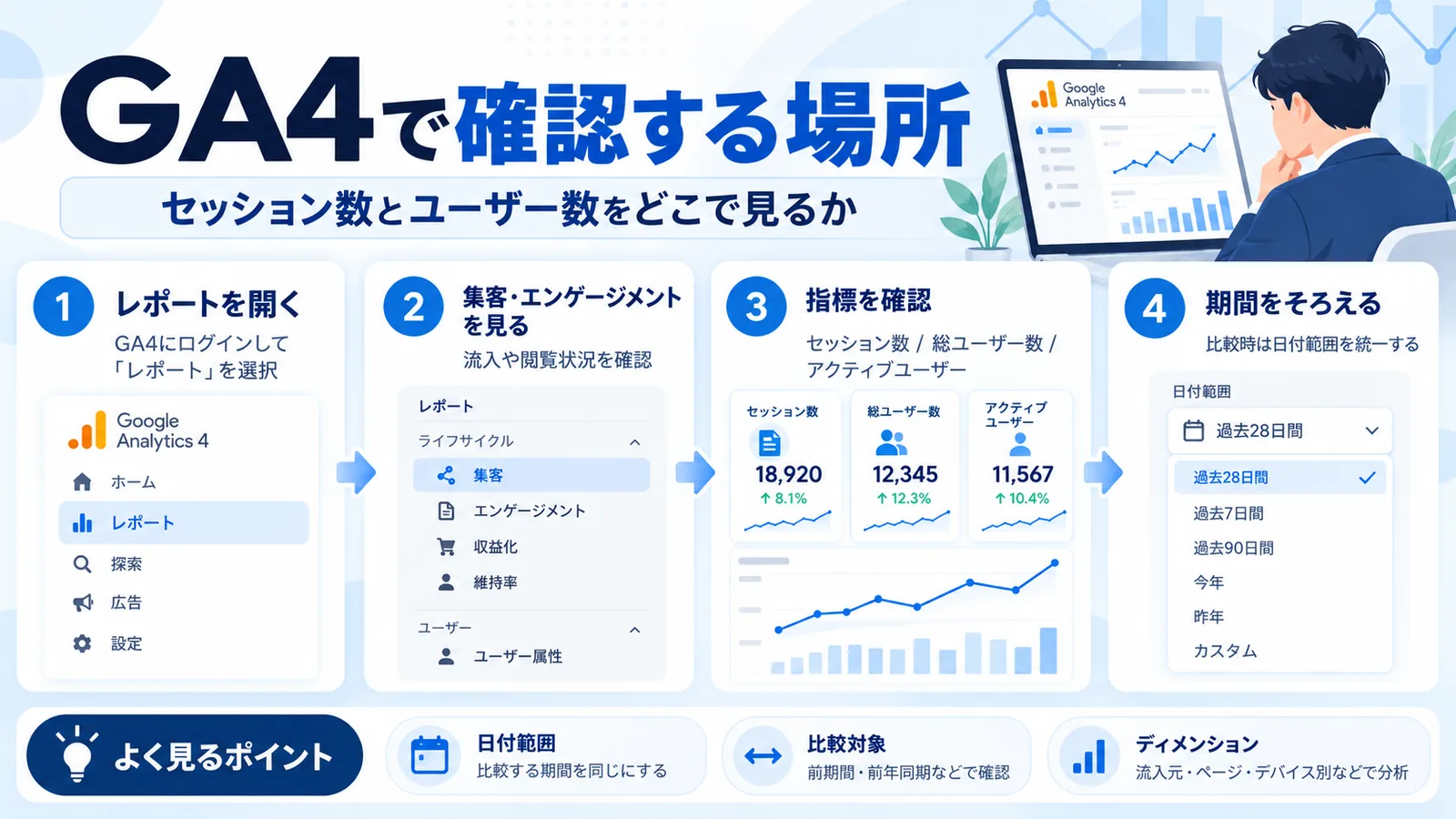
Google アナリティクスの標準レポートと必要に応じた探索レポートを使い、同じ期間・条件で指標を確認します。画面配置はプロパティや権限、カスタマイズ状況で異なる場合があります。
セッション数はレポートのトラフィック獲得で確認する
流入チャネル別のセッションを見たいときは、GA4の「トラフィック獲得」レポートが基本の確認場所です。
GA4で対象プロパティを開き、左側の「レポート」から「集客」「トラフィック獲得」へ進みます。表の指標列で「セッション」を探してください。「セッションのデフォルト チャネル グループ」など、セッション側の流入元ディメンションを選べば、流入経路ごとの訪問を確認できます。セッション数と、ユーザーが初めて流入した経路を示す「ユーザーの最初の参照元」等は集計スコープが異なります。
Google公式のトラフィック獲得レポートの説明も「レポート」から「集客」「トラフィック獲得」という経路を案内しています。管理者によりレポートが非表示・変更されている場合は、この名称を探しても表示されないことがあるため、編集者・管理者に確認してください。存在しないメニューを想像で探し続ける必要はありません。
ユーザー獲得レポートで初回流入の指標を見る
初めて訪れたユーザーがどこから来たかを確認したい場合は、ユーザー獲得レポートが適しています。
左側の「レポート」「集客」「ユーザー獲得」を開き、表示される新規ユーザーやユーザー関連指標を確認します。このレポートはユーザーが初めて来た経路を扱うため、トラフィック獲得レポートのセッションベースの流入と同じ目的ではありません。表に見つからない指標がある場合は、利用できるレポート編集や探索を利用する必要があります。
Google公式のユーザー獲得とトラフィック獲得の比較では、前者はユーザースコープ、後者はセッションスコープとして説明されています。社内報告で両方を載せる際は、指標名に加えてどのレポートから取得したかも明記すると誤読を減らせます。
必要な場合は探索で指標を並べて確認する
標準のレポートに合計ユーザー数が表示されない場合や、複数指標を並べたい場合は、探索で表を組み立てる方法があります。
対象プロパティの「探索」を開き、新しい自由形式の探索で指標に「セッション」「合計ユーザー数」「アクティブユーザー数」「新規ユーザー数」など必要な項目を追加します。追加できる指標名や日本語表示は、画面・権限・利用可能な項目によって変わるため、公式ヘルプを基準に確認してください。フィルタやディメンションを設定すると値が変わるので、まずはディメンションを最小限にして期間全体を比較するのが分かりやすい方法です。
取得元をAPIなどで確認する場合は、GA4 Data APIの指標名が役に立ちます。公式APIスキーマでは sessions、totalUsers、activeUsers、newUsers と区別されています。Google公式GA4 Data APIの指標一覧で定義と実装名を対応づけられます。
期間と比較対象をそろえてから読む
GA4の数値は対象日付や比較設定、フィルタによって変わるため、異なる画面の数字を無条件に並べないことが重要です。
まず画面右上などで表示期間を確認し、先月と今月を比べるなら両期間の日数、日付の境界、対象プロパティを明示します。28日間と31日間の絶対数は観測日数が異なるため、単純な増減率だけで施策の成果と判断しないでください。期間の時差やプロパティのタイムゾーンが関係する場合は、それも確認します。標準レポートと探索ではデータしきい値や処理の影響を受ける場合があります。
セッション数とユーザー数が大きく違う主な原因
同じ期間でも数字が異なること自体は、必ずしもGA4の不具合ではありません。再訪、指標の定義、集計期間、レポート条件などを区別して判断します。
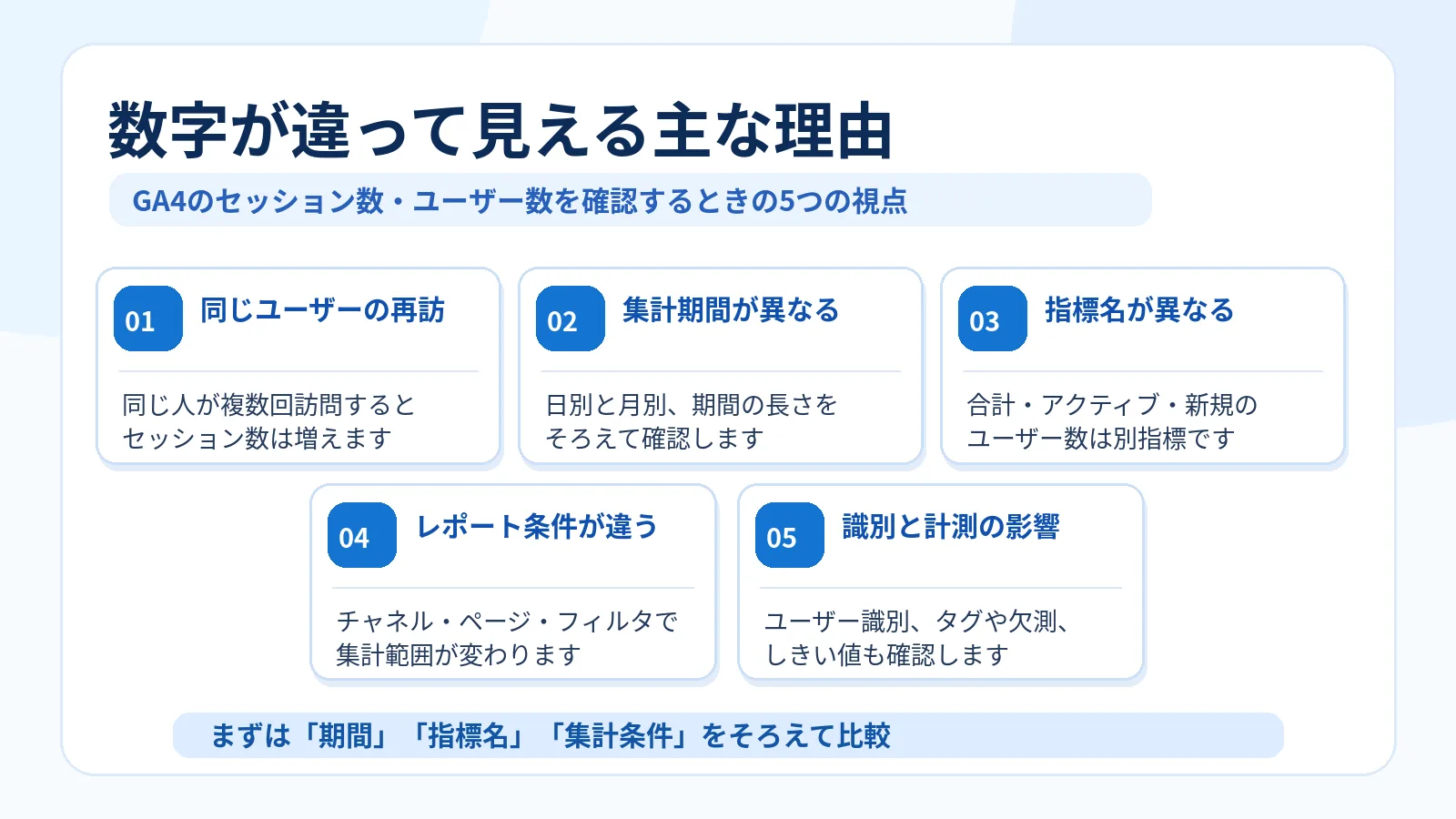
1.同じユーザーが何度も戻っている
ユーザー数が大きく変わらずセッション数だけ増えるときは、再訪の可能性が考えられます。
たとえば新着記事を読んだ人が翌日に別の記事を読むと、GA4が同一ユーザーとして識別でき、別のセッションが始まった場合はユーザー数1に対しセッション数2になります。ただしセッション数が増えたという事実だけで「リピーターが増えた」と断定できません。新規ユーザーによる初回セッションが増えた可能性もあります。再訪の説明には、新規ユーザー・リピーターなども併せて確認してください。
2.合計ユーザー数とアクティブユーザー数を混ぜている
「ユーザー数」としか書かれていない表は、比較前に元の指標名を確かめる必要があります。
一方のレポートが合計ユーザー数、もう一方がアクティブユーザー数だと、同じ対象でも数え方が違います。さらに新規ユーザー数が混ざると、すべて初回訪問の人数として解釈してしまう危険があります。合計ユーザー数はイベント発生、アクティブユーザー数は所定のアクティブ判定、新規ユーザー数は初回イベントという違いを確かめてから報告してください。
3.期間・フィルタ・ディメンションが一致していない
同じGA4プロパティでも、レポートの集計条件が違えば表示値も変わります。
たとえば「サイト全体のセッション」と「自然検索チャネルのセッション」は対象範囲が違います。日別のユーザー数を足し合わせると、複数日に訪れた同一ユーザーが日ごとに重複して含まれるため、月間のユニークユーザー数と一致しません。表計算で毎日のユーザー数を単純合算して「月間UU」と呼ぶのは避けましょう。レポートのフィルタ条件・ディメンション・期間を保存して再現できるようにします。
4.ユーザー識別とデータ品質による差がある
GA4のユーザー数は本人確認による実人数ではなく、計測の識別条件で集計される指標です。
ログインに基づくUser-IDの設定、ブラウザや端末の変更、Cookieに関する設定、同意状態などで、同じ人を同じユーザーとして扱えるかが異なる場合があります。また、標準レポートにはプライバシー保護のためのデータしきい値が適用される場合があり、データの一部が表示されないことがあります。数値に疑問があるときは、レポート上のデータ品質アイコンや警告を確認してください。Google公式:データのしきい値が参考になります。
5.そもそも計測されていないアクセスがある
アクセスした人が全員GA4で計測されるとは限らないため、集計結果を実際のアクセス総数と無条件に同一視しないことが大切です。
ページに計測タグが存在しない、タグの読み込みが完了する前に離脱した、ブラウザ側で計測が制限されている、同意管理で計測条件が変わるなどの場合は、期待どおりのイベントが記録されないことがあります。異常に少ない数値が出たときは、指標定義だけでなくタグの配置・イベント設定・プロパティの選択を点検します。数字の差を「計測漏れ」と決めつけるのではなく、確認できた設定と実測を区別してください。
3つの数値例で読み方を整理する
実際のレポートでは複数のユーザーとセッションが同時に集計されます。以下は定義を理解するための架空例で、実在サイトの計測結果ではありません。
ケース1:初めて来た人がそれぞれ1回訪問
ユーザー数とセッション数が一致する例を、単純な条件から考えます。
| 識別されたユーザー | 開始したセッション | 説明 |
|---|---|---|
| ユーザーA | 1 | 初回訪問で1セッション |
| ユーザーB | 1 | 初回訪問で1セッション |
| ユーザーC | 1 | 初回訪問で1セッション |
| 合計(仮定例) | 3セッション | ユニークユーザー3人 |
このケースでは3人が各1回だけ訪問したので、仮定の上で「セッション3、合計ユーザー3」です。3人とも初回イベントを記録したなら、新規ユーザーも3という例になります。ただしアクティブユーザー数については、各人がアクティブと判定されるかどうかの情報がないため、この表だけで3と確定しません。
ケース2:一部のユーザーが再訪した
同じ人が何度も訪れると、ユーザーの重複排除とセッションの集計に差が生じます。
| 識別されたユーザー | 開始したセッション | 説明 |
|---|---|---|
| ユーザーA | 3 | 別々の訪問で3セッションを開始 |
| ユーザーB | 1 | 1回だけ訪問 |
| ユーザーC | 2 | 別々の訪問で2セッションを開始 |
| 合計(仮定例) | 6セッション | ユニークユーザー3人 |
この例では、合計ユーザー数3、セッション数6になります。「6人来た」と読まず、「識別された3ユーザーによって6セッションが開始された」と表現します。再訪による増加は好ましい反応の一つになり得ますが、ページが開けず何度もやり直している場合など、同じ数字から異なる状況も考えられるため、数だけで満足度を判定しません。
ケース3:日別のユーザー数を合算した
同じユーザーが複数日に現れると、日別ユニークユーザー数の合算と期間全体のユニークユーザー数が違います。
月曜日にAとB、火曜日にAとCがアクセスしたとします。日別ユーザー数は月曜2、火曜2ですが、2日間全体ではA・B・Cの3ユーザーです。日別の2+2=4を「2日間のユーザー数」とするのは重複計上です。期間内のユーザー数は、その期間全体の指標として直接確認してください。日別のセッション数の合計も、同一条件・同じ期間と集計仕様をそろえて確認し、混在したレポートを加算しないようにします。
何を知りたいかでセッション数とユーザー数を使い分ける
何回サイトを訪問されたかを見るならセッション数、利用者の規模を調べるなら対象となるユーザー指標を確認します。目的と集計条件をそろえて使い分けてください。
| 知りたいこと | 主に見る指標 | 追加で確かめたいこと |
|---|---|---|
| 訪問の規模が増えたか | セッション数 | 対象期間と流入元の内訳 |
| 初めて来たユーザーが増えたか | 新規ユーザー数 | 初回流入経路と期間 |
| 利用したユーザーの広がり | アクティブユーザー数/合計ユーザー数 | どのユーザー指標かの明記 |
| 再訪・継続利用の傾向 | リピーター関連指標とセッション | 同一ユーザーの再訪と新規獲得の違い |
| ページがよく見られたか | 表示回数(Views) | 対象ページと重複閲覧 |
| 訪問後に行動があったか | エンゲージメント率・キーイベント | 定義とイベントの計測設定 |
キャンペーンの成果を知りたい場合
キャンペーンのURLから来た訪問を知りたいときは、セッションの流入元やキャンペーンを合わせて確認します。
たとえばメルマガからの訪問が増えたかを調べるなら、対象期間のセッション数を流入チャネルやセッションキャンペーンで見る方法があります。一方で、新規顧客へ届いた人数を見たいなら、新規ユーザーやユーザー獲得の指標を検討します。セッションが増えただけでは、問い合わせ・購入・申込などの成果が増えたとは限りません。目的に応じてキーイベントの設定と集計を確認してください。
月次報告では指標名と対象範囲をセットで記載する
数字を共有する場合は「何をどの条件で数えたか」を短く添えると意味が伝わりやすくなります。
報告書には、たとえば「GA4 セッション数/2026年10月1日〜28日/全流入/プロパティX」「GA4 アクティブユーザー数/同期間/全体」のように、計測元、期間、指標名、フィルタ条件を記録します。この例の日付は記入形式の説明用であり実測報告ではありません。月次の説明に「訪問者数が前月から何%増加」とだけ書くと、セッションとユーザーのどちらを比べたのか分からなくなります。
GA4の指標とSearch Consoleの検索指標は分けて扱う
GA4のセッション数・ユーザー数はサイトやアプリ内の計測指標です。Google検索結果での表示やクリックを扱うSearch Consoleは別の目的で集計します。
Google Search Consoleでは検索結果に関するクリック数や表示回数を扱います。一方、GA4ではサイトやアプリで開始されたセッション、アクティブユーザー数などを確認します。クリック数とセッション数の数字を一致させる計算式はありません。Google公式もSearch Consoleデータについてで、分析ツール間の数値差が生じる理由を説明しています。
本記事ではGSCの検索クエリ・クリック数・掲載順位の見方や、GA4との指標を直接足し合わせる集計は取り上げません。GA4内の定義を理解してから、必要な場合に計測元ごとに独立したレポートとして確認してください。
GA4の数字を見る前に確認したい5項目
数字が正しく比較できるかを判断するため、毎回の確認前に期間・指標名・レポート条件をそろえます。以下のチェックリストは記事内の具体例です。
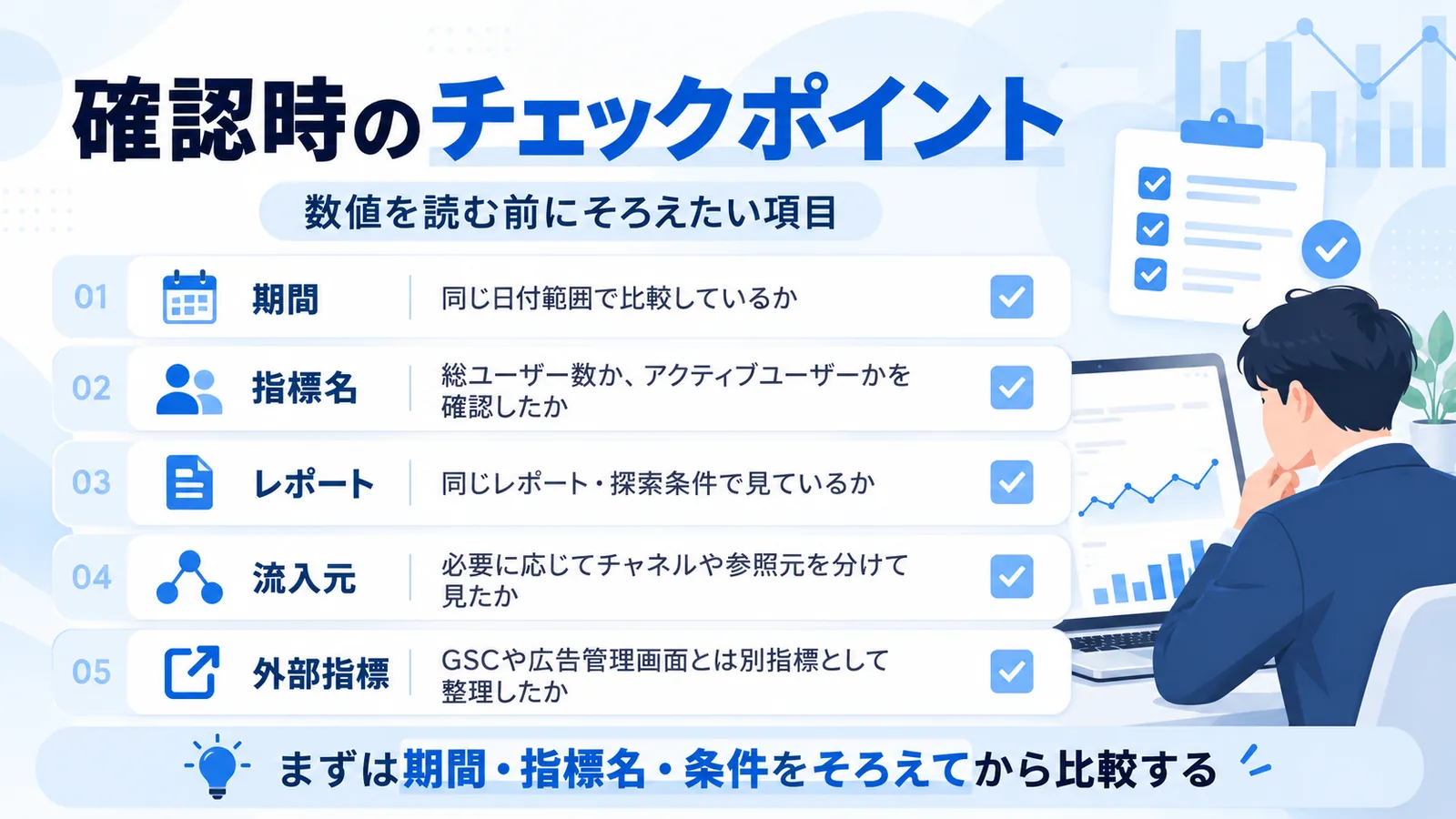
| チェック項目 | 確認する内容 | 記録の例 |
|---|---|---|
| 期間 | 比較している2つの数字の日付範囲は同じか | 2026/10/01〜10/28 |
| 指標名 | セッション・合計ユーザー数・アクティブユーザー数を区別したか | GA4「アクティブユーザー数」 |
| レポートの種類 | トラフィック獲得・ユーザー獲得・探索のどこで見たか | トラフィック獲得 |
| 条件・対象 | プロパティ、チャネル、フィルタ、ディメンションが合っているか | 全流入・フィルタなし |
| データ品質 | しきい値や欠測、タグの設定変更を確認したか | データ品質表示を確認 |
確認メモを残すと次回も同じ条件で見られる
数値が変わった理由を追いやすくするには、比較条件を記録しておくことが有効です。
月初に確認した画面と翌月の画面で条件が変わっていると、実際の増減と集計の違いを切り分けられません。管理者がレポートをカスタマイズしている場合もあるため、元の指標名と必要な条件を短く残します。指標を社外へ報告する際は実測データであることを明示し、仮の数字や図解の例を本番の集計値として転載しないでください。
エンリンクでGA4のアクセス分析を確認する際の注意点
エンリンクではGA4と連携したアクセス情報を確認できますが、GA4本体の指標定義と、エンリンクの画面で提供する集計範囲を分けて理解することが大切です。
エンリンクのアクセス分析・SEO検索パフォーマンスでは、Googleアカウントで許可されたGA4プロパティからセッション数を取得し、期間別・サイト別に確認できます。合計ユーザー数やアクティブユーザー数など、GA4のユーザー指標を詳しく比較する際はGA4本体のレポートをご利用ください。
エンリンクのGA4リアルタイムアクセス分析では、直近30分のアクティブユーザー数や閲覧ページを確認できます。通常の期間別分析に保存された日別セッション数と、直近30分のアクティブユーザー数は、時間範囲も意味も異なります。エンリンクの画面で数値を見比べる際も、同じ数字のように扱わないでください。
エンリンクでは、無料プランを含む全プランでGA4連携をご利用いただけます。無料プランでは最大5サイトまで登録でき、サイト数に応じたプランは料金プランでご案内しています。Google連携には適切なアクセス権限とご本人による認証が必要です。複数サイトのアクセス状況をまとめて確認したい方は、無料登録からお試しください。
GA4のセッション数・ユーザー数についてよくある質問
実際の分析で迷いやすい点を、公式の指標定義と基本操作に絞って整理します。
GA4ではセッション数とユーザー数のどちらを見るべきですか?
訪問回数を知りたいならセッション数、利用したユーザーの規模を知りたいならユーザー関連指標が基本です。
セッション数は流入量や訪問の回数を見るときに向いています。新しく来たユーザーの規模なら新規ユーザー、アクティブな利用者の規模ならアクティブユーザー数、イベントがあった全体のユーザー数なら合計ユーザー数を確認します。「ユーザー数」と省略せず、具体的な指標名を使うと社内での認識を合わせられます。
ユーザー数よりセッション数が多いのは異常ですか?
一般的には同じ人が複数のセッションを開始するため、差があるだけで異常とは判断できません。
一方で、短時間でセッションが急増したり従来と全く違う傾向になったりした場合は、期間・キャンペーン・タグ設置・フィルタなどの条件を確認します。大小関係だけで計測不具合を決めつけず、まずどの指標と何を比較しているかを確認してください。
GA4の「ユーザー」というカードは合計ユーザー数ですか?
表示名が短いカードでは、アクティブユーザー数を意味する場合があります。
GA4はアクティブユーザーを重視しているため、UI上の「ユーザー」が合計ユーザー数とは限りません。必ず指標の説明やレポート設定、必要に応じて探索での指標名を確認しましょう。APIでは activeUsers と totalUsers が別の指標名です。
30分間操作しなければ必ず新しいセッションになりますか?
デフォルトのタイムアウトが30分という仕組みと、個々の操作が新たなセッションとして記録される条件は区別してください。
無操作のままタイムアウトした後、再び計測対象のページを表示するなどの条件を満たすと新しいセッションが始まります。タイムアウト時間は変更できます。画面を開きっぱなしにしているだけの状態やアプリの特殊な動作を一律に「30分ごとに1セッション追加」と考えないようにしましょう。
ページビュー数とセッション数は同じですか?
ページビューは閲覧されたページ・画面の表示回数、セッションは訪問のまとまりなので異なります。
1セッション中に複数ページを見れば、ページビュー数がセッション数より多くなるのが普通です。ただしGA4の表示回数にはアプリのスクリーンビューも含まれる場合があります。レポートでページの閲覧を評価するのか、訪問回数を評価するのかに応じて使い分けます。
日別ユーザー数を足すと月間ユーザー数になりますか?
同じ人が複数日にアクセスすると日別で重複して数えられるため、通常は単純合算できません。
月間のユーザー数は、同じ期間を指定したユニークユーザー指標で確認してください。日別ユーザー数の合計と月間ユーザー数が違うことは、直ちに計測の失敗を示しません。比較する日付範囲・ユーザー指標・フィルタ・データ品質の条件をそろえて判断します。
GA4のセッション数と検索クリック数は一致するものですか?
計測対象も意味も異なるため、等しいことを前提にする指標ではありません。
GA4のセッションはサイト・アプリの操作による訪問のまとまりです。検索クリックは検索結果での操作を記録するため、同じ結果になると考えないでください。GSCについての詳しい説明は本記事の対象外とし、まずGA4の指標を正しく理解してから別レポートとして確認してください。
まとめ。GA4では「セッション」と「どのユーザー指標か」を分けて読む
GA4の数字を正しく使う第一歩は、訪問の回数と識別されたユーザーの数を混同しないことです。
セッション数は訪問のまとまりの開始回数、ユーザー数は一定期間のユニークユーザーを数えます。1人が複数回訪れると両者に差が生じます。さらにGA4の合計ユーザー数、アクティブユーザー数、新規ユーザー数は定義が異なります。どの指標を使うかは知りたい問いによって選んでください。
確認時は、①表示期間をそろえる、②正式な指標名を確かめる、③レポートとフィルタ条件を記録する、④差があれば再訪・識別・データ品質を点検する、の順で整理するのが実務的です。架空の図解例や他サービスのクリック数を本番のGA4実測値と混同しないようにしましょう。
一次資料と確認日(2026年10月29日):Googleアナリティクスのセッションについて、GA4のユーザー指標、トラフィック獲得レポート、ユーザー獲得とトラフィック獲得の違い、Google Analytics Data APIの指標定義、データしきい値。