GA4のデータが表示されない場合は、最初に「正しいGoogleアカウント・プロパティ・期間を見ているか」を確認し、次にリアルタイムレポート、最後に測定IDとGoogleタグの設置・配信を調べると原因を切り分けやすくなります。権限がないためにプロパティを開けない状態と、プロパティは開けるのにデータが0件の状態は、対処方法が異なります。
Google公式は、GA4にウェブサイトのデータが表示されない代表的な原因として、タグの未設置、タグ設定の誤り、トラフィック不足、処理待ちを挙げています。また、レポート側の条件やデータのしきい値、ユーザー権限によっても「見えない」「一部しか出ない」と感じる場合があります。画面が空だからタグを入れ直す、権限エラーだからアクセスが計測されていない、と決めつけず、順番に確認することが重要です。 Google公式:タグ設定のトラブルシューティング
プロパティを開けない場合はアクセス権限から、画面を開けても数値が0の場合は測定ID・タグ・リアルタイムの順に確認してください。タグが動いていても集計の反映待ち、フィルタ、同意設定で表示が変わることがあります。症状別に調べれば、原因が不明なままタグを再設置することを避けられます。
GA4のデータが表示されないときは症状を3つに分ける
GA4の数字が表示されないときは、まずプロパティを開けないのか、リアルタイムにもデータがないのか、通常レポートだけが空なのかを確認します。症状によって権限、タグ、集計条件のどこを調べるかが変わります。
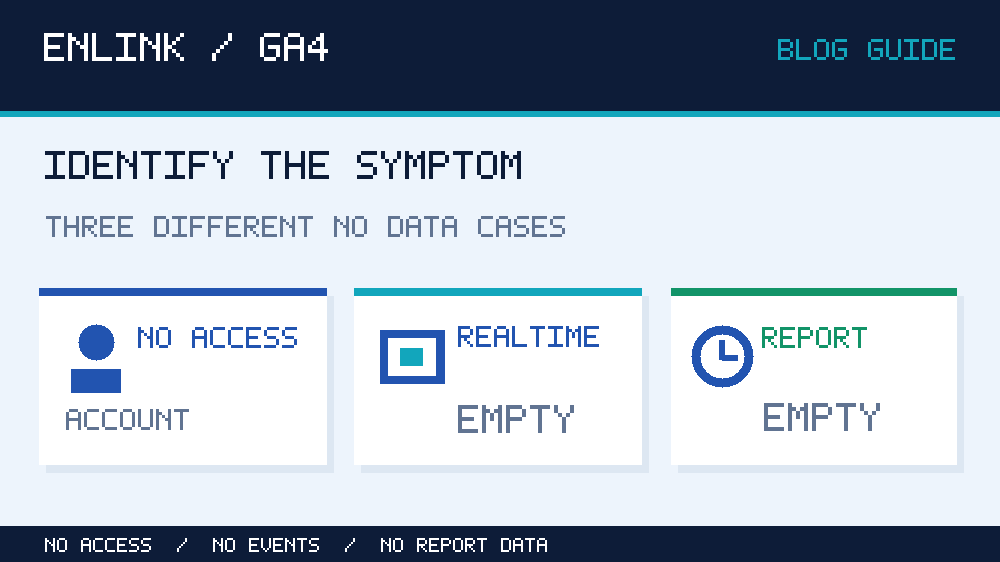
| 見えている症状 | 最初に確認する場所 | 主な切り分け |
|---|---|---|
| GA4のプロパティが一覧にない・開けない | Googleアカウントとアクセス権 | 別アカウント、プロパティ未共有、権限不足 |
| プロパティは開けるがリアルタイムも空 | データストリーム、測定ID、Tag Assistant | タグ未設置、ID違い、GTM未公開、送信ブロック |
| リアルタイムにはデータがあるが通常レポートが空 | 期間、処理状況、比較・フィルタ、データ品質 | 反映待ち、表示条件、しきい値、対象外の指標 |
| 一部の指標だけ見えない | ロールとデータ制限、レポート設定 | 費用・収益指標の制限、ディメンションの相性 |
| 自分のテストアクセスだけ見えない | 内部・開発者トラフィックと同意設定 | 除外フィルタ、同意状態、デバッグ設定 |
症状1:アカウントやプロパティ自体が見つからない
GA4でプロパティを選べない場合、まだタグの問題とは決まっていません。アクセス権が付与されたGoogleアカウントかどうかを確認します。
会社のGoogle Workspaceアカウントと個人のGoogleアカウントを併用していると、違うアカウントにログインしているため対象プロパティが選べないことがあります。GA4画面のログインアカウントを確かめ、管理者が共有したアドレスと照合してください。アカウント一覧が空でも「サイトにアクセスがない」とは言えません。
GA4にはアカウント単位とプロパティ単位の権限があります。正しいアカウントでログインしても対象が見えない場合は、プロパティ管理者にアクセス権の有無を確認するのが先です。Google公式:アクセス権とデータ制限の管理
症状2:リアルタイムにもイベントが来ない
プロパティを開けて、実際にサイトを操作してもリアルタイムにイベントが記録されない場合は、計測タグ・ID・送信条件を優先して調べます。
Googleタグを一切設置していない、測定IDが別プロパティを指している、GTMを編集したが公開していない、ブラウザーがタグをブロックしている、といった可能性があります。ただし新規導入直後はデータ受信開始に時間がかかることもあります。タグの修正を始める前にTag Assistantで実際の配信状況を確認してください。
症状3:リアルタイムには出るが過去のレポートに出ない
リアルタイムでデータの受信を確認できたときは、タグがまったく動いていないという仮説から離れ、集計条件と処理待ちを調べます。
Google公式によると、通常のレポートやデータ探索では処理に24~48時間かかる場合があります。直近のデータだけを対象にしていると、届いたイベントがまだ通常レポートへ反映されていない可能性があります。日付範囲を前日以前にも広げ、フィルタや比較が残っていないか確認します。Google公式:データ収集の確認
まず5分で確認したい6項目
原因を速く絞るため、サイトのコードを書き換える前に、読み取りと簡単な計測確認だけでできる作業から進めます。複数担当者でも同じ順序にすると判断がぶれにくくなります。
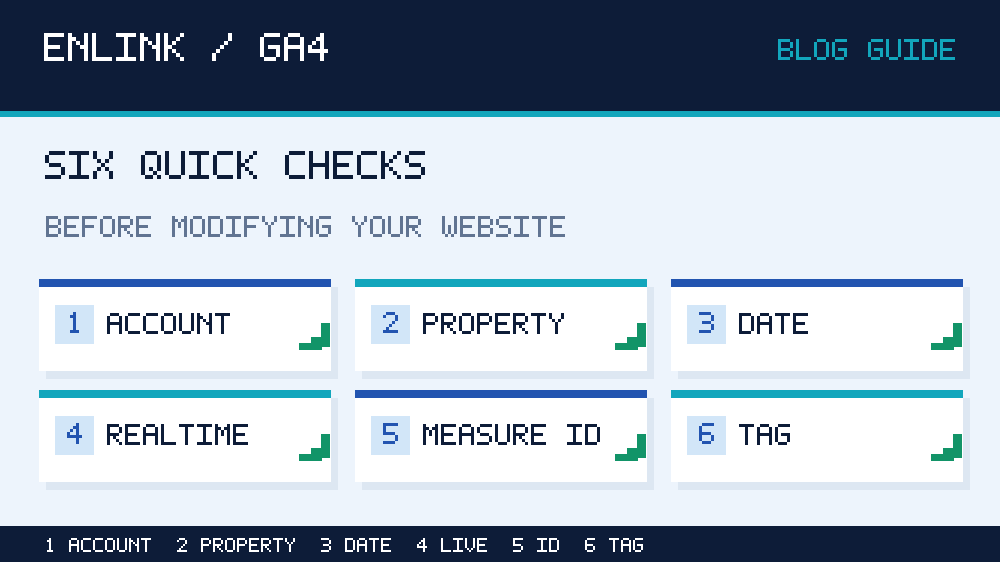
- Googleアカウント:対象プロパティが共有されたGoogleアカウントでログインしているか
- プロパティ:本番サイトに対応するGA4プロパティを選択しているか
- 期間:昨日以前を含む期間で、比較や検索フィルタが残っていないか
- リアルタイム:本人が閲覧できるページを開き、テストアクセスのデータが来るか
- 測定ID:「管理」→「データの収集と修正」→「データストリーム」でGから始まるIDを照合
- タグ:Tag Assistantでタグの検出、イベント送信先、GTMの公開状態を確認
この6項目を確認した結果は「できた・できない・未確認」で記録してください。リアルタイムが空でも、テスト端末が内部トラフィックとして除外されている、同意設定により計測されていない、設置直後で処理中といったケースがあるため、単独の画面だけで原因を確定しません。
調査前に記録する情報はプロパティ・時間・画面
「GA4に何も出ない」という報告だけでは、再現できる調査条件が足りません。問題を見つけた時点の画面と対象条件を残すと、後で根拠を照合できます。
| 記録する項目 | 具体的な内容 | 理由 |
|---|---|---|
| 対象プロパティ | プロパティ名とID | 別サイトのデータを見ていないか判定 |
| データストリーム | 対象URLと測定ID | タグの送信先を照合 |
| 画面 | リアルタイム、詳細レポート、データ探索など | 表示されない範囲を把握 |
| 期間・条件 | 開始日・終了日、比較、フィルタ | 0件となる表示条件を再現 |
| 確認時刻 | JSTなどタイムゾーンも記載 | 処理待ちや設定変更時刻との照合 |
| 変更履歴 | GTM公開、サイト更新、同意設定変更 | 原因候補と時系列を整理 |
この段階では権限の変更やタグの再インストールは行いません。現状の把握と、問題が「見られない」のか「集まらない」のかの判定を先に終えることが目的です。
GA4の権限・Googleアカウント・プロパティを確認する
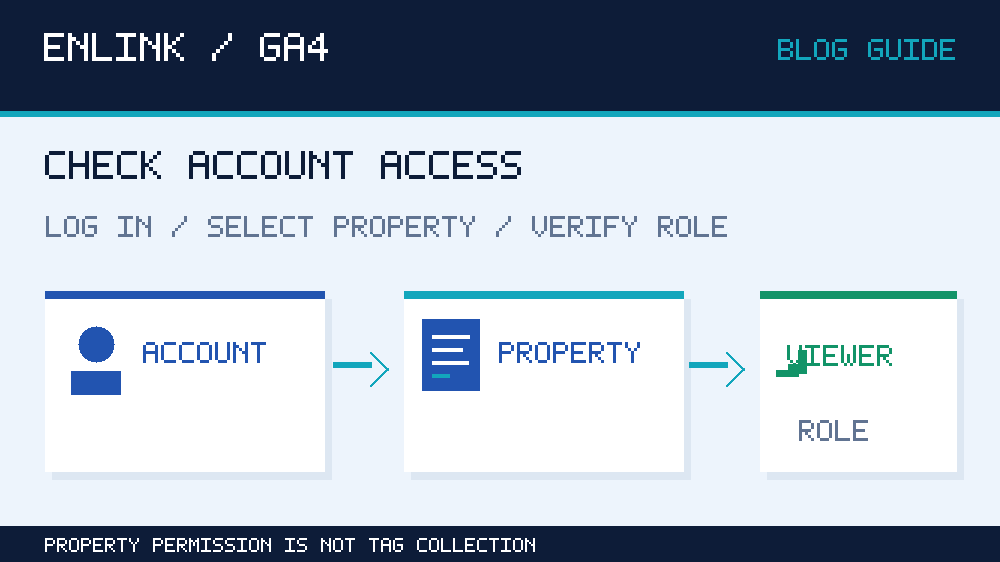
GA4のデータを閲覧するには、対象アカウントまたはプロパティに対して適切なアクセス権が必要です。ログインできることと、管理したいサイトのデータを見られることは同じではありません。
ログイン中のGoogleアカウントが正しいかを調べる
最初にブラウザーで利用しているGoogleアカウントを確認し、権限付与に使ったメールアドレスと一致するか調べます。
Googleアカウントを複数登録している場合、Analyticsの画面を開いたアカウントと、Googleから招待されたアカウントが違うことがあります。右上のアカウント表示などから確認し、対象のアカウントで再度プロパティ一覧を見ます。ログアウトや共有設定の変更が必要な場合も、まず対象を確認してから行ってください。
閲覧者と編集者などのロールを区別する
GA4の権限は「閲覧」「分析」「編集」「管理」など操作できる範囲が異なります。データの確認だけなら閲覧者のロールで見られる情報があります。
Google公式のアクセス管理説明では、閲覧者(Viewer)は設定とデータを閲覧でき、レポートの比較やセカンダリディメンション追加などを行えます。一方、プロパティのアクセス管理を変更するには管理者権限が必要です。レポートが見られないからといって、調査担当者にいきなり管理者権限を与える必要はありません。Google公式:GA4のロールと権限
プロパティが見つからないときは、対象プロパティの管理者に「どのGoogleアカウントに、どのプロパティの、どのロールを付与しているか」を確認してもらいます。許可されていないアカウントへ機械的に権限を広げることは、セキュリティ上のリスクがあります。
収益や費用など一部の指標だけ非表示になる場合
プロパティと一般レポートにはアクセスできるのに、特定の数字だけ表示されないときは、権限に伴うデータ制限を調べます。
GA4には「費用指標なし」「収益指標なし」といったデータ制限があります。管理者はアカウントまたはプロパティのアクセス管理で適用状況を確認できます。セッション数が見えない問題と収益指標だけが見えない問題を区別してください。Google公式:データ制限の内容
サイトのプロパティとデータストリームを混同しない
プロパティが開けても、その中のWebデータストリームが調べたいサイトのものでなければ、期待しているデータは出てきません。
GA4で「管理」→「データの収集と修正」→「データストリーム」を開き、対象のWebストリームのURLと測定IDを確認します。複数のサイト・環境がある場合は、本番・テスト・旧サイトのどのストリームが使われているかを記録してください。測定IDが一致しない限り、そのページのイベントは別の送信先に入っている可能性があります。
測定IDとGoogleタグの設置を確認する方法
プロパティにアクセスできるのにリアルタイムも空なら、実際のWebサイトから正しいGA4にイベントが送信されているか確認します。タグの存在、IDの一致、送信実績を別々に点検します。
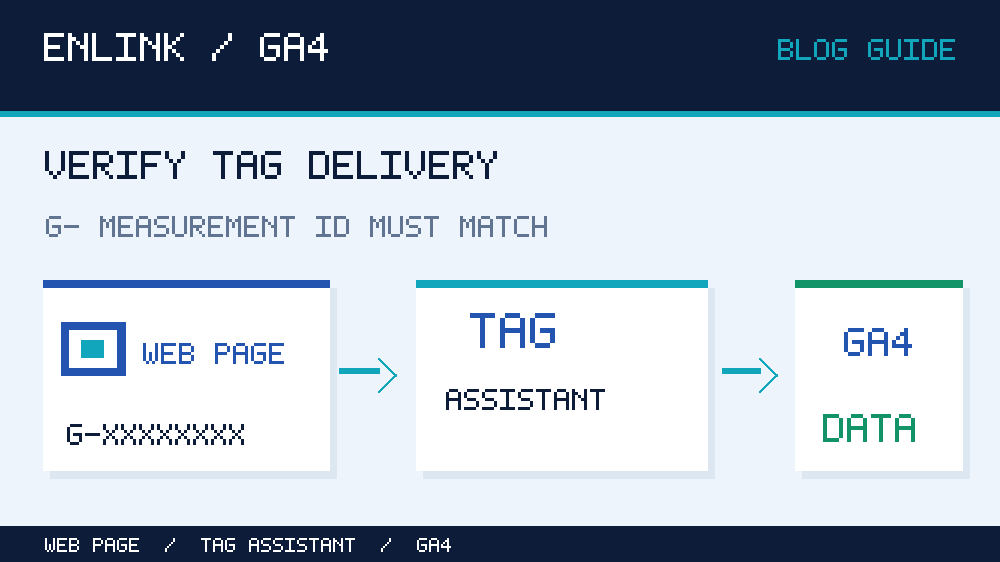
GA4の測定IDを管理画面から取得する
測定IDはWebデータストリームに紐づいた、通常「G-」で始まる識別子です。タグを探すときの比較対象になります。
GA4の「管理」で正しいアカウント・プロパティを確認し、「データストリーム」から対象のWebストリームを選択して測定IDを控えます。測定IDはWebストリームに対応するもので、プロパティの数字だけのID、GTMコンテナのGTM-で始まるIDとは役割が異なります。Google公式:正しいGoogleタグIDの確認方法
説明用の形式として測定IDはG-XXXXXXXXXXのように表されます。この文字列は架空の例です。実際の確認ではサイト固有の値を使い、別サイトの測定IDをコピーして設定しないでください。
gtag.js設置とGoogleタグマネージャーを区別する
Googleアナリティクスは直接Googleタグを設置する方法と、Googleタグマネージャー(GTM)経由の方法があります。どちらの方式か把握しないまま両方を追加すると、二重計測の原因になります。
サイトのHTMLや運用資料を確認し、Googleタグが直接設置されているのか、GTMで配信されているのか調べます。GTMコンテナが存在するだけではGA4のイベントが送られている証明にはならず、対象のGoogleタグが設定・公開されている必要があります。Google公式のトラブルシューティングにも、GTMの設定不足や公開忘れが案内されています。
WordPressではテーマ、タグ挿入プラグイン、GTM連携プラグインなど複数の設置箇所があり得ます。設定を変更する前に、誰がどの方法でタグを導入したかを確認してください。本記事は個別のWordPressプラグインの変更手順ではなく、GA4の表示問題の切り分けを対象とします。
Tag Assistantでタグの検出とイベント送信先を確認する
Tag Assistantは、Googleタグの設置と送信の検証に使えるGoogle公式のツールです。コードを読むだけでは判断できない場合に役立ちます。
- Google Tag Assistantを開き、Googleアカウントでログインする
- 検証対象の公開サイトURLを入力し、接続する
- 検出されたGoogleタグやGTMコンテナを確認する
- イベントの概要で送信が発生しているかを確認する
- タグの送信先が先ほど控えたGA4の測定IDと整合するか照合する
Google公式の検証手順では、タグが見つからない場合はコードや測定IDの問題、タグはあるのにイベントが送信されない場合は接続先・リンク先の設定を確認すると説明しています。タグが画面に見つかったという結果だけで、期待したGA4プロパティへの受信が成功したとは限りません。Google公式:Googleタグを検証する
GTMのプレビューと公開済みバージョンを確かめる
GTMを利用している場合、プレビューでタグが発火しても、利用者が見ている公開サイトに設定が反映されていない可能性があります。
GTMの「ワークスペース」→「プレビュー」から対象サイトを接続し、タグの配信と発火条件を確認できます。ただし、ワークスペースで行った変更は、公開しない限りサイトの本番動作に反映されません。GTMの公開済みバージョンと最終公開日時も調べてください。Google公式:タグを検証して公開する
プレビュー上の成功と本番サイトの正常計測は、別々の確認事項です。公開操作は収集データに影響するため、設定を変更する権限と運用ルールを確認してから実施します。調査中に安易に公開・再設定を行うと、原因を特定しにくくなることもあります。
リアルタイムとDebugViewで受信状況を確認する
タグ設定を確認したら、GA4側でイベントを受信しているかを調べます。リアルタイムとDebugViewは通常レポートの反映を待たずに収集状況を検証できる画面ですが、検証条件が適切か確認してください。
リアルタイムレポートでテストアクセスを確認する
対象サイトを実際に開き、GA4のリアルタイムレポートでイベントやアクティブユーザーが表示されるか確認します。公開サイトの閲覧のみを行い、問い合わせ送信など業務上の副作用がある操作は避けます。
GA4の「レポート」からリアルタイムの画面を開き、権限を持つ担当者が対象サイトを閲覧します。イベント名ではpage_viewなどが見られるか確認してください。Google公式のタグ検証資料では、サイトにアクセスしてしばらく待ち、リアルタイムへ反映されるか試す手順が案内されています。Google公式:サイトのトラフィックがない場合の確認
ただしGA4の設定直後はリアルタイムにも反映が遅れる可能性があります。また内部トラフィックの除外や同意管理、ブラウザーの拡張機能などでテストアクセスが受信・表示されない場合があります。1回の試行で0件だったという事実だけで「タグ未設置」と断定しないでください。
DebugViewはデバッグモードを有効にして使う
DebugViewはテスト用のデバイスにおけるイベントを時系列で確認する機能です。通常のレポートと異なり、デバッグモードが適切に有効かが前提になります。
Google公式は、デバッグ対象のデバイスでデバッグモードを有効にした後、「管理」→「データの表示」→「DebugView」からイベントを確認する方法を案内しています。何も表示されない場合は、デバイス選択、タグのデバッグ状態、同意設定を見直してください。Google公式:DebugViewでイベントをモニタリングする
DebugViewでpage_viewが送信されているのに通常レポートへまだ表示されない場合、タグ設置だけではなく処理待ちや集計条件も調査対象です。一方DebugViewにイベントがない場合も、デバッグモードが無効なだけかもしれません。DebugViewの空欄をサイト全体の収集停止として扱わないことが大切です。
リアルタイム・Tag Assistant・通常レポートの組み合わせで切り分ける
複数の画面を同時に確認すると、どこまでの事実を確認できたかが明確になります。以下は原因を確定する診断表ではなく、次に優先する確認先を示すものです。
| Tag Assistant | リアルタイム | 通常レポート | 次に確認すること |
|---|---|---|---|
| タグを検出できない | 空 | 空 | 測定ID・コード配置・GTM導入状況 |
| タグは見つかるが送信未確認 | 空 | 空 | 送信先、トリガー、同意、ブロック |
| イベント送信を確認 | 空 | 空 | 受信先プロパティ、デバッグ・内部除外、時間 |
| イベント送信を確認 | 表示あり | 空 | 24~48時間程度の処理、期間、比較、しきい値 |
| イベント送信を確認 | 表示あり | 一部のみ | データフィルタ、表示条件、指標の制限 |
この表で「次に確認すること」に挙げた項目は可能性であって、どれか1つが必ず原因という意味ではありません。例えばタグからイベントを送信しても、ブラウザー側の同意状態やGA4の処理で記録のされ方が変わる可能性があります。
通常のGA4レポートに表示されない場合のチェック
リアルタイムでイベントを確認できるなら、タグを修正する前に標準レポートの期間やフィルタを確認します。表示条件の違いなのか、集計の反映待ちなのかを分けて調べてください。
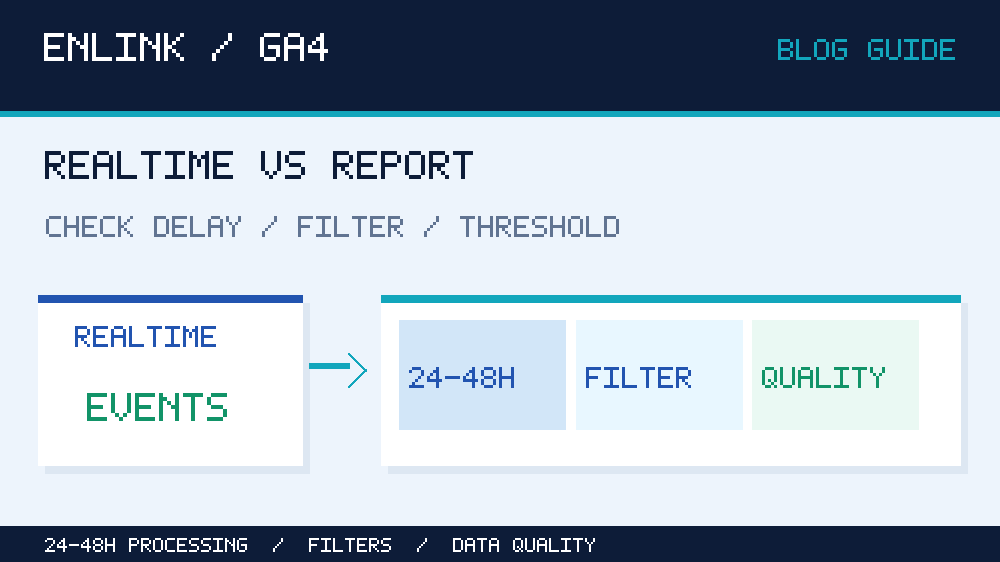
レポートとデータ探索には処理待ちがある
GA4はすべての画面が同時に更新される仕組みではありません。リアルタイムで確認できたことと、日別レポートに数値が記録されることには時間差が生じ得ます。
Google公式の「データ収集の確認」では、多くの場合、レポートとデータ探索の処理に24~48時間かかることがあると案内されています。そのため「今アクセスしたのに今日のレポートには0件」といった状況だけでタグ不具合とは判断できません。Google公式:リアルタイムと通常レポートの違い
導入直後には、公式のタグ設定トラブルシューティングで、リアルタイム表示まで最大24時間待つ場合があるという説明もあります。検証日時を記録し、処理が進むまで待つべき状況か、継続して調査すべき状況かを切り分けてください。
期間・比較・レポートフィルタを解除して確認する
GA4で一部のユーザーやページだけを表示する設定に気付かないと、対象条件に一致するデータがなく、表が空になる場合があります。
レポート右上の日付範囲を確認し、数日前を含む期間へ広げます。追加している比較、検索条件、レポートフィルタを一度把握して、必要なら解除してから再表示します。Google公式の詳細レポート資料では、フィルタ・データ品質・期間・比較が表示内容へ影響する要素として説明されています。Google公式:詳細レポートの表示項目
例えば特定のページパスを対象にしたフィルタが残っていれば、そのページを訪れた記録だけが表に表示されます。全体の数値を確認する際は条件を外し、再度フィルタを適用した結果と区別して記録します。
データのしきい値が適用されていないか調べる
ユーザー属性や検索語句など、個人の識別につながり得る情報を含むレポートでは、プライバシー保護のためにデータが一部表示されない場合があります。
Google公式では「データのしきい値」によって行や集計が制限される可能性を案内しています。レポート上部のデータ品質インジケーターを確認し、しきい値が適用されているか調べてください。適用基準を利用者が任意に変更することはできません。期間を長くしたり対象のディメンションを見直したりすると、表示状況が変わる可能性があります。Google公式:データのしきい値について
しきい値によって特定行が出ないことは、Googleタグがサイトにないこととは異なります。データ品質インジケーターを確認せずに「このページにはアクセスがない」と断定しないようにしましょう。
データ探索の指標とディメンションの組み合わせを見直す
標準レポートは表示されるのに、特定のデータ探索だけが空になる場合は、選択した指標とディメンションの組み合わせが互換性を持っていない可能性があります。
Google公式によると、互換性のないディメンションと指標を組み合わせると、項目がグレー表示になったり「データがありません」などの警告が表示されたりすることがあります。選択した軸や指標を減らし、単純なイベント数やページ別の基本的な集計でも空なのか調べてください。Google公式:データの互換性
一方、ダッシュボードでの表示設定とAPI・外部分析ツールでの取得条件も異なる場合があります。探索だけが空なのか、すべてのGA4画面が空なのかを区別して記録すると、調査の範囲を絞れます。
内部トラフィック除外・同意管理・ブラウザー制限を確認する
タグが正しく配置されていても、閲覧者やタグ実行環境の条件によって計測が変わることがあります。特に自分だけのテストアクセスが見えない場合は、データフィルタや同意状態を確認します。
内部トラフィックのデータフィルタを調べる
社内IPアドレスなどを対象にする内部トラフィック除外が有効な場合、担当者自身のアクセスを通常レポートから取り除いている可能性があります。
GA4の「管理」→「データの収集と修正」→「データフィルタ」で適用状態を確認します。Google公式によると内部トラフィック用のフィルタは、定義したIPなどに該当するデータを処理対象から除外できます。有効な除外フィルタの影響は永続的で、後から同じ除外データを通常レポートで取り戻すことはできません。調査のために安易にフィルタを変更せず、設定状態を先に記録してください。Google公式:内部トラフィックの除外
データフィルタにはテスト・有効・無効の状態があります。現在の設定により確認するデータ範囲が異なるため、対象のフィルタを誰がいつ適用したかも調べます。自社の端末からアクセスしてもカウントされない場合、まず「意図した除外」かどうかを確認します。
DebugViewのテストが本番レポートに出ない場合
開発者トラフィックの除外フィルタを使っていると、DebugViewにはイベントが見えても通常のレポートからは除外される場合があります。
Googleはデバッグモード中の開発者トラフィックを通常レポートから除外する機能も提供しています。デバッグを有効にしたテストで数字が出ない場合は、通常トラフィックと区別して調べてください。Google公式:デベロッパーのトラフィックを除外する
Cookie同意管理の設定で計測のされ方が変わる
同意管理プラットフォーム(CMP)やGoogleの同意モードを利用しているサイトは、ユーザーが同意したかどうかによってタグの読み込みや送信データが変わります。
Google公式によると、基本の同意モードでは同意前にタグが読み込まれないことがあり、高度な同意モードでは同意状態に応じてCookieなしの信号が送信されることがあります。「同意していない利用者のアクセスが通常と同じように集計されるはず」とは考えず、実装の方式を確認してください。Google公式:同意モードについて
Tag Assistantの同意タブで状態を確認する方法が公式に案内されています。同意管理を利用していてデータが出ない場合は、タグが期待どおり起動しているか、同意情報が適切に更新されているかを点検します。Google公式:同意モードのトラブルシューティング
広告ブロッカー・CSP・ファイアウォールの影響を疑う
一部のブラウザーやネットワークだけで計測できないときは、タグの通信が制限されていないか確認します。サイト全体が故障したと断定しないようにします。
Tag Assistantの公式トラブルシューティングでは、ブラウザー拡張機能、ファイアウォール、プロキシ、コンテンツセキュリティポリシー(CSP)などがタグの検証へ影響する要因として挙げられています。サイト運営者が許可した環境で確認し、タグがブロックされている根拠がないままセキュリティ設定を解除しないでください。Google公式:Tag Assistantによるトラブルシューティング
とくに企業ネットワークでは、端末やブラウザーによって条件が異なることがあります。検証時の端末、ブラウザー、拡張機能の設定、同意状態を記録し、別環境での結果と比較することが切り分けに役立ちます。
症状別のケーススタディで原因を切り分ける
調査手順を実務に落とし込めるように、典型的な表示症状を例として整理します。以下は説明用の架空のケースであり、実在のサイトの障害を報告するものではありません。
ケース1:担当者だけGA4のプロパティが見えない
AさんにはGA4が表示され、Bさんのアカウントでは対象のプロパティが一覧にありません。この場合はタグが停止したと判断する前に、BさんのGoogleアカウントと権限を調べます。
【架空例】Aさんはexample.co.jpのGA4プロパティを閲覧できていますが、Bさんは別のGoogleアカウントでログインしていました。原因候補はBさんに対象プロパティの閲覧権限が付与されていないことです。管理者が共有状況を確認し、必要な最小権限を付与することで閲覧できる可能性があります。
この段階でサイトにGTMを再設置する必要はありません。別アカウントで見えないことからアクセス解析タグの故障を結論づけるのは誤りです。
ケース2:Tag Assistantにタグが表示されない
リアルタイムが空で、Tag Assistantでも対象のGoogleタグを検出できない場合は、サイトへのタグ設置や読み込みを調べます。
【架空例】サイト更新で共通ヘッダーのタグ読み込みが外れ、特定ページでGoogleタグが読み込まれなくなりました。この場合、対象ページのHTMLやGTMコンテナ配置を確認し、失われた設定を特定します。ただし本当に更新によって外れたのかは、変更履歴やコードの確認が必要です。
Tag Assistantで見つからないときにはCSPや拡張機能によるブロックもあり得るため、実際のデータ送信とブラウザーのエラーログを照合するまでは「設置されていない」と断定しないでください。
ケース3:GTMプレビューでは見えるが本番サイトでは空
GTMの作業画面で正常に見えるのに本番サイトにデータがないときは、公開済みのコンテナバージョンを確認します。
【架空例】開発担当者がGTMにGoogleタグを設定しプレビューでイベントの送信を確認しましたが、変更を公開していませんでした。この場合、実際のユーザーが見るサイトには旧バージョンが配信され、想定したGoogleタグが動いていない可能性があります。
タグを公開する操作は本番計測へ影響するため、管理者の承認と検証後に実施してください。調査で確かめられたのは「公開済みのバージョンが違う」という事実なのか、「公開忘れが原因」という推定なのかを記録します。
ケース4:リアルタイムに出るが昨日の表に出ない
イベントの受信を確認できたときは、データが正常に処理されるまでの待ち時間とレポートの条件を確認します。
【架空例】今日タグを設置したサイトで、リアルタイムにpage_viewが表示されましたが、当日の通常レポートは空でした。24~48時間の処理待ちが候補になります。対象期間を広げて以前の数値も確認し、翌日以降に反映されるかを再確認します。
一定時間待っても表示されない場合には、フィルタ、データのしきい値、送信先のプロパティ、データ制限などを改めて調べます。処理待ちという説明を無期限の放置の理由にしないことが重要です。
GA4本体とエンリンクなど外部ツールのデータ表示を分けて考える
GA4本体には表示されるのに外部ツールで表示されない場合、原因はGA4タグではなく、連携権限・対象プロパティの割り当て・データ取得状況にあるかもしれません。
Google連携が完了しているかと権限を確認する
外部サービスがGA4のデータを表示するには、ユーザーによるGoogleの認証、対象プロパティへのアクセス権、許可された範囲でのデータ取得が必要になることがあります。
たとえばGA4の画面にはデータが表示されても、外部ツールに別のGoogleアカウントを連携した場合、期待したプロパティを取得できない可能性があります。また最初に適切な権限があっても、後からアクセス権を変更すると利用条件が変わります。Googleのログイン名、連携アカウント、対象プロパティの割り当てをそれぞれ確認してください。
一般的な権限の考え方はGoogle公式:GA4のアクセス管理に従います。特定のエラーコードが出ていない段階で「必ずOAuthの期限切れ」「必ずGoogle APIの障害」と断定するのは避けましょう。
エンリンク側の「未取得」とGA4の「0件」を混同しない
エンリンクは利用者が許可したGA4・Search Consoleのデータをサイト別・横断的に確認するサービスです。ただし、外部システムから取得できていないデータを0件と読み替えるのは適切ではありません。
エンリンクの公式アクセス分析・SEO検索パフォーマンス機能では、本人によるGoogle連携、サイトごとの適切なGA4プロパティ・Search Consoleプロパティの割り当て、未連携・未取得・取得中の区別、直近7日・28日などの期間比較を案内しています。Google側の認証・権限、取得可能なデータ、日別データの不足によって表示内容が異なることが明記されています。
GA4本体にデータがあるのにエンリンクで未取得なら、Googleタグを再設置する前に、エンリンクの接続状態・プロパティ割り当て・取得日時を確認してください。欠測日を0として補うことは、実測値とデータ取得失敗を混同するため避けます。この説明はエンリンクの公開機能案内に基づくもので、個別のお客様環境の取得失敗原因を断定するものではありません。
GA4が表示されないこととWebサイトの停止は別の問題
アクセス解析の画面にデータがないことは、サイト自体が停止しているという直接の証拠ではありません。別の指標で状態を確認する必要があります。
Webサイトが実際に公開されているかどうかは、HTTP/HTTPSの応答やページの表示状態などを使って確認します。Googleタグが配信されなくてもサイトは開ける場合があり、逆にWebサイトに問題が発生してGA4のデータ収集にも影響する場合があります。サイト停止の可能性があるときはWebサイトの監視履歴の見方も参考に、アクセス解析とは別に調べます。
エンリンクは公開サイトの案内によると最大5サイトまで無料で登録でき、GA4・Search Consoleの連携は全プラン共通です。機能と条件は現行料金プランで確認してください。複数サイトの監視・アクセス状況を整理したい場合はエンリンクの無料アカウント登録から始められます。
GA4が表示されないときの点検チェックリスト
調査が完了したら、再発時にも同じ順番で確認できるように、条件と結果を記録します。原因を特定する前の不要な変更を避けるためのチェックリストです。
- ログイン中のGoogleアカウントが対象GA4の共有先と一致している
- 対象のプロパティとWebデータストリームのURLが一致している
- 閲覧ロール・費用や収益などのデータ制限の有無を確認した
- レポートの期間、比較、検索条件、フィルタを確認した
- リアルタイムでイベントが受信されているか、検証日時を記録した
- Webストリームの
G-で始まる測定IDを控えた - Googleタグの設置方法が直接設置かGTMか分かっている
- Tag Assistantでタグの検出とイベントの送信先を確認した
- GTMを利用する場合は公開済みのバージョンを確認した
- DebugViewのデバッグモード・同意条件を確認した
- 24~48時間の処理待ちと導入直後の遅延を考慮した
- 内部・開発者トラフィックの除外フィルタを確認した
- データ品質インジケーターのしきい値・ディメンションの互換性を確認した
- CMP・広告ブロッカー・CSP等によるタグ制限の可能性を調べた
- 外部ツールの場合はGoogle認証・プロパティ割り当て・取得状態を別に確認した
チェックした内容は「確認した事実」「未確認の事項」「推定される原因」「変更した場合の日時」「再確認した結果」に分けて記録すると、担当者が変わっても調査を再現できます。未確認を「正常」や「0件」と扱わないことも重要です。
GA4のデータが表示されない場合のよくある質問
GA4のデータが見えないときに特に迷いやすい点を、タグと権限の切り分けという観点から整理します。実際の画面の状態に照らして確認してください。
Q.GA4のタグを入れた直後は何時間待てばよいですか?
通常レポートは24~48時間ほど処理待ちになる場合があります。新しく導入したプロパティでは、リアルタイムの表示開始にも時間がかかる場合があります。
ただし「必ず48時間経過すれば直る」という保証ではありません。測定IDやタグの設置が正しいかをTag Assistantで確かめ、実際にイベントが送信されているかを確認してください。期間と処理状況も合わせて記録します。
Q.GTMのコードが入っていればGA4のデータは出ますか?
GTMコンテナが設置されているだけでは、GA4へ正しく送信しているとは限りません。コンテナ内のGoogleタグの設定、発火条件、公開済みバージョンを確認する必要があります。
GTMを使用する場合は、プレビューで動作を確認してから公開環境の実際の配信を点検します。測定IDが別プロパティを指していないかの照合も重要です。
Q.管理画面の権限がないとデータが収集されませんか?
GA4の画面へのアクセス権と、サイトに置いたタグのイベント収集は別の仕組みです。担当者に権限がないからといって、必ずサイトの計測が止まっているわけではありません。
対象プロパティを閲覧するには管理者から適切なロールが付与される必要があります。管理画面を見ることが目的なら、まず閲覧者など必要最小限の権限を相談しましょう。
Q.リアルタイムに自分のアクセスが出なければタグの不具合ですか?
その可能性はありますが、タグの問題と断定はできません。内部トラフィック除外、同意管理、ブラウザーのブロック、初期設定時の遅延なども確認対象です。
Tag Assistantでタグ検出と送信状況を確かめ、GA4のデータフィルタやDebugViewの条件も確認してください。特定端末だけのテスト結果と、サイト全体の計測状態を混同しないことが重要です。
Q.Search ConsoleでクリックがあるのにGA4が0件なのはなぜですか?
Search ConsoleのクリックとGA4のセッションは定義も集計方法も異なるため、必ず一致するわけではありません。
GA4のデータが0件なら、まず測定IDとタグの送信、GA4プロパティや期間の整合を確認してください。Search Consoleのクリック数があるという事実だけでは、GA4の計測が正常であるとは証明できません。Search Consoleの4指標の見方も参考になります。
Q.昨日まで表示されていたアクセスが急に減った場合も同じですか?
まずGA4の設定と表示条件を確認する点は共通ですが、データが空である状況とアクセス数そのものが減った状況は調査対象が異なります。
急減した場合はチャネル、ページ、端末などのどこで変化したのかを調べ、実際の訪問減少と収集不具合を切り分けます。詳しくはGA4のアクセスが急に減ったときの調べ方をご覧ください。
Q.エンリンクで「未取得」ならGA4タグが停止していますか?
未取得だけでは判断できません。まずGA4本体に数値が表示されるかを確かめ、エンリンク側のGoogle連携・権限・対象プロパティの割り当て・取得日時を確認します。
外部サービスがデータを取得できないことと、GA4にイベントが集まっていないことは別の状態です。未取得のデータを実績0として扱わず、双方の画面で確認できた事実を分けて記録してください。
まとめ。GA4が表示されない原因は権限とタグから順に切り分ける
GA4のデータが表示されない場合は、どの画面が見えないのかを先に分類し、確認可能な順序で原因を絞ると不要な作業を避けられます。
プロパティが開けない場合はGoogleアカウントと権限、リアルタイムも空なら測定IDとタグ配信、リアルタイムには出るのに通常レポートが空なら処理待ち・期間・フィルタ・しきい値を優先して確認します。これらの確認結果だけで原因が確定しない場合は、同意設定、ブラウザーやネットワークの制限、GTMの公開状態まで調べてください。
また、GA4本体にデータがあるのに外部の分析画面で取得できない場合は、Google連携やプロパティへのアクセス権を別に確認します。データが表示されないという症状だけでは、Webサイトが停止していることやタグが必ず故障していることは証明できません。数値と推測を分け、設定変更の前後で検証しましょう。
参照したGoogle公式資料(2026年10月30日確認):ウェブサイトでのタグ設定のトラブルシューティング、データ収集の確認、Googleタグを検証する、アクセス権とデータ制限の管理、詳細レポートについて、データのしきい値、内部トラフィックの除外、同意モード、DebugViewでイベントをモニタリングする。