GA4の月次アクセスレポートは、対象月を1日から末日までに設定し、セッション・アクティブユーザー・流入経路・閲覧ページ・キーイベントなどを集計して、前月との差と次月の確認事項をまとめると作成できます。Google アナリティクス4(GA4)の標準レポートだけでも数字を取得でき、PDF・CSV・Googleスプレッドシートへ出力可能です。
毎月の報告書で大切なのは、データをたくさん載せることよりも、「何が増減したか」「どのチャネルやページが変わったか」「その理由は確認できているか」「次に何を確かめるか」を、根拠付きで伝えることです。例えばセッションが前月より増えたとしても、検索流入が増えたのか、広告を出稿したのか、データの取得条件が変わったのかを数字だけで断定することはできません。
月次報告では、まず集計期間と使う指標を固定し、前月比の変化を表にまとめます。そのあと変化の大きい流入元やページを調べ、「確認できた数値」と「考えられる理由」を分けて記載してください。具体的な集計手順と架空の報告例を示します。HTTP監視の稼働率・障害履歴を報告するWebサイト監視の月次レポートとは用途を分けます。
GA4の月次アクセスレポートとは?まず報告する目的を決める
GA4の月次レポートでは、対象期間と集計条件を示したうえで、前月から増えた指標・減った指標と、その後に確認する事項をまとめます。数字の表だけでなく、変化の内容を読者が追える構成にします。
アクセスの規模・集客経路・閲覧ページ・成果を把握する
月次報告の目的は、アクセスが増えたか減ったかを把握するだけでなく、何が全体の動きに関係しているかを確認することです。
例えば訪問規模はセッションとアクティブユーザー、集客経路はトラフィック獲得、ページの利用状況はページとスクリーン、問い合わせなどの成果はキーイベントで見ます。これらを一度に羅列せず、「概要」「流入」「コンテンツ」「成果」の順に整理すると、経営者やクライアントにも説明しやすくなります。
対象サイトが資料請求を目的とする場合と、広告収益を目的とする情報サイトの場合では重視する項目が異なります。基本指標はそろえながら、サイトの目的に合った成果指標を選ぶことが大切です。
アクセス分析とサイトの稼働監視は分けて報告する
月次アクセスレポートとWebサイトの死活監視レポートは、対象となるデータと答える質問が違います。
GA4はサイトの訪問・行動・成果の記録を扱います。一方、監視ツールが記録するHTTP応答、SSL期限、障害検知、復旧の時刻などはGA4のアクセス指標ではありません。「GA4のアクセスが少なかった」という事実だけでは、サイトが停止したと証明できません。両方を報告する場合は「アクセス分析」と「監視」を別の章にしてください。
経営層・制作担当・運用担当で説明の粒度を変える
同じデータでも、受け手が知りたいことは異なります。報告先に合わせて情報の順番を決めると、細かな表があっても要点が伝わりやすくなります。
- 経営者・責任者:今月の訪問規模、成果、前月との差、対応すべき優先事項
- 制作・SEO担当:流入チャネル、主要ページ、入口ページの変化、確認が必要な内容
- 広告・集客担当:広告と自然検索など流入経路ごとのセッションと成果、計測条件
- システム・分析担当:欠測、Googleタグ、権限、レポート処理待ち、設定変更履歴
本文の最初に「この報告書を読んだ人に、どんな判断をしてもらいたいか」を1〜2行で決めておけば、指標を増やしすぎずに済みます。
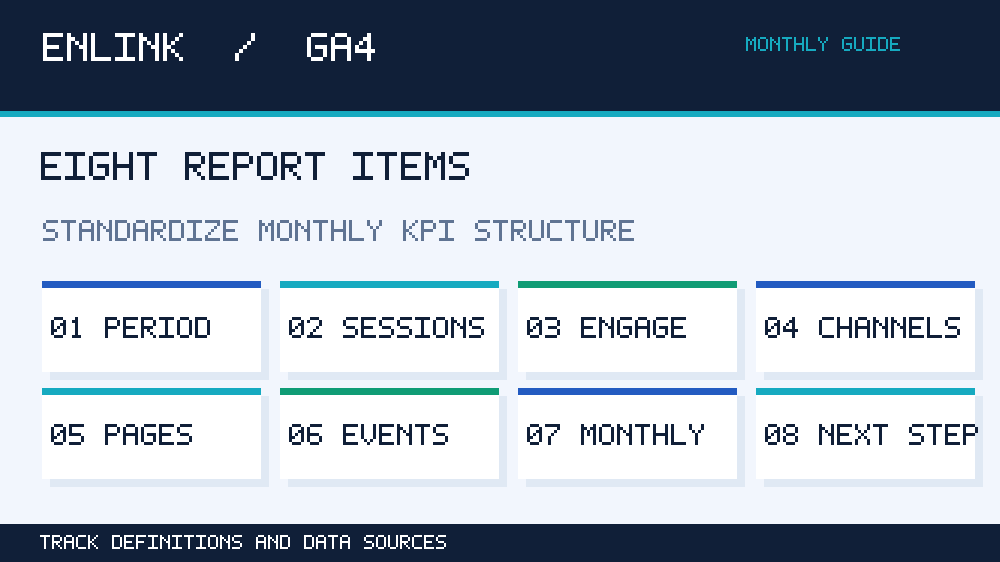
GA4の月次レポートに必要な8つの集計項目
初めて月次報告を作る場合は、最低限の項目を固定して毎月同じ基準で比較するのが実務的です。項目数を増やす前に、数字の定義とデータ取得の条件を明確にしてください。
| 項目 | 月次で報告する内容 | 主な取得先 |
|---|---|---|
| 1.対象期間・条件 | 対象月、前月、対象GA4プロパティ、タイムゾーン | GA4の期間選択とプロパティ設定 |
| 2.訪問規模 | セッション、アクティブユーザー、新規ユーザー | 各種概要・集客レポート |
| 3.利用状況 | 表示回数、エンゲージメント率や時間 | ページとスクリーン/トラフィック獲得 |
| 4.流入経路 | Organic Search、Direct、Referral、広告など | トラフィック獲得 |
| 5.主要ページ | 閲覧ページ上位、入口ページ上位 | ページとスクリーン/ランディング ページ |
| 6.成果 | 対象のキーイベント名と回数、必要に応じてセッション キーイベント率 | キーイベントを含む対応レポート |
| 7.前月比較 | 当月値、前月値、増減数、増減率またはポイント差 | レポートの期間比較 |
| 8.考察と次の確認 | 確認できた事実、原因の仮説、次月の確認事項 | GA4実測と運用履歴を照合 |
最初はすべてのGA4指標を載せなくてもよい
月次報告で全指標を列挙しても、判断できることが増えるとは限りません。毎月同じ基準で確認できる数値を優先します。
例えばサイト全体の規模を説明するなら、セッション・アクティブユーザー・表示回数を軸にします。問い合わせ成果が重要なサイトでは、適切に設定したキーイベントを補助的に載せます。使用していない広告費や設定されていない収益イベントを「0円の実績」とみなして報告書に入れる必要はありません。未設定や取得不能は別の状態です。
同じ「アクセス数」という表現で指標を混ぜない
月次の表には、GA4管理画面に表示された正式な指標名と単位を記載します。
セッションは訪問のまとまり、アクティブユーザー数は一定の条件で活動したユーザー数、表示回数はページやスクリーンが表示された回数です。例えば「セッション12,400」「アクティブユーザー9,100」「表示回数25,900」は、同じ期間における別の単位です。どれか一つを曖昧に「アクセス12,400人」と呼ぶと、人数と訪問を混同します。Google公式:トラフィック獲得レポートの指標 Google公式:ページとスクリーンの指標
計測できなかった期間や設定変更も報告項目にする
数字の比較はデータ取得条件が変わっていないことが前提です。計測タグの変更、サイトリニューアル、キーイベント設定変更があれば注記します。
例えば月の途中にGoogleタグを導入した場合、その月のセッションが前月より少なくても、実際の訪問減少とは限りません。キーイベントを月末に初めて設定した場合も、月の全期間で成果が測定されていたかを先に確認します。未計測・未確認の時間帯を0件とみなさず、どの条件の数値があるのかを記録してください。
GA4の月次集計期間を設定し、前月と比較する
「2026年10月分」など月を指定する場合は、通常は10月1日から31日までを対象にします。「過去30日」とは期間が異なるため、報告書には開始日と終了日を記載してください。
手順1:1日から末日までのカレンダー月を選ぶ
対象とする月が確定したら、GA4の右上の期間選択ツールで開始日と終了日を指定します。
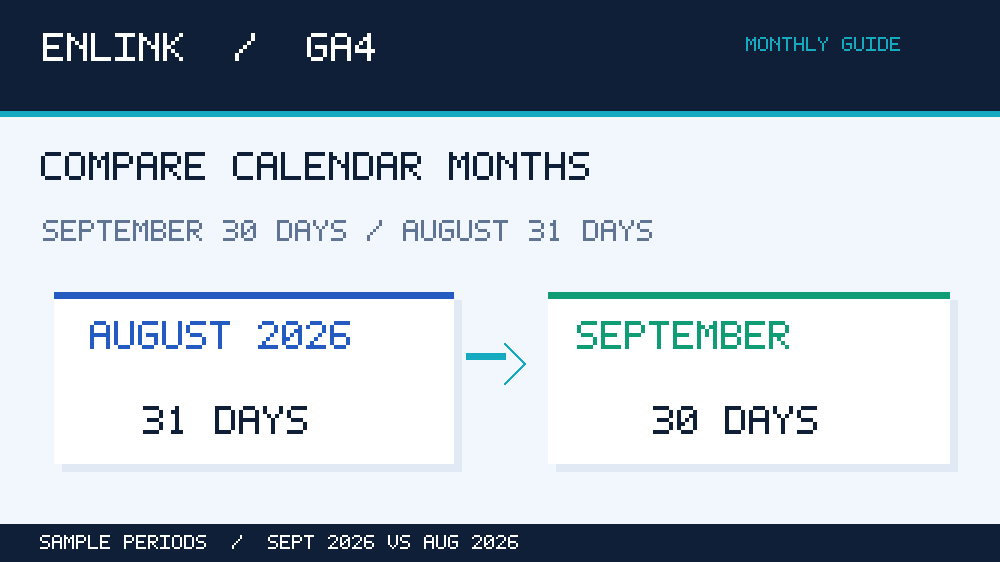
例えば「2026年9月の月次レポート」であれば、当月は2026年9月1日〜9月30日、前月は2026年8月1日〜8月31日です。2026年10月30日時点では9月は完了済みの月ですが、10月はまだ進行中なので、10月分を「確定した月次」と表現しないようにします。
GA4公式では、「レポート」を開き、右上の日付選択ツールから期間を設定し、必要に応じて比較を選択して「適用」する方法を案内しています。変更した期間は本人が見るほかのレポートにも適用されますが、ほかの利用者に同じ期間設定が自動で共有されるわけではありません。Google公式:レポートで期間の変更と比較を行う
「先月」と「過去30日」を取り違えない
GA4の期間選択で「過去30日」を選ぶと、今日を基準に直近30日間の合計が表示されます。月次報告書でいうカレンダーの1か月とは異なります。
月次会議の資料や請求・予算の報告では、1日から末日までという定義を採用すると毎月の期間が明確です。一方、週次に近い振り返りで「直近28日」を使うこと自体は誤りではありません。問題なのは、資料の見出しが「9月」なのに数字の実体が9月2日から10月1日までなど、対象が一致していないことです。
月末直後のデータ処理待ちを考慮する
GA4の数値はリアルタイム表示と通常の月次レポートで処理タイミングが異なります。月末の翌日に作る資料は、数値がまだ変動する可能性を踏まえます。
Google公式では、通常のレポートデータ処理に24〜48時間かかり、その間は数値が変わる場合があると説明しています。またGoogleの月次レポートメール配信に関する公式ヘルプでは、遅れて到着するヒットが最大72時間ほど処理される場合があるため、月の4日目に配信を設定することを推奨しています。手動作成でも月末直後の欠けを避けるため、少なくとも処理・更新状況を確認してから確定版にしてください。Google公式:データの更新頻度 Google公式:月次レポートのスケジュール
早い段階で速報を出す場合は「速報・未確定」と明記し、集計が進んだ後の確定版と区別します。公開やメール配信のスケジュールを無断で設定する必要はありません。
前月と日数が違うときは日平均も参考にする
カレンダー月同士の比較では、28日・30日・31日の差が集計量に影響します。月間合計に加えて必要な場合だけ日平均を見ると、日数差による見かけの変化を把握できます。
【架空例】2026年9月のセッションが12,400(30日)、8月が11,200(31日)のとき、月間合計の前月比は約+10.7%です。一方、1日あたりの平均セッションは9月約413.3、8月約361.3で、比較結果は約+14.4%になります。日平均はセッションのような加算可能な件数を日数で割った補助情報であり、アクティブユーザーの月間ユニーク数などを同じ考え方で扱わないようにしてください。
月次で集計する基本指標の意味と選び方
月次報告の中心となるのは、訪問の規模と利用状況です。セッション数、アクティブユーザー数、新規ユーザー、表示回数、エンゲージメント率を、違う単位のまま正確に扱います。
| GA4指標 | 月次で分かること | 報告時の注意 |
|---|---|---|
| セッション | 期間内に開始された訪問のまとまり | ユーザー人数やページビュー数ではない |
| アクティブユーザー数 | 期間内にサイト・アプリで活動したユーザー数 | 日別の人数を単純に合算しない |
| 新規ユーザー数 | 初めてアクセスしたユーザーの規模 | すべてのセッションが新規とは限らない |
| 表示回数 | ページ・スクリーンを表示した延べ回数 | 同じページの繰り返し閲覧も含む |
| エンゲージメント率 | 全セッションに対するエンゲージメントのあったセッションの割合 | 10秒以上、2ビュー以上、キーイベントなどの条件で判定 |
| キーイベント | 重要な行動として指定したイベントの発生回数 | 設定したイベントの内容を確認 |
セッションとアクティブユーザーは別の単位
同じユーザーが月内に何回も訪問する場合、セッション数とアクティブユーザー数は異なります。
月次表に「セッション12,400、アクティブユーザー9,100」と記載した場合、12,400人が訪問したと解釈するのは不適切です。ユーザー数の月間値は対象期間で重複を考慮した指標です。日別ユーザー数を30日分足して月間ユーザー数とすることも避けましょう。指標の定義を詳しく調べる場合は、GA4のセッションとユーザー数の解説を参照してください。
表示回数とエンゲージメント率を混同しない
閲覧されたページの延べ数と、サイト内での能動的な利用を表すエンゲージメント率は別の指標です。
「ページとスクリーン」の表示回数はページ・スクリーンが表示された回数で、同じページを何度見ても集計されます。一方エンゲージメント率は、10秒以上継続したか、キーイベントが発生したか、ページビュー・スクリーンビューが2回以上になったセッションの割合です。目的が短時間の情報確認にあるページでは、時間が短いからといって直ちに低品質とは言えません。Google公式:ページとスクリーンレポート Google公式:エンゲージメント率
キーイベントは設定があるサイトだけを成果として扱う
キーイベントは問い合わせや購入など、重要な行動をGA4で指定しているときに利用できる指標です。
例えば問い合わせ完了をgenerate_leadとして計測し、キーイベントに指定しているなら、その月の発生回数を報告する候補になります。しかしイベントの発火条件が単なる送信ボタン操作なのか、受付成功なのかで意味が異なります。0件と未設定を区別し、受付システムへの実登録件数と同一視しないことが重要です。実装・検証の詳細はGA4の重要イベントを確認する方法で扱っています。Google公式:キーイベントについて
GA4の画面で月次データを集める具体的な手順
月次レポートの数字は、GA4の標準レポートを同じ期間で開き、指標名とフィルタ条件を記録しながら取得します。レポートの配置はプロパティごとにカスタマイズされている場合があります。
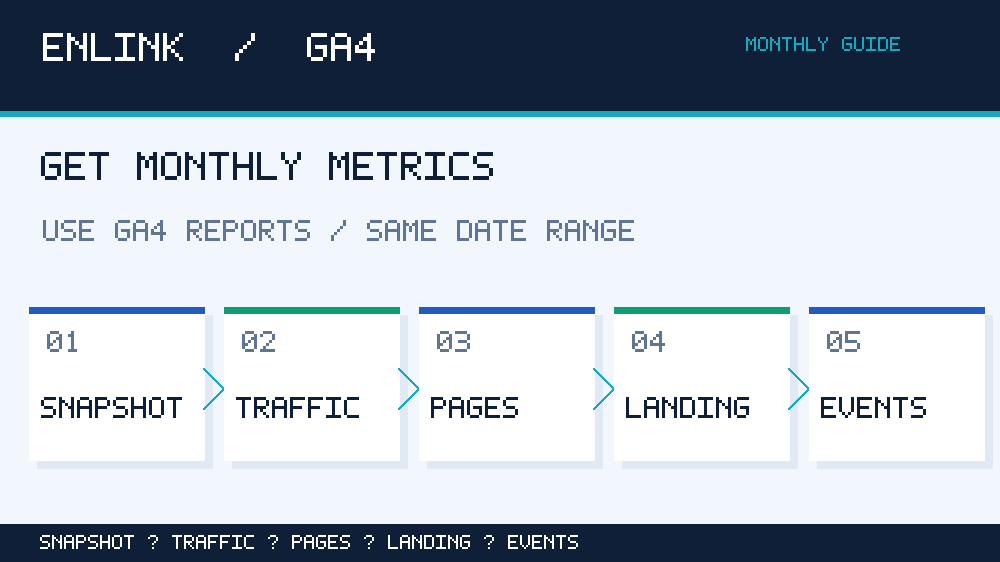
手順1:レポートのスナップショットで全体傾向を見る
まずGA4の「レポート」から、対象期間の主な数値と傾向を把握します。ここでは細かな原因分析を始めるより、報告書冒頭で何を伝えるかを確認します。
Google公式によると、レポートのスナップショットはプロパティの概要を示し、ユーザー行動・売上と収益・マーケティングのパフォーマンスなどのテンプレートに基づく表示やカスタマイズに対応しています。どのカードが出るかは設定により異なります。表示されているカードの指標名を確認し、報告に使うものだけを選びます。Google公式:レポートのスナップショット
手順2:「トラフィック獲得」でチャネル別セッションを取得する
どこから訪問が始まったかを月次報告に入れる場合は、セッションスコープの流入チャネルを使用します。
「レポート」→「集客」→「トラフィック獲得」で「セッションのデフォルト チャネル グループ」などを使い、Organic Search・Direct・Paid Search・Referral・Organic Socialなどのセッション数を確認します。サイトによっては該当しないチャネルがあり、表示順や分類名も異なります。Google公式:トラフィック獲得レポート
新規ユーザー獲得の経路を知る「ユーザー獲得」と、セッション単位の「トラフィック獲得」はスコープが異なります。月次セッションの内訳として報告するならトラフィック獲得のデータを用い、両方の指標を同じ列に混ぜないでください。Google公式:ユーザー獲得とトラフィック獲得の違い
手順3:「ページとスクリーン」で閲覧されたページを集める
どのページが多く閲覧されたかは「ページとスクリーン」のレポートで確認できます。
「レポート」→「エンゲージメント」→「ページとスクリーン」を開き、ページタイトルまたはページパスなどを軸に表示回数を調べます。タイトルが同じページが複数ある場合は、ページパスで確認したほうが取り違えを防ぎやすくなります。上位5〜10ページを抽出し、報告書に載せるページの選定条件も書き添えます。Google公式:ページとスクリーンのレポート
手順4:必要なら「ランディング ページ」で入口ページを確認する
閲覧されたページと、訪問の最初に開かれたページは別の指標です。集客入口の状況を報告したいときはランディングページを別表で扱います。
「レポート」→「エンゲージメント」→「ランディング ページ」で、セッションの入口となったページを確認できます。ページとスクリーンの表示回数に、ランディングページのセッション数を足して「総アクセス」とすることはできません。入口別の詳しい分析はGA4のランディングページの見方に分けています。Google公式:ランディング ページレポート
手順5:キーイベントの対象と集計数を確認する
問い合わせや申し込みなどの成果がある場合、何というイベントを成果として数えたかを固定して記録します。
キーイベントを含む集客レポートなどでは、対象イベントを選択して発生回数やセッションキーイベント率を確認できます。複数のキーイベントが存在する場合、「すべてのイベント」を選んだ合計には別の成果が混ざる可能性があります。月次報告にはイベント名、設定状況、件数を併記し、必要に応じてGoogle公式の計測定義を確認してください。Google公式:キーイベントをレポートで表示する方法
前月比較の計算方法。増減数・増減率・ポイント差を分ける
月次報告の前月比較では、件数の差と割合の差を分けて計算します。エンゲージメント率などの「率」を比べるときは、割合の変化ではなくポイント差を併記すると誤解を防げます。
件数の前月比は差分と増減率を並べる
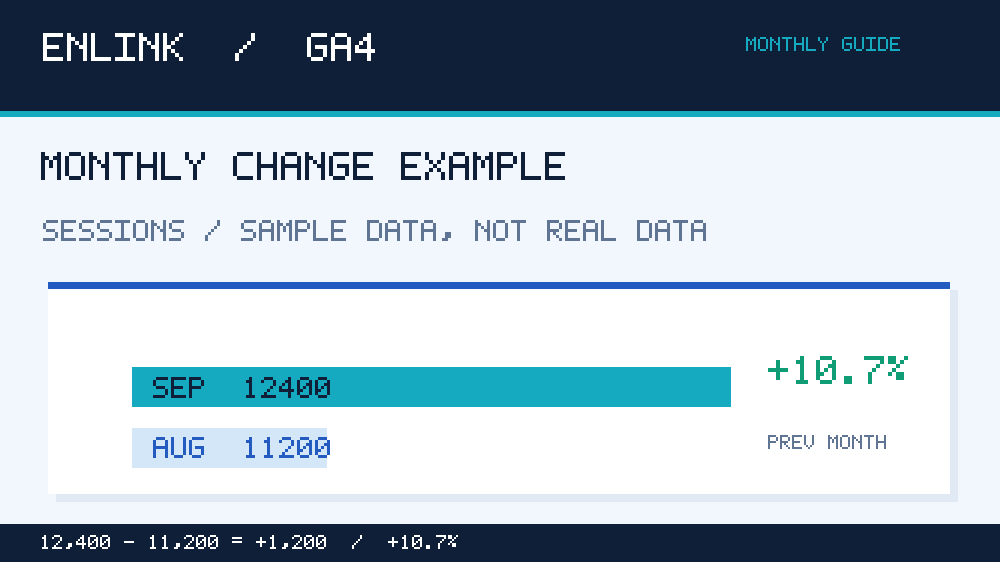
セッション数、表示回数、キーイベント発生数など、同じ単位で集計した値は前月との差分と増減率を計算できます。
計算式は「増減数=当月−前月」「増減率(%)=(当月−前月)÷前月×100」です。例えば前月11,200セッション、当月12,400セッションなら差は+1,200、増減率は約+10.7%です。数値は説明用の架空例です。
前月が0件の場合、通常の増減率は分母が0になるので計算できません。「前月0件・当月10件」を機械的に「+100%」と書かず、増減率は「算出不可」と記載します。未取得のデータを0件と置くことも避けてください。
エンゲージメント率はパーセントポイントで比べる
比率同士を比較する場合、率の数字の引き算は「ポイント差」で表します。
【架空例】エンゲージメント率が前月55.2%、当月58.0%なら、差は+2.8ポイントです。単に「+2.8%」と書くと、割合が2.8%相対的に増えたという別の意味にも取られます。相対増加率なら約+5.1%になりますが、月次報告で直感的に理解しやすいのはポイント差です。
ユーザー数や率を日別の値から単純に合算しない
月次のアクティブユーザー数は期間中の個別ユーザーを扱うため、日別の人数を単純に足した数とは一致しない場合があります。
例えば同じ人が月初と月末の両方に訪問したとき、日別のユーザー数を足すと重複が起こり得ます。同様にエンゲージメント率の「日別平均」を単純な30日平均で計算すると、日ごとのセッション数が違うため月間率と一致しない場合があります。月次値はまずGA4で月全体を指定して取得し、その値を前月と比較するのが基本です。
GA4月次アクセスレポートの報告例。架空データで書き方を確認
ここでは、実際の取引先や自社データではない、説明専用の架空値を使った月次レポート例を示します。報告書へ転記する場合は、期間・対象サイト・実測値・イベント定義を置き換え、存在しない改善効果を記載しないでください。
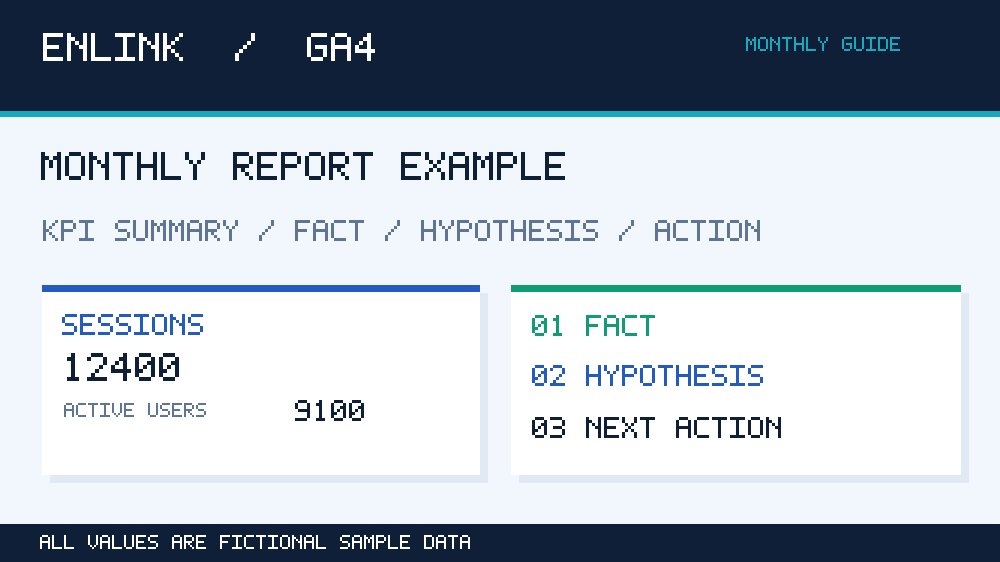
【以下はすべて架空の報告書です】対象:サンプル企業サイト/対象期間:2026年9月1日〜9月30日(30日)/比較期間:2026年8月1日〜8月31日(31日)/データ元:GA4(対象プロパティの仮定)/作成者:Web運用担当者/作成日:2026年10月5日。
| 指標(架空例) | 9月 | 8月 | 前月差 |
|---|---|---|---|
| セッション数 | 12,400 | 11,200 | +1,200(+10.7%) |
| アクティブユーザー数 | 9,100 | 8,400 | +700(+8.3%) |
| 新規ユーザー数 | 7,200 | 6,800 | +400(+5.9%) |
| 表示回数 | 25,900 | 24,200 | +1,700(+7.0%) |
| エンゲージメント率 | 58.0% | 55.2% | +2.8ポイント |
| generate_leadのキーイベント数 | 96 | 80 | +16(+20.0%) |
| 対象キーイベントのセッションキーイベント率 | 0.74% | 0.69% | +0.05ポイント |
ここでのセッションキーイベント率0.74%は、例えば12,400セッション中の約92セッションで対象イベントが発生した状況に相当します。キーイベント数96は「イベント発生回数」であり、同じセッションで複数回発生することがあるため、96÷12,400を公式のセッションキーイベント率に置き換えないでください。数字はすべて説明用の架空値です。
流入経路の報告例ではチャネル別のセッションを示す
月次合計のセッションが増えた場合、どのチャネルがその変化に関係しているかを見ます。チャネル別の集計は同じトラフィック獲得レポートの条件を使用します。
| 流入経路(架空例) | 9月セッション | 8月セッション | 増減数 |
|---|---|---|---|
| Organic Search | 6,200 | 5,600 | +600 |
| Direct | 3,400 | 3,100 | +300 |
| Paid Search | 1,100 | 950 | +150 |
| Referral | 900 | 850 | +50 |
| Organic Social | 600 | 500 | +100 |
| その他のチャネル | 200 | 200 | ±0 |
| 合計 | 12,400 | 11,200 | +1,200 |
この架空例では増加数+1,200のうちOrganic Searchが+600、Directが+300です。ここから確認できる事実は「該当チャネルに分類されたセッションが増えたこと」であり、「検索順位が上がったから」「広告施策が必ず成功したから」という原因までは確定できません。Organic SearchはGoogle以外の検索エンジンも含むため、Search Consoleのクリック数へ読み替えないようにします。詳しい分類はGA4の流入経路を確認する方法をご参照ください。
主要ページの報告例では表示回数と入口セッションを分ける
ページの人気度を示す表示回数と、入口として始まったセッションは違うため、それぞれの表の役割を明確にします。
| ページ(架空URL) | 9月表示回数 | 確認する視点 |
|---|---|---|
| /blog/guide | 3,800 | 閲覧数が多い。更新状況や導線を点検 |
| /features | 2,400 | サービス説明として読まれている範囲を確認 |
| /pricing | 2,100 | 料金情報の分かりやすさを確認 |
| /contact | 1,150 | 問い合わせ導線・イベント定義を確認 |
これらはページとスクリーンの表示回数を並べた架空例であり、入口セッションではありません。例えば/pricingの表示回数が2,100でも、「料金ページから2,100回の訪問が始まった」とは書けません。入口ページについて報告する場合は、ランディングページレポートから取得したセッション数を別の表へ載せます。
実測・推測・次月の確認事項を分けた文章例
表の数値を受け手へ伝えるには、結論を短くまとめつつ、原因の未確定部分を明確にすることが大切です。
【架空の月次報告文例:確認できた事実】「2026年9月のセッションは12,400件で、8月の11,200件から+1,200件(+10.7%)でした。Organic Searchは+600件、Directは+300件でした。キーイベントgenerate_leadは96件で、前月より16件増加しました。」
【原因は未確認の仮説】「Organic Searchの増加理由には検索需要や掲載状況の変化などが考えられますが、GA4のチャネル別セッションだけでは原因を特定できません。」
【次月の確認事項】「流入が増えた主要入口ページを確認し、記事更新履歴やSearch Consoleの検索結果側の実績と照合します。キーイベントについては設定変更履歴と受付記録の整合性を確認します。」
この形式なら、事実は数値で裏付けられ、推測は仮説として扱われ、次の調査が明確になります。改善策の効果がまだ分からない段階で「売上が必ず増える」といった表現は避けてください。
提出しやすい月次レポートの構成テンプレート
役員会や顧客報告に使う資料では、冒頭にサマリーを置き、その後に数値の根拠、解釈、次月対応を配置すると読みやすくなります。
1ページ目には結論と主要指標だけを配置する
報告先が最初に読む箇所には、1か月の変化を理解する最低限の内容をまとめます。
- 表題:GA4月次アクセスレポート、対象サイト名、対象月、作成日
- 結論:セッション・ユーザー・成果の主な増減を2〜4行で説明
- 主要指標:当月・前月・差分を一覧で掲載
- 確認事項:変動があったチャネル・ページ・成果指標を明記
- 次月:根拠を確認する項目と優先順位を記載
表紙に詳細なすべてのチャネルやページを載せる必要はありません。詳しい内訳は2ページ目以降、または添付のCSV・スプレッドシートなどに分けると、意思決定に必要な情報が見つけやすくなります。
2ページ目以降で流入・ページ・成果の根拠を示す
サマリーで述べた変化の裏付けとなる表とグラフを配置します。視覚化は何の違いを示すかが分かるものを選びます。
チャネル別セッションは棒グラフ、月内の推移は折れ線グラフ、主要指標の当月と前月の比較は数値表が向いています。円グラフで細かいチャネルを並べるより、上位チャネルと「その他」を分ける方が比較しやすい場合があります。棒や線の縦軸は誤解を生まないスケールにし、異なる指標を同じ軸の1本の線として表示しないでください。
脚注に集計条件と取得日を必ず残す
同じ資料を翌月や翌年に見返すとき、指標と取得条件が分からないと比較できなくなる場合があります。
脚注には「GA4プロパティ名」「対象期間」「タイムゾーン」「使用レポート」「キーイベント名」「データ取得日」「フィルタ・比較の設定」「特記事項」を記載します。たとえば月の途中でタグを変更した場合はその日付も記録します。取得日が分かれば、処理途中のレポートを後から再取得した際の差も説明しやすくなります。
GA4の月次レポートをPDF・CSV・スプレッドシートで出力する方法
月次報告を提出する際には、GA4の標準レポートを直接エクスポートする方法があります。ただし、単一の詳細レポートをダウンロードするだけでは、社内向けの解説文や複数レポートをまとめた完成資料にはなりません。
GA4でPDF・CSV・Googleスプレッドシートへ出力する手順
Google公式のレポート出力機能を使えば、表示中のレポートデータを複数の形式で保存できます。
- GA4の正しいプロパティを開き、左メニューの「レポート」から出力したいレポートを表示する
- 右上の期間選択で対象月と必要なフィルタを設定する
- レポート右上の「このレポートを共有」をクリックする
- 「ファイルをダウンロード」を選択する
- 必要に応じてPDF、CSV、Googleスプレッドシートを選ぶ
Google公式は、レポートを共有・エクスポートするにはプロパティ単位の閲覧者ロールが必要と説明しています。また、CSVまたはGoogleスプレッドシートへのダウンロードには最大10万行のデータが含まれます。権限がない場合に無断で管理者権限を要求するのではなく、適切な閲覧権限の付与を相談してください。Google公式:レポートを共有・エクスポートする
PDFとCSVは用途に応じて使い分ける
出力形式によって、見せ方と再集計のしやすさが変わります。
PDFは表示状態を共有するために便利ですが、複数のGA4レポートを組み合わせて独自の月次サマリーや考察を書き加えたい場合は、CSVやGoogleスプレッドシートなどから編集して報告書を作る方法が適しています。数値を再集計する場合は、ユニークユーザーを行ごとに足すなど、元の指標定義を壊す加工を避けてください。
Google公式はGA4データをLooker Studioと接続して可視化する選択肢も案内しています。ただし、テンプレートの構築・データ更新・共有権限は別途設定が必要です。数値の意味が正しく理解できてから高度な自動化を検討すると、報告書の品質を保ちやすくなります。Google公式:その他の共有・エクスポート手段
カスタムレポートやデータ探索は必要に応じて使う
標準レポートで必要な数字が取れないときは、編集権限の範囲でカスタムレポートやデータ探索を検討できます。
ただし、データ探索は通常のレポートと使える指標・ディメンション・データの集計規則が異なる場合があります。GA4の詳細レポートと探索を混ぜて同じ月次KPIを作る場合は、期間・フィルタ・しきい値などをそろえ、結果が一致するか確認してください。Google公式:データ探索の利用と出力
月次レポートの提出前に確認すべきデータの注意点
月次アクセスレポートの正確性は、数値が正しく転記されているかだけでなく、取得できなかったデータや集計上の制限を適切に扱っているかにも左右されます。
データがないことと0件を区別する
「データなし」「未取得」「計測対象外」「0件」は、それぞれ異なる状況を表す可能性があります。
例えばキーイベントを設定していないサイトの欄に0件と書いてしまうと、設定されているのに成果が出なかったと誤解されます。GA4連携が切れていた月のデータを0セッションと扱うことも適切ではありません。未計測の期間、未設定の指標、集計できたが0件の指標を分けて書き、確認できた範囲だけを実績として報告してください。
データのしきい値や行数の制限を確認する
GA4にはプライバシー保護のしきい値や、高カーディナリティのディメンションに関するレポート上の制限があります。細かな内訳がすべて表示されているとは限りません。
特定のユーザー属性や少数データを含むレポートでは、データのしきい値によって行が制限される可能性があります。レポートのデータ品質インジケーターを確認し、(other)行や集計上限などがある場合は報告書に注記します。見えない行を0件として埋めないことが大切です。Google公式:データのしきい値
前月比の変化を施策の因果効果として断定しない
アクセス数が前月より増えたとしても、その原因が記事更新や広告施策であるとは限りません。
実際の訪問の変化には検索需要、季節性、広告配信状況、SNSでの拡散、サイトの公開状況、タグ設定など複数の候補があります。報告書では「9月のOrganic Searchが+600セッション」は実測、「記事の更新が影響した可能性がある」は仮説として別に書きます。施策の実施履歴・Search Consoleなどを照合するまで原因を断定しないことが重要です。
提出前に数字・リンク・閲覧権限を点検する
レポートの内容が適切でも、添付したデータが間違ったサイトのものであったり、共有先がファイルを開けなかったりすると実務で使えません。
- 対象のGA4プロパティ、月、タイムゾーンが正しい
- 重要指標を当月と前月で同じ定義で比較している
- セッションとアクティブユーザーを混同していない
- エンゲージメント率の差をポイント差で記載している
- イベント名・キーイベントの計測条件を明記した
- 未取得や未設定の指標を0として扱っていない
- 数字の増減を示すグラフと本文の記述が一致している
- 参考資料の権限・共有範囲が適切かを確認した
- 事実・仮説・翌月の確認事項を区別している
複数サイトの月次報告をエンリンクで整理するときの考え方
複数のWebサイトを運用している場合、GA4プロパティごとに画面を開いて数字を拾う負担があります。エンリンクの公開機能も、計測範囲を把握したうえで使い分けると役立ちます。
エンリンクはGA4とSearch Consoleの取得済みデータを確認できる
エンリンクの「アクセス分析・SEO検索パフォーマンス」では、利用者がGoogle認証を通じて許可したGA4・Search Consoleの保存済みデータを、サイトごと・複数サイト横断で確認できます。
現行のアクセス分析・SEO検索パフォーマンス機能の案内では、主な分析期間として7日・28日と前期間の比較、セッション、自然検索クリック・表示回数、主要ページ、検索クエリなどの確認を紹介しています。ただし、7日・28日の分析表示ができることと、必ずカレンダー月の1日〜末日のすべてのGA4指標を出せることは同じではありません。必要な期間・指標がGA4本体と一致するか事前に確認してください。
アクセス分析PDFは有料プラン向けの機能
エンリンクではGA4・Search Consoleなどの取得済み指標を資料としてまとめるアクセス分析PDFの機能があります。これはGoogleアナリティクス本体のPDFエクスポートとは別です。
公式PDFレポート作成機能の案内によると、サイト監視PDFとアクセス分析PDFの2種類を提供し、対応する画面から対象期間や自社ロゴの利用を選べます。PDFの新規作成は有料プラン向けで、スタンダードは月10回、ビジネスは月50回、プロは無制限です。2種類のPDFで新規作成枠を共用し、再ダウンロードは新規作成枠を消費しません。
PDFに含まれるのは作成時点でエンリンクが保存しているデータです。Google連携が未完了、APIの行数制限、取得日の不足などによって、GA4本体と同一範囲の全データが載るとは限りません。月次の正式報告に利用する場合は、対象期間と取得済みの指標を確認し、必要ならGA4本体の数値を併せて使用します。
無料で始める場合は計測範囲とプラン条件を確認する
エンリンクの無料プランは、複数サイトのアクセス・監視情報を整理する入口として利用できます。一方、PDFの新規作成には対応する有料プランが必要です。
公開されているエンリンクの料金プランでは、無料プランは最大5サイトまで、GA4・Search Console連携は全プランで利用可能と案内されています。Google側で必要なアクセス権限や認証があることが前提です。複数サイトの情報を整理したい方はエンリンクの無料アカウント登録から始められます。
GA4の月次レポートでよくある質問
月次報告を作るときに迷いやすい期間・指標・出力・成果計測の点をまとめました。
Q.月次レポートは「過去30日」と「先月」のどちらを使いますか?
カレンダーの月次報告なら、1日から末日までの「先月」またはカスタム期間を使うのが分かりやすい方法です。
「過去30日」は当日を基準に移動する期間であり、カレンダー月と必ず一致しません。GA4の日付選択で明示的に開始日と終了日を設定し、比較月も資料に記載しましょう。
Q.月初の何日頃にレポートを作るべきですか?
月末直後はGA4の処理待ちで数字が変動する場合があるため、取得済みデータの状態を確認してから確定版を作るのが適切です。
Google公式は通常レポートの処理に24〜48時間かかる可能性を説明し、月次のメール配信については月の4日目を推奨しています。ただし、すべてのサイトで4日目に完全な数値が必ず確定するという保証ではありません。速報と確定版を分ける方法もあります。
Q.セッション・ユーザー・PVはどれを月次の主指標にしますか?
目的によって異なりますが、訪問規模はセッション、利用者の規模はアクティブユーザー、コンテンツ閲覧は表示回数と分けて報告するのが基本です。
これらを一つの「アクセス数」に置き換えると誤解が生まれます。サイトの目的に応じてキーイベントなどの成果指標を追加し、各指標の正式な名称と単位を明記してください。
Q.エンゲージメント率が55%から58%なら前月比は3%ですか?
単純な率の差は「+3ポイント」です。割合の相対的な増加率と区別して記載します。
例えば前月55.0%、当月58.0%なら差は3.0ポイントです。報告書に割合の変化を書く場合は、分母となるセッション数がどう変わったかも確認すると理解しやすくなります。
Q.GA4からそのままPDFにできますか?
はい。標準レポートの「このレポートを共有」からファイルをダウンロードし、PDF形式を選択できます。
CSVやGoogleスプレッドシートへ出力する選択肢もあります。ただし、GA4の個別レポートPDFを複数組み合わせて「考察付きの月次報告書」にする作業は、必要に応じて別途行います。
Q.月次レポートを自動でメール送信できますか?
GA4には管理者が定期的なメール配信を設定できる機能がありますが、自動配信を利用するには受信者・形式・期間・権限などの設定が必要です。
Google公式は日次・週次・月次・四半期ごとのメール配信設定に対応すると案内しています。管理者は対象プロパティの受信者や配信内容を確認し、社内の承認ルールに従って設定してください。本記事の作成によってメールが送信されたり自動配信が設定されたりすることはありません。Google公式:レポートのスケジュールを設定する
Q.Search Consoleのクリック数もGA4のセッションと合算できますか?
できません。Search ConsoleのクリックとGA4のセッションは別のデータ元・測定単位です。
Google検索の表示回数・クリック数を補足資料として載せる場合は、GA4指標と別の表にして出典を記載します。両者の差の定義はGA4とSearch Consoleの数字が違う理由をご覧ください。
まとめ。GA4月次レポートは集計条件・前月比較・次月の確認をそろえる
GA4の月次アクセスレポートを作るときは、前月のカレンダー月を対象に設定し、セッション・ユーザー・流入・ページ・キーイベントを同じ条件で集めることから始めます。
①対象期間とプロパティを固定する、②指標名とデータ元を確認する、③前月差と増減率・ポイント差を計算する、④流入・ページ・成果の内訳を確認する、⑤事実・仮説・次月の確認事項を分けて書くという順序なら、毎月の報告資料を比較しやすくなります。
GA4から標準レポートをPDF・CSV・Googleスプレッドシートに出力できますが、報告書の完成度は数字の転記だけでなく、データの反映状況や成果イベントの意味、未取得の扱いに左右されます。架空の例をそのまま実績に使わず、実測の確認が終わった部分だけを報告してください。
参照した主な一次資料(2026年10月30日確認):Google公式:レポート期間の変更と比較、トラフィック獲得レポート、ページとスクリーンのレポート、ランディングページレポート、キーイベントについて、レポートを共有・エクスポートする、データの更新頻度、レポートのスケジュール。