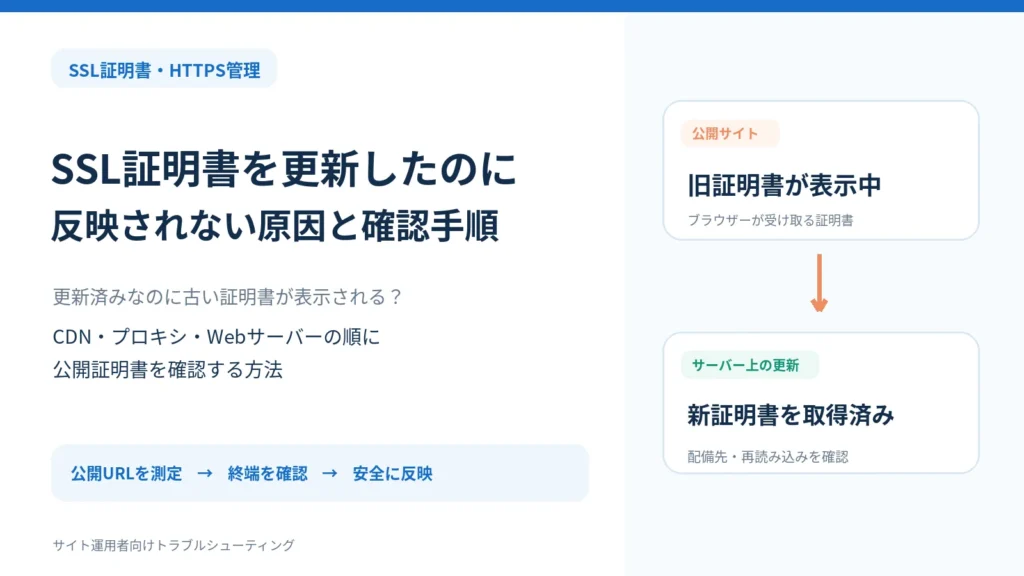
SSL証明書を更新したのに古い証明書が表示される場合、まず確認すべきなのは「新しい証明書を取得できたか」ではなく、「利用者のHTTPS接続先が、実際にどの証明書を提示しているか」です。 証明書ファイルの更新に成功しても、NginxやApacheへの読み込み、ロードバランサーへの登録、CDN側の証明書配備が別の工程なら、利用者には引き続き旧証明書が見えることがあります。
調査の基本は、①公開URLから提示される証明書を確認 → ②CDN・プロキシ・ロードバランサーなどTLSを終端する場所を特定 → ③終端装置に設定された証明書と更新済みファイルを比較 → ④適切な反映と再確認の順番です。更新コマンドを何度も実行したり、ブラウザーのキャッシュを消したりするだけでは、原因が証明書の配備先にある場合は解決しません。
証明書を更新した後も古い期限が見える場合は、公開URLの接続先がCDN・ロードバランサー・WebサーバーのどこでTLSを終端しているか調べてください。OpenSSL・Certbot・Nginx・Apacheで確認する項目を示します。設定の変更は権限を持つ担当者が対象環境と作業条件を確認して行います(資料確認日:2026年10月28日)。
「更新成功」と「利用者に反映」は別の作業
「更新済み」という表示があっても、新しい証明書が公開サイトで使われているとは限りません。発行済みか、サーバーに保存されているか、HTTPSの接続先が実際に提示しているかを分けて確認します。
証明書の取得・配置・公開配信を分ける
更新した証明書の有効期限が新しくても、その事実だけでは利用者のブラウザーが新しい証明書を受け取ったことにはなりません。
証明書管理では、認証局が発行した新しい証明書がサーバーに保存され、WebサーバーのTLS設定に採用され、実際の通信で利用されるまでを分けて確認します。例えばCertbotが/etc/letsencrypt/live/内の証明書への参照を更新していても、Nginxが別のファイルを参照していれば旧証明書を配信します。反対に、Nginxのファイルが正しくても、外部のロードバランサーがTLSを終端していればブラウザーに見える証明書はロードバランサー側のものです。
最初に「管理画面には更新済みと表示」「証明書ファイルの日付は新しい」「公開URLでは古い」の三つを別々の観測結果として記録してください。これを同じ意味の『更新済み』でまとめないことが、調査の出発点です。
比較するのは有効期限だけでなく証明書の識別情報
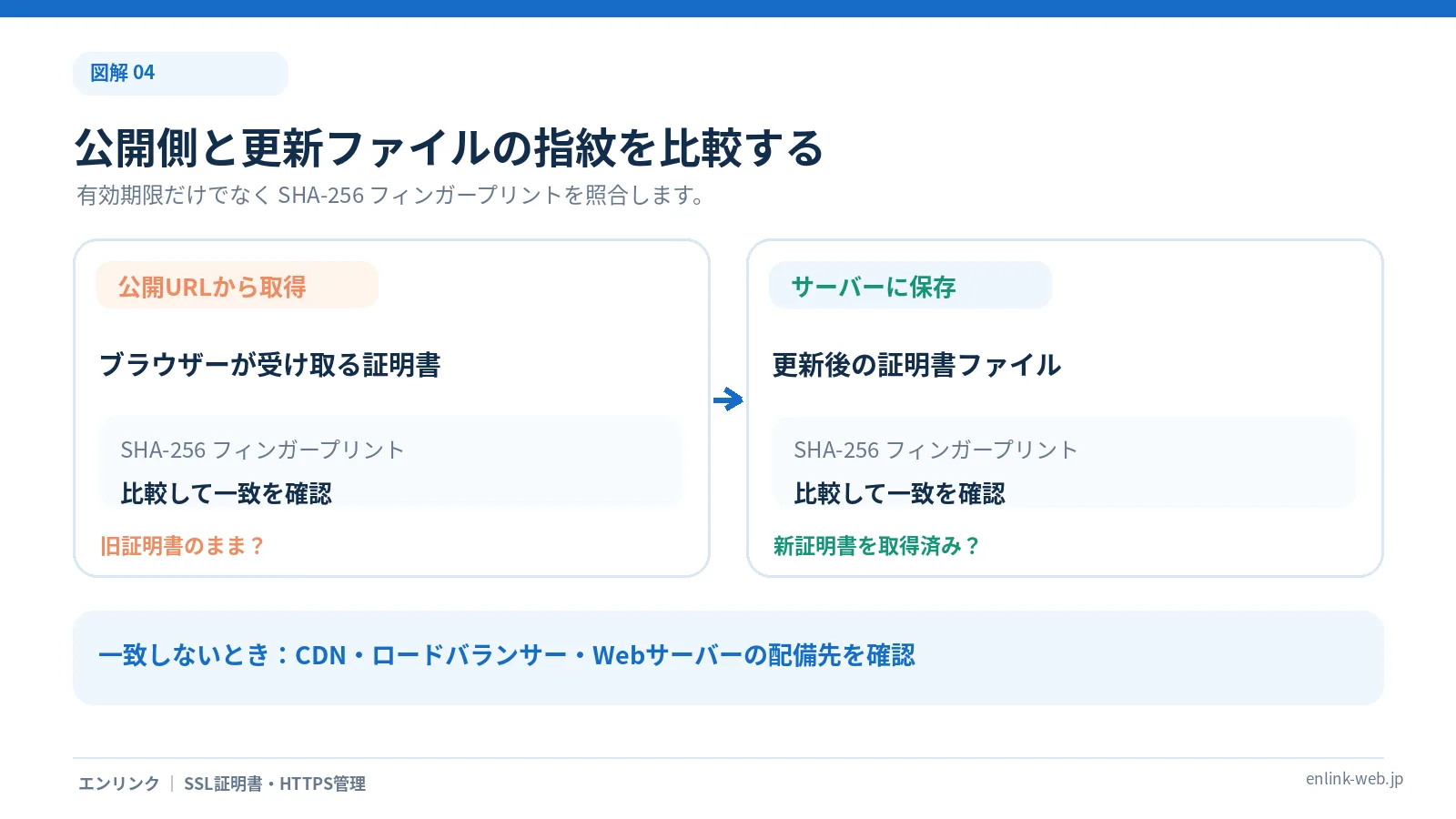
新旧の判定を曖昧にしないため、公開側と配備側で同じ項目を見ます。期限が同じ証明書や複数の証明書を扱う構成では、期限だけでは判断できません。
- 証明書の有効開始日時・有効期限:新しい証明書の有効期間になっているか。
- シリアル番号:新旧証明書の区別に役立つが、発行元も併せて記録する。
- SHA-256フィンガープリント:比較対象の証明書が同一か確認しやすい。
- SAN(対象ホスト名):
example.comとwww.example.comの双方が対象か。 - 接続先・確認時刻:どのホスト名、IPアドレス、IPv4/IPv6、経路で観測したか。
可能なら証明書のフィンガープリントを控え、変更前後で比較します。証明書の秘密鍵を閲覧・共有する必要はありません。特に外部サポートへ相談するときは、秘密鍵、設定ファイル内の認証情報、管理画面のパスワードを提出しないでください。
最初の5分で行う確認チェックリスト
原因がサーバー内部か、CDNなどの外部終端かを分けるため、利用者から見える状態を先に固定します。最初から再起動せず、問題が起きる条件を記録してください。
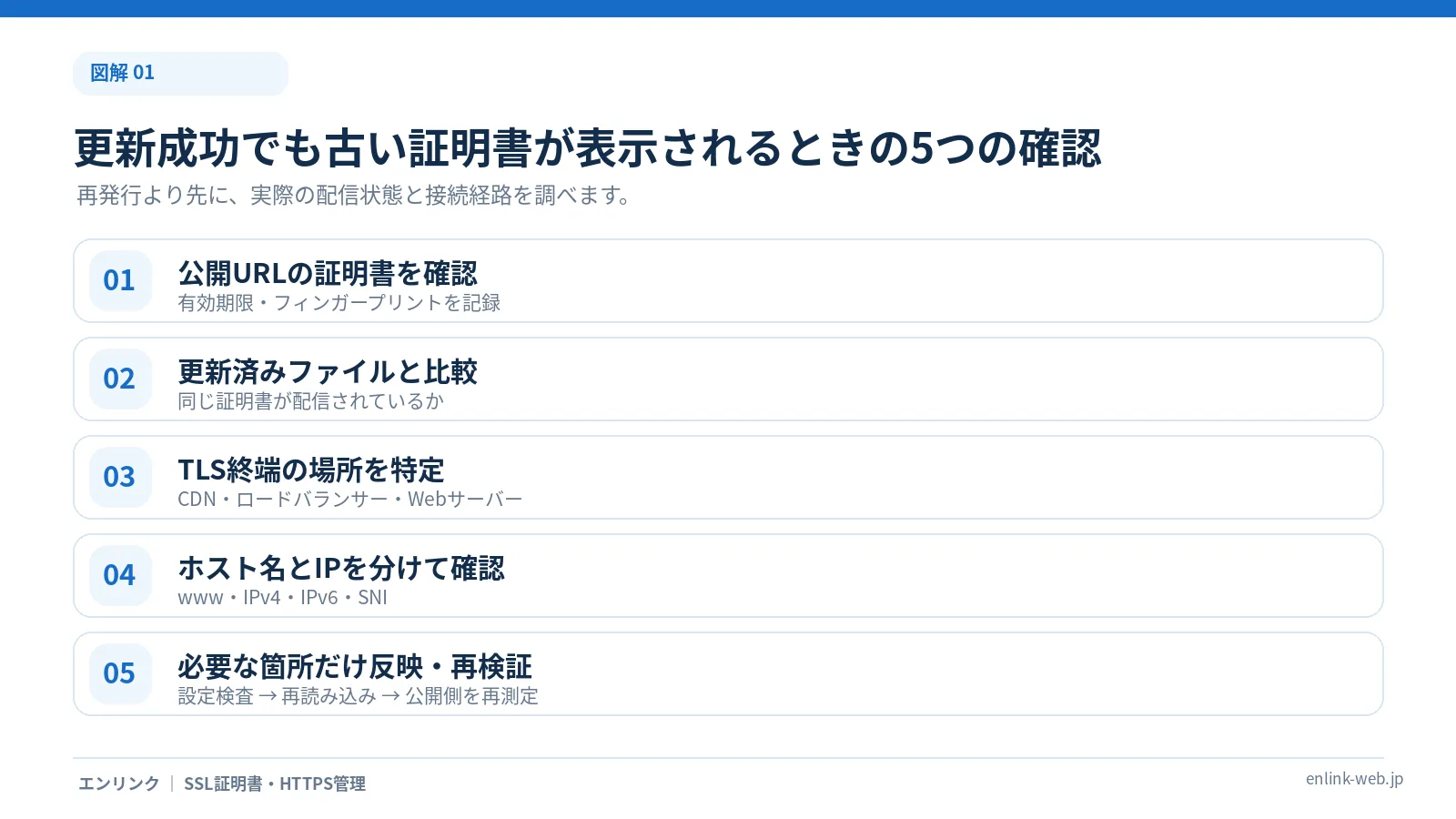
- 対象URLを正確に記録:
https://example.com/か、https://www.example.com/か。必要ならサブドメインも区別します。 - 公開側の証明書情報を取得:ブラウザーの証明書表示またはOpenSSLで、有効期限とフィンガープリントを確認します。
- 更新済み証明書の情報を取得:管理画面・証明書ファイル・証明書管理サービスなど、更新作業を行った場所で確認します。
- 公開URLの経路を確認:CDN、WAF、リバースプロキシ、ロードバランサー、WebサーバーのどこでHTTPS接続が終端するか整理します。
- 差が出る条件を調べる:
wwwの有無、IPv4/IPv6、拠点・回線、複数台構成で結果が変わらないか調べます。
利用者が見ているのが証明書警告なのか、サイト本文が古いだけなのかも区別してください。ページ本文のキャッシュとTLS証明書の提示は別の仕組みです。証明書が正しく新しくなっているのにHTMLだけ古い場合は、今回の『旧証明書が提示される問題』とは別のキャッシュ調査になります。
| 観測結果 | 優先して調べる場所 | 次の確認 |
|---|---|---|
| 公開URLは旧証明書、オリジンは新証明書 | CDN・プロキシ・ロードバランサー | 公開側の証明書設定・配備状況 |
| 公開URLもオリジンも旧証明書 | Webサーバーと証明書参照先 | 設定ファイル・再読み込み・証明書ファイル |
| IPv4だけ旧、IPv6は新(または逆) | A・AAAAと各接続先 | アドレスごとの証明書を直接取得 |
wwwだけ旧証明書 |
ホスト名ごとのTLS設定 | SNIと仮想ホスト・SANを比較 |
| 環境や時間で新旧が混在 | 複数のTLS終端・配備の途中状態 | 各ノード・地域・LBの証明書を確認 |
この表は故障箇所を断定するものではなく、調べる順番の目安です。例えばCDN経由とオリジン直結で異なる証明書が表示されること自体は、正常な設定でも起こります。期待する証明書がどの接続区間のものなのかを先に定めます。
CDN・プロキシ・Webサーバーの確認経路を理解する
HTTPSは必ずしも利用者のブラウザーからWebサーバーまで1本のTLS接続で結ばれているわけではありません。途中で暗号化通信を終端し、別のTLS接続を張り直す構成を把握しましょう。
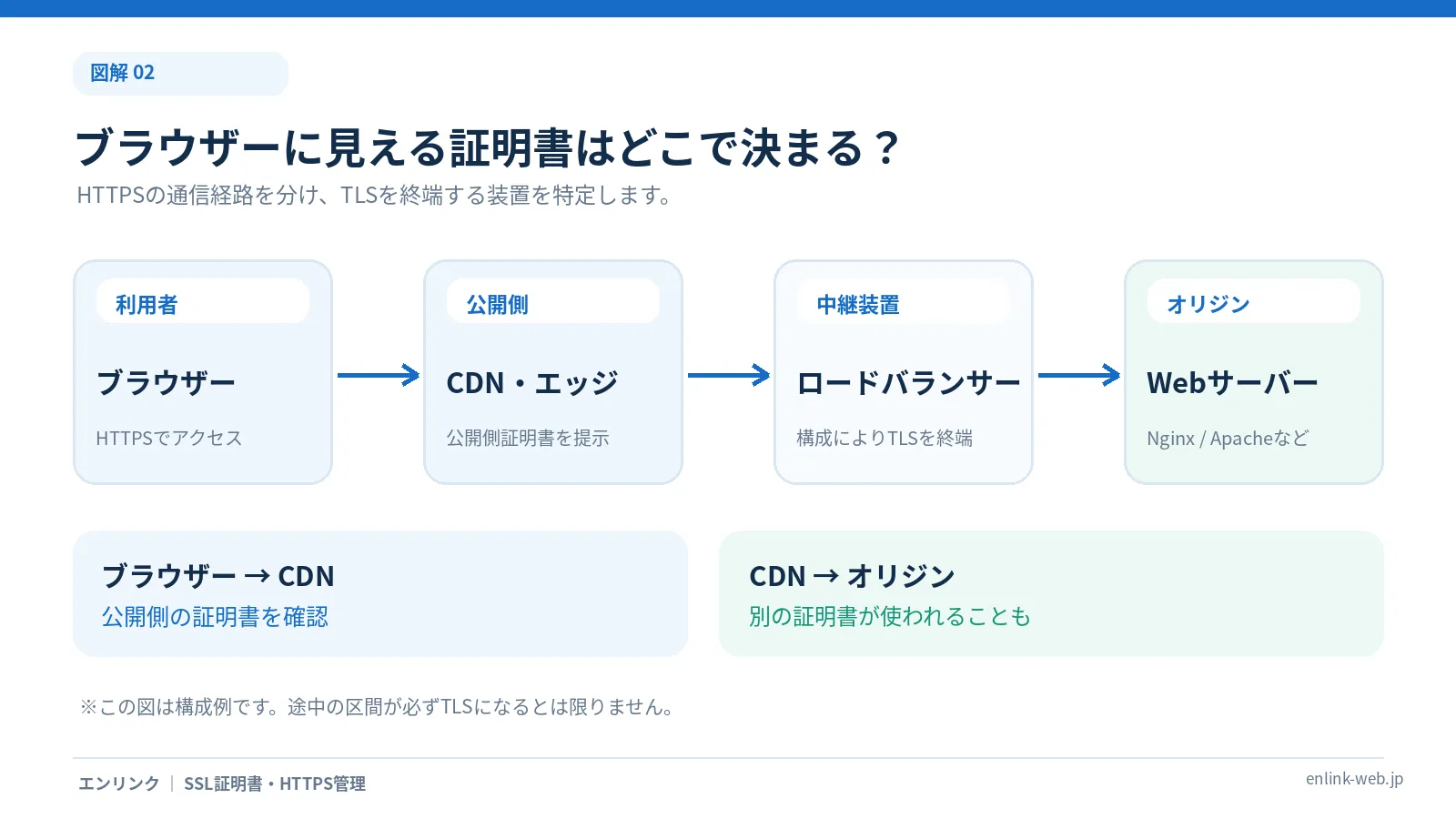
CDNのエッジ証明書とオリジン証明書は別物
CDNを導入したサイトでは、ブラウザーに提示する証明書と、CDNがオリジンへ接続するときに検証する証明書が異なる場合があります。
代表例のCloudflareでは、利用者からCloudflareへの接続に使うエッジ証明書と、Cloudflareからオリジンサーバーへの接続に使うオリジン証明書を区別します。オリジンのLet’s Encrypt証明書を更新しても、ブラウザーにはCloudflareが管理する別のエッジ証明書が表示されている場合があります。この場合、ブラウザーにオリジン証明書と同じフィンガープリントが表示されないことは、更新失敗の証拠ではありません。
Cloudflare公式のSSL/TLSの用語と構造では、エッジ証明書とオリジン証明書の役割が区別されています。公開側で古い証明書が提示される場合は、オリジン用ファイルを再発行するより先に、CDN側の証明書管理画面で対象ホスト名と配備状態を確認します。
リバースプロキシやロードバランサーが証明書を持つ場合
自社サーバーだけでなく、プロキシやロードバランサーが接続の入口になる構成もあります。
例えば「ブラウザー → CDN → ロードバランサー → Nginx → アプリ」という経路では、外側のCDN、ロードバランサー、NginxのそれぞれでTLSを使うことも、途中の一部区間をHTTPにすることも構成上は可能です。証明書はTLSを終了または開始する層で扱われるため、更新対象を一か所取り違えると、証明書ファイルを更新しても利用者側は変わりません。
調査票に『ブラウザーから最初にTLS接続する機器』『次のTLS接続があるか』『各区間の証明書管理者』を書いてください。WebサーバーとCDNの契約先が別なら、担当者も分けて記録すると連絡の行き違いが減ります。
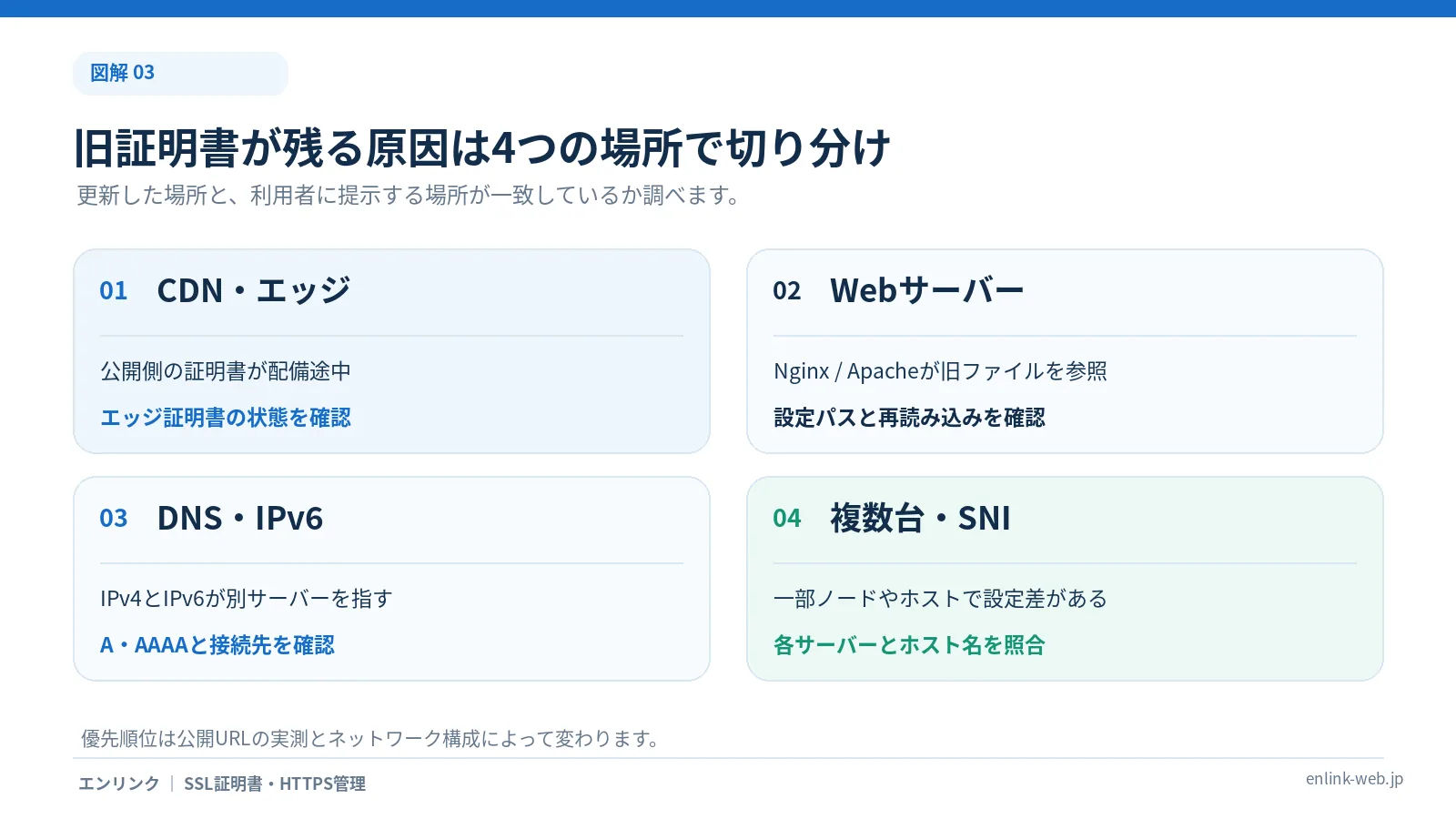
古い証明書が表示される主な原因を8つに整理
証明書の取得自体は成功していても、Webサーバーが古いファイルを参照していたり、CDNに旧証明書が残っていたりします。接続経路ごとにどの証明書が使われているか調べてください。
| 原因 | 実際に起こり得る状態 | 確認すること |
|---|---|---|
| Webサーバーの再読み込み漏れ | ファイルは新しいが稼働プロセスが古い設定・証明書を使用 | 設定検査、reloadの履歴、実際の配信証明書 |
| 違う証明書ファイルを参照 | Certbot更新先とは別のコピーをWebサーバーが使用 | ssl_certificate等の実参照パス |
| CDNエッジの配備先違い | オリジンだけ更新し、ブラウザー側終端は旧証明書 | CDNのEdge Certificates・配備状態 |
| ロードバランサーの設定違い | 旧証明書をバインドしたHTTPSリスナーが残存 | リスナーの証明書割当・各LB |
| SNI・仮想ホストの不一致 | 特定ホスト名でデフォルト証明書を提示 | ホスト名指定のTLS検査・server_name |
| IPv4・IPv6の経路差 | AとAAAAが別サーバーを指し一方だけ未更新 | IPv4とIPv6の提示証明書 |
| 複数ノード間で配備が不統一 | 一部サーバーだけ旧ファイルのまま | 各ノードの接続結果・デプロイ記録 |
| 別のドメイン・環境を確認 | wwwやstagingなど期待と異なる証明書を比較 | URL・DNS・公開ホスト・SAN |
ほかにも、証明書と秘密鍵の組み合わせが不一致で設定再読み込みに失敗した場合、証明書の連結ファイルを間違えた場合、管理画面で更新待ちのままになっている場合などがあります。最初から単一原因に決めず、公開側の実測と設定情報を照らし合わせてください。
ブラウザーキャッシュの削除だけで直るとは限らない
閲覧者の端末側の違いを確かめる価値はありますが、HTTPキャッシュとTLSハンドシェイクを混同しないことが重要です。
ブラウザーが既存の接続を再利用している間は、新しいTLSハンドシェイクを行わずに通信する場合があります。したがって、新しい接続で調べ直すことには意味があります。しかし、旧証明書がサーバーやCDNから実際に配信されている場合、閲覧履歴や画像キャッシュを削除しても配備先は更新されません。端末依存かを確かめるには、別回線・別端末・OpenSSLなどの独立した測定を使う方が原因を特定しやすくなります。
ブラウザーの警告画面に『続行』があっても、証明書の検証を無効にして管理操作や個人情報入力を続けないでください。管理者はまず正しい証明書が提示されるよう、接続先の設定を修復する必要があります。
OpenSSLで公開URLが提示する証明書を確かめる
ここからは管理者向けの読み取りコマンドです。実際のドメインとホスト名に置き換えて使います。例のexample.comは説明用で、実在サイトの診断結果ではありません。
公開ホスト名にSNIを付けて確認する
証明書の比較には、TLS接続時に対象ホスト名をサーバーへ伝えるSNI(Server Name Indication)を明示する方法が便利です。
以下は公開先が現在提示しているサーバー証明書を取得し、有効期限・シリアル番号・フィンガープリント・SANを表示する読み取り例です。OpenSSLが利用できるLinux/macOSなどの端末で実行します。
openssl s_client -connect example.com:443 -servername example.com </dev/null 2>/dev/null | openssl x509 -noout -dates -serial -fingerprint -sha256 -ext subjectAltName出力に含まれるnotAfterが有効期限、serialがシリアル番号、sha256 Fingerprintが比較用の指紋です。subjectAltNameでは対象ホスト名を確認します。接続できない場合は、証明書以外にもDNS・443番ポート・ネットワーク経路を調べる必要があります。パイプ処理のため、前段のTLS接続が失敗していないかも確認してください。
OpenSSL公式のs_clientドキュメントに、-connect、-servername、IPv4/IPv6を明示するオプションが記載されています。-servernameを付けずにIPアドレスを直接接続すると、意図しないデフォルト証明書が表示されることがあります。
IPアドレスを指定して経路ごとの差を調べる
同じホスト名に複数の接続先がある場合は、接続先だけを固定して比較すると、更新されていないノードを探しやすくなります。
以下の203.0.113.10は文書用IPアドレスです。実際には確認済みの公開対象IPアドレスを使用します。SNIには元のホスト名を指定します。
openssl s_client -connect 203.0.113.10:443 -servername example.com </dev/null 2>/dev/null | openssl x509 -noout -dates -serial -fingerprint -sha256複数IPの結果が一致しなければ、各接続先の証明書の配備状態を調べます。ただしCDNやロードバランサーは接続元やルーティングによって結果が変わるため、一度の検査だけで全ノードに配備済みと判定できません。また、オリジンへの直接接続がアクセス制御で禁止されている場合は、無理に公開設定を変更せず、内部の管理経路から確認してください。
curlでホスト名を保ったまま宛先を固定する
証明書だけでなくHTTPS応答も確認したい場合は、ホスト名と接続先IPを分けて指定できます。
curl --resolve example.com:443:203.0.113.10 -I https://example.com/--resolveは、この通信について指定したホスト名の名前解決先を置き換えるオプションです。URLのホスト名を維持したままTLS検証とHTTP応答を確認できます。-IはHEADリクエストを送るため、HEADに対応しないサイトでは応答の意味に注意します。証明書の検証を無効にする-kを通常の確認手順に含める必要はありません。
Certbotの更新済み証明書と実際の配信証明書を比較する
Let’s Encrypt・Certbotを利用している場合は、更新結果とWebサーバーの参照先が一致しているか確認します。Certbotが作るファイルが存在しても、公開反映まで自動的に保証されるわけではありません。
Certbotが管理する証明書を一覧する
まずは新規発行や強制更新をせず、登録されている証明書の名前・配置先・期限を読み取ります。
sudo certbot certificates表示される証明書名とCertificate Pathを控えてください。Certbotが管理するファイルの代表的な場所は/etc/letsencrypt/live/証明書名/です。ただし証明書名は必ずしもホスト名と一致せず、末尾に番号が付くこともあります。適当な名前でパスを推測せず、コマンド結果から実際のファイルを確認してください。
保存されたファイルの有効期限と指紋を見る
保存された証明書を読み取れば、配信側との違いが更新処理の後半で生じているか判断できます。
以下はCertbotの標準的な配置例です。環境に合わせて対象ファイルを修正し、秘密鍵ではなく公開証明書を確認します。
sudo openssl x509 -in /etc/letsencrypt/live/example.com/fullchain.pem -noout -dates -serial -fingerprint -sha256 -ext subjectAltNameこの結果が新しいのに公開側のOpenSSL結果が旧いなら、次に調べるのはWebサーバーの参照先や再読み込みです。公開側と一致していれば、証明書が反映されていないという初期判断を再検討してください。CDN経由の場合は別の証明書を提示する正常な構成もあるため、オリジンとエッジの用途を区別します。
Certbot公式の利用ガイドでは、live内の参照が更新先を指すこと、fullchain.pemにはサーバー証明書と中間証明書が含まれること、更新成功時に起動するdeploy-hookの利用方法が説明されています。証明書を別の場所へ手動コピーしている場合は、そのコピー工程も監査対象です。
Nginx・Apacheで古い証明書を配信している場合
公開TLSをWebサーバーが終端している場合、設定ファイルの証明書パスや反映操作が直接の確認対象になります。ここではまず読み取り、変更は確認後という順序を示します。
Nginxの証明書パスとserver_nameを照合する
NginxではHTTPS用のserverブロックに、利用する証明書と秘密鍵のパスが設定されます。
設定の重要な項目はlisten 443 ssl、server_name、ssl_certificate、ssl_certificate_keyです。異なるサーバーブロック、デフォルトサーバー、あるいは別ファイルを参照する設定が存在する場合は、想定外の証明書が出ることがあります。以下のコマンドは設定全体に含まれる関連行を確認する一例です。
sudo nginx -T 2>/dev/null | grep -E 'server_name|listen .*443|ssl_certificate'このコマンドは読み取り目的ですが、nginx -Tの出力にはほかの秘密情報が含まれ得ます。結果全体を外部へ送らず、対象箇所だけを安全に確認してください。Nginx公式のHTTPS設定ドキュメントは、証明書と秘密鍵の指定方法、SNIを使う複数サイトの注意点を示しています。
設定を検査してからNginxを再読み込みする
更新対象ファイル・ホスト名が正しいと確認できた場合は、設定の構文検査をしてから適切な再読み込みを検討します。
sudo nginx -t
sudo systemctl reload nginxこれらは実行例であり、ここでエンリンクや閲覧先サーバーに対して実行したものではありません。環境によってサービス名や権限は異なります。nginx -tが失敗した状態でreloadを繰り返さず、設定エラーを解消してください。Nginx公式の制御手順によると、reloadでは設定を再読込し、新しいワーカープロセスへ移行します。旧ワーカーは処理中の接続を完了する場合があるため、新規接続と既存接続の違いにも注意します。
reload後も旧証明書が続く場合は、ファイルの実体、設定を読み込んでいるプロセス、TLSを終端している別の機器、設定の優先順位を順に確認します。とくにNginxの一部バージョン・設定では証明書オブジェクトの継承やキャッシュの仕組みもあるため、単純に『reloadを実行したから必ず更新済み』とは判断しません。
ApacheはVirtualHostと証明書設定を確認する
Apacheではホスト名に対応するVirtualHost設定と、そこで参照される証明書のパスを確認します。
管理画面でSSL更新済みと表示されても、別のVirtualHostやプロキシで旧証明書が指定されていれば利用者からの見え方は変わりません。設定ファイルのSSLCertificateFileや対象ホストの指定を確認し、必要に応じて設定検査と緩やかな再起動を行います。
sudo apachectl configtest
sudo apachectl gracefulApache公式のapachectlと停止・再起動の説明では、configtestやgracefulの動作が解説されています。共用レンタルサーバーではコマンド実行権限がない場合があるため、事業者のSSL設定画面とサポート手順を優先してください。
CDNやCloudflare利用時はエッジ側の証明書を確認する
オリジン証明書が新しいのに、外部から旧証明書が見える場合に重要な章です。CDNは配信コンテンツのキャッシュだけでなくTLS終端を担うことがあるため、証明書の役割と公開状況を分けます。
CDNの証明書一覧と配備ステータスを確認
CDN上で対象ホスト名の証明書が有効化されているか、更新・置換がまだ進行中ではないかを調べます。
Cloudflareの例では、管理画面のSSL/TLSにあるエッジ証明書の状態を確認します。証明書は発行直後に必ず全拠点で有効と断定できず、Pending Validation、Pending Issuance、Pending Deployment、Activeなどの状態があります。Cloudflare公式の証明書ステータスに従って対象ホストの配備を確認してください。
旧証明書が残っているように見えても、置換の途中段階では旧証明書を直ちに削除せず、新しい証明書の配備完了を待つ仕組みがあります。期限切れ直前なら、担当事業者の案内と状態に応じて対応を急ぐ必要がありますが、バックアップなしに旧証明書を削除して無理に切り替えるとHTTPSを停止させるおそれがあります。
FullとFull (strict)の違いを原因確認に使う
CDNとオリジンの間のTLS検証方法は、証明書が表示される場所の理解に役立ちます。
CloudflareのFullはオリジンとのHTTPS接続を行いますが、オリジン証明書の妥当性を検証しないモードです。一方、Full (strict)ではオリジン証明書の検証が行われます。問題を回避するために安易にFlexibleや検証の緩いモードへ切り替えるのは適切ではありません。公開ブラウザーの旧証明書問題と、CDNからオリジンへの検証エラーを分けて調べましょう。
正確な動作と設定の違いはCloudflare公式の暗号化モードを参照してください。エラー番号や通信失敗の有無も記録し、証明書の提示元を取り違えないようにします。
DNS・IPv6・www・複数台構成に旧証明書が残る場合
管理画面の一か所では新しい証明書を確認できるのに、一部の利用者だけ古い証明書を見ている場合は、接続先の違いを疑う必要があります。
AレコードとAAAAレコードの接続先を分けて調べる
IPv4とIPv6が別のサーバーや経路に接続する構成では、両方を点検する必要があります。
Aレコードが新しいサーバー、AAAAレコードが旧サーバーを指したままなら、端末やネットワークが選択したIPバージョンによって異なる証明書が表示され得ます。DNSの回答やTTLの確認方法は、既存記事DNS設定を確認する方法を参考にしてください。
dig example.com A +short
dig example.com AAAA +short
どちらか片方のレコードが存在しないこと自体は必ずしも問題ではありません。A・AAAAが両方ある場合は、対応する接続先で証明書の有効期限とフィンガープリントを比較します。DNSのTTLやキャッシュによって旧アドレスへアクセスしている場合は、証明書そのものではなく接続先が古い可能性もあります。
www・サブドメイン・SNIごとの違いを見る
公開URLによって別の証明書設定が選択される場合があります。
example.comとwww.example.comは、DNS設定上もWebサーバーの仮想ホスト上も別に扱われる場合があります。更新対象がルートドメインだけで、wwwの設定に旧証明書が残っている可能性があります。SNIを省略したIP直打ちの検査結果だけで『このサイトは旧証明書を配信している』と判定しないことが大切です。
さらに、証明書のSANに対象名が含まれなければ、期限が新しくても名前の不一致が起こります。名前の照合と期限・反映の問題は異なるため、SANとホスト名の不一致の解説で別に確認できます。
ロードバランサー配下の全ノードを点検する
サーバーが2台以上ある場合、更新が成功した1台だけを見ても全体の状態は確認できません。
複数台のWebサーバー、Kubernetesなどのコンテナ環境、クラウドのロードバランサーで、証明書をどこに配置しているかを明確にします。更新後の証明書が一部ノードだけに配備されていたり、古い設定のインスタンスが残っていたりする可能性があります。管理画面の証明書登録、HTTPSリスナーへの割当、デプロイ実績、各ノードへの反映状況を照合してください。
証明書の保管場所と実際のTLS終端が異なる場合は、終端側の証明書配置と更新運用を見直す必要があります。全ノードへ配備されたことを確かめるまでは『全利用者に反映済み』と報告しない方が安全です。
症状別にどこを見るかを具体例で比較する
問題の報告に多いパターンを例に、確認する順番と対処の方向を示します。個々の環境を診断した結果ではないため、同じ見え方でも別の原因が存在し得ます。
事例1:Certbotは成功、公開サイトだけ旧証明書
更新ログに成功が記録されているのにブラウザーが旧証明書を示すケースです。
まずcertbot certificatesと証明書ファイルの指紋を確認し、公開側のOpenSSL結果と比較します。Nginxが別ファイルを参照していないか、設定再読み込みが必要か、ロードバランサーやCDNでTLS終端していないかを調べます。発行済み証明書があるのに、理由を確認せずcertbot renew --force-renewalを繰り返す必要はありません。発行回数の制限にも注意が必要です。
事例2:オリジンへ直結すると新しいが、CDN経由では旧い
外部配信の証明書とオリジン証明書の役割を切り分けるケースです。
外部から接続する際にCDNのエッジ証明書が提示され、オリジン直結時には別証明書が提示されることは自然な構成です。両者の指紋が違うだけでは障害ではありません。CDN側で対象ドメインに使う証明書が本当に古いのか、配備ステータスはどうなっているか、対象ホスト名は一致するかを見ます。更新作業の担当が『オリジン証明書だけを更新した』ことも確認すると整理しやすくなります。
事例3:一部の利用者だけ旧証明書が見える
地域・通信経路・接続先が分かれている可能性を考えるケースです。
問題が出る端末の時刻、利用回線、アクセスURL、ブラウザー表示の証明書情報、発生日時を記録します。AとAAAA、wwwの有無、ネットワークによるプロキシ、CDNの配備途中、複数サーバーの差などを候補に挙げます。特定の端末だけだから『ブラウザーキャッシュが原因』と決めつけるのは避け、別回線やOpenSSLの検査結果と照合してください。
本番サイトで安全に反映するための作業順序
証明書の問題はHTTPS停止や利用者の警告につながるため、修復前後の確認が重要です。変更対象を限定し、現在の設定と稼働状態を保存してから作業します。
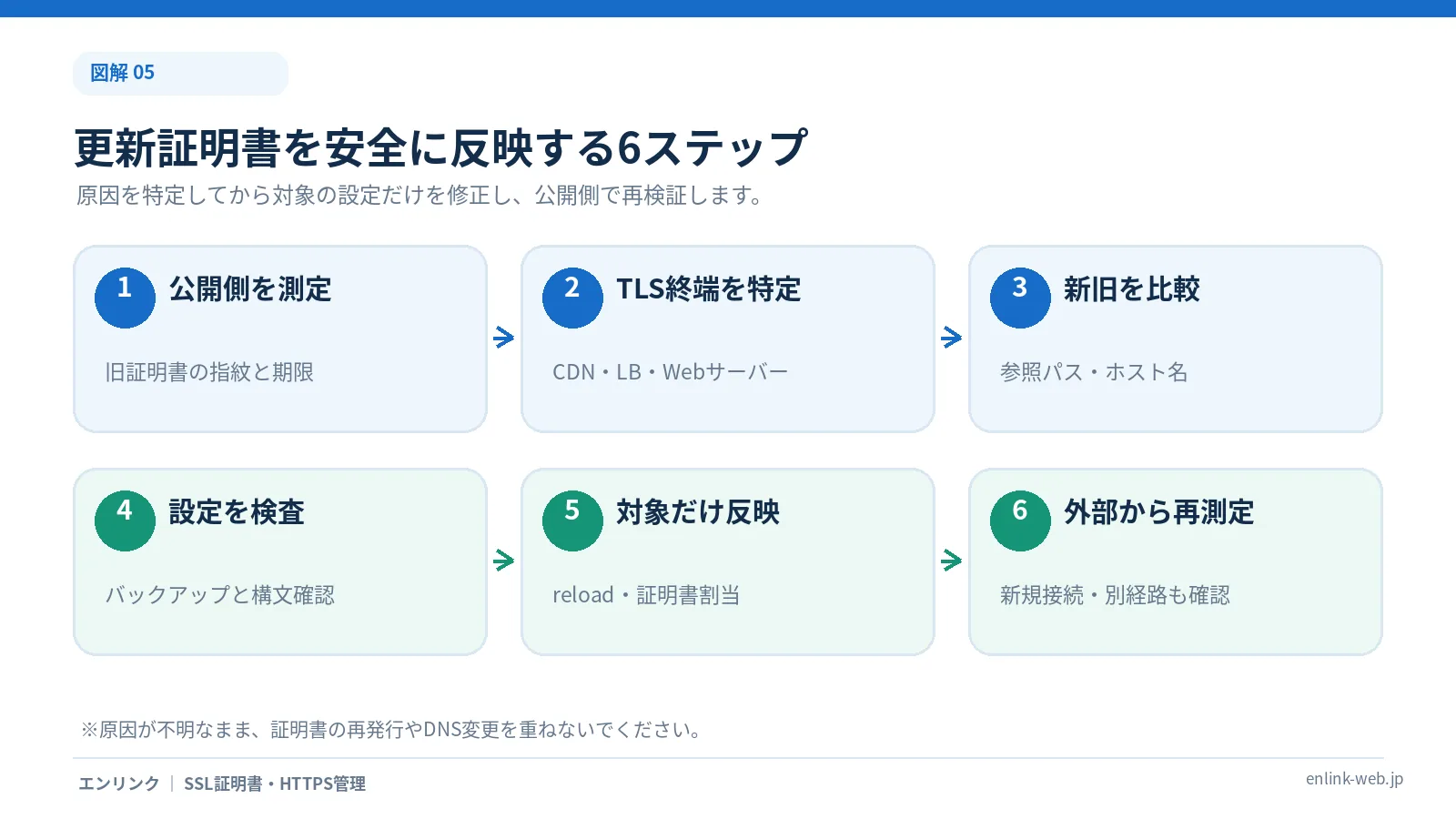
- 変更前の証拠を保存する:公開証明書の指紋、ホスト名、TLS終端、DNS接続先、発生時刻、更新操作の履歴を記録します。
- 正しい配備先を特定する:Nginxなのか、Apacheなのか、ロードバランサーなのか、CDNなのかを明確にします。
- 証明書と秘密鍵の対応を確認する:秘密鍵を外部に表示せず、安全な管理環境で設定を検証します。証明書チェーンも適切に設定します。
- 対象設定をバックアップする:元のファイル、TLSリスナー設定、戻し方を確認します。クラウドサービスの証明書更新は事業者の手順を使います。
- 安全な反映処理を実行する:構文検査後のreload、HTTPSリスナーへの再割当、CDNの配備完了確認など、実際の終端装置に合った方法を選びます。
- 新しい接続で再検証する:公開側と必要な内部経路の証明書を取得し、指紋・期限・SANを再照合します。IPv4/IPv6や複数経路も可能な範囲で確認します。
- 利用者向けの復旧判断を行う:表示と通信の正常性が確認できた範囲でのみ復旧を案内し、未確認の経路や残課題を記録します。
設定変更を伴う作業はサービスへの影響を持つ可能性があります。管理者の承認、対象サーバー、保守時間、ロールバック方法を確認せずに一斉反映しないでください。特に本番に複数の仮想ホストや証明書がある場合、無関係なホストへ影響しないことも確認します。
やってはいけない対処
旧証明書を消すことより、正しい新証明書を安全に使い始めることが優先です。
- 証明書があるという理由だけで、秘密鍵や旧証明書をバックアップなしに削除する。
- 根拠のない
--force-renewalの連続実行で発行制限に近づける。 - 原因を隠すためTLS検証を緩めたり、SSL検証エラーを無視したりする。
- CDN、DNS、Webサーバー設定を同時に変更し、どの操作で直ったか分からなくする。
- ブラウザーのキャッシュ削除だけで復旧完了と報告する。
- 秘密鍵・認証トークン・パスワードを問い合わせ画面やチャットに貼り付ける。
証明書チェーンの欠落が見つかった場合は、今回の反映問題とは別に中間証明書・証明書チェーンの確認手順も調べてください。複数の原因が同時にある場合は、検証結果を残したうえで一つずつ修正します。
反映漏れを防ぐ更新運用と監視の考え方
一度復旧しても、次回の更新時に同じ問題が起きる構成なら再発します。証明書の発行だけでなく、実際に配信された証明書を確認する運用を組み合わせます。
更新後のデプロイ処理を設計する
証明書の更新を自動化している環境では、更新成功後に必要な反映処理を実行する設計が候補になります。
Certbotには、証明書が正常に更新された後で処理を起動するdeploy-hookがあります。例えばTLSを終端するNginxが更新済みファイルを直接参照する構成では、更新後に構文検査とreloadを安全に行う仕組みを検討できます。ただし、フックによる操作は証明書の配置方式、Webサーバーの権限、複数台への配備方法に依存します。フックを追加すれば必ず反映されるというわけではありません。
Certbotの終了コード0は『実際に証明書を更新した』ことを必ず意味するわけではなく、更新対象がなかった場合にも成功終了し得ます。更新したときに限って後続処理を行いたい場合は、公式のdeploy-hookに関する説明を確認してください。フックの作動後も公開証明書を別途検証する工程を設けると、配備漏れの発見に役立ちます。
証明書ファイルではなく公開側を継続確認する
実際の利用者に影響する状態を把握するには、外から見えるHTTPS証明書を監視することが重要です。
更新スケジュールに加えて、外部からのHTTPS接続で確認できる有効期限、証明書エラー、対象ホスト名、最終確認日時を記録します。CDNを介す場合は、公開側の証明書とオリジン側の証明書を別管理します。複数ドメインを運用する場合は、証明書ごとに『発行元』『TLS終端』『更新担当』『反映方式』『確認URL』『次回確認日』を台帳にまとめると、引き継ぎ時の漏れを減らせます。
エンリンクではサイトのHTTP/HTTPS監視、SSL証明書の期限やサイトの状態確認などをまとめて管理できます。ただし、CDN・ロードバランサー・各オリジンの全証明書の配備差を自動判定できると保証するものではありません。 サービスで現在提供している範囲は機能一覧で、サイト数と監視頻度は料金プランで確認してください。
更新台帳に残す最低限の項目
次回の障害時に『どこまで終わったか』を判断できるように、記録すべき証拠を整理します。
- 対象ホスト名と確認したURL。
wwwなどの別名も含む。 - 証明書発行サービス、更新日時、配備されたファイルや証明書ID。
- CDN・プロキシ・ロードバランサー・WebサーバーのTLS終端位置。
- 更新後の公開証明書の有効期限、フィンガープリント、確認日時。
- 反映操作の実施者、設定検査結果、保守時刻、未確認の経路。
証明書が短い周期で更新される環境ほど、担当者が毎回手作業で検証するだけでは運用負担が増えます。自動化するなら『更新の成功』と『外部公開先の確認』の両方を監査できる状態を目標としてください。
SSL証明書の更新が反映されないときのよくある質問
最後に、運用担当者やサイト利用者から質問されやすい点をまとめます。環境によって手順は異なるため、確認できた事実を基準に判断してください。
更新した証明書が反映されるまで何時間待てばよいですか?
全環境に共通する待ち時間はありません。
サーバーに証明書ファイルを更新しただけなら、Webサーバーが新しい証明書を再読込しなければ、待つだけでは改善しない場合があります。一方、CDN側で証明書が配備中なら事業者の処理状態に依存します。DNS変更を併せて行った場合はキャッシュのTTLも考慮が必要です。何時間待つかではなく、公開側の証明書、CDNの配備状況、TLS終端の設定を確認してください。
自分のブラウザーだけ旧証明書です。キャッシュが原因でしょうか?
端末依存の可能性はありますが、最初からキャッシュと断定できません。
同じURLでも、IPv4/IPv6、DNSの回答、社内プロキシ、CDNの接続先、端末の時刻や信頼設定によって結果が変わることがあります。新規接続で実際に提示された証明書を確認し、別回線・別端末の結果と比較してください。証明書警告を無視して操作を進めないでください。
certbot renewが成功したのに旧証明書のままなのはなぜですか?
証明書の更新とWebサーバーへの反映は別だからです。
certbot certificatesと更新済みファイルの指紋を確認し、Nginxなどが参照する証明書パスと比較してください。さらにCDN・ロードバランサーが前段でTLSを終端していないか確認します。Certbotの成功だけでブラウザーへの反映まで証明されたわけではありません。
Cloudflare利用時、オリジンの証明書とブラウザーの証明書が違うのは異常ですか?
異なる証明書を利用する構成なら、それ自体は異常ではありません。
Cloudflareが公開側のエッジ証明書を提示し、オリジンには別の証明書を使用する構成があります。双方を同じファイルにする必要はありません。確認すべきなのは、公開側が対象ホスト名に有効な証明書を提示し、オリジン接続も設定した検証方式に沿って正常に通信できるかです。
HTTP表示は正常なのにHTTPSで古い証明書が出るのはなぜですか?
HTTPとHTTPSは接続方法が異なり、HTTPの応答成功はTLS証明書の適切性を証明しません。
HTTPでページを表示できても、HTTPSでは443番ポートのTLS終端機器が別の証明書を提示することがあります。HTTPからHTTPSへのリダイレクトが存在する場合も、最終的に接続したHTTPSホスト名と証明書を確認してください。HTTP 200の確認だけでHTTPSの更新作業を完了扱いにしないことが大切です。
まとめ:証明書を「更新した場所」ではなく「提示する場所」で確認する
SSL証明書を更新したのに反映されないときは、発行済み証明書と利用者に提示されている証明書を比較し、TLS終端の位置を特定することが最も重要です。
確認順序は、公開URLの証明書を測定 → CDN・ロードバランサー・Webサーバーの終端を調査 → 証明書ファイルと参照パスの照合 → 必要な反映処理 → 公開側の再検証です。IPアドレスやホスト名によって結果が変わる場合は、DNS・IPv6・SNI・複数台構成も調べます。更新コマンドの再実行やブラウザーキャッシュ削除だけで済ませず、反映後の実測で判断しましょう。
複数サイトを運営されている場合は、SSL証明書の期限とサイトの稼働状態を一元的に確認できる管理環境を整えることも有用です。エンリンクの機能一覧と料金プランをご覧いただき、必要に応じて無料登録からサイトの管理を始めてください。
参考にした一次資料と関連記事
手順の根拠となる公式ドキュメントと、別のSSLトラブルを扱った関連記事をまとめます。
- OpenSSL公式:s_client — SNIと接続先を指定したTLS検査。
- Nginx公式:HTTPSサーバーの設定 — TLS設定と証明書・秘密鍵ファイル。
- Nginx公式:設定の再読み込み — reloadの挙動。
- Certbot公式:証明書の更新とdeploy-hook — 更新と配備の違い。
- Apache公式:apachectl — configtestとgraceful。
- Cloudflare公式:エッジとオリジンのTLS証明書 — 通信区間ごとの役割。
- Cloudflare公式:証明書のステータス — 発行・配備・有効化。
- 関連:SSL証明書の有効期限を確認する方法。
- 関連:Let’s Encryptの自動更新失敗の対処。