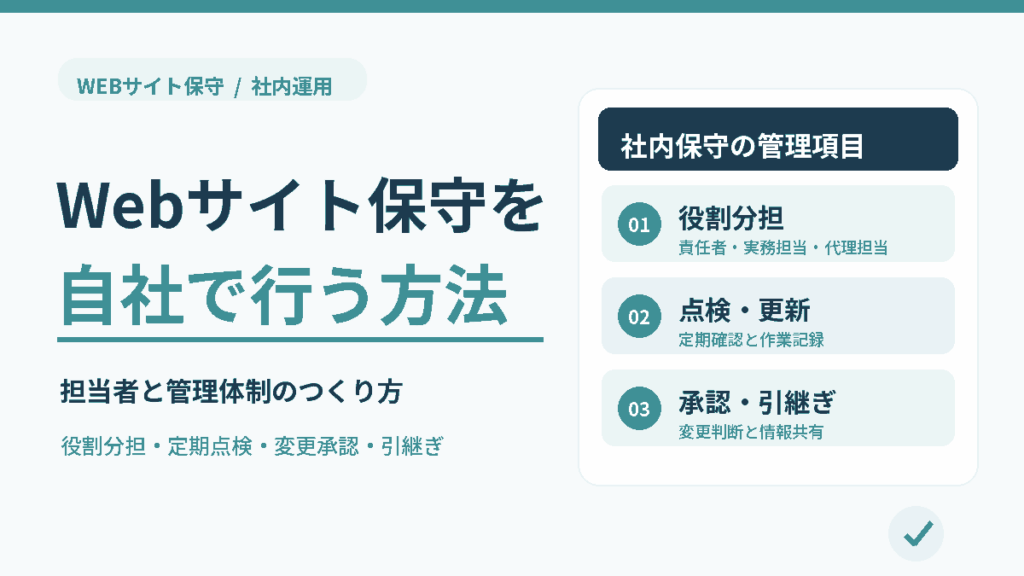
Webサイトの保守を自社で行うには、最初に「責任者・実務担当・代理担当」を決め、管理台帳・点検日程・変更承認・バックアップ・障害連絡の5つの仕組みを整えることが重要です。WordPressを自分で更新できるだけでは、会社として保守を継続できる体制とは言えません。担当者が休んだとき、更新で問題が起きたとき、契約先を確認したいときにも、必要な人が適切に動ける状態を作ります。
自社保守を始めるなら、最初にサイトの契約名義と管理画面の権限を確認し、担当者が不在でも復旧作業を依頼できる連絡体制を整えます。担当分担、サイト台帳、月間点検表、作業記録、引継ぎの方法を具体例で確認してください。サーバーの高度な設定よりも、社内で継続できる管理体制に重点を置きます。
保守作業の範囲を確認する場合はホームページの保守とは?必要な作業と運用範囲を、外注費用を比較する場合はホームページ保守費用の内訳を参照してください。
Webサイト保守の内製化とは?自社で行う範囲を先に決める
Webサイト保守の内製化は、すべての作業をすぐに社内へ移すことではありません。例えば日常点検や契約期限の管理を社内で行い、サーバーの障害復旧は外部の専門業者へ任せる方法もあります。
自社で責任を持つことと、すべての技術作業をすることは違う
最も大切なのは、サイトの運営責任者が誰で、更新や修正を実施する人が誰なのかを明確にすることです。
例えば会社案内の文章更新は広報担当者、WordPressの更新判断は技術担当者、費用や停止を伴う作業の承認は責任者とする体制が考えられます。専門的なPHPの改修やデータベースの障害対応だけを外部技術者へ依頼しても、自社内に判断と記録の仕組みがあれば保守の管理主体は社内に置けます。
社内に詳しい人が一人いるから大丈夫、という状態には注意が必要です。担当者が退職・異動・休暇に入ったとき、別の人が対象サイトやログイン先を把握できなければ、日常運用が止まります。内製化は「一人で何でもできる」ことではなく、「関係者が必要な情報と手順を引き継げる」ことを目標にします。
自社対応と外部対応の境界を決める
担当者の技術水準に合わない作業まで無理に内製化すると、障害が起きた際の影響が大きくなる可能性があります。
| 区分 | 自社の担当にしやすい例 | 経験がなければ専門家に相談する例 |
|---|---|---|
| 日常更新 | 営業時間・担当者情報・記事・画像の差し替え | 複雑なテンプレートの改修や機能追加 |
| 契約・管理 | ドメイン・サーバー・各種アカウントの台帳管理 | DNS切替やサーバー移転の実作業 |
| 点検・確認 | 主要ページ・フォーム画面・公開内容の目視確認 | 決済・認証の障害原因の特定 |
| バックアップ | 取得結果・保管先・復元手順の確認 | 本番DBの大規模復元や破損データの救出 |
| セキュリティ | 権限の棚卸し、更新情報の収集、承認 | 侵害調査、マルウェア除去、脆弱性の修正 |
この表は担当の分け方の一例です。社内に十分な技術者がいる場合は実施範囲を広げられますが、外部へ一部を相談するときも、作業の依頼・承認・完了確認は自社の責任者が管理できるようにします。
内製化を始める最低条件は「所在・権限・復元・連絡」
自社で保守を引き受ける前に、少なくとも現在の管理状況を確認しておきます。
- 対象サイトと管理画面が分かる。ドメイン・サーバー・CMSの契約・管理先を特定できる
- 社内に権限を持つ担当者と、連絡可能な責任者がいる
- バックアップの取得対象と保存先が分かり、必要時に復元を依頼・実施する手順がある
- 障害時に利用者への影響を判断し、技術的な相談先へ連絡できる
上の条件がそろわない場合は、急いで契約を解除したり、全権限を移し替えたりせず、現況を把握してから段階的に移行する方が安全です。特にドメイン契約やデータの所在が不明なまま移管すると、サイトやメールへ影響することがあります。
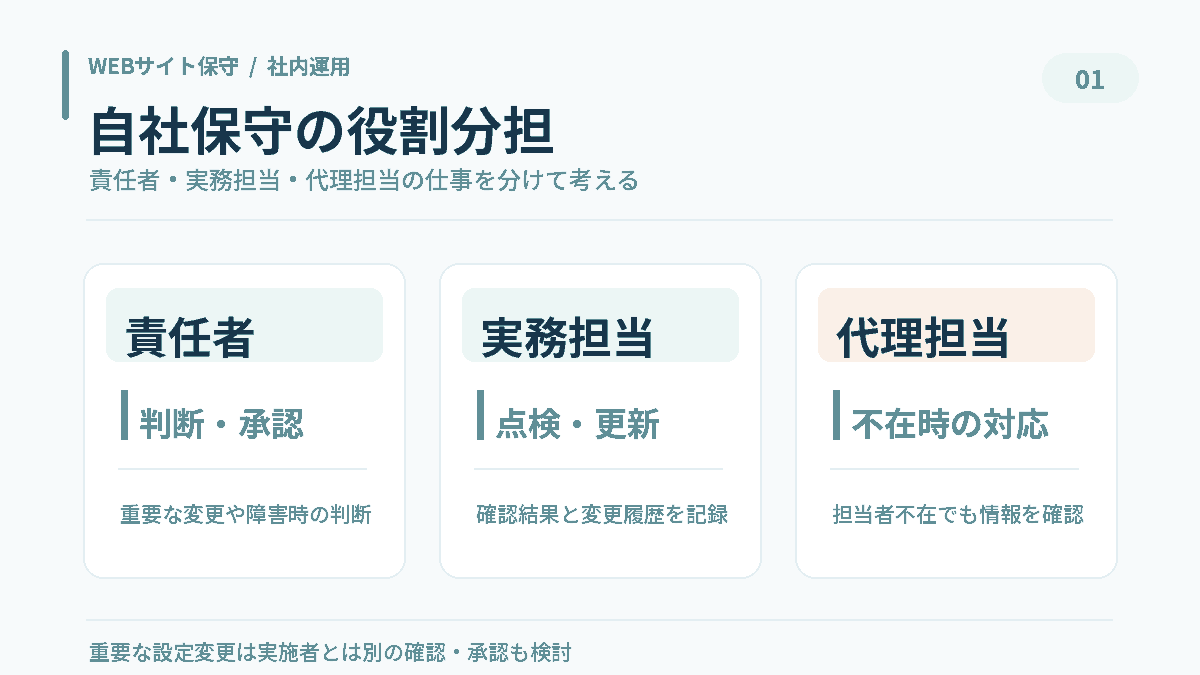
自社保守で決めるべき4つの役割と代理担当者
小さな会社では一人が複数の役割を兼ねても構いません。ただし、判断・実行・確認をすべて同一人物に頼ると誤操作を発見しにくくなるため、重要な変更には別の人の確認を組み込みます。
①運営責任者:優先度・費用・緊急対応を判断する
サイトを事業として継続するか、停止を伴う作業を行うかなどの決定を担います。
責任者は技術的な操作を詳しく理解していなくても、重要な公開ページ、問い合わせ・予約等の業務、停止した場合の影響、社内で最終判断する人を把握している必要があります。保守作業の実施に費用がかかるとき、作業の時間帯を選ぶとき、利用者への告知が必要なときも、決裁経路を明確にします。
②Web運用担当:日々の点検と更新を実施する
日常的な運用の中心となる担当者は、チェック結果や変更履歴を記録して、問題を早期に見つけられるようにします。
具体的には記事や掲載内容の更新、期限の確認、管理台帳の更新、定期点検記録の作成、異常時の一次確認などです。「担当者に任せている」とだけせず、何をどの画面から確認し、どこに結果を残すかを手順書に記載します。
③技術担当:更新の影響を評価し、復旧手段を準備する
CMS・テーマ・プラグイン・サーバー環境の変更では、事前確認と復旧方法が分かる担当者が必要になります。
技術担当は更新内容と影響範囲を確認し、適切な検証方法やバックアップの取得・復元手順を把握します。社内に十分な経験者がいない場合、技術担当を外部の協力会社に任せる構成でも問題ありません。その場合も「どの作業を、いつ、誰の承認で実施するか」を社内の作業記録で追えるようにします。
④確認担当と代理担当:属人化を防ぐ
更新後の画面・フォーム・重要ページを別の目で確認し、主要担当者が不在の場合に最低限の状況判断ができる人を用意します。
編集した本人だけでは誤字や表示崩れに気付きにくい場合があります。小さな組織では責任者が確認担当を兼ねてもよいでしょう。代理担当には、保守台帳の場所、異常時の連絡先、緊急時の判断権限を共有し、実際に引継ぎ手順を試してもらいます。
担当表の見本:一人にすべてを集めない
以下は、少人数の企業が自社保守を始めるときの架空の担当表です。実在する会社の体制ではありません。
| 業務 | 実施者 | 確認・承認者 | 不在時の対応 |
|---|---|---|---|
| 文章・画像の更新 | Web運用担当 | 依頼部署・確認担当 | 代理担当が変更依頼と記録を引き継ぐ |
| CMS更新の判断 | 技術担当 | サイト責任者 | 緊急性を見て外部へ相談 |
| バックアップ結果の確認 | 技術担当または運用担当 | 代理担当 | 取得先・保存先の閲覧方法を共有 |
| ドメイン更新の確認 | 運用担当 | 契約名義の責任者 | 支払担当へ期限を確認 |
| 障害の一次確認 | 運用担当 | 責任者 | 代理担当が状況と連絡先を確認 |
| 利用者への告知 | 広報等の担当部署 | 事業責任者 | 承認権限を持つ人が判断 |
実施者と承認者が同じ人になるケースを完全に排除する必要はありませんが、支払、権限変更、復元、サイトの停止など影響の大きい作業ほど、別の人が確認できる方法を用意します。これは特定の法律で定められた一律の人員配置ではなく、社内統制のための実務的な提案です。
最初にサイト管理台帳を作る。必要な情報と記入例
自社保守で初めに着手すべき作業は、すべてのWebサイトについて管理先・責任者・重要機能を一覧にすることです。台帳がなければドメイン更新や障害時の連絡で情報を探す時間が増えてしまいます。
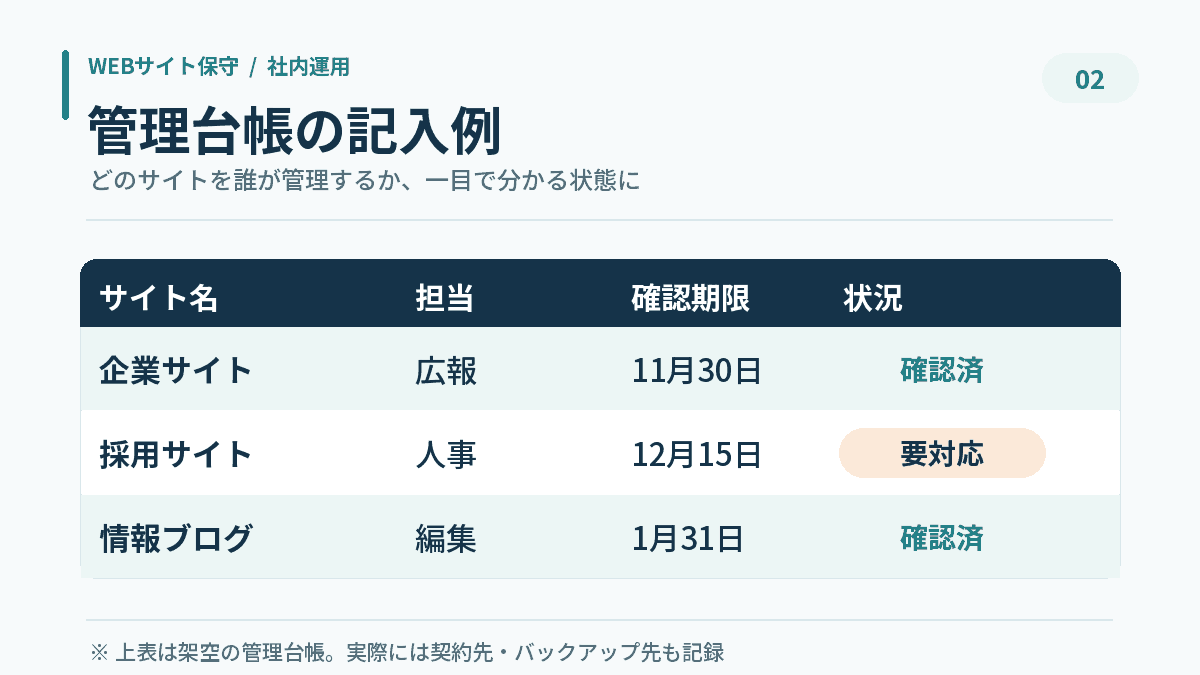
サイト台帳に記録したい基本項目
管理台帳は、誰が見ても「そのサイトをどこで管理し、誰が判断できるか」が分かる構成にします。
| 記録項目 | 具体的な内容 | 注意点 |
|---|---|---|
| サイト識別 | サイト名、公開URL、本番・検証の別 | 社内用画面と公開画面を混同しない |
| 重要度 | 広報、問い合わせ、予約、ECなどの用途 | 障害対応の優先順位に利用 |
| 担当体制 | 責任者、運用担当、代理担当、技術相談先 | 担当変更時にはすぐ更新 |
| 管理先 | ドメイン事業者、サーバー、CMS、DNSなど | 名義・管理権限と契約更新を分ける |
| 期限 | ドメイン登録期限、請求期限、証明書更新予定 | 期限情報の取得元と確認日を記録 |
| バックアップ | 対象、保存場所、最終取得、復元手順の所在 | 秘密情報の保管先は権限制限する |
| 重要機能 | 問い合わせ、申込み、会員ログインなど | 点検時のチェック対象を明記 |
| 変更履歴 | 更新日、担当者、作業内容、確認結果 | 未完了・保留も記録 |
契約名義と更新日・支払日を別に記録する
ドメインやサーバーの管理に関しては、契約情報が分からないこと自体が大きなリスクになります。
ドメインの登録期限と、管理会社が請求する日付は同一とは限りません。自動更新が有効でも支払方法に問題があれば更新できない場合があります。サイト台帳には登録期限・自動更新の有無・支払管理者・最終確認日を分けて書き、情報が不明な項目を「問題なし」として埋めないようにしてください。管理方法は複数ドメインの一元管理方法に分けています。
台帳にパスワード・秘密鍵を平文で書かない
管理台帳は共有する機会が多いため、便利さを優先して認証情報を大量に記載すると漏えいリスクが高まります。
台帳には「管理画面のURL」「アカウント保有部署」「認証情報の保管場所」「閲覧を申請する方法」を記載し、パスワードやAPIキー自体は適切なアクセス制御のある仕組みで保管します。閲覧権限のある人、二要素認証の管理方法、緊急時の利用手順も決めてください。IPAの中小企業の情報セキュリティ対策ガイドライン第4.0版は経営者の責任と社内の実践手順の両面から対策を整理しています。
管理台帳の記入例。小規模サイトでも一覧化できる
下記は台帳の構成を示す説明用の架空例です。社内の実在サイトや契約情報を示すものではありません。
| サイト名(架空) | 運営責任者 | 日常担当 | 重要な機能 | 次に確認すること |
|---|---|---|---|---|
| 企業サイトA | 総務責任者 | 広報担当 | 問い合わせフォーム | フォーム確認手順・SSL期限 |
| 採用サイトB | 採用責任者 | 人事担当 | 応募受付 | 応募導線と権限の棚卸し |
| 情報ブログC | メディア責任者 | 編集担当 | 記事更新・検索導線 | CMS更新とバックアップ履歴 |
実際の台帳では、各サイトをより詳しい別シートに分けても構いません。重要なのは表を美しく作ることより、担当変更や障害時に必要な情報へ短時間で辿り着けることです。所有するドメインが複数あれば、保守対象から漏れていないか定期的に確認してください。
管理者アカウントの権限と承認ルールを整える
内製化したからといって、社内の全員へWordPress管理者やサーバー管理者の権限を渡す必要はありません。作業ごとに必要な範囲を割り当て、重要な操作には承認や記録を用意します。
担当者には必要な範囲の操作権限を付与する
記事編集だけを行う担当者が、サーバー設定の変更までできる状態は不要なリスクを増やします。
例えば広報担当者はコンテンツの作成・編集、公開判断は編集責任者、プラグインやテーマの変更は技術担当者、請求・契約変更は契約責任者、と分ける考え方があります。WordPressの役割設定はサイトの構成・プラグインによって異なるため、実際にどの操作が可能になるかを確認してください。
共有ログインを避け、退職・異動時の権限変更を手順化する
一つの管理者アカウントを複数人で共有すると、誰がいつ変更したかを確認しにくくなります。
可能な限り担当者ごとにアカウントを発行し、二要素認証など利用できる保護策を組み合わせます。異動・退職・委託先変更があれば、管理画面・サーバー・ドメイン・Googleサービスなどのアクセス権限を見直し、不要な権限は停止します。緊急用アカウントを設ける場合も、利用条件・記録・保管方法を決めてください。
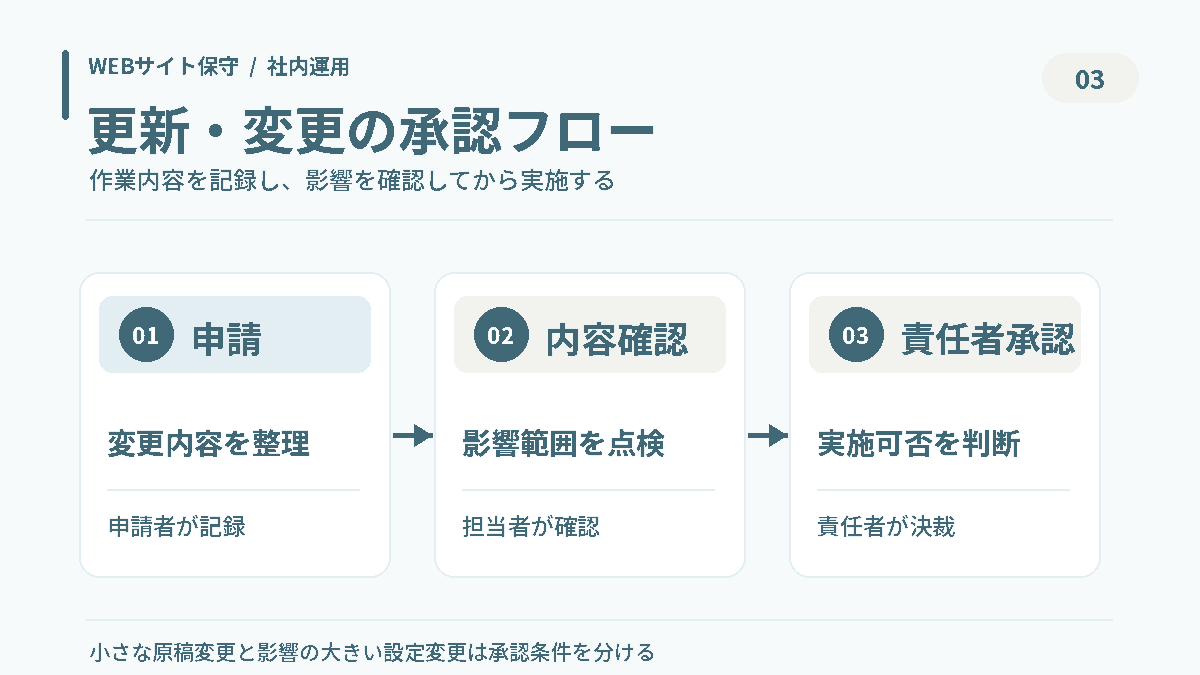
変更申請と公開承認を分けて運用する
ちょっとした原稿修正と、公開サイト全体へ影響するプログラム変更を同じ手順で扱う必要はありません。
軽微な文章更新であれば依頼部署の確認後に公開する運用が考えられます。一方、プラグイン更新や独自テーマの修正、DNS設定変更、バックアップからの復元などは、影響範囲・実施日時・元へ戻す手順を確認したうえで責任者の承認を取ると管理しやすくなります。
メール送信や契約変更は別の承認が必要
Webサイトの技術的な保守と、会社として社外へ意思表示をすることは分けて扱います。
顧客への告知メール、外部事業者への問い合わせ、契約の申し込み・解約、支払い、個人データの移動などは、社内の規程に沿って権限のある担当者が判断する事項です。管理画面で操作できるからといって保守担当者が無断で実施してよいとは限りません。社外への送信を伴う本番フォームのテストも、影響を確認してから承認された方法で行いましょう。
自社保守の点検スケジュールを日常・週次・月次で決める
更新確認やバックアップ点検を担当者の記憶だけに頼らず、日常・週次・月次の予定表に入れます。作業日、確認した内容、次の対応を残せるようにしてください。
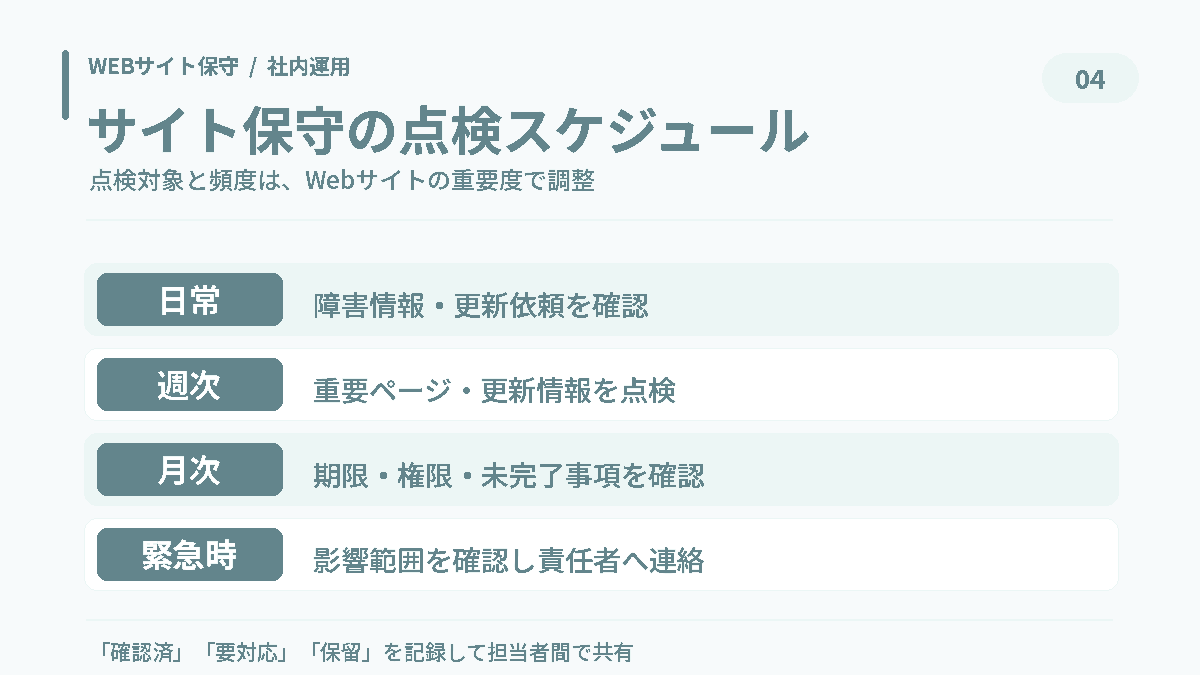
日常・週次:公開情報と異常記録を確認する
日常的に行うのは、重要ページや連絡経路に問題がないかを把握する作業です。
| 頻度の例 | 社内で行う確認 | 結果の残し方 |
|---|---|---|
| 日常・必要時 | 問い合わせや障害情報、更新依頼の確認 | 確認日時と担当者・未解決事項 |
| 週次など | 主要ページ・重要導線、更新情報、バックアップ結果 | 対象ページと動作・取得結果 |
| 月次など | 更新計画、管理者権限、契約期限、運用メモ | 実施済み・保留・次月の作業 |
| 四半期など | 復元手順の検証、担当者・代理担当の見直し | 検証日、実施者、手順の修正点 |
| 期限前・変更直後 | ドメイン・証明書、設定変更後の点検 | 期限、取得元、切替の確認記録 |
上表は一律の法的基準や、すべてのサイトに適切な推奨間隔を示すものではありません。更新頻度の高いサイト、個人情報を扱うサイト、停止が取引に直結するサイトでは、確認対象や頻度を増やす必要があります。逆に記事更新のない小規模サイトで毎日すべての項目を目視する必要があるとは限りません。
月次:5項目だけでも定例で振り返る
小規模企業では、月に一度の短い振り返りで管理台帳の状態を確認する方法があります。
- サイトごとの管理担当・代理担当が変わっていないか
- CMSや外部サービスの更新情報で対応が必要なものはないか
- バックアップの保存結果と復元手順に問題がないか
- ドメイン・サーバー・SSL・有料サービスの期限が近くないか
- 未解決の不具合と、翌月の対応予定が残っていないか
この5項目を「確認済み」「要対応」「保留」「対象外」といった状態で記録し、保留した場合には理由と次回の確認時期も付けます。問題がなかった月も「どの範囲を確認して問題なしと判断したか」が分かるようにしましょう。
脆弱性や障害は定例点検日を待たずに判断する
緊急性のある問題は、定期スケジュールよりも影響の確認を優先します。
例えば利用中のプラグインに重大な脆弱性が公表された場合や、契約期限が近いことが判明した場合には、次の月次点検まで放置しない判断が必要です。IPAのガイドラインは中小企業における経営者の認識と、実務上のセキュリティ対策を整理しています。リスクの大きさや対象環境に応じ、緊急作業の判断責任者を決めてください。IPA公式ガイドライン
CMSやコンテンツの変更は手順書と記録を残す
Webサイトを自社で更新する際は、実施者の記憶だけで本番作業を進めないようにします。変更の目的、影響範囲、確認方法、問題が起きた場合の戻し方を事前に記録することが重要です。
原稿・画像の更新では内容と公開確認の担当を分ける
記事や画像の差し替えは日常運用の範囲にできますが、公開前後の確認を省くと誤情報や表示崩れが残る可能性があります。
例えば「営業時間を変更する」という依頼があれば、変更前後の文面、対象ページ、更新予定日、依頼した部署、公開を確認する担当者を記録します。複数ページやPDFに同じ情報が掲載されている場合は、更新対象から漏れないよう確認します。公開後は実際のページを開き、PC・スマートフォンで主要な表示が崩れていないか確認してください。
WordPressなどの更新には事前確認と切り戻しの条件が必要
CMS・プラグインの更新は、サイトで使っている機能や独自カスタマイズに影響する場合があります。
実施前に更新内容と互換性、バックアップの取得状況、重要機能の確認手順を整理します。更新後は管理画面だけでなく公開ページ・問い合わせ導線なども点検します。WordPress公式ではサイトの更新やリンク確認を保守作業として扱い、データのバックアップを重視しています。WordPress公式:サイトメンテナンス WordPress公式:本体の更新
本記事では具体的なボタン操作やプラグインごとの更新手順を扱いません。操作の詳細はWordPressプラグインを安全に更新する方法やWordPress更新前の確認チェックリストに分けています。自社の運用手順書には、技術操作の詳細ではなく「誰が判断し、誰が実施し、どこまで確認するか」を明確に記載します。
更新記録は5W1Hと結果で残す
後から原因を調べたり引継ぎを行ったりするため、変更の背景と結果を追跡できる記録が役立ちます。
| 記録項目 | 説明用の記入例 |
|---|---|
| 対象と目的 | 企業サイトA/会社住所の掲載情報を更新 |
| 依頼・承認 | 総務担当から依頼/広報責任者が承認 |
| 作業日時と実施者 | 2026年10月15日 14:00/Web運用担当 |
| 変更内容 | 会社概要・お問い合わせページの住所表記 |
| 動作・表示確認 | 公開ページの内容とスマホ表示を確認 |
| 問題・差し戻し | 問題なし。別ページのPDFは更新待ち |
| 次の対応 | 担当部署がPDF修正版を準備 |
上表は架空の作業記録です。「無事に更新」という短い報告だけより、対象・日時・担当・結果・保留事項がそろっている方が、問題発生後の確認や第三者への引継ぎで役立ちます。
バックアップは取得担当・保管先・復元確認を分けて管理する
バックアップを取得しているつもりでも、対象が一部だけであったり、復元に必要な権限がなかったりすれば、障害時に利用できない可能性があります。社内の担当者が「何をどこへ保存し、どう復元するか」を把握できるようにします。
WordPressのバックアップにはファイルとデータベースの両方が関係する
WordPressを使用するサイトでは、ファイルとデータベースの保存範囲を区別することが基本です。
WordPress公式のバックアップ資料では、画像やテーマ・プラグイン等のファイルと、投稿・設定等を保持するデータベースの両方が復旧に関係すると説明しています。ファイルだけが残っていても投稿や設定が戻るとは限りません。WordPress公式:バックアップ ファイルのバックアップ データベースのバックアップ
取得予定と取得結果を分け、失敗を記録する
自動バックアップを設定していても、担当者が結果を確認する仕組みを作ります。
台帳には保存対象、取得頻度、保存先、保持期間、最新の成功・失敗日時、確認担当、復元方法を記録します。確認できないデータは「取得済み」と書かず、「未確認」と区別します。障害が起きてから初めて保存先を調べることがないよう、アクセス方法と復元の担当者を整理しましょう。
復元テストは本番を止めず安全な方法で検証する
バックアップの存在と、業務に必要な状態まで復元できることは別の確認事項です。
重要なサイトでは、テスト環境など適切な隔離先を使って復元手順を検証することが有効です。本番のデータベースへ安易に上書きしないでください。個人情報や会員データを含むバックアップを外部へ移す場合は、扱い・権限・保存先を確認します。復元作業後に重要な機能が動くかも含め、検証した範囲を記録しましょう。
復元テストの結果が「データを取り出せた」だけなら、サイト全体の機能を確認したことにはなりません。ログイン、フォームやデータの関係など対象機能に応じた確認が必要です。復元の技術的な詳細はWordPressバックアップのファイルとDBの保存方法を参照してください。
障害対応の担当・優先度・連絡順を社内で決める
自社保守では、不具合が発生したときに最初に何を確認し、どの段階で責任者や技術者へ連絡するかを決めておく必要があります。原因調査よりも先に、事業への影響と対応優先度を把握します。
影響の大きさで優先度を3段階に分ける
自社の事業に合う優先順位を決めると、夜間や担当者不在時にも初動を判断しやすくなります。
| 区分(社内ルール例) | 影響の例 | 初動の考え方 |
|---|---|---|
| 優先度A・重大 | 予約・注文・応募受付が利用できず事業に大きな影響 | 事実確認後、責任者と技術担当へ直ちに相談 |
| 優先度B・中程度 | 一部の機能や重要ページが利用しにくい | 影響範囲を記録し、対応時間と代替手段を検討 |
| 優先度C・軽微 | 一部画像の表示崩れ、軽微な文言誤りなど | 通常の修正手順で依頼・承認・対応 |
これは説明用の優先度設計で、外部規格の名称や公式な障害区分ではありません。例えば会社概要の誤表記でも重要な契約情報に関わる場合は、単なる軽微な修正では済まないことがあります。自社のサイトの役割に照らして調整しましょう。
障害時の初動は「確認→判断→対応→復旧確認→記録」
対応フローを文書化しておけば、担当者が慌てて本番設定を変更することを減らせます。
- 異常の情報を受け取り、発生時刻・対象URL・症状・再現条件を記録する
- 公開ページと重要な機能の影響範囲、利用者への影響を確認する
- 責任者が優先度を判断し、必要に応じて技術担当・外部専門家へ相談する
- 変更・復元など影響のある作業は適切な承認を得て実施する
- サイトが使える状態に戻ったか、関係する重要機能で確認する
- 実施内容、復旧確認時刻、原因の確定・未確定、残った課題を記録する
例えば「サイトにアクセスできない」と報告されたとしても、原因がサーバー障害か、DNS設定か、アプリケーションの不具合かは最初から分かりません。確認できた事実と原因の仮説を区別し、復旧したことと原因を特定したことも別に記録します。障害情報の伝え方はWebサイト障害の一次報告書の書き方で解説しています。
自社で修理できない場合の相談先と判断権限を用意する
内製化した保守でも、サーバー障害や侵害の可能性など、社内に技術者がいなければ専門家が必要になる場面があります。
サーバー会社、ドメイン管理会社、CMSの開発会社など、どの事業者が何を担当するかを台帳へ記録します。外部への問い合わせや緊急作業の依頼は、社内で承認された担当者が行うようにします。顧客へ告知する必要がある場合も、技術担当者の独断で発信せず、事業責任者が内容とタイミングを判断してください。
担当者が辞めても止まらない引継ぎ体制の作り方
内製化の成果を長く保つには、担当者が変わっても同じ基準で確認を続けられることが重要です。引継ぎ資料は、読むだけでなく実際に操作や確認ができるかを試す必要があります。
引継ぎ資料には管理先・日程・未解決事項を残す
「ログインURL一覧」だけでは日常の保守を引き継ぐことはできません。
- 対象サイトと重要ページ・機能の一覧
- 契約者名義、管理会社、期限、費用を承認する人
- 管理画面・権限・認証情報の安全な保管先
- 定期点検と更新の実施スケジュール
- バックアップの取得・保存・復元に関する手順
- 現在の不具合・保留した更新・対応期限
- 障害時の責任者・技術相談先・承認手順
すべてを一冊の長い手順書にまとめる必要はありません。サイト一覧、作業手順、変更履歴、連絡先を分けて管理しても構いません。重要なのは情報の最新版がどれか分かり、担当者に必要な権限で見られることです。
代理担当が実際に点検できるか確認する
引継ぎの完了を「資料を渡した」だけで判断しない方がよい場合があります。
例えば代理担当へ「今月のドメイン期限の確認先を探す」「直近のバックアップ取得結果を確認する」「重要なページの公開状態を調べる」といった簡単な課題を実施してもらいます。操作で迷った点を手順書へ追加すれば、実際に使える引継ぎ資料に改善できます。
退職・委託終了時に権限と通知先を確認する
担当者が変更になったら、契約書だけでなく日々の通知とアクセス権限の行き先も整理します。
個人のメールアドレスや端末に監視・期限の通知が届く設定、個人で保有している認証情報、未処理の依頼などがないか確認します。Googleアカウント、サーバー・ドメイン、WordPress等の権限を見直し、旧担当者の不要なアクセスを停止します。個人データを外部委託している場合は、委託範囲の監督も必要です。個人情報保護委員会:個人情報保護法ガイドライン
最初の30日で自社保守を始めるための導入計画
すべてを一度に完璧にするより、最初の1か月で管理対象と担当者を明確にし、基本の点検・変更・障害対応を運用できる状態に近づけます。以下は着手順を整理した実務上のモデルで、すべての会社に適合する必須日程ではありません。
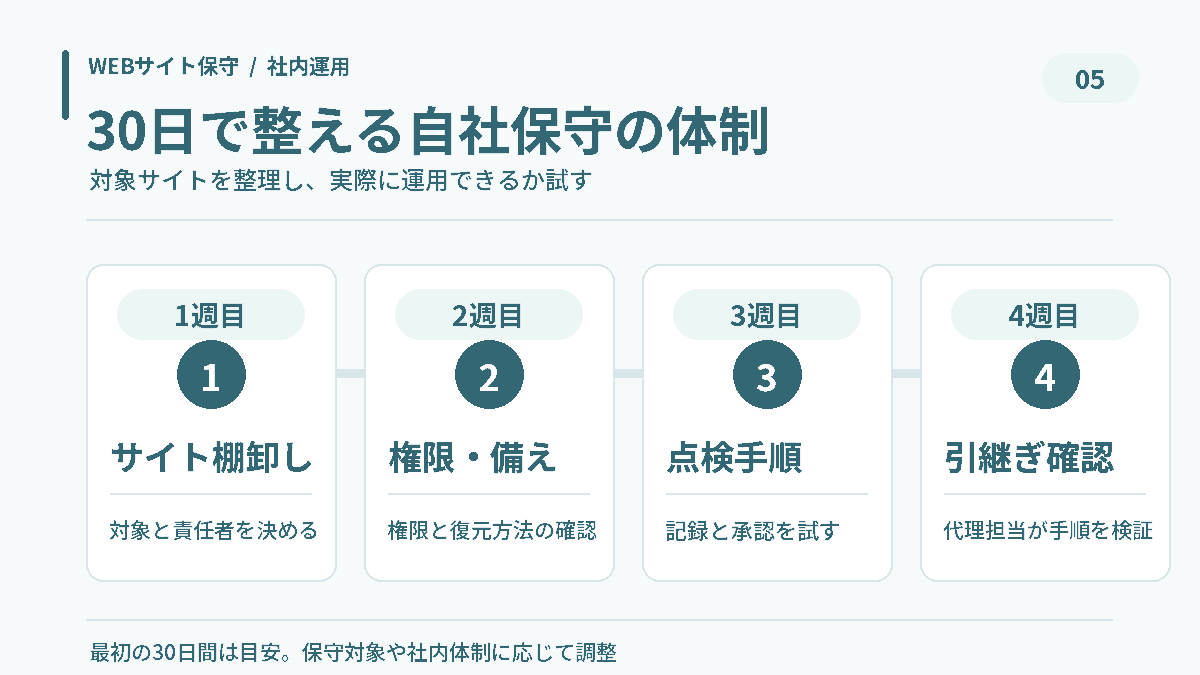
| 期間の例 | 進めること | 完了とみなす条件 |
|---|---|---|
| 1〜7日目 | サイトの棚卸し、運営責任者・担当者・代理担当の決定 | 全サイトのURL・契約先・重要機能・連絡先を記録 |
| 8〜14日目 | 権限の確認、台帳整備、バックアップの対象・保存先確認 | 管理先へアクセスでき、取得結果を確認できる |
| 15〜21日目 | 点検表・更新の承認・作業記録・連絡手順の整備 | 試しに点検・小さな更新を行い結果を記録 |
| 22〜30日目 | 代理担当による手順確認、障害時の机上演習、未解決の整理 | 次月の点検予定と担当が決まり、保留事項が明確 |
1週目:サイトと関係者を一覧にして抜けを確認する
保守対象と関係者が分からなければ、更新やバックアップの計画は組めません。
まず自社が運営している全サイトのURLと用途を列挙します。稼働中だけでなく停止中、別サブドメイン、過去のキャンペーンサイトなども棚卸しし、保守を続けるかアーカイブするか判断する候補として整理します。誰が最終判断するかを決め、契約書や管理画面へのアクセスを確認します。
2週目:権限とバックアップの現在地を把握する
一度も確認していないバックアップや、担当者の個人アカウントに依存する管理では、保守を引き継いだとは言えません。
既存の権限一覧とバックアップ方式を調べ、分からない項目には「要確認」と記載します。秘密情報を安易に共有しないよう保管場所を整理し、復元手順を読める人と実施できる人を確認します。重要サイトの本番DBを使った無断のテストは避けてください。
3〜4週目:点検を回し、代理担当へ試してもらう
作った表を実際の運用で使うことで、紙の上だけでは分からなかった不足を見つけられます。
まず比較的小さな更新や通常点検を一件実施し、依頼、承認、作業、表示確認、記録が一通り完了するか確認します。次に代理担当が台帳から契約先や作業履歴を見つけられるか試します。月末には「対応できるようになったこと」「外部に任せること」「引き続き確認すること」を区別し、翌月の予定を決めましょう。
複数サイトの管理情報と監視結果はエンリンクで整理できる
自社保守のための情報を分散させずに把握したい場合、エンリンクのサイト管理・監視機能を補助的に使えます。ただし、サービスが自社の作業承認やCMS更新・障害復旧を代行するわけではありません。
サイト管理機能でURL・管理会社・運用メモを整理する
エンリンクでは、複数のWebサイトのURLや契約先をひとつの管理画面で整理できます。
エンリンクのサイト管理機能の現行案内では、サイト名・URL・種別・サーバー契約情報・ドメイン管理会社・運用メモを記録できます。サイトを登録してもDNS設定や契約が自動変更されることはありません。自社保守の台帳と併用し、運用担当が確認する情報をまとめる用途に向いています。
監視は状態確認の補助であり、復旧作業ではない
自社の点検体制に監視情報を加えることはできますが、監視結果だけで全機能の正常を証明できるわけではありません。
エンリンクのWebサイト監視・SSL期限チェックでは登録URLの応答状態・HTTPコード・応答時間・SSL期限などを確認できます。無料プランは1時間ごとの定期監視、有料プランは契約に応じ最短15分・5分・1分の間隔を設定できますが、障害検知時刻の保証ではありません。HTTP応答が正常でも問い合わせフォームの実際の受付や会員ログインの成否まで必ず分かるわけではないため、重要機能は別の確認手順を設けます。
無料プランは最大5サイト。社内の担当・承認は別に管理する
サイト管理と監視を始めるための利用条件は現行の料金ページで確認できます。
エンリンクの料金プランでは、無料プランで最大5サイトを登録でき、カード登録不要で利用できます。有料のスタンダードプランは月額1,980円(税込)・最大20サイト・メンバー機能(オーナーを除く2人まで)などを提供しています。メンバー機能の閲覧・編集権限と、自社のサイト運営責任や公開承認は別のものです。無料プランではメンバー機能は利用できないため、社内で複数人が使う場合はプラン条件を確認してください。
自社で複数のサイトを管理し、公開状態や契約先を整理したい方はエンリンクの無料アカウント登録から始められます。エンリンクにサイトを登録しただけで、WordPressの更新、バックアップの復元、サーバー修理、社外への通知や依頼が自動で完了することはありません。これらの業務については自社の担当体制を確保してください。
Webサイトの保守を自社で行うときのよくある質問
社内の人数や専門知識、更新作業、引継ぎなど、内製化を検討する担当者が迷いやすい点をまとめました。
Q.Webサイト保守は一人でも自社でできますか?
小規模サイトの日常更新を一人で担当することは可能ですが、運用が一人に依存しない工夫が必要です。
少なくともサイト責任者と代理確認担当を決め、管理台帳の場所、期限、バックアップの状態、外部相談先を共有しておきましょう。重要な設定変更については別の人の確認を組み込むと誤操作への備えになります。
Q.プログラミングができなくても自社保守を始められますか?
管理台帳・掲載内容の更新・点検記録・契約期限の確認など、専門的なプログラミングを必要としない範囲から始められます。
ただし、独自開発プログラムの障害修理、脆弱性対応、本番DBの復元などには専門知識が必要になることがあります。自社で実施できない業務の連絡先と承認手順を用意しておくことが重要です。
Q.WordPressを自動更新にしておけば保守は終わりですか?
自動更新は作業の一部を減らす仕組みですが、動作確認・バックアップ・権限管理・契約期限管理は別の課題です。
更新で表示や機能に影響が出る可能性もあります。更新対象、更新前の備え、更新後の確認、問題時の復旧手順を社内で整理してください。
Q.バックアップは取得していれば十分ですか?
取得結果が確認でき、必要なファイルとデータがそろい、復元の手順を把握していることが重要です。
自動バックアップの成功表示だけで復元可能性が保証されるわけではありません。特に個人情報や取引データを含むサイトでは、安全な検証方法と復元時の判断責任を明確にしましょう。
Q.内製化した後も一部の作業を制作会社に依頼できますか?
はい。自社で管理と判断を行いながら、専門性の高い技術作業だけ外部へ委託する方法があります。
どこまでを自社で行い、何を委託するか、追加費用と対応時間、障害時の連絡先を決めておくことが必要です。すべてを社内で実施することだけが内製化の成功ではありません。
Q.担当者が退職するとき、最低限何を引き継ぐべきですか?
サイト一覧、管理・契約先、権限、重要機能、バックアップ、定期点検予定、未解決事項、緊急連絡先を優先します。
資料を渡すだけでなく、後任や代理担当が台帳から実際に情報を探し、作業を進められるか確認すると、引継ぎの不足に気付きやすくなります。旧担当者の不要な権限や通知先も見直してください。
Q.監視ツールを導入すれば自社保守の担当者は不要ですか?
監視ツールは異常や期限を確認する手段であり、更新を承認したり障害の修理を実施したりする責任者の代わりにはなりません。
監視結果に「異常の可能性」と出たとき、誰が詳細を見て、誰が修正を判断し、いつ復旧を確認するかを決めておく必要があります。
まとめ。自社保守の成功は担当分担・記録・引継ぎで決まる
Webサイトの保守を自社で始める際は、高度な技術をすべて習得することより、社内で継続して管理できる体制を作ることが重要です。
①保守対象と自社の作業範囲を決める、②責任者・実務担当・代理担当を割り当てる、③サイト台帳と権限を整える、④点検・更新・バックアップの手順を記録する、⑤障害時の判断と引継ぎを試すという順序で進めましょう。
外部へ任せる作業が残っても問題ありません。契約先と連絡先、実施・承認・完了確認の担当が明確で、必要な情報が社内へ残ることが、持続可能な自社保守につながります。表やチェックリストの項目は、自社サイトの規模と事業上の重要度に合わせて調整してください。
主な一次資料(2026年10月30日確認):IPA:中小企業の情報セキュリティ対策ガイドライン第4.0版、WordPress公式:サイトメンテナンス、WordPress公式:バックアップ、WordPress公式:ファイルのバックアップ、WordPress公式:データベースのバックアップ、Google検索セントラル:ユーザー第一のコンテンツ、個人情報保護委員会:個人情報保護法ガイドライン。