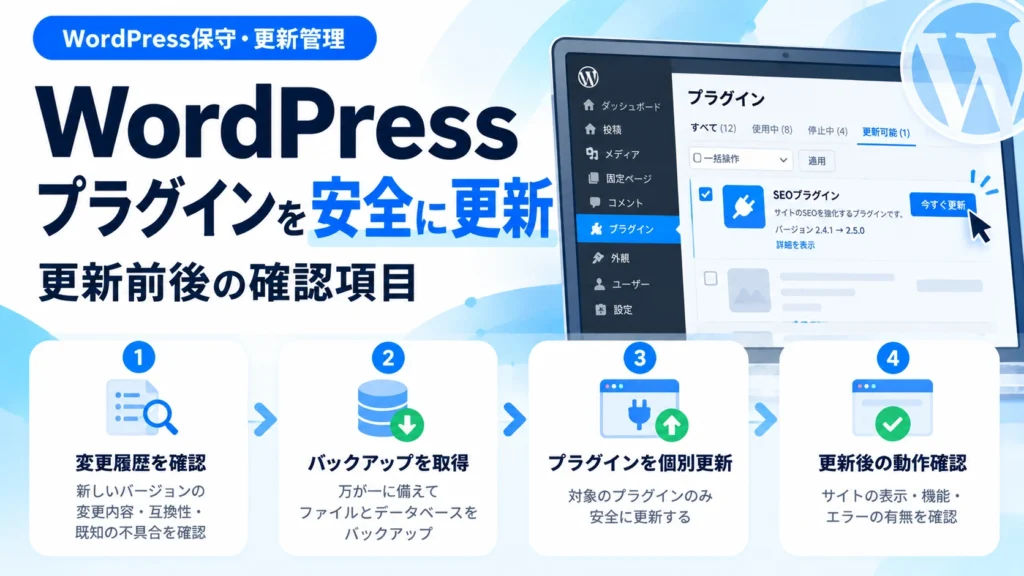
WordPressプラグインを安全に更新する基本手順は、「対象プラグインの更新内容を確認する → バックアップと影響範囲を確認する → 管理画面でその1件だけ『今すぐ更新』する → 重要な画面と機能を実際に確かめる」です。 具体的な操作場所は、WordPress管理画面の「プラグイン → インストール済みプラグイン」です。更新対象の行にある新バージョンの詳細を開いて変更点を見たうえで、対象の「今すぐ更新」を選びます。
ただし、個別更新は「1件ずつ行えば必ず安全」という意味ではありません。決済・予約・会員ログイン・フォーム・セキュリティ機能のように業務への影響が大きいプラグインは、不具合が発生したときに何を戻せるか、更新後にどこを試すかまで決めておくことが重要です。また、脆弱性修正を含む更新を長期間放置することも危険なので、慎重さと更新の必要性を両立させて判断します。
プラグインを更新する際は、変更履歴と更新対象を確認し、更新後に影響を受けそうな画面を実際に開いてください。特に問い合わせ・ログイン・購入などの重要な動作は、管理画面に「更新完了」と表示されただけでは確認できません。操作名や画面はWordPressの版数によって異なります。本文の数値とURLは説明用の例です。
プラグインを個別更新するメリットと注意点
プラグインを1件ずつ更新すれば、更新後に不具合が出たとき、直前に変更した対象を確認しやすくなります。更新前の版数と作業時刻を記録し、1件ごとに主要な機能を点検してください。
一括更新と違うのは、変更前後の確認を挟めること
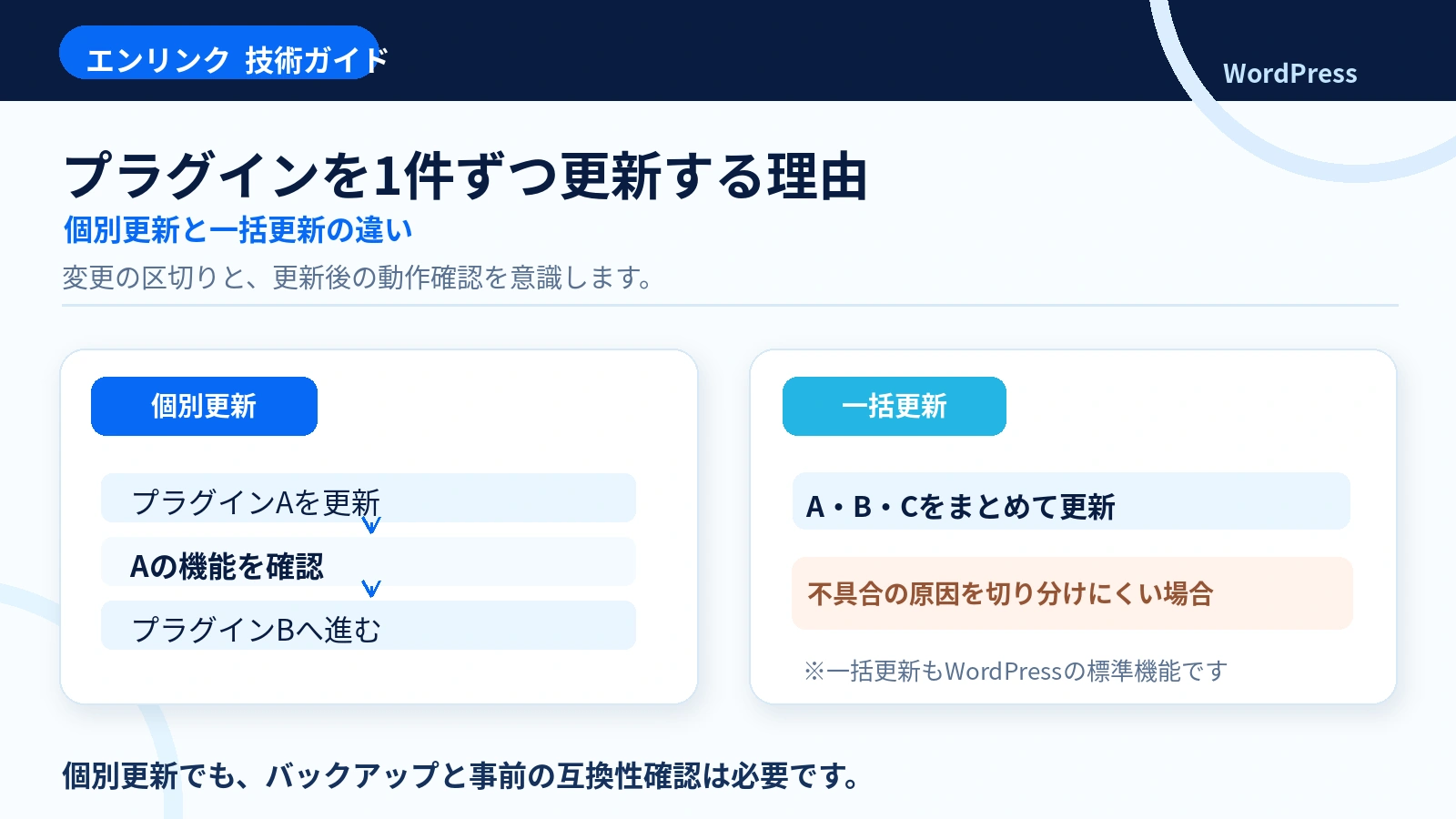
管理画面の「更新」には複数プラグインを選ぶ一括更新の方法もあります。更新対象が少なく、相互の影響を調べやすい状態なら便利ですが、決済やフォームなど重要機能が複数含まれる場合は、その場で何が変わったか追いにくいことがあります。
一方、1件ずつの更新なら、たとえば「フォーム用プラグインを更新 → 送信せずに入力画面と検証用環境の動作を確認 → 次のSEOプラグインを更新」と区切れます。ただし時系列だけでは不具合の原因を確定できません。別の自動更新やサーバー側の設定変更が同時に行われる可能性もあるため、作業日時と対象の版数を記録することが前提です。
手動の個別更新と自動更新は両立できる
WordPress 5.5以降ではプラグイン単位で自動更新を有効にできる仕組みがあります。手動ですべてを更新しなければならない、またはすべて自動にしなければならないという二択ではありません。
重要な機能については検証・承認を伴う個別更新にし、そのほかのプラグインでは自動更新の適用可否を検討する、といった運用も考えられます。自動更新を利用するときはバックアップ、更新後の異常検知、失敗通知の受信体制も必要です。運用方法の選択は、サイトが停止したときの影響と保守担当者の対応力に基づいて決めてください。
「更新しない方が安全」とは限らない
更新により互換性の問題が出る可能性はありますが、古いプラグインを使い続ければセキュリティ上の危険や不具合が残る場合があります。WordPress公式もプラグイン更新をサイトの安全性と品質を保つ方法として案内しています。
セキュリティ修正を含む更新が公表された場合は、必要性を確認しつつ迅速に対応できる体制を持つことが大切です。検証に時間がかかるときは、サイトの公開範囲や当該プラグインの利用状態を確認し、保守担当者と暫定措置を検討します。更新のリスクだけを恐れて無期限に保留する運用は避けましょう。
更新対象のプラグインを1件に絞って特定する
最初の作業は「どのプラグインのどの版数を更新するか」を明確にすることです。WordPressの本体、テーマ、プラグインは別々に更新されるので、管理画面の通知数だけを見てまとめて操作しないようにします。
「プラグイン → インストール済みプラグイン」を開く
管理権限のあるアカウントで対象サイトにログインし、左メニューから「プラグイン」を開きます。インストール済みプラグインの一覧に新バージョンを知らせる文言があるか確認してください。
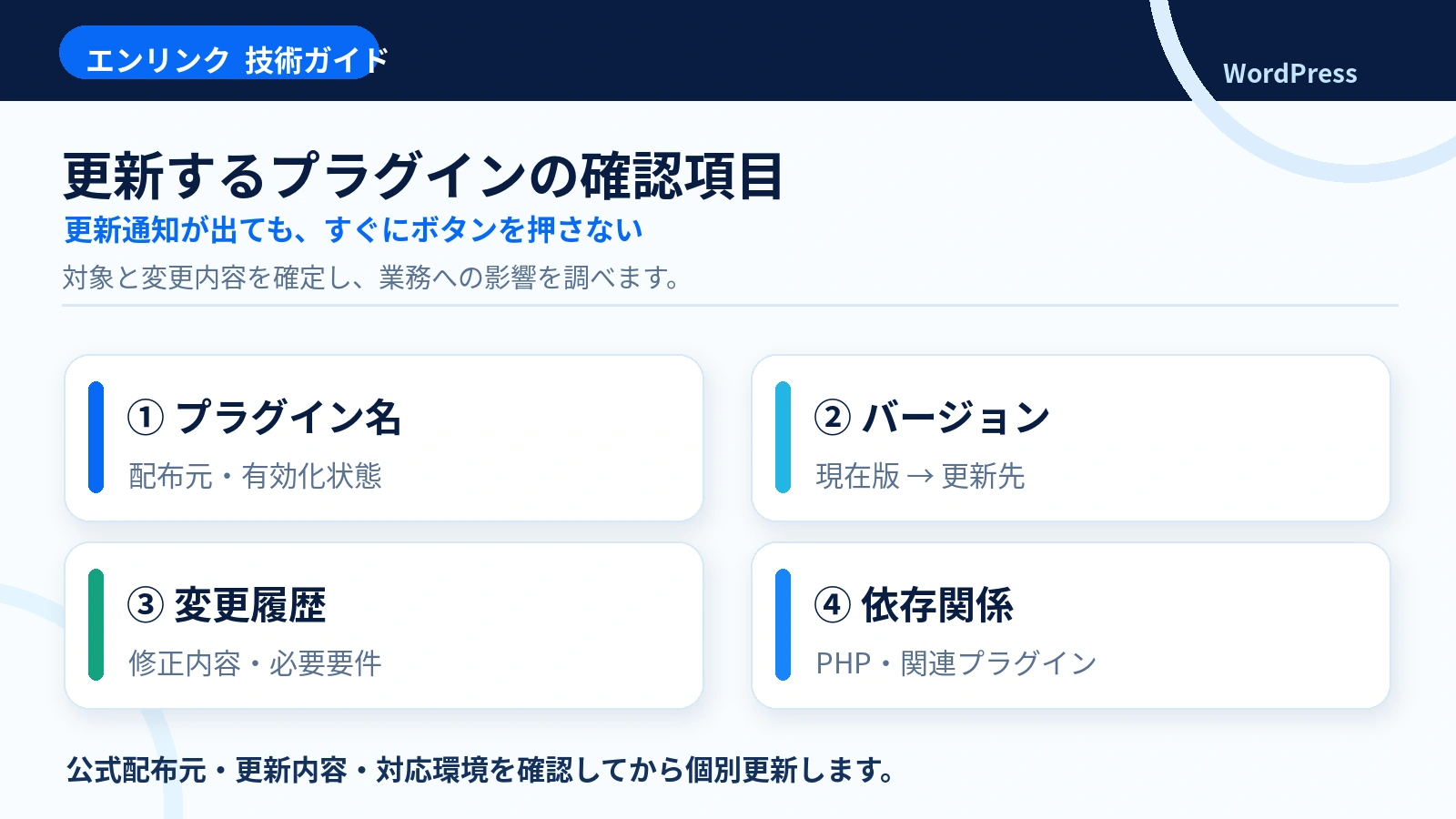
運用サイトが複数ある場合、作業しているWordPressの管理画面URLと対象ドメインを必ず確かめます。本番・検証・サブドメインを取り違えると、操作結果と記録が一致しません。まず「プラグイン名」「現在の版数」「更新候補の版数」「有効化状態」を控え、更新ボタンはまだ押さないようにします。
「バージョンの詳細」で変更履歴と要件を確認する
更新通知の「詳細を表示」などから、更新対象の説明・変更履歴・必要条件を確認します。WordPress公式ディレクトリにあるプラグインなら、配布元のプラグインページや更新履歴も参考になります。
変更履歴にはセキュリティ修正、互換性改善、機能追加、設定変更などが書かれることがあります。ただし「バグ修正」しか書かれていない場合もあります。内容が不明なときは、配布元のサポート情報や公式ドキュメントを調べ、「変更内容不明」と記録してください。内容を確認できていない更新を安全だと断定しないことが重要です。
依存するプラグインと外部機能の関係を確認する
プラグインは単体で働くとは限りません。EC、会員、予約、フォームなどの主要プラグインに拡張用プラグインが接続されている場合、更新の組み合わせによって結果が変わる可能性があります。
「この拡張プラグインは親プラグインの特定版を必要とする」「テーマがプラグインのショートコードを呼び出す」などの関係を整理します。更新対象だけの対応表で判断せず、導入済みの依存機能を実際に把握してください。WordPress本体に依存関係の表示機能がある場合でも、独自コードや外部APIの全てを検出できるわけではありません。
有料・独自プラグインは更新通知が出ない場合がある
WordPress公式ディレクトリ以外で配布される有料プラグインや独自制作プラグインは、配布元の更新機構によって通知の表示や更新方法が異なります。通知がないことと最新版であることは同じではありません。
購入先の公式サポートページ、ライセンスの状態、配布元が案内する変更履歴を調べます。出所が分からないZIPファイルを、更新できそうだからという理由で本番へ上書きしないでください。保守担当が作った独自プラグインなら、ソース管理とテスト・配布手順を確認し、通常の「今すぐ更新」と同じ操作を安易に適用しない方がよい場合があります。
更新前に確認する互換性と業務への影響
プラグインの配布ページに「WordPressでテスト済み」と書かれていても、現在のサイト全体で問題が起きない保証ではありません。WordPress本体の版数、PHP環境、関連プラグイン、独自テーマとの関係を確認します。
必要なWordPress版・PHP版と稼働環境を照合する
プラグインが提示する最低要件と、実際のWordPress・PHPの版数を比べます。新バージョンが古いPHPをサポートしなくなる場合は、プラグイン更新の前に実行環境を見直す必要があるかもしれません。
WordPress本体やPHPの版数を確認する手順は、既存記事「WordPressのバージョンを確認する方法」「PHPバージョンの確認方法」で詳しく扱っています。本記事では、更新するプラグインが現在の環境で使えるかを判断するために、その値を照合することに絞ります。
プラグインが担う「止められない機能」を書き出す
同じ更新でも、装飾のためのプラグインと、ログイン・注文・申し込み・決済に関係するプラグインでは影響が異なります。更新前に、その機能が使えないと誰が困るのかを整理してください。
例えば予約サイトでは「予約フォーム表示」「日時の選択」「予約確定」「管理者への通知」が別の処理です。見た目が正常でも登録ができなければ業務に影響します。そこで更新後の動作確認表も、この段階で作成しておきます。メール送信や実決済など副作用のある操作は、事前に許可されたテスト環境または適切なテストモードで確認してください。
テスト環境の確認と本番環境の確認を分ける
重要なプラグインなら、本番と条件をそろえたテスト環境で先に更新し、主要機能を試す方法が適しています。ただしテスト環境が本番と異なるPHP版・テーマ・拡張プラグインを使っていれば、検証できる範囲にも限界があります。
テスト環境で問題が見つからなかったことは参考になりますが、利用者のアクセスが多い本番環境での成功を保証しません。テスト結果に「実施日時」「試した機能」「未確認の操作」「エラーログの結果」を残し、本番でも重要項目を再確認します。稼働中の本番データをテスト用へ複製する場合は、個人情報と外部送信の制御に注意します。
プラグイン個別更新前のバックアップと切り戻し準備
WordPress公式の更新案内でも、プラグイン更新の前に現在のバックアップを確保するよう注意されています。個別更新であっても、プラグインのファイルだけを戻せば必ず復旧できるとは限りません。
ファイルとデータベースをセットで考える
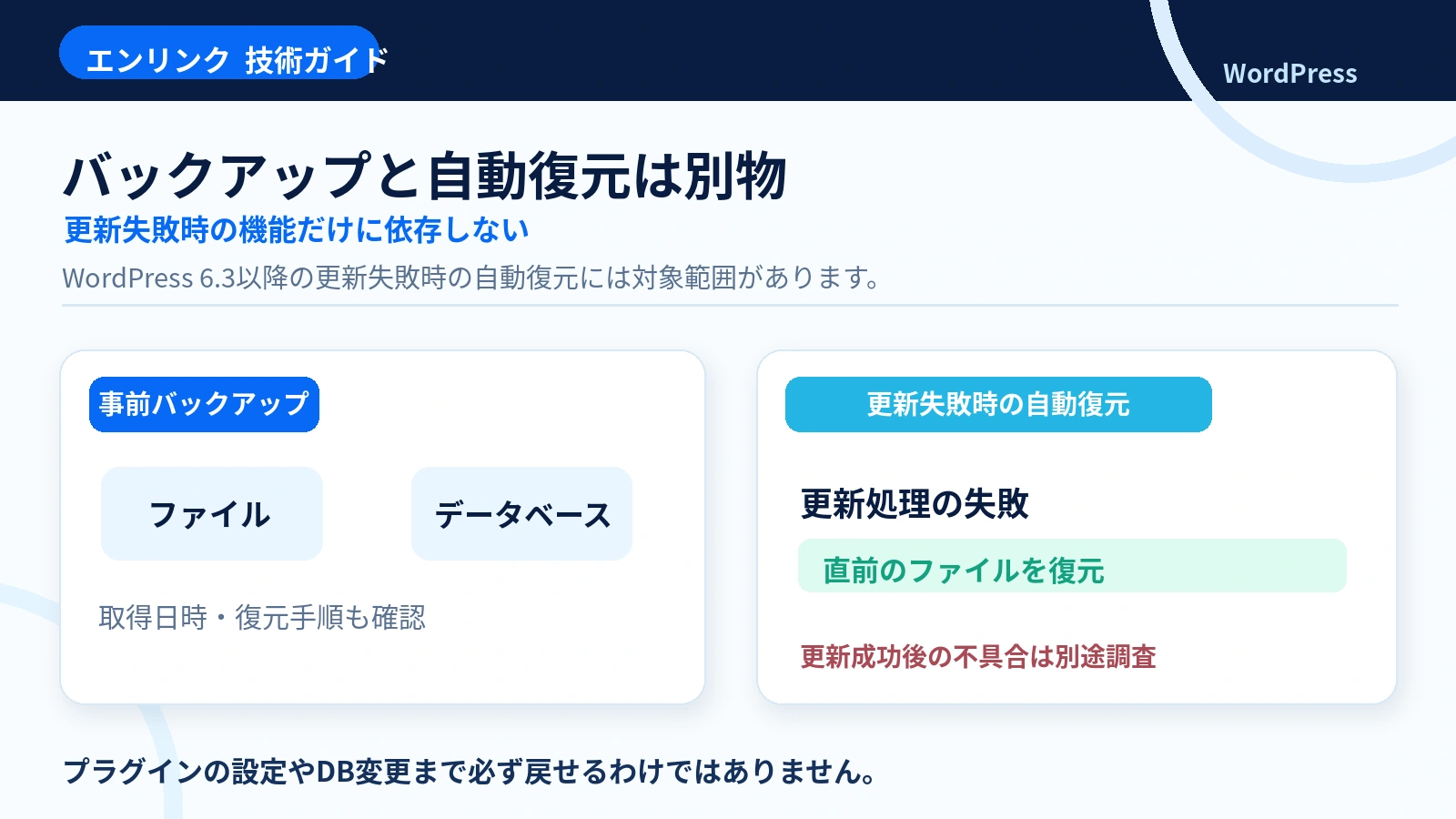
WordPressではプラグイン本体がファイルで保存される一方、設定値や業務データがデータベースへ保存される場合があります。更新処理がデータベースの構造や設定を変更する可能性もあるため、必要な範囲を調べてください。
ファイルをバックアップしていても、データベースの設定が変わっていれば旧版へ戻すだけで元通りになる保証はありません。逆にデータベースだけを保存しても、プラグインのコードが失われた場合に対応できません。ファイル・DB・保存時刻・復元方法を一組として記録し、必要なら検証環境での復元テスト結果も確認します。
更新前のプラグインの正確な版数と配布元を残す
更新に失敗した後で以前のバージョンを探そうとしても、配布元が古いZIPを提供していなかったり、ライセンスによって入手が制限されたりする場合があります。更新前の版数と配布元を明記してください。
必要に応じて、配布元が許可する方法で従来のパッケージや変更管理情報を保全します。脆弱性がある旧版へ長期間戻すことを予定するのではなく、問題発生時の一時的な判断材料として扱います。移行中に新規注文や会員情報が増えるサイトでは、DBを以前の時点に戻す場合のデータ損失も事前に検討する必要があります。
WordPress 6.3以降の更新失敗時の自動復元を過信しない
WordPress 6.3では、手動のプラグイン・テーマ更新で更新処理が失敗した場合、直前のファイルを復元する仕組みが導入されました。しかし、正常終了後に判明した不具合の万能なロールバック機能ではありません。
WordPress公式の開発者向け解説によれば、更新処理中は一時的なバックアップディレクトリへ旧版を移動し、処理の失敗時に戻します。更新が成功した場合、この一時バックアップは削除されます。したがって「更新完了」と表示された後にログインやフォームが動かなくなった場合まで、ワンクリックで自動的に以前の状態へ戻せるとは限りません。バックアップと検証の準備は別に必要です。
切り戻しの判断は変更内容と利用者データで決める
不具合が発生した場合に「旧版へ戻す」「修正版を待つ」「機能を一時停止する」「別の方法で暫定運用する」など選択肢はありますが、適切な判断はサイトの用途によって異なります。
特にEC・予約・会員サイトでは、旧版への切り戻しやDB復元で更新後の注文・設定変更が失われる可能性があります。運用責任者、制作会社、サーバー会社の誰が対応するかを決め、無承認で破壊的な操作をしないでください。すぐ復旧できると断定できないときは、まず障害範囲を記録し、追加変更を止める方針が合理的です。
WordPress管理画面でプラグインを1件だけ更新する手順
ここからは、WordPressの管理画面に更新通知がある一般的なプラグインを、手動で1件更新する操作を説明します。画面の表記は利用言語やWordPressの版数、ホスティング設定によって異なる場合があります。
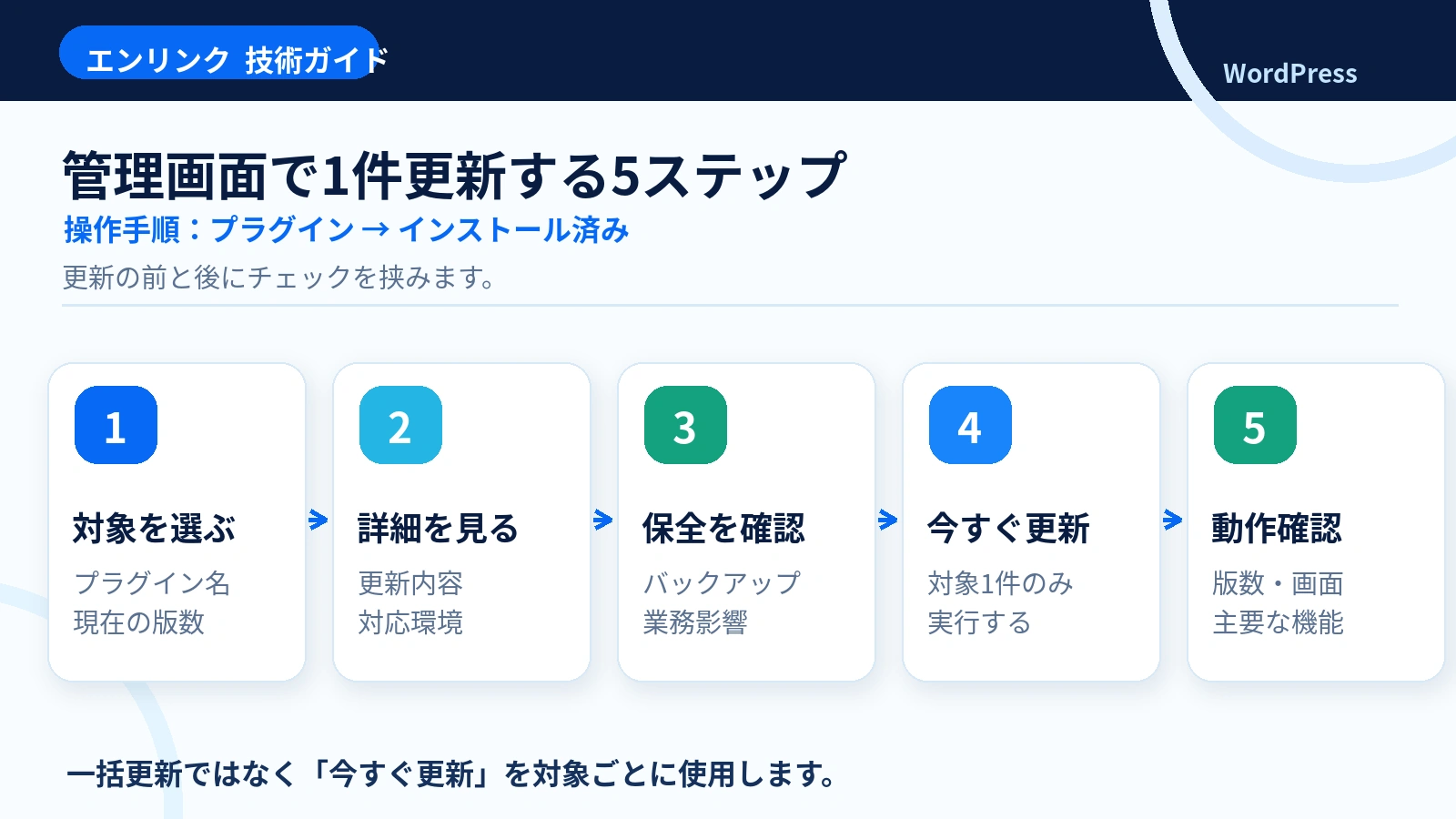
- 対象サイトへ管理者としてログインする。 本番・テストを取り違えないようURLを確認します。
- 「プラグイン → インストール済みプラグイン」を開く。 更新通知と、現在の版数を確認します。
- 対象プラグインの「バージョンの詳細」を開く。 変更履歴、必要なWordPress・PHP要件、配布元を確認します。
- バックアップと変更許可、必要なテストの準備を確認する。 重要機能の作業なら同時更新中の担当者がいないかも確かめます。
- 対象の1件だけ「今すぐ更新」をクリックする。 「すべて選択」や一括操作は使わず、進行中は追加操作を控えます。
- 完了メッセージと更新後の版数を確認する。 成功表示だけで終了とせず、更新前後の版数と時刻を記録します。
- 対象プラグインの機能とサイトの主要画面をテストする。 ログを確認し、問題がないことを確認して次のプラグインへ進みます。
手順1:新バージョン通知の詳細を確認する
「更新できます」という文言だけで、更新の目的と影響は分かりません。詳細画面でプラグイン名、開発元、更新版数、対応環境、変更点を確認し、作業対象を決めます。
必要な情報が不十分な場合は公式配布ページや更新履歴を追加確認します。サーバーのPHP版を上げなければならない更新や、他のプラグインの更新が前提となる変更なら、単純な1件更新として進めない方がよい場合があります。確認済みの事実と不明点を記録し、無理に判断を急がないことが大切です。
手順2:対象の「今すぐ更新」だけを実行する
バックアップ・互換性・承認の確認後、対象プラグインの更新操作を行います。WordPress公式ヘルプではプラグイン一覧で更新対象を見つけ、「今すぐ更新」を選ぶ方法が案内されています。
複数プラグインに更新通知があっても、今回の手順では一つだけを選びます。作業中は同じ対象で更新ボタンを繰り返し押したり、別の担当者が並行して同じ更新を実行したりしないようにしてください。更新画面でメンテナンス状態が表示される場合もありますが、表示された事実だけでは更新が完了したと判断できません。
手順3:「更新しました」と版数の両方を確認する
更新の完了メッセージが出たら、プラグイン一覧に戻って新しい版数が表示されることを確認します。失敗表示やタイムアウトがあれば、すぐ同じ操作を繰り返すのではなく現在の状態を調べてください。
画面の通信が途切れても、サーバー側では更新が完了している場合も考えられます。サイト上のプラグイン版数、管理画面の更新通知、エラーログを参照し、現在値を確認してから次の操作を判断します。「成功」表示は更新処理の一面であり、フォームや管理画面の機能を実際にテストしたことにはなりません。
手順4:更新中にブラウザーの操作を重ねない
更新処理の途中で別のプラグインの更新や停止を始めると、どの処理がどの時点で行われたか分かりにくくなります。特に共有の管理画面を複数人で操作する環境では、作業担当と作業時間を決めておきます。
長時間進まないときも、利用者の画面・サーバーログ・作業状況を記録し、更新の継続と終了を判断します。バックアップや手動復旧が必要かどうかは環境によります。見切り発車でプラグインフォルダを削除したり、ファイル権限を広げたりすることは避けてください。
プラグイン更新後に確認するサイト表示と重要機能
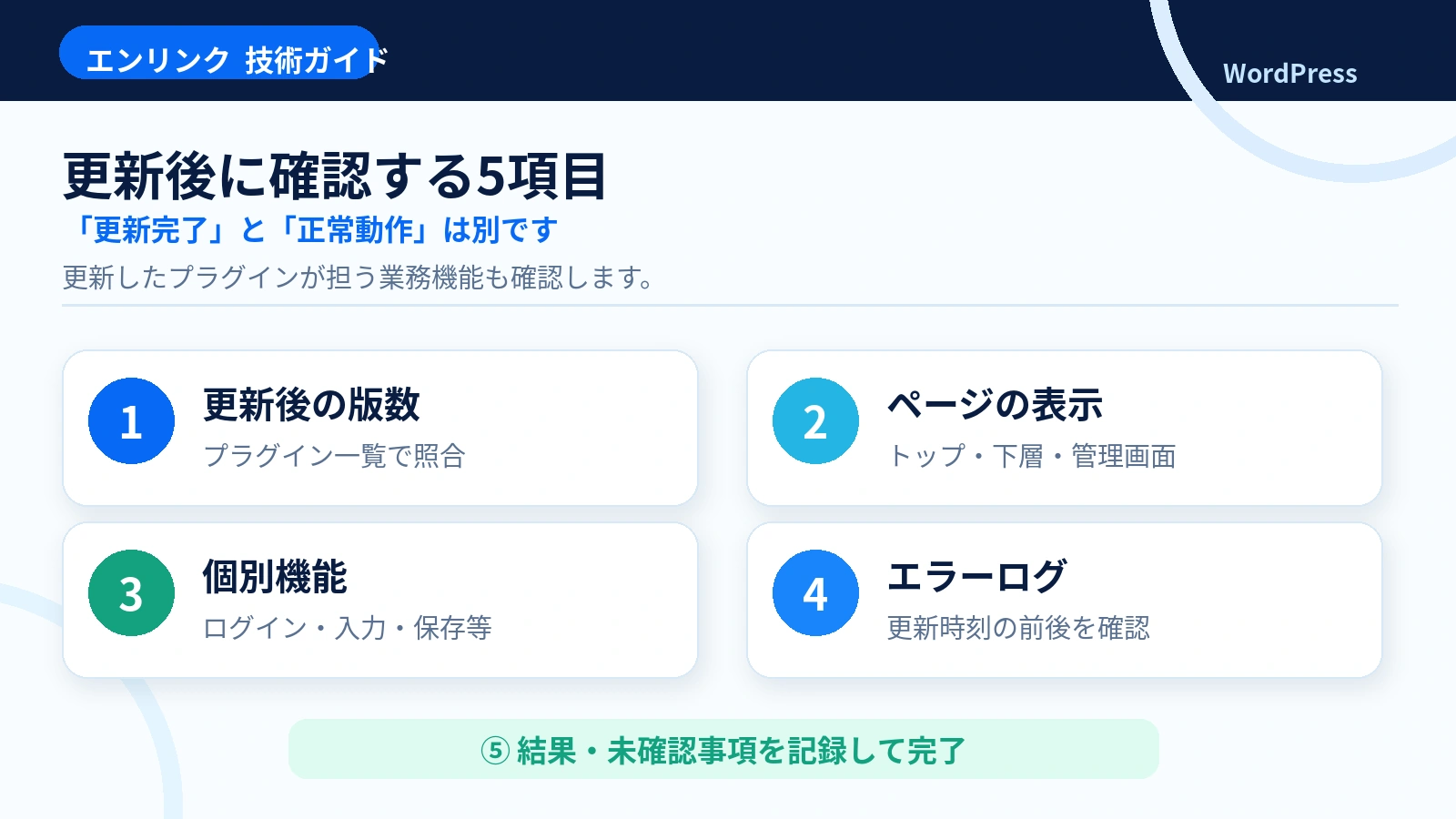
更新後はトップページだけでなく、そのプラグインが担当する機能を確認します。例えばフォームのプラグインなら、画面表示に加え、許可されたテスト送信が正常に完了するか確かめます。
トップページ・下層ページ・管理画面の表示を確認する
まずトップページ、重要な記事や固定ページ、管理画面を確認し、更新前と比べて重大な表示の違いがないか確かめます。一般閲覧者とログイン中の管理者では、見える画面が異なることにも注意してください。
画面の真っ白化、PHPの致命的エラー、デザイン崩れ、特定ページの404など、症状を分けて記録すると調査の入口になります。キャッシュが正常画面を返しているだけの可能性もあるため、可能な範囲で別の閲覧環境でも確認してください。更新後の表示不具合の初動確認は「WordPress更新後にサイトが表示されない原因」で詳しく扱っています。
フォーム・ログイン・検索・購入など対象機能を確認する
プラグインの役割に応じ、テストすべき機能を決めます。フォーム用なら必須項目や送信処理、会員用ならログインとログアウト、EC用ならカートから確認画面まで、といったように機能を分けて考えます。
実際に外部宛てのメールを送る試験や決済を確定する試験には、必ず運営側の許可と安全なテスト環境を利用してください。画面上の入力が成功しても、保存データや通知が正常とは限りません。副作用のある処理を本番で無断実行しないことも、安全な更新手順の一部です。
PHP・WordPress・サーバーのログを確認する
画面が正常でも、更新したプラグインに関する警告や例外がログに残っている可能性があります。更新時刻を基準として、その前後で新しいエラーが増えていないか確認します。
ログは種類や記録設定によって保存される場所が異なり、何も記録されていないからといって障害が絶対にないとは言い切れません。機密情報を含む可能性があるため、ログの全文をインターネットへ公開しないでください。作業記録には、取得日時、エラーの概要、確認した機能、次に調べる事項を簡潔に残します。
キャッシュ・CSS・JavaScriptの違和感を分けて確認する
ページの表示は残っていても、ボタンや入力フォームが反応しない、管理画面の一部が欠けるといった問題が起きる場合があります。原因がPHPだけとは限らず、JavaScriptやCSS、キャッシュの配信に関係する場合もあります。
ブラウザーの開発者ツールで対象のファイル取得やエラーの有無を確認できるなら、表示されたURL・状態・時刻を記録します。見た目が崩れたからといって一斉にキャッシュを削除すると、サイト負荷や表示の状態をさらに変える可能性があります。まずは症状が発生するページ・端末・操作を限定して調べることが大切です。
一つの更新が終わってから次のプラグインへ進む
個別更新では、更新直後の確認をひとまとまりの作業と考えます。「更新ボタンを押した」だけで完了扱いにせず、主要機能の検証結果を記録した後に次へ進めます。
作業結果を「完了」「追加確認」「中断・HOLD」に分けると、後から更新履歴を読みやすくなります。重要機能で未確認の項目が残っている場合、次のプラグインを続けて更新してよいか担当者間で判断してください。更新を分ける目的は、変更の因果を記録し、問題が起きたときに対応対象を限定することです。
複数の更新通知がある場合の優先順位の付け方
複数のプラグインに更新があるときは、新しい版数の数字が大きい順ではなく、セキュリティ上の必要性、業務影響、互換性の確認状況から着手順を判断します。以下は編集・運用上の考え方であり、WordPress公式が定める採点基準ではありません。
| 区分 | 確認する条件 | 進め方の例 |
|---|---|---|
| 優先して確認 | 脆弱性修正の案内があり、利用中の機能に関係 | 公式情報と影響範囲を確認し、速やかな対応を計画 |
| 個別検証が必要 | 決済・ログイン・予約・セキュリティなど重要機能 | テスト環境と切り戻し条件を整えて1件ずつ実施 |
| 通常の定期更新 | 軽微な修正で変更内容が明確 | バックアップ・基本動作確認を踏まえて実行 |
| 事前調査が必要 | 配布元不明、要求PHPが合わない、重大な依存関係 | 不明点を解消するまで対象の更新を保留 |
脆弱性修正を含む更新は放置せず迅速に評価する
更新履歴にセキュリティ修正がある場合は、リスクを確認し、必要な対応を優先して計画します。ただし具体的な脆弱性や影響を公式資料で確認できない段階で、全サイトが侵害されたと断定しないでください。
対象プラグインが有効か、該当バージョンを利用しているか、外部から到達できる機能か、といった情報を合わせて確認します。検証が必要であっても長期放置を正当化せず、暫定的なアクセス制限や保守対応の要否を担当者と検討してください。セキュリティ対応と更新後の動作確認は、どちらも省略できません。
重要機能はテスト内容を先に決める
決済・予約・採用応募・会員機能のプラグインでは、障害が発生したとき利用者に影響する範囲が広い場合があります。そのため更新前に、最低限どの操作の成功を確認するかを決めます。
例えば採用応募では「フォーム表示」「入力チェック」「次画面への遷移」「登録結果」が別の検証項目です。テストに個人情報が必要なら、実データを不用意に使用しない方法を選択します。記録できていない機能を正常と書かず、確認済みの範囲だけを正確に残します。
互換性不明はHOLD理由を具体的に残す
更新を延期する場合は「怖いから」の一言で終わらせず、何が未確認なのか、誰が何を確認すれば再開できるのかを記録します。
例えば「プラグインAの最新バージョンが現行PHPに対応するか未確認」「旧版の入手方法とDBバックアップの復元担当が不明」といった書き方です。これにより更新そのものを放置するのではなく、対応に必要な情報を取りに行く運用へつなげられます。更新を再開する期限や担当者は組織の実態に応じて決めてください。
プラグイン自動更新を有効にする場合の注意点
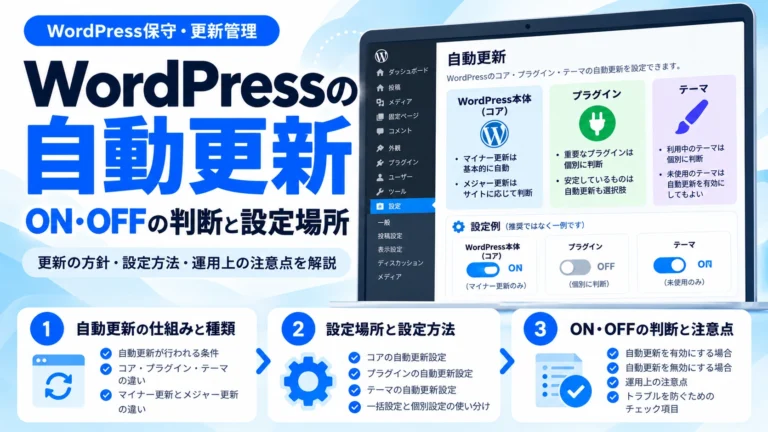
WordPressではプラグインごとに自動更新を設定できます。手動更新との違いは、更新ボタンを押すタイミングを運用担当者が選ぶかどうかであり、更新後の安全性確認が不要になるわけではありません。
自動更新はプラグインごとに有効・無効を切り替える
WordPress公式によると、プラグイン一覧の自動更新欄から対象プラグインの自動更新を切り替えられます。ホスティング環境やプラグインによって表示・利用条件が異なる場合もあります。
手動で検証したいプラグインは設定状態を確認し、いつ自動更新され得るかも把握してください。別の管理者が有効化していた場合、予定外の変更が生じたように見えることがあります。手動更新を行う前には自動更新の状態と、ほかに進行中の保守作業がないかを確認しておくと安心です。
自動更新の通知とバックアップの体制を整える
WordPress公式の自動更新ガイドでは、成功・失敗時の管理者向けメール通知や、事前バックアップの重要性が説明されています。通知が届くことと、障害を即時に解消できることは別です。
外部からのサイト監視やエラーログの確認体制があると、更新後にサイトの応答が変化した時刻を把握しやすくなります。ただしトップページへのHTTP監視だけで、ログイン・購入・フォーム送信まで正常だと保証することはできません。重要な機能を持つサイトでは、通知を受け取る担当と復旧判断の責任を決めてください。
有料プラグインと独自プラグインでは配布元の更新方式を優先する
ライセンスキーや外部配布サーバーを必要とするプラグインでは、公式ディレクトリのプラグインと更新の仕組みが異なることがあります。自動更新の有無や更新版の取得方法は、開発元の公式資料を確認してください。
独自プラグインを運用している場合は、変更履歴、ソースコード、配布先、テスト結果の管理が重要です。管理画面で「更新可能」と表示されないからといって最新版だとは限りません。また、出所の不明なZIPを上書きして更新を試みると、悪意のあるコードや互換性問題を持ち込むおそれがあります。
WP-CLIでプラグイン1件を更新する場合
サーバーを管理する担当者はWP-CLIから特定のプラグインだけを指定して更新できます。これは管理画面の手順とは別の操作経路であり、SSHやWP-CLIの権限を持つ環境に限られます。
個別更新コマンドはスラッグを指定する
WP-CLI公式コマンドではwp plugin updateの後に更新するプラグインのスラッグを指定します。実行前に対象のサイトパスとプラグインスラッグを確認し、誤って別環境を更新しないことが重要です。
下記はコマンドの形式を示す説明用例であり、エンリンクや読者の本番サーバーで実行したものではありません。example-pluginの部分は実際のプラグインスラッグではありません。
wp plugin update example-plugin --dry-run
wp plugin update example-plugin上の--dry-runは更新対象を事前確認するためのオプションです。実際に更新する行を実行する前に、バックアップと変更許可、対象環境の確認が必要です。--allを付けると一括更新になりますので、個別更新を行う今回の目的とは異なります。WP-CLIの仕様やオプションは更新されるため、実作業前には公式コマンドリファレンスを確認してください。
コマンドが成功しても機能テストは必要
WP-CLIが成功と表示しても、フロントページや管理画面、対象の業務機能を実際に確認したことにはなりません。管理画面から更新した場合と同じく、更新後の版数・ログ・主要操作を確認します。
CLIの実行で使われるPHPと、Webサイトを表示するPHPが異なる構成もあります。コマンド実行の結果が正常でも、Web側で特定のPHP例外が起きる可能性があるため、設定の違いを意識してください。CLIを使う理由が明確でなければ、無理にSSHを導入する必要はありません。
個別更新が失敗した場合にまず確認すること
更新途中でエラーが表示された場合は、同じ更新を繰り返す前に現在のプラグイン版数とサイトの状態を確認します。更新処理が失敗したことと、更新後に業務機能が動かなくなったことでは、次に調べる内容が異なります。
ダウンロード・解凍・書き込みに失敗した場合
更新パッケージの取得、ファイルの展開、設置ディレクトリへの書き込みなど、更新処理の途中で失敗する場合があります。管理画面のメッセージを記録し、ディスク容量やファイルの権限、配布元への接続状況を確認してください。
原因が分からない状態で権限を無制限に緩めたり、プラグインのディレクトリを消したりしないでください。WordPressの更新失敗時の自動復元機能が働いたかどうかも、現在の版数と表示から確認します。サーバーログの情報や事業者の障害案内が必要になることもあります。
メンテナンス表示が戻らないときは更新処理を確認する
更新作業中にメンテナンス表示が出ることがあります。表示が消えない場合、更新処理がまだ実行されているのか、失敗して状態が残っているのかを区別することが先です。
WordPressには.maintenanceを用いる仕組みがありますが、ファイルがあるからといって即削除すれば安全とは限りません。現在の更新実行状態を確認し、必要な情報を保全してから対応方法を決めます。運営会社のメンテナンス画面など別の仕組みが表示している可能性もあるため、画面の文言と提供元を記録してください。
更新成功後にサイトが壊れた場合はログと影響範囲を調べる
更新処理が成功した後に、特定の画面や機能が壊れる場合もあります。このケースではWordPress 6.3の更新失敗時の自動復元と同一視しないでください。
エラー発生時刻、対象URL、操作内容、プラグインの新旧版数を記録し、PHPログやサーバーのエラーログを確認します。いきなり全プラグインを停止すると別の機能へ影響する可能性があります。障害の初動対応は「WordPress更新後にサイトが表示されない原因」と役割を分け、原因の仮説を確定事項として扱わないでください。
更新できない場合は情報をまとめて保守担当者へ引き継ぐ
原因を自力で特定できない場合は、試した操作を何度も繰り返すより、状態を整理してサーバー会社や制作会社へ相談することが有効です。
提供する情報は、対象サイト、プラグイン名、更新前後の版数、エラーメッセージ、最初に症状を確認した時刻、更新後のサイト状態、バックアップの有無です。パスワードやトークン、個人情報をログごと無制限に共有しないことも重要です。保守会社に判断してもらう事項と、自社で承認する事項を分けてください。
プラグイン更新履歴を1件ごとに残す管理表
複数のサイトを運用している場合、プラグインが最新かどうかだけでは保守状況を判断できません。どの環境で何を変更し、何を確認したかを記録することが、次の更新や障害対応に役立ちます。
| 記録項目 | 記載例(架空) | 確認目的 |
|---|---|---|
| 対象サイト | example.com/本番 | 誤サイトへの操作を防ぐ |
| プラグイン | example-plugin | 更新対象を識別する |
| 更新版数 | 1.2.3 → 1.2.4 | 変更の範囲を残す |
| 変更理由 | 不具合修正(詳細確認済) | 優先度を説明する |
| バックアップ | DB・ファイル取得済、復元方法確認 | 障害発生時の準備 |
| 確認機能 | トップ・管理画面・検証用フォーム | 検証範囲を明示する |
| 実施結果 | 更新完了/機能確認済 | 完了条件を共有する |
| 担当者・日時 | 担当A/日本時間 | 後日の照合に使う |
更新成功と機能正常、推測を区別して記録する
WordPressの更新画面が「完了」と表示したことは更新処理の記録です。フォーム送信などを実際に試して成功したことは別の確認結果です。
例えば「トップページは表示されたが会員ログインは未確認」と書けば、確認した範囲が分かります。一方、「WordPressの更新が原因で落ちたようだ」という内容は、ログなどの裏付けがなければ仮説として記録します。結果の欄へ推測を書き込まないことで、保守担当者間の認識をそろえられます。
自動更新と手動更新を同じ台帳で追跡する
サイトによっては、管理者の手動更新以外に、WordPressやサーバー会社による自動更新が実行される場合があります。保守履歴が管理者の作業だけだと、実際の変更を見落とすことがあります。
自動更新の状態と、管理者に届いた更新結果の通知を確認し、日付と対象を併せて記録します。通知が来たから必ず影響がなかったと判断せず、重要なURLの外部監視や機能検証と組み合わせます。運用者・承認者・連絡先が異なるときは、誰が何を確かめるか明確にしておきましょう。
更新前後のチェックリスト
最後に、1件だけ更新するときに必要な項目をまとめます。安全な運用は特定のボタン操作だけで完結するものではありません。準備・更新・確認・記録のそれぞれに完了条件を設けることが大切です。
更新前に確認すること
更新前は、対象を取り違えないこと、変更内容と互換性を把握すること、影響がある業務機能と復旧準備を確認することが中心です。
- 更新するサイト・プラグイン・現在版数・更新候補を確定した。
- 配布元と変更履歴、WordPress・PHP要件を確認した。
- 関連するプラグイン・テーマ・外部連携を把握した。
- DBとファイルのバックアップと復元手順を確認した。
- 重要機能のテスト項目、担当者、作業時間、HOLD条件を決めた。
- 変更を伴う別の作業や自動更新の予定を確認した。
更新後に確認すること
更新後は版数の反映だけでなく、重要機能の動作とエラーの有無を確認して、作業を完了扱いにします。
- 更新完了の表示と実際の更新後版数を確認した。
- トップページ、主要下層ページ、管理画面を確認した。
- 更新対象が担うログイン・入力・保存・検索等を必要な範囲で試した。
- PHPやサーバーのログを確認し、新たなエラーを記録した。
- 未確認の機能や仮説を「確認済み」と混同していない。
- 更新した版数・日時・担当者・結果を台帳に残した。
WordPressプラグイン更新でよくある質問
プラグイン更新について、誤解しやすい点を短く整理します。どのサイトでも同じ結果になるという保証ではなく、実際の環境と更新対象に応じた確認が必要です。
Q. すべてのプラグインを一度に更新してもよいですか?
A. 一括更新はWordPressの標準機能ですが、重要機能を担う複数のプラグインを同時更新すると、問題の原因を切り分けにくくなる場合があります。作業体制や影響に応じて、個別更新と更新後チェックを選択してください。
Q. 更新前にプラグインを停止する必要がありますか?
A. 通常の管理画面でのプラグイン更新は、必ずしも停止を前提としません。無条件の停止は関連機能を壊す可能性があるため、配布元の手順と検証結果を優先します。
Q. 更新するプラグインのフォルダだけ保存すれば十分ですか?
A. プラグインによっては設定・データがDBに保存されるため、ファイルだけでは元の状態へ戻せない場合があります。必要なファイルとDBをセットで保全し、復元可能性を確認してください。
Q. 自動更新を有効にすれば、管理作業は不要ですか?
A. 自動更新は作業負荷を減らせますが、バックアップ・失敗通知・重要機能の動作確認まで不要にはなりません。サイトの用途に応じて適用範囲を決めることが重要です。
Q. WordPressの更新失敗時は必ず自動で元に戻りますか?
A. WordPress 6.3から手動更新の一部失敗時に旧版ファイルを自動復元する仕組みがありますが、すべての失敗や、更新完了後の動作不良に対応できるという意味ではありません。
Q. 有料プラグインに更新通知が出ない場合は?
A. 配布元が独自の更新方式を用いている可能性があります。配布元の公式ページ、ライセンス状態、更新案内を確認し、不明なZIPファイルによる上書きは避けてください。
Q. 脆弱性修正の更新もテストしてからでないといけませんか?
A. セキュリティ更新は放置せず、影響の大きさを確認して速やかに対応を計画してください。可能な範囲でテストや事前準備を行い、必要なら暫定的なリスク低減策を担当者と検討します。
Q. トップページが200 OKならプラグイン更新は成功ですか?
A. HTTP 200だけではプラグインが担当する動的な機能の正常性までは分かりません。対象のページと操作を実際に確認し、必要に応じてログも見てください。
Q. WP-CLIで1件だけ更新することもできますか?
A. できます。wp plugin updateに対象スラッグを指定する方法があります。ただしCLIを実行できる権限と、対象サイト・バックアップの確認が必要です。
まとめ。WordPressプラグインは1件ずつ更新し、前後の状態を確かめる
WordPressプラグインを安全に更新したい場合は、対象を1件に絞り、更新内容・互換性・バックアップ・テスト項目を確認してから、管理画面の「今すぐ更新」を実行します。更新処理の成功表示だけで終わらせず、対象が担う業務機能をチェックすることが重要です。
- 更新するプラグインの名前・旧版・新版・変更内容を確認する。
- WordPress本体・PHP・関連プラグインとの互換性を調べる。
- DB・ファイルを保全し、障害時の切り戻し条件を決める。
- 管理画面では対象の「今すぐ更新」だけを実行する。
- 更新後は表示・機能・ログを確認して、作業記録を残す。
エンリンクでは、サイトごとのURLや管理情報を整理し、HTTP応答・応答時間・障害履歴などを確認するサービスを案内しています。WordPressプラグインの互換性判定や内部エラーの原因特定を自動で保証するものではありませんが、プラグイン更新前後の外部からの到達性を記録する補助に活用できます。機能の説明はWebサイト監視・SSL期限チェック、料金・利用条件は料金プランでご確認ください。無料アカウント登録から利用を開始できます。
参考資料と確認した範囲
この記事の管理画面での更新方法、自動更新、バックアップ、更新失敗時の挙動は、2026年10月30日に確認したWordPress公式のドキュメントを参照しました。業務向けの優先順位とチェックリストは編集上の提案であり、WordPressが公表する唯一の運用基準ではありません。
- WordPress公式「Manage Plugins」:管理画面からの個別更新、一括更新、互換性、バックアップ。
- WordPress公式日本語「プラグイン画面」:更新通知の表示と「今すぐ更新」の操作。
- WordPress公式日本語「プラグインとテーマの自動更新」:プラグイン別の設定、通知、運用上の注意。
- WordPress Core「更新失敗時の自動復元」:WordPress 6.3の対象範囲と制限。
- WP-CLI公式「wp plugin update」:個別更新と
--dry-runの用法。 - WordPress公式「Backing Up Your Database」:DBバックアップとファイルバックアップの違い。