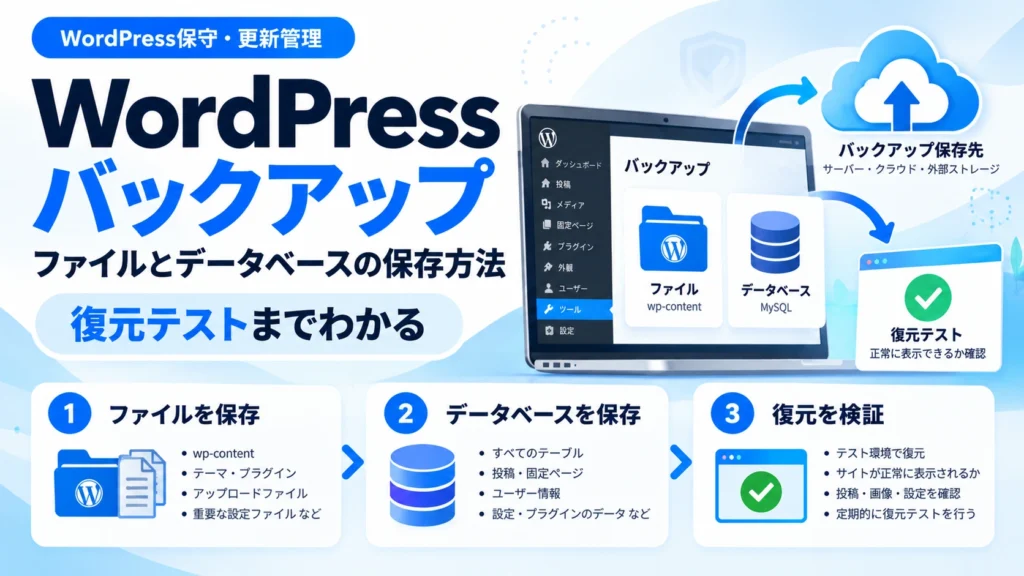
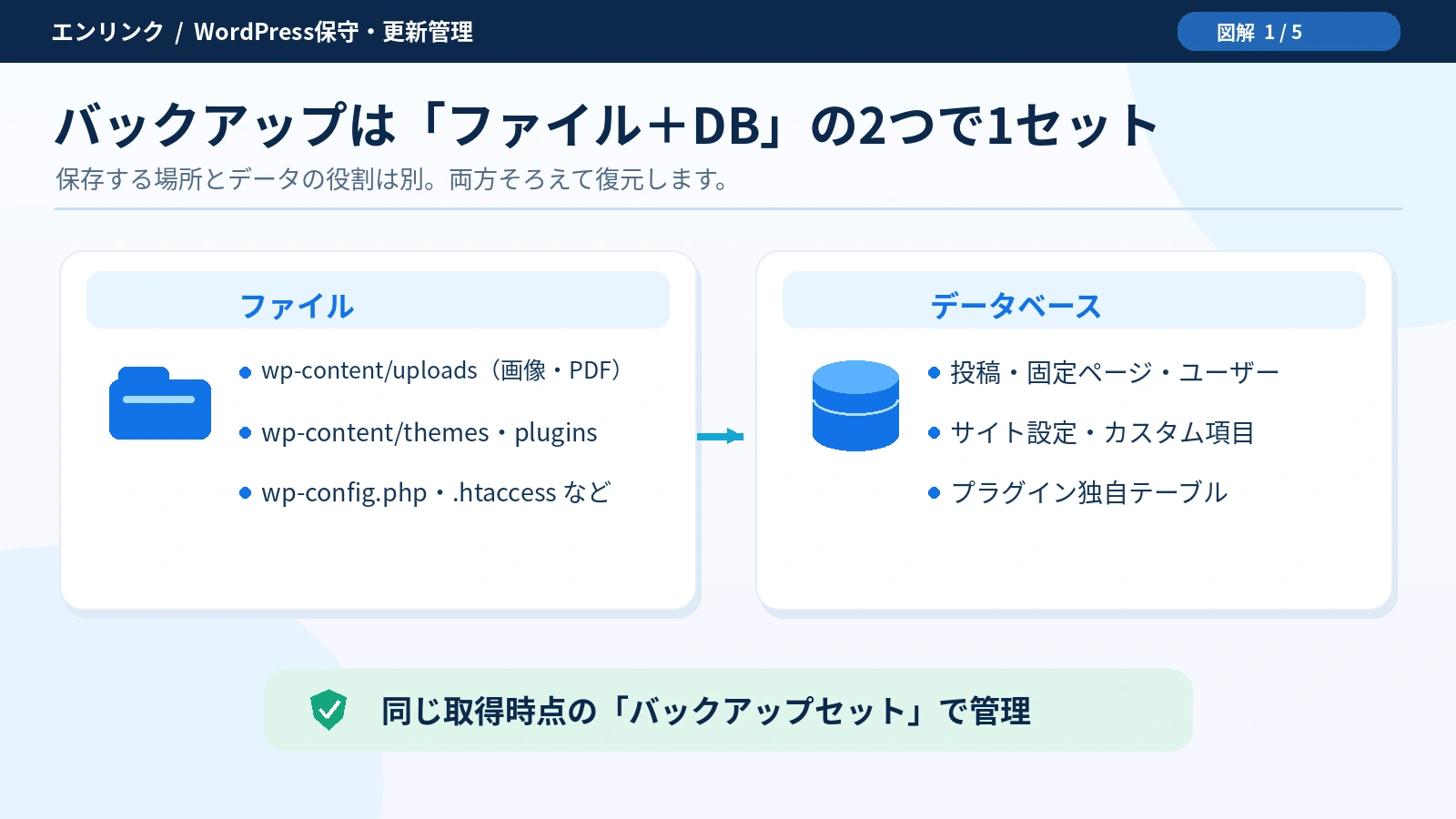
WordPressを復元できる形でバックアップするには、サイトを構成する「ファイル」と、投稿・設定などを保存する「データベース」の両方を取得し、同じ時点のバックアップとして保管することが基本です。ファイルだけをダウンロードしても記事や設定が戻らない場合があり、データベースのSQLだけを保存してもアップロード画像・テーマ・プラグインの実ファイルは復元できません。
最初はwp-content/uploads、wp-content/themes、wp-content/plugins、wp-config.php、必要なサーバー設定や独自ファイルを把握し、対応するMySQL/MariaDBのデータをSQLなどで保存します。保存できた後は、別の安全な検証環境へ戻して「記事・画像・ログイン・重要機能が本当に動くか」を確かめます。「バックアップ処理が成功した」と「サイトを復元できる」は別の判定です。
保存前に、対象サイトのファイルとデータベースの所在、取得できる権限、保存先を一覧にしてください。サーバー管理画面、SFTP、phpMyAdmin、WP-CLIなどの方法を比べ、取得後は必ず復元テストで確認します。バックアップが取れたことより、必要なときに戻せることを基準に管理するのが大切です。操作名はホスティング会社の画面によって異なります。
WordPressのバックアップは「ファイル」と「データベース」の2種類が必要
WordPressのバックアップには、テーマ・プラグイン・画像などのファイルと、投稿・設定などを保存するデータベースの両方が必要です。どちらか一方だけでは、元のサイトを完全に復元できない場合があります。
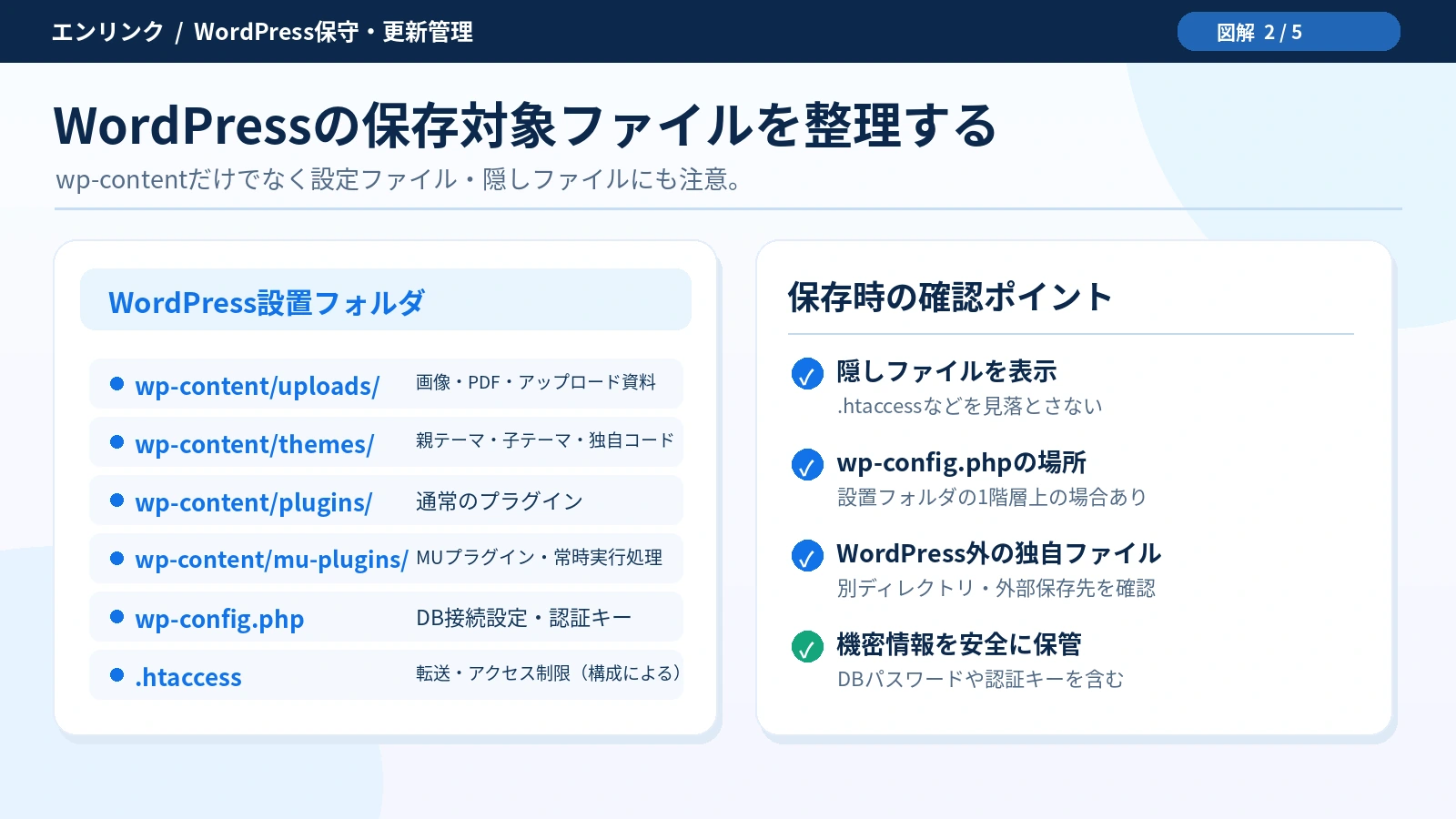
ファイルにはテーマ・プラグイン・画像・サーバー設定がある
WordPressのサーバー上にはWordPress本体のPHPファイル、テーマ、プラグイン、アップロードした画像やPDF、追加した独自ファイルなどがあります。wp-content以下は特にサイトごとの差が大きく、単純な本体の再インストールでは再現できないものが含まれます。
独自テーマのテンプレート、子テーマのカスタマイズ、プラグインが外部から生成したファイルなどは、同じソフトウェアを再ダウンロードしても完全に復元できるとは限りません。WordPress標準以外の保存先を持つサイトでは、設置ディレクトリの外側も調査対象です。
データベースには投稿・ユーザー・設定・プラグインの管理データがある
通常のWordPressでは、投稿、固定ページ、コメント、ユーザー、メニュー、各種設定、カスタム投稿やカスタムフィールドなどをMySQLまたはMariaDBで管理します。プラグインが独自のDBテーブルを作る場合もあります。
記事本文やSEOの設定などはデータベース側に保存される場合が多く、テーマのPHPファイルを保管しただけでは戻りません。一方、データベースのメディア添付レコードがあっても、画像の実ファイルが欠ければ表示できません。ファイルとDBの組み合わせでサイトが構成されることを最初に理解しておくと、保存漏れを減らせます。
2つを同じバックアップセットとして管理する
データベースとファイルを別々の日付で保存すると、記事が参照する画像が後から追加されている、設定に対応するプラグインファイルが古いなど、不整合が生じる場合があります。
保存日時・対象ドメイン・ファイル群・SQLファイルを一組として管理し、同じ復元テストで利用できるようにします。WordPress公式も典型的な手順としてDBの取得後にファイルを取得し、一つのセットにまとめる方法を案内しています。ただし更新が続く高頻度サイトでは、取得順だけで完全な整合性が保証されるわけではありません。
必須ファイルとフォルダの一覧。何をどこまで保存する?
ファイルのバックアップでは、WordPressの設置場所を確認したうえで、サイト独自の内容と設定を含むパスを見落とさないことが重要です。テーマやメディアに加え、ドットで始まる隠しファイルやWordPress本体の外側に置かれた設定も調べます。
| 場所・対象 | 主な内容 | 保存時の注意 |
|---|---|---|
wp-content/uploads/ |
画像・PDF・アップロードされた添付資料 | 年/月別のサブフォルダ、生成物、独自アップロード先も確認 |
wp-content/themes/ |
テーマ・子テーマ・独自テンプレート | 親テーマと子テーマ、直接改修の有無を把握 |
wp-content/plugins/ |
導入したプラグインの実ファイル | 有料・自作プラグインのソースも確保 |
wp-content/mu-plugins/ |
自動読み込みされるMUプラグイン | 通常のプラグイン一覧に出ないコードもある |
その他のwp-content/ |
独自キャッシュ・翻訳・生成ファイルなど | 何が再生成可能かを提供元の仕様で確認 |
wp-config.php |
DB接続情報・認証キー・独自設定など | 機密情報として厳重に保管。設置場所が異なる場合あり |
.htaccess等 |
ApacheのURL転送・アクセス制限など | 隠しファイルをSFTPで見落とさない |
| 追加PHP・静的ファイル | 独自フォーム・認証・静的ページ等 | WordPressディレクトリの内外にある場合を確認 |
| WordPress本体ファイル | wp-admin・wp-includesなど |
完全なファイル単位復旧なら版数とともに保存を検討 |
wp-content/uploadsは画像・PDFの実データを保存する
記事に表示される画像やメディアライブラリへアップロードされたPDFなどは、標準的な構成ではwp-content/uploadsに保存されます。年度・月別のサブフォルダがあり、複数サイズの画像が含まれることもあります。
データベースだけをエクスポートしても、このディレクトリにある画像そのものが含まれるわけではありません。メディアライブラリで表示される画像のURLとサーバー上の実ファイルを照らし合わせ、サブディレクトリごと保存できたかを確認してください。プラグインが独自のアップロードディレクトリを使っている場合は、そのパスも別途把握します。
themesには親テーマ・子テーマ・独自改修の両方を含める
テーマはデザインだけでなくテンプレート、PHP処理、CSS、JavaScript、カスタムブロックなどを含む場合があります。親テーマと子テーマを使い分けるサイトでは、片方だけ保存すると表示や独自処理を再現できない場合があります。
配布テーマは再取得できても、更新前のファイルが同じ内容とは限りません。自作テーマや独自改修がある場合には、対象版数とファイルのスナップショットを確保してください。Gitの履歴があるサイトでも、デプロイ済みの内容とリポジトリの最新状態が一致するか確認する必要があります。
pluginsとmu-pluginsは役割が異なるため別々に調べる
通常のプラグインはwp-content/pluginsに保存されます。MUプラグインはwp-content/mu-pluginsに置かれ、通常のプラグイン管理と動作が異なるため、見落としやすい場所です。
有料プラグイン、受託開発の独自プラグイン、外部ライセンスが必要な機能では、ファイルがあっても追加の利用条件や鍵が必要な場合があります。ライセンスの契約情報はバックアップとは別に安全な管理台帳へ残し、パスワードやAPIキーを記事や一般公開のフォルダへ保存しないようにします。
wp-config.phpと.htaccessは保存漏れに注意する
wp-config.phpにはデータベースの接続先や認証キーなどが含まれます。WordPress設置ディレクトリの一つ上に移されている構成もあるため、サイトのルートフォルダだけを圧縮して見つからなかった場合には配置場所を確認してください。
.htaccessはファイル名がドットで始まるため、SFTPの表示設定によって見えないことがあります。Apache以外の構成ではNginxなどの設定ファイルが別の場所に保存され、SFTPアカウントから見えない場合もあります。その場合はサーバー管理者が設定のバックアップ方法を確認します。
WordPress設置フォルダ外のファイルと外部サービスも調べる
独自アプリやサブドメイン、会員向けのダウンロードファイル、別サーバーの画像ストレージ、プラグインの追加データ保存先などがある場合、通常のWordPressディレクトリ一式だけでは対象が足りません。
クラウドストレージにファイルがあるなら、その保存期間と復元方法を別に整理します。外部メール配信の設定や決済事業者の取引記録など、WordPressのファイルやDBへ取り込まれていない情報までバックアップで再現できるとは限りません。サイト機能を構成する外部の依存先を一覧化することが重要です。
WordPressデータベースの保存対象。テーブルと設定情報
データベース側は、管理画面で見える投稿だけでなく、プラグインの独自テーブルやユーザー権限、オプションを含めて確認します。正確なテーブル接頭辞や共有DBの構成はサイトごとに違うため、実際の一覧を確認してからエクスポートします。
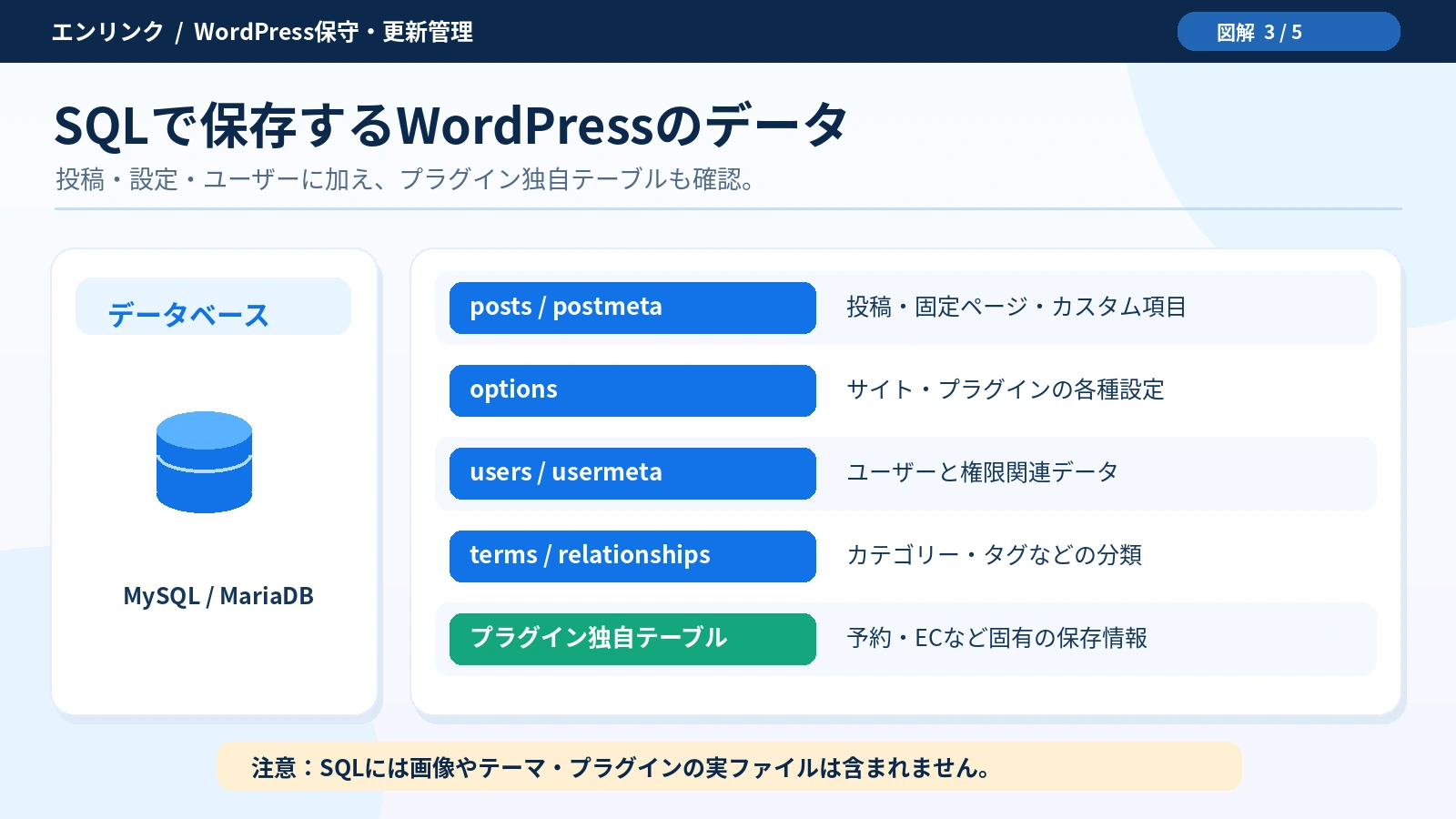
posts・postmeta・options・usersなどの主な役割
標準的なWordPressでは、投稿本文や固定ページはwp_posts、カスタムフィールド等はwp_postmeta、各種設定はwp_options、ユーザーはwp_users、ユーザー関連情報はwp_usermetaなどのテーブルに記録されます。
カテゴリーやタグに関係するタクソノミー、コメント、各種の関連データもあります。ここに挙げた名前のwp_は標準的な接頭辞の例であり、実サイトでは別の接頭辞が設定されている場合があります。テーブル名だけを固定して一部を保存すると、サイトの構造や設定が復元できなくなる恐れがあります。
プラグイン専用テーブルを含める
予約・EC・会員・フォームなどのプラグインは、WordPress標準とは別のテーブルを持つ場合があります。サイトの全機能を復元するためには、プラグインが利用するDBのテーブルが保存対象に含まれているか確認してください。
標準的なwp_接頭辞ではないテーブルを作るプラグインもあり得ます。共有データベースに別アプリのテーブルがあるときは、WordPressのサイト単位でどのテーブルが必要かを運用担当と確認する必要があります。「すべてを選択」する方法は単一WordPress専用のDBでは分かりやすい一方、共有DBでは対象外アプリのデータを含む可能性があるため注意してください。
サイト設定とユーザーの扱いは復元前に確認する
optionsなどのテーブルには、テーマ設定、プラグイン設定、サイトURLに関係する情報などが保存されます。保存できても、別環境への復元ではURL、パス、送信設定などが検証環境向けに変更を要する場合があります。
検証環境へ復元する場合に本番の認証情報や外部メール送信設定をそのまま有効にすると、不適切な通知やAPI操作につながることがあります。データベースは個人情報を含む前提で取り扱い、隔離環境のネットワーク、権限、データの利用目的を確認します。
マルチサイトはネットワーク全体と個別サイトを区別する
WordPressマルチサイトでは、ネットワーク共通のユーザーデータとサイト別テーブルが存在する構成があります。一つのサイトに見えるページだけを保存した場合に、共通の認証情報やサイト設定が揃わない可能性があります。
ネットワーク全体を復元するのか、特定サイトだけを移行したいのかによって必要なテーブルとファイルが異なります。マルチサイト向けのツールやホスティングサービスの保存範囲を確認し、単一サイトと同じ手順を無条件に適用しないようにします。
ファイルを保存する3つの方法と手順
ファイルの取得方法は、ホスティング管理画面、SFTPによるコピー、サーバー上のアーカイブ作成などがあります。どの方法でもWordPress設置場所と保存対象を確定し、取得先のアクセス制御とファイル欠損の確認を行います。
方法1:レンタルサーバーのバックアップ機能を利用する
契約先のコントロールパネルにバックアップ機能があれば、対象ドメインと取得日時、保存範囲を確認します。事業者の機能によって、サイトファイルのみ、データベースのみ、サーバー全体など範囲が異なる場合があります。
- 契約中のサーバー管理画面を開き、本番サイトの対象契約・ドメインを確認する。
- バックアップの対象にサイトファイルと使用中データベースが含まれるか確認する。
- 取得開始・取得完了の時刻と、ダウンロードできるファイルの種類を記録する。
- 事業者の保管期限、復元できる単位、利用者自身が取得できる範囲を確認する。
- 自社で管理できる安全な保存先にも控えを保管し、復元テストの可否を調べる。
自動バックアップが提供されていても、保持日数や復元費用、上書き範囲、取得時点に制限がある場合があります。事業者が「バックアップあり」と案内していることだけを根拠に、必要なファイルとDBが必ず両方戻るとは考えないでください。
方法2:SFTPでWordPressファイルを安全な場所へコピーする
サーバー上のファイルへアクセスできる場合は、SFTPを利用してWordPress設置フォルダの内容を取得できます。WindowsならSFTP対応のクライアントから、MacやLinuxでもSFTP対応ソフトから確認できます。
- 接続先サーバー、接続先ユーザー、WordPressの設置ディレクトリを確認する。
- ドットファイルを表示できる設定にして
.htaccess等を見落とさないようにする。 wp-contentとwp-config.phpの位置、独自に追加したファイルや設定を確認する。- サーバーから自社管理の保存先へダウンロードし、転送完了とエラー一覧を確認する。
- 取得フォルダの件数・容量・重要ファイルを照合し、データベースは別途取得する。
差分同期機能の「同期方向」を間違えると、取得のつもりでサーバー上のファイルを書き換える危険があります。安全な読み取り作業として、サーバーからローカルへダウンロードする方向を明示してください。FTPの平文接続を前提とせず、サーバーの対応する安全な接続方式を利用します。
方法3:SSHでファイル群をアーカイブ化する
SSHが使用できる管理者は、WordPress設置フォルダを圧縮アーカイブとして保全する方法もあります。大きなサイトではファイルの数が多くなるため、転送時間やストレージ空き容量を確認してください。
例えばLinux環境の一般的なtarコマンドでディレクトリをアーカイブ化できますが、実際の設置パスと保存先は各サイトで異なります。以下は構文を説明する例であり、パスを確認せずに本番でそのまま実行するものではありません。
tar -czf /secure-backups/example-site-files.tar.gz -C /path/to wordpress上の例は/path/to/wordpressという仮のディレクトリを含む形でアーカイブを作るイメージです。/secure-backupsはWeb公開ディレクトリの外側にある保護された保存先を想定しており、実在が保証されたパスではありません。wp-config.phpがWordPressの一つ上にある場合やサーバー設定が別の場所にある場合は、対象を別に整理する必要があります。
取得後は容量だけでなくファイル数・重要パスを確認する
ファイル取得の完了画面は参考になりますが、必要なディレクトリが欠けていないかは別の確認が必要です。重要パスの存在、圧縮アーカイブの展開可否、取得開始・終了時刻を記録します。
サイズが一致していても一部のファイル内容が異なる可能性があり、ファイル数だけでは正常性を証明できません。必要ならハッシュ値や抽出したファイル一覧を使って整合性を調べます。復元可能性の最終確認は別環境への展開・起動によって行います。
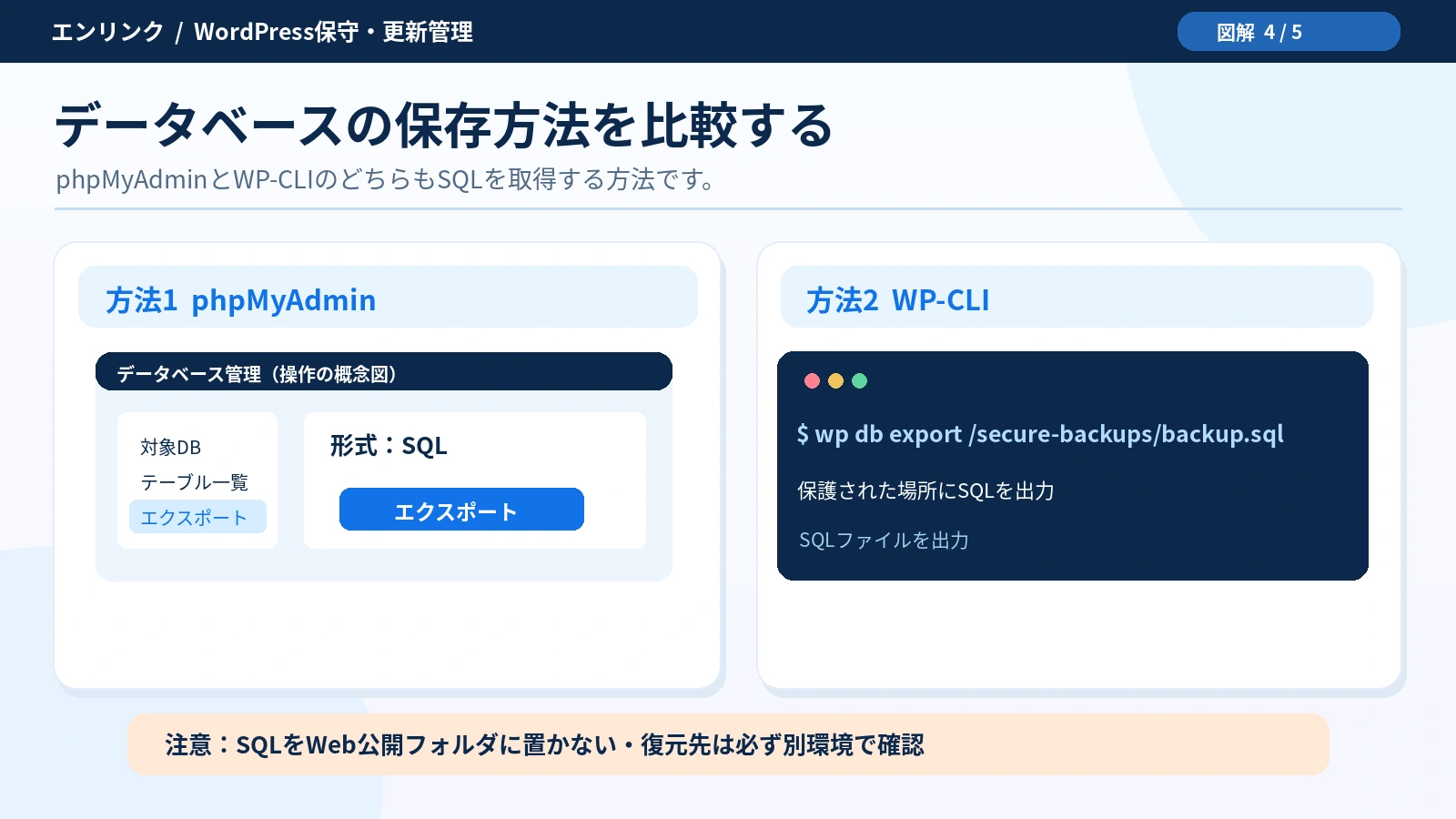
データベースをSQLで保存する方法。phpMyAdminとWP-CLI
データベースのバックアップでは、現在使っているDBを確認し、対象のテーブルが揃ったSQLエクスポートを取得します。ファイルの保存とは別作業であり、エクスポート後は読み込める形式か、復元先が用意できるかを確認します。
最初にWordPressが接続しているDBを特定する
ホスティング管理画面にデータベースが複数ある場合は、対象WordPressがどのDBへ接続しているかを把握します。wp-config.phpに設定されたDB接続情報や管理画面の構成情報が確認の手掛かりになります。
パスワードなどの接続情報をそのままメールや公開チャットに貼り付けて確認する必要はありません。DB名と管理対象を安全な台帳で突き合わせ、別サイトのDBを誤ってエクスポートしないようにします。DB名だけではなくサイトの本番・テスト区分も記録してください。
方法1:phpMyAdminでデータベース全体をエクスポートする
多くのレンタルサーバーではphpMyAdminを使ってMySQL/MariaDBのデータを確認できます。利用できる場合は、左側で対象DBを選び「エクスポート」からSQLファイルを取得します。
- サーバー管理画面から、対象WordPressが利用するデータベースのphpMyAdminを開く。
- DB内のテーブル一覧を確認し、専用DBか他アプリとの共有DBかを見極める。
- エクスポートを選択し、通常はSQL形式を利用する。単一WordPress専用DBなら必要なテーブルすべてを対象にする。
- サイズが大きい場合は、環境が許せば圧縮形式を選ぶ。必要な設定や保存形式はホスティングの仕様に従う。
- ダウンロード完了後、ファイル名・保存時刻・容量・対象DBを記録し、復元テストで内容を確認する。
「簡易」エクスポートは専用DBの全テーブルを保存する際に使いやすい一方、共有DBやテーブル選別が必要な構成では「詳細」設定を確認します。WordPress公式には詳細オプションの説明がありますが、DROP TABLEのような破壊的SQLを含むダンプを実際に読み込むと復元先データを上書きする可能性があります。取得とインポートの操作は分けて管理してください。
方法2:WP-CLIでDBをエクスポートする
SSHとWP-CLIを利用できる管理者は、wp db exportでWordPressのデータベースをSQLとして保存できます。公式のWP-CLIドキュメントでは、指定したファイルへの書き出しやテーブルを選ぶオプションが説明されています。
次は、WordPressのあるディレクトリで実行し、Web公開ディレクトリの外側にある保護された場所へ出力する例です。保存先パスは説明用であり、実際の権限と対象環境に合わせて置き換える必要があります。
wp db export /secure-backups/example-site-20261030.sqlwp db exportはデータベースをSQLに書き出す操作ですが、ファイルや画像そのものは保存しません。またコマンドを実行するユーザーに権限がない場合や、環境のmysqldumpが使えない場合は失敗します。出力ファイルが存在することだけで完了とせず、コマンドの終了結果とファイルの妥当性を確かめてください。
DB全体のダンプとサイト別テーブルの抽出を混同しない
WP-CLIのDBエクスポートは接続先のデータベースを対象とします。別アプリとDBを共有している場合は、WordPress以外のテーブルを含む可能性があります。テーブルを限定する操作は、独自プラグインのテーブルを見落とさないよう慎重に判断してください。
プラグイン専用テーブルを含めた完全性が必要なときは、使用中のテーブル一覧と取得ファイルを照合します。特に共有DBでは、アプリごとの依存関係とデータの取り扱い権限を確認し、無関係な個人情報を意図せずバックアップへ混入させないことも重要です。
「ツール → エクスポート」はフルバックアップではない
WordPress管理画面の「ツール → エクスポート」は、投稿などをXML形式(WXR)で持ち出すための機能です。サイト設定の全体や実際の添付ファイル、テーマ・プラグインのファイルまですべて含む完全バックアップではありません。
WordPress公式のWP-CLI wp exportの説明でも、WXRにはサイト設定(options)や添付ファイルの実体が含まれないことが明記されています。記事の移行には役立つ場合がありますが、障害時に元のサイトを完全に戻すための唯一のデータとして扱わないでください。
バックアップの整合性。DBとファイルの取得時刻をどう合わせるか
ファイルとデータベースを別々の時刻に保存すると、その間に投稿や注文が追加された場合、内容が食い違うことがあります。更新が多いサイトでは取得時刻を控え、整合性を確保できる方法を選んでください。
取得時刻のずれで記事と画像が食い違うことがある
例えばSQLを10時00分に保存し、画像を10時30分に保存した場合、その間に投稿された記事のDBレコードと画像ファイルが一致しないことがあります。反対の順序でも、削除・上書きが発生していれば整合性が崩れる場合があります。
一般的なブログなら作業前後の変更を抑え、同じ時刻帯のセットとして保存する方法があります。WordPress公式は典型的にDBを先に取得してファイルを取得する流れを説明していますが、実際に必要な整合性はサイトの更新頻度と仕組みによって異なります。
会員・予約・ECサイトでは継続書き込みを考慮する
注文・予約・会員登録やバックグラウンド処理があるサイトでは、画面が更新されていなくてもDBへデータが追加される可能性があります。単にWordPressのメンテナンス画面を出せば、すべてのAPIやジョブの書き込みが止まるとも限りません。
運用責任者と、どの処理を一時停止できるか、どのデータを止められないかを先に確認します。無断で注文処理や外部連携を停止せず、必要に応じてDBのトランザクション一貫性やスナップショット方式に対応したバックアップ方法を管理者が検討します。
スナップショットは対象と一貫性の保証範囲を確認する
サーバーのスナップショットを取得すれば便利ですが、WordPressファイル、DBボリューム、外部オブジェクトストレージが別々に管理されている構成では、どこまで一体として保存されるかを確認する必要があります。
「VPSのディスクを丸ごと保存した」ことだけで、別サーバー上のMySQLや外部バケットまで含まれているとは限りません。また稼働中のファイルをコピーする方式では、アプリケーションの整合性が保証されない場合があります。ホスティング会社の仕様と復元試験結果で判断してください。
バックアップファイルの安全な保存先と保管ルール
バックアップには認証情報、個人情報、投稿データが含まれることがあるため、取得方法だけでなく保管場所とアクセス権限が重要です。サーバー障害、誤削除、不正アクセスなどの単一原因で全コピーを失わない設計を検討します。
公開ディレクトリへSQL・ZIPを放置しない
例えばpublic_htmlの直下にbackup.sqlやsite.zipを作成してそのまま放置すると、Web経由で取得できる設定になっている可能性があります。パスワードやユーザー情報が含まれるSQLの流出につながる危険があります。
保存先はWeb公開領域の外に設け、アクセス制御を確認してください。出力した後で安全な保存先へ移動する運用でも、一時ファイルが公開領域に残らないか確認します。管理画面にダウンロード機能がある場合も、ダウンロード先PCの共有フォルダやクラウド同期の権限を確認してください。
同じサーバーだけに保存しない
バックアップと本番データが同じサーバーの同じディスクだけに置かれている場合、サーバー障害や誤操作によって両方が失われる危険があります。WordPress公式も複数の保管場所に最近のバックアップを残すことを勧めています。
例えばサーバー会社の保存機能に加え、別のアクセス権限を持つ安全なストレージへ暗号化した控えを置く方法があります。実際に何世代保持するかは、容量と予算、データを失ってよい時間、必要な復元時点をもとに決定します。保存先を増やすだけで攻撃耐性が保証されるわけではありません。
暗号化・アクセス制御・保管期限を運用に組み込む
バックアップのSQLにはユーザー情報やサイト設定が含まれることがあります。ファイルにはwp-config.phpのような秘密情報が含まれるため、アクセスできる担当者を限定し、保存先の暗号化と鍵の保管方法を確認してください。
バックアップを実際に復号できることも重要です。暗号化ファイルだけを残し、鍵や復旧権限が失われれば復元はできません。退職者や外部委託先のアクセス権限が残っていないか、保存期限に沿って削除できるかも定期的に確認します。
取得頻度と世代数はサイトの更新頻度で決める
更新が少ない会社案内サイトと、注文や予約が頻繁に発生するサイトでは、必要なバックアップ間隔が異なります。毎日取得するか週次にするかといった運用の候補はありますが、サイトの事業上の要求を踏まえて決めます。
運用目標として、障害時に何時間前までのデータ損失を許容できるかをRPO、どのくらいの時間内に復旧したいかをRTOとして整理すると、取得間隔や保存方式を検討しやすくなります。ただし目標を決めることと、その時間内に必ず復元できることは別です。復元テストで実行可能性を確認してください。
サーバー機能・バックアッププラグイン・手動取得の使い分け
バックアップ手段には、ホスティング会社の機能、WordPress用プラグイン、SFTPやWP-CLIなどの手動取得があります。重要なのは名前や無料・有料の区分ではなく、保存範囲、保存先、復元できる単位、管理権限を確認することです。
| 取得方法 | 利点の例 | 確認する条件 |
|---|---|---|
| ホスティング会社のバックアップ | サーバー管理画面から利用できる場合がある | DBを含むか、何日保持か、復元範囲・手数料 |
| バックアッププラグイン | 管理画面から取得・外部保存を設定できる場合がある | ファイル・DBの選択、認証情報、実際の復元手順 |
| SFTPとphpMyAdmin | 保存する対象を目で確かめやすい | 取得漏れ、転送時間、DBエクスポートの成否 |
| SSH/WP-CLI | 管理者が細かな保存処理を制御できる | コマンド権限、DB全体の範囲、保管場所 |
| サーバースナップショット | 環境によっては短時間でディスクを保存できる | 外部DBやストレージ、稼働中データの整合性 |
バックアッププラグインが保存しないものを確認する
バックアッププラグインは、テーマ、プラグイン、アップロードファイル、DBなどの項目を選択できる場合があります。一方、除外設定や容量制限、保存先の資格情報、契約プランによって実際の取得範囲が変わることがあります。
「バックアップ成功」という通知だけで、実サイトの復元に必要なデータが全て揃っているとは断定しないでください。サイトに独自のファイル保存先や外部のDBがある場合は、それらが対象に含まれるかも確認します。機能がない場合は別方式で補う計画が必要です。
ホスティング会社の自動バックアップに依存しすぎない
レンタルサーバーやVPS事業者が自動バックアップを提供していても、保存期間、復元できる時点、復旧の所要時間、障害時の申請方法はサービスによって異なります。
たとえば「毎日取得」と表示されていても、1日のどの時刻のデータなのか、データベースとサイトファイルが同じ時点なのかを確認してください。復元先が同じサーバーに限られるのか、利用者側でファイルとして取得できるのかも重要です。
選ぶ基準は「必要な時点へ安全に戻せるか」
機能が豊富なプラグインでも、復元操作が実行できない構成ならバックアップの目的を満たしません。自社のサイトで復元に必要な権限、保存先、テスト手順を実行できるかを優先して判断してください。
バックアップ方式を変える際は、古い方式をすぐ停止せず、新しい方式で必要なデータが取得され、隔離したテスト環境で利用できることを確認したうえで運用を切り替えます。旧方式の世代をいつ削除するかも保存ルールに従って決めます。
復元テストの具体的な流れ。別環境へ戻して確認する
バックアップは実際に使えるかを確かめる必要があります。復元テストは本番に直接上書きせず、アクセス制限された検証環境でファイルとDBを戻し、記事・画像・ログイン・重要機能を確認する形が基本です。
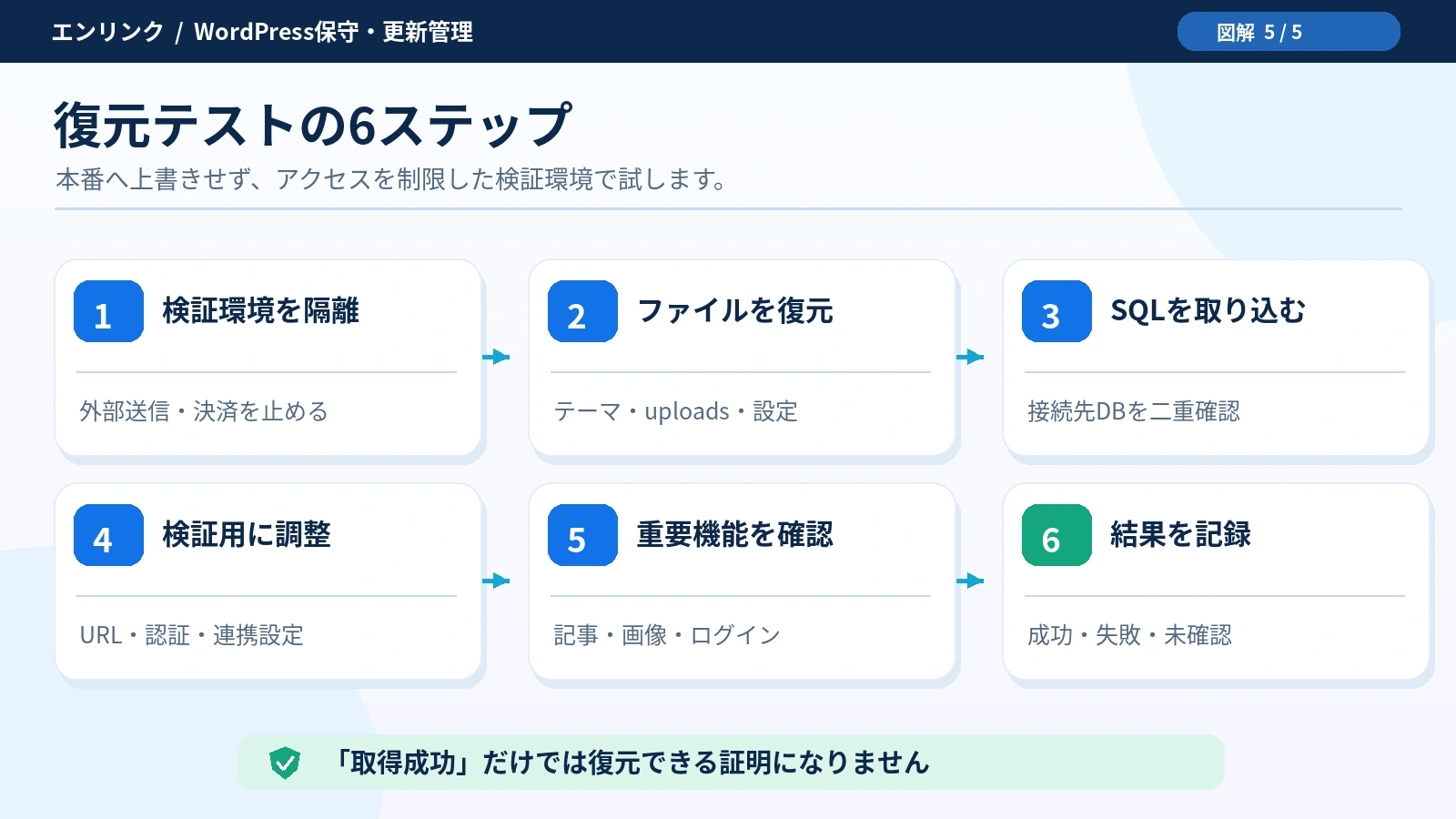
手順1:検証環境を隔離し、外部送信を防ぐ
まず本番とは別のWordPressとデータベースを用意します。検証環境のURLに一般利用者がアクセスできないよう保護し、検索エンジンへの露出、メール送信、決済、外部API、定期ジョブの動作を適切に制限してください。
本番の会員情報を含むDBをそのままテストへ複製する場合は、個人情報の取り扱いとアクセス権限を確認します。単に「検索エンジンにインデックスしない」設定を選ぶだけで認証制限やデータ保護ができるわけではありません。検証目的に必要な範囲でデータを扱うことが重要です。
手順2:ファイル一式を検証環境へ配置する
検証環境の設置場所に、バックアップしたWordPressのファイルを配置します。wp-contentや独自ファイルの欠損がないか、設定ファイルが検証環境の接続先に対応しているかを確認します。
WordPress公式が紹介する典型的な復元順序はファイルを先に戻し、その後にデータベースをインポートする方法です。ただしサイト構成によっては移行手順が異なるため、テスト環境のDBや既存データを守るための事前確認を優先してください。
手順3:隔離したDBへSQLをインポートする
保存したSQLを検証環境のデータベースへインポートし、テーブルやデータが期待どおり読み込めるか確認します。この段階で本番データベースへインポートしてはいけません。
WP-CLIにはwp db importが用意されていますが、実行すると接続先DBへSQL文が適用されます。以下は専用の検証環境で接続先を二重確認した担当者だけが利用する例です。パスとファイル名は実環境に合わせて変更してください。
# 検証環境のWordPressディレクトリでのみ実施
wp db import /secure-backups/example-site-20261030.sql
データベース名が本番と同じでないこと、検証用の接続先に切り替わっていることを必ず事前確認します。インポート内容によっては既存テーブルを削除・上書きするため、操作結果を見ずに連続実行しないでください。
手順4:検証用URL・パス・認証・送信設定を整える
復元先のドメインやパスが本番と異なる場合は、WordPressのサイトURLやプラグイン設定などを検証環境向けに調整する必要があります。PHPのシリアライズ済みデータを単純な文字列置換で壊さないよう、WordPressに対応する移行ツールや手順を利用してください。
DBの一部を書き換える操作をする場合は、検証環境だけが対象であることを確認してください。実運用のメールサーバーや決済APIを使う設定がそのまま残っていると、テスト操作で外部へ実際の通知が届く可能性があります。外部連携を遮断した状態で試験を行います。
手順5:記事・画像・管理画面・重要な機能を確認する
サイトのトップページを表示するだけでは、復元できたと判断できません。代表的な記事、固定ページ、添付画像、管理者ログイン、プラグインに依存する機能を確認します。
- 記事:タイトル・本文・公開状態・カテゴリー・内部リンクを確認する。
- メディア:記事に紐づく画像やPDFが実際に開けるか確認する。
- 管理画面:認証・権限・編集画面などが期待どおりか確認する。
- 拡張機能:フォーム、検索、会員・予約などサイト固有の重要機能を確認する。
- 環境:WordPress/PHP/DBの互換性やログを確認する。
実際の決済、第三者へのメール送信、外部APIの書き込みを伴うテストは、隔離したテストモードでのみ実施してください。元のデータを復元できても、外部サービスに保存された情報まで同時に戻るとは限りません。
手順6:復元結果・所要時間・未確認項目を記録する
復元テストでは「インポート成功」と「運用上の機能正常」を分けて記録します。どのバックアップから、いつ、誰が、どんな環境で復元し、何の機能を試したかを残すことが重要です。
復元時間の実測を記録しておけば、障害発生時の見通しを立てる材料になります。ただし検証環境と本番のサーバー性能やデータ量が異なれば、同じ時間で復元できることは保証されません。失敗した項目は次回の改善対象として記録してください。
そのまま使える復元テストの記録表と判定基準
復元テストを繰り返すときは、担当者が変わっても同じ手順と結果を比較できる形式にしておくと便利です。成功・失敗だけでなく、観測できなかった内容や作業上の危険を記録します。
| 確認する事項 | 記録例(架空) | 判定の観点 |
|---|---|---|
| バックアップセット | 2026-10-30 朝の取得分 | ファイルとSQLが同じセットか |
| ファイルの検証 | 圧縮ファイルを展開できた | 重要パス・ファイル数が揃うか |
| SQLインポート | 検証DBで完了 | テーブルとデータが読み込めたか |
| 記事・画像 | 代表記事5件を確認 | 本文・画像・リンクが表示できるか |
| ログイン・管理画面 | 管理者アカウントで確認 | 権限と管理操作が正常か |
| 外部連携 | 送信を遮断して画面のみ検証 | 本番への送信が発生しないか |
| 実行時間 | 復元・検証に要した実測時間 | 予算・担当・復旧計画の参考になるか |
| 未確認・障害 | 画像の一部は未検証 | 成功と推測を混同していないか |
復元テストのGO・HOLDは明確な条件で判断する
ファイルやSQLの取得に失敗した、復元先へアクセスできない、管理者認証が失敗する、代表記事の画像が欠損する場合などは、完了として扱わず、原因調査が必要です。
一方で、検証対象の機能が一部未実施なだけなら、その範囲を「未確認」として記録し、重要度に応じて追加試験を計画します。バックアップ方式が不十分と分かった際は、すぐに旧バックアップを廃棄せず、代替の取得方法を整えることが安全です。
復元テストの頻度は変更量と重要性で決める
毎回のバックアップで復元テストができないサイトもあるため、重要な変更前後や定期的なタイミングで試すなど、現実的な頻度を決めます。
頻度そのものにGoogleやWordPressが定める全サイト共通の合格基準があるわけではありません。記事が頻繁に更新されるか、業務上重要な機能があるか、バックアップ形式を変更したかなどを考慮し、実施日と結果を残すことをおすすめします。
バックアップで起こりやすい失敗と見落とし
ファイルとSQLを保存したつもりでも、対象を取り違えたり、取得したファイルを読めなかったりして復元できない場合があります。典型的な失敗を先に把握し、作業のチェック項目に追加してください。
記事のXMLだけをバックアップとして保管している
WordPressの投稿エクスポートは記事の移行に利用できますが、テーマやアップロードファイル、すべての設定を復元する手段ではありません。WXRだけでサイト全体を戻せると思い込まないことが重要です。
投稿の移行だけが目的なら適切な場合もあります。しかし完全な保全が目的なら、SQLとファイルが必要かを確認し、サイトのプラグインが追加で保存するデータがある場合も含めて保全してください。
uploadsだけ保存してDBと設定ファイルを忘れている
wp-content/uploadsは重要ですが、画像だけを持っていても投稿の配置、ユーザー、サイト設定、独自プラグインの機能は完全に復元できません。
CMSの表示に必要なデータは分散しているため、バックアップを取得する前に対象フォルダとDBの一覧を作成してください。バックアップツールで何が選択・除外されているかも、設定画面で確認する必要があります。
同じサーバーの公開フォルダだけにZIPを置いている
同一サーバー上の公開領域にZIPやSQLを残すと、情報漏えいと障害時の同時消失という二つのリスクがあります。ファイル名を分かりにくくするだけでは適切な保護になりません。
暗号化、アクセス制御、別保管先、保存世代を組み合わせて運用します。公開フォルダからファイルを削除する場合は、現在の保管ルールに沿って安全な保存先へ移した後、必要な確認を行ってください。
タイムアウト・容量不足・分割ファイルの欠落
データベースのエクスポート中に処理が停止したり、SFTP転送で一部のファイルが失敗したりしても、ダウンロードフォルダにファイルが残る場合があります。
処理終了のメッセージ、容量、取得したファイル一覧、実際に展開・インポートできるかを確認してください。取得したファイルを開けるだけでは、データが最後まで含まれている証明にはなりません。
復元テストのつもりで本番へ上書きする
復元先が本番DBに向いているままSQLをインポートすると、投稿・ユーザー・注文などを意図せず上書きする可能性があります。復元の実行前に接続先を二重確認するルールが必要です。
複数人で管理している場合は、実行者だけでなく検証環境の責任者を決め、外部送信遮断と接続先確認を行います。本番での復元操作を練習として試すことは避けてください。
サイト別に追加で保存したい情報と確認事項
基本となるファイルとDBは共通ですが、サイトの用途によって保存すべき情報や復元時の注意点が増えます。特定の製品や業務機能に依存したデータがWordPress以外にある場合は、その保存対象を別に整理してください。
企業サイト・ブログは画像と独自テーマの変更履歴を確認する
企業サイトではWordPressの投稿や画像だけでなく、独自テンプレート、問い合わせフォームの設定、OGP素材、静的な会社案内ファイルなどが重要になる場合があります。
特に自作テーマでは、テーマの配布元から再取得できるという前提を置かず、現在公開されているファイルを保存する方が安全です。デザインの復元後には、代表ページだけでなく、ヘッダー・フッターや資料ダウンロードなどを確認してください。
EC・会員・予約サイトは失われる取引データを把握する
注文履歴、予約、会員登録などは頻繁に変わる場合があるため、バックアップの取得間隔と、障害後のデータをどう扱うかが特に重要です。
例えば昨日のSQLへ無条件に戻すと、本日追加された注文が消える可能性があります。外部決済やメール配信側には別の履歴が残っている場合もあるため、データの整合性を事業上の責任者と判断してください。バックアップを「いつ取得したか」だけでなく、その時点までのデータしか復元できない可能性を明示します。
複数サイト・マルチサイトでは対象の識別を記録する
同じサーバーにWordPressが複数ある場合、保存対象のドメイン、実際のフォルダ、接続先DB、テーブル接頭辞を紐づけます。サイトによって共有する情報と独立している情報が異なることがあります。
通常の複数インストールとWordPressマルチサイトは構成が異なるため、同じ手順と同じDBの扱いを想定しない方が安全です。サイトの管理台帳にWordPressの設置先、サーバー、DB、バックアップ保存先を記録し、復元時の取り違えを防止してください。
バックアップ取得から復元確認までの実務チェックリスト
実際にバックアップを運用する際は、保存作業を開始する前に対象の一覧を作り、取得後に完全性を確認し、隔離環境で復元できたことを記録します。下の項目は運用チェックの例であり、個々のサイトの保存範囲を自動診断したものではありません。
- 対象の特定:本番/テスト、ドメイン、WordPressフォルダ、DB名、取得担当者を確定する。
- ファイルの洗い出し:
wp-content、wp-config.php、.htaccess、独自ファイルを確認する。 - DBの洗い出し:標準テーブル、プラグインの独自テーブル、共有DB・マルチサイトの構成を確認する。
- 取得方法の決定:ホスティング、SFTP、phpMyAdmin、WP-CLIなどから適した方法を選ぶ。
- 同一セットの保存:ファイルとSQLの取得日時を記録し、整合性が必要な処理を確認する。
- 安全な保管:Web公開領域の外、適切な暗号化とアクセス制御のある場所へ保管する。
- ファイル点検:圧縮ファイルの展開可否、重要パス、DBエクスポートの終了結果を確認する。
- 復元テスト:本番と隔離した環境に戻し、記事・画像・管理画面・重要機能を確認する。
- 記録と改善:担当者、実施日、所要時間、成功・失敗・未確認、次回の改善点を残す。
保存範囲や復元先が不明なら作業を保留する
本番の重要データがある環境で、対象DBが確認できない、保存先の公開範囲が不明、復元先の隔離ができない場合は、破壊的な操作へ進めず、担当者へ確認することが適切です。
バックアップ取得自体が読み取りであっても、ディスク容量を圧迫したり、秘密情報を新たな場所へ複製したりする可能性があります。必要な権限と保存先を確保してから作業し、実際に実施した範囲と未確認項目を分けて記録します。
WordPressバックアップでよくある質問
WordPressでバックアップを取るときに混同しやすい保存対象、保存先、復元条件について回答します。ここでも、取得できたという事実と、いつでも復元できるという判断を区別します。
Q. WordPressのバックアップはデータベースだけで十分ですか?
A. 通常は十分ではありません。SQLは投稿・設定などのデータを保存しますが、テーマ・プラグイン・画像の実ファイルは別に保管する必要があります。
Q. wp-contentフォルダだけ保存すればサイトを戻せますか?
A. wp-contentは重要ですが、DBとwp-config.php、環境に必要なWebサーバー設定などが欠けると完全復元できない場合があります。
Q. WordPress管理画面のエクスポート機能で全部保存できますか?
A. 「ツール → エクスポート」は記事等のWXR移行データを出力する機能であり、WordPress全体の完全バックアップではありません。テーマ・プラグイン・実際の添付画像・オプション設定などを別途確認してください。
Q. phpMyAdminでエクスポートしたSQLがあれば画像も戻りますか?
A. 戻りません。通常、画像ファイルはuploadsなどのファイル領域に保存され、SQLにはメディアの登録情報が含まれます。両方が必要です。
Q. バックアップZIPをpublic_htmlへ置いたままでも大丈夫ですか?
A. 推奨しません。SQLやZIPをWeb公開領域に放置すると、設定次第で外部から取得できる危険があります。公開領域の外で安全に管理してください。
Q. サーバー会社の自動バックアップだけで十分ですか?
A. 保存される対象、日時、保持期間、利用可能な復元先や費用によって判断が変わります。独立した控えの有無と、復元テストの結果を確認してください。
Q. wp db exportのファイルだけで全部戻せますか?
A. このコマンドはデータベースの内容を書き出すためのものであり、WordPressファイル一式のバックアップにはなりません。画像・テーマ・プラグインなどは別に保存する必要があります。
Q. バックアップは毎日取るべきですか?
A. すべてのサイトに同じ頻度が適切とは限りません。更新頻度や失ってよいデータ量、保管容量、事業上の復旧要件に基づいて決めてください。
Q. 復元テストで本番サイトを使ってよいですか?
A. 原則として隔離した検証環境を利用してください。本番へSQLをインポートすると既存データを上書きする危険があります。外部メール・決済の送信を止める準備も必要です。
Q. バックアップが完成したかは何で判断しますか?
A. 必要なファイルとDBが同じセットで保存され、取得エラーがなく、検証環境へ復元して記事・画像・重要な機能を確認できたかで判断します。未確認の機能は完了扱いにしないでください。
まとめ。WordPressバックアップは「ファイル+DB+復元テスト」で完成する
WordPressのバックアップでは、wp-contentやwp-config.phpなどのファイルと、投稿・設定・ユーザー情報を保存したデータベースの両方を取得することが基本です。保存日時が対応する一つのセットとして管理し、Web公開領域の外へ安全に保管したうえで、隔離した環境へ復元して重要機能を確認してください。
- ファイルの保存範囲は
uploads、テーマ、プラグイン、MUプラグイン、設定・独自ファイルまで調べる。 - データベースはphpMyAdminやWP-CLIなどで取得し、プラグインの独自テーブルも含まれるか確認する。
- WordPressのXMLエクスポートを「サイト全体のバックアップ」と誤認しない。
- ファイル・SQLの取得時刻と保存先、暗号化、アクセス権限をセットで管理する。
- 復元テストは本番と隔離した環境で実施し、画像・記事・ログイン・重要機能まで確認する。
アップデート前の準備に戻る場合は「WordPressのアップデート前に確認したい項目」、プラグイン更新そのものは「プラグインを安全に個別更新する方法」で解説しています。
バックアップと復元はWordPress内部の保守作業です。一方、更新・復元の後に外部からサイトが正常応答しているかを継続的に把握したい場合は、エンリンクのWebサイト監視・SSL期限チェックを確認できます。エンリンクの外部監視機能は、WordPressのファイルやDBをバックアップ・復元する機能ではありません。利用条件は料金プランをご覧ください。無料アカウント登録からお試しいただけます。
参考資料と記事の確認範囲
バックアップの基本的な考え方とデータの保存方式は、2026年10月30日に参照したWordPress公式およびWP-CLI公式資料を基にしています。テスト頻度や記録表、保存先の権限設計などは運用上の提案であり、すべてのWordPressサイトに共通する復旧保証ではありません。
- WordPress公式「WordPress Backups」:ファイル+DBのセットと保管の考え方。
- WordPress公式「Backing Up Your WordPress Files」:WordPressファイル・設定の保存対象。
- WordPress公式「Backing Up Your Database」:phpMyAdmin、SQLエクスポートと復元時の注意。
- WP-CLI公式「wp db export」:データベースのSQL出力。
- WP-CLI公式「wp db import」:SQLのインポート。
- WP-CLI公式「wp export」:WXRの範囲と完全バックアップとの差。
- WordPress公式「Hardening WordPress」:設定ファイル等の機密性。