Chromeで「DNS_PROBE_FINISHED_NXDOMAIN」と表示されたら、最初に「URLのホスト名が正しいか」「同じサイトをほかの端末や回線で開けるか」「DNSサーバーにその名前が存在するか」を順に確認してください。 このエラーは、名前解決の過程で対象のドメイン名が存在しないと判断されたときに表示されるものです。Webサイトのサーバーが壊れた、契約しているドメインが失効した、とこの表示だけで断定することはできません。
自分のパソコンだけなら端末・ブラウザー・利用中のDNSの設定を、別の端末や回線でも再現するなら対象ホスト名や公開DNSを優先して調べます。サイト運営者は、実際に委任された権威DNSと必要なレコードの有無まで確認する必要があります。原因を確定する前にDNSサーバーを変更したり、ドメインの設定を削除したりしないことが重要です。
原因を切り分けるときは、まず別の端末・回線で再現するかを調べ、次に対象のホスト名と公開DNSの応答を確認します。エラーが出る環境に応じて確認先を変えてください。DNS変更後に古いIPアドレスが表示される一般的な反映遅延はDNS変更が反映されない原因と対処方法、コマンドの書式を一から確認したい場合はnslookup・digの使い方をご覧ください。記事中の出力例は説明用の架空データであり、特定サイトの実測結果ではありません。
DNS_PROBE_FINISHED_NXDOMAINとは?エラーの意味を正確に理解する
DNS_PROBE_FINISHED_NXDOMAIN は、ブラウザーが開こうとしたホスト名の名前解決に失敗した際に表示されるエラーです。ページのHTTP応答やSSL証明書を調べる前に、入力した名前がDNS上で存在するかを確認します。
NXDOMAINは「問い合わせた名前が存在しない」というDNS応答
DNS_PROBE_FINISHED_NXDOMAIN の末尾にある NXDOMAIN は、DNS応答コードの一つで「Name Error」、すなわち問い合わせた名前がDNS上に存在しないことを意味します。たとえば、ホスト名の綴りを間違えた場合や、登録されていないサブドメインを開いた場合に発生し得ます。RFC 2308はNXDOMAINを「存在しない名前に対する否定応答」として扱っています。
ただし、Chromeに表示された文字列だけでは、権威DNSサーバーが直接そう回答したのか、途中の再帰リゾルバーのキャッシュが返したのか、端末やネットワーク固有のDNS機構が関わったのかは分かりません。表示されたエラーと、調べたいDNSサーバーの応答を混同しないことが、誤った復旧操作を避ける出発点です。
サイトが止まった、消えた、乗っ取られたとは断定できない
Webサーバーが停止していてもDNSが正しいIPアドレスを返していれば、通常は接続タイムアウトや接続拒否など、名前解決以外のエラーになる可能性があります。反対に、DNSで名前を解決できなければ、サーバーが正常に稼働していても、そのホスト名でアクセスできないことがあります。
契約したドメインの有効期限切れや委任の問題が名前解決に影響する場合はありますが、NXDOMAINの表示だけで契約状態や原因は特定できません。登録状態の調査と復旧条件はドメインの期限切れと復旧方法で詳しく説明しています。
HTTP 404、ERR_CONNECTION_TIMED_OUT、SERVFAILとの違い
エラー名が似ていても、確認対象が違います。HTTP 404は、原則としてWebサーバーまで通信できたうえで要求したページが見つからない状態です。一方NXDOMAINは、Webサーバーに接続する前のDNS名前解決で名前が見つからないという応答です。DNSの SERVFAIL はサーバーが問い合わせを正常に処理できなかった状態を表し、NOERROR でも指定した種類のレコードだけが存在しない場合があります。
| 表示・応答 | 分かること | 最初に確認する場所 |
|---|---|---|
NXDOMAIN |
DNSの問い合わせ名が存在しないという回答 | 名前・DNSサーバー・キャッシュ |
NOERRORで回答0件 |
名前は存在するが指定種類の回答がない場合など | A・AAAA・CNAME等のレコード種類 |
SERVFAIL |
DNSサーバーが要求を正常に処理できなかった | DNSサーバー・DNSSEC・委任等 |
| HTTP 404 | Web上で対象ページを見つけられない | URLパス・Webアプリ |
| 接続タイムアウト | 通信先から所定時間内に応答を得られない | ネットワーク・サーバー・経路 |
DNSの NXDOMAIN と NOERROR・回答0件(いわゆるNODATA)は別です。Aレコードがないだけで「ドメインそのものが存在しない」と決めつけないようにしましょう。RFC 2308とRFC 9520にも区別が明記されています。
まずは端末・回線・ドメインを切り分ける
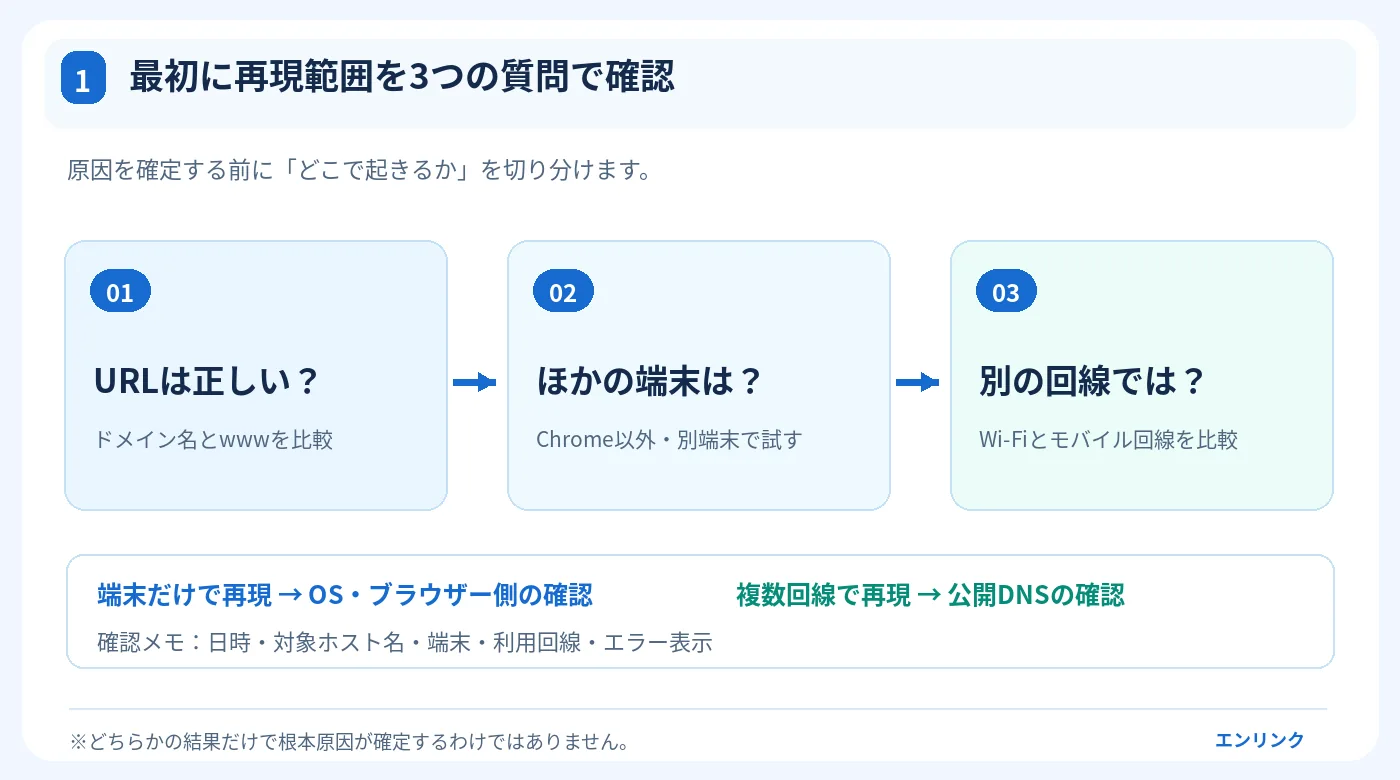
最初からDNS管理画面を変更する必要はありません。アクセスしたURL、別の端末、別のネットワークの三点を確認すれば、調査を進める対象をかなり絞れます。事業用サイトで障害が出ている場合も、変更操作より先に結果を記録してください。
手順1:URLのホスト名とwwwの有無を確認する
アドレスバーに入力した文字列の綴り、ドット、ハイフン、末尾のドメインを確認します。誤って余分な文字が入ったり、存在しないサブドメインを入力したりすると、正しいDNS設定のサイトでもNXDOMAINになります。検索結果やブックマークから開き直す場合も、正規のURLと一致するか確かめてください。
example.com と www.example.com、shop.example.com はDNS上で別の名前です。親ドメインが開けても、個別のサブドメインにはDNS設定がないことがあります。URLの https:// やその後の /news といったパスはDNS照会の対象ではありません。確認対象はホスト名の部分です。
手順2:ほかのサイト・端末・ブラウザーで試す
同じ端末で別の正常なサイトも開けないなら、まずネットワーク全体やDNS設定の問題を考えます。対象サイトだけが開けない場合は、対象ホスト名固有の問題の可能性があります。さらに、同じWi-Fiのスマートフォンや別のパソコンでも確認し、端末固有かどうかを分けます。
Chromeでは開けず別のブラウザーでは開ける場合、ブラウザー固有の名前解決経路、セキュアDNS設定、拡張機能などを調べる手掛かりになります。ただし、ブラウザーが異なれば必ずDNSサーバーも違うわけではありません。「ブラウザーだけの問題」とすぐに断定しないでください。
手順3:Wi-Fiとモバイル回線で結果を比較する
スマートフォンでWi-Fiを切り、モバイルデータ通信から対象ホストを開いて比較します。同じ端末でWi-Fiでは失敗し、モバイル回線では成功するなら、家庭や職場のルーター、そこで指定されるDNS、プロバイダー側のキャッシュ、社内ポリシーなどが確認対象になります。
社内ネットワークやVPNにしか存在しない内部DNS名は、外部のモバイル回線で開けなくても異常とは限りません。また、モバイル回線とWi-Fiで開けた・開けないという二つの結果だけで、原因を確定することはできません。使用回線と日時を記録してから次の確認へ進みます。
症状によって次の確認先を選ぶ早見表
次の表は「どの範囲で再現するか」による調査の優先順位です。判定は原因の確定ではなく、最初に調べる場所の選択に使います。
| 確認結果 | 最初に調べるもの | 避けたい判断 |
|---|---|---|
| Chromeだけ失敗する | ChromeのセキュアDNS・拡張機能・名前解決 | ドメインが消えたと即断 |
| 同じPCの全ブラウザーで失敗 | OSのDNS設定・キャッシュ・VPN | サイト側の設定を無断変更 |
| 同じWi-Fiの複数端末で失敗 | ルーター・ネットワークで使うDNS | 全端末を初期化 |
| 複数回線・複数端末で失敗 | 対象ホストの公開DNS・権威DNS | すべて「反映待ち」で片付ける |
| 特定サブドメインだけ失敗 | 対象ホスト名のA・AAAA・CNAME | 親ドメインの正常表示だけで判断 |
DNS_PROBE_FINISHED_NXDOMAINが出る主な原因
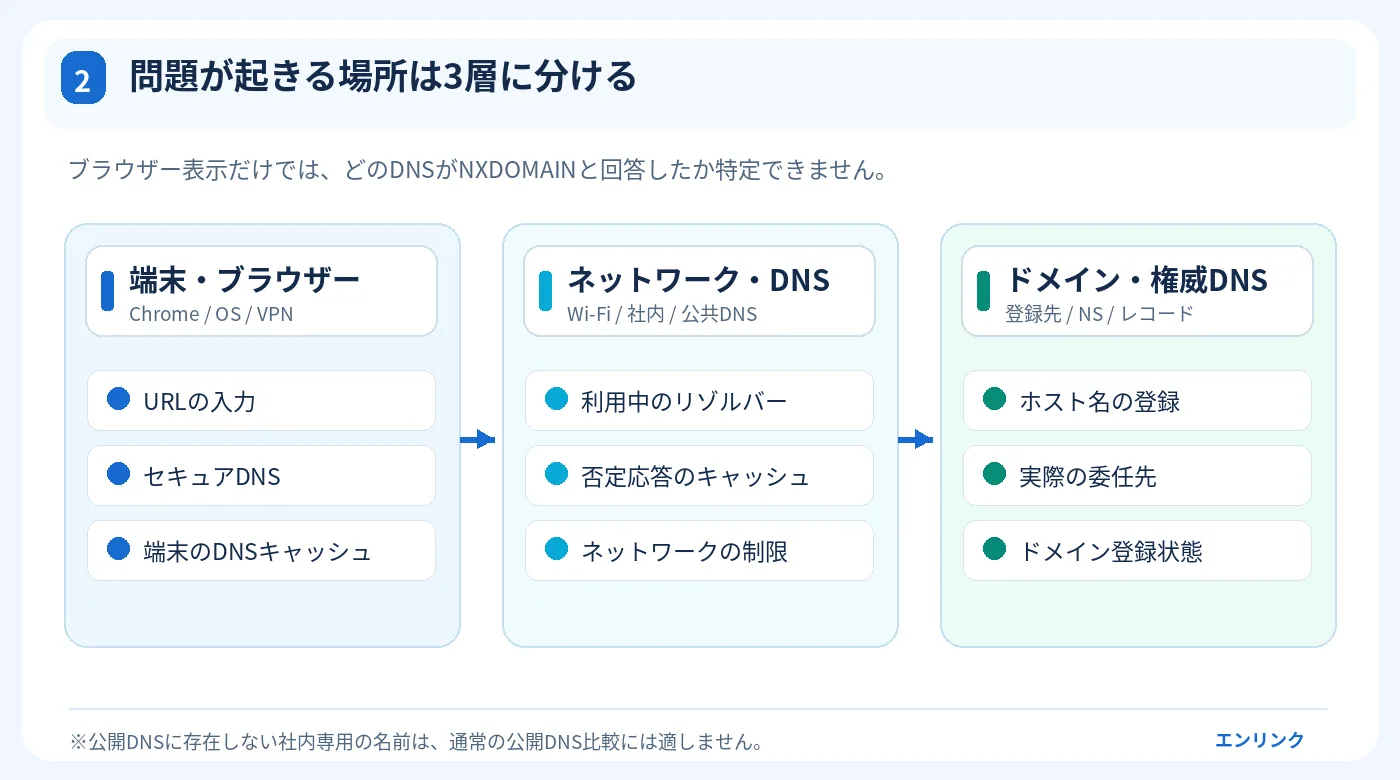
URLの打ち間違いでも、サブドメインのDNSレコードが未登録でも、同じNXDOMAIN系の画面が表示される場合があります。自分の端末だけで起こるのか、別のネットワークでも再現するのかを確認してから調査先を決めます。
原因1:URLの入力ミス、存在しないサブドメイン
もっとも簡単に確認できるのは入力した名前です。半角・全角の違い、ドメインの綴り、余計なドット、www の有無を確認します。企業サイトでは「会員サイトだけ」「採用サイトだけ」アクセスできないような場合もありますが、その原因が当該サブドメインのDNS登録漏れであることも考えられます。
サブドメインは親ドメインに自動的に用意されるわけではありません。運営者が新しいホスト名を公開するときは、DNS管理画面で該当する名前が設定され、権威DNSで返るかを確認する必要があります。
原因2:端末・ルーター・プロバイダー側のDNS応答
端末が利用するDNSサーバーは、OSのネットワーク設定、ルーター、企業のDNS、VPNなどで決まる場合があります。そこで古い「存在しない」という回答を保持していたり、名前を外部へ問い合わせない運用だったりすると、ブラウザーにNXDOMAINが表示される可能性があります。
端末のDNSキャッシュを消しても、その先にある再帰リゾルバーのキャッシュまでは消せません。家庭のルーター、公共DNS、企業内DNSのいずれに問い合わせた結果かを確認し、責任範囲を分けてください。
原因3:ドメイン側のレコードがない、委任先が異なる
ドメインが有効でも、アクセス対象のホスト名にレコードが登録されていない、別のDNSサービスで設定している、親ゾーンからのネームサーバー委任と管理画面が一致していない、といった状態では期待した回答が得られないことがあります。
たとえば契約先の管理画面で www を登録していても、実際の権威DNSが別事業者なら、その登録は公開応答に反映されない可能性があります。ネームサーバーの仕組みや委任の確認方法はネームサーバーの解説記事で扱っています。
原因4:存在しないという回答がキャッシュされている
レコードを追加する前にその名前を問い合わせていた場合、再帰リゾルバーがNXDOMAINを一定時間キャッシュしていることがあります。これをネガティブキャッシュ(否定応答のキャッシュ)と呼びます。新たに正しいレコードを作っても、古い否定応答が残っている問い合わせ先では、しばらく同じエラーが続く場合があります。
この否定応答の保持時間は、新しく追加したAレコードのTTLだけで判断できません。RFC 2308では否定応答とSOAに基づくキャッシュが定義されています。新しく登録したレコードのTTLを短くするだけで、すでに保存されたNXDOMAINが即座に消えるわけではありません。 TTL全般の説明とは分け、ここではNXDOMAINの原因確認に必要な範囲だけ扱います。
原因5:ドメインの登録・停止状態や社内DNSの制限
ドメインの期限切れ、登録保留、管理上の停止がDNSへの委任や公開応答に影響することがあります。ただし「ドメインが期限切れなら常にNXDOMAINになる」とは限りません。ドメイン管理会社で登録状況を確認し、必要に応じてRDAPなどの公開情報も照合します。
企業ネットワークでは、フィルタリングや内部向けDNSによって意図的に名前解決を制限している場合もあります。社内DNSでしか利用できないホスト名について公共DNSに問い合わせても、同じ答えになるとは限りません。会社のVPNや管理されたDNS設定を無断で変更する対処は避けましょう。
WindowsでNXDOMAINを確認・解決する手順
Windowsでは、まず nslookup でDNS応答を確認し、端末キャッシュを疑う根拠があるときだけ ipconfig /flushdns を使います。実際のDNS応答が分かるまで、設定の初期化やルーターのリセットは必要ありません。
nslookupで問題のホスト名を照会する
スタートメニューから「コマンドプロンプト」またはPowerShellを開き、次のように入力します。www.example.com は調べたいホスト名へ置き換えてください。DNSへの問い合わせは管理者権限がなくても実行できるのが通常です。
nslookup www.example.com画面に表示される Server は問い合わせ先のDNSサーバー、Name や回答の Address は対象名と取得したアドレスです。Non-existent domain または「存在しないドメイン」などと表示された場合、問い合わせ先がその名前を存在しないと回答した可能性があります。表示文言は環境で異なるため、実際の出力を保存して判断します。
別のDNSサーバーの結果と比較する
問い合わせ先だけを変えると、端末が通常使うDNSサーバーと公共DNSが同じ答えを返すか比較できます。次は 1.1.1.1 に問い合わせる読み取り専用の例です。公共DNSに照会しても社内専用ドメインの正解は得られないことがあります。
nslookup www.example.com 1.1.1.1
nslookup www.example.com 8.8.8.8既定DNSだけでNXDOMAINになり、公共DNSでは期待した値が返るなら、回答の差は確認できます。ただし、端末キャッシュ、DNSフィルタリング、内部用DNS、問い合わせ経路などの理由があるため、ただちに元のDNSが故障していると断定はできません。会社のパソコンでは比較結果をネットワーク担当者へ共有してください。
OSのDNSキャッシュを確認し、必要な場合に消去する
WindowsのDNSクライアントキャッシュは次のコマンドで確認できます。これは端末側で最近取得した情報を表示するものであり、インターネット上の公開DNS全体の状態を示すものではありません。
ipconfig /displaydns端末側の古い否定応答を疑う場合は、必要に応じてDNSキャッシュをクリアします。保存中の名前解決結果が削除され、次のアクセスで再問い合わせが必要になることがあります。管理されたPCでは社内ルールを確認してから実行してください。
ipconfig /flushdnsMicrosoftの公式ドキュメントは、このコマンドをDNSクライアントリゾルバーキャッシュの消去として説明しています。ドメインの権威DNSや公共DNSのキャッシュを消す操作ではありません。消去後も同じエラーが出る場合は、DNSサーバーから返された答えを再確認します。
ipconfig /flushdnsでも解決しない場合
キャッシュ消去後も同じ結果なら、「DNSで名前が存在しない」という回答を出す上流DNSや、対象ホスト名自体に原因がある可能性が残ります。コマンドを繰り返すより、最初に記録した nslookup の問い合わせ先・結果を照合してください。
公共DNSでもNXDOMAINなら、サイト運営者に対象ホストのDNS登録とネームサーバー委任を確認してもらう方が適切です。自分のネットワーク内だけで起きる場合は、DNS設定やVPNの利用状況を管理者と確認します。
macOS・LinuxでNXDOMAINを調べる手順
macOSやLinuxでは dig を使うと、回答ステータスと問い合わせ先が分かりやすくなります。Linuxには dig が標準で入っていない環境もありますが、ツールが利用できれば調べ方の基本は同じです。
digのstatusとANSWER SECTIONを見る
ターミナルでホスト名とAレコードを指定し、通常表示で結果を確認します。エラーの調査時は +short だけにせず、応答の status と SERVER も見える状態をおすすめします。
dig www.example.com A説明用の例として、存在しない名前については次のような出力があり得ます。ここでの missing.example.invalid はIANAが用途を予約した .invalid 配下の例で、実際のサイトが故障しているという意味ではありません。
;; ->>HEADER<<- opcode: QUERY, status: NXDOMAIN, id: 12345
;; QUESTION SECTION:
;missing.example.invalid.  IN  A
;; ANSWER: 0
;; SERVER: 192.0.2.53#53(192.0.2.53)
status: NXDOMAIN はDNS応答として名前が存在しないこと、SERVER は問い合わせ先を示します。192.0.2.53 は説明用IPで、掲載している出力は実測値ではありません。状態コードが NOERROR で ANSWER: 0 の場合は、NXDOMAINとは別に記録します。
公共DNSで比較し、権威DNSの結果と区別する
公共DNSに問い合わせる場合は @ に続けてサーバーを指定します。異なるサービスに問い合わせた答えが一致するか、またはどちらかだけ違うかを確かめてください。
dig @1.1.1.1 www.example.com A
dig @8.8.8.8 www.example.com Aこの操作はMacやLinuxのシステム全体で使うDNSサーバーを変更しません。なお、dig の結果は、そのままSafari・Chrome・アプリの名前解決結果と一致するとは限りません。ブラウザーがセキュアDNSを使用している場合や、OSにネットワーク別のDNS設定がある場合は、実際の問い合わせ経路が違うことがあります。
Linuxでsystemd-resolvedのキャッシュを確認する
Linuxで systemd-resolved を利用している環境では、resolvectl の状態表示を使用できます。以下はシステムに利用可能な場合のコマンド例で、すべてのLinuxディストリビューションに当てはまるものではありません。
resolvectl status
resolvectl query www.example.com端末側のキャッシュ消去が必要と判断した場合は、管理権限やネットワーク方針に従い、resolvectl flush-caches を使用できます。これは systemd-resolved が管理するキャッシュを対象とするコマンドであり、上流の再帰DNSが持つNXDOMAINは消去できません。
sudo resolvectl flush-cachesMacはセキュアDNSや端末の利用経路も確認する
macOSでは、アプリが利用する名前解決経路が dig の単純な問い合わせと異なることがあります。別ブラウザーで確認し、Wi-Fiとモバイル回線を比較してから、問題が端末のみに限定されるか判断します。端末を再起動する前には、未保存の作業を保護してください。
macOSのキャッシュ操作はOSのバージョンや名前解決サービスの構成によって方法が異なるため、古い記事のターミナルコマンドをそのまま適用しないでください。ここでは特定バージョンで動作確認していないシステム変更コマンドを、万能な対処として案内しません。
Chromeで試せる対処方法と注意点
ブラウザー固有の問題が疑われる場合に限り、Chromeの設定を確認します。名前解決に失敗したという理由だけで、セキュリティ機能を無効化したり、履歴やパスワードをまとめて削除したりする必要はありません。
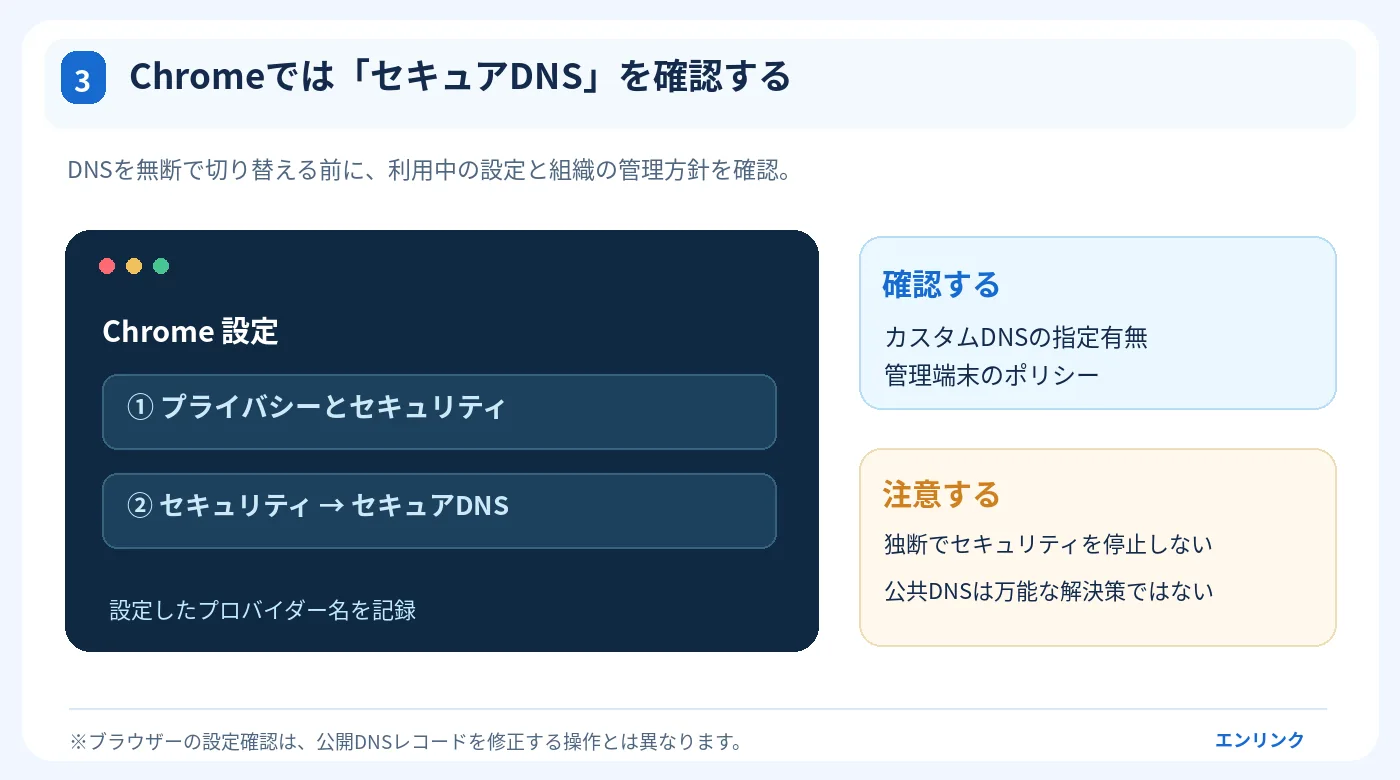
ChromeのセキュアDNSの設定を確認する
Chromeの設定から「プライバシーとセキュリティ」→「セキュリティ」を開き、「セキュアDNSを使用する」の設定を確認します。Googleの公式ヘルプによると、セキュアDNSはDNS問い合わせを暗号化する機能で、カスタムプロバイダーを選んだ場合には問い合わせ先が通常のDNSと異なる場合があります。
どのプロバイダーを使っているか、端末や組織が管理している設定なのかを確認してください。社内で指定されたDNSやフィルタリングを迂回する目的で勝手に変更することは避けます。検証時に設定を変えた場合は、変更内容と復元方法を記録します。
拡張機能・VPN・プロキシの影響を切り分ける
VPNや企業のネットワーク制御、拡張機能は、接続先や名前解決の方法に影響する場合があります。普段の環境を記録し、許可された範囲内で別のブラウザーや別回線と結果を比較します。シークレットモードを使った結果も補助情報になりますが、VPNやシステムDNSの影響を完全に排除するものではありません。
セキュリティソフトを停止したり、企業のVPN設定を解除したりして確認する方法は、環境によっては業務規程やセキュリティ方針に反します。単なるエラー確認のために安易に実行せず、管理者へ相談してください。
DNSサーバーの恒久変更は最後に判断する
ネット上には「DNSを1.1.1.1や8.8.8.8に変更すれば直る」とする案内があります。しかし公共DNSは、存在しない名前を存在する状態に変えるものではありません。社内用DNS名が引けなくなったり、組織の名前解決・フィルタリング方針に影響したりする可能性もあります。
比較のための読み取り専用の問い合わせと、端末が通常利用するDNS設定の変更を区別してください。原因が特定できていない段階では設定の変更ではなく、同じホスト名について回答の差を記録することを優先します。
サイト運営者が確認すべきDNSレコードと管理先
複数の端末と回線で同じエラーが出る場合、運営者は公開DNSを調査します。とくに新しいサブドメインを公開した直後は、正しいDNSサービスにレコードを作成したか、実際に公開されている権威DNSがその名前に回答できるかを確認します。
アクセスしたホスト名にA・AAAA・CNAMEがあるか
DNS管理画面で、閲覧者が入力したホスト名そのものを調べます。example.com にAレコードがあっても、www.example.com のAやCNAMEが登録されていなければ、www 側で問題が起きることがあります。DNSサービス独自のエイリアス機能やCDN設定を使っているときは、管理画面の表示と実際のDNS回答の形式を区別してください。
CNAMEの参照先ホスト名が存在しない場合、最終的な名前解決に失敗する可能性もあります。問い合わせ結果にCNAMEだけが出たときは、その先のホスト名が解決するかを確認してください。レコードの種類の基礎はDNSレコードの種類と役割にまとめています。
管理画面ではなく、実際の権威DNSを照会する
ドメインを取得した会社とDNSレコードを管理する会社が異なる場合があります。管理画面に入力された値が正しくても、実際に委任されている権威DNSに反映されていなければ、外部の利用者には期待した回答が返りません。まずドメインの委任先を確認します。
権威サーバーが分かっている場合は、次のようにそのサーバーを直接指定して問い合わせられます。ns1.example.net は書式説明用であり、実際には契約中のDNSサービスが指定する正式なサーバー名に置き換えます。
dig @ns1.example.net www.example.com A +norecurse権威DNSから目的の名前が返るのに、特定の再帰DNSだけNXDOMAINを返すならキャッシュや利用経路の確認へ進みます。権威DNS自体がNXDOMAINを返す場合は、まず委任先とゾーンの設定を確認してください。権威ではないサーバーを指定すると、この比較にはなりません。
ドメインの契約・登録状態を確認する
ドメイン名の契約が切れていたり、登録状態に制限が付いていたりする場合、Webやメールの名前解決が影響を受ける可能性があります。契約先のドメイン管理画面で有効期限、更新状況、登録状態を確認してください。公開情報からは契約先の請求完了までは分からない場合があります。
契約期限を調べるだけならドメイン有効期限の確認方法、すでに期限切れが発生している場合は期限切れ後の復旧方法へ進んでください。NXDOMAINだけでドメインの再取得や新規契約の必要性を判断しないことが大切です。
設定を直したのにNXDOMAINが残る場合は否定応答の保持を確認する
新しいレコードが権威DNSから正しく返り、再帰DNSでは依然NXDOMAINという結果なら、否定応答のキャッシュが残っていることがあります。RFC 2308の考え方では、SOAに含まれる情報をもとに否定応答を一定時間保存します。したがって、権威DNSに新しいレコードを登録した直後にすべての利用者が同じ値を得られるとは限りません。
ただし、何時間か待てば必ず解決するという保証はありません。権威DNSの設定漏れ、誤った委任、キャッシュ以外のDNSの問題が残っているかもしれません。権威DNSと再帰DNSの答えを比較してから、キャッシュの可能性を判断します。通常の反映遅延については別記事で詳しく整理しています。
DNSの回答結果から次に取る行動を決める
ここまでの確認で得られた事実を、問い合わせ先ごとに並べると誤診を減らせます。以下の判断表は、最終診断ではなく「次に確認する箇所」を選ぶためのチェック表です。
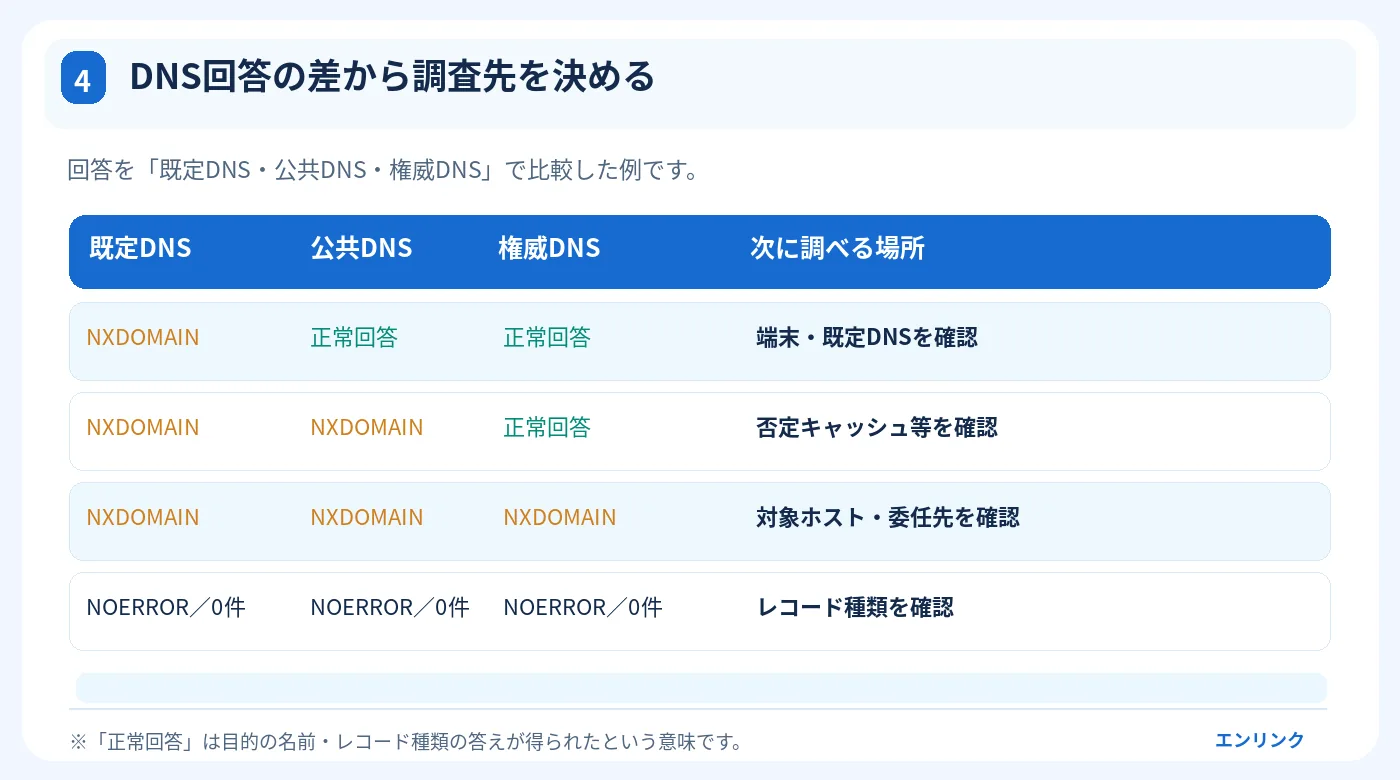
既定DNSだけNXDOMAINなら端末やネットワークを調べる
同じホスト名を指定して既定DNSと公共DNSを比べたとき、既定DNSだけNXDOMAINなら、利用中のDNSの回答を重点的に調べます。端末やルーターのキャッシュ、VPNでのDNSの切り替え、DNSフィルタリングなどが候補です。まず問い合わせ先のアドレスと利用回線を控え、必要ならネットワーク管理者に相談します。
すべての再帰DNSでNXDOMAINなら権威DNSを確認する
複数の独立した再帰DNSがNXDOMAINを返していても、それだけで「登録していない」とは確定しません。両方とも以前の否定応答を保持している可能性があるためです。運営者は登録中の権威DNSを直接調べ、公開ゾーンに目的のホスト名があるかを確認してください。
権威DNSは正常なら、再帰DNSや端末の違いを記録する
権威DNSで正しいA・AAAAやCNAMEが確認できる場合、設定漏れの可能性は相対的に低くなります。ただし、権威サーバーが複数ある場合は回答が一致しているか、委任されたすべてのサーバーが同じ内容を返すかも確認が必要です。一台の権威DNSで正常に見えたことだけで、公開DNS全体の整合性が証明されるわけではありません。
NOERROR・回答0件やSERVFAILは別の切り分けに進む
NOERROR で回答0件なら、照会名は存在していてもAレコードがない場合などが考えられます。SERVFAIL はサーバーが要求を処理できなかったことを意味し、DNSSEC検証問題など複数の原因があり得ます。NXDOMAINではない応答をNXDOMAINと同じ方法で修正しないことが重要です。
| 既定DNS | 公共DNS | 権威DNS | 次の確認先 |
|---|---|---|---|
| NXDOMAIN | 正常回答 | 正常回答 | 端末・ネットワーク・既定リゾルバー |
| NXDOMAIN | NXDOMAIN | 正常回答 | 再帰DNSの否定キャッシュ・経路 |
| NXDOMAIN | NXDOMAIN | NXDOMAIN | ホスト名の登録・権威DNSの委任 |
| NOERROR/0件 | NOERROR/0件 | NOERROR/0件 | 調べた名前とレコード種類 |
| SERVFAIL | SERVFAIL | 未確認 | DNSサーバー・DNSSEC等を別途調査 |
表にある「正常回答」とは、対象名とレコード種類に対して期待した回答が得られたという意味です。架空の比較パターンなので、すべての現実のケースを網羅するものではありません。実際の回答で判断できない場合は「未確認」と記録してください。
復旧したと判断するための確認チェックリスト
一度Chromeでサイトが開けただけでは、全利用者の名前解決が正常になったとまでは言えません。どの環境で改善したか、DNSが返した情報とWebページ表示が一致しているかを分けて確認します。
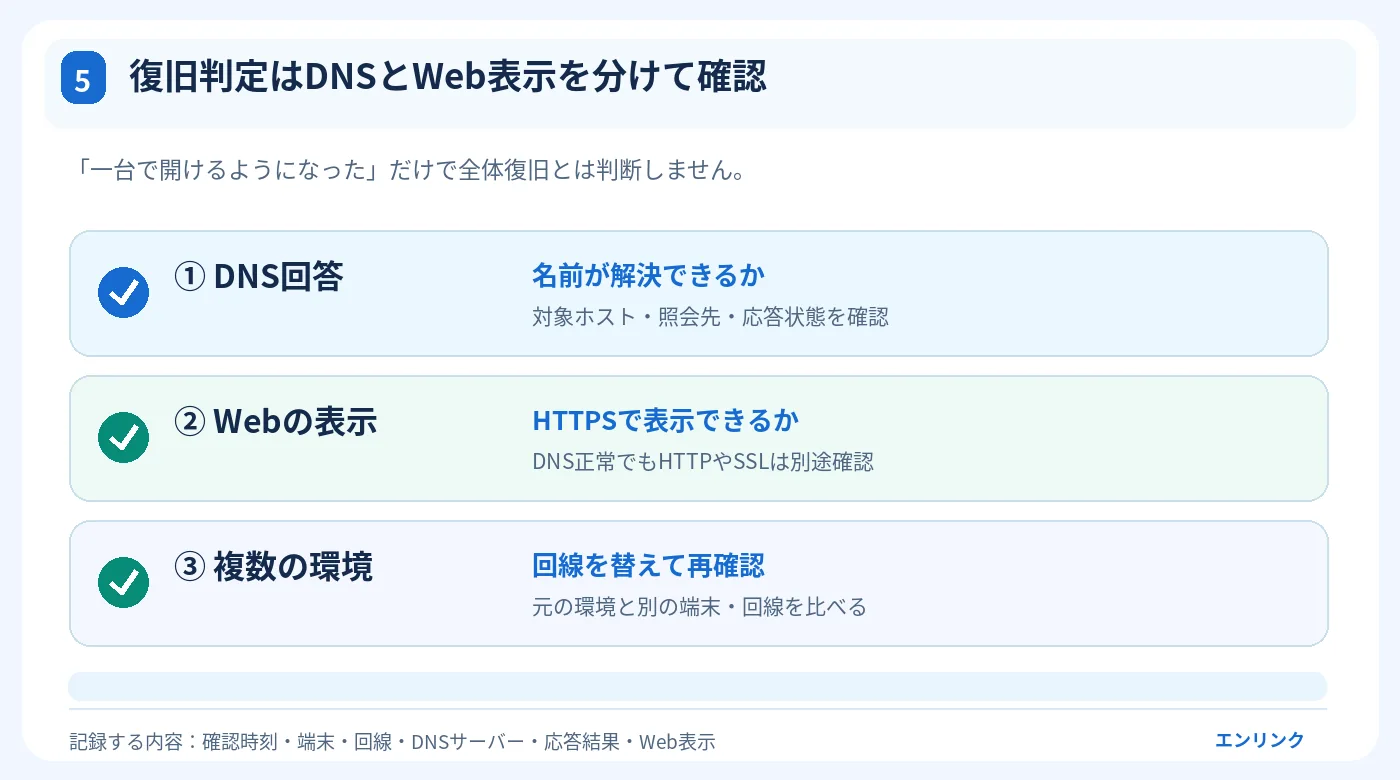
同じホスト名を複数の回線で再確認する
問題が起きた端末・ブラウザー・回線と、比較した別端末・回線で同じホスト名を開き直します。可能なら利用時刻とブラウザー名を記録し、再現性を確認してください。ある一台だけで解消していない場合には、端末固有の名前解決経路を引き続き調べます。
DNSの回答とWebサイトの表示を分けて判定する
名前解決で期待したアドレスが返り、ブラウザーがHTTPSでサイトを正常表示したことは別々の確認結果です。DNSが正常に戻っても、HTTPの404・500やSSL証明書の問題が残る場合があります。Webアプリの機能や証明書はNXDOMAINとは別の確認対象として扱ってください。
実際に確認した条件を記録し、無関係な設定変更を戻す
確認時刻、対象URL、端末、回線、問い合わせたDNSサーバー、DNS応答、Webサイトの表示結果を記録します。調査のために許可を得て一時的に変更したネットワーク設定があれば、その扱いを管理者と確認してください。異常が再発した場合は、この記録をもとに再度比較できます。
サイトを複数運営する場合は、どのホストが重要かを整理し、DNSの情報とは別にWebサイトの稼働状態も確認できる仕組みが役立ちます。エンリンクの公開中の機能については機能一覧、利用条件は料金プランを確認できます。サイト管理・監視をまとめたい方は無料登録から始められます。
DNS_PROBE_FINISHED_NXDOMAINのよくある質問
検索されやすい疑問を、エラー表示から実際に言える範囲に限定して整理します。原因や復旧時間を根拠なく断言しないことが重要です。
DNS_PROBE_FINISHED_NXDOMAINは放置すると直りますか?
否定応答のキャッシュが原因なら、キャッシュが失効して正しい応答を再取得することで改善する場合があります。しかし対象ホストが登録されていない、委任先が違うといった設定ミスであれば、待つだけでは解決しません。権威DNSと再帰DNSの回答を比較して判断してください。
DNS_PROBE_FINISHED_NXDOMAINはウイルス感染の証拠ですか?
いいえ。このエラーだけではウイルス感染や不正アクセスは判断できません。通常の入力ミスやDNS応答でも起こり得ます。不審なブラウザー拡張機能や予期しないDNS設定の変更が別に見つかった場合は、組織のセキュリティ手順で確認してください。
スマホだけで表示されるときはどうすればよいですか?
同じURLをスマホのWi-Fi接続時とモバイル回線で比較し、さらに別の端末で確認してください。スマホだけなら端末固有のDNSやVPN、Wi-Fiだけならそのネットワーク側のDNSが確認対象になります。OSや通信事業者が異なるため、原因を一つに固定しないでください。
wwwなしは表示できるのにwwwありだけエラーになります
example.com と www.example.com はDNS上では異なる名前です。www 側に必要なA・AAAA・CNAMEなどの登録があるか、設定した権威DNSから実際に返るかを確認してください。Web側のリダイレクトは、通常、名前解決が成功した後の仕組みなので、DNSで見つからない名前の代わりにはなりません。
DNSを8.8.8.8に変更すると必ず直りますか?
いいえ。公共DNSに変更しても、存在しないホスト名が作成されるわけではありません。比較のために nslookup や dig で 8.8.8.8 の回答を確認することと、端末全体のDNS設定を変更することは別です。会社の端末では管理者の指示に従ってください。
ipconfig /flushdnsをしてもエラーが残るのはなぜですか?
このコマンドが消去するのは、WindowsのDNSクライアント側のキャッシュです。上流の再帰リゾルバーや、権威DNSにある登録情報までは変更しません。上流DNSの回答がNXDOMAINなら、端末キャッシュを消しただけでは結果が変わらない場合があります。
新しいサブドメインを作った直後にも表示されますか?
はい。作成前にその名前が照会され、NXDOMAINの否定応答がキャッシュされていた場合、新しいレコードを登録した後もしばらくエラーが出る可能性があります。まず権威DNSが新しいホスト名に正しく回答するかを確認し、そのうえで再帰DNSごとの違いを調べてください。一般的なDNS反映遅延は関連記事に分けて解説しています。
NXDOMAINのときはSSL証明書を更新した方がよいですか?
NXDOMAINはDNS名前解決のエラーであり、SSL証明書の有効期限とは別です。証明書の更新が必要かどうかは公開中の証明書の期限や検証結果を確認して判断します。SSL証明書の期限切れについてはSSL証明書の期限切れ後の確認と復旧をご覧ください。
まとめ。NXDOMAINは「どこが存在しないと回答したか」を切り分ける
DNS_PROBE_FINISHED_NXDOMAIN は、対象の名前が存在しないというDNSの結果に関連するブラウザーエラーです。最初にURLとサブドメインを確認し、次に複数端末・回線で再現範囲を調べてください。Windowsなら nslookup、macOSやLinuxなら dig を使い、誰に問い合わせ、何が返されたかを記録することが重要です。
端末だけで起きるならOS・ブラウザー・ネットワーク、複数回線で起きるなら公開DNSと権威DNSの設定を優先します。キャッシュ消去で必ず直るとも、一定時間待てば必ず直るとも断定できません。NXDOMAINと別のDNSエラーやHTTPエラーを区別して進めることが、不要な変更や復旧の手戻りを防ぎます。
参考資料・最終確認日
本文のDNS応答、セキュアDNS、Windows・Linuxのコマンド、否定キャッシュの説明は、2026年10月27日時点で以下の公式資料を確認して執筆しています。コマンドの出力例・比較表の回答パターンは説明用であり、実在する障害調査の実測ログではありません。
- Cloudflare公式:DNS_PROBE_FINISHED_NXDOMAINの説明と確認項目
- Cloudflare公式:DNSトラブルと否定キャッシュ
- Google Chromeヘルプ:セキュアDNSの設定
- Microsoft Learn:ipconfig /displaydnsと/flushdns
- Microsoft Learn:DNSクライアントのトラブルシューティング
- systemd公式:resolvectlマニュアル
- Google Public DNS公式:トラブルシューティング
- RFC 2308:NXDOMAIN・NODATAと否定キャッシュ/RFC 9520:DNS名前解決失敗と否定応答の区別
- IANA:説明用の.invalidドメイン