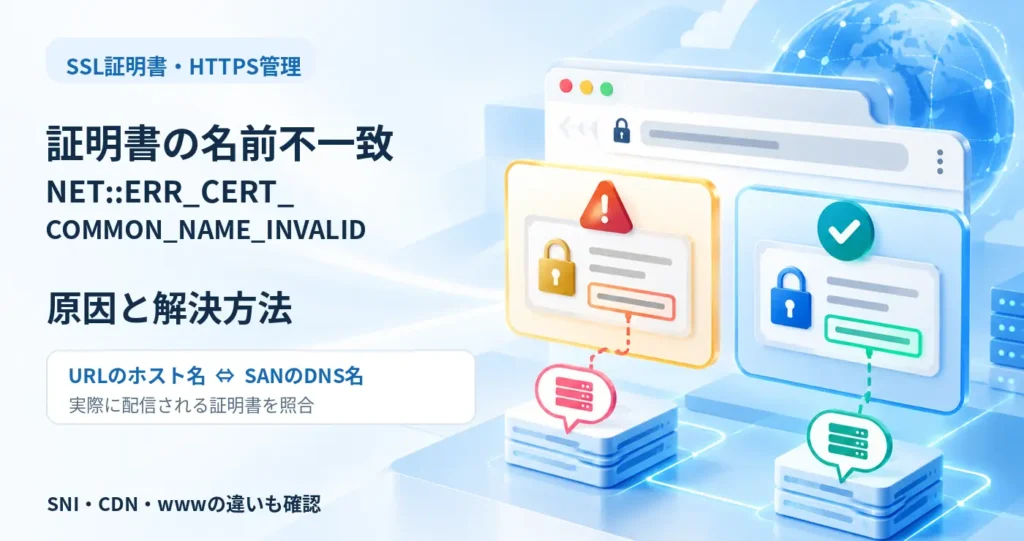
NET::ERR_CERT_COMMON_NAME_INVALIDは、HTTPS接続時に提示されたSSL/TLSサーバー証明書が、アクセスしたホスト名に適合しない場合に現れるChrome系ブラウザーの証明書エラーです。 最初に確認するべきなのは、URLのホスト名と、実際に接続先から送られた証明書のSAN(Subject Alternative Name/サブジェクト代替名)にあるDNS名です。証明書を発行済みでも、接続先が別サイト用の証明書を送っていたり、www.example.comがSANに含まれていなかったりすると解決しません。
このエラーは名前の不一致が主題です。有効期限切れ、信頼されない認証局、中間証明書の欠落は別の検証項目で、同じ方法で一括修正できるわけではありません。また、エラー名には「COMMON_NAME」とありますが、現在のTLSサービス名の照合規則ではSANが基本です。「Common Name(CN)に正しい名前を書けばよい」という古い説明には注意してください。
最初に、ブラウザーで開いたURLのホスト名と、公開サーバーから提示された証明書のSANを突き合わせてください。wwwの有無、ワイルドカードの対象階層、SNIとTLS終端の違いを切り分けながら、OpenSSLで確認する手順を説明します。警告が出た利用者の対処と管理者が行う修正作業も分けて扱います(一次資料確認日:2026年10月27日)。
NET::ERR_CERT_COMMON_NAME_INVALIDとは?まず原因を理解する
このエラーは、アクセス先のホスト名と、実際に提示されたTLS証明書の対象名が一致しないときに発生します。設定間違いでも起こりますが、接続先の正当性を確認できないため、警告を無視して先へ進まないでください。
アクセス先の名前と提示された証明書が合っていない
HTTPSでは、ブラウザーが接続先のサーバーから証明書を受け取ります。証明書には対象となるDNS名などが記録されており、接続先URLのホスト名がその対象名に合致するか確認されます。
例えば利用者がhttps://www.example.com/にアクセスしているのに、接続先がexample.net専用の証明書を提示した場合、ブラウザーは目的のホスト名に適合する証明書だと確認できません。期限内の証明書であっても、信頼できる認証局が発行していても、名前が違えばエラーになる可能性があります。
Chromiumのエラー定義では、誤った証明書を返すサーバー設定のほか、通信の誘導やWi-Fiログイン画面への転送といった可能性も説明されています。原因を一つに決めつけるのではなく、実際にどの接続先が、どのSANを持つ証明書を返したかを調べることが出発点です。
エラー名はCOMMON_NAMEでも、確認するのはSAN
Common Name(CN)は証明書のSubjectに含まれる名前の項目です。一方、SANは証明書に対象となるDNS名やIPアドレスなどを記載するための拡張領域です。
RFC 9525では、TLSのDNS名照合にSANのdNSNameを用い、SubjectのCNをDNS名の代用として確認しないよう定めています。したがって、調査時は「CNに書いてあるから問題ない」ではなく、SANに接続先のホスト名があるかを確認します。古いブラウザーや特殊なクライアントでは動作差があり得ますが、本記事は現行の一般的なWebブラウザー向けの確認方法を扱います。
期限切れ・証明書チェーンエラーとの違い
同じ「この接続ではプライバシーが保護されません」という警告画面でも、エラーコードが異なれば調査対象も異なります。エラー名を記録してから切り分けましょう。
| エラーの例 | 主な確認軸 | 対応する調査 |
|---|---|---|
| NET::ERR_CERT_COMMON_NAME_INVALID | アクセス先ホスト名と提示証明書の対象名 | URL・SAN・SNI・公開TLS終端を確認 |
| NET::ERR_CERT_DATE_INVALID | 証明書の有効期間や端末時刻など | 期限切れの対処記事へ |
| NET::ERR_CERT_AUTHORITY_INVALID | 信頼経路、認証局、端末の信頼設定など | 証明書チェーンの解説へ |
一つのサイトに複数の証明書問題が同時に存在する場合もあります。名前の不一致を直して別の証明書エラーが残ることはあるため、「このエラーを修正すればすべてのHTTPS障害が解消する」とは断定できません。
SANとアクセス先ホスト名を照合する具体例
証明書がどこまでの名前に使えるかを、具体的なホスト名で確認します。最も多い取り違えは、ルートドメインとwwwの混同、ワイルドカードの階層の読み違い、別ドメインの名前を含むと思い込むことです。
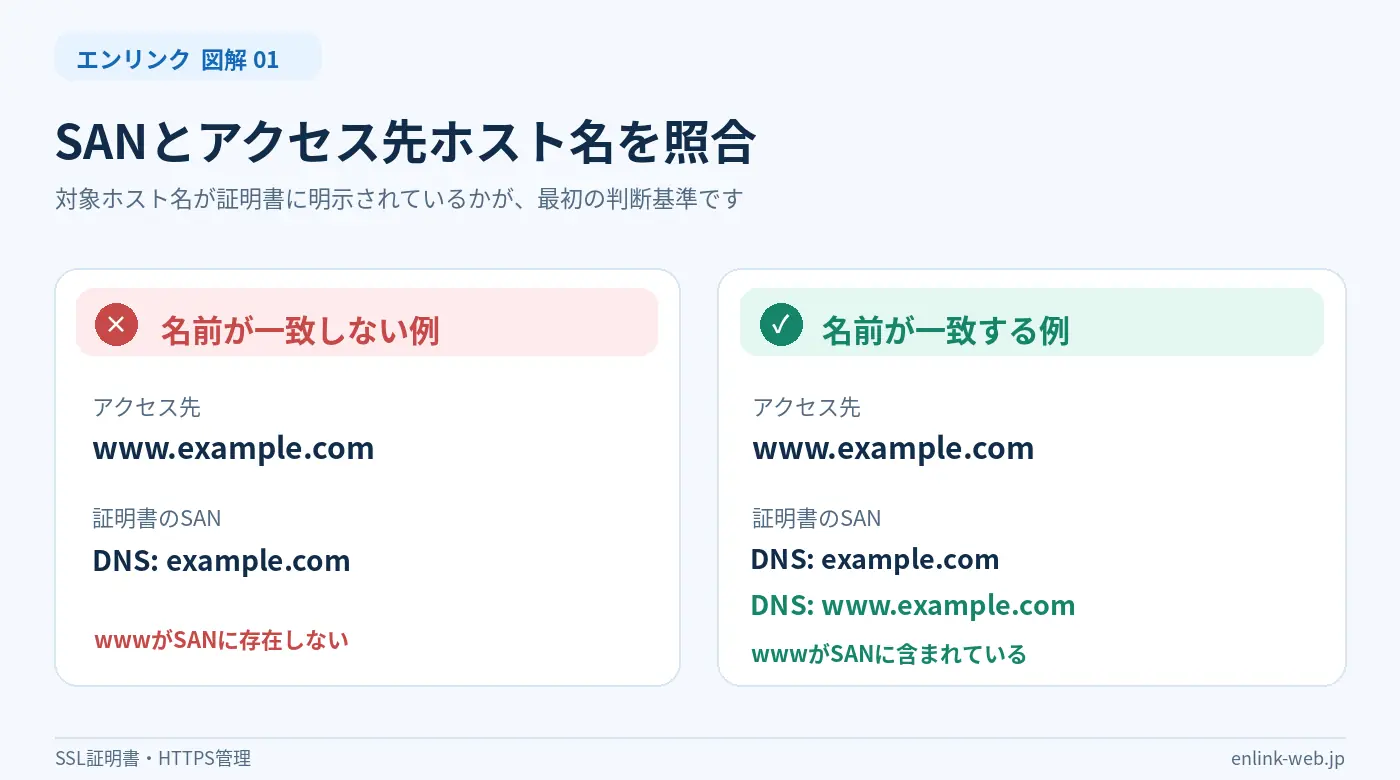
SANに登録されたDNS名との完全一致を確認
証明書のSANにDNS:example.comとDNS:shop.example.netが記載されている場合、この2つのホスト名が対象です。DNS:www.example.comが記載されていなければ、www.example.comは自動で追加されません。
接続先URLのhttps://、パス、クエリ文字列ではなく、ホスト名部分を取り出して照合します。例えばhttps://www.example.com/products?id=1なら、照合するDNS名はwww.example.comです。/productsというパスや?id=1の値をSANに登録する必要はありません。
| アクセス先ホスト名 | 証明書のSAN(例) | 照合結果 |
|---|---|---|
example.com |
DNS:example.com |
一致 |
www.example.com |
DNS:example.com |
不一致。wwwは別のホスト名 |
www.example.com |
DNS:example.com、DNS:www.example.com |
一致 |
shop.example.net |
DNS:example.com、DNS:shop.example.net |
一致 |
api.example.com |
DNS:example.com、DNS:www.example.com |
不一致。apiを含まない |
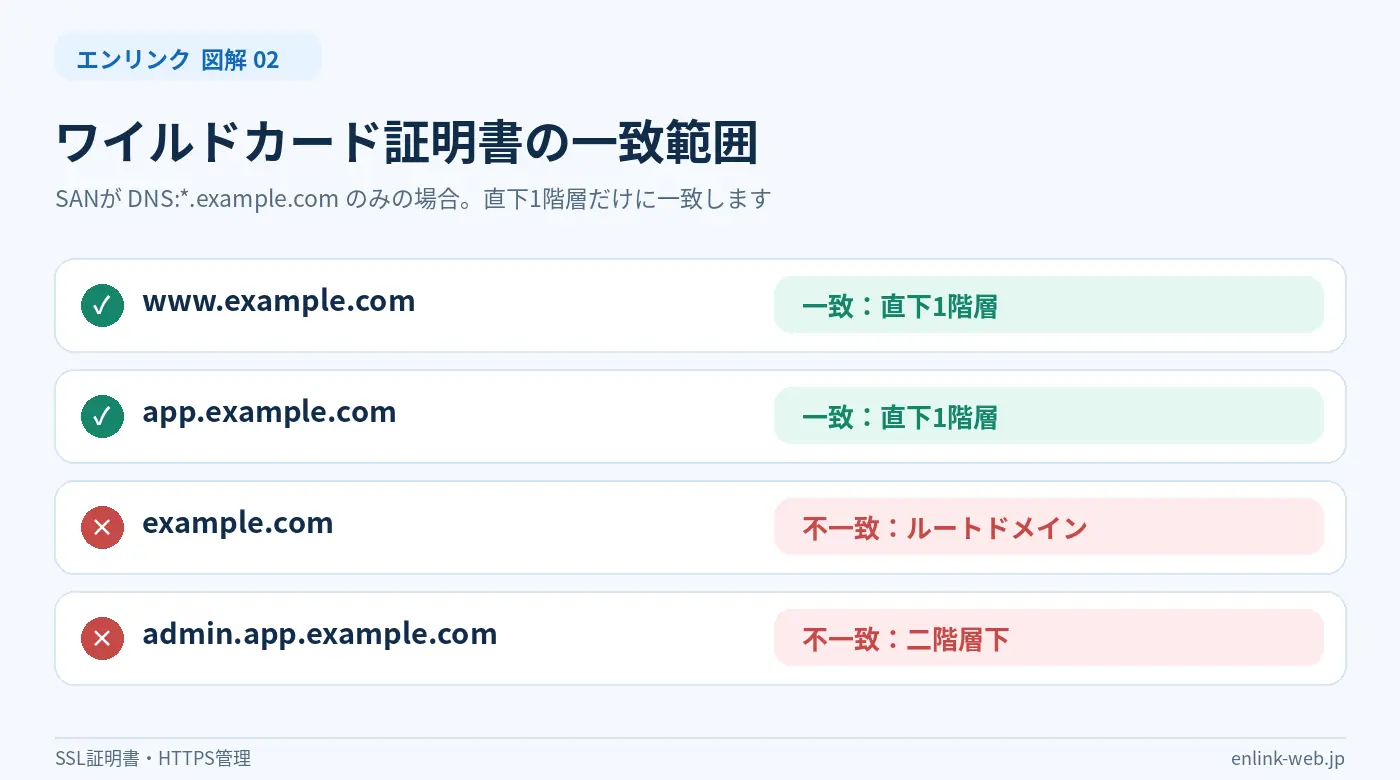
ワイルドカードは直下1階層だけ
SANにDNS:*.example.comが含まれる証明書は、www.example.comやapp.example.comのように一つだけラベルが付くホスト名に一致します。
一方、example.com自体には一致しません。また、admin.app.example.comのような二階層下にも一致しません。RFC 9525はワイルドカードを左端ラベル全体の*に制限し、照合できるラベルは一つに限ると定めています。ワイルドカード名を含む証明書でも、対象外のホストに接続すれば名前不一致を防げません。
| アクセス先ホスト名 | SAN | 結果 |
|---|---|---|
www.example.com |
DNS:*.example.com |
一致。直下1階層 |
app.example.com |
DNS:*.example.com |
一致。直下1階層 |
example.com |
DNS:*.example.com |
不一致。ルート名は別に必要 |
admin.app.example.com |
DNS:*.example.com |
不一致。二階層下 |
example.net |
DNS:*.example.com |
不一致。別ドメイン |
詳しい対象範囲や複数SANの選び方は、ワイルドカード証明書とSAN証明書の違いの記事に整理しています。この記事では、すでに発生しているブラウザーの名前不一致エラーを解消する確認手順に絞ります。
IPアドレス直打ちの場合はiPAddressのSANを確認
ブラウザーでドメイン名ではなくhttps://192.0.2.10/のようにIPアドレスで接続するケースは、DNS名とは照合方法が異なります。
RFC 9525ではIPアドレスの照合はSANのiPAddressを用います。SANがDNS:www.example.comだけの証明書を、IPアドレスで開いても名前が適合することにはなりません。IP直打ちでテストする必要がある場合は、ブラウザーでは実際のドメイン名を使い、DNSや接続先の指定を別途調整するほうが一般的です。IP用の公開証明書が必要なら、対応する認証局や発行条件も確認してください。
NET::ERR_CERT_COMMON_NAME_INVALIDが起きる主な原因
「証明書に必要な名前がない」と「本来の証明書が配信されていない」は異なる障害です。実際のSANを確認したうえで、どちらに当たるかを分けると修正場所が明確になります。
wwwあり・なしの片方しか証明書を取得していない
サイトをexample.comとwww.example.comの両方で公開する場合、どちらのホスト名にも対応する必要があります。
例えばexample.com専用の証明書でhttps://www.example.comにアクセスすると、SANにwwwがなく名前不一致となります。「wwwからルートへ301リダイレクトすればよい」と考える場合も注意が必要です。HTTPSの証明書確認は通常、HTTPのリダイレクト応答を受信する前に行われるため、転送元のHTTPS接続にも適切な証明書が必要です。
新しいサブドメインの証明書登録を忘れている
新しいサービスとしてportal.example.comを公開しても、既存のSANに対象ホスト名が含まれていなければ、その証明書は適合しません。
既存サイトがwww.example.comで正常でも、portal.example.comに自動で対応するわけではありません。サーバーの仮想ホスト設定だけを追加し、証明書の対象名の追加や再発行を忘れている場合があります。新規サブドメインを公開する時点で、証明書の対象名、DNS、TLS終端での証明書配備をセットで確認してください。
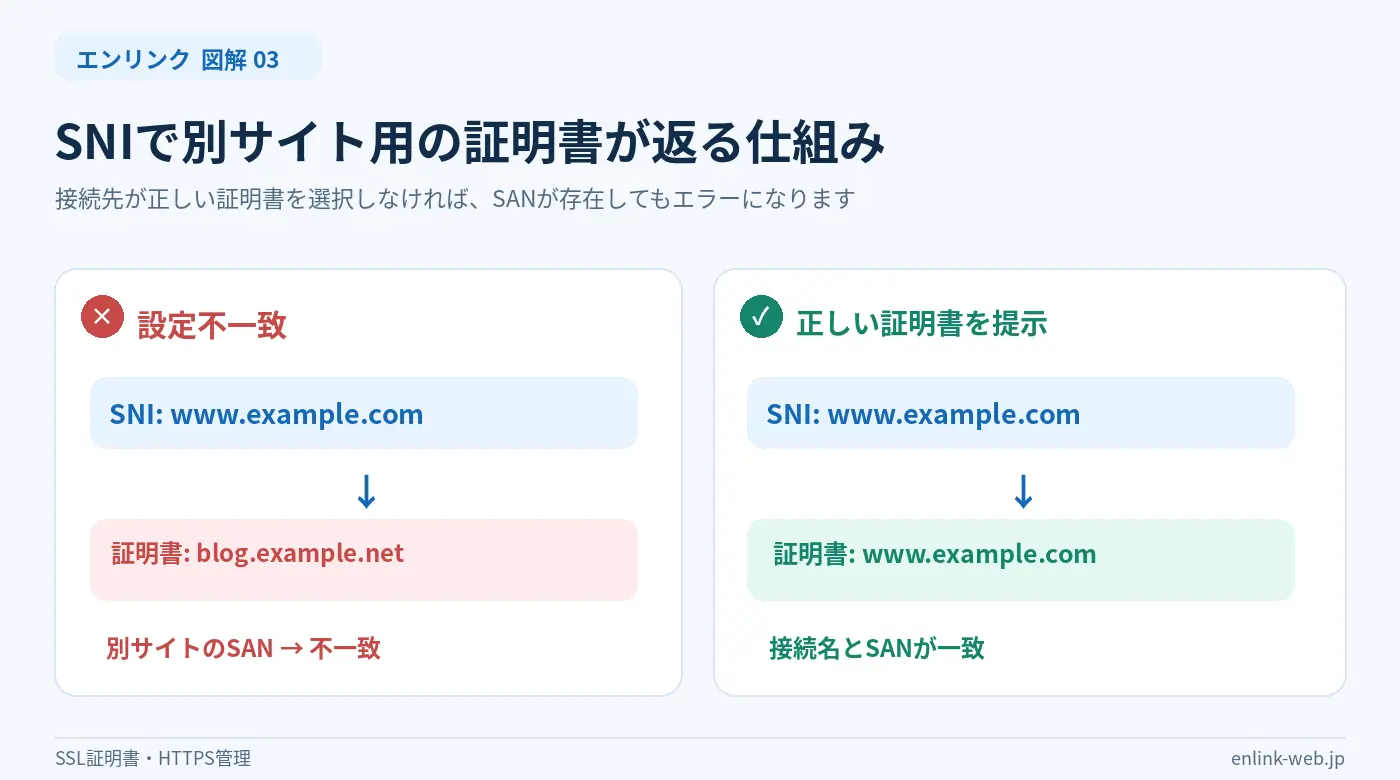
SNIの選択ミスで別サイト用の証明書が返される
一つのIPアドレス上で複数のHTTPSサイトを運用する場合、接続時のTLSハンドシェイクに含まれるSNIが、提示する証明書の選択に関係します。
Nginxの公式ドキュメントでは、SNIを利用して要求されたサーバー名に応じた証明書を選択する仕組みを説明しています。設定や接続方法によっては既定サーバーの証明書が返されます。証明書自体に正しいSANが含まれていても、別の証明書が提示されれば問題は残ります。
具体的には、shop.example.comへのアクセスでblog.example.netの証明書が提示される状況が考えられます。ブラウザーが送るSNI、サーバーのserver_name、各仮想ホストのssl_certificate、既定サーバーの設定を調べます。IPアドレスだけを対象にOpenSSLを実行すると、SNIを付けないために通常のブラウザーとは違う証明書が返ることもあります。
CDN・ロードバランサー側の証明書が対象外
Webサイトの手前にCDNやロードバランサーがあると、利用者が最初に接続する先はWebサーバーではなく、手前のTLS終端になることがあります。
オリジンサーバーの証明書を更新しても、CDNのエッジ証明書に対象のホスト名がなければ、ブラウザーの名前不一致は解消しません。Cloudflareの公式トラブルシューティングでも、深い階層のサブドメインなど、エッジ側の証明書が対象ホスト名を含まない場合の確認方法を案内しています。
ただし「CDNを使っているから必ずCDN側が原因」とは言えません。対象ホスト名がどの接続先へ名前解決され、どこでブラウザー向けTLS接続を終端しているかを特定し、その地点で提示される証明書を確認する必要があります。
DNS変更や移転後に違う接続先へ到達している
移転中に古いサーバーが残っている、DNSレコードの向き先が誤っている、IPv4とIPv6で別の経路に接続しているなどの場合も、証明書の見え方が変わります。
DNSそのものが証明書のSANを変更するわけではありません。問題は「どこに接続したか」です。PCでは正常でも別のネットワークからエラーが出るときは、接続先IPアドレスやCDNの配信状態を確認し、異なる接続先が別の証明書を提示していないかを比較します。DNSの基礎的な調べ方はDNS設定を確認する方法に分け、本記事では証明書の提示先との関係だけを扱います。
警告が出たら何から確認する?最初の切り分け
まずエラーが出たURLと発生時刻を控え、別の端末や回線でも同じ警告が出るか確認します。管理者は公開先が提示する証明書のSANとホスト名を照合し、設定変更が必要な場所を探します。
サイト利用者はURLを確認し、警告を無視しない
閲覧しているだけの利用者は、まずアドレスバーのドメイン名に誤字がないかを確認してください。金融機関やログイン画面で警告が表示された場合は、認証情報や個人情報を入力せずに接続を中断することが重要です。
社内ネットワークや公衆Wi-Fiのログインページに誘導されている場合もあります。Chromeの公式ヘルプは、Wi-Fiの接続ポータルやセキュリティソフトウェア等の影響を確認するよう案内しています。ただし、利用者が原因を特定できない状態で警告を無視して先に進むことは推奨できません。
サイト管理者は問題のURLと発生条件を保存
管理者は警告画面のエラーコード、実際のURL、アクセス日時、発生したブラウザーと端末、接続回線、wwwの有無を記録すると調査しやすくなります。
たとえば「会社サイトのトップだけ」「wwwを付けたときだけ」「CDN経由の外部アクセスだけ」「IPv6利用者だけ」などの違いは、証明書の対象名不足なのか、別のTLS終端が提示する証明書なのかを判断する手がかりになります。障害報告の前にブラウザーの警告文をそのまま記録し、単に「SSLがおかしい」とまとめないことが大切です。
ホスト名とSANを比べる順番
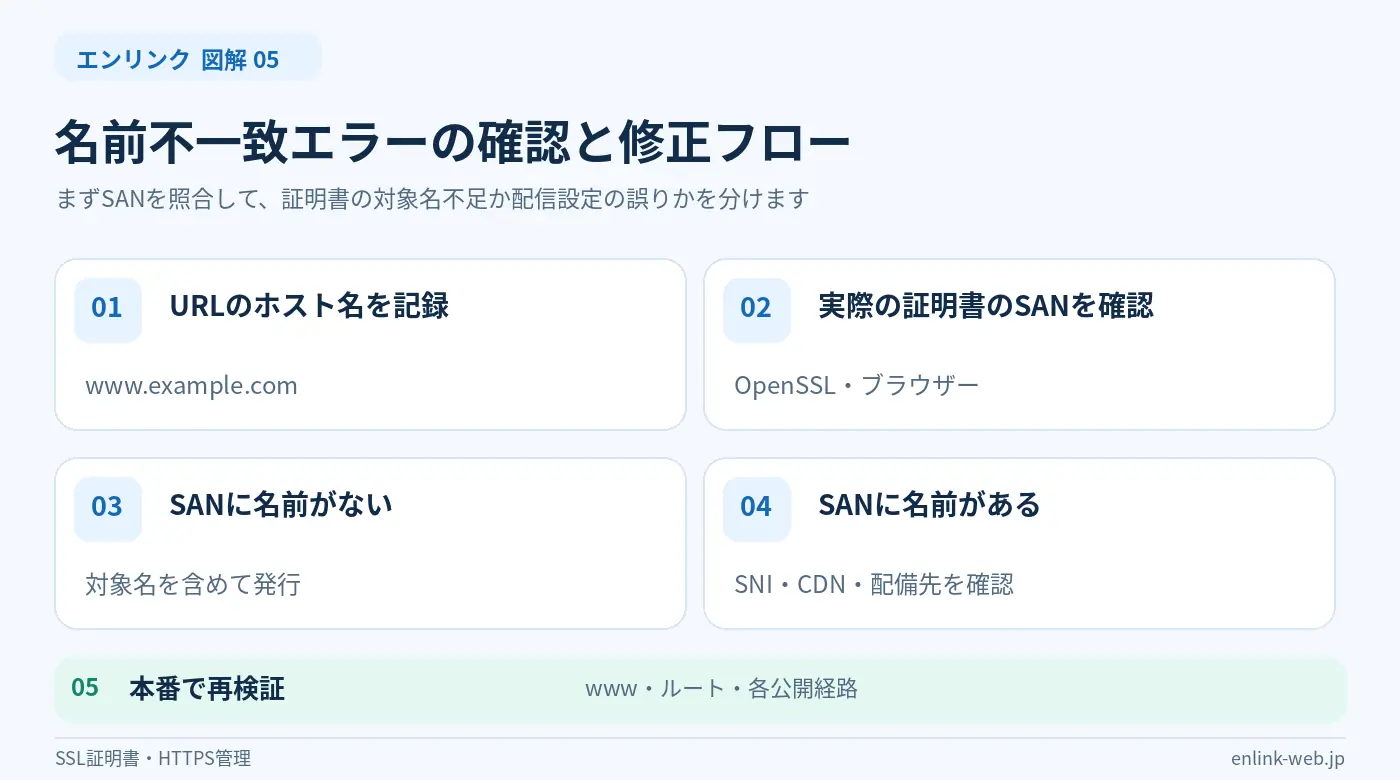
照合する対象を一つずつ確認します。URLのホスト名を抽出し、ブラウザーに実際に提示される証明書を調べ、SANを読み、最後にその証明書がどのTLS終端から返っているかを確認します。
- ① 正確なアクセス先ホスト名を記録する(例:
www.example.com)。 - ② 証明書のSANにその名前または適合するワイルドカード名があるか調べる。
- ③ SANに名前がなければ発行・対象名の不足を疑う。
- ④ SANに名前があるのに警告が続くなら、別の証明書を返す接続先・SNI・CDN設定を確認する。
- ⑤ 変更後は同じホスト名と複数の接続経路で再検証する。
Chromeでアクセス先と証明書のSANを確認する方法
Chromeの表示場所はバージョンやOSにより変わることがあるため、ここでは操作の共通点を示します。警告画面が表示されている場合、まずは警告を迂回してページへ進まない方法で情報を確認してください。
エラーコードとURLのホスト名を記録する
警告に表示されたNET::ERR_CERT_COMMON_NAME_INVALIDと、アドレスバーのホスト名を控えます。URLのパスやクエリではなく、www・appなどを含むホスト名を確認します。
問題が出ていない別のホスト名の証明書を見るだけでは、エラーが出ているホストの状態は断定できません。例えばexample.comとwww.example.comを別々に開き、両方で同じ証明書が提示されるかを確認する必要があります。
証明書詳細のSubject Alternative Nameを探す
Chromeで証明書の詳細情報を参照できる場合は、接続情報にある「証明書」などの項目を開き、Subject Alternative Name(サブジェクト代替名)に含まれるDNS Nameを確認します。
ただし、警告画面からの証明書表示可否やメニュー構成はブラウザーのバージョンで変わります。画面で確認できない場合は、管理者側で後述のOpenSSLなどを使います。SANに必要な名前があっても、見ている証明書が本番の問題URLで提示されているものと一致するかを確認してください。
証明書の期限と発行元だけでは判定できない
証明書詳細に有効期限や発行者が表示されても、それだけでは名前の適合性は証明できません。期限が有効な証明書でも、別ドメイン用なら名前が不一致になります。
逆に、SANの名前が一致しているだけで、証明書チェーンや有効期限まで正常だと保証されるわけではありません。本記事の対象は名前照合です。ほかの検証に問題が残る場合は、対応する記事で切り分けてください。
OpenSSLで提示証明書とホスト名を調べる手順
運用者が調査する場合、OpenSSLを使うと指定ホスト名に対してTLS接続し、証明書を確認できます。特にSNIを明示することが重要です。以下のコマンドは調査用であり、サーバーの設定を変更しません。
SNIと照合対象のホスト名を明示して接続する
www.example.comを例に、実際にHTTPS接続したときの証明書を検査します。ご自身のサイトで調べる場合は、コマンドのホスト名を対象のホスト名に置き換えてください。
openssl s_client -connect www.example.com:443 -servername www.example.com -verify_hostname www.example.com -verify_return_error-connectは接続先、-servernameはSNI、-verify_hostnameは照合するDNSホスト名を指定します。-verify_return_errorは検証エラーが発生した場合に処理を失敗扱いにするための指定です。OpenSSLのバージョンや実行環境により、確認メッセージの表示は異なります。対話状態になった場合は必要に応じて終了してください。
このテストでは名前照合だけでなく、証明書の信頼検証で失敗する場合もあります。エラーメッセージに示された原因を確認し、名前不一致を示す結果か、別の検証エラーかを分けてください。SNIなしで調べると既定の証明書が返る構成があるため、SNIを指定しない結果だけでブラウザーと同じ問題だと判断しないことが重要です。
実際に配信される証明書のSANを表示する
サーバーが提示する証明書の内容を詳しく見る場合は、-showcertsを利用できます。このオプションは送信された証明書を表示しますが、それ自体が有効な検証済みチェーンを示すものではありません。
openssl s_client -connect www.example.com:443 -servername www.example.com -showcerts出力される最初の-----BEGIN CERTIFICATE-----から-----END CERTIFICATE-----までの公開証明書を、必要ならleaf.pemとして保存します。秘密鍵は保存・公開・送信しないでください。保存した証明書のSANだけを確認するコマンドは次のとおりです。
openssl x509 -in leaf.pem -noout -ext subjectAltName出力のDNS:example.comやDNS:*.example.comなどを、アクセス先のホスト名と照らし合わせます。単にCNの文字列を表示する-subjectのみでは足りません。OpenSSLのs_client公式ドキュメントも、-servernameや-showcertsなどの用途を説明しています。
修正前と修正後の結果を比較する
エラーの有無だけでなく、「どのSANを持つ証明書が提示されたか」を変更前後で記録すると原因が再現しやすくなります。特にCDNや複数のサーバーへ配備する環境では、ある1か所が直っただけで全経路が直ったとは限りません。
記録には、対象ホスト名、検査した日時、接続先、SANの一覧、SNI、検証結果、確認担当者を残します。設定を切り戻す際にも、何が変わったかを比較できます。異なるネットワークからの再確認が必要な場合は、組織の運用ルールに沿った許可された環境で実施してください。
サイト管理者が修正する方法を原因別に整理
修正方法は、SANに名前が足りない場合と、別の証明書を提示している場合とで異なります。設定変更はバックアップと切り戻し手順を確保し、実際の運用環境に合った管理画面や設定ファイルで行います。
SANに名前がないなら必要なホスト名で証明書を発行する
例えばwww.example.comがSANに含まれないなら、その名前を含む証明書を新たに発行または再発行し、公開TLS終端へ設定します。ルート名とwwwの両方を公開するなら、両方をSANに含めるか、それぞれ別の適合証明書を用意します。
複数のホスト名を一枚に含めるSAN証明書や、直下のサブドメインを対象とするワイルドカード証明書も候補ですが、必要なホスト名の範囲を先に確定してください。*.example.comではexample.comに一致しません。証明書の対象名を変更するときは、認証局によるドメイン管理権の検証など、発行元が指定する手順が必要です。
正しい証明書があるならSNIと仮想ホスト設定を修正する
SANに目的の名前が含まれた証明書が存在しても、別の仮想ホスト設定がその証明書を返していなければ解決しません。
Nginxでは、対象のserver_nameと証明書指定の対応、443番ポートのリッスン設定、既定サーバーの扱いを確認します。Apacheなどでも、同一IP上の仮想ホスト選択や設定した証明書を確認する必要があります。設定変更はサーバーの構成に依存するため、ほかのサイトを停止させないよう構文検証、反映、切り戻しまで含めて実施します。
特に同じIPアドレスで複数サイトを扱う場合、Hostヘッダーが正しいだけではTLSハンドシェイク時の証明書選択が正しくなるとは限りません。SNIとTLS接続開始時の設定が重要です。
CDNやロードバランサーの公開側証明書を見直す
CDN・ロードバランサーのエッジでHTTPSを受けるなら、ブラウザーが見る証明書はそのエッジで提示されるものです。
対象のホスト名がCDN側で有効になっているか、エッジ証明書のSANに名前が含まれるか、深い階層のサブドメインにも対応する契約・設定かを確認してください。オリジン証明書だけを差し替えても、公開エッジで名前が不一致なら改善しません。サービスごとに証明書の発行・配備方法が異なるため、契約先の公式設定手順を優先します。
接続先が誤っている場合はDNS・移転経路を確認する
SANもSNIも設定が正しいように見えるのに、特定の回線で別証明書が返るなら、名前解決先や通信経路が想定どおりかを確かめます。
移転前サーバーと移転後サーバーの両方が稼働する期間や、IPv4・IPv6で異なる配信先を利用している場合に、証明書の反映状態が異なることがあります。すべてのIPアドレスに新しい証明書を手動で配る必要があるとは限りませんが、利用者が到達し得る公開TLS終端で、そのホスト名に適合する証明書が返る状態を目指します。
よくある構成別の解決例
ここでは、正しい証明書が必要な場所と、なぜ名前不一致になるのかを構成例で説明します。以下は理解用の例であり、実在する特定サイトの障害調査結果ではありません。
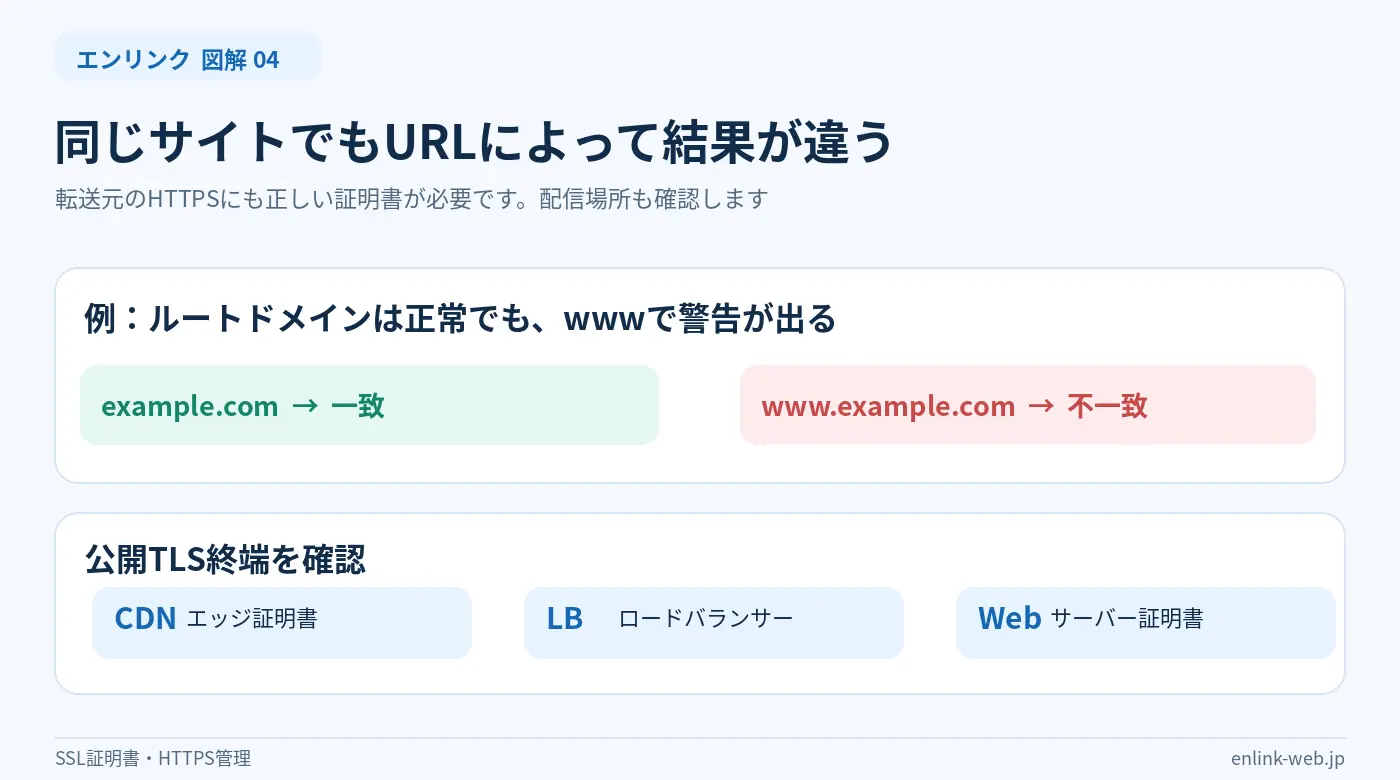
例1:ルートドメインは正常、wwwだけ警告が出る
https://example.comが正常でhttps://www.example.comだけ警告になる場合、まずwww側の接続先が提示する証明書を確認します。
SANにexample.comのみがあれば、www.example.comを追加した証明書が必要です。ただし、wwwが別のサーバーやCDNに向いているなら、証明書の配備先を間違えていないかも確認します。リダイレクトの前にTLS検証が起こる点も踏まえ、転送元・転送先の両方のHTTPSを点検します。
例2:新しい管理画面のサブドメインだけ警告が出る
例えばadmin.shop.example.comを開いたとき、証明書が*.example.comだけなら、二階層の名前には適合しません。
admin.shop.example.comをSANに追加するか、必要な構成に応じて*.shop.example.comなど対象に合う名前を含む証明書を用意します。ワイルドカードを増やしても、適切な認証・アクセス制御が不要になるわけではありません。管理画面の公開範囲や権限設定は別途適切に管理してください。
例3:同じサーバーの別サイト用証明書が返る
同じサーバーで複数のサイトを管理していると、store.example.comで別サイトのSANを持つ証明書が返ることがあります。
この場合は、証明書を再発行する前に、TLS終端の仮想ホスト設定とSNIで対象サイトの証明書が選ばれることを確認します。想定と異なる既定サーバーが応答していれば、設定の修正が必要になる場合があります。正しい証明書を作り直しても、設定がそのままでは誤った証明書の提示は続きます。
例4:サーバー移転やCDN切替直後に発生する
切替直後だけ発生する場合は、古い配信先、新しい配信先、CDN側のエッジのどこに接続したかを区別します。
新しい証明書が新サーバーに正しく設定されていても、別の経路で古い証明書を提示する場合があります。アクセス先ごとにSANを調べ、影響範囲を確認してから修正対象を決めます。「DNSが反映されるまで待つ」だけでは、古い経路が残っている問題や証明書の設定漏れを解決できない場合があります。
修正後にエラーが解消したことを確認するチェックリスト
修正作業が終わったら、証明書を発行した事実ではなく、実際の利用者が接続するホスト名で正常な証明書が提示されることを確認します。特にルートとwww、別サブドメイン、CDN経路を取りこぼさないようにします。
アクセス先ごとにSANと証明書を再確認する
URLごとに正確なホスト名を記録し、サーバーが提示する証明書のSANに適合する名前が含まれることを確認します。
- 公開するルートドメイン
example.comとwww.example.comを別々に確認したか。 app・shopなど実際に公開するサブドメインを個別に確認したか。- ワイルドカードに含まれない二階層下のホスト名を見落としていないか。
- 修正後の公開接続先から本当に新しい証明書が返っているか。
- SNIを付けた調査とブラウザーでの結果に食い違いはないか。
証明書配備先と反映経路を確認する
サーバー・CDN・ロードバランサーのどこでTLS接続を終端しているかを確かめます。障害対象が複数のIPアドレスや配信先を経由する構成なら、可能な範囲で各経路の結果も確認します。
新規に発行された証明書を保存しただけで公開へ反映されていない、サービスの再読み込みが必要、CDN側の証明書管理が別であるといった場合は、配備手順を見直します。変更時刻と確認結果を記録し、利用者の実際のアクセスで警告が解消したことを確認してください。
別の証明書エラーが残る場合は対象を切り替える
SANが一致して名前不一致の問題が解消しても、証明書の有効期限やチェーンなどの別の検証に失敗することがあります。
その場合は表示されたエラーコードを改めて記録し、中間証明書・チェーンエラーや有効期限を確認する方法を使って切り分けます。意図的に証明書検証を無効化することを「修正方法」として採用しないでください。
NET::ERR_CERT_COMMON_NAME_INVALIDについてのよくある質問
名前不一致エラーの解消時に混同されやすい点を整理します。一般的な例を示すものであり、個別サイトのサーバーやDNSに問題があると断定するものではありません。
Q. Common Nameが正しければSANがなくても問題ありませんか?
現行のTLSサービス名照合の規格では、CNではなくSANの対象名を使って照合します。
RFC 9525はSubjectのCNをDNS名照合に使わないよう明記しています。証明書の発行時はSANに必要な名前が含まれることを確認してください。古いクライアントの動作を前提にしたCNだけの対処方法は避けるべきです。
Q. wwwからルートドメインへ301転送すれば解決しますか?
転送元のHTTPS接続でも証明書の名前照合が行われるため、301転送だけでは解決しない場合があります。
https://www.example.comからhttps://example.comへ転送する場合でも、wwwにアクセスした時点でwwwに適合する証明書が必要です。どちらのURLにも対応する証明書を用意し、正しいTLS終端から提示されるようにしてください。
Q. *.example.comがあればexample.comとadmin.app.example.comにも使えますか?
*.example.comが一致するのは直下1階層です。
example.com自体にもadmin.app.example.comにも一致しません。必要ならルートドメインや二階層下の名前を別途SANへ含めるなどの方法を検討します。
Q. 証明書の更新をしたのに警告が残るのはなぜですか?
更新で証明書の有効期間が延びても、SANに必要な名前がない場合や別の証明書が配信されている場合は、名前不一致が残ります。
更新済みファイルではなく、ブラウザーが実際に受信する証明書を確認してください。SNI、CDN、ロードバランサー、サーバーの配備先が想定どおりかを調べます。
Q. IPv4だけ正常、IPv6だけエラーになることはありますか?
接続経路が異なれば、それぞれで別のTLS終端や証明書が提示される構成はあり得ます。
ただしIPv6を使っていること自体がエラーの原因という意味ではありません。IPv4側とIPv6側の接続先で実際に提示される証明書を比較し、どの経路で名前の不一致が起きるかを確認します。
Q. 証明書エラーをブラウザーで無視して進んでも大丈夫ですか?
アクセス先の身元を確認できない状態なので、エラーを迂回することは勧められません。
特にパスワード・カード番号・個人情報の入力が必要なサイトでは接続を中断し、正規のURLを確認し、管理者へ連絡してください。管理者は警告を非表示にするのでなく、証明書の対象名と公開TLS設定を修正する必要があります。
参考にした一次資料と確認日
記事の主要な根拠はTLSの公開規格、Chromium、Webサーバー、OpenSSL、Cloudflareなどの公式資料です。ブラウザーの細かな表示位置やサービスの管理画面は変更されるため、実作業では最新の公式情報を確認してください。
- IETF RFC 9525「Service Identity in TLS」:SANの名前照合、CNを使わないルール、ワイルドカードの1ラベル制限。
- Chromiumのネットワークエラー定義:
CERT_COMMON_NAME_INVALIDの意味と原因例。 - Google Chrome公式ヘルプ:証明書エラーが出た場合の利用者向けの確認事項。
- Nginx公式「Configuring HTTPS servers」:SNIと既定サーバーの証明書提示。
- OpenSSL公式「s_client」:SNI、証明書一覧、検証用オプション。
- Cloudflare公式「General SSL errors」:CDNでの対象ホスト名と証明書の確認。
上記の公開資料を2026年10月27日に確認しました。実際のエラー原因はサイトごとの配信構成や発生環境に依存するため、この記事の例だけで特定サイトの障害原因を確定したものではありません。
まとめ。SANと実際に提示される証明書を照合して解決する
NET::ERR_CERT_COMMON_NAME_INVALIDの対処では、まずURLのホスト名と公開TLS終端が提示する証明書のSANを比較します。名前がない場合と、別の証明書が配信されている場合を分けて修正することが重要です。
確認の優先順位は「URLのホスト名 → 実際のSAN → SNIと配信先 → 正しい証明書の再発行・配備 → 本番での再検証」です。 wwwの有無、ワイルドカードの階層、別ドメイン、CDNや移転後の配信先を取りこぼさないようにしてください。警告の迂回や証明書検証の無効化は、原因の修正にはなりません。
複数のWebサイトを運営している場合は、SSL証明書の一元管理を参考に、公開ホスト名と更新担当者、配備先を整理すると引き継ぎにも役立ちます。エンリンクではWebサイトのHTTP/HTTPS監視や証明書の有効期限の確認などを行えます。ただし、本記事のSAN不一致の全種類を自動検出・診断するサービスだとは説明していません。提供機能は機能一覧、登録数や監視頻度は料金プランをご覧ください。無料登録はこちらから行えます。