GA4のアクセスが急に減ったときは、「実際に訪問が減った」のか、「GA4で正しく計測・表示できていない」のかを先に切り分けます。最初にプロパティ・指標・期間をそろえ、直近の処理待ちを確認してください。次に、流入チャネル・ページ・端末のどこで減少したのかを調べ、リアルタイム・DebugView・Tag Assistantでイベント収集を検証します。収集が正常なら、広告やSNSなど実際の集客施策に変化がないか確認する順序が適切です。
例えば昨日からセッションが半減したなら、同じ期間で特定のページや流入チャネルだけが減ったのか、全体が一斉に減ったのかを先に確認してください。次にタグの発火やデータ収集を調べれば、計測側の問題かどうかを切り分けやすくなります。数値は説明用の例です。
扱うのはGA4の収集・集計とサイトへの訪問の変化です。Webサイト自体が落ちたかどうかを判定する通信監視とは分けます。また、Google検索結果のクリック数や掲載順位の変化はSearch Consoleの別の指標です。GA4が減ったという事実だけから、検索順位の低下やサーバー障害を断定しません。
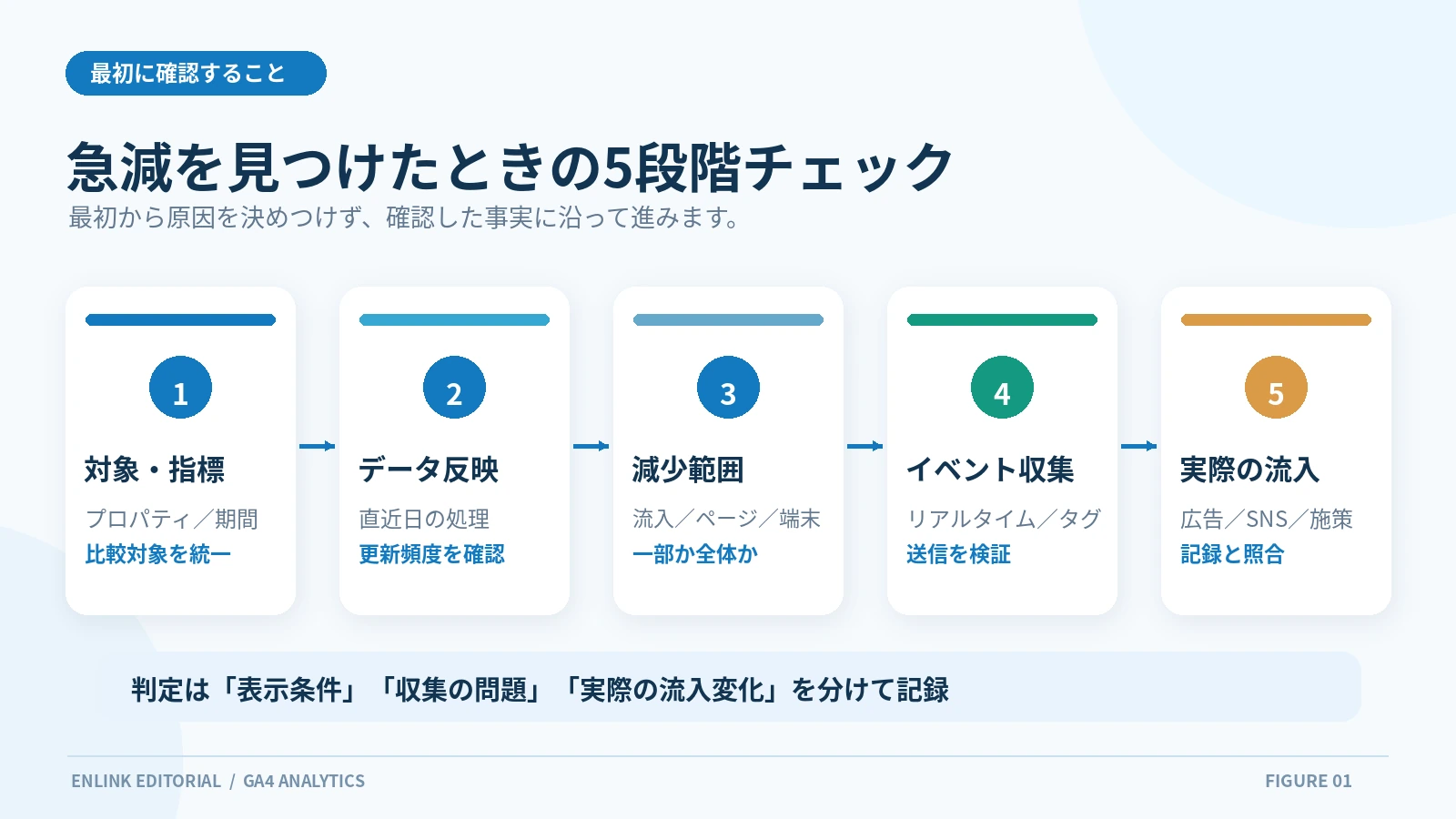
GA4の急減を見つけたら最初に確認する5項目
GA4のアクセス数が急に減ったら、まず比較した期間とレポートを確認します。集計がまだ完了していないのか、タグが動いていないのか、実際に訪問が減ったのかで調べる順番が変わります。
| 順番 | 確認する内容 | 次の判断 |
|---|---|---|
| 1.対象 | 同じプロパティ・指標・日付を見ているか | 表示条件をそろえる |
| 2.反映 | 最新日のデータが処理途中でないか | 更新頻度を確認する |
| 3.範囲 | 全体か特定の流入・ページか | 減少した部分を特定する |
| 4.収集 | テストイベントを受信できているか | タグと計測条件を調べる |
| 5.施策 | 広告・SNS・配信施策の変更がないか | 実際の流入減少を調べる |
発見した数値と確認画面を最初に記録する
「アクセスが半分になった」という表現だけでは、何を測っているのか分かりません。GA4のプロパティ名、レポート名、指標名、日付範囲、比較対象、フィルタ、確認した時刻を記録してください。例えば「説明用の架空例:直近7日間のセッションが4,200から2,900へ減少」と書けば、担当者が変わっても同じ条件で検証できます。
複数のGA4プロパティを管理している場合は、サイトAのプロパティと検証用プロパティを取り違えないようにしましょう。画面のURLだけでなく、プロパティセレクタに表示される名称も確認します。セッション・合計ユーザー数・アクティブユーザー数・ページ表示回数は単位が異なります。「アクセス」とだけ省略したまま比較を続けないことが大切です。
原因が分かる前にタグやサイト設定を変更しない
GA4が減っているからといって、すぐGoogleタグを追加したり、同意管理ツールを停止したり、広告予算を増やしたりする必要はありません。正常な設定を二重に変更すると、本来の原因が追えなくなるおそれがあります。先に確認済みの事実・推測・未確認事項を分け、変更が必要なら担当者と権限を確認してから実施しましょう。
データの処理待ちと比較期間の違いを除外する
特に今日・昨日だけの数値が小さいときは、アクセスが減ったと判断する前にデータの更新状況を確かめます。比較する期間の長さ、曜日、指標の定義も統一してください。
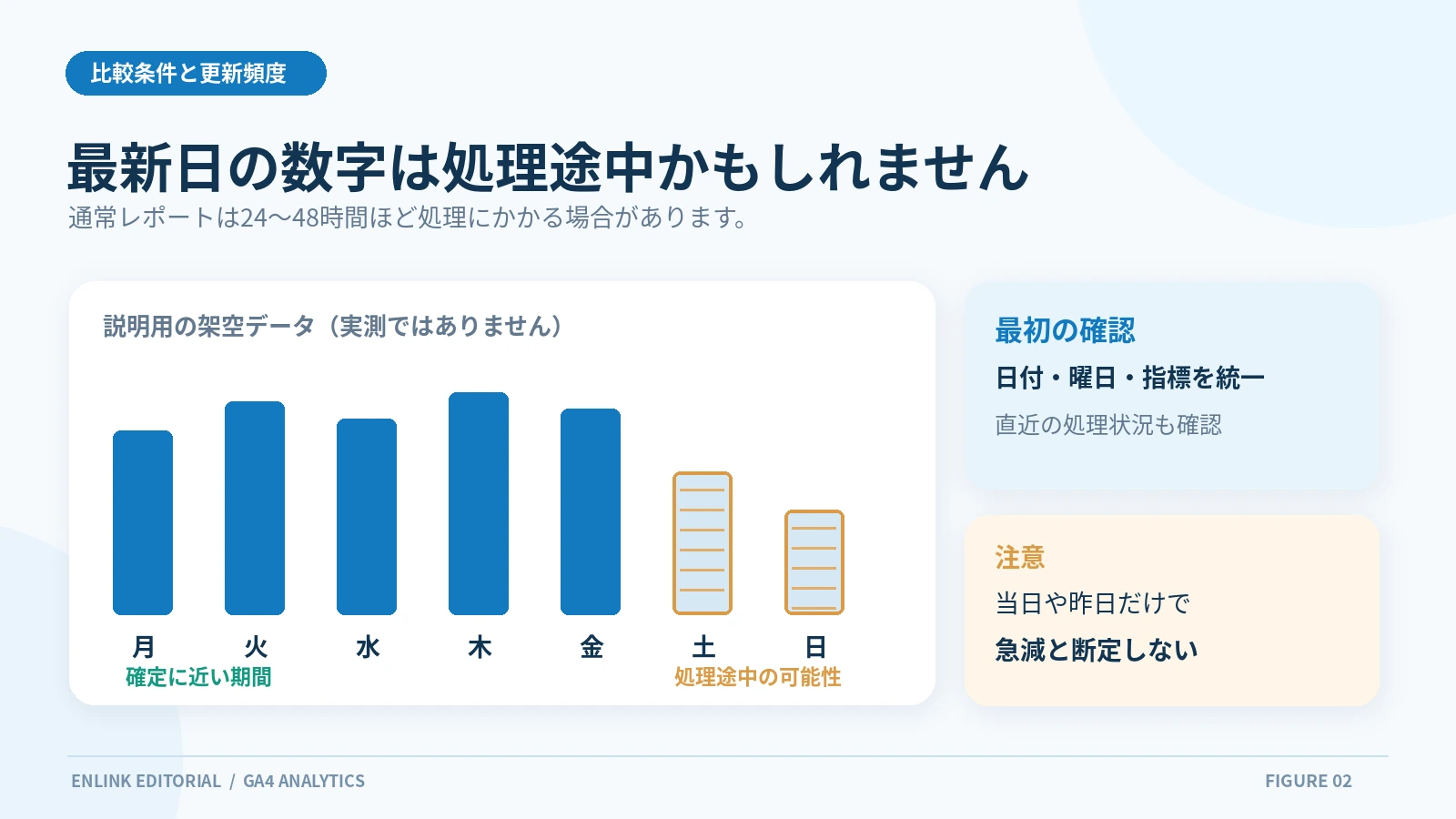
GA4の通常レポートには24〜48時間の処理時間がかかる場合がある
Google公式の「データの更新頻度」では、データ処理に24〜48時間かかり、その間に通常レポートの数値が変わる場合があると説明しています。標準プロパティでは日中に段階的にデータが反映されることもあるため、当日分・前日分の数字は完全にそろっているとは限りません。
例えば10月28日の途中集計と、処理が十分に進んだ10月21日をそのまま比較すると、新しい日の数値が過小に見える可能性があります。最新の1日だけ急に低下している場合は、データの更新状態と時間を確かめ、十分に処理された同じ曜日の期間を使って再確認してください。ただし「24時間後に必ず完全確定する」という固定時刻は保証できません。
前期間は日数と曜日の組み合わせをそろえる
業務用サイトでは平日と週末で訪問傾向が異なることがあります。月曜日から日曜日の7日間を、その直前の同じ曜日構成の7日間と比べる方法は、一つの基本です。ただし祝日やイベント・繁忙期まで完全に同じ条件になるわけではありません。直前の広告キャンペーンや大型記事公開があれば、その影響を候補に残します。
増減率の計算は「(当期間の数値−比較期間の数値)÷比較期間の数値×100」です。比較期間の数値がゼロならこの計算で増減率は出せません。割合だけでなく、何セッション減ったかという絶対数も記録します。架空例では10→5は50%減ですが差は5、10,000→8,000は20%減でも差は2,000です。事業への影響度は割合の大きさだけでは決められません。
「ユーザー数」と「セッション数」の取り違えを防ぐ
GA4ではセッション数とユーザー数が同じ数字ではありません。さらに「ユーザー」と表示される項目がアクティブユーザーを指すケースもあり、合計ユーザー数とは区別が必要です。前回はセッション、今回はアクティブユーザーを見たのでは、アクセス急減の判定になりません。指標の定義を確認したうえで、ここでは比較対象の指標名を固定することに集中します。
GA4のどの流入・ページ・端末が減ったのか調べる
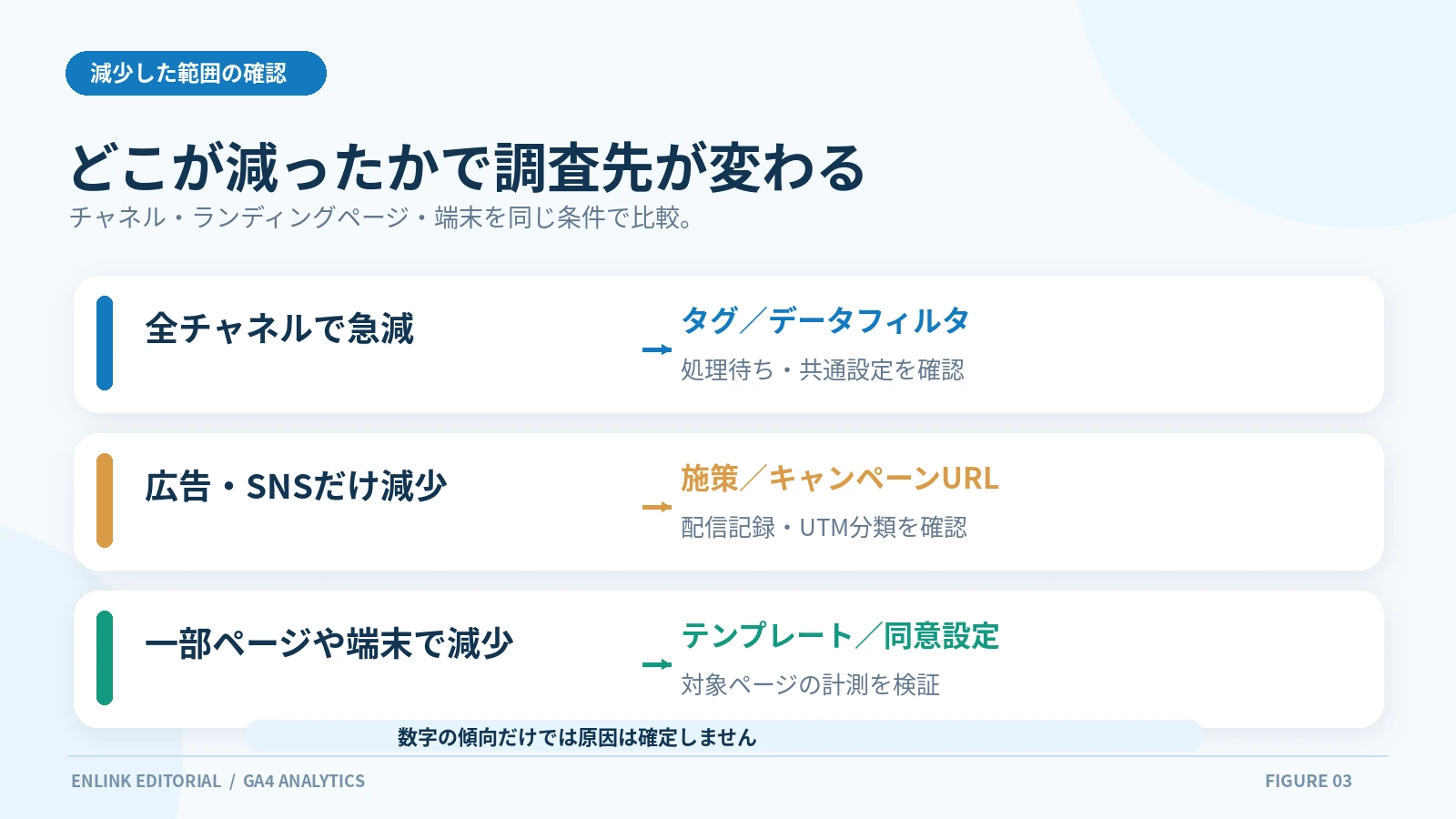
全サイトで数字が落ちたのか、一部の流入チャネルやページだけ減ったのかを特定します。減少の範囲によって、調べるべき設定や施策が変わります。
トラフィック獲得でセッション別の流入変化を見る
対象プロパティで「レポート」から「集客」「トラフィック獲得」を探し、セッション数を表示したまま、セッションのデフォルト チャネル グループなどの内訳を比較します。Organic Search、Direct、Paid Search、Referral、Organic Socialなど、どの流入が減ったかを記録してください。画面にレポートがない場合は、管理者によるカスタマイズや権限の違いも考えられます。
広告経由だけが減ったなら広告キャンペーンの停止・URLの変更などが候補になります。多くのチャネルが同じ時期に減ったなら、共通の計測タグやデータフィルタの変更なども確認する理由になります。ただし数値の形だけでは原因は確定しません。実際の設定変更や施策記録で裏付けを取ります。
ランディングページ別に影響を受けたURLを探す
GA4のランディングページに関するレポートや探索を使い、セッションの減少が特定URLへ集中していないかを確認します。一部だけ減っている場合、サイト共通の計測タグよりも、そのURLのテンプレート、リダイレクト、記事公開や広告導線などが候補になることがあります。特定URLで再現するかを確かめてから、ほかのページへ調査を広げます。
「ページとスクリーン」で確認する表示回数は、セッション数と異なる指標です。1回の訪問で複数ページを見ることがあるため、両者が同じ数字になる必要はありません。ランディングページ別のセッションなのか、特定ページの閲覧数なのかをメモし、混同せずに比較してください。
スマホや特定地域だけ落ちていないか確認する
デバイスカテゴリ、ブラウザ、国・地域などでも期間比較をします。スマートフォンだけ急減している場合は、スマホ用テンプレートのタグ欠落や、同意バナーの動作などを調べる手掛かりになります。特定地域だけなら配信施策や計測同意の違いも候補になります。少人数のセグメントではしきい値による表示制限もあり得るため、データ品質表示の有無を確認しましょう。
リアルタイムとDebugViewで現在のイベント収集を確認する
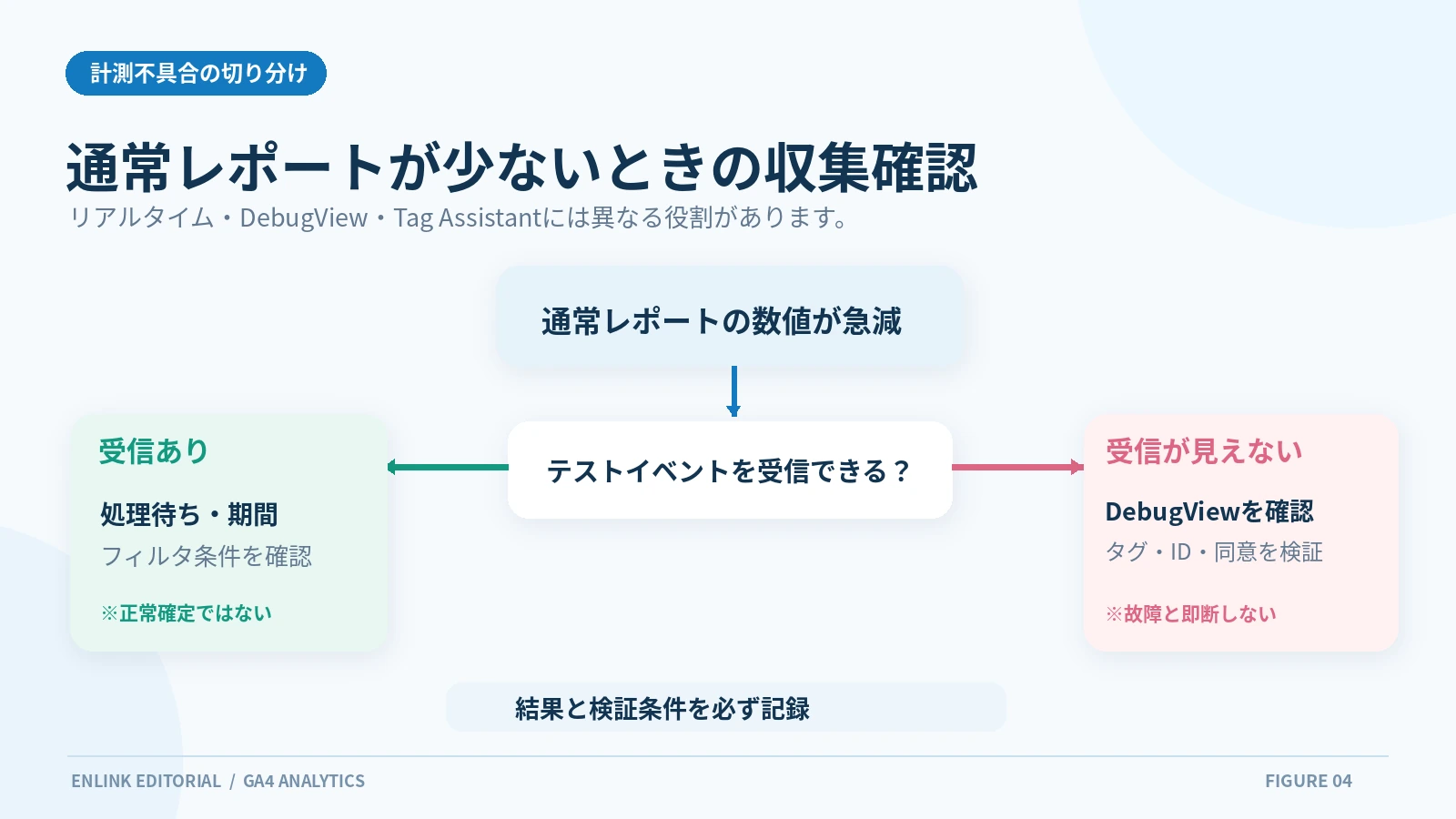
通常レポートの数字が小さくても、現在の計測が止まっているとは限りません。リアルタイムでイベントの受信状況を確認し、必要に応じてDebugViewで試験用イベントが届くか調べます。
リアルタイムで直近のユーザーとイベントを確認する
GA4の「レポート」「リアルタイム」を開くと、直近5分・30分のアクティブユーザーなどを確認できます。できれば自分が管理し、テストする権限のあるページを開き、イベントが発生するか確認します。ただし、過去30分のユーザーが0人という表示だけでタグの故障と判断することはできません。アクセスが発生していない可能性や、テストアクセスがフィルタで除外されている可能性もあります。
リアルタイムにテストイベントが表示されるのに、昨日の通常レポートが低い場合は、データの処理待ち・日付・比較条件の違いも調べてください。一方でテストアクセスを実施したのに期待するイベントが受信されない場合は、タグや同意設定の検証へ進みます。リアルタイムは日次セッション数とは時間範囲と指標定義が異なるため、数字を直接引き算して「欠測数」を求めることはできません。Google公式:リアルタイムレポート。
DebugViewで特定端末からのイベントを確認する
DebugViewはデバッグモードを有効にしたブラウザや端末から送信されるイベントの確認に向いています。担当者の権限内でテスト用のブラウザをデバッグモードにし、GA4のDebugViewで対象デバイスを選んで、page_view や必要なイベントが届くか確認します。何も表示されないときは、デバッグモードが本当に有効か、対象プロパティや端末が正しいかを先に見直してください。
DebugViewでイベントが見えたとしても、一般利用者のすべてのブラウザやページで正常に送信されていると証明できたわけではありません。端末・ブラウザ・同意状態が違えば計測条件も変わることがあります。反対にDebugViewで見えない理由が、開発者トラフィック除外などの設定である場合もあるので、単純に「故障」と決めつけないようにします。Google公式:DebugViewでイベントをモニタリングする。
リアルタイムに表示されないときに確認すること
まず自分のアクセスが内部トラフィックの除外対象かどうか、同意管理バナーをどの状態にしたか、広告ブロック拡張がタグを妨げていないかを整理します。計測タグ自体が正しく配信されていない可能性もあります。検証のために利用者の同意を迂回したり、権限のないサイトへテストを繰り返したりするのではなく、許可された検証環境で状態を確認します。
「通常レポートは低下、リアルタイムは取得できる」という組み合わせと「通常レポートもリアルタイムも取得できない」という組み合わせでは、次に確認する内容が異なります。前者では更新頻度・集計条件も確認し、後者ではTag Assistantと測定IDを優先するのが実務的な切り分けです。ただし現象の組み合わせは原因の確定ではなく、確認の順序を決めるために使います。
GoogleタグとGTMが正常に動いているか確かめる
イベントが受信されていない疑いがある場合は、Googleタグがページに存在するか、正しいGA4プロパティへ送信されているか、タグマネージャーの設定が公開されているかを確認します。
Tag Assistantでタグの検出と送信状態を確認する
GoogleのTag Assistantでは、ページ上でGoogleタグを検出できるか、イベントをGoogleのリンク先へ送っているかを確認できます。Google公式のタグの検証手順を参考に、対象サイトURLを指定し、検出されたタグと送信イベントを確認してください。タグが見つからない場合は、CMSテンプレートの更新やGTMコンテナの設置漏れが候補になります。
タグは検出されるのにイベントが送信されない場合は、トリガー条件、リンク先、ブラウザのエラー、同意状態などを続けて調べます。GTMを使っている場合、プレビュー画面で動いた変更が本番へ公開されていないこともあります。タグが壊れていると思って同じタグを追加すると重複計測を招くおそれがあるため、仕組みを確認せずにタグを足さないでください。
測定IDとデータストリームが合っているか確認する
GA4の管理画面から対象のウェブデータストリームを開き、G- で始まる測定IDを確認します。サイト側に設置されているGoogleタグ、またはGTMで設定した送信先と照合してください。別のプロパティへ送っていれば、今見ているプロパティの数値だけが突然少なく見える可能性があります。Google公式のウェブサイトでのタグ設定のトラブルシューティングでも、測定IDの照合が案内されています。
サイトを移転した、CMSテーマや解析プラグインを交換した、サブドメインを追加した、検証環境と本番環境の設定をコピーした、といった変更の直後は特に確認が必要です。最初から全ページを修正するのではなく、どのページ・端末・ホスト名でタグの動作が違うかを整理してから、対応するテンプレートやGTM設定を調べましょう。
Cookie同意管理やCSPによるブロックも切り分ける
タグが設置されていても、Cookie同意管理ツールやブラウザ拡張、Content Security Policy(CSP)などにより読み込み・送信が制限される場合があります。同意バナーや同意モードを変更した直後に数値が変わった場合は、Tag Assistantの発火・非発火と、同意状態を確認してください。Googleのタグ診断では、タグ欠落やCSP・同意に関連する問題が診断項目に含まれています。
同意取得の結果として収集されるデータが変化すること自体は、必ずしもバグではありません。利用者の同意・法令・プライバシーポリシーを守ったうえで、変更前後の実装差分を調べます。「アクセス数を元に戻す」という理由だけで同意を無視してタグを送信する対応は避けてください。
GA4のフィルタとレポート条件による数値の違いを調べる
タグが動いているのにレポートが少なく見える場合、GA4側のデータフィルタや表示条件、プライバシー保護のしきい値を確認します。それぞれは異なる仕組みです。
内部トラフィック・開発者トラフィックの除外を確認する
GA4の「管理」「データフィルタ」などで、有効になっている内部トラフィック、デベロッパートラフィック、ウェブホスト名のフィルタを確認します。Google公式によると、データフィルタは作成時点以降のデータに反映され、適用して除外されたデータの影響は恒久的です。Google アナリティクスやBigQueryから復元できない場合があるため、原因調査のために本番フィルタを無断で切り替える操作は避けます。Google公式:データフィルタ。
レポート画面で一時的に対象を絞る「レポートフィルタ」と、イベントを処理から除外する「データフィルタ」は別のものです。レポート上の絞り込みを解除すれば元の範囲の数字を確認できますが、処理段階で除外されたイベントを表示設定だけで取り戻せるわけではありません。今の設定と、設定が変わった日付を記録するのが先です。
データ品質インジケーターとしきい値を確認する
少人数のユーザー属性や細かな分類を表示したときは、個人を特定されないためのデータのしきい値によって、詳細な集計が制限される場合があります。レポート上部のデータ品質インジケーターを確認し、しきい値が適用されていないか確かめてください。集計結果が表示されないことを「その属性のユーザーが必ずゼロだった」と読むのは正確ではありません。Google公式:データのしきい値。
変更履歴とアクセス減少の開始時刻を照合する
GA4プロパティの変更履歴、GTMのバージョン公開履歴、CMSや解析プラグインの更新履歴、Cookie同意管理の変更日を時系列に並べます。例えば「10時にタグ設定が変更され、11時以降にpage_viewが減った」という時刻の一致は調査の手掛かりですが、単独では原因の証明になりません。Tag Assistantや許可された端末での再現テストが必要です。
計測が正常なら実際のアクセス減少の原因候補を調べる
数値の比較条件とイベント収集に大きな問題が見つからない場合は、サイトへ来る利用者の行動や集客経路に変化が起きた可能性を確認します。GA4の観測値と施策の実施記録を分けて扱いましょう。
広告・SNS・メールなどの施策に変化がなかったか
広告の配信が終了した、メールマガジンの送信回数が減った、SNSの投稿や外部サイトからの誘導が少なくなったといった状況は、実際のアクセス減少の候補です。トラフィック獲得レポートで減ったチャネルを特定し、各施策の実施日や配信状況と照合します。広告が止まった日とセッション減少の時期が重なったとしても、その施策だけが原因とはまだ限りません。
反対に施策の実施記録が以前と変わっていない場合でも、利用者の関心や広告配信の条件が変化している可能性があります。GA4だけで配信アルゴリズムの詳細や表示機会をすべて把握できるわけではありません。必要な場合に、広告やメール配信の担当者から実施状況の記録を確認し、根拠のある範囲で結論を出します。
UTMの変更で流入の分類が変わっていないか
キャンペーンURLの utm_source、utm_medium、utm_campaign などが変わると、GA4上のチャネル分類やキャンペーンの集計が変化する場合があります。「Paid Searchだけが減ったが、DirectやUnassignedが増えている」といった形なら、訪問が消えたのではなく分類が変わった可能性も検討します。URLの実際の変更履歴を調べないまま、分類変更と断定しないことが重要です。
曜日・季節・記事公開の反動も候補に残す
イベント終了後、連休、年度末・月初・月末などの影響でアクセスが上下するサイトもあります。直前に大きな広告施策や新着記事があったなら、一時的に増えていた時期と通常時期を比較していないか確認してください。必要に応じて前年同時期の値も確認し、比較期間の特別な事情をメモします。
Google検索上でクリック数や掲載順位が変化したかを詳しく知りたい場合は、別記事Google検索のクリック数が減った原因を調べる方法をご覧ください。GA4のセッション数と検索結果のクリック数は同一の計測単位ではありません。またサイトの通信障害を調べる場合も、外形監視やサーバーログなど別の資料で確認する必要があります。
GA4が減ったときの3つの架空事例
同じ「アクセスが半分になった」という現象でも、GA4の画面やテストの結果によって次の調査は変わります。以下の数値・担当者・設定は理解のために作った架空例であり、実在サイトの計測結果ではありません。
事例1.昨日だけ減少し、リアルタイムでは計測されている
説明用の例として、先週の同じ曜日のセッションが900、昨日が350で、リアルタイムには現在のイベントが表示されている状態を考えます。最初に昨日の通常レポートが処理途中ではないか確認します。十分な期間が経った別の曜日も同様に減っているか、比較した期間の長さは同じかを確認してください。リアルタイムが動いていることだけで昨日の集計が完成したとはいえません。データ処理待ちの期間を最終実績として報告しないことが大切です。
事例2.全チャネルが減り、テストイベントも見つからない
説明用の例として、ある日の11時を境に複数チャネルのイベントが急減し、Tag Assistantで期待するタグが発火しなくなっている状態を考えます。GTMの公開履歴を見ると同日10時に設定が変更されていた場合、変更したトリガーや配信先が原因候補となります。しかし「時刻が近い」だけでは根拠が不十分です。変更前後の設定とイベントの送信結果を、権限のある担当者が検証したうえで対応します。
設定を直して新しいイベントが受信されたとしても、計測停止中に失われた過去のアクセスが自動的にすべて復元されるわけではありません。過去の期間には欠測の可能性があると注記し、報告書で推測値を実測値のように表示しないようにしてください。
事例3.Paid Searchだけ減り、ほかの流入は変わらない
仮にPaid Searchのセッションが700から200に減り、ほかのチャネルがほぼ横ばいだとします。この場合は広告キャンペーンの停止・予算・対象変更を確認するとともに、UTMの変更による分類の違いを調べます。全サイト共通のタグ故障を最初の結論にするよりも、変化したチャネルに近い記録を優先した方が効率的です。ただし、広告の停止が全減少を説明するかどうかは追加の根拠が必要です。
GA4の分析情報とデータ品質表示を補助的に使う
GA4の自動的な傾向検出やデータ品質表示は、急減の調査を始めるきっかけになります。ただし、アラートやカードの表示だけで原因が確定するわけではありません。
急激な異常と長期的な傾向変化は異なる
Google公式は、急激な増減を見つける異常検出と、長期間にわたる微妙な変化を見つけるトレンド変化検出を区別しています。分析情報に減少が示された場合は、その対象期間・指標・チャネルを確認し、本記事の切り分けに戻してください。「GA4が異常を表示したのでタグが壊れた」という結論は飛躍があります。Google公式:トレンドの変化の検出。
欠測・取得不可とアクセス0を混同しない
データが取得できなかった日、レポートの処理が完了していない日、実際にイベントがゼロだった日は、同じ状態ではありません。データフィルタ・データ品質・更新頻度を確認しないままゼロと扱うと、実際以上に急減して見える可能性があります。特に日別データを蓄積する分析サービスでは「0」と「まだ値を取得できていない」を区別して記録することが重要です。
GA4のアクセス急減を調査するチェックリスト
調査が属人化しないよう、確認した指標と事実・原因候補・次の担当を一枚の表にまとめます。数値の増減だけでなく、計測状況と施策の変更を別々に記録してください。
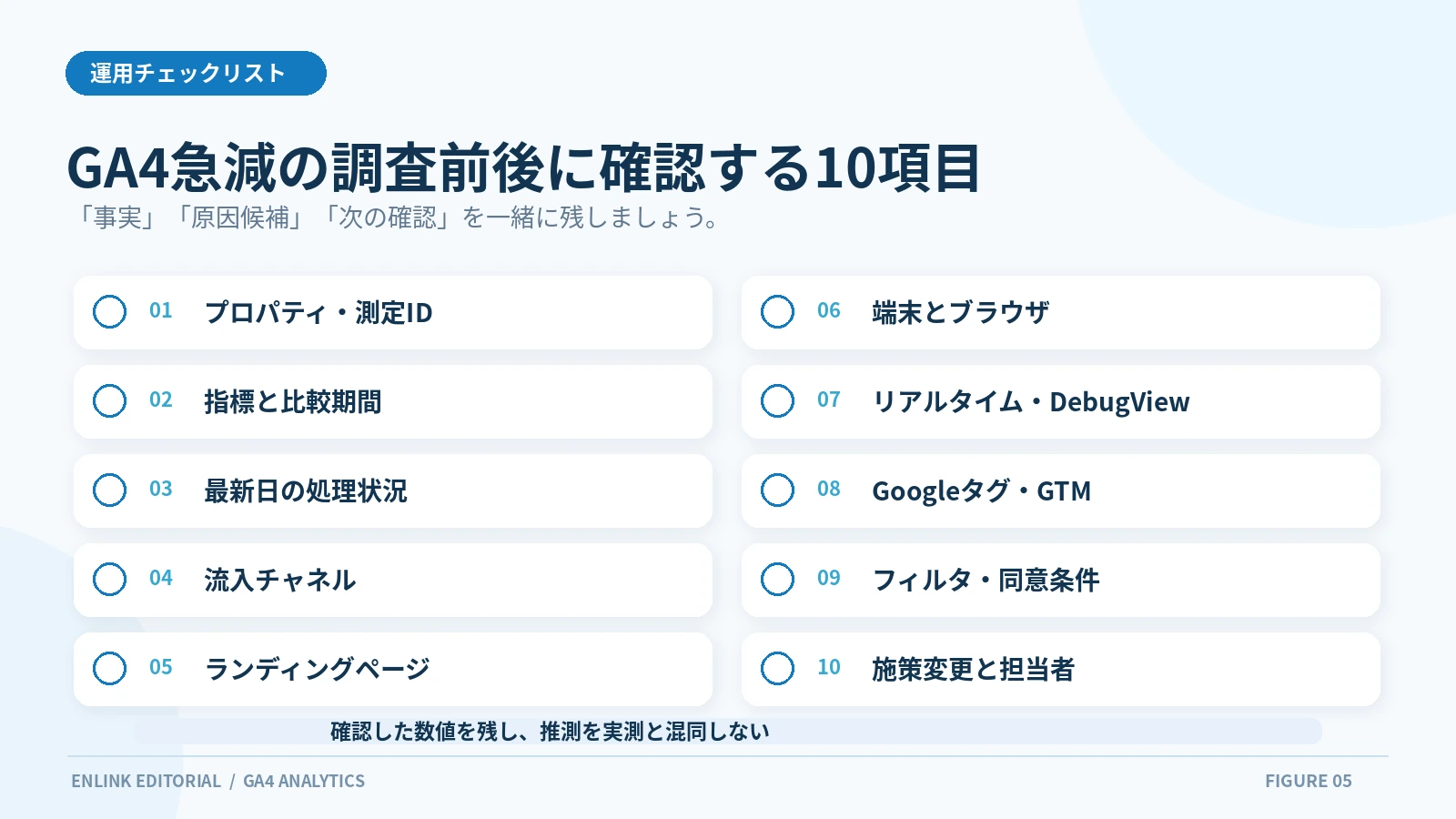
| 確認項目 | 具体的に見ること | 記録・判断 |
|---|---|---|
| プロパティ | 対象サイトとGA4プロパティ、測定ID | 一致/要確認 |
| 指標・期間 | セッション等の指標、前後の期間、曜日 | 同一条件/条件差あり |
| データ反映 | 最新日・昨日が処理途中ではないか | 反映待ち/確認済み |
| 減少の範囲 | チャネル、ページ、端末別の内訳 | 全体/一部 |
| リアルタイム | 許可されたテストイベントを受信できるか | 受信/未確認 |
| DebugView | デバッグ端末でpage_view等が見えるか | 確認/要再現 |
| Googleタグ | Tag Assistant、測定ID、GTMの公開履歴 | 正常/差分あり |
| 計測条件 | データフィルタ、同意設定、しきい値 | 変更あり/未確認 |
| 流入施策 | 広告・SNS・メール・UTMの変更 | 記録あり/未確認 |
| 結論と次の確認 | 確認済みの事実・仮説・担当・期限 | 確定/調査継続 |
調査記録を残して次回の比較に使う
例えば「架空例:GA4プロパティA/指標:セッション/期間:各7日/4,200→2,900/リアルタイム:イベント受信あり/タグ検証:正常/Paid Socialが主な減少部分/仮説:SNS配信の終了/未確認:SNS配信記録/担当:広報/確認予定:翌営業日」と記録します。ここでの数値と状況は実測ではなく記入例です。別の担当者が後から調べ直すときにも、事実と推測が混ざらない形を保つようにします。
修正が必要かは確認した事実から判断する
タグの送信が停止していると検証できた場合は、権限のある技術担当者が設定の修正方法を判断し、変更前後のテスト結果を残します。通常レポートだけが低い場合は更新頻度と比較条件が先です。実際に流入が減っていると確かめられた場合は、その流入経路に関わる施策を分析します。原因が未確定なら「調査中」と書き、未検証の修正効果を断定しないことが適切です。
エンリンクで複数サイトのGA4変化を整理する
エンリンクでは、利用者が許可したGA4プロパティからアクセス情報を取得し、サイト別に確認できます。GA4本体の詳細なタグ検証とは役割が異なるため、両方の画面を使い分けるのが実務的です。
アクセス分析・SEO検索パフォーマンスでは、GA4から取得したセッション数をサイト別・複数サイト横断で確認でき、7日・28日などの期間と前期間を比較できます。管理サイトが多い場合に、どのサイトで減少が大きいかを整理する入口として利用できます。ただし、保存済みの分析データには取得状態が関係します。データが存在しない日を自動的に「アクセス0」と断定するものではありません。
また、GA4リアルタイムアクセス分析では、直近30分のアクティブユーザーや閲覧ページなどを確認できます。期間別のセッション数と直近30分の人数は、時間範囲も計測単位も違うため、直接足し合わせたり増減率を計算したりしないでください。Tag Assistant、DebugView、データフィルタなどの詳細な検証が必要な場合はGoogleの管理画面や公式の検証ツールを使います。エンリンクがタグの不具合を自動的に修復・特定できると説明しているわけではありません。
エンリンクは無料プランを含む全プランでGoogle連携に対応しています。無料プランでは最大5サイトを登録でき、連携時はご本人によるGoogleアカウント認証と適切なアクセス権限が必要です。複数サイトのアクセスの変化をまとめて確認したい場合は、無料登録からお試しください。プラン別の利用条件は料金プランでご案内しています。
GA4のアクセス急減でよくある質問
実際に数値が落ちたときの誤解を防ぐため、判断が難しいケースをGA4の計測とレポートの性質に沿って整理します。
今日のアクセスが0ならGoogleタグが壊れていますか?
今日の通常レポートが0という情報だけではタグの不具合を確定できません。対象プロパティ・指標・比較期間と処理の進み具合を確認し、リアルタイムで許可されたテストアクセスのイベントを確認します。現在もイベントが見つからなければ、Tag Assistant、測定ID、GTM、同意管理、フィルタなどを調べてください。
リアルタイムにユーザーがいれば計測は正常ですか?
リアルタイムでイベントが届いていることは収集状況の手掛かりですが、全ページ・全端末・全ユーザーの計測が正常である証明にはなりません。ブラウザや同意状態の違い、特定ページのタグ欠落などがあり得ます。通常レポートの集計とリアルタイムの指標も同じではありません。
GA4のアクセスはいつ確定しますか?
Google公式は通常レポートで24〜48時間ほど処理時間がかかる場合があるとしていますが、どの数値も必ず固定時刻に確定するとは説明していません。処理のタイミングや対象の機能により反映状況は変わります。直近の1日だけ少ない場合は、反映を確認したうえで再比較してください。
セッションは減ったのにpage_viewがあるなら問題ないですか?
ページビューとセッションは異なる集計単位です。page_viewを受信できることだけで、全ページのセッション計測が正しいと断定できません。対象の期間・イベント名・ページ・フィルタ条件をそろえ、それぞれ何を数えているか確認してください。
タグを直せば過去の急減分も自動で戻りますか?
修正後にイベントが受信されることと、計測していなかった過去のアクセスが復元されることは別です。GA4の処理から除外されたデータは恒久的な影響を受ける場合があります。欠測した可能性がある期間はその旨を記載し、推定した訪問数を実測として扱わないでください。
検索からのアクセスも減ったように見える場合は?
本記事ではGA4の計測と訪問の変化を調べます。Google検索結果でのクリック数や表示回数の詳細な調査はSearch Consoleで検索クリック減少を調べる記事をご覧ください。GA4のセッションとSearch Consoleの検索クリックを同じ数字として比較しないことが大切です。
GA4の急減はサイトが落ちていた証拠ですか?
GA4の値が減っただけでは、Webサイトが停止したことの証拠にはなりません。通信障害の有無はHTTP監視やサーバー・アプリケーションログなど別の資料で確認する必要があります。監視記録を調べたい場合はWebサイト監視の履歴の見方をご覧ください。
まとめ。GA4の急減は比較・計測・実際の流入の順で調べる
GA4のアクセスが急に減ったら、まずプロパティ・指標・期間とデータの処理状況を確認します。次に、チャネル・ページ・端末別の減少範囲を調べ、リアルタイムとDebugViewで現在のイベント収集を検証します。必要に応じてTag Assistant、測定ID、GTM、同意管理、データフィルタを確認し、計測が正常なら広告やSNSなどの実際の流入変化を調べます。
最も避けたいのは、「数字が減った」ことから「Googleタグが壊れた」「検索順位が落ちた」「サーバーが止まった」と原因を飛躍させることです。数字の変化、確認できた事実、原因候補、未検証事項を分け、必要な権限と根拠に基づいて次の対応を決めましょう。
主な一次資料(2026年10月29日確認):Google アナリティクスのデータ更新頻度、データ収集の確認、リアルタイムレポート、DebugView、Googleタグの検証、タグ設定のトラブルシューティング、データフィルタ、データのしきい値。