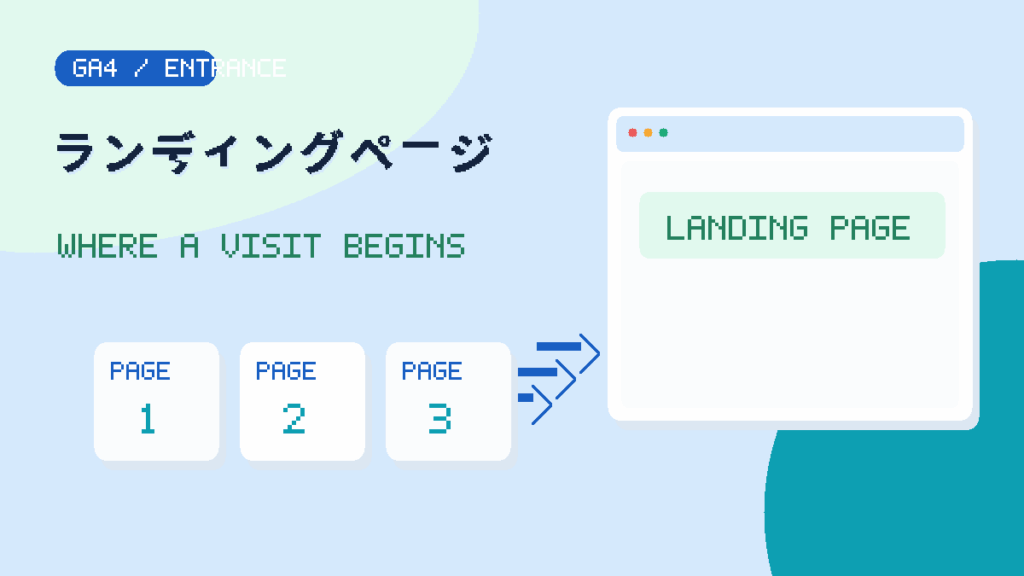
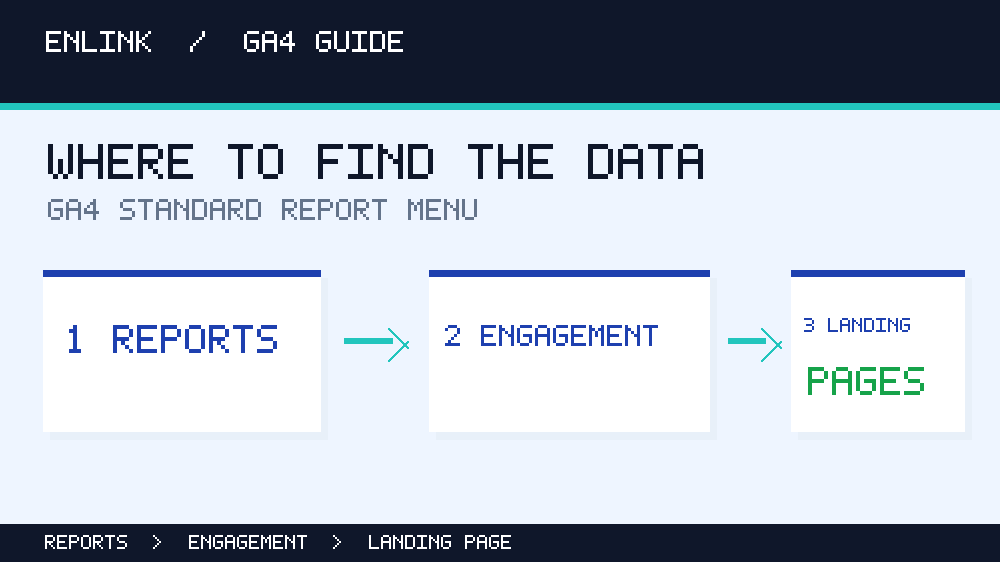
GA4のランディングページとは、Webサイトへの訪問(セッション)が始まったとき、最初に表示されたページです。Google アナリティクス 4(GA4)では、対象プロパティを選び、左メニューの「レポート」→「エンゲージメント」→「ランディング ページ」を開くと、入口になったページ別にセッションやユーザー、キーイベントなどを確認できます。
重要なのは、「そのページが何回閲覧されたか」と「そのページが訪問の入口になったか」は違うことです。トップページだけが入口とは限らず、検索結果や広告、外部サイトのリンクからブログ記事・商品ページ・サービス説明ページが直接開かれれば、そのページがランディングページになります。入り口ページ別の実績を知りたい場合は、通常のページ閲覧一覧ではなくランディング ページ レポートを使います。
改善するページを探すなら、ランディングページごとのセッションとキーイベントを同じ期間で比べてください。入口になっているのに成果につながっていないページを確認し、数字が表示されない場合は計測条件を点検します。検索語を調べるのはSearch Console、入口ページの実績を調べるのはGA4と使い分けてください。
GA4のランディングページとは?訪問の入口を表すページ
GA4のランディングページは、セッションの最初に表示されたページを表します。どの記事や商品ページから訪問が始まったのかを調べる際に使います。
セッションで最初に表示されたページが対象
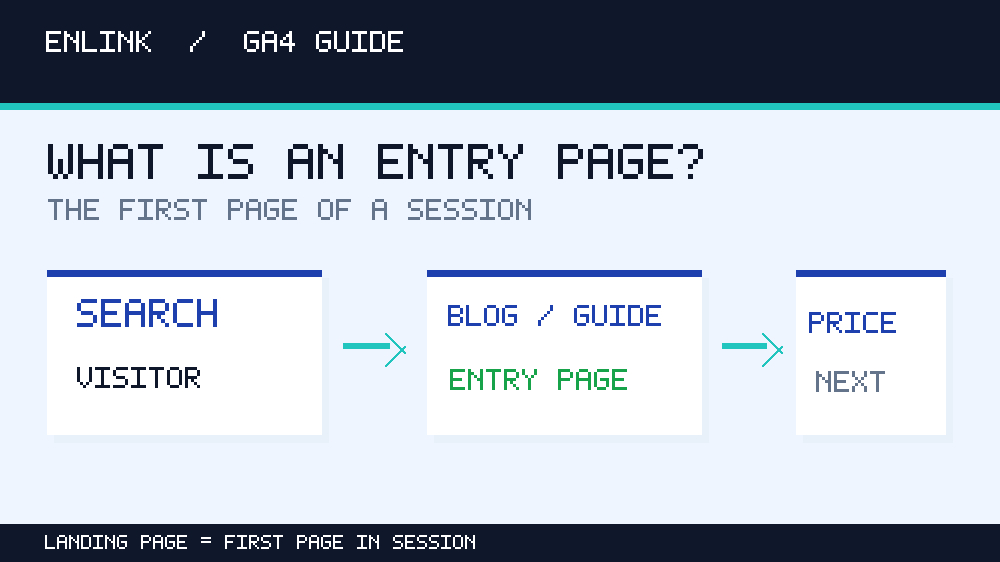
GA4はセッションを単位として、最初に記録されたページビューに関連するページパスなどをランディングページとして扱います。訪問が始まった回数と、ページが閲覧された延べ回数は区別してください。
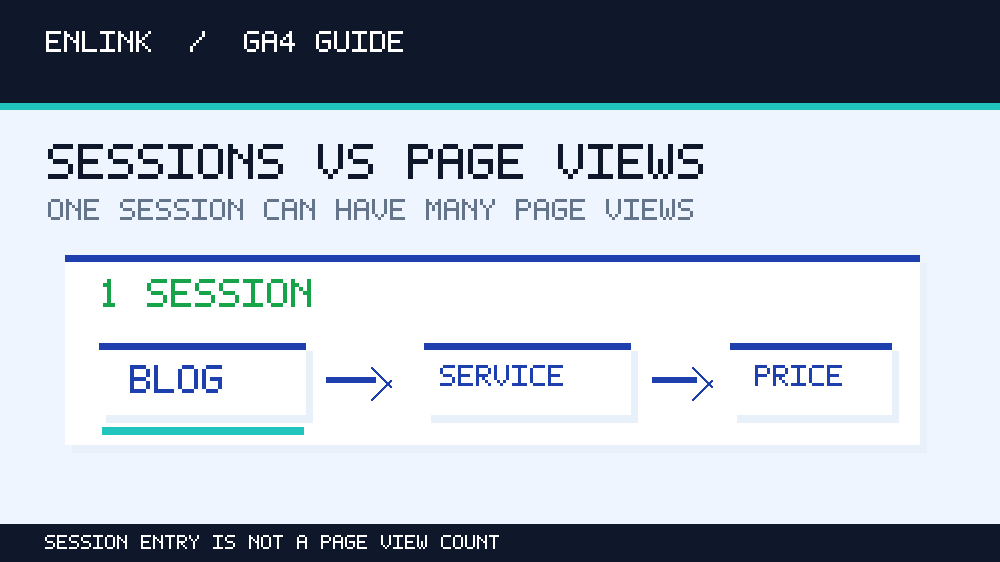
例えば、ある人が検索結果から/blog/guideに来て、そのまま/pricingを開いたとします。このセッションのランディングページは/blog/guideです。後から読まれた/pricingはこのセッションの入口ではありません。別の日に同じ人が/pricingを最初に開けば、その別セッションでは/pricingがランディングページになります。
Google公式は、ランディングページレポートをセッション スコープのデータとして説明しています。1人の利用者が2回訪れたとき、それぞれ別のページから始まれば2つの入口として集計され得ます。「人が何人いたか」ではなく「何回の訪問がどのページから始まったか」を起点に読むと理解しやすくなります。Google公式:ランディング ページ レポート
広告の専用LPだけを意味するわけではない
「ランディングページ」という言葉は広告用の縦長ページを指す場合もありますが、GA4のレポートでの意味はもっと広く、訪問の始まりとなったページ全般です。
企業サイトのトップ、求人詳細、店舗ページ、ブログ記事、商品一覧、商品詳細、申し込み画面など、いずれも入口になれば対象です。入口として記録されるかどうかは、そのページを広告向けに制作したかでは決まりません。
たとえば自然検索からFAQ記事へ来る訪問が多いサイトでは、そのFAQ記事が大きな集客の入口になっている可能性があります。トップの訪問だけを調べると、この実態を見逃します。ただし、入口が多いという数字だけでは、記事を読み終えた満足度や最終的な問い合わせ成果までは確定しません。
ランディングページはディメンション、セッションは指標
GA4では「何を軸に分類するか」と「何を数えるか」を分けて読みます。ランディングページというページ名・パスの分類と、セッションという件数を混同しないことが大切です。
| 項目 | GA4での役割 | 意味 |
|---|---|---|
| ランディング ページ | ディメンション | そのセッションの最初のページパス(必要に応じてクエリ文字列) |
| セッション | 指標 | そのページから始まった訪問のまとまりの件数 |
| アクティブ ユーザー数 | 指標 | 該当条件で計測されたアクティブユーザー数 |
| キーイベント | 指標 | 設定された重要イベントが発生した回数 |
本記事では、集客に貢献している入口ページを見つけるため、主に「ランディング ページ」×「セッション」を使います。成果確認ではキーイベントなどを補助的に見ますが、ページのPVランキングや検索語ランキングとは別の分析です。
GA4でランディングページを確認する手順
最も簡単な見方は、GA4の標準「ランディング ページ」レポートを開いて表を確認する方法です。レポートの配置は管理者によって変更される場合があるため、表示されない場合の対処も併せて説明します。
| 順番 | 操作 | 確認ポイント |
|---|---|---|
| 1 | Google アナリティクスにログイン | 対象のアカウント・プロパティを選択 |
| 2 | 左メニューの「レポート」を開く | 別プロパティのレポートを見ていないか確認 |
| 3 | 「エンゲージメント」を選択 | 左ナビゲーションにレポートのグループがあるか確認 |
| 4 | 「ランディング ページ」をクリック | 入口ページ別の表が表示されたか確認 |
| 5 | 対象日付を設定する | 比較するときは前期間と同じ長さにする |
| 6 | 表の「ランディング ページ」と「セッション」を読む | ページパスとセッション数の対応を確認 |
| 7 | 検索・並べ替え・比較を行う | 対象ページの入口としての変化を特定 |
ステップ1:プロパティを選び、日付範囲をそろえる
最初に対象サイトと計測期間を確定させます。別プロパティや別期間の数値を並べて比較すると、入口ページの実績を誤って評価しかねません。
複数ドメインを管理する担当者は、対象のGA4プロパティ名を確認し、本番サイトのデータストリームに対応しているかも点検してください。日付は「直近28日」のように決め、いつからいつまでの集計なのかを記録します。
当日や直近のデータには処理待ちが含まれる場合があります。「昨日だけ急に減った」と判断する前に、同じ期間条件で前後を確認し、データの更新状況が異なっていないか見ます。これはランディングページに限らないGA4全体の基本的な注意点です。
ステップ2:「レポート」→「エンゲージメント」→「ランディング ページ」
標準の経路はGoogle公式が案内するメニュー順です。ここでは、トラフィック獲得レポートやページとスクリーンレポートを代わりに開かないようにします。
PC版GA4では、左側の「レポート」を開いてから「エンゲージメント」の中の「ランディング ページ」を選択してください。Google公式のランディング ページ レポートの説明に記載された操作です。表示言語やカスタムレポートの状態によって見出しは異なる場合があります。
レポートが見つからない場合、管理者がコレクションを編集して外した可能性があります。編集者以上の権限を持つ利用者はレポートをナビゲーションに追加できます。閲覧権限だけの担当者は、管理者に表示設定を確認してもらってください。メニューが見えないという事実だけで、GA4の収集自体が止まっているとは言えません。
ステップ3:セッション数の多い入口ページを探す
表ではページパスごとに行が並びます。最初はセッション列を中心に、どのページから訪問が始まりやすいかを把握します。
例として/はトップページ、/blog/exampleはブログ記事のパスを表すことがあります。/だけが多数だからといって、他のページの集客価値がないとは限りません。セッション数で並べ替え、トップ以外の主要な入口も見つけてください。
レポート表の上部の検索欄では、たとえば/blog/などの文字列を入力して絞り込めます。Google公式は/storeを例に、特定のページパスの絞り込みを紹介しています。検索条件が残っていると全体の数字ではなく一部だけになるので、全体のランキングへ戻る際は検索を解除してください。
ステップ4:確認した日付・ページ・数値を記録する
入口ページの実績は、同じ条件で継続的に比較すると使いやすくなります。数値の大小だけでなく、何を条件として集計したかを残しておきます。
最低限、プロパティ名、期間、ページパス、セッション、必要な補助指標、検索やフィルタの有無を記録します。異なる月の資料を比較するとき、担当者が違っても同じ条件を再現できる状態にするのが目的です。
ランディングページレポートの数字は何を見ればよい?
入口ページ別の実績を判断するときは、最初にセッション、次に利用者・エンゲージメント・キーイベントの順に確認すると目的が明確になります。すべての列を同じ意味で読まないことが重要です。
| 指標 | 主に分かること | 読み違えやすい点 |
|---|---|---|
| セッション | そのページを入口に始まった訪問の規模 | ページ自体の表示回数(PV)とは違う |
| アクティブ ユーザー数 | 該当する訪問に含まれるアクティブユーザー数 | 訪問数と人数は同じではない |
| 新規ユーザー | 初めてサイトを訪問した利用者の規模 | すべてのセッションが新規利用者とは限らない |
| セッションあたりの平均エンゲージメント時間 | 該当セッションで能動的な利用があった時間の平均 | 入口ページだけを見ていた秒数とは限らない |
| キーイベント | 重要として設定されたイベントの発生回数 | 入口ページ上で必ず発生したとは限らない |
| 総収益 | 計測・設定されている収益の合計 | 収益イベントや設定がないサイトでは判断材料にならない |
セッション数は入口ページの集客規模を見る基本
最も分かりやすい入口ページ別の指標はセッションです。どのページが訪問開始の機会を多く生んでいるかを比較できます。
セッションが多いページは、サイトの中で入口として重要である可能性があります。一方、ページAが月1,000セッション、ページBが月100セッションでも、その数字だけでAの方が内容が優れていると断定できません。検索需要、広告出稿、季節性、公開日、ページの役割が違うためです。
また、同じユーザーが期間内に複数回来訪すれば、複数セッションになることがあります。人数を見たいときはアクティブユーザー数を別の指標として確認し、数値が一致しない理由はGA4の流入経路の解説やセッションの定義に照らしてください。
エンゲージメント時間は入口後の利用も含む
ランディングページレポートに表示される平均エンゲージメント時間は、入口ページにだけ滞在した時間ではなく、セッション全体で計測される能動的な利用時間の平均です。
たとえば、ユーザーが記事から入り、続けてサービスページと料金ページを読んだ場合、入口の記事に関連するセッションの平均エンゲージメント時間には、後続の行動が関わります。「記事そのものを何分読まれたか」と同じ指標として扱わないでください。
数値が短いページでも、急いで確認するための電話番号や営業時間を示しているなど、ページの目的によって必要な時間は異なります。長いほど常に良いと決めず、何を達成してほしいページなのかとセットで確認します。
キーイベントは入口が関わった成果の手掛かり
問い合わせ、申し込み、購入などがキーイベントとして適切に設定されていれば、入口ページと成果の関係を考える補助情報になります。ただし、GA4で設定したイベントの内容を確認することが前提です。
ランディングページから始まったセッションの途中、別ページでキーイベントが発生することもあります。ランディングページの行にキーイベントが出たとしても、「その入口ページのボタンが直接押された件数」とは限りません。キーイベントのイベント名、集計範囲、対象の計測条件を確認してください。
キーイベントをまったく設定していないサイトで「0回」が表示されている場合は、「成果がなかった」とは断定できません。そもそも問い合わせ完了や購入完了が重要イベントとして登録・計測されているかが先決です。
新規ユーザーとアクティブユーザーはセッションと別に読む
訪問を数えるセッションに対して、ユーザー関連指標は別の単位の数値です。どのページが新たな利用者との接点になっているかを見る際に利用します。
新規ユーザーはfirst_visitなどで把握され、アクティブユーザーとは定義が異なります。ページAに1人のユーザーが期間内に何度も訪れれば、訪問回数が増えても、そのユーザーが新規として何度も数えられるわけではありません。列名を省略して「アクセス数」と一括りにしないでください。
Google公式のランディングページレポートでは、セッション、アクティブユーザー数、新規ユーザー、キーイベント、平均エンゲージメント時間、総収益などが説明されています。公式の指標一覧を、画面の表示列と照合すると確実です。
ランディングページと「ページとスクリーン」の違い
「ページとスクリーン」は閲覧されたページを調べるレポートです。一方、ランディングページは訪問の入口を見るため、よく読まれたページと入口になったページを混同しないでください。
| 質問 | 使うレポート | 見ている対象 |
|---|---|---|
| どのページから訪問が始まったか | ランディング ページ | セッション最初のページ |
| どのページが閲覧されたか | ページとスクリーン | セッション途中を含むページの閲覧 |
| この記事が入口としてどれだけ使われたか | ランディング ページ | 記事パスから開始したセッション |
| この記事がサイト全体で何回見られたか | ページとスクリーン | 入口・途中にかかわらない表示 |
| 特定ページの前後に何が閲覧されたか | 経路データ探索(別機能) | ページの前後の遷移 |
例:記事から料金ページへ移動した1回の訪問
1回の訪問で複数ページが閲覧される具体例を考えると、同じページでも入口の数字と閲覧の数字が異なる理由が分かります。
【説明用の架空例】ユーザーが最初に/blog/articleへアクセスし、次に/features、最後に/pricingを閲覧したとします。このセッションの入口は/blog/articleです。一方、閲覧ページとしては3ページが記録され得ます。
このとき/pricingは閲覧されましたが、当該セッションのランディングページではありません。入口別の集客力を評価するなら/blog/article、料金ページ自体の閲覧の多さを確認するなら「ページとスクリーン」を使います。数値の調査目的が違うため、両者を単純に足し引きしません。
PVランキングを入口ランキングとして使わない
閲覧回数が多いページは、多くのユーザーが訪問の途中で開いているだけかもしれません。入口の役割を知りたいときはレポート名を確認します。
ブログ記事は自然検索から直接開かれることが多く、入口として目立つ場合があります。一方、料金やお問い合わせページは、サイト内を移動した後で確認されることもあります。どちらが実際にそうなっているかは、個別サイトのGA4データで確認しなければ分かりません。
Google公式のページとスクリーンレポートにも、入口ページを確認する目的ではランディングページレポートを利用する旨が明記されています。
「閲覧開始数」とランディングページも違う
GA4には「閲覧開始数」という別の指標があります。名前が似ていますが、入口のページパスを表すランディングページというディメンションとは区別が必要です。
Google公式の説明では「閲覧開始数」は、あるページや画面でセッションの最初のイベントが発生した回数を表す指標です。一方、ランディングページは、最初にアクセスしたページを表すディメンションです。同じ「入口」という言葉が使われても、指標と分類軸の役割が違います。公式:閲覧開始数とランディングページの違い
入口ページ別の集客実績を読み取る実務例
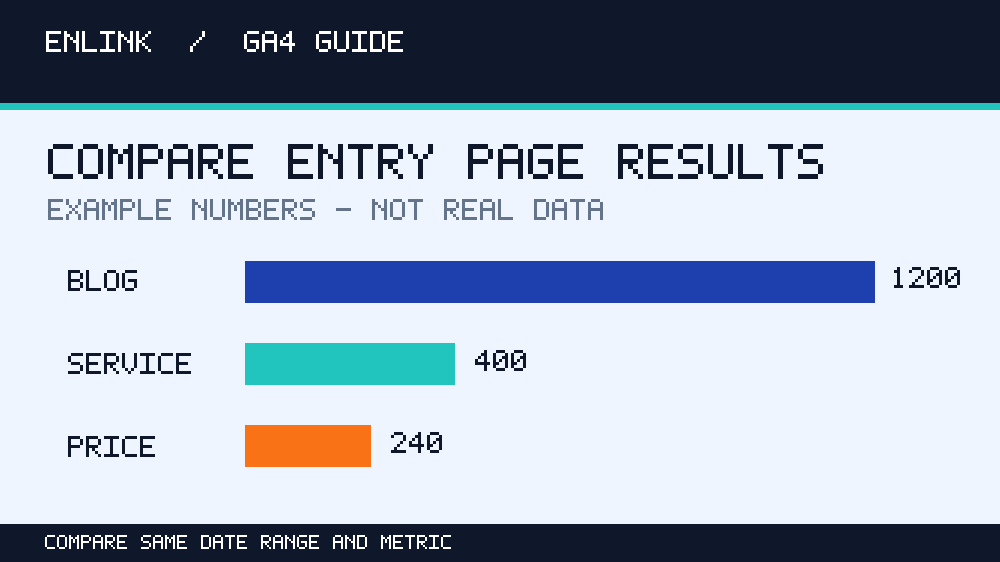
ここでは説明用の架空のデータを使い、入口の規模と成果の見方を整理します。実在サイトの計測結果ではないため、数値を業界平均や改善目標として使わないでください。
| 入口ページ(架空) | セッション | キーイベント | まず確認したいこと |
|---|---|---|---|
| /blog/how-to | 1,200 | 12 | 訪問規模が大きい。記事からどの行動につながっているか |
| /features | 400 | 20 | 訪問規模は中程度。ページの役割と成果設定を照合 |
| /pricing | 240 | 18 | 入口としての利用は少なめ。求められる情報との整合 |
| / | 900 | 8 | トップへの訪問内容とその他の入口との役割の違い |
セッション数だけで良いページ・悪いページを決めない
訪問規模は重要な判断材料ですが、成果・ページの目的・公開時期を無視した順位付けは適切ではありません。
上の架空例では、/blog/how-toは1,200セッションで入口としての規模が大きく、/pricingは240セッションです。しかし「料金ページの方が弱い」とは言えません。料金ページは情報を比較したい人が来るページであり、ブログ記事は幅広い疑問を解決する役割を持つ場合があるからです。
同様に、キーイベント回数は重要ですが、入口ページ上で完結した成果と決めつけないでください。イベントが実際に計測されていることを確認し、ページの目的に合わせて数値を読む必要があります。
ブログ・サービス・トップで確認する観点を変える
ページの種類に応じて入口としての役割が違うため、全ページに同じ評価基準を機械的に当てはめないことが大切です。
- ブログ記事:入口セッションの規模、季節ごとの変動、記事の情報が対象読者の疑問を解決しているか
- サービス紹介:入口訪問の規模、重要イベントに関連する結果、製品説明と検索・広告の訴求内容の整合
- 料金・申込ページ:入口としての訪問がどの程度あるか、料金条件やフォームへの導線が分かりやすいか
- トップページ:入口としての訪問と、下層の個別ページへ直接来る訪問の割合の違い
これらは確認観点の例であり、各ページに必ず改善問題があるという意味ではありません。「数字で確認できたこと」と「ページを実際に見て判断する内容」を分けて記録します。
セッションが少ないページは判断を急がない
サンプルが少ないページは、数件の増減だけでも割合が大きく変わります。分母を確認して、誤った優先順位を付けないようにします。
例えば10セッションから15セッションへ増えた場合、増加率は50%ですが、差は5セッションです。1,000から1,200なら増加率は20%でも差は200セッションです。ページを比較するときには、増減率だけでなく差の件数と対象期間を併記します。
ランディングページの前期間比較を正しく行う方法
入口ページの改善や記事公開の影響を見たいときは、同じ長さの期間を設定し、入口セッション数など同じ指標同士を比較します。変化が確認できても、それだけで原因を確定しないことが原則です。
前期間と比較期間の日数を同じにする
日数が違えば、毎日の訪問数が変わらなくても期間合計に差が生じます。まず比較する条件を固定します。
たとえば直近の完了済み28日間と、その直前の28日間を比較し、対象プロパティ・フィルタ・指標をそろえます。記事公開日の前後を比べる場合は、公開日直後の処理待ちや曜日構成が影響していないかも確認します。28日と30日をそのまま比べると、日数差を集客変化として誤読する可能性があります。
比較の記録には「対象期間」「比較期間」「ページパス」「当期セッション」「前期セッション」「差分」「増減率」を含めます。さらに記事の更新日や広告配信の開始など、確認できた運用上の変更を別欄に記入すると後から見返しやすくなります。
増減数と増減率を並べて確認する
入口ページの変化を捉えるには、実数と割合の両方が必要です。前期間がゼロの場合の増減率も慎重に扱います。
【説明用の架空例】ある記事の入口セッションが前期800、当期1,000なら、差は+200、増減率は+25%です。一方、前期4、当期8なら増減率は+100%ですが、増加は4セッションです。数字を並べる際は、件数が小さいページで割合だけを強調しないでください。
増減率の計算は「(当期−前期)÷前期×100」です。前期が0の場合は通常の割合として計算できないため、「新規の入口」「比較率は算出不可」など区別して扱い、無限大や100%増と表示しないようにします。
入口が増えたことと原因が判明したことは別
データの変化を説明するときは、実測と原因の仮説を分けることで、関係者に誤った断定をしない報告ができます。
「このURLから始まるセッションが前期より200増えた」は、比較条件とデータがそろえば実測として書けます。一方、「タイトルを変えたから増えた」「Google順位が上がったため増えた」は、別の根拠が必要な原因仮説です。アクセス増の理由を調べるなら、Search Consoleの検索結果や施策の実施履歴などと照合します。
GA4の最新日の低下についてはデータの処理遅延も候補になります。変動全般の診断は既存記事GA4のアクセスが急に減ったときの調べ方へ分け、本記事は入口ページの実績比較に集中します。
ランディングページのURL表示と検索条件の注意点
レポートの行は通常、完全なURLではなくページパスなどで表示されます。対象ページを探すときには、ドメイン・パス・クエリ文字列の関係を把握しておく必要があります。
「/」や「/blog/example」はURLのパス
ページ名の代わりに記号やスラッシュで始まる文字列が表示されても、それは異常ではありません。Google公式の定義ではランディングページはパスとクエリ文字列に関連するディメンションです。
たとえばhttps://www.example.jp/blog/guideというURLであれば、表では/blog/guideのようなパスとして見えることがあります。トップページは/です。ドメイン全体が表示されないからデータ欠落というわけではありません。
管理対象が複数ホスト名を含むプロパティなら、パスが同じ別ホストのページを区別したい場合があります。その際は、レポートで利用可能なホスト名のディメンションやプロパティ構成を確認してください。画面の一覧に表示されたパスだけで異なるドメインの同一性を断定しないようにします。
クエリ文字列による行の分かれ方に注意する
URLにクエリ文字列が付いている場合、入口の見え方や集計行が分かれることがあります。対象ページの比較では、同じ内容のURL群がどう扱われているか確認します。
例えば/product?color=blueと/product?color=redは、パスは同じでもクエリ文字列が異なります。Google公式は、ランディングページのディメンションにページパスとクエリ文字列が含まれると説明しています。行が分かれていれば、どの条件で比較したいのかを決めてください。Google公式:ランディングページのパスとクエリ文字列
URL末尾のスラッシュ、大小文字、パラメータ、ページの正規化方式が異なる場合も、表示される分類が変わることがあります。数値の合算・統合を検討する場合は、同じコンテンツ・同じ目的のページであることを先に確認し、管理画面で観測した値を無断で書き換えないようにします。
検索・フィルタの残りを見逃さない
特定の記事だけを検索したあと、全体の表に戻したつもりで絞り込みが残っていると、サイトの入口総数を過小評価します。
たとえば/blog/を検索した直後は、対象のブログURL群だけが見えます。別のページ群を見るときは検索欄を解除し、画面上部の比較・フィルタ条件を確認します。「集客力の高いページを10件出した」という報告には、URL絞り込みの有無も記録してください。
ランディングページが「(not set)」と表示される理由
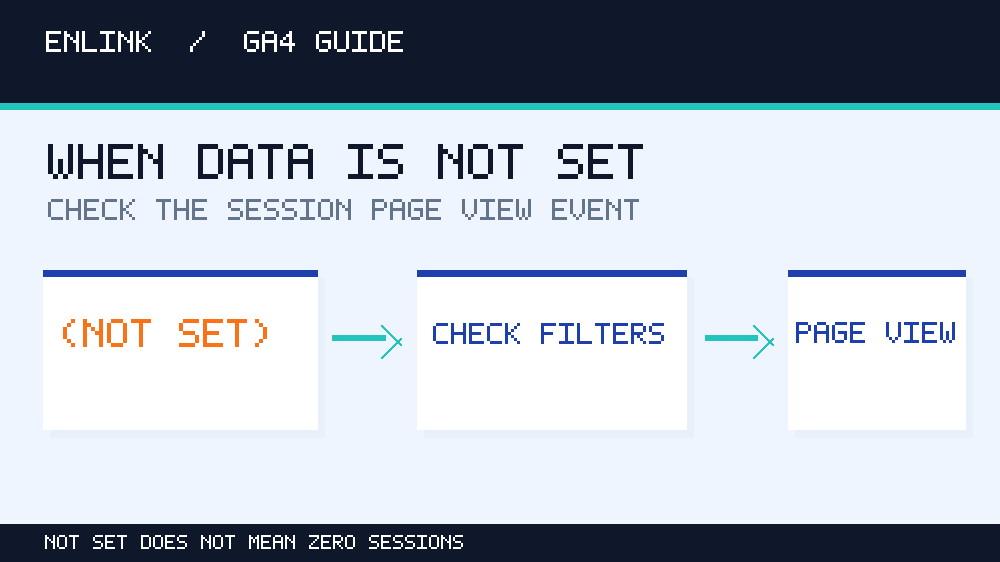
レポートに(not set)が出た場合は、その行を実在する入口ページだと読み替えないでください。ランディングページの情報が得られなかった状態を意味します。
セッションでpage_viewイベントがない場合がある
Google公式は、セッション内にpage_viewが発生していない場合、ランディングページのディメンションが(not set)になることがあると説明しています。
これは/not-setというページが存在するという意味ではありません。レポートの分類に必要なページ情報が得られなかったという表示です。Google公式:(not set)の意味のうち、「ランディング ページ ディメンション」の項目で確認できます。
たとえば特定のイベントだけ送られていてページビューの送信がない場合、入口ページを特定できない可能性があります。ただし、(not set)の行だけを見て計測タグの欠陥箇所やユーザーの操作を断定することはできません。
原因を調べる順序を固定する
データが欠けているときは、まずレポートの条件、次に計測が動いているかを切り分けます。タグを変更する前に確認すべきことを整理します。
- 対象プロパティ、期間、フィルタ、レポートのディメンションを確認する
(not set)がどの日・どの条件で多いかを記録する- 管理権限のある担当者が対象ページのGoogleタグと
page_view収集状態を確認する - 必要であればリアルタイム・DebugView・Tag Assistantなどを使い、現在の計測状況を検証する
- 設定変更は原因を特定してから行い、変更日時と検証結果を残す
計測イベントの異常は他のGA4指標にも影響することがあります。欠損行を0とみなす、任意のURLへ割り当てる、集計行から理由なく除外するといった操作は、元のデータの意味を変えるため避けてください。
0セッションと(not set)は同じではない
数値が0であることと、ページ情報が分からないことは別の状態です。運用上も区別して記録します。
0セッションはその集計条件で訪問開始が記録されていないことを示します。一方、(not set)は入口ページのディメンション値が得られていないことを意味します。表に対象ページ自体が出てこないときも、「ページが公開されていない」「検索されていない」と直ちに決めることはできません。計測範囲と日付を確認する必要があります。
入口ページごとに流入元も確認したい場合
最初にページ別セッションを確認したうえで、必要な場合だけ、そのページへどこから訪問が来たかを補助情報として追加できます。この記事では入口ページが主題なので、チャネル分類の詳細には踏み込みません。
セカンダリディメンションにセッションの参照元 / メディアを追加
Google公式はランディングページレポートに「セッションの参照元 / メディア」をセカンダリディメンションとして追加する方法を案内しています。入口ページ別の流入元の内訳を把握するための操作です。
例として、あるページの入口セッションが多い場合にgoogle / organicや(direct) / (none)などの内訳を確認できます。ページパスと流入元を組み合わせて見る際は、セッション単位の「セッションの参照元 / メディア」を使用していることを確認し、ユーザーの最初の参照元と混同しないようにします。
広告・SNS・検索経路のルールそのものはGA4の流入経路の見方とOrganic Search・Directの違いで扱います。本記事の目的は、あくまで「どの入口ページから始まったセッションに関係するか」を把握することです。
検索キーワードはランディングページレポートだけでは分からない
入口ページの行を見ても、検索ユーザーが入力したすべての語句が表示されるわけではありません。検索語はSearch Consoleの別のデータです。
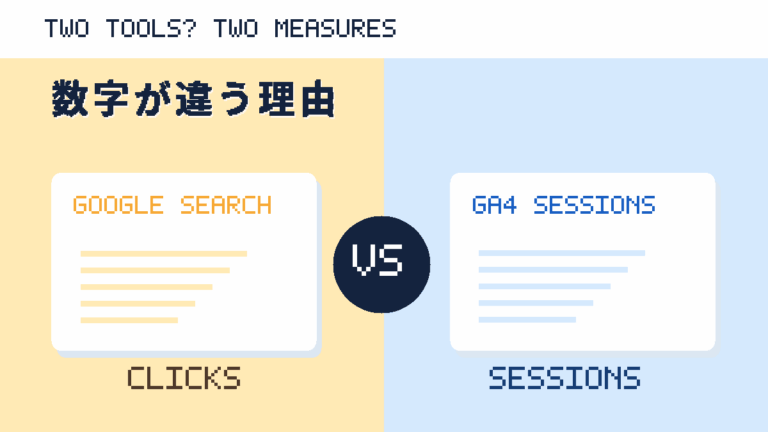
検索結果におけるクエリ、表示回数、クリック数、平均掲載順位を調べたい場合はGoogle Search Consoleの「検索パフォーマンス」を使います。GA4のセッションとSearch Consoleのクリック数は計測目的・処理方法が違うため、常に一致するわけではありません。
検索語の確認手順はサーチコンソールの検索クエリの見方をご覧ください。GA4で入口として重要なページが見つかったら、必要な場合に限りGSCで検索結果側の状況を照合する、という役割分担です。
ランディングページ分析のチェックリスト
月次・週次で入口ページの実績を確認するときは、数字を拾う前に条件を統一し、改善が必要かどうかはページの目的に合わせて判断します。
- 対象のGA4プロパティとレポート名を確認したか
- 対象期間と前期間の日数、処理待ちの有無を確認したか
- 「ランディング ページ」と「ページとスクリーン」を取り違えていないか
- ランディングページのセッションを主要な入口指標として読んでいるか
- 新規ユーザー・アクティブユーザーをセッションと同じ数として扱っていないか
- キーイベントの設定内容と、発生場所が入口ページとは限らない点を確認したか
(not set)や検索フィルタが結果へ影響していないか- パス・クエリ文字列・複数ドメインの条件を把握しているか
- 増減率と増減件数、比較対象の実数を併記したか
- 確認できた事実と改善理由の仮説を分けて記録したか
チェックリストで問題がなければ、ページ別の現状を記録したうえで、重要な入口にどんな改善余地があるかを検討します。すべてのページを一度に直すのではなく、入口セッションが多く、かつ説明内容・導線に明確な課題が確認できたページを優先する方が、改善作業の根拠を示しやすくなります。
複数サイトのアクセス状況をエンリンクでまとめて確認する
GA4のランディングページレポートで個別サイトの入口を把握したら、複数サイトを管理している場合は日々のアクセスや監視情報も横断的に確認すると運用しやすくなります。
エンリンクは、利用者が許可したGoogle アナリティクス4やSearch Consoleのデータを連携し、サイトごとの主要指標や期間比較、監視状況をひとつの管理画面で確認できるサービスです。アクセス分析・SEO検索パフォーマンス機能では、取得可能なデータや表示上の注意点を案内しています。
ただし、エンリンクにGA4と同一の「ランディング ページ」専用レポートが搭載されているとは、この案内だけでは断定できません。ページ別入口の詳しい確認はGA4本体を使い、エンリンクでは連携済み・取得済みの指標をサイト横断の確認に活用するという使い分けが明確です。データが未取得・権限不足の場合は実績として表示できません。
無料プランでは最大5サイトまで登録でき、Google連携は適切な本人認証と権限が必要です。利用条件の詳細は現行の料金プランで確認できます。複数サイトのアクセスと運用状況をまとめたい場合は、エンリンクの無料アカウント登録から始められます。
GA4のランディングページに関するよくある質問
入口ページを確認するときに迷いやすい項目を、公式の定義とこの記事の説明に沿って短く整理します。
Q.トップページ以外もランディングページになりますか?
はい。ブログ、サービス説明、商品詳細なども、セッションの最初のページとして記録されればランディングページです。
広告専用LPだけを指す用語ではありません。Google検索の結果から記事を直接開いた場合、その記事が入口になります。トップだけをチェックするのではなく、下層のページも含めて表を確認してください。
Q.ランディングページのセッション数とページビューは同じですか?
同じではありません。セッションは訪問のまとまりであり、ページビューはページが表示された回数です。
最初に記事を開いてから2ページ目へ進んだ場合、入口は最初の記事ですが、ページ閲覧は複数ページに記録され得ます。入口を知りたいならランディングページ、閲覧の多さならページとスクリーンを使います。
Q.ランディングページレポートが表示されないのはなぜですか?
レポートがデフォルトのナビゲーションに含まれていない、または削除・非表示になっている可能性があります。
Google公式は、編集者以上の権限でレポートをメニューへ追加できると案内しています。まず権限とナビゲーションの設定を管理者に確認してください。表示がないだけでデータ収集停止とは断定できません。
Q.(not set)が表示された場合はどうしますか?
セッションにpage_viewが記録されていない場合などに、入口ページの値を特定できず(not set)となることがあります。
期間・フィルタ・計測状況を確認してください。(not set)はURLの名前でも0セッションの意味でもありません。原因を確認しないまま実在するページへ振り分けないことが大切です。
Q.キーイベントが多い入口ページは成果が良いと判断できますか?
キーイベントが適切に設定されていれば有用な手掛かりですが、それだけで入口ページ自体の優劣を断定しない方が適切です。
イベントがセッション途中の別ページで発生している可能性もあります。イベント名、設定、成果の定義、ページの役割を照合して評価します。指標の意味が不明なまま、ページの改善効果を断定しないでください。
Q.どんな検索キーワードから入口になったか分かりますか?
ランディングページレポートだけでは、Google検索で入力された検索語の全体を把握できません。
検索語やクリック・掲載順位はSearch Consoleの検索パフォーマンスで確認してください。GA4のセッションとGSCのクリックは別の測定値なので、一致しないからといって異常とは限りません。
Q.入口セッションがゼロなら、そのページは誰にも読まれていませんか?
いいえ。その条件では入口として記録されなかった可能性がありますが、別ページから入ってそのページが閲覧された場合もあります。
まず「ページとスクリーン」でページ閲覧状況を確認し、次に日付・フィルタ・計測の条件を調べます。入口が少ないページと、サイト内で読まれていないページは別の状況です。
まとめ。入口ページ別の実績は「ランディング ページ」で確認する
GA4のランディングページを確認するときは、セッションの最初に表示されたページを調べていることを理解し、ページ閲覧一覧と分けて数字を読むのが基本です。
最初に「レポート」→「エンゲージメント」→「ランディング ページ」を開き、ページパスとセッション数を確認してください。その後、必要に応じてアクティブユーザーやキーイベント、平均エンゲージメント時間を併せて見ます。数値の意味と取得条件がそろって初めて、入口ページの実績を適切に比較できます。
ページビューが多い=入口が多い、キーイベントが多い=入口ページ内で直接成果が出た、(not set)=存在しないページと読むのはいずれも誤解です。セッション単位、データの収集状況、期間、クエリ文字列を確認し、実測と仮説を区別しましょう。
参照した一次資料(2026年10月29日確認):Google:ランディング ページ レポート、Google:ランディング ページの定義、Google:ページとスクリーン、Google:閲覧開始数とランディングページ、Google:(not set)の意味。