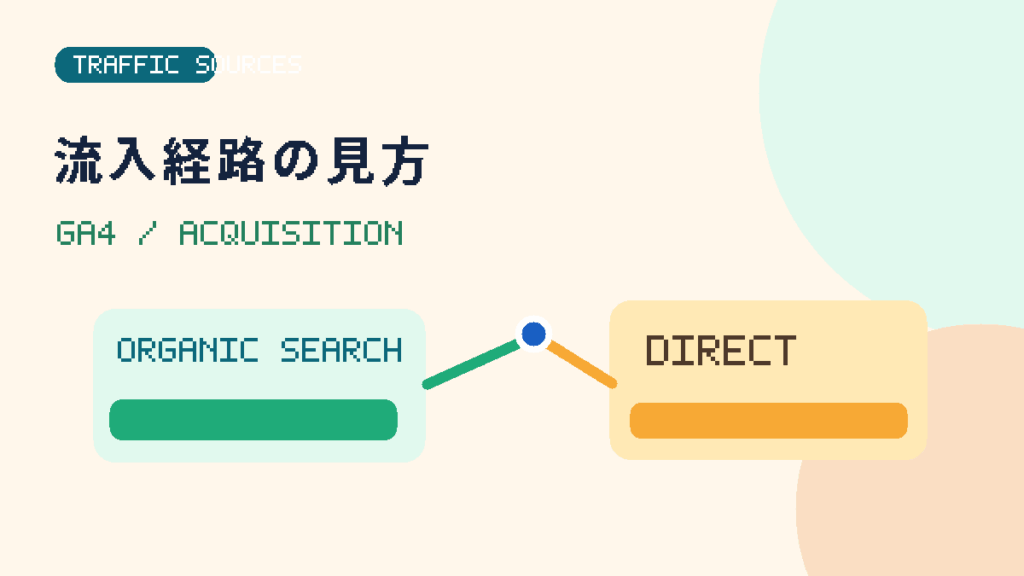
GA4でWebサイトへの流入経路を確認するには、「レポート」から「集客」→「トラフィック獲得」を開き、「セッションのデフォルト チャネル グループ」を見ます。ここでは、自然検索の Organic Search と、直接訪問などを含む Direct、広告・SNS・外部リンクといった流入経路を区別できます。
Organic Searchは主に検索結果の広告ではないリンクからの流入、DirectはURLの直接入力やブックマークに加え、参照元を特定できないアクセスが含まれる分類です。DirectのすべてがURLを手で入力した人とは限りません。まずセッション単位で比較し、内訳が気になれば「セッションの参照元 / メディア」へ切り替えて確認します。
流入経路を比べるときは、同じ期間・同じセッション指標を選び、Organic SearchとDirectの増減を確認してください。原因を詳しく調べる際は参照元・メディアへ切り替えます。検索で使われた語句を知りたい場合はSearch Consoleのクエリ分析が必要で、GA4のチャネル分類とは分けて考えます。
GA4の流入経路とは?何を分類しているのか
流入経路は、ユーザーがどの経路を通ってサイトやアプリに来たと判断されるかを示す情報です。Google アナリティクス 4(GA4)では、チャネル・参照元・メディアなど異なる粒度で読み取れます。
チャネルは訪問の経路をルールでまとめた分類
GA4のデフォルト チャネル グループは、参照元・メディアなどの情報からOrganic Search、Direct、Paid Search、Referralといった分類を作ります。Googleが定めるルールに基づく集計であり、「誰がどんな操作をしたか」を1人ずつ直接見た記録ではありません。
たとえば検索エンジンの自然検索結果から来たセッションは、条件が一致すればOrganic Searchに分類されます。広告クリックはPaid Searchなど、SNSの通常投稿から来た訪問はOrganic Social、外部サイトの一般的なリンクからの訪問はReferralなどが候補になります。同じサイトから来たように見えても、UTMや広告連携の内容によって分類が変わり得るため、チャネル名は計測上の分類として読みます。
Google公式はデフォルト チャネル グループの定義で、各チャネルのルールを公開しています。将来のルール変更があり得るので、特に広告やソーシャルメディアを詳しく分析するときは現在の公式定義を確認してください。
流入経路と検索キーワードは違う情報
Organic Searchと分かっても、その行に表示されるのは「自然検索から来た訪問の分類」であって、検索者が入力した全キーワードではありません。
たとえばOrganic Searchが400セッションだったとしても、GA4のその数字から「SSL 更新」が何回、「死活監視」が何回検索されたかを直接読み解けるわけではありません。Google検索のクエリ、表示回数、CTR、掲載順位などはSearch Consoleの検索パフォーマンスで扱う情報です。検索語の一覧は検索クリック減少の調査記事など、Search Console向けの解説をご参照ください。
最初はセッション単位で見るのが分かりやすい
「どの経路から何回訪問されたか」が知りたい場合、トラフィック獲得レポートで「セッション」と「セッションのデフォルト チャネル グループ」を合わせて読むのが基本です。
同じ人が別の日に検索で訪れ、その後ブックマークから再訪することもあります。ユーザー単位の「最初の流入」と、セッション単位の「今回の流入」は別です。まず今回の訪問を見る目的なのか、新規ユーザーを最初に呼び込んだ経路を見る目的なのかを決め、数値の単位を混同しないようにします。
GA4で流入経路を確認する手順
GA4にアクセスできる権限があることを確認したら、次の順番で「トラフィック獲得」レポートを開きます。画面のメニュー名称は権限・カスタマイズによって異なる場合があります。
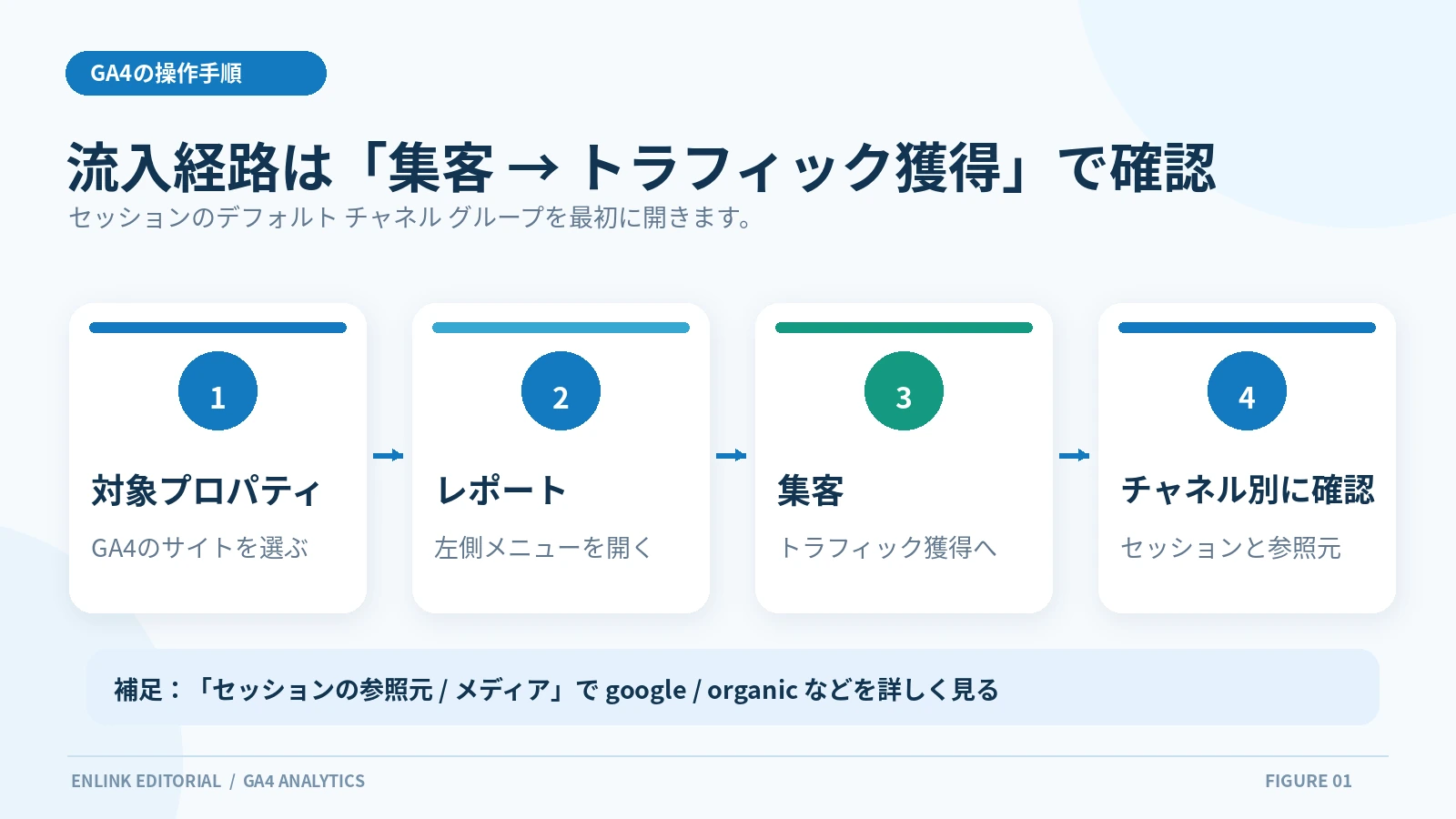
| 順番 | 画面で行う操作 | 確認すること |
|---|---|---|
| 1 | Google アナリティクスにログイン | 対象アカウント・GA4プロパティを選択 |
| 2 | 左側の「レポート」を開く | 検証用プロパティと取り違えない |
| 3 | 「集客」→「トラフィック獲得」へ進む | 利用できるレポート一覧を確認 |
| 4 | 右上などで期間を指定 | 比較する日数と日付をそろえる |
| 5 | 表の「セッションのデフォルト チャネル グループ」を表示 | Organic Search・Directなどを探す |
| 6 | 表の指標「セッション」を読む | 訪問の回数として比較する |
| 7 | 必要なら「セッションの参照元 / メディア」へ切り替える | google / organicなど、より細かい流入元を見る |
ステップ1:プロパティ・日付・フィルタを固定する
数値の解釈を間違えないため、レポートを開く前に対象サイトに紐づくGA4プロパティと対象期間をそろえてください。
複数サイトを管理する場合は、現在見ているプロパティが本番サイトのものか、検証用のデータストリームではないか確認します。「直近28日」と「前の28日」を比べる場合、日付だけでなくデータ更新状況も記録してください。当日や前日はまだデータの処理が進んでいる場合があり、最新日の小さい値を急減として確定しないことが重要です。
すでに「比較」やレポートフィルタが設定されていると、全体の流入ではなく一部の結果だけが表示されます。Organic SearchとDirectの割合を調べたいなら、まず同じプロパティ・日付範囲・フィルタで全体の表を見てください。データの収集自体が怪しいときは、別記事GA4のアクセスが急減したときの調べ方で切り分けています。
ステップ2:「レポート」→「集客」→「トラフィック獲得」
このレポートは、初回訪問だけでなく新規ユーザーや再訪ユーザーを含むセッションの流入元を知るために使います。
GA4公式のトラフィック獲得レポートでは、パソコンで「レポート」→「集客」→「トラフィック獲得」と進む方法を案内しています。メニューに見つからない場合はレポートがコレクションから外されている可能性があります。編集者以上の権限を持つ管理者に、ナビゲーションの確認を依頼してください。
ステップ3:「セッションのデフォルト チャネル グループ」を読む
最初に使う分類は、基本的にセッション単位のデフォルト チャネル グループです。横にある数値の列が何を数えているかも同時に見ます。
データ表にOrganic Search、Direct、Referral、Paid Searchなどが並びます。英語表示では「Organic Search」「Direct」、日本語表示では「オーガニック検索」「ノーリファラー」などと示されることがあります。表示言語やカスタマイズによって表記が異なっても、どのディメンションを見ているかで判断しましょう。
「セッション」は訪問のまとまりの数です。「アクティブユーザー」は人数、「イベント数」は記録されたイベントの数です。セッション数が多いチャネルと、ユーザー数が多いチャネルが同じ順位になるとは限りません。指標の定義はセッション数とユーザー数の違いも確認し、集計の単位をそろえましょう。
ステップ4:参照元 / メディアへ切り替えて詳細を見る
チャネル名だけではどの検索サービス・サイトから来たのかが分からないため、より具体的な組み合わせを確認します。
表のディメンション選択で「セッションの参照元 / メディア」を選ぶと、google / organic、bing / organic、(direct) / (none) などの値を確認できます。Google公式は、トラフィック獲得レポートの検索欄に google / organic を入力して自然検索の一部を絞る方法も説明しています。検索欄の絞り込みが残っていると他の経路が見えないため、全体を見るときは解除してください。
表のディメンションに「セッション参照元」や「セッション メディア」を使う方法もあります。何のサイト・サービスが参照元か、どの媒体として判定されたかを分けて見ることで、「Directが多いから広告効果がない」といった早計な判断を避けられます。表示可能な項目はレポートのカスタマイズ状態で変わります。
Organic SearchとDirectの違いを正しく理解する
Organic Searchは広告以外の検索結果からの流入を表し、DirectはURLの直接入力だけでなく、参照元を特定できない訪問も含みます。Directをすべて「ブックマークから来た人」と解釈しないでください。
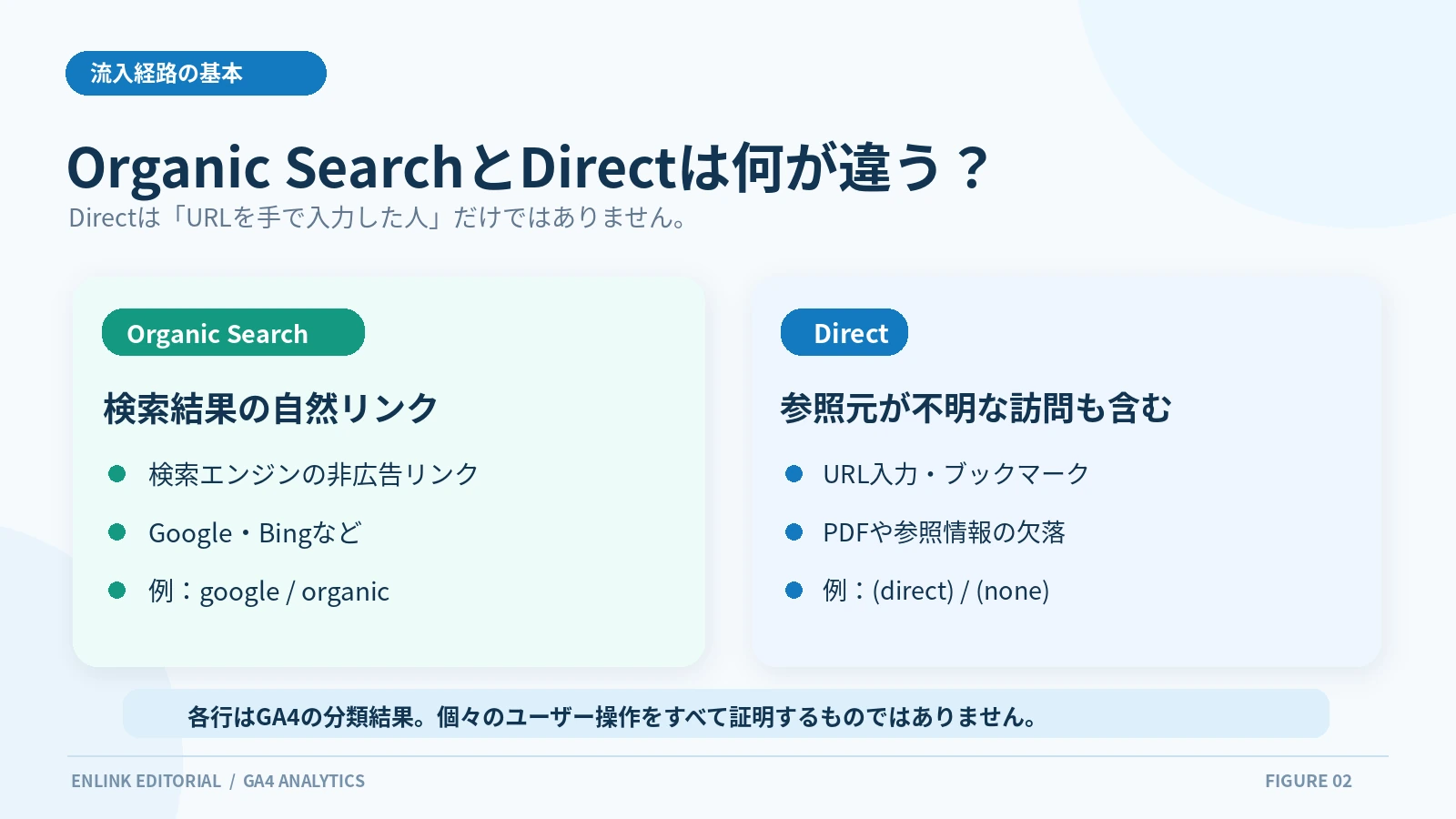
| 項目 | Organic Search | Direct |
|---|---|---|
| 基本的な意味 | 検索エンジンの非広告の検索結果からの流入 | URL直接入力・ブックマークなど、参照元を特定しにくい流入 |
| 代表例 | 検索結果の自然リンクをクリック | アドレス欄入力、ブックマーク、参照元が不明なリンク |
| 参照元 / メディア例 | google / organic、bing / organic | (direct) / (none) |
| 必ず分かること | GA4のルールで自然検索チャネルに分類されたこと | 明確な参照元が判別できないなど、Directとして分類されたこと |
| 分からないこと | 検索したすべての語句や検索順位 | 全員がURLを直接入力したかどうか |
| 調査の着眼点 | 検索サービスごとの流入とセッションの推移 | UTM・参照情報・リダイレクトなどの確認 |
Organic SearchはGoogleだけではない自然検索の流入
検索結果の広告ではないリンクを経由したアクセスが、GA4のルールに一致するとOrganic Searchへ分類されます。
Googleだけでなく、Bingなどの検索エンジンによる自然検索も対象です。Googleのデフォルトチャネル定義は、Organic Searchを検索サービスの自然検索結果からの非広告リンクによる流入としています。2026年10月時点の公式定義ではGoogleのAI OverviewsやAI Modeからの非広告リンクもこの分類に含まれます。実際の判定は参照元・メディアや計測条件に依存します。
例として「google / organic」という値が表示されたなら、Google検索経由の自然検索に分類されたセッションを分析できます。ただし「検索者は必ずGoogle検索で特定のキーワードを入力した」「Googleでの順位が何位だった」という情報を、その行だけから読み取ることはできません。検索語や検索表示の詳しいデータはSearch Consoleで扱います。
Directは「URL直接入力だけ」とは限らない
DirectにはアドレスバーへのURL入力・ブックマークのようなアクセスに加え、参照元情報が分からない流入が含まれます。
Google公式の「(direct) / (none)」トラフィックについてでは、直接入力やブックマーク、オフラインのPDF・Word文書などからのリンク、UTMや参照情報が失われたアクセスを説明しています。さらにリダイレクト・URL短縮サービス・広告ブロックなどが参照元情報の取得を妨げる場合もあります。
そのためDirectが増えたからといって、「指名検索が増えた」「リピーターが増えた」「ブランド認知が上がった」と直接結論づけることはできません。Directは計測上の分類であり、ユーザー本人がURLを入力したという行動を全件で確認したものではありません。参照元が不明な状態を含む前提で解釈しましょう。
架空の訪問例でOrganic SearchとDirectを比較する
同じサイトへ来た人でも、リンクを開いた経路や記録された参照情報によって分類が異なります。以下は仕組みを説明するための架空例です。
| 訪問の場面 | 考えられる分類 | 注意点 |
|---|---|---|
| Google検索結果の通常のリンクをクリック | Organic Search | 広告クリックや参照情報が失われた場合は別 |
| ブラウザのブックマークからサイトを開く | Directの代表例 | セッションの帰属ルールにより集計は単純な行動記録とは異なる |
| 取引先のWebサイト上の通常リンクから訪問 | Referralの候補 | 参照元やUTMの状況で分類が変わる |
| メルマガのUTM付きリンクを開く | Emailの候補 | UTMの指定が適切であることが前提 |
| 参照元が判別できないPDFのリンクから訪問 | Directの候補 | PDFという事実をGA4単体で自動特定できるとは限らない |
Organic SearchとDirect以外の代表的な流入経路
GA4には広告、SNS、外部サイト、メールなど複数のチャネルがあります。Organic SearchとDirectだけを見ていると、施策全体の流入を見落とすことがあります。
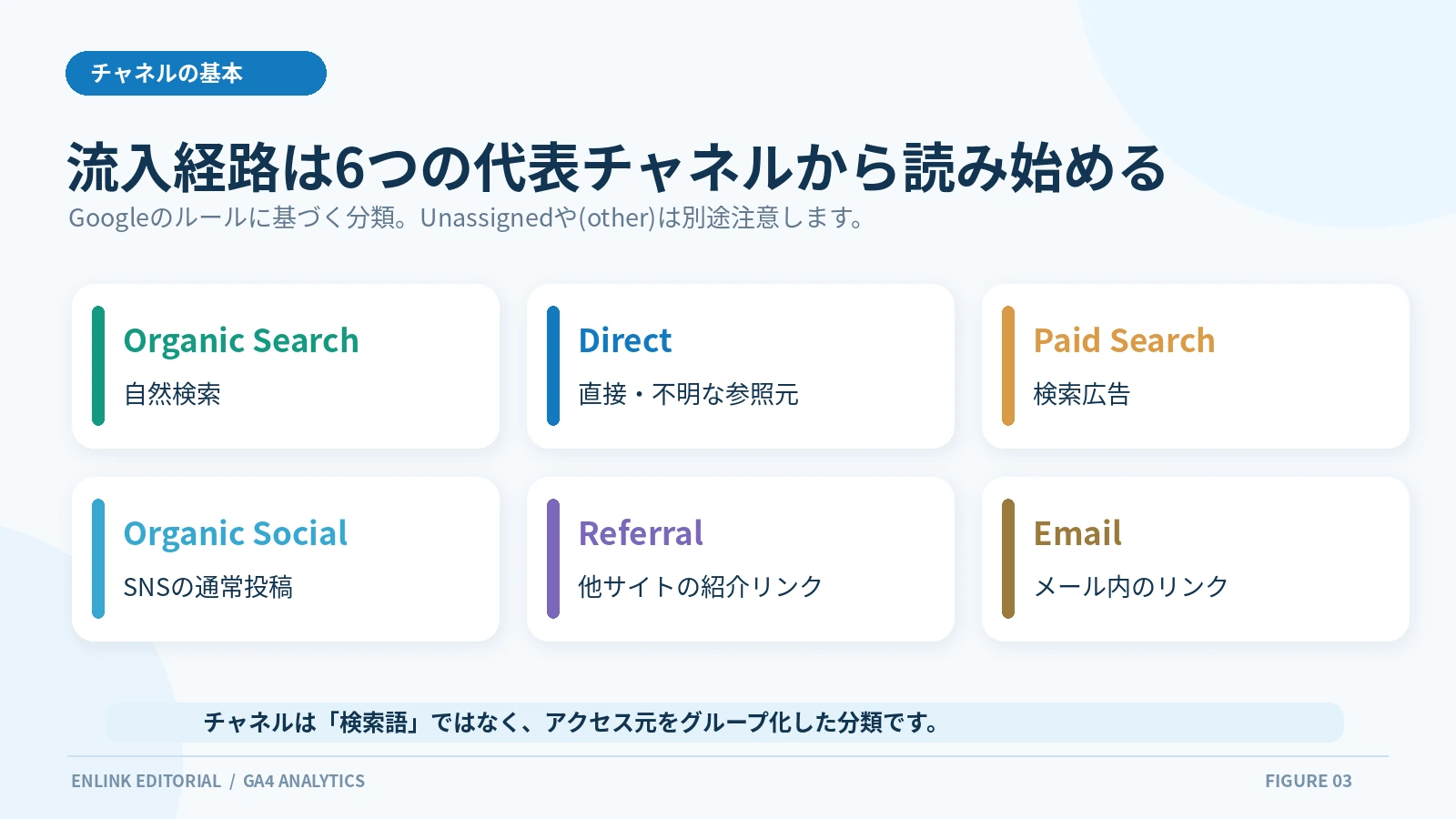
| チャネル | 主な意味 | 判断のポイント |
|---|---|---|
| Paid Search | 検索サービスの広告経由の流入 | 自然検索のOrganic Searchと分ける |
| Organic Social | SNSなどの広告ではないリンクからの流入 | SNS投稿のUTMや参照元を確認 |
| Paid Social | SNS広告経由の流入 | 広告連携やキャンペーン設定を確認 |
| Referral | 他のWebサイト等の通常リンクからの流入 | リンク元ドメインを参照元で確認 |
| メール内のリンクからの流入 | 正しいUTMを付けたキャンペーンを確認 | |
| Cross-network | 複数ネットワークを横断する広告など | 広告プラットフォームと連携条件を確認 |
| Unassigned | 既定のチャネルルールに該当しない流入 | 参照元・メディア・タグ設定を調べる |
| (other) | 行数の多さなどによる集約行 | 独立した集客経路として扱わない |
自然検索と検索広告は別のチャネル
Google検索の結果画面から来たというだけでは、Organic Searchに分類されるとは限りません。
広告ではない検索結果のリンクはOrganic Search、検索広告からの流入は条件が一致すればPaid Searchとなります。Google広告を使っている場合は、広告アカウントの連携や自動タグ設定などが分類に関わります。google / cpc のような参照元・メディアは有料検索の代表例ですが、個々のキャンペーンがどのチャネルに属するかは公式定義とレポートの実際の表示で確認してください。
ReferralとOrganic Socialの違いも知っておく
外部サイトからリンクをたどった流入がすべてReferralになるとは限りません。
GoogleはSNSサイトや動画サービス、ショッピングサイトなどを別のチャネルルールで分類する場合があります。たとえばSNSの通常投稿からの流入はOrganic Social、ニュースサイトの一般的な記事リンクからの流入はReferralになり得ます。外部リンク元を細かく調べるときは「セッションの参照元 / メディア」を確認します。
Unassignedと(other)は意味が違う
どちらも分かりにくい表示ですが、同じ問題として扱わないことが大切です。
Unassignedはトラフィックソースがどの既定チャネルルールにも一致しなかった場合の分類です。UTMの付け方が独自すぎる場合などは、参照元・メディアを見直す手掛かりになります。これに対し (other) はディメンションの値が多いなどの条件で複数行を集約した表示です。UnassignedをDirectに自動的に置き換えることはできず、(other)を一つの流入元とみなすのも不適切です。
参照元・メディア・キャンペーンの読み方
チャネルは分かりやすい大分類です。具体的にどこから来たかを調べるときは、参照元(source)、メディア(medium)、キャンペーン(campaign)を区別します。
参照元はGoogleやリンク元サイトなどの具体的な起点
参照元は、GA4が認識したアクセス元のプラットフォームやWebサイトなどを示します。
例として google、bing、example-news.jp、(direct) などが参照元として表示され得ます。参照元だけでは自然検索・広告・メールの違いが分からない場合もあるので、次のメディアとセットで読みます。外部のWebサイトがすべて常に正確な参照元として記録されるわけではありません。
メディアはorganic・cpc・referralなど流入の種類
メディアは、検索・広告・紹介・メールなど、経路の種類を表す情報です。
自然検索なら organic、検索広告などの例では cpc、一般的な参照リンクなら referral、メール経由のキャンペーンなら email のような値が使われます。ただしGoogleのチャネル定義は参照元とメディアの組み合わせや広告連携情報などで判定されます。「mediumがこうなら必ずこのチャネル」と単純化しないでください。
google / organicと(direct) / (none)の違い
GA4の「セッションの参照元 / メディア」を見ると、両者をセットで確認できます。
google / organic はGoogleの自然検索に関係する代表的な組み合わせです。(direct) / (none) は参照元が明確でないアクセスを表します。ほかに newsletter / email など、運営者が付けたUTMに応じた値が表示される場合もあります。これらは計測された分類例で、個々の利用者の実際の閲覧手順を完全に復元したものではありません。
キャンペーン名は施策を区別するための情報
集客施策を運用している場合は、参照元・メディアと併せてキャンペーン名の表示も確認します。
同じメール経由でも「春の案内」と「新機能の告知」を分けたいなら、キャンペーンに異なる名前を付けて管理します。Google公式の手動タグ設定の説明では、utm_source、utm_medium、utm_campaign などがどのディメンションに対応するかを整理しています。計測に使うラベルは一貫した命名にしてください。
トラフィック獲得とユーザー獲得の違い
GA4の「トラフィック獲得」はセッションごとの流入元、「ユーザー獲得」はユーザーが最初に訪れた経路を見るためのレポートです。同じOrganic Searchでも集計対象が違うので、レポート名を確かめて比較します。
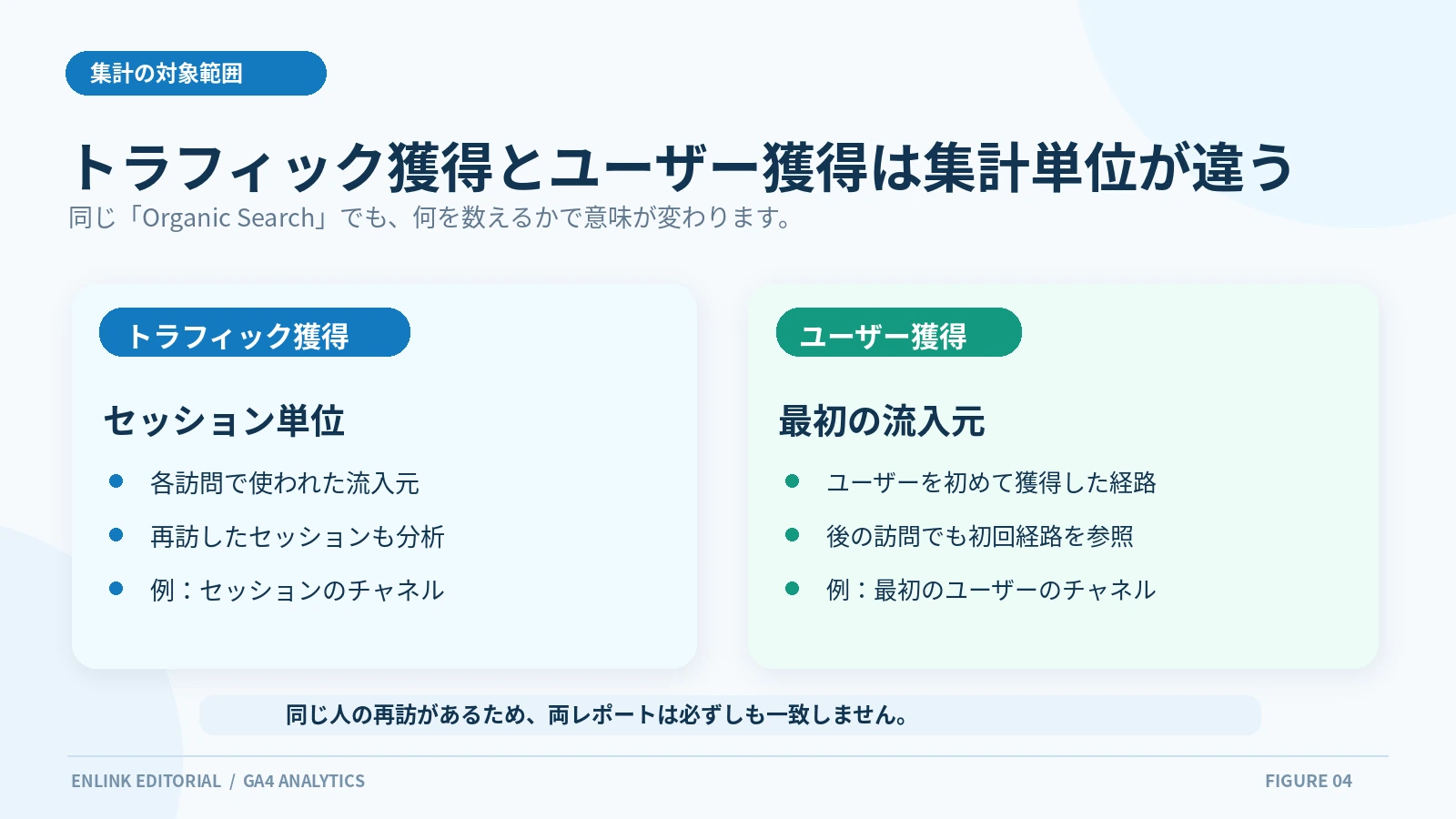
トラフィック獲得は再訪を含むセッション単位
サイトへどの経路から訪問されたかを期間ごとに見たいとき、トラフィック獲得のセッションスコープが適しています。
たとえば以前Google検索で来た人が、別の日にメールのキャンペーンリンクから再訪することがあります。セッションごとの経路では、訪問ごとに使われる参照元情報を扱います。一方、初回流入を固定して考えるユーザー獲得では、新しい訪問の経路と必ずしも同じ表示にはなりません。Google公式の2つの獲得レポートの違いでも、ユーザーとセッションのスコープを区別しています。
ユーザー獲得の「ユーザーの最初の~」は初回流入を見る
GA4には「ユーザーの最初のデフォルト チャネル グループ」など、初回獲得に注目したディメンションがあります。
新規ユーザーを最初にどの経路から獲得したか知りたいならユーザー獲得レポートが役立ちます。ただし、トラフィック獲得のOrganic Searchとユーザー獲得のOrganic Searchは、同じラベルでも対象が異なります。「初回にGoogle検索で来たユーザーが、その後何度も再訪した」という例では、同じユーザーの活動が複数のセッションとして記録されます。初回獲得の数値と期間内セッション数を一致させようとしないでください。
Directの再訪はセッションの帰属ルールにも注意する
「ブックマークで訪れた回数」とGA4のDirectのセッション数は、常に一対一で一致するとは限りません。
GA4ではセッションの流入元の割り当てに、Googleが定めるアトリビューション(貢献度の割り当て)ルールが適用されます。以前に分かっている非Directの参照元がある場合、後の直接訪問がどのように帰属するかはスコープや条件に影響されます。Directは実際の「アドレスバー入力人数」の厳密な計測値ではありません。セッションの帰属と初回流入、キーイベントの帰属のルールを混同せず、チャネルの値を読みます。
詳細なスコープはGoogle公式のトラフィック ソースのディメンションのスコープをご覧ください。各レポートで同じ数値になることを前提とせず、どのディメンションを選んだかを記録します。
UTMパラメータで流入元を分かりやすくする
配信したメールやSNS投稿など、自社で作るキャンペーンリンクにはUTMを付けることで、参照元・メディア・キャンペーンを区別しやすくなります。ただし、既存チャネルの分類ルールと矛盾する名前を付けないことが大切です。
utm_source・utm_medium・utm_campaignの役割
よく使う3種類のパラメータは、どこから・どんな媒体を通じて・どのキャンペーンからの流入かを示します。
| パラメータ | 意味 | 説明用の値 |
|---|---|---|
| utm_source | 参照元の識別 | newsletter、instagram |
| utm_medium | 流入の種類 | email、socialなど |
| utm_campaign | キャンペーン名 | autumn_update、release_2026 |
例えば自社のメールマガジン内のリンクであれば、架空のURL https://example.com/?utm_source=newsletter&utm_medium=email&utm_campaign=autumn_update のように設定できます。これは書式の説明用であり、実在のキャンペーンURLではありません。正しく送信・計測された場合、参照元やメディアの内訳を識別しやすくなります。
Google公式のURL生成ツールの説明では、参照元やメディアの命名を一貫させることを推奨しています。SNSごとの参照元名を毎回変えたり、同じ媒体に email と mail を混在させたりすると、レポートで意図しない行の分割が起きます。運用担当同士で命名表を共有してください。
サイト内リンクには原則としてUTMを付けない
ページからページへ移動する自サイト内のリンクに、外部キャンペーンのようにUTMを設定すると、流入元の分析が分かりにくくなる可能性があります。
UTMは通常、自社の外から訪問につながる配信リンクの出所を整理するために使います。サイト内ナビゲーションや関連記事リンクに別のキャンペーンUTMを付けると、元の集客チャネルの評価を難しくすることがあります。まずメール・SNS・広告などの外部配信URLに対して、適切な命名で管理する運用をおすすめします。具体的なセッション帰属への影響はGA4の実際の設定・条件で確認してください。
広告連携では自動タグ設定との関係も確認する
Google広告などの広告サービスを使う場合、手動UTMだけでなく広告連携や自動タグ設定によってトラフィックソースが補完されることがあります。
広告配信URLにUTMを付けたのにPaid Searchに表示されないときは、パラメータが残っているか、GA4と広告サービスのリンク設定が正常か、どのチャネル分類ルールに該当するかを確認しましょう。Googleのデフォルトチャネルでは、広告サービスのデータを用いた独自の判定条件があります。「utm_medium=cpcなら100%Paid Searchになる」と断定するのは不正確です。
Directが多い・急増したときに確認したいこと
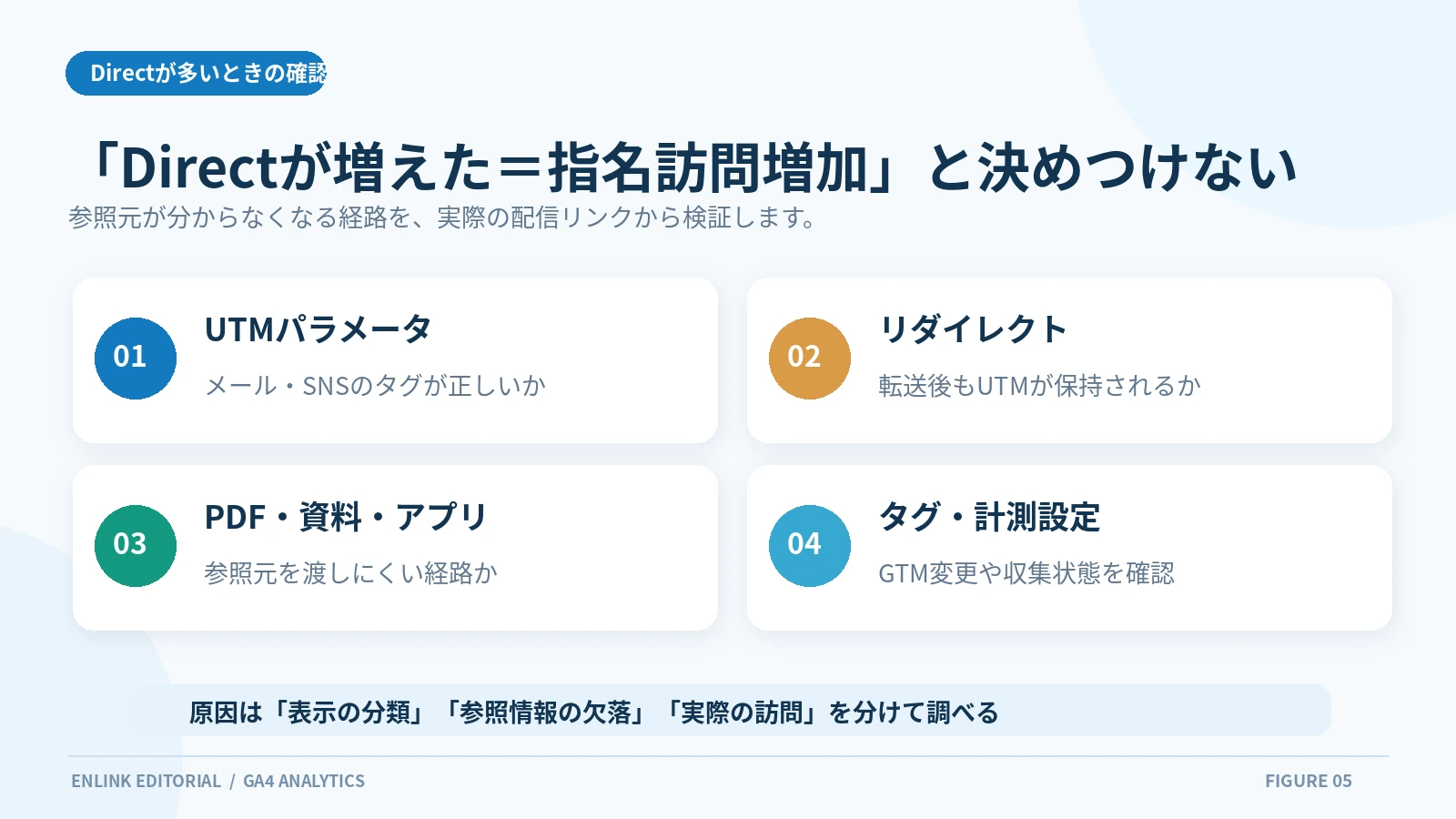
Directは参照情報のないアクセスが含まれるため、割合が高いからといって問題とも成功とも決められません。変化の時期・キャンペーンの設定・参照情報が失われる場所を調べます。
ブックマーク・URL入力の増加も可能性の一つ
サイトが知られるようになると、検索せずに訪問する利用者が増える可能性はあります。しかしGA4のDirectだけでその理由を確定することはできません。
リピーターが使う管理画面や企業内で共有される業務サイトでは、ブックマークやURL入力が一定数あること自体は自然です。ただしアクセス元が記録されなかったメール・資料からのリンクもDirectとして現れ得ます。施策の実施記録と実際の参照元の内訳を調べないまま「ブランド認知が高まった」と評価しないことが、担当者同士の誤認を防ぎます。
リダイレクト・URL短縮でパラメータが失われていないか
配信リンクをクリックした後で別のURLへ転送される場合、計測用パラメータや参照情報が引き継がれているか確認します。
例えばメール内のURLにUTMを付けていても、短縮URLや転送サービスが途中でパラメータを落とすと、GA4で元のキャンペーンを識別しにくくなる場合があります。実際の配信リンクからテスト環境で移動し、最終到達URLに必要なUTMが残るか確認します。HTTPSからHTTPへの遷移など参照情報が失われやすい転送にも注意が必要です。Google公式もDirectの増加要因としてリダイレクトや短縮URLを挙げています。
PDF・資料・アプリなどからのリンクは判定が難しい
メール以外の配布資料や一部アプリ内のブラウザなど、参照元が正確に渡らない経路はDirectの候補になります。
ダウンロード資料のPDF、Word文書、チャットツールで共有したURLなどからの流入は、参照情報を受け取れない場合があります。すべてのPDFリンクが必ずDirectになるわけではありませんが、出所の特定が難しいケースがあることを踏まえます。自社が配布する外部向けリンクは、必要な場合に適切なUTMを付け、遷移後に値が保たれるか確認しておくと分析しやすくなります。
Googleタグ・セッションIDなど計測設定の問題も確認する
Directの割合が突然大きく変わった場合、集客施策だけでなくタグの実装やデータ収集状態にも原因がある可能性があります。
Google公式のタグ設定のベストプラクティスは、タグの配置やイベント処理の順番などによって、参照元情報が十分に結び付かず、Unassigned・(not set)・Directが増える場合を説明しています。GTMのコンテナ更新や同意設定の変更などが発生した時期を確認し、問題があると検証できたときだけ担当者が修正します。
数字が変わっただけでタグを重複設置したり、同意を迂回したりする操作は避けてください。計測自体が停止しているかを詳しく調べたい場合はGA4のアクセスが急減したときの切り分けをご参照ください。本記事は流入チャネルの分類が正しく解釈できるかに対象を絞ります。
Organic SearchとDirectの割合を比較する実務例
流入経路を使って改善方針を考えるなら、人数や割合だけでなく、どのチャネルが何セッション変化したかを確認します。以下の数値はすべて説明用の架空例です。
| チャネル | 前の28日 | 直近28日 | 変化 |
|---|---|---|---|
| Organic Search | 2,400 | 2,800 | +400 |
| Direct | 1,000 | 1,400 | +400 |
| Paid Search | 700 | 300 | −400 |
| Referral | 300 | 250 | −50 |
| Organic Social | 200 | 250 | +50 |
| その他 | 400 | 400 | 0 |
| 合計 | 5,000 | 5,400 | +400 |
数字の増減と割合の変化を別々に読む
Organic SearchもDirectも400増えている一方、Paid Searchは400減っています。合計だけ見ると分からない違いがある例です。
この例では全体のセッションが5,000から5,400に増え、Organic Searchは2,400から2,800、Directは1,000から1,400に増加しています。しかし、Directの増加を「400人が直接URLを入力した」と読むことはできません。セッションの増減であり、人数でも入力操作の回数でもありません。広告が減ったこととDirectが増えたことが同時に起きても、広告がDirectへ移ったと確定する証拠にはなりません。
割合の計算では分母を統一する
チャネルの構成比を比較するときは、同じ期間の総セッション数を分母にします。
この架空例ではOrganic Searchの構成比は2,400÷5,000=48%から2,800÷5,400≒51.9%に、Directは1,000÷5,000=20%から1,400÷5,400≒25.9%に変化しています。構成比が増えた理由には、そのチャネルの増加だけでなく、ほかのチャネルの減少も含まれます。「構成比の増加」だけで流入数の増加を断定せず、実数とセットで確認してください。
セッション・エンゲージメント・キーイベントを併せて評価する
集客経路の良し悪しは、セッション数だけで決まりません。サイトの目的に応じてユーザー行動を同じスコープで確認します。
例えば資料請求や会員登録が目標なら、セッション数だけでなくエンゲージメント、キーイベント、セッション キーイベント レートなども参考になります。ただし、キーイベントのアトリビューションとセッション獲得はスコープが異なる場合があります。どの列・ディメンションで比較した結果かを記録し、「検索流入のセッションが多いから商談が多い」といった因果関係を確かめず断定しないことが重要です。
月次レポートで流入経路を確認するチェックリスト
定期的に流入チャネルを確認する場合は、比較条件を固定し、毎月同じ項目を記録すると変化が見つけやすくなります。担当者が変わっても再現できるように整理しましょう。
| 確認項目 | 見る場所・内容 | 記録例 |
|---|---|---|
| 対象 | GA4プロパティ、対象サイト、日付 | プロパティA・28日間 |
| ディメンション | セッションのデフォルト チャネル グループ | セッション単位を維持 |
| Organic Search | セッション数と全体構成比 | 前期間比+/− |
| Direct | セッション数と全体構成比 | 増減の理由は未確定 |
| 他チャネル | Paid Search、Referral、Organic Social等 | 内訳の増減を記録 |
| 参照元・メディア | google / organic、(direct) / (none)等 | 変化の大きい組み合わせを記録 |
| 施策・計測 | 広告、SNS、UTM、リダイレクト、GTM | 変更日と担当者を記載 |
| 判断 | 事実と仮説を分ける | 根拠・次回確認を記載 |
日付範囲とデータ更新状態を毎回記録する
集計期間が毎月ずれていると、チャネル間の増減が施策の影響なのか期間差なのか分かりません。
28日間同士で比較するのか、暦月と前年同月で比較するのかを決め、開始日・終了日を書き残します。処理が途中の最新日を含めると数値が変わることがあるため、集計日時もメモします。比較対象を変えた場合は、過去との単純な比較ができないことを明記してください。
確かめた変更と原因の仮説を区別する
セッションが変化した理由は、変化した数字だけでは確定しません。
たとえば「Paid Searchが減少した」というGA4の数値は観測した事実です。「広告予算が止まった」「UTMが変更された」「検索広告を停止した」などは、媒体の配信記録・URL・設定履歴で確かめて初めて事実として扱えます。報告書では「確認済み」「候補」「調査中」を分け、推測から過剰な対策を始めないようにしましょう。
エンリンクで複数サイトの流入経路を確認する
エンリンクでは、ご本人が許可したGA4・Search Consoleのデータを連携して、サイト別・複数サイト横断のアクセス分析を行えます。GA4本体のチャネル定義を理解したうえで、サイト運用の数字をまとめて把握できます。
エンリンクのアクセス分析・SEO検索パフォーマンスでは、GA4から取得したセッション数、広告流入・流入経路などの情報を確認できます。直近7日・28日などの期間と前期間の比較にも対応しています。複数サイトを登録した場合に、どのサイトで訪問が増減したかを横断的に振り返り、気になるサイトの流入を確認するための入口として利用できます。
Organic SearchやDirectを含むチャネルの詳しい分類ルール、セッション参照元 / メディア、アトリビューションを深く検討するときは、GA4本体のトラフィック獲得レポートも併せて確認してください。エンリンクがGoogleのチャネルルールを独自に書き換えたり、参照元が不明な流入を自動で正解に修復したりするわけではありません。取得状態や欠測がある場合も、保存データを実測済みとして過大評価しないようにします。
エンリンクでは、無料プランを含む全プランでGoogle連携をご利用いただけます。無料プランは最大5サイトまで登録でき、GA4連携には適切な権限とご本人のGoogle認証が必要です。複数サイトの流入状況をまとめて確認したい方は無料登録から始められます。サイト数やプランの条件は料金プランでご案内しています。
GA4の流入経路に関するよくある質問
Organic Search・Direct・参照元などを調べるときに誤解しやすい点を整理します。
Directが多いのはリピーターが多い証拠ですか?
Directの数値だけではリピーターの人数やブランド認知を判断できません。
直接入力・ブックマークのほか、参照元を特定できないアクセスが含まれ得ます。さらにセッションの帰属ルールにより、行動と分類は完全な一対一ではありません。リピーターの状況を調べるならユーザー関連の指標を、Directの出所を調べるなら参照元・メディアと配信URLの設定をそれぞれ確認します。
Organic SearchはGoogle検索だけですか?
いいえ。Organic SearchはGoogleだけを意味しません。
Bingなどを含む検索エンジンの自然検索リンクによる流入が、Googleのチャネル定義に合えば含まれます。Google検索からの自然検索だけを見たい場合は、「セッションの参照元 / メディア」などで google / organic を調べてください。Organic Searchの行だけから、全流入がGoogle経由だったとは断定できません。
ユーザー獲得とトラフィック獲得はどちらを見るべきですか?
再訪を含めた訪問経路を確認するならトラフィック獲得、新規ユーザーが最初に来た経路を確認するならユーザー獲得を基本とします。
両方のレポートで同じチャネル名が表示されても、スコープが異なります。流入経路を月別に比較したい場合はセッション単位から始めると分かりやすいでしょう。新規顧客を獲得した経路の分析には、ユーザー獲得レポートの初回流入のディメンションを使います。
(direct) / (none)とDirectは同じですか?
Directはチャネル名、(direct) / (none)は参照元とメディアの代表的な表示です。
Googleの既定チャネル定義では、参照元が (direct) で、メディアが (none) または (not set) などの条件に合う場合にDirectへ分類されます。実際の表示はディメンションや集計条件で変わります。見ている表の項目がチャネルなのか、参照元 / メディアなのかを確認して読み比べてください。
Organic Searchで検索キーワードを見ることはできますか?
Organic Searchのチャネル名やセッション数から、検索者が入力した全キーワードは分かりません。
GA4の流入チャネルは検索・広告・SNSなどの経路分類を読むためのものです。Google検索のクエリ分析はSearch Consoleの検索パフォーマンスを利用し、クリック数・表示回数・CTR・掲載順位を確認してください。両者は計測方法が違うため、検索クリック数とOrganic Searchのセッションを完全一致させる必要はありません。
Directが急に増えたら何を調べますか?
まず配信URLのUTM、リダイレクト、短縮URL、計測タグの変更日を確認してください。
URLの最終到達先でパラメータが消えていないか、メールやSNSのリンクにUTMが付いているか、GTMの公開内容に変化がないかを調べます。状況によっては本当に直接訪問が増えた可能性もあります。数字だけで理由を一つに決めず、時系列と実際の変更記録で切り分けます。
UnassignedはDirectと同じですか?
いいえ。Unassignedは既定チャネルのルールに分類できない場合の値です。
Directは特定の分類条件に一致するチャネルであり、Unassignedはどの定義にも一致しない場合の分類です。独自UTMやセッション関連の計測問題などが候補ですが、Unassignedの行だけでは原因を確定できません。参照元・メディア・データの収集状態を順に調べてください。
まとめ。流入経路はトラフィック獲得からセッション単位で確認する
GA4の流入経路を正しく読むには、画面・指標・分類単位をそろえて、チャネルと参照元・メディアを順番に確認することが大切です。
最初に「レポート」→「集客」→「トラフィック獲得」を開き、「セッションのデフォルト チャネル グループ」とセッション数を確認してください。Organic Searchは自然検索、DirectはURL入力・ブックマークなどに加えて参照元を特定できないアクセスを含みます。もっと細かく調べるときは「セッションの参照元 / メディア」へ切り替え、広告・SNS・メールなどの内訳と比較します。
Directを「手入力した人数」、Organic Searchを「Google検索で入力されたキーワード数」と読むのは誤りです。どのディメンションと指標を使った数字か明示し、参照情報の欠落やUTMの問題にも注意しましょう。Google検索での検索語・掲載順位はSearch Consoleの別データとして扱うことで、実態に合ったレポートを作成できます。
参照した一次資料(2026年10月29日):Google:トラフィック獲得レポート、デフォルト チャネル グループ、Direct / noneの仕組み、トラフィック ソースのスコープ、URL生成ツール、タグ設定のベストプラクティス。