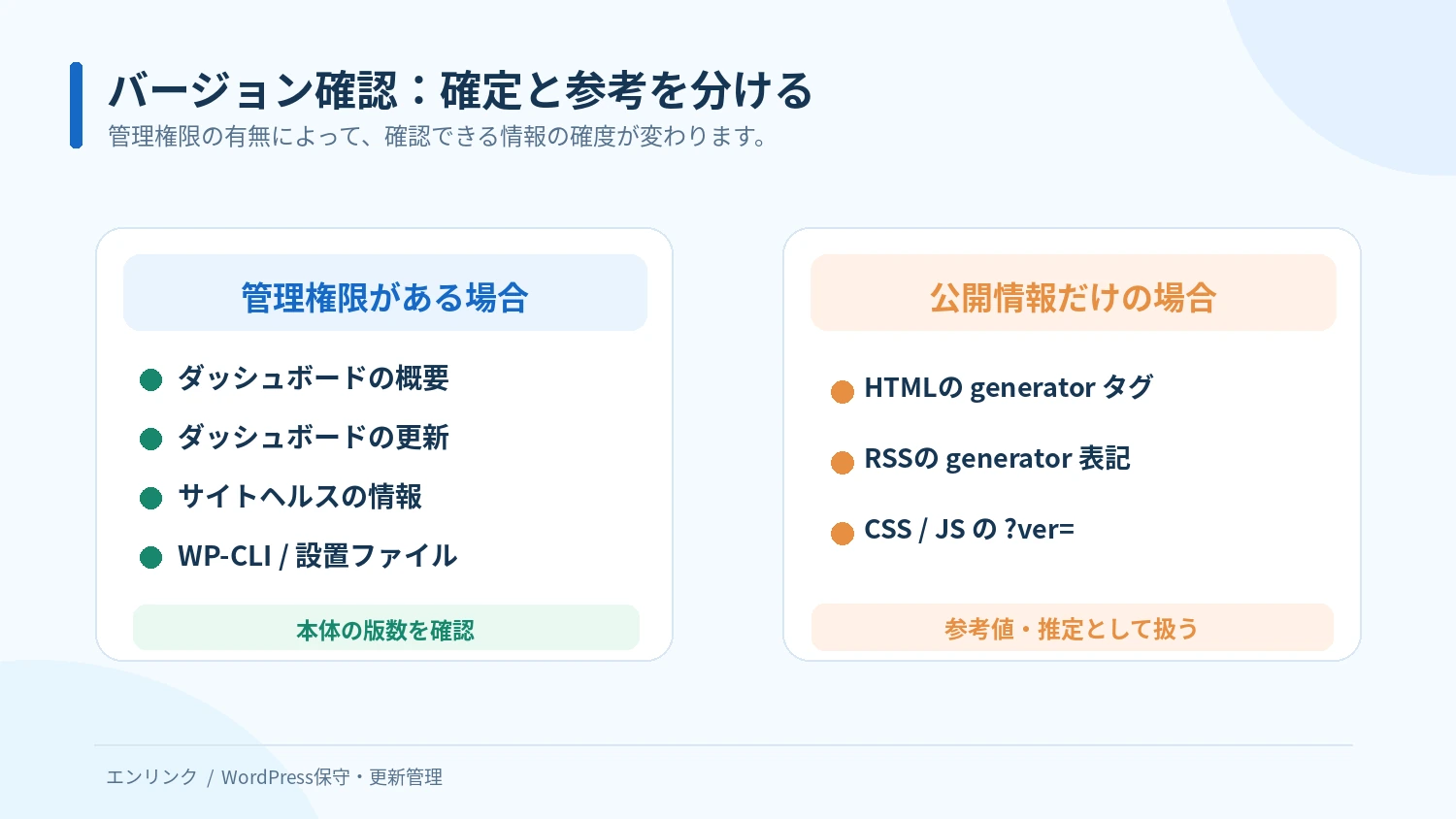
WordPressのバージョンは、管理画面にログインできるなら「ダッシュボード → 概要」「ダッシュボード → 更新」「ツール → サイトヘルス → 情報」で確認するのが基本です。一方、ログインできない外部のサイトについては、HTMLのgeneratorタグなどから版数が見える場合もありますが、その数字だけで現在稼働しているWordPress本体の版数を確定することはできません。
更新前にバージョンを記録する場合は、WordPress管理画面で表示される本体の値を確認し、取得日時と一緒に残してください。外部から見えるHTMLの表示と数値が異なる場合もあります。管理画面へログインできない場合に分かる範囲と、PHPバージョンとは別に確認すべき点を説明します。
まず自分のサイトか、調査の許可を得たサイトかを確かめてください。外部サイトの公開情報はあくまで補助的な手掛かりです。記事中の数字や画面例は、明記した公式リリース情報を除いて操作説明のための例であり、特定サイトの実測値ではありません。
WordPressのバージョン確認はどの方法が確実?
WordPressの本体バージョンは、管理画面の「更新」や「サイトヘルス」で確認できます。公開HTMLに残るバージョンらしい文字列は、キャッシュやテーマの出力で実際と異なる場合があるため区別します。
| 確認場所 | 必要な権限 | 何が分かるか | 判定の位置づけ |
|---|---|---|---|
| 管理画面「ダッシュボード → 更新」 | WordPressへログイン | 現在の本体バージョン、更新候補の案内 | 管理者が最初に確認する方法 |
| 管理画面「ツール → サイトヘルス → 情報」 | サイトヘルスを参照できる権限 | 現在のWordPress本体バージョンと環境情報 | 管理画面上の確認・記録に向く |
WP-CLIのwp core version |
許可されたSSH・WP-CLI実行環境 | 操作対象の設置先の本体バージョン | インストール先を正確に指定して確認 |
サーバー内wp-includes/version.php |
該当ファイルの読み取り権限 | 設置ファイル側に記録された版数 | 読み取ったファイルが稼働環境と一致するか確認 |
公開HTMLのgenerator |
公開ページへの閲覧権限 | 表示されていればWordPressを示す版数字列 | 外部からの参考値。非表示・改変・キャッシュに注意 |
CSSやJSの?ver= |
公開ページへの閲覧権限 | 各アセットに付いたクエリ値 | WordPress本体版数とは断定不可 |
管理画面で確認できるなら、公開ページを推測で調べる必要はありません。複数のWordPressを管理している場合は、対象のドメイン・管理画面URL・確認日時まで記録し、別サイトの数字を混ぜないことが重要です。
最初に押さえる結論
サイト管理者が版数を確認するなら、管理画面で現在の値を読み取り、必要に応じてWP-CLIで照合する方法を選びます。
ログイン権限がない場合には、Web制作会社や保守担当へ管理画面からの確認結果を依頼してください。公開情報の数字が見えなかったからといって「WordPressではない」とは判断できず、数字が見えたからといって更新状況が保証されるわけでもありません。
WordPress本体のバージョンとは何か
本体のバージョンは、Webサイトのコンテンツを管理し、投稿・ページ・ユーザー・テーマ・プラグインなどを動かすWordPressコアの版数です。PHPやプラグインの版数とは別に把握します。
本体版数の見方と書き方
WordPressの版数は通常、7.1.4のようなドットで区切られた表記です。数字の意味を一般化し過ぎず、実際の公開・修正履歴は公式リリース一覧で照合します。
例えば7.1と7.1.4は別のリリースです。同じメジャー系統の中でセキュリティ修正やメンテナンス更新が入ることもあります。ただし「末尾の数字が同じだから同じ安全状態」とは限りません。自サイトの実際の版数と、WordPress公式が公開する当該系統のリリース情報を組み合わせて確認します。
2026年10月29日時点で、WordPress公式リリースアーカイブは7.1.4を最新リリースとして掲載しています。これは公式サイトの公開状況を確認した日付付きの情報であり、個々のサイトがその版数で稼働していることを示しません。また公式一覧には旧系統の保守版も掲載されているため、「最新より数字が小さい=すべて同一の脆弱性が未修正」と短絡しないでください。
PHP・テーマ・プラグインは別の版数
WordPress本体、PHP、利用テーマ、導入プラグインはそれぞれ異なるソフトウェアで、別々のバージョン管理が必要です。
| 対象 | 例(架空の構成) | 確認する目的 |
|---|---|---|
| WordPress本体 | WordPress 7.1.4 | コアの更新状況、対応する修正内容 |
| PHP | PHP 8.x | サーバー側の実行環境の整合性 |
| テーマ | テーマ名 2.3 | 画面・テンプレートの更新状況 |
| プラグイン | プラグイン名 1.5 | 追加機能と安全性の更新状況 |
上の例は同一サイトを計測した結果ではありません。この記事で詳しく扱うのは1行目のWordPress本体だけです。PHP版数の確認画面や切り替え操作まで混ぜると、調査目的がぶれて保守記録も曖昧になります。
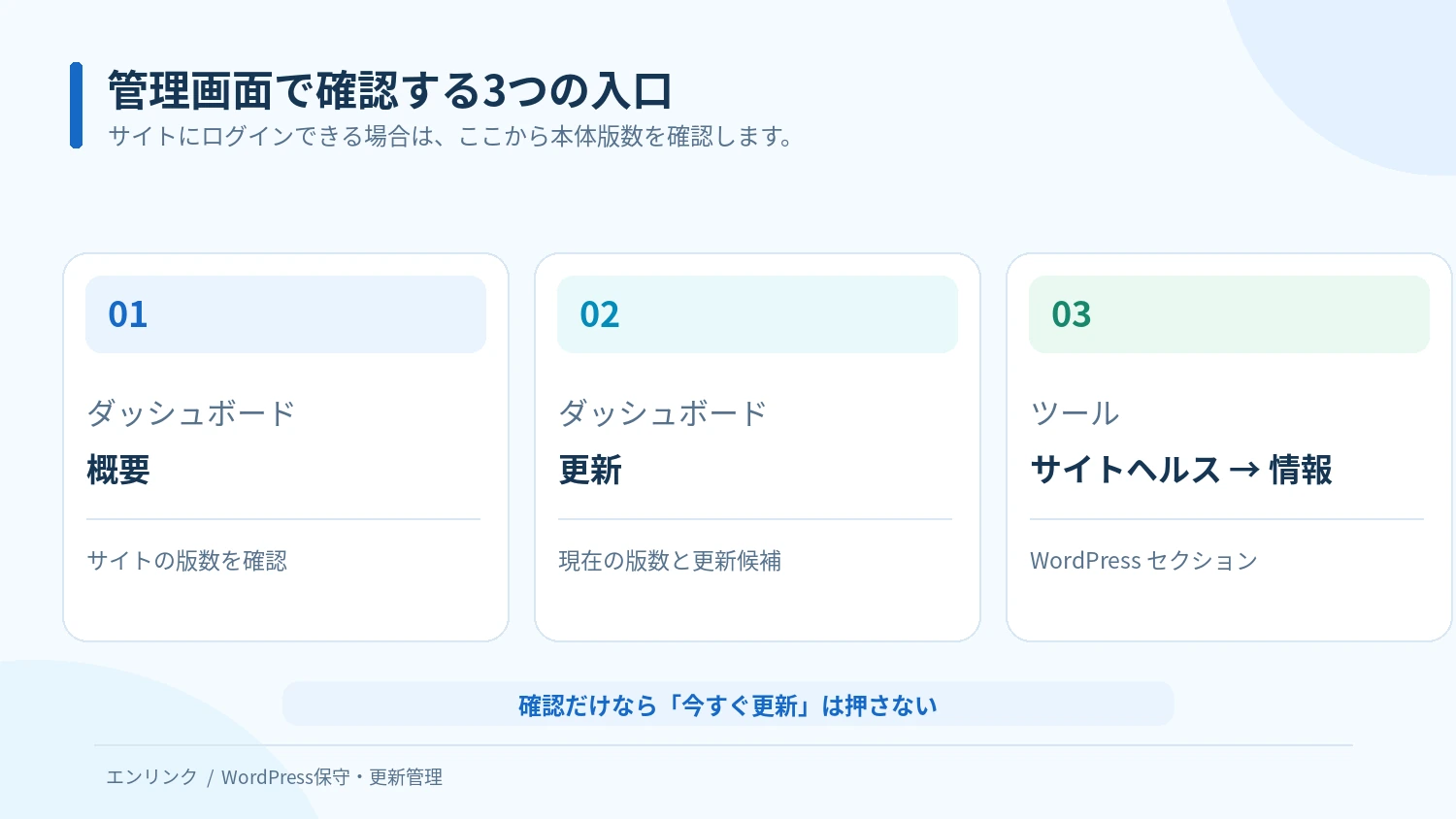
方法1:ダッシュボードの「概要」で本体バージョンを確認する
管理画面へログインできる場合、最初に開く「ダッシュボード」の「概要(At a Glance)」ウィジェットは、現在のWordPress本体バージョンを確認する入口です。
- 対象サイトの管理画面にログインします。URLのドメインが予定しているサイトと一致しているか確認してください。
- 左メニューの「ダッシュボード → ホーム」を開きます。
- 「概要」ウィジェットを探し、下部のWordPressのバージョン表記を読み取ります。
- 確認した日付と、実際に表示された数字を記録します。ウィジェットが見当たらない場合は次の「更新」「サイトヘルス」を使います。
「概要」が見つからないときの確認
管理画面の構成やウィジェットの表示設定により、「概要」が画面に出ていない場合があります。その場合は別の管理画面項目で確認します。
「概要」がないこと自体はWordPress本体の故障を示しません。運用者がダッシュボードの表示を変更している場合や、権限で画面の一部が制限される場合があります。ウィジェットを無理に戻す前に、次の「ダッシュボード → 更新」または「ツール → サイトヘルス → 情報」を開けるか試してください。
画面右下の表示は補助的に扱う
管理画面のフッターなどにバージョンが表示される環境もありますが、管理画面の外観やカスタマイズに依存します。
フッターの情報だけに頼らず、公式資料で案内されている「概要」「更新」「サイトヘルス」のうち、参照できる画面から現在の値を記録してください。独自管理画面に変えているサイトではWordPress標準の画面と一致しない可能性があります。
方法2:「ダッシュボード → 更新」で現在の版数と更新候補を確認する
管理画面の「ダッシュボード → 更新」では、インストール済みのWordPress本体の版数と、更新可能な版数を確認できます。画面に両方表示される場合は取り違えないようにします。
- 対象WordPressへログインし、左側の「ダッシュボード → 更新」を開きます。
- WordPress本体の欄を確認し、現在の版数が記載されていればその数字を控えます。
- 「最新バージョンを利用しています」などの表示と、利用可能な更新候補の有無を確認します。
- プラグイン・テーマ・翻訳の更新欄は本体と区別して記録します。
表示を確認するだけなら更新ボタンを押さない
この記事の目的はバージョン確認であり、更新を実行することではありません。誤って操作すると、稼働中のサイトに変更を加える可能性があります。
「今すぐ更新」「再インストール」などのボタンは、表示の確認だけなら押す必要はありません。更新作業はバックアップ、対象サイト、メンテナンス日時、互換性、復元手順を別に決めてから実施してください。WordPress公式ドキュメントも更新前のバックアップを案内しています。
「最新」と出ても何を最新と判断したのか記録する
画面が最新と表示していても、調査結果を「正常」の一語だけで残すのは不十分です。確認した版数と日時をセットにして記録します。
たとえば「2026-10-29 15:00、WordPress本体7.1.4、ダッシュボード → 更新で確認」のように書くと、後で見返しても再確認できます。これは記録様式の例で、この記事で実際に特定のサイトを検査した結果ではありません。
方法3:「ツール → サイトヘルス → 情報」で確認する
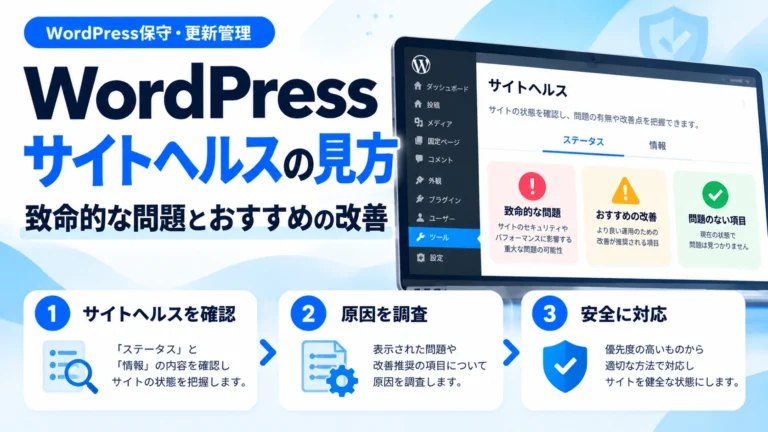
サイトヘルスはWordPressの設定や環境を参照できる管理画面機能です。WordPress本体のバージョンも、サーバーなどの情報と区別して表示されます。
- 管理画面で「ツール → サイトヘルス」を開きます。
- 「情報」タブを選びます。
- 「WordPress」セクションを開き、「バージョン」欄を読み取ります。
- 公開サイトのURLと照合し、確認した時刻・版数・対象サイト名を記録します。
情報タブは閲覧用の画面
サイトヘルスの「情報」は、動作環境を調べるために便利ですが、版数を変更する画面ではありません。
「情報」タブではテーマやプラグイン、サーバーなどの項目も見られますが、本記事ではWordPressセクションの版数のみを読み取ります。「情報をコピー」の機能を利用する場合は、設定や内部環境に関する情報が含まれる可能性があるため、公開投稿・チャット・メールへ貼る前に内容を確認してください。
サイトヘルスが開けない場合
権限やサイトの設定により、サイトヘルスが表示されない環境もあります。このときは権限がある担当者に確認を依頼します。
メニューがないからといって、サイトが古いWordPressであるとは断定できません。サイト管理者や保守担当者に、現在のWordPress本体版数を「更新」または「サイトヘルス」画面で確認してもらい、結果と確認日時を共有してもらう方法が確実です。
方法4:SSHとWP-CLIでWordPress本体の版数を確認する
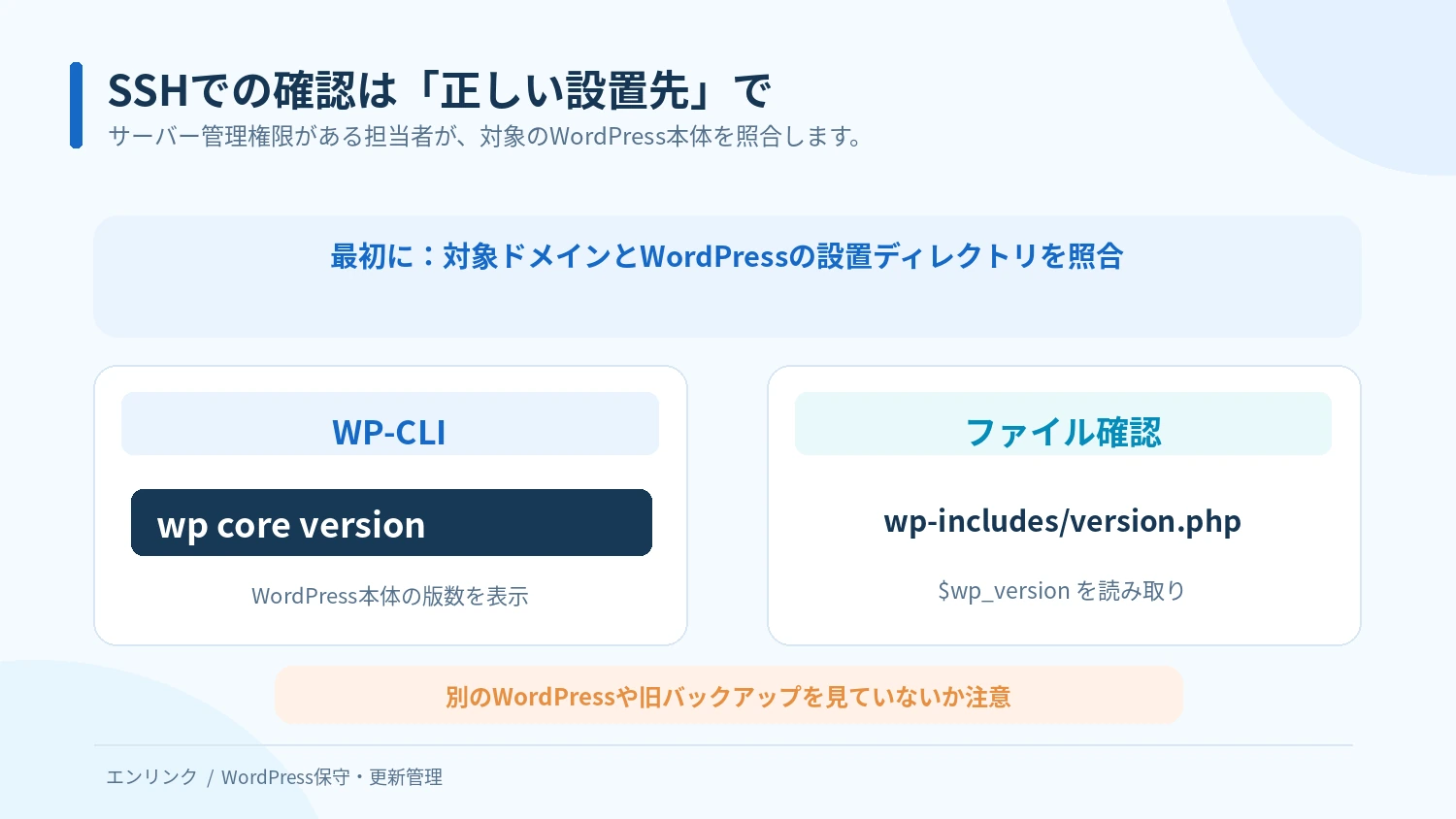
複数サイトの運用や、管理画面が表示されない場合にはWP-CLIを使う方法があります。これはWordPressの管理用コマンドであり、SSH・サーバー操作権限がある担当者向けです。
実行するコマンド
WP-CLIの公式コマンドwp core versionは、対象のWordPress本体のバージョンを表示します。
対象のWordPressが設置されたディレクトリに移動でき、WP-CLIが利用可能な場合、次の読み取り用コマンドを実行します。実際のサーバーで使うディレクトリは運用環境によって異なります。
wp core versionコマンドの出力はバージョン番号です。例えば7.1.4という結果が表示される場合がありますが、ここでの数字は説明のための例です。実際に対象サーバーで実行した結果のみをそのサイトの版数として記録してください。
異なるディレクトリを見ていないかが最重要
1台のサーバーに複数のWordPressが設置されている場合、どのインストール先でコマンドを実行したかによって結果は変わります。
WordPressの設置先を確認してから実行してください。例えば本番サイト、開発用サイト、古いバックアップ用ディレクトリが同じサーバーにあれば、誤った場所で得られた版数を本番サイトの数字として報告するリスクがあります。対象ドメインと設置パスは、権限のある担当者の管理記録と照合します。
SSHが使えないレンタルサーバーでは無理に実行しない
契約中のレンタルサーバーによってはSSHが提供されていない、または実行コマンドに制限がある場合があります。
コマンドが使えなければ、管理画面側の「更新」「サイトヘルス」を優先してください。確認のためだけに不明なスクリプトをアップロードしたり、誰でも呼び出せる公開用のPHPファイルを置いたりする必要はありません。
方法5:サーバー上のversion.phpを確認する
WordPress本体には版数を記録するファイルがあります。管理画面を使わずにファイルを読む場合も、アクセス権と稼働サイトとの対応が必要です。
確認するファイルはwp-includes/version.php
WordPress公式の開発ドキュメントでは、本体バージョンを返す関数がwp-includes/version.phpを読み込むことが示されています。
WordPressの設置ディレクトリ配下にあるwp-includes/version.phpを、許可されたサーバーのファイル管理機能やSSHで読み取り専用で確認します。版数を示す変数は$wp_versionです。
このファイルを編集して数字を変えてはいけません。表示を書き換えても、実際のWordPressの更新が行われたことにはなりません。また、コピーした古い設置ディレクトリのファイルを読んだ場合は、本番サイトの版数を調べたことにもなりません。
ファイル情報と稼働環境の違い
ファイルの記録は設置されたコードの情報です。CDNやサーバー構成などが複雑な環境では、それが今の公開サイトで稼働する実体かを別途照合します。
デプロイ先のサーバー、実際のドキュメントルート、切り替え先の実行環境が異なると、古いディレクトリのversion.phpを見てしまう可能性があります。マルチサイトでは同じWordPressコアを複数サイトで共有する構成もあるため、ドメインごとに別々のコア版数が存在するとは限りません。
公開サイトのHTMLからバージョンを確認できる場合
外部の訪問者が見られるHTMLには、WordPressが生成した版数の手掛かりが残る場合があります。ただし管理画面や設置ファイルと異なり、公開ページで分かるのはあくまで外部から観測できた情報です。
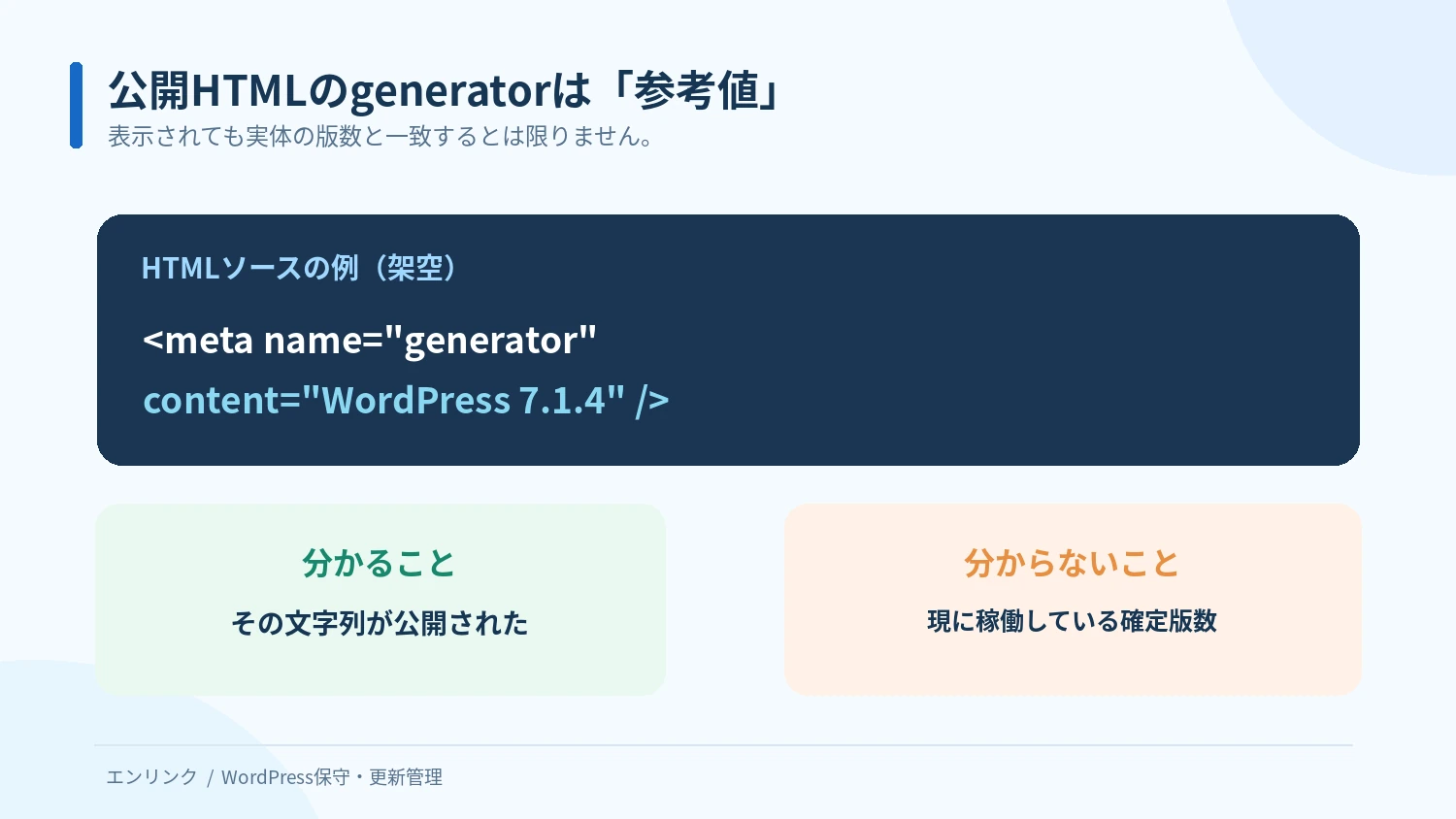
generatorメタタグが表示されている場合
WordPressコアの標準機能には、HTMLのメタタグとしてWordPress名と版数を出力する仕組みがあります。
Webブラウザーで対象の公開ページを開き、ページのソースを表示してgeneratorという文字列を検索します。次は実際のサイトの調査結果ではなく、HTMLの書式を示す架空の例です。
<meta name="generator" content="WordPress 7.1.4" />このような記述があれば、WordPressのgenerator情報として7.1.4が宣言されていることは分かります。WordPress公式のget_the_generator()のソースにも、HTML・XHTML向けのメタタグを生成する実装が示されています。ただしテーマやプラグインの処理で非表示・加工される場合があります。
ソースにない場合は「不明」が正しい
generatorタグが見当たらない場合も、WordPressを使用していないと断定することはできません。
サイト運営者が意図してタグを除去した、テーマが必要な出力を行っていない、キャッシュやプロキシの処理で表示内容が変わっている、閲覧したページがWordPressのテンプレートを通っていないなど、いくつかの説明が考えられます。どれが原因かは公開HTMLを見ただけでは確定できません。
ソース上の数字が実体と異なる場合もある
公開HTMLはキャッシュやカスタマイズの影響を受けるため、見えている版数と現在の設置ファイルが一致するとは限りません。
例えばサイトのコア更新が完了しても、古いHTMLキャッシュが一時的に配信される可能性があります。また、プラグインなどによってgeneratorの版数表示が変更されている構成もあります。管理権限があるときは、公開HTMLの値を正とせず、管理画面から確認した数値を照合先にします。
RSSや読み込みファイルの数値はWordPress版数として使える?
公開サイトにはgenerator以外にも、RSSフィードや読み込みファイルのURLなどに数字が現れる場合があります。ここでは分かることと、分からないことを整理します。
RSSフィードのgeneratorは参考情報
WordPressの標準生成機能ではRSS2などのフィードにも生成元・版数に関する文字列が出力される場合があります。
ただしRSSを無効にしているサイトや別のフィード生成処理を使うサイトでは確認できません。HTMLのgeneratorと同様、表示がなければ「確認できない」が正しく、表示があっても公開情報の参考値として扱います。
CSS・JavaScriptの「?ver=」はコア版数と限らない
style.css?ver=2.1やscript.js?ver=202610のようなURLには数字が出ますが、それはファイル配信のキャッシュ制御用である場合もあります。
テーマ・プラグインが独自に付けた版数、更新日時、固定文字列などの可能性があるため、?ver=が見えたというだけではWordPressコアの版数を断定できません。サイト内の一つのJSファイルに7.1.4とあっても、そのサイト全体がWordPress 7.1.4とは限らないということです。
readmeやREST APIなどの見え方も環境差がある
公開URLから読める補助情報には、設置方法・アクセス制御・サイト構成による差があります。
特定のURLにファイルがあれば必ず本体版数が表示される、REST APIを開けば必ず本体の正確な版数が返る、といった共通仕様はありません。WordPressの特徴的なパスやHTMLが観測できても、コアのパッチレベルまで確定する根拠にはなりません。許可のないログイン試行や脆弱性スキャンを、版数確認の代わりに行わないでください。
管理画面と公開情報の信頼度を比較する
確認先が複数あって異なる数字が出た場合、どの値を使うか決めるには、取得元とその値が表す範囲を整理する必要があります。
| 取得した情報 | 利用する場面 | 採用時の注意 |
|---|---|---|
| 「ツール → サイトヘルス → 情報」内のWordPress版数 | 管理者がサイト状態を確認 | 対象サイトと確認日時を記録 |
| 「ダッシュボード → 更新」の本体版数 | 管理者が更新状況を確認 | 本体とプラグイン等の更新を混同しない |
WP-CLIのwp core version |
権限者がサーバー側で照合 | コマンド対象の設置パスを確認 |
wp-includes/version.php |
権限者が設置ファイルを参照 | 実際の本番ファイルかを確認 |
HTML/RSSのgenerator |
公開情報を参考にしたい | 非表示・加工・古いキャッシュを考慮 |
CSS/JSの?ver= |
版数の可能性を調べたい | 本体の版数とは断定しない |
一致しないときに確認する順番
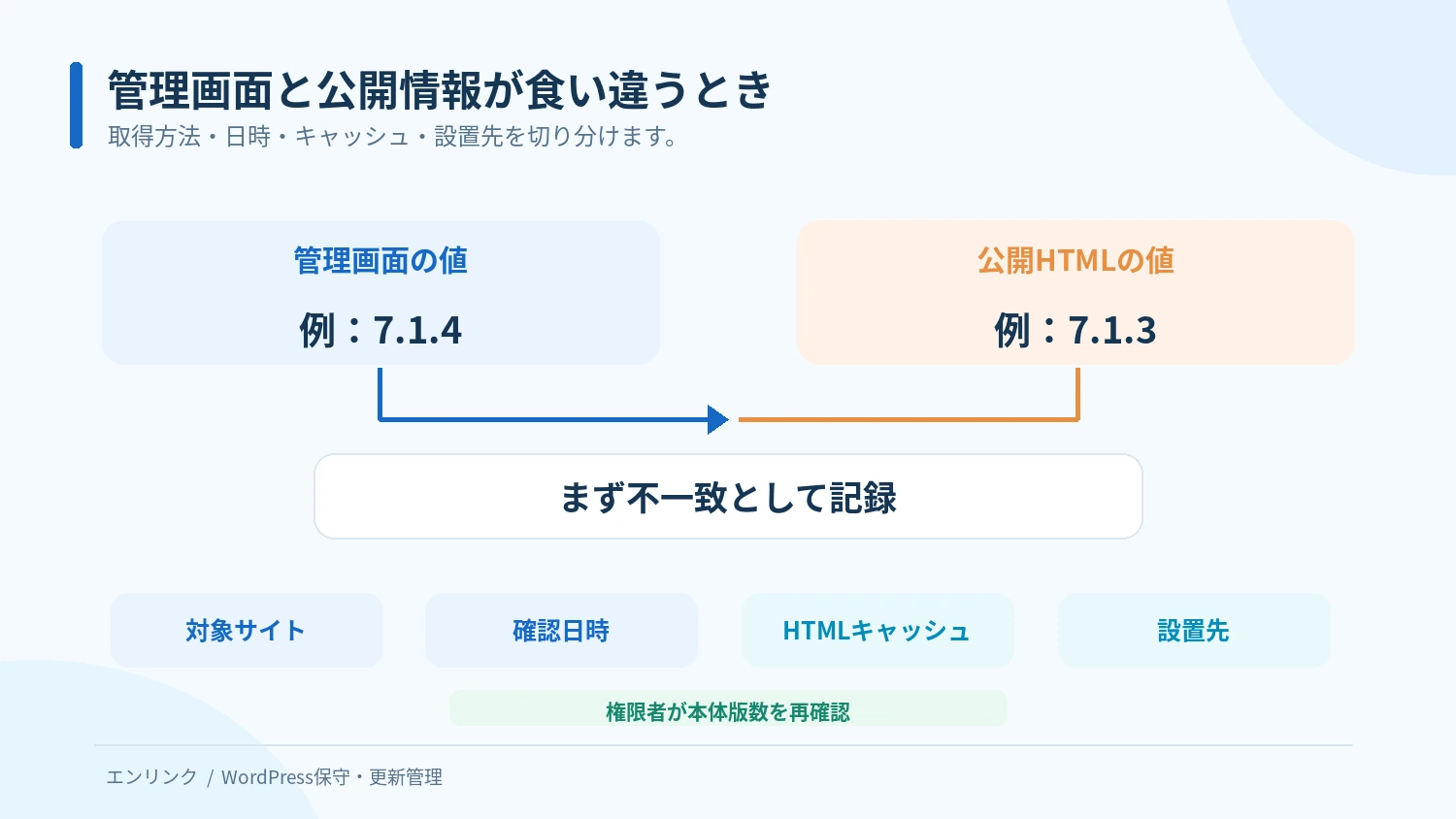
管理画面と公開HTMLで値が食い違う場合は、まず対象サイトと日時、次にキャッシュやサイト構成を確認します。
- 管理画面で確認した実際の本体版数と日時を記録します。
- 公開HTMLの値は取得したページURLと日時を付けて別の欄に記録します。
- 両者が違うなら、CDN・キャッシュ・WordPressの設置先・カスタマイズの有無を管理担当者へ確認します。
- 原因が未確認なら「公開情報と管理画面が不一致」と記録し、どちらかを無理に正解として扱いません。
公開情報の文字列は外部から確認できた証拠の一つですが、実際のコア版数を自動認定するものではありません。特に複数WordPressの運用では、サイト名・ホスト名・設置先を同じ記録に残すことが重要です。
管理権限がない外部サイトではどこまで確認できる?
公開サイトを見て調べられるのは、公開HTMLやフィードに残された版数らしき情報までです。管理画面へのアクセス権がない場合は、結果に必ず「推定」や「不明」の区別を付けます。
表示された数字を「現在のWordPressバージョン」と断定しない
公開ページに見える数字は、生成された時点やプラグインの変更、キャッシュによるずれがあるため、確定情報として扱わない方が適切です。
例えば「外部取得結果:generatorにWordPress 7.1.4と記載」「WordPress本体の実稼働版数:管理画面未確認」という2行に分ければ、観測事実と未確認事項を区別できます。Web制作会社が顧客サイトの更新状況を報告する場合にも、外部取得だけをもとに「更新済み」と判定しないようにします。
外部のWordPress判別ツールが結果を出す場合
市販のCMS判別ツールはテーマやHTMLなど複数の公開情報を手掛かりにする場合がありますが、診断結果の確度はサイト構成によって異なります。
WordPressと判定されても、正確な本体のパッチ版数まで確定できるとは限りません。管理サイトの診断では補助情報として利用できますが、実際の更新や保守の判断には管理画面・設置ファイルなどの記録を使います。推定不能を「非WordPress」や「安全」と置き換えないことが大切です。
エンリンクで取得できる範囲
エンリンクでは公開ページやHTTP応答から得られる補助情報を確認できますが、WordPress内部の確定版数を自動的に取得する機能として説明することはできません。
エンリンクのDNS診断・公開ページのセキュリティ確認は、公開HTMLから推定可能なWordPress情報を確認する補助機能です。取得できない・一部のみ取得できた状態があるため、管理画面や設置ファイルを読んだ結果と同一視しません。現在の機能範囲は機能一覧で確認できます。
WordPressのバージョン情報を公開すると危険?
公開された版数は第三者にも観測され得ます。ただし、版数の表示有無と、WordPress本体に必要なセキュリティ更新が適用されているかは別の問題です。
generatorを非表示にしても脆弱性は修正されない
公開HTMLから版数を隠す変更を行っても、コアの古い脆弱なコードが直るわけではありません。
WordPressが公開HTMLにgeneratorを出力する標準機能は公式のソースで確認できます。タグが見えることだけを理由に「侵入された」と判断するのは誤りです。同様に、タグがなければ安全とも言えません。重要なのは管理者が版数と更新履歴を把握し、必要な修正を適切に適用しているかです。
「最新の本体版数」と「安全性」を同じ意味にしない
最新版への更新は保守上重要ですが、本体の数字一つでサイト全体の安全性を保証することはできません。
サイト全体のリスクにはプラグイン・テーマ・認証情報・権限・ホスティング環境・公開設定なども関係します。今回の目的はWordPress本体版数の確認なので、他の要因を「バージョンが確認できたから大丈夫」と省略しないでください。
更新は別の手順で計画する
本体更新の有無が分かったら、実際の更新は運用方針に従って別工程で進めます。
本番への更新前には、ファイルとデータベースのバックアップ、テーマ・プラグインの互換性、メンテナンス計画、復旧手順、更新後の表示・ログイン・フォーム動作の確認が必要になります。WordPress公式の更新ドキュメントもバックアップの必要性を案内しています。この記事では更新を実行する手順に踏み込みません。
複数WordPressを保守するときの記録方法
複数ドメインを運営する場合、誰がいつ何を確認したかを残すと、管理者交代や不具合調査で同じ作業をやり直す手間を減らせます。
バージョン台帳に最低限残す項目
WordPress本体版数に加えて、確認方法・確認日時・対象URL・担当者を記録します。公開情報だけを見た場合は、別の欄に「参考値」と明記します。
| 記録項目 | 入力例(架空) | 理由 |
|---|---|---|
| 対象サイト | example.jp | サイトを取り違えない |
| 確認日時 | 2026-10-29 15:00(JST) | 更新前後の差を追える |
| WordPress本体版数 | 7.1.4 | 確認対象を特定する |
| 確認方法 | ダッシュボード → 更新 | 確度を判断する |
| 外部公開情報 | generator 7.1.3(参考) | 不一致を後から調査する |
| 確認担当・次回確認日 | 担当者・社内予定日 | 責任と継続運用のため |
この表は記入例であり、特定のサイトの実測ではありません。外部情報と管理画面情報が不一致であれば、両方を残して次回確認項目にします。
マルチサイトと複数インストールを混同しない
WordPressマルチサイトは一つのコアから複数サイトを運用する構成であり、独立した複数インストールとは版数管理の単位が異なります。
マルチサイト構成ではコアを共有している場合があるため、ネットワーク管理者側の権限と実際の設置先を確認します。一方、別々のディレクトリやサーバーで独立して運用するサイトは、同じ運営会社でも本体版数が異なることがあります。台帳の管理単位を合わせることが重要です。
WordPressではないサイトも混在する場合
一つの組織内でWordPressと独自開発サイトを併用している場合は、CMS種別が確定しているかを分けて記録します。
公開情報でWordPressの手掛かりがない場合、「不明」とすることが適切です。独自のCMS、静的HTML、キャッシュ配信などの可能性を否定できないためです。外部から収集できないものを0件・未導入・安全と解釈しないようにします。
バージョンが表示されない・結果が食い違うときの確認順
実際の運用で多いのは、「表示場所が見つからない」「公開情報がない」「複数の方法で数字が違う」というケースです。順番に調べることで不要な設定変更を減らせます。
- 管理画面へのログイン可否を確認します。ログインできれば「概要」「更新」「サイトヘルス」を順に確認します。
- 閲覧権限を確かめます。画面が出なければ、権限を持つサイト管理者へ確認依頼を行います。
- SSH利用可否を確認します。許可されている環境に限り、正しい設置先で
wp core versionを実行します。 - 公開HTMLやRSSは参考として記録します。版数が出なければ「不明」と記載します。
- 数字が違うときは対象サイト・取得日時・キャッシュ・プログラムの配置を照合し、根拠のない片方の採用を避けます。
管理画面でバージョンの場所が分からない
最初は標準の「ダッシュボード → ホーム」で「概要」を探し、それで見つからなければ「更新」や「サイトヘルス → 情報」を確認してください。
標準の項目が一部見当たらない場合は、テーマやプラグインが管理画面を変えている可能性がありますが、それだけでは原因を断定できません。表示できるメニューを確認し、必要なら管理者が権限や変更内容を調査します。
公開HTMLではWordPressの文字が出ない
HTMLのgeneratorが見つからない場合、取得できたのは「公開ページにgeneratorが表示されていない」という事実だけです。
その時点ではWordPressでないとは言えません。テーマ・プラグイン・キャッシュなどが関係する場合もあります。公開ページしか見られない調査では、それ以上の確定に進まず、管理画面での確認結果が必要であることを記録します。
管理画面と公開ページで異なる版数を見た
対象サイト、確認日時、公開ページのキャッシュと、更新直後かどうかを確認するのが順当です。
本体版数の根拠は管理画面や正しい設置先のWP-CLIとし、公開HTMLに残った数字は追加調査の材料として残します。複数サーバー・複数インストール構成がある場合も、どのサイトのファイルを確認したかを明記します。
よくある質問
WordPressのバージョン確認では、公開サイトに見える文字列の意味や、自動更新後の表示をどう判断するかで迷いやすくなります。
Q. 管理画面にログインしないとWordPressのバージョンは分かりませんか?
A. 公開HTMLにgenerator情報があれば、版数らしき値が見える場合があります。ただし正確な稼働版数を確定するには、管理画面や権限を持つ担当者が確認した設置情報が必要です。
ログインできない場合は公開情報を参考値として扱い、報告書には「推定」「未確認」などを明記します。許可のないサーバー調査は行いません。
Q. WordPressの管理画面がいつもと違います。どこを見ればよいですか?
A. 標準であれば「ダッシュボード → 更新」または「ツール → サイトヘルス → 情報」が確認先です。管理画面のカスタマイズによっては表示やメニュー名が違う場合があります。
環境によって画面や権限が違うため、メニューを見つけられなければ管理者へ確認を依頼してください。無理にプラグインを停止したり設定を書き換えたりする必要はありません。
Q. HTMLにgeneratorがないならWordPressではないのですか?
A. いいえ。generatorが非表示・変更されている場合もあるため、タグがないだけではCMS種別を断定できません。
CMS種別の推定とWordPress本体版数の確定は別の作業です。外部の公開情報だけなら「不明」のままにして、必要に応じて管理者に確認します。
Q. CSSに「?ver=7.1.4」とあります。本体版数ですか?
A. その可能性はありますが、CSSのクエリはテーマ・プラグインなどが独自に付けた値でもあり得ます。確定情報にはできません。
取得URLと値をメモしたうえで、管理画面の「更新」やサイトヘルス、正しいインストール先のWP-CLIと比較してください。
Q. 最新バージョンと表示されるならセキュリティは問題ありませんか?
A. WordPress本体の更新状況を確認できることと、サイト全体が安全であることは同じではありません。
プラグイン・テーマ・アカウント・サーバー設定などは別途管理が必要です。この記事で分かるのはWordPress本体の版数の確認方法であり、脆弱性診断や不正アクセス判定ではありません。
Q. PHPのバージョンも同じところで分かりますか?
A. サイトヘルスにはサーバー情報が表示されることがありますが、WordPress本体の版数とPHPの版数は別物です。
本記事ではPHP版数の判定や変更方法を扱いません。WordPress本体の欄だけを確認し、サーバー構成は別の保守項目として記録してください。
まとめ:WordPress本体版数は管理画面で確認し、公開情報は補助として扱う
WordPressのバージョン確認で重要なのは、どこから得た数字かを明確にすることです。管理画面・設置ファイルからの確認と、公開情報からの推定を混ぜないようにしましょう。
- 管理画面に入れる:「ダッシュボード → 概要」「更新」「ツール → サイトヘルス → 情報」を優先します。
- サーバー操作が許可されている:正しいインストール先で
wp core version、またはwp-includes/version.phpを確認します。 - 公開情報しか見られない:generatorやRSSの文字列は参考値にとどめ、非表示や不一致の可能性を認識します。
- CSS・JSのクエリ文字列:
?ver=はWordPress本体版数と同義ではありません。 - 記録:対象サイト・バージョン・取得方法・確認日時をまとめ、PHPの版数とは分けて管理します。
複数サイトをまとめて運用する場合は、WordPressの確定版数を権限者が確認するとともに、外部から見える情報の変化も別に記録すると、更新履歴の調査がしやすくなります。エンリンクの公開ページのセキュリティ確認は外部情報を確認する補助機能であり、WordPressの内部版数を保証する仕組みではありません。サイト管理・監視の機能は機能一覧、利用条件は料金プランで確認でき、無料でアカウント登録することも可能です。
参考資料:WordPress公式ドキュメント
本文の確認画面・コマンド・generatorの仕様・リリース情報は、2026年10月29日に確認したWordPress公式資料を基にしています。管理画面の項目名や画面構成は、バージョン・権限・運用環境により異なる場合があります。
- WordPress公式「Dashboard screen」:概要ウィジェットと版数表示
- WordPress公式「Dashboard Updates screen」:更新画面に表示される情報
- WordPress公式「Site Health screen」:情報タブのWordPressバージョン
- WordPress Developer Resources「wp core version」:WP-CLIコマンド
- WordPress Developer Resources「wp_get_wp_version()」:本体版数の取得元
- WordPress Developer Resources「get_the_generator()」:HTMLとフィードのgenerator出力
- WordPress公式「WordPress Versions」:リリース履歴と版数
- WordPress公式「Updating WordPress」:更新前のバックアップなど