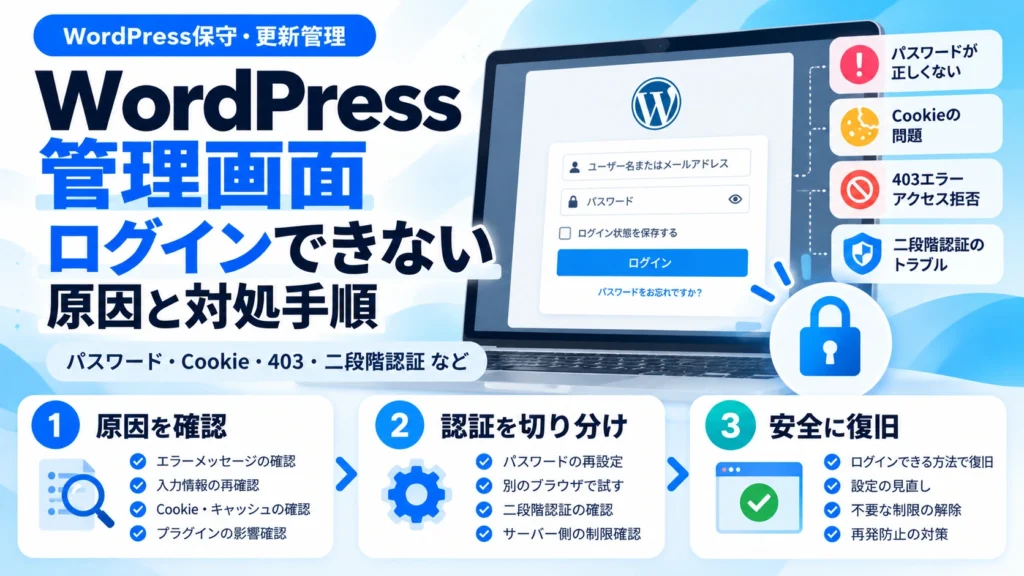
WordPressの管理画面にログインできない場合は、表示された症状によって確認する順番を分けることが最も重要です。「パスワードが違います」ならアカウントの入力内容や公式の再設定機能、「Cookieがブロックされています」ならブラウザーのCookie設定、「ログイン後に同じ画面へ戻る」ならセッション・URL・HTTPS設定、「403」ならWAFやアクセス制限といった具合に、最初に確認する情報が異なります。
標準構成ではログイン画面へhttps://example.com/wp-login.php、管理画面へhttps://example.com/wp-admin/からアクセスできます。ただしWordPressをサブディレクトリへ設置したサイト、ログインURLを変更したサイト、SSOを利用するサイトでは入口が異なります。公開サイトが正常に見える場合でも、管理者認証が成功するとは限りません。
復旧作業は、ログインできない画面のメッセージを控えるところから始めます。公式のパスワード再設定や、管理権限のある範囲での設定確認を優先し、第三者のアカウントやWAF・多要素認証を無断で回避しないでください。管理者本人が安全にアクセスを取り戻すための手順を、症状別に説明します。
WordPress管理画面へログインできないときの症状別チェック
WordPressへログインできないときは、ログイン画面自体が開かないのか、パスワード入力後に拒否されるのか、認証後に管理画面へ進めないのかを確認します。止まる段階によって調べる場所が変わります。
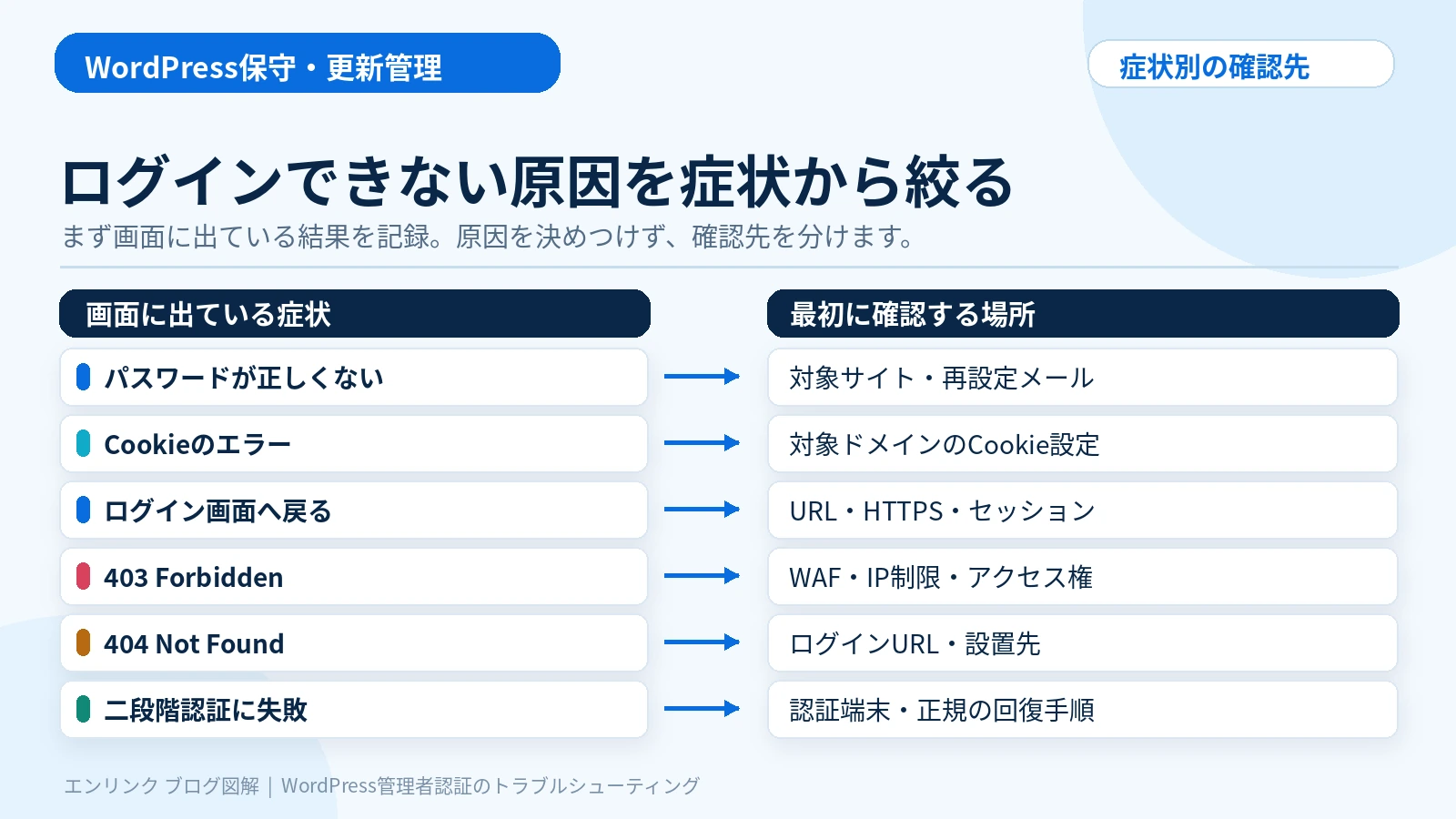
| 実際の症状 | まず確認すること | すぐにはしない操作 |
|---|---|---|
| 「ユーザー名またはパスワードが正しくない」 | 対象サイト・入力内容・パスワード再設定 | DBの直接変更や新規管理者の作成 |
| 「Cookieがブロック」 | ブラウザーCookieと対象ドメインのデータ | コアファイルの書き換え |
| 認証後にログイン画面へ戻る | Cookie、URL設定、HTTPS、キャッシュ | ログインの連打と無条件の一括プラグイン停止 |
| ログイン画面が404/別画面 | URL、設置先、ログインURL変更の有無 | 存在しない管理画面を繰り返し探す |
| 403 Forbidden/アクセス拒否 | WAF、IP制限、セキュリティ設定 | 保護機能の全面停止 |
| 2FAコード・CAPTCHAで止まる | 認証方法、端末時刻、正規の復旧手段 | 保護を無断回避する設定変更 |
| ログイン後「権限がありません」 | ユーザーロール・所属サイト・権限 | 認可なしのロール昇格 |
| 500/真っ白な画面 | PHPエラーとサーバーログ | 原因不明のファイル大量上書き |
最初に「URL・表示・時刻・操作結果」を記録する
ブラウザーのアドレスバーに表示されたURL、エラーメッセージ、最後に正常にログインできた日時、試した操作を控えます。管理者が複数いるサイトなら、ほかの正規管理者にも同じ症状が出ているかを確認することで、個人アカウントとサイト全体の問題を分けられます。
画面を撮影する場合はユーザー名、メールアドレス、セッション識別子、再設定リンクなどの情報が外部に出ないよう注意してください。「ログインできない」だけでは調査範囲が広く、復旧を急いで設定を変えると、何が原因だったのか確認しにくくなります。
サイトの閲覧と管理者ログインは別の確認項目
ホームページや記事が正常に表示されても、ログインに必要な認証処理・Cookie・ユーザー情報・WAFルールが正常とは限りません。逆に、管理画面のログインだけが失敗していても、サイト全体が停止しているとは限りません。
確認する場所を「公開ページ」「ログイン画面」「認証送信後」「管理画面」の四つに分けると、現象が整理しやすくなります。公開ページの表示確認と、管理者の認証処理を一つの正常・異常にまとめないようにします。
対処を始める前に管理権限を確認する
WordPressのパスワード再設定やサーバー側の操作は、サイト所有者または正規に管理権限を委ねられた担当者が行うものです。制作会社や保守会社に依頼する場合は、作業範囲と責任者を確認します。
特にDB編集・プラグイン停止・ロール変更は、他の利用者やサイトのセキュリティへ影響する場合があります。ログインを回復したいからといって、所有者に無断で制限を解除したり、別の管理者アカウントを作ったりしないでください。
パスワードを忘れた・間違っている場合の再設定手順
ログイン画面が正常に表示され、入力した資格情報が認められない場合は、まずWordPress標準のパスワード再設定機能を使います。WordPress公式も、通常はログイン画面の「パスワードをお忘れですか?」を最も簡単な方法として案内しています。
最初にユーザー名・メールアドレス・対象サイトを確認する
WordPressではユーザー名または登録メールアドレスで認証できる構成がありますが、サイトごとのプラグイン設定により挙動が異なる場合があります。保存済みパスワードの自動入力が古いサイトの情報になっていないか、ログイン先ドメインと合わせて確認してください。
入力欄では大文字小文字や全角・半角、末尾の空白に注意します。ブラウザーのパスワードマネージャーに同じサイトの古いアカウント情報が保存されている場合もあります。確認のために何度も入力を繰り返すとロックアウトが発生することがあるため、無制限に試すことは避けます。
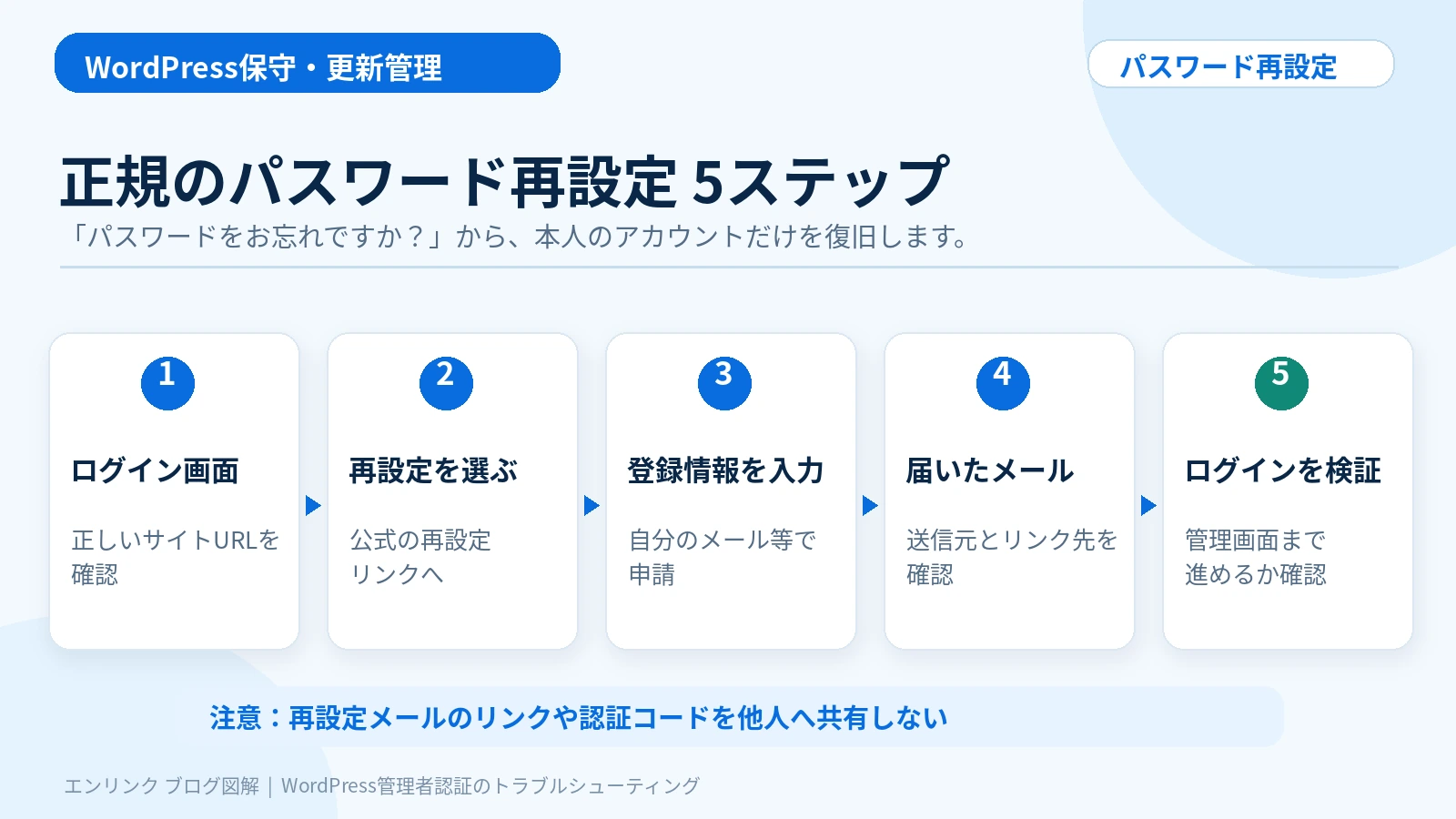
手順1:ログイン画面のパスワード再設定を使う
自分が管理するサイトの正規ログイン画面を開き、「パスワードをお忘れですか?」から再設定ページへ進みます。標準構成ならwp-login.php?action=lostpasswordが使われますが、カスタム認証やSSOのあるサイトでは独自の入口がある場合があります。
- ログイン先が管理対象の正しいドメイン・URLであることを確認する。
- ログイン画面の「パスワードをお忘れですか?」を選択する。
- 自分のアカウントに登録されたユーザー名またはメールアドレスを入力する。
- 再設定の案内が届いた場合、送信者・対象ドメインとリンク先を確認する。
- 新しい強固なパスワードを設定し、自分の正規アカウントでログインを確認する。
再設定の案内はWordPressから登録アドレスへ送られる仕組みです。ここでの説明は管理者が自分で操作する方法であり、エンリンクやこの記事が利用者に代わって再設定メールを送信することを意味しません。
手順2:再設定メールが届かないときの確認
パスワード再設定を要求してもメールが届かない場合、登録アドレスの違い、迷惑メール判定、サーバーのメール送信設定、メール配信サービス側の制限などが関係することがあります。画面の案内だけで原因を一つに断定することはできません。
まず受信先のアドレスとフォルダ、受信設定、ほかのWordPressからの通知の有無を確認します。ドメインのメール送信設定に問題がある可能性があれば、サーバー会社の案内や管理者のログを参照します。複数回の再設定依頼で古いリンクが無効になるケースにも注意してください。
手順3:再設定リンクが無効・期限切れの場合
再設定リンクを開いたときに無効や期限切れが表示される場合は、リンクの有効期限、既に使われたかどうか、途中でURLが切れていないかを確かめます。メール本文のリンクに見慣れないドメインが含まれるなら、フィッシングの可能性も踏まえて確認してください。
再設定トークンは認証情報と同じように取り扱います。共有チャットやサポート掲示板へURL全文を貼ると、リンクを見た人がアカウント復旧操作を試せる危険があります。期限切れなら、自分のアカウントに対して公式の再設定手続きをやり直します。
手順4:再設定後のログインとセッションを確認する
パスワードを変更できても、管理画面に入れなければ問題が解消したとは言えません。新しいパスワードでログインできるか、管理メニューへ移動できるか、再びログイン画面へ戻らないかを分けて確認します。
再設定後も同じ画面へ戻る場合は、CookieやサイトURLの問題など別の要因が残っている可能性があります。パスワードを何度も変更するのではなく、実際に表示された症状を次の章で切り分けましょう。
Cookieエラー・ブラウザーが原因でログインできない場合
WordPressはログイン状態を確認するためCookieを利用しています。WordPress公式は認証Cookieやwordpress_test_cookieの仕組みを説明しており、Cookieの拒否や古いデータがログイン障害に関係する場合があります。
「Cookieがブロックされています」の意味を確認する
WordPressが必要なCookieを設定または読み取れない場合、ログイン画面にCookie関連のエラーが出ることがあります。ブラウザーのプライバシー設定、拡張機能、サイトのURL、リバースプロキシ設定などを確認対象として考えます。
ブラウザーのCookieを一律に有効化する前に、対象ドメインに対する保存・許可状況を確認します。企業で管理される端末はブラウザーポリシーが設定されていることがあるため、利用者が無断で管理ポリシーを変更しないよう注意してください。
対象ドメインのCookie・キャッシュを限定的に削除する
古い認証Cookieが残っている可能性がある場合は、対象WordPressのドメインに限定してCookieとサイトデータを削除して再確認する方法があります。WordPress公式のログイントラブル資料でもCookie・キャッシュの削除が挙げられています。
すべてのWebサイトのCookieを削除すると、関係のないサイトまでログアウトする可能性があるため、可能なら対象サイトのデータだけを消します。ブラウザーや端末ごとに操作方法は異なるので、現在利用している製品の設定画面で対象ドメインを確認してください。
別のブラウザーやプライベートウィンドウで差を調べる
通常ウィンドウだけ失敗し、別ブラウザーやプライベートウィンドウでは正常にログインできる場合、拡張機能、保存済みCookie、ブラウザープロファイル固有の設定が関係する可能性があります。
ただし、プライベートウィンドウでも社内ネットワーク・WAF・サーバー側の認証ルールは同じ可能性があります。結果が違えば「ブラウザー環境の差を調べる根拠」として記録し、正常だったというだけでサーバー側の問題が絶対にないとは断定しないでください。
HTTPS・Cookieのドメインやパスを混同しない
サイト移転やHTTPS化の後は、ブラウザーが保持するCookieのドメインやパスとWordPressの実際のURLの整合性が問題になる場合があります。COOKIE_DOMAINなどを独自設定している構成では、その設定も調査対象です。
Cookieの設定をむやみに編集すると既存のログインセッションが失われるなどの影響があります。まず現在のURL、ホスト名、プロトコル、Cookieの挙動を記録し、必要に応じて認証の担当者へ切り分けを引き継ぎます。
ログイン画面へ戻る・リダイレクトが繰り返される原因
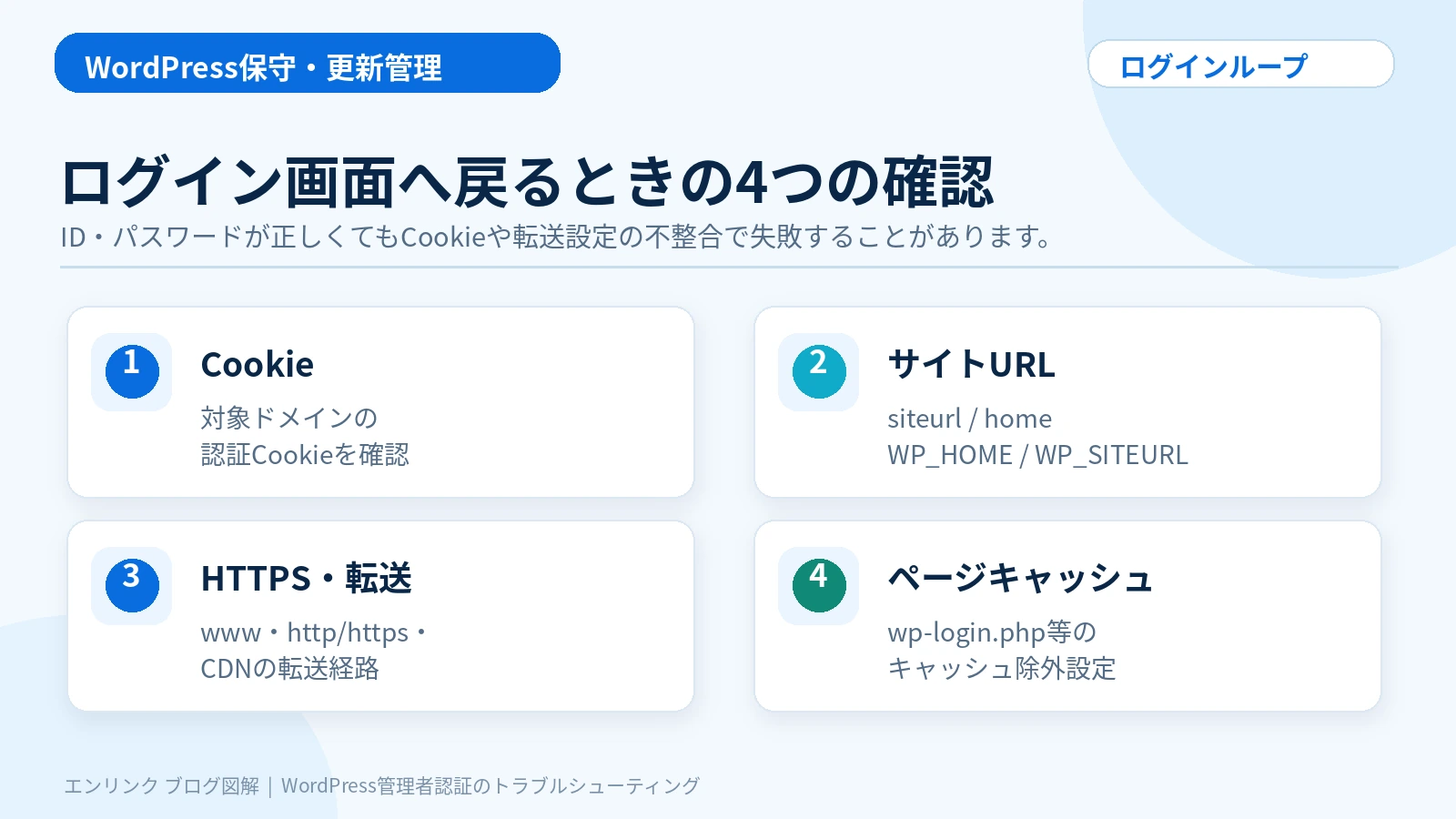
IDとパスワードを入力した直後に同じ画面へ戻る場合、認証Cookieが保存されない、サイトURLが一致しない、HTTPS設定・リダイレクトが衝突しているなどの可能性があります。エラーメッセージが出ないこともあるため、URLの変化を確認します。
ログイン直後のURLがどう変わるかを見る
送信直後にwp-login.phpへ戻るのか、wp-adminへ移動してから戻るのか、wwwありとなしが往復するのかを確認してください。redirect_toやreauth=1などのパラメーターは状況理解の手掛かりですが、その文字列があるだけでは原因を断定できません。
HTTPの転送状態やブラウザーのネットワーク記録が確認できる担当者なら、個人情報や認証Cookieの中身を外部へ共有せずに、アクセス先の変化を記録します。操作を連打しても同じループが起きるときは、追加試行を止めて設定の整合性を調べる方が合理的です。
siteurlとhome、WP_HOMEとWP_SITEURLの関係を確認する
WordPressには「WordPressアドレス」と「サイトアドレス」の設定があり、通常はsiteurlとhomeとして管理されます。wp-config.phpでWP_SITEURLやWP_HOMEが定義されている場合は、管理画面上の設定と見え方が異なることがあります。
設置先がサブディレクトリの場合、二つのURLが意図的に異なる構成もあります。「違っているから誤り」とは断定せず、現在のサイト構成と照合してください。URLをDBや設定ファイルで変更する操作は広い範囲に影響するため、バックアップと管理者の承認を確認してから実施します。
HTTPS化・CDN・リバースプロキシの転送を調べる
SSL終端がCDNやプロキシ側にある場合、WordPressが接続をHTTPと誤認するなどしてリダイレクトが繰り返されることがあります。Webサーバー設定とWordPressのURL、CDNのHTTPS設定を一つずつ確認する必要があります。
「HTTPSに直せばよい」という一般論だけでは適用範囲が広すぎます。実際にどこでHTTPS終端を行い、どこが転送を返しているかを特定します。WordPress公式のログイン手引きでも、サーバーやCDNの転送設定の衝突を確認するよう案内しています。
ログイン画面やセッションのキャッシュ設定を確認する
ページキャッシュやCDNが認証処理に不適切な応答を返している場合、ログインできない、古い画面が表示されるといった問題が起こる可能性があります。WordPress公式ではwp-login.phpやCookieに依存するセッションをページキャッシュから除外する考え方が案内されています。
キャッシュ全体を一斉削除すると、サーバーの負荷が増えることがあります。まずログインURLにどのキャッシュ・CDN・プラグインが適用されているかを確認し、限定的な修正を管理者が検討します。
wp-admin・wp-login.phpが開かない場合。404と403を切り分ける
wp-login.phpやwp-adminが開かない場合は、パスワードを変える前にURLとHTTPコードを確認します。404なら指定したページが見つからない状態、403ならアクセスが拒否された状態なので、表示された内容を記録してください。
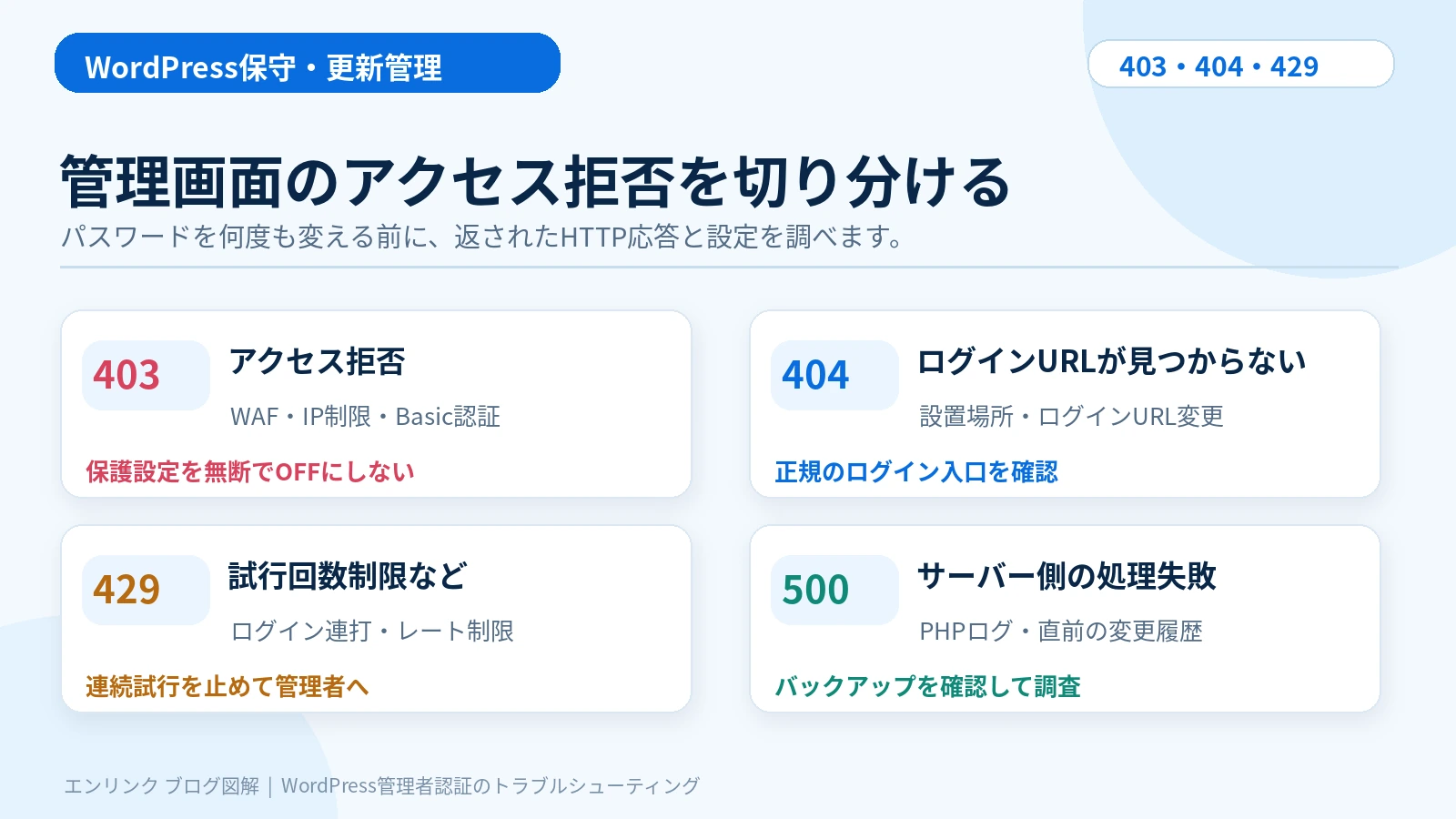
標準ログインURLと独自ログインURLの違い
一般的なWordPressでは/wp-admin/へアクセスすると、未ログインならログイン画面へ誘導されます。ただしWordPress本体が/wordpress/などに置かれているサイトではパスが異なります。
またセキュリティプラグインやSSOにより、公開されるログインURLを変更しているサイトもあります。自分のサイトの運用資料や保守担当者から正しい入口を確認してください。複数の見慣れないURLを手当たり次第に試すことは、安全な復旧手順にはなりません。
404の場合はURL変更・ファイル・ルーティングを確認する
ログイン画面が404になる場合、URLの誤入力、独自ログインURLへの変更、設置ディレクトリの変更、Webサーバーのルールなどが原因候補です。公開ページが表示されていても、管理画面のパスだけが別の設定で処理されていることがあります。
ログインURL変更機能があるプラグインを使っているなら、導入時に記録した設定を確認します。wp-login.phpが見つからないというだけで、WordPress本体ファイルが削除されたと断定しないことが重要です。
403の場合はWAF・IP制限・Basic認証・管理ポリシーを確認する
403 Forbiddenはサーバー側でアクセスが拒否されたことを示すため、WAF、ホスティングのアクセス制限、社内IPの許可リスト、Basic認証、セキュリティプラグインのルールなどを調べます。
アクセス拒否の原因が不明な段階で保護機能を全面停止すると、管理画面を攻撃へさらす危険があります。まず時刻、接続元のネットワーク、対象URL、拒否を返した仕組みを記録し、ルール管理者が最小限の修正を検討してください。
429や試行回数制限は連続入力を止めて確認する
ログイン試行を繰り返した後にアクセスを拒否された場合、レート制限やセキュリティプラグインによるロックアウトが発生している可能性があります。429などの応答を見たら、同じ操作を短時間で繰り返さないことが大切です。
自分が正しいパスワードを入力しているとしても、認証の試行回数に上限が設けられていることがあります。ロック時間や解除方法はサイトや契約先のルールに従ってください。攻撃を受けた可能性がある場合、アクセス制限を緩める前にログを確認します。
二段階認証・CAPTCHA・SSOで止まる場合の対処
通常のパスワードを入力できても、管理者向けの多要素認証、CAPTCHA、シングルサインオンが別の確認を要求する場合があります。利用している認証方式はプラグインや組織の設定によるため、WordPressの標準パスワード機能とは切り分けて扱います。
認証アプリのコードが通らない場合は時刻と対象アカウントを見る
ワンタイムコードを利用する二段階認証では、スマートフォンの時刻設定や登録された認証アカウントの選択が問題になることがあります。まず入力しているコードが対象サイトの正しい管理アカウント向けかを確認します。
セキュリティ上、ワンタイムコードやバックアップコードを第三者へ共有しないでください。本人確認をせずに二段階認証を停止することは避け、管理者が定めた正式な再登録・復旧手段を利用してください。
認証端末を失ったときは正規の回復方法を利用する
認証アプリをインストールしていた端末の故障・紛失では、プラグインやIDプロバイダーが用意するリカバリーコード、予備の認証手段、組織の管理者による回復手続きが利用できる場合があります。
回復コードを持たないからといって、本人確認なしでDB内の認証設定を書き換える方法は適切ではありません。サイトの所有者・認証担当者へ依頼し、証明できる権限に基づいて復旧します。サイトによってはサーバー会社がWordPress内の2FA管理を代行できない場合もあります。
CAPTCHAが表示されない・認証できない場合
CAPTCHA画像やスクリプトが読み込めない場合は、ブラウザー拡張機能、JavaScriptやCookieの制限、ネットワーク、プラグインの設定、API側の障害などを確認します。
CAPTCHAだけが失敗するなら、ブラウザーの開発者ツールで読み込みのエラーを確認できることがあります。保護設定を全ユーザーに対して無条件に無効化する前に、管理者が障害の範囲と影響を調べる必要があります。
SSO経由のログインではWordPress以外の管理者が必要な場合
Google WorkspaceやMicrosoft Entra IDなどのIDプロバイダーを介するSSO構成では、WordPressのログインフォームとは別の認証基盤で本人確認が行われます。アカウントの停止・条件付きアクセス・許可グループの変更などが関係する場合があります。
SSOで認証が完了してもWordPressへのユーザー紐付けや権限付与が失敗する場合もあります。WordPressのパスワードだけを変更しても解決しないことがあるため、SSOの運用担当者とWordPressの管理担当者で、どの段階が失敗しているかを共有します。
ログインは成功したのに管理画面へ入れない場合
認証に成功したあとで「このページにアクセスする権限がありません」などが表示される場合、パスワードよりもアカウントのロール・権限・所属サイトの問題が考えられます。ログインできることと管理者機能へアクセスできることは別です。
WordPressのユーザーロールと管理者権限を区別する
WordPressには管理者・編集者・投稿者・寄稿者・購読者などの標準的なロールがあります。どの管理メニューにアクセスできるかはロールや付与された権限によって異なり、プラグインで独自のロールが追加される場合もあります。
たとえば投稿を編集できるアカウントでも、プラグイン設定やユーザー管理へアクセスできるとは限りません。正規の管理者へ現在のロールを確認してもらい、業務上必要な権限と一致しているかを判断してください。
マルチサイトではサイト管理者とネットワーク管理者が異なる
WordPressマルチサイトでは、個々のサイトの管理者とネットワーク全体を管理する権限が異なります。どのサイトのダッシュボードへログインしているかによって、表示されるメニューが変わる場合があります。
別サイトの権限があるからといって、同じネットワークの全サイトで操作できるとは限りません。権限が不足している場合は、ネットワークの管理責任者に確認し、無断で自分を上位ロールへ変更しないでください。
アカウント停止・削除・所属変更の有無を確認する
管理者によりアカウントが停止・削除されている場合や、組織の認証システムで利用を制限されている場合は、資格情報だけではアクセスを回復できません。
アカウントが見つからない場合には、変更履歴や管理者の操作記録を確認してください。意図しない権限変更や大量の失敗ログインがあるときは、単純なパスワード忘れとして処理せず、セキュリティ上の確認が必要です。
セキュリティプラグインや更新直後の競合を疑う場合
ログイン不能になる直前にプラグインの更新、テーマ変更、PHP版数の切替、WAF設定変更があった場合は、時系列とログを手掛かりに関係する要素を調べます。ただし更新したという事実だけでは原因とは断定できません。
ログインURL変更・試行回数制限プラグインの設定を確認する
セキュリティ関連プラグインはログインURLの変更、試行回数の制限、国・IP別のブロック、二段階認証の追加などを行う場合があります。ログイン不能の症状と一致する機能が使われていないか確認します。
サーバー側で管理者が確認できる場合、ログやセキュリティ機能の管理画面から対象ユーザー・IP・日時の記録を調べます。原因を確定できないまま全プラグインのフォルダ名を変更すると、決済やメールなど関係のない機能まで停止する可能性があります。
更新直後のPHPエラーや依存関係も確認する
プラグイン更新直後にログイン画面で500が出る場合は、PHPログやプラグインの変更履歴で不具合の箇所を確かめます。ログイン画面だけで読み込まれる認証フックや独自テーマの処理が影響する可能性があります。
エラー箇所が更新対象のファイルにある場合でも、他のプラグインとの組み合わせが原因となっている場合があります。更新前の版数、ログ、稼働PHPとWordPressの版数を記録し、検証環境で再現できるかを確認してください。
全プラグイン停止やテーマ変更は最初の対処にしない
WordPressのトラブルシューティング資料にはプラグインを一括で無効化する方法も掲載されていますが、サイトの構成によっては業務を支える機能がまとめて止まります。
会員・EC・予約・フォームのあるサイトでは影響が広いため、まずログから対象を絞り、可能なら検証環境で試してください。WordPress全体が停止した場合の確認は「WordPress更新後にサイトが表示されない原因と復旧前の確認手順」で別途扱っています。
管理画面に入れないときのサーバーログとHTTP応答の確認
ブラウザーだけでは原因を判断できない場合は、管理権限のある担当者がWebサーバー・PHP・WAF・WordPressのログを照合します。単独のステータスコードで断定せず、障害発生時刻とURLを軸にします。
ログイン処理のHTTPステータスは原因判定の入口
403はアクセス拒否、404は指定したリソースが見つからない状態、500はサーバー側の処理失敗を示すことがあります。ただしWordPressやホスティング設定によって、実際の応答と画面に表示された文言が一致しない場合もあります。
ブラウザーの開発者ツールで確認できる担当者は、ログイン画面へのGETとログイン送信後のPOSTを混同しないよう記録します。機密性の高い入力値、Cookie、認証トークンはログの共有時に除外します。
PHPの致命的エラーが記録されていないかを見る
管理画面が真っ白、または重大なエラーとなる場合、PHPエラーログにFatal errorやUncaught Errorが記録されることがあります。ファイルパスとスタックトレースは調査に役立ちますが、表示された名前だけで原因と断定することはできません。
ログを外部の掲示板に貼り付ける前に、サーバーパス、メールアドレス、認証情報などが含まれていないか確認します。ログがない場合は、発生していないと断定せず、保存先や出力設定も確認対象にしてください。
WAFの遮断履歴とアクセスログを時刻で照合する
403や429のような応答がある場合、WebサーバーのアクセスログやWAFのイベントログに、遮断したルールや接続元が残っている場合があります。複数の正規管理者だけが拒否されているのかも重要な手掛かりです。
IP制限を緩和する際は、対象IPの所有者と運用目的、変更するルール、復旧後に元へ戻す条件を明確にします。アクセス制御をすべて無効化してログインできたとしても、安全な恒久対策になったことにはなりません。
メール再設定が使えない場合のWP-CLIなどによる管理者向け復旧
通常のパスワード再設定ができない場合でも、サイト所有者が適切なサーバー権限を持っていればWP-CLIなどによる正規アカウントの再設定を検討できます。ただしDBやユーザー情報の変更を伴うため、読み取りの確認と書き込みの操作を分けて実施します。
WP-CLIで対象ユーザーを確認する
WP-CLIのwp user listではWordPressで管理されているユーザー情報を確認できます。実行前には、本番サイトとテスト環境の違い、対象インストールディレクトリ、WP-CLIの操作権限を確認してください。
以下は管理者が自分のサイトのユーザーを確認するための例です。表示内容にはアカウント情報が含まれるため、コマンドの出力を誰でも見られる場所へ公開しないでください。
wp user list --fields=ID,user_login,rolesユーザーIDが分かっても、その番号が最初の管理者であるとは限りません。1を管理者のIDとして決め打ちして操作しないことが重要です。
WP-CLIでパスワードを再設定するときは入力履歴に注意する
WP-CLI公式ではwp user updateによるユーザー更新が案内されています。パスワードをコマンド行へ直書きするとシェル履歴や監査ログへ残る場合があるため、正規の管理者が必要な場合は入力を求める方式を検討します。
次の例は対象ユーザーの識別子をACCOUNT_NAMEという仮の値に置き換えて表しています。実行するとパスワードが変更されるため、運用責任者の承認とバックアップ確認後に限ります。
wp user update ACCOUNT_NAME --prompt=user_passこの操作が成功しても、CookieやSSO、二段階認証、アクセス制限の問題が残っていれば管理画面へ入れない可能性があります。変更前後の監査記録を残し、必要なアカウントだけを対象にしてください。パスワードの中身は運用記録に書き残しません。
phpMyAdminからのDB編集は権限と保存状態を確認してから
WordPress公式は緊急時の方法としてusersテーブルのパスワード変更も案内していますが、DBを直接編集する操作は誤ったユーザーの認証情報を変えるおそれがあります。
DBの接続先が正しいか、テーブル接頭辞が何か、変更対象ユーザーに管理権限があるか、復元できるバックアップがあるかを確かめます。この記事ではDB直接編集や緊急スクリプトの一括実行コードを掲載せず、通常の再設定を優先します。必要ならWordPress公式の案内と保守担当者の手順に従ってください。
緊急のPHPファイルをWeb公開領域へ残さない
WordPress公式の古い資料には緊急用パスワード再設定スクリプトも掲載されていますが、外部から実行できるPHPファイルは重大なセキュリティリスクを伴います。
正規の運用者であっても、Webに公開する復旧用スクリプトを安易に作成・放置しないでください。対応が必要なら承認されたメンテナンス手順とアクセス制御を使い、処理後の削除・ログ確認まで含めて実施してください。
第三者による不正ログインや権限変更の可能性を確認する
アカウントのパスワードが突然使えなくなったり、知らない通知が届いたりした場合には、単なる入力ミスだけではなく、アカウント管理やセキュリティの問題が疑われます。
心当たりのない変更・管理者追加の有無を調べる
管理者がパスワードを変更していないのに認証できない、管理者メールが変更されたという通知がある、見覚えのない管理者が追加されたといった兆候があれば、運営責任者による状況確認が必要です。
すぐにすべてのログを削除したり、調査前にプラグインを一括停止したりすると証拠を失う場合があります。正規の管理者またはセキュリティ担当が、アクセスログ、WordPressのユーザー変更履歴、ホスティングの操作履歴などを確認します。
復旧時にパスワード・認証コードを共有しない
ログイン障害を相談するときも、実際のパスワード、再設定リンク、二段階認証コード、ブラウザーのCookieをそのまま送らないでください。必要な情報はエラー文言、日時、対象URL、変更履歴などに絞ります。
保守担当者へアクセス権を渡す必要がある場合は、組織の権限管理手順に従い、共有アカウントの使い回しを避けます。復旧後には一時的なアクセス権や不要になった認証情報の扱いも確認してください。
異常が疑われる場合は復旧だけでなく保全を優先する
ログに不審なアクセスや権限変更が見つかった場合、管理画面に入れるようになっただけで安全になったとは言えません。運用責任者が影響範囲と証拠保全、必要なアカウント措置を検討します。
原因が不明なまま不必要に操作を重ねると、どの変更によって復旧したか分からなくなるだけでなく、新しいリスクを生む場合があります。自分だけで判断できないときはサーバー会社・開発担当・セキュリティ担当へ状況を引き継いでください。
管理画面へ戻るまでの安全な切り分け手順
ここまでの確認事項を、権限のある管理者が実施しやすい順番に整理します。最初はブラウザーやアカウントの確認など、サイト全体への変更が少ない方法から試し、解決しない場合にログやサーバー設定の調査へ進みます。
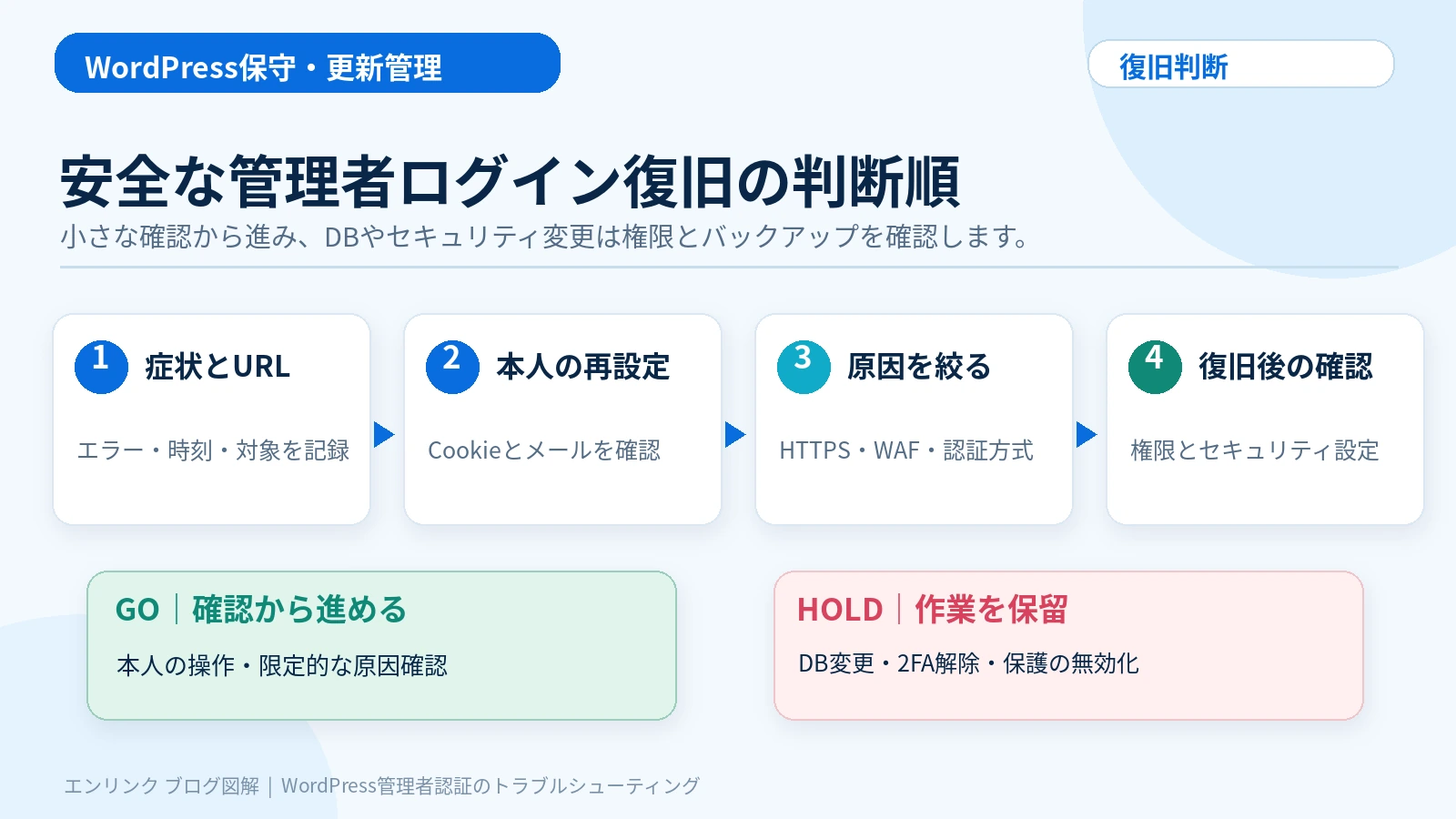
- 正規サイトを特定:本番URL、WordPressの設置先、利用する認証方式を確認する。
- 症状を分類:入力拒否、Cookie、ループ、403・404・429、2FA、権限不足、500を記録する。
- パスワード再設定:自分の登録メールアドレスと公式リンクを利用する。
- ブラウザーの切り分け:対象ドメインのCookie、キャッシュ、拡張機能の違いを見る。
- ログイン後の転送:
siteurl、home、HTTPS、CDN、セッションキャッシュを照合する。 - アクセス拒否:WAF・IP制限・認証プラグインの正規管理者へ確認する。
- 多要素認証:認証アプリ、回復コード、SSO担当者など正式な手段を使う。
- サーバー調査:ログと変更履歴を確認し、必要な場合のみ認可された復旧操作を計画する。
- 再確認:管理画面への到達、メニュー権限、ページ表示、安全な運用状態をチェックする。
GO・HOLDの判断を明確にする
管理者本人が登録メールへアクセスできる、対象URLが正しい、ブラウザーのCookieだけが問題であるといったケースでは、限定的な確認から進めやすくなります。一方でDBやファイルの変更、セキュリティ機能の無効化が必要な場合は、作業責任者と影響範囲の確認が先です。
HOLDの例としては「所有者の承認がない」「バックアップを確認できていない」「2FAの回復権限がない」「ログに不審な管理者操作がある」「本番業務への影響が不明」が挙げられます。保留理由も調査記録として残してください。
保守担当者へ渡す調査メモの例
外部のサーバー会社や社内担当者へ相談するときは、ログインできないという結論だけでなく、確認済みの事実と未確認事項を分けて伝えます。アカウントのパスワードや認証トークンを添付する必要はありません。
| 項目 | 記録例(架空) |
|---|---|
| 対象URL | https://example.com/wp-admin/ |
| 発生日時 | 2026年10月30日 10:15ごろ(JST) |
| 症状 | 資格情報送信後にログイン画面へ戻る |
| 確認済み | 対象ドメインのCookie削除後も再現 |
| 更新履歴 | 前日に認証プラグイン更新、関係は未確定 |
| 未確認 | WAFの遮断ログ・URL設定 |
| 依頼事項 | 認証フローとログを照合し、安全な対応案を確認 |
ログイン復旧後に確認したい管理画面とセキュリティの状態
再び管理画面へ入れるようになった後も、原因が分からないまま放置すると同じ障害を繰り返す可能性があります。ログイン成功と、管理業務を正常に行える状態を分けてチェックしてください。
権限・設定画面・投稿編集など必要機能を確認する
自分のアカウントでダッシュボードへ入り、担当業務に必要なメニューと画面へアクセスできるかを確認します。WordPress標準の管理者ではないロールの場合は、必要な権限の範囲だけを確認してください。
認証に成功したというだけで、編集画面やプラグイン管理が正常とは限りません。エラーが出た操作を記録し、更新や設定変更を伴うテストは実施前に権限と影響を確認しましょう。
一時変更したセキュリティ設定を元へ戻す
調査のためにアクセス制限やキャッシュ設定を変更した場合は、その内容と復旧後の正常性を確認し、必要な保護を元へ戻すことが重要です。変更前の状態を記録していなければ、何を戻すべきか分からなくなる場合があります。
復旧の成功を「ログインできた」で終わらせず、必要なWAFや二段階認証などが有効な状態かを確認します。恒久的な変更が必要な場合は運用責任者と決め、誰がいつ変更したかを残します。
定期的なログイン監視と管理者の復旧は目的が違う
ログイン画面がHTTP 200を返すことと、管理者が正常に認証できることは別です。外部監視は公開URLの到達性を知る補助情報になりますが、WordPressの管理者パスワードや二段階認証の失敗理由を自動で特定するものではありません。
認証フローを定期監視する設計そのものは「ログイン機能を監視する方法」で扱っています。
WordPress管理画面へのログイントラブルでよくある質問
WordPressのログイン障害は似た症状でも原因が異なるため、画面の表示と権限に応じて対処を選ぶ必要があります。よくある疑問を、管理者自身でできる確認と担当者へ引き継ぐ操作に分けて回答します。
Q. wp-adminとwp-login.phpの違いは何ですか?
A. 一般的にwp-adminは管理画面のパス、wp-login.phpはログイン処理の入口です。未ログインで管理画面へ進むとログイン画面へ転送される場合があります。ただし設置場所や認証プラグインにより異なる構成もあります。
Q. パスワードが正しいのにログインできない原因は?
A. Cookie、二段階認証、CAPTCHA、WAF、アカウント停止、SSOなども原因候補です。入力内容だけでなく、表示されたエラーとログイン後の遷移を確認してください。
Q. パスワード再設定メールが届かないときはどうしますか?
A. 正規登録メールアドレス、受信フォルダ、サーバーの送信状況を確認します。自分のアカウントにアクセスできず、管理者による操作が必要なら正規の保守担当者へ依頼してください。
Q. ログイン画面が表示されず404になるのはなぜですか?
A. URLの誤り、WordPressの設置場所、ログインURL変更、Webサーバーの設定などが考えられます。運用資料から正規のログインURLを確認してください。
Q. 403 Forbiddenが出たらWAFをOFFにしてよいですか?
A. 一律の停止は避けてください。WAFやIP制限、Basic認証による拒否の可能性を確認し、アクセス制御の担当者が必要な範囲だけ変更することが安全です。
Q. 何度もログイン画面へ戻るのはパスワードが間違っているからですか?
A. 必ずしもそうではありません。認証Cookie、siteurlとhome、HTTPS、キャッシュ、リダイレクト設定などの不一致も確認対象です。
Q. 認証アプリをなくした場合にWordPressへ入れますか?
A. 利用している2FAプラグインや組織の認証基盤が用意するバックアップコード、別の認証方法、管理者による復旧手段が使える場合があります。無断で認証設定を解除しないでください。
Q. WP-CLIを使えば確実にログインできますか?
A. WP-CLIで正規アカウントのパスワードを再設定できる場合はありますが、CookieやSSO、二段階認証、WAFなどに問題がある場合は、それだけでは直りません。対象サイトの確認と操作権限が必要です。
Q. WordPressをアップデートした直後に入れなくなりました。まず何をしますか?
A. 更新したプラグイン・テーマ・PHPの名前と版数、エラーログ、管理画面の応答を記録します。更新が原因だと断定せず、重要機能を一括停止する前に影響範囲を確認してください。
Q. トップページは正常なのに管理画面だけ入れないのはなぜですか?
A. 公開ページは匿名で表示できますが、管理者認証にはCookie、ユーザー情報、権限、アクセス制限などが関係します。公開ページの200 OKは認証成功を保証しません。
Q. 管理者アカウントのユーザーIDは必ず1ですか?
A. 必ずしも1ではありません。WordPressのユーザーIDはサイトの作成履歴などによって異なります。DBやWP-CLIの変更操作では対象を確認し、数字を決め打ちしないでください。
Q. 管理画面が真っ白ならパスワード変更を試すべきですか?
A. 白画面や500エラーの場合はPHP・サーバー側の問題が先に疑われます。パスワード変更では解決しない可能性があるため、エラーログと直前の変更を確認してください。
まとめ。管理画面へ入れない原因は症状から安全に絞り込む
WordPressの管理画面にログインできない場合は、パスワード、Cookie、リダイレクト、URL変更、403・404、二段階認証、ユーザー権限、プラグイン・サーバー障害を分けて調べることが重要です。
- 入力で拒否される:正規サイトとアカウントを確認し、公式の再設定を優先する。
- Cookieエラー:対象ドメインのCookie・キャッシュ・ブラウザー設定を確認する。
- ログインループ:URL、HTTPS、Cookie、CDN・サーバーの転送設定を調べる。
- 403・404:アクセス制限かURLの問題かを区別する。
- 2FA・権限:正規の回復手段と管理責任者を確認する。
- サーバー操作:証拠とバックアップを確認してから認可された作業を行う。
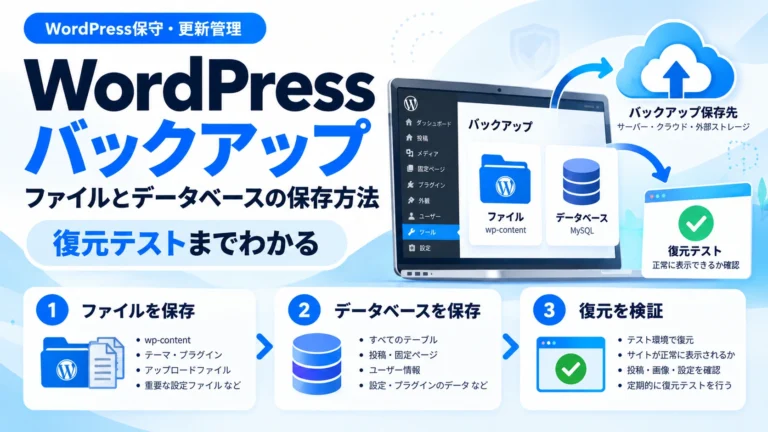
バックアップを取得する場合は「WordPressバックアップで必要なファイルとデータベースの保存方法」を参照してください。サイトが表示できるかの外部監視についてはエンリンクのWebサイト監視・SSL期限チェック機能をご覧いただけます。ただしエンリンクのHTTP監視はWordPress管理者の認証やパスワードを復旧する機能ではありません。
サイトの監視情報をまとめて管理したい方は、現行の料金と利用条件をご確認のうえ、無料アカウント登録から利用を始められます。ログイン障害の根本原因の調査には、WordPressとサーバー側の情報を別途確認してください。
参考資料。WordPress公式のログイン復旧情報
本記事は2026年10月30日時点でWordPress.orgとWordPress Developer Resourcesの公開情報を確認して執筆しています。ログイン画面の挙動やプラグインの2FA・SSO、WAF設定はサイトごとに異なるため、実際の復旧操作では対象サイトの運用資料と担当者の権限を確認してください。
- WordPress Documentation「Troubleshoot login issues」:パスワード・Cookie・ログイントラブルの基本。
- WordPress Developer Resources「Logging In」:ログインループ、Cookie、URL、HTTPS、403などの切り分け。
- WordPress Documentation「Reset your password」:標準のパスワード再設定と代替手段。
- WordPress Developer Resources「Cookies」:認証CookieとテストCookieの仕組み。
- WordPress公式「サイトURLの変更」:WordPressアドレスとサイトアドレスの違い。
- WP-CLI公式「wp user update」:管理権限のある担当者によるユーザー更新。
- WordPress Developer Resources「Brute Force Attacks」:管理画面への不正アクセス対策と2FAの位置付け。