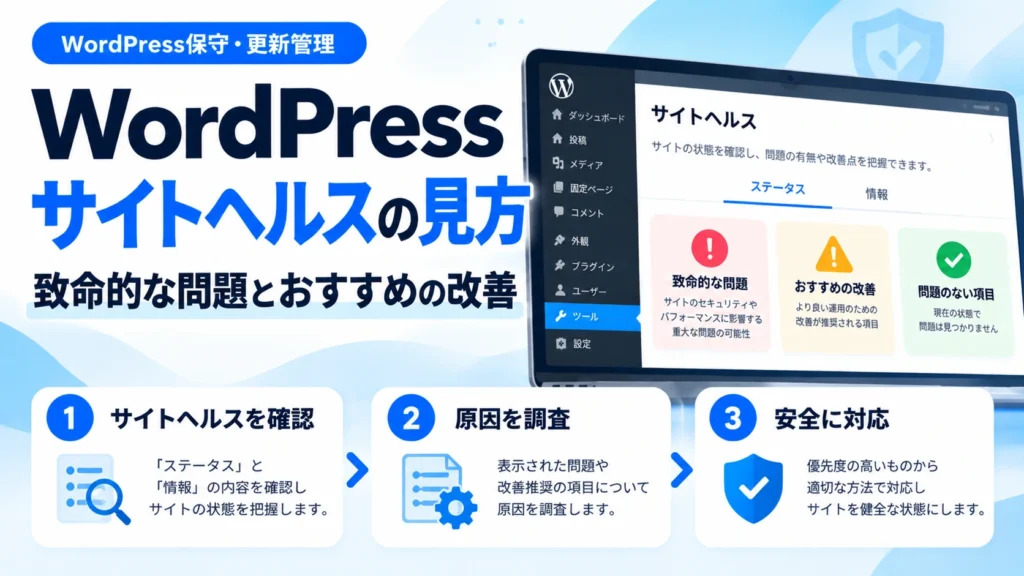
WordPressサイトヘルスの見方は、管理画面の「ツール → サイトヘルス」で「ステータス」と「情報」の2つのタブを使い分けることが基本です。ステータスには「致命的な問題」「おすすめの改善」「問題のない項目」という診断結果が表示され、情報タブにはWordPress本体・テーマ・プラグイン・PHP・データベース・サーバーなどの構成情報がまとめられます。
「致命的な問題」は潜在的なセキュリティ上の問題や深刻なパフォーマンスの問題など、優先して確認する必要がある項目です。「おすすめの改善」は通常それより優先度が低い改善候補、「問題のない項目」はサイトヘルスの対象テストに合格した結果です。ただし、致命的と表示された瞬間にサイトが停止しているとは限らず、問題のない項目が多いからといってサイトが完全に安全という意味でもありません。
「致命的な問題」が出た場合でも、すぐに設定を変えるのではなく、該当項目の説明とサーバー構成を確認してください。「情報」タブの内容を控えておけば、保守会社へ相談するときにも役立ちます。各診断項目の読み方と優先順位を説明します。画面例は説明用であり、特定サイトを診断した記録ではありません。
WordPressのサイトヘルスとは?できることと診断の限界
サイトヘルスはWordPressに標準搭載された、現在のサイト構成と動作条件を確認するための機能です。管理者が設定上の注意点を見つけ、必要な改善を検討するための情報を提供しますが、すべての障害や攻撃を発見する仕組みではありません。
WordPressの構成・セキュリティ・パフォーマンスに関する診断
公式資料では、サイトヘルスはWordPressの設定や動作条件について、セキュリティ上の懸念や性能面の改善候補を示す機能として説明されています。更新状況、PHPなどの環境、外部への通信、定期処理、サーバー設定などが代表的な確認対象です。
サイトヘルスを開くとWordPress側で複数のテストが実行され、その結果が区分ごとに並びます。表示される項目の数や具体的な文言は、WordPressの版数、ホスティング環境、プラグインによって異なります。「誰のサイトでも同じ警告が何件表示される」とは限らない点に注意してください。
サイトヘルスは改ざん検知・マルウェア検査の代わりではない
サイトヘルスが調べるのはWordPressが用意した診断項目であり、サイト全体のコードを照合して不正改ざんがないことを保証するものではありません。ログの完全性や、外部からの不正アクセスの有無をすべて判定する機能でもありません。
「問題のない項目」だけが表示されていても、個々の管理者アカウントが盗まれていないか、すべてのプラグインに脆弱性がないか、外部のAPIが正常かまでは証明できません。必要な場合は、更新管理、ログ調査、脆弱性情報の確認などを別の保守工程で行います。本記事ではサイトヘルスを使った設定状況の把握に絞ります。
プラグインが独自の診断テストを追加できる
WordPressには、サイトヘルスのテストを追加・変更するための仕組みがあります。そのためサイトによって標準項目以外のチェックが表示される場合があります。
WordPress Developer ResourcesのWP_Site_Health::get_tests()には、テストを追加・変更するための仕組みが記載されています。独自のテストが含まれる可能性があるため、判定結果の見出しだけで「WordPress本体が必ず出す警告」と決めつけないでください。運用会社や開発者に問い合わせる際には、表示されたテスト名と説明文をそのまま記録すると役立ちます。
サイトヘルスを開く方法。ツールからステータス・情報へ
WordPressへ管理者としてログインできる場合、基本的には左側メニューの「ツール → サイトヘルス」から確認します。画面へ入ったら、先に「ステータス」で問題の種類を見て、必要な場合に「情報」で構成情報を照合します。
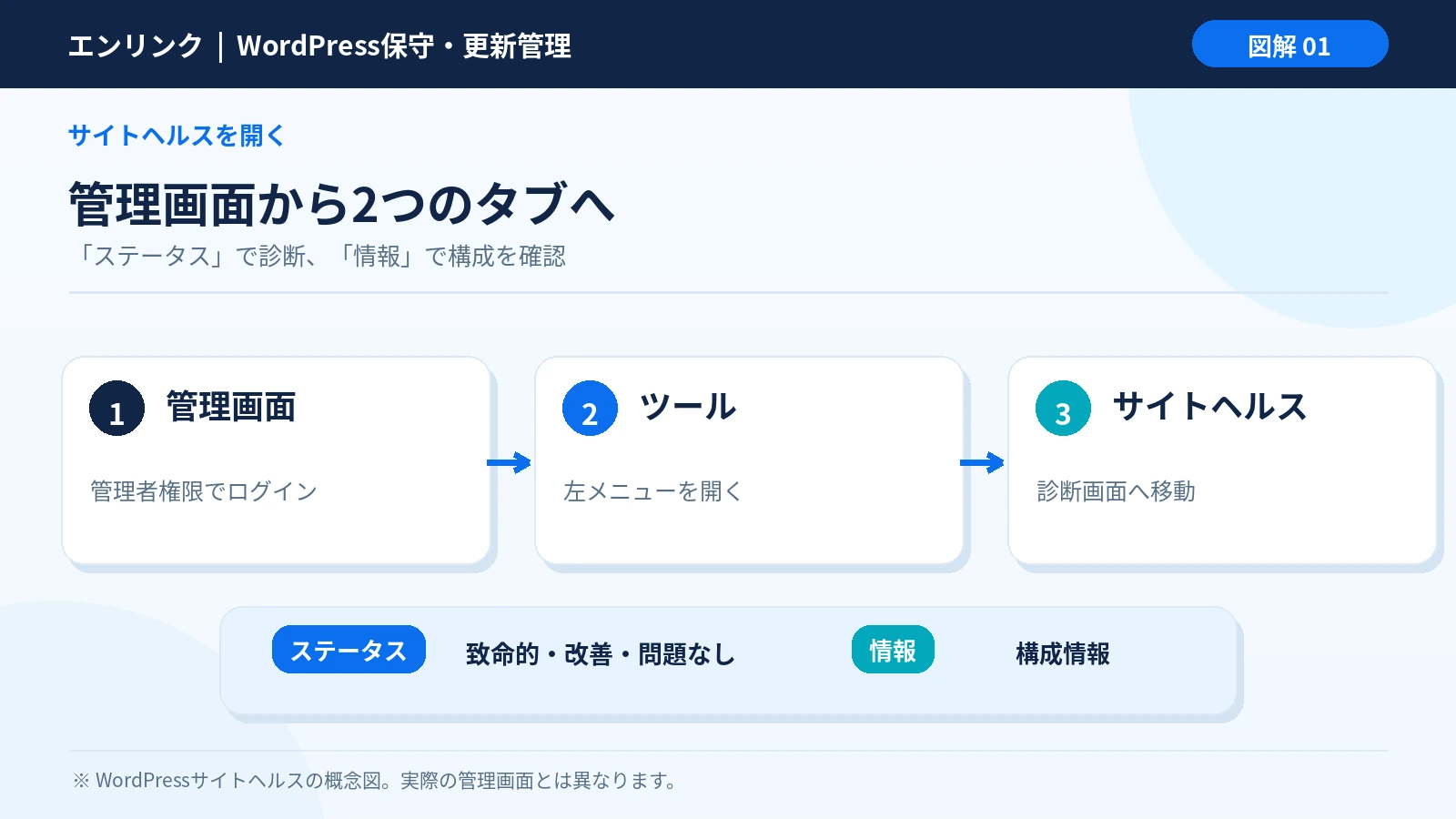
- 対象WordPressの管理画面へ、正規の管理者権限でログインする。
- 左側の「ツール」メニューを開き「サイトヘルス」を選択する。
- 「ステータス」タブで致命的な問題・おすすめの改善・問題のない項目を順に確認する。
- 該当項目の見出しを開き、表示された説明と推奨操作、分類を読む。
- 必要に応じて「情報」タブへ移動し、WordPress・プラグイン・サーバーなど関連する構成情報を確認する。
- サイト名・確認日時・テスト名・区分・説明文・未確認事項を管理記録に残す。
「ステータス」タブは問題と改善候補を見る場所
ステータスにはWordPressのテスト結果が、重要度を示す区分ごとに表示されます。上部の総合表示だけで判断するより、個々の項目を開いて説明を読むことが大切です。
例えば同じ「改善が必要」という総合的な表示であっても、更新可能なプラグインがある場合と、外部への通信に失敗する場合とでは、調査先も影響範囲も異なります。点数や表示色を下げることではなく、何が検出されたのかを把握することを目的にしてください。
「情報」タブは構成情報を読む場所で、設定変更画面ではない
情報タブにはWordPress本体、ディレクトリのサイズ、テーマ、プラグイン、サーバー、データベースなどの情報が整理されています。公式ドキュメントでは、ここは情報の表示を行う画面であり、そのまま各設定を変更する画面ではないと説明しています。
例えばPHPの版数を確認しても、情報タブにPHP切替ボタンがあるとは限りません。設定を変更するならホスティングの管理画面など別の場所で、作業権限とバックアップを確認したうえで行います。「情報」タブに表示される値と、実行操作を混同しないようにしてください。
「サイトヘルス」が表示されないときの確認事項
メニューにサイトヘルスが見当たらない場合、利用しているアカウントの権限、WordPressの版数、管理画面のカスタマイズや運用制限を確認します。
WordPress公式はサイトヘルスがWordPress 5.2で導入されたと案内していますが、現行サイトでメニューが表示されない理由が必ず版数とは限りません。マルチサイトや管理権限の制限、カスタマイズによって見え方が異なる場合もあります。勝手に権限を上げたり、プラグインを停止したりせず、正規の管理者へ確認してください。
読み込みと診断が完了したタイミングで結果を記録する
サイトヘルスにはすぐに表示される確認項目と、追加の通信を伴う診断などがあります。画面を開いた瞬間と読み込みが進んだ後で、表示される項目や区分が変化する場合があります。
画面を開いてすぐの結果を確定したとみなさず、テストの読み込みが終わったかを確認してください。結果が一時的に失敗した場合は、時間を変えて再確認した記録も残します。ただしエラーが消えたからといって根本原因が修正されたとは限らず、必要に応じて通信・サーバーの記録と照合します。
「致命的な問題」「おすすめの改善」「問題のない項目」の違い
サイトヘルスの「ステータス」では、致命的な問題、おすすめの改善、問題のない項目が分かれて表示されます。警告の数だけで判断せず、各項目を開いて何の設定を指しているか確認してください。
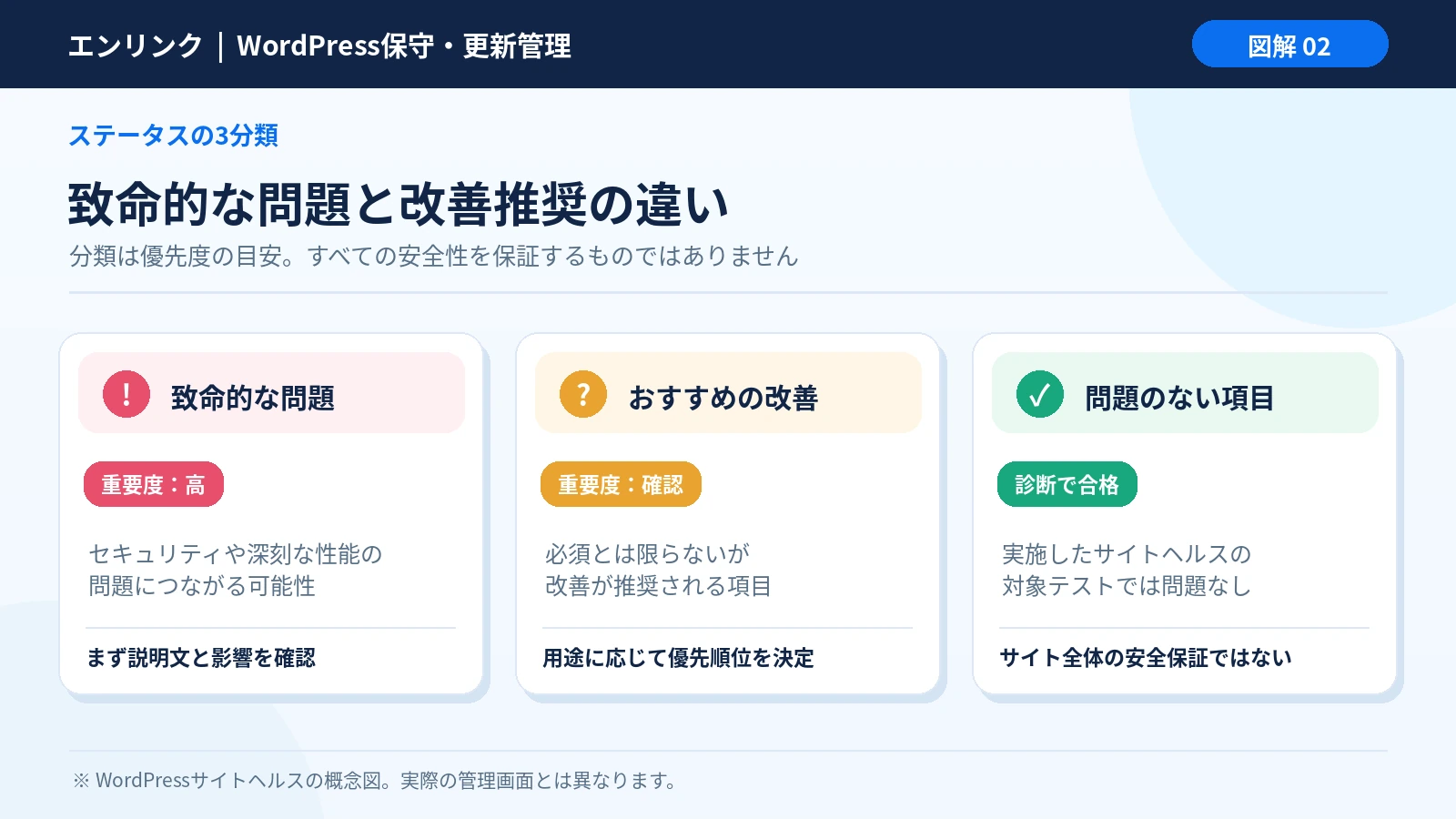
| 表示の分類 | 公式の意味 | 運用での確認方針 |
|---|---|---|
| 致命的な問題 | 潜在的なセキュリティ問題や重大な性能上の問題など | 最優先で説明と影響を確認し、対処を計画する |
| おすすめの改善 | 必須とは限らないが改善が望ましい項目 | 業務要件・設定意図を確認し、優先順位を決める |
| 問題のない項目 | サイトヘルスの対象テストで問題が検出されなかった項目 | 合格範囲を記録する。全機能の安全性保証とは扱わない |
致命的な問題でもサイト停止が確定したわけではない
「致命的な問題」はWordPressが検出した問題の重要度を示す分類であり、必ず「サイトが真っ白」「利用者がログインできない」といった実障害が起きているという意味ではありません。
例えばエラー情報を一般閲覧者へ表示する設定は安全面の問題となり得ますが、問題が検出された時点で全ページの閲覧が止まっているとは限りません。対処を急ぐ必要性は検討しつつ、警告文・現在の設定・実際に影響を受ける機能を分けて確認します。
おすすめの改善は放置してよいという意味ではない
おすすめの改善は、公式ドキュメントで致命的な問題より重要度が低いものとして扱われます。ただし長期間対応しなくてもよいという保証ではなく、サイトの用途によっては優先度が上がります。
例えば予約サイトで定期イベントに遅延があるなら、重要な予約処理と関係している可能性があり、早期の確認が必要かもしれません。逆に独自の運用管理をしているサイトでは、ある機能を意図的に無効にしている場合もあります。診断区分と業務上の緊急度を別々に評価することが大切です。
問題のない項目が多くても完全な安全性は保証されない
問題のない項目は「WordPressがそのテストで問題を見つけなかった」という結果です。検査していない機能、条件が限定された操作、外部システムの状態まで保証するものではありません。
例えばREST APIの診断が正常であっても、予約フォームの送信や管理者パスワードの管理状態まで確認したことにはなりません。過去に合格していた項目でも設定変更やサーバー移行で状態が変わる可能性があるため、実施日時と合わせて判断します。
警告ゼロだけを目標にしない
画面の警告件数を減らすことには意味がありますが、メッセージの背景を調べずに設定を変更することは安全ではありません。特に更新・キャッシュ・HTTPS・自動実行に関する設定は、サイト固有の構成と依存関係を確認する必要があります。
「推奨されるからすべて有効化」「消せない警告だからプラグインを無効化」といった操作は避けます。まず警告の根拠を確認し、変更を行うならバックアップと復旧手順を確保します。改善の目的は見かけ上の表示ではなく、実際の運用リスクを低減することです。
致命的な問題で確認したい代表例。セキュリティと更新の状態
公式ドキュメントでは、公開エラー表示、古いPHP、更新が利用できない問題、通信・ループバックなど、複数の重要な項目が例示されています。どのサイトでも同じ表示が出るわけではありませんが、意味と最初の確認先を把握しておくと対応しやすくなります。
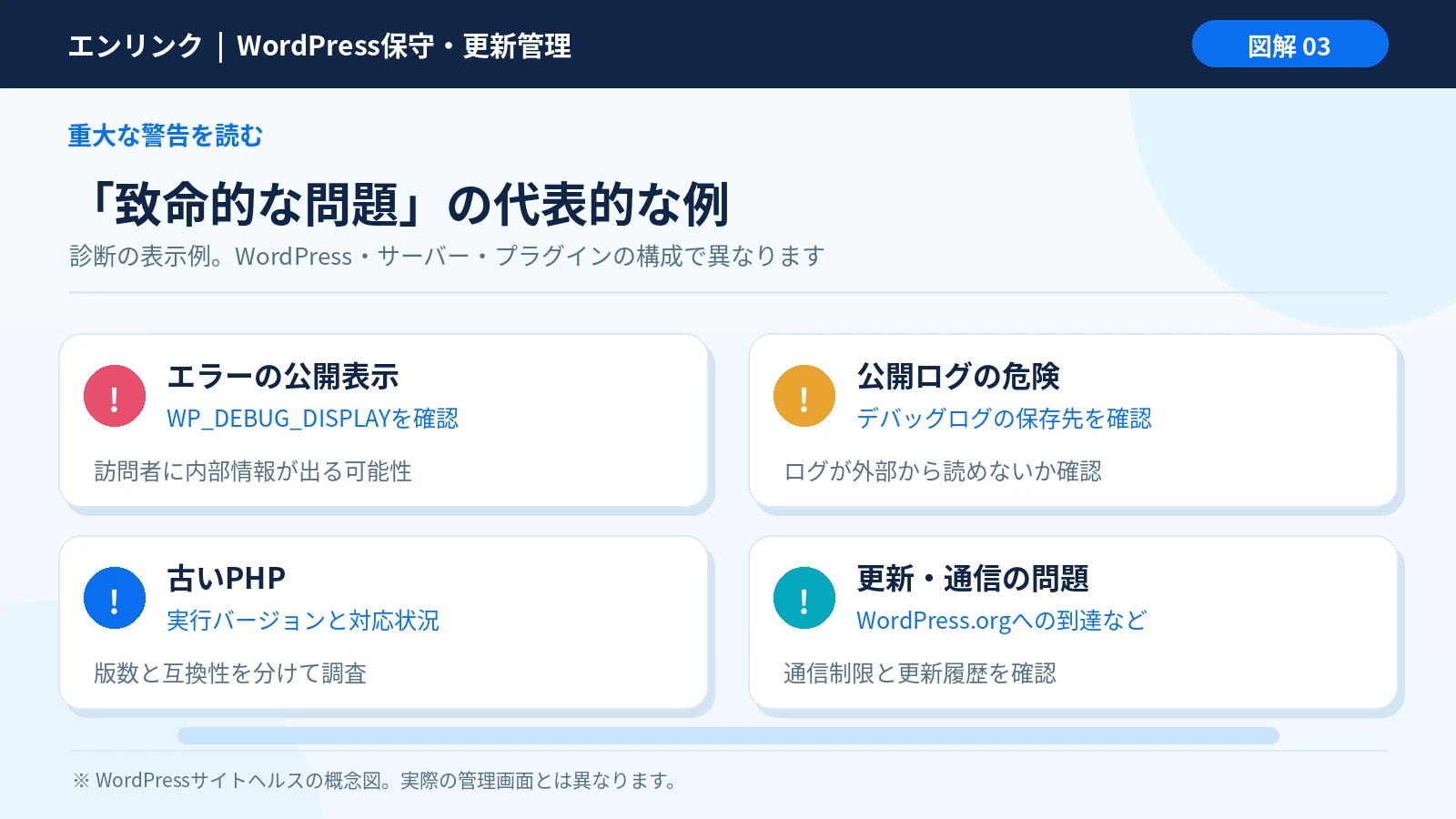
訪問者へPHPエラーが表示される設定
WP_DEBUG_DISPLAYなどによりエラーが一般閲覧者へ表示される設定は、内部パスやシステム情報を公開する可能性があるため、公式のサイトヘルス項目にも登場します。
本番サイトでは、画面に詳細なエラーが表示されていないかと設定意図を確認してください。デバッグ設定を変更するには通常wp-config.php等を扱う場合がありますが、内容を確認せず編集してWordPressを停止させないよう注意が必要です。まず運用責任者やサーバー担当者へ設定状況を確認します。
ログを公開ファイルへ書き込む可能性がある設定
WordPressがデバッグ情報を記録する設定では、ログの保存場所がWeb公開領域に近くなる場合があります。公式ドキュメントには、第三者が取得できる可能性のあるファイルへのエラー記録についての警告例が掲載されています。
警告を見た場合はログの保存先、Webからのアクセス可否、実際に記録される情報を確認します。ログを消すこと自体が解決とは限らず、アクセスを制限した安全な保存方法が必要です。ログに利用者情報などが含まれる可能性にも注意してください。
非常に古いPHPを使用しているという警告
PHPの古い版数に対する警告が出たら、現在のPHP版数、WordPress本体との互換性、ホスティングの対応版数を確認します。単に新しい版数へ切り替えるだけで、導入済みのテーマやプラグインが動作するとは限りません。
版数確認と更新時の注意点は「WordPressのPHPバージョンを確認する方法」にまとめています。PHPの切り替えが必要な場合は、利用中のサーバーの手順と互換性を確認してから作業してください。
WordPress.orgとの通信やバックグラウンド更新に関する警告
WordPressは本体・プラグイン・テーマの更新情報を取得するため、公式サーバーとの通信や更新処理に依存します。通信やバックグラウンド更新に問題がある場合、更新の検出・適用に影響する可能性があります。
外部通信を制限するセキュリティ設定や、サーバーのネットワーク設定が意図的に導入されている場合もあります。まずその制限が予定どおりか、代替の更新手順があるか、実際に更新できているかを確認します。警告をなくすためにHTTP通信の制限を無条件に解除することは避けてください。
更新可能なプラグインの警告を見たとき
サイトヘルスでは更新可能なプラグインがあることをセキュリティ面の重要事項として案内する場合があります。しかし更新可能という表示だけでは、現在脆弱性が悪用されていることを確定できません。
対象プラグイン名・版数・更新内容を確認し、安全に個別更新する必要があるかを判断します。複数の重要プラグインを一度に更新すると切り分けが難しくなる場合があるため、具体的な更新手順は「WordPressプラグインを安全に更新する方法」で整理しています。
おすすめの改善の見方。今すぐ変更する前に必要性を判断する
「おすすめの改善」が表示されても、すぐに設定を変更する必要があるとは限りません。どの機能に関係する警告かを調べ、変更後の影響と戻し方を確認してから対応します。
ページキャッシュや永続オブジェクトキャッシュに関する提案
WordPressのサイトヘルスにはキャッシュについての診断が含まれる場合があります。キャッシュは応答速度を改善する方法の一つですが、導入すれば必ず速くなるとは限らず、会員ページなどの動的な機能では適切な除外設定が必要です。
キャッシュ関連の改善提案が出た場合は、既存のホスティング側キャッシュ、CDN、WordPressのプラグインが何を担っているかを確認します。設定を追加してキャッシュ機能が重複すると、更新後の表示が反映されないなどの問題が起こる可能性もあります。実測と構成確認なしに設定を重ねないことが重要です。
停止中のテーマやプラグインに関する項目
使っていないテーマやプラグインが残っている場合、WordPressのサイトヘルスで削除の提案などが表示されることがあります。停止中でもファイルが存在すれば更新・保守の対象になる場合があります。
ただし、意図的に待機させているテーマや復旧に必要なプラグインがある場合は、不要と決めつけて削除してはいけません。現在の利用状況、復旧手順との関係、バックアップの有無を確認してから判断します。
予定イベントの遅延・失敗を指摘された場合
WordPressの予定イベントには、予約投稿や自動更新、プラグインの定期処理などが関係します。公式のサイトヘルステストでは、予定イベントに遅れや失敗がある場合に改善推奨として示されるケースがあります。
重要なのは「予定イベントが遅れた」というメッセージが出た事実と、実際にどの処理が何回失敗したかを分けることです。予約投稿が止まっているのか、サイト独自の別処理が対象なのかを確認し、Cronの動作条件やサーバーの記録と照合してください。
推奨PHPモジュールやサーバー構成に関する項目
環境によっては、WordPressが必要または推奨するPHPモジュールやサーバー設定について警告が出る場合があります。利用中の機能と関係するかを判断して、必要な担当者へ確認します。
推奨モジュールの有無だけで、サイトの動作がすべて異常と断定することはできません。WordPress本体やプラグインの仕様、ホスティングの提供機能を照合します。特に共用レンタルサーバーでは利用者自身で変更できない項目があり、事業者への問い合わせが必要な場合があります。
おすすめの改善は「影響」「変更リスク」「確認可能性」で優先順位を決める
推奨項目が複数ある場合、数だけで並べるより、事業上重要な機能への影響、変更時のリスク、原因を確認するための情報が揃っているかを基準に評価します。
例えばブログでは予約投稿の失敗が運用に直結する場合があり、問い合わせや会員機能のあるサイトでは通信エラーの影響が大きいことがあります。サイトヘルスが自動的にその事業上の影響まで評価するわけではないため、運用担当者が優先度を最終判断します。
REST API・ループバック・予定イベントの診断結果を読む
サイトヘルスでは、WordPressが自身や関連サービスと通信できるか、予定した処理を実行できるかを確認する項目があります。エラー表示は調査の入口であり、単一のメッセージから原因のプラグインを断定するものではありません。
REST APIに関する診断は通信と応答の問題を示す場合がある
WordPressのREST APIは、管理画面やプラグインの機能を支える通信に使われます。関連する診断に失敗したときは、URL・認証・WAF・サーバーの応答などを確認対象として考えます。
サイトヘルスでREST APIに関する問題が表示されても、それだけで「攻撃を受けた」「すべてのREST APIが使用不能」とは断定できません。WordPress本体とプラグインの版数、ログ、発生時刻、具体的なエラー文言を確認してから判断することが大切です。
ループバックリクエストはWordPressが自身へアクセスする仕組み
WordPress公式はループバックリクエストを、予約イベントやテーマ・プラグインの編集時にコードの安定性を確かめる処理などに使うと説明しています。サイトヘルスにはこの通信が完了できるかを調べるテストがあります。
例えばアクセス制限が自己通信を妨げている場合や、Webサーバーの設定に問題がある場合など、複数の原因候補が考えられます。自分自身への通信が失敗したからといって、公開ページが必ず全停止しているとは限りません。どのURLへのどの処理が失敗したかを確認してください。
予定イベントの問題は実際に使う機能との関係を確かめる
WordPressのWP-Cronで実行される予定処理が遅延・失敗したという診断では、予約投稿、定期タスク、更新処理などの利用状況を確認します。
WordPress公式のサイトヘルス実装では、予定イベントの遅延が「おすすめの改善」となる場合があり、イベントそのものを確認できないエラーでは「致命的な問題」になる場合があります。同じ「予定イベント」という名前でも失敗の種類で区分が異なり得ます。画面に実際に表示された文言を記録して調査してください。
通信エラーを見てセキュリティ制限を無条件に解除しない
REST APIやループバックに関する問題が出ると、WAFやアクセス制限を停止したくなる場合があります。しかし制限がサイトを守る目的で設定されている場合、根拠なく広く解除することは危険です。
まず誰がどのルールを設定したか、失敗の時刻、ホスティングのログを確認します。必要なら対象URLと通信先を特定したうえで、最小限の変更を計画します。サイトヘルスの診断を通過するためだけにセキュリティ設定を無効化することは避けてください。
「情報」タブの読み方。WordPress・サーバー・DB・プラグインを確認
情報タブはステータスの警告を理解するための補助情報が集まる画面です。WordPressの版数、テーマ・プラグイン、PHP・データベース、ファイル権限などを項目ごとに開いて確認できます。
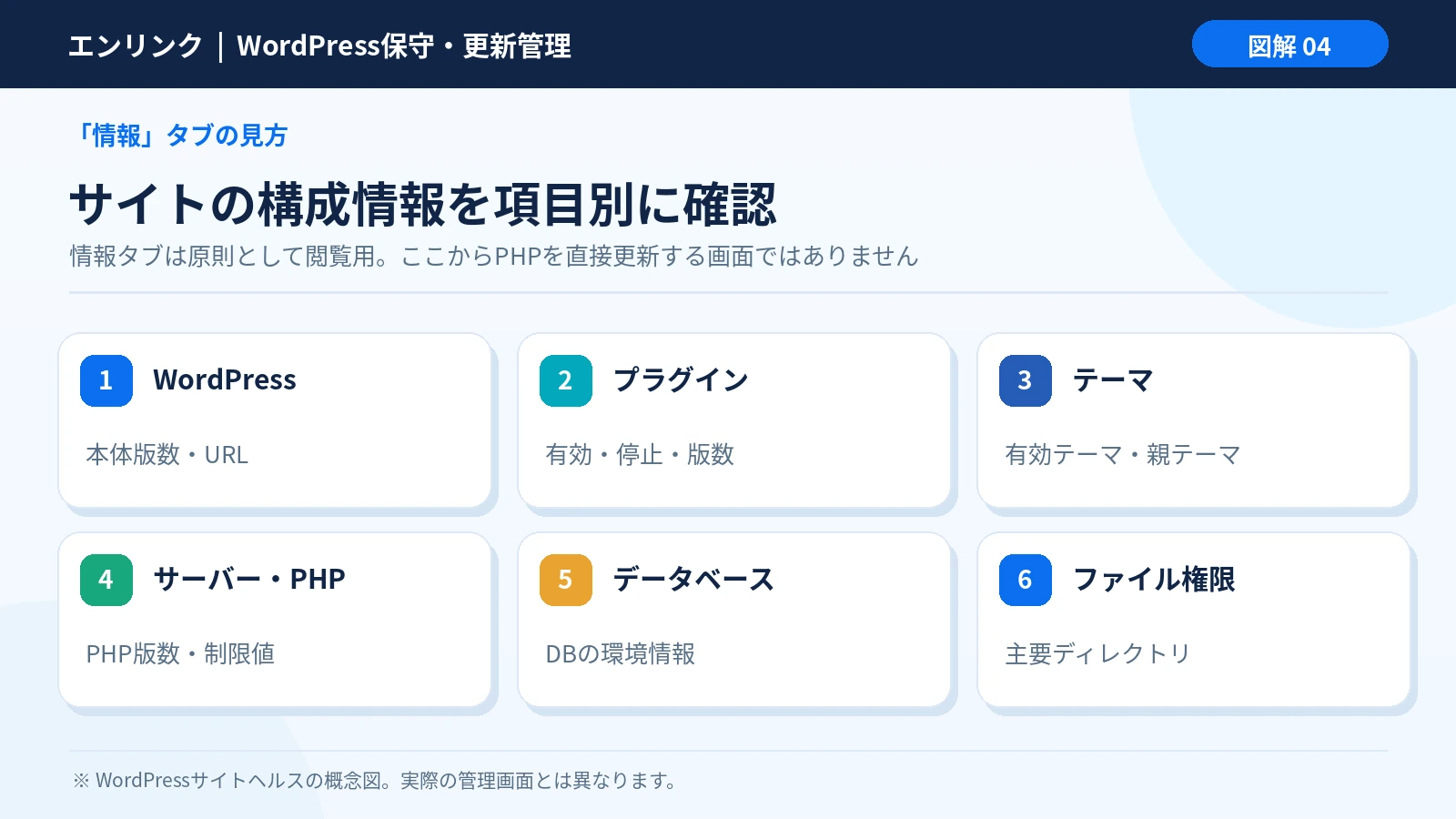
| 情報の分類 | 主に確認する内容 | 読み取るときの注意 |
|---|---|---|
| WordPress | 本体版数、サイトURL、HTTPS、サイト設定など | サイトごとの設定意図を確認 |
| ディレクトリとサイズ | 本体・アップロード・テーマ等の保存先と容量 | 大きさだけで異常を断定しない |
| 使用中のテーマ | テーマ名・版数・親テーマなど | 独自改修の有無は別途確認 |
| プラグイン | 使用中・停止中のプラグイン情報 | 数だけで脆弱性や安全性を判断しない |
| サーバー | PHP版数・Webサーバー・各種制限 | 設定変更はホスティング側で行う場合がある |
| データベース | DBサーバーやバージョン等 | 内部データの完全性診断ではない |
| WordPress定数 | サイトの動作を制御する定数の一部 | 秘密情報の共有に注意 |
| ファイルシステム権限 | 主要ディレクトリの書込み状態など | 権限を無制限に緩めない |
WordPress欄では版数・URL・HTTPSなどを確認する
WordPress欄では現在の本体版数、サイトの言語、環境種別、サイトURL、HTTPSの状態など、標準の構成情報を確認できます。
例えば本体更新に関する警告が出た場合は、現在の版数が何かを確かめると作業計画を立てやすくなります。ただし表示された情報だけで、その更新が安全に適用できるかは判断できません。WordPress本体の版数については「WordPressのバージョンを確認する方法」も参照してください。
テーマ・プラグインの版数と有効・無効を分けて見る
情報タブには使用中・停止中のテーマやプラグインに関する情報が含まれます。必要な構成を確認するうえでは、単にインストール数を見るより、どの版数が実際に有効なのかが重要です。
古いプラグインが一覧に残っていても、現在は使用していない可能性があります。しかし停止中だから必ず無害とは限りません。配布元の更新情報や保守方針も合わせて確認し、削除の判断をするときはバックアップと依存する機能に注意してください。
サーバー欄のPHP版数は現在の実行環境を把握する手掛かり
サイトヘルスの「情報 → サーバー」にはPHPの版数やサーバー関連の設定が表示されます。WordPressから見えるPHP実行環境の情報として参考になりますが、CLIで実行するPHPの版数と必ず一致するとは限りません。
PHPの版数と互換性、変更前の注意点は「WordPressのPHPバージョンを確認する方法」で別に解説しています。サイトヘルスを確認しただけで、PHPの更新操作や互換性テストまで完了したとは扱わないでください。
データベース・HTTP通信・容量の値を読み取りに使う
情報タブのデータベースやディレクトリの項目は、サーバー側の構成を知る手掛かりです。ただし単に容量が大きい、通信設定が存在するという事実だけでは、不具合の原因を確定できません。
データベースの容量が増えているなら、その用途や増加原因を調べる必要があります。アクセスが集中するサイトでは正常なデータ増加の場合もあるため、基準となる過去の値と比較してください。サイトヘルスの情報は原因を決める材料の一つとして扱います。
ファイル権限欄を見ても、安易にパーミッションを緩めない
情報タブにはWordPressが主要ディレクトリへ書き込みできるかに関する項目があります。書き込み不可が示された場合でも、それだけでディレクトリ全体の権限を広げてよいわけではありません。
本番サーバーでは意図的な書き込み制限を使う場合があるほか、所有権・実行ユーザー・ホスティングの仕様によって対応が異なります。変更する必要がある場合はサーバー管理者が要件を確認し、必要な範囲に限定して実施することが重要です。
サイトヘルスの「サイト情報をクリップボードにコピー」の注意点
WordPress公式の情報タブには、診断に役立つ構成情報をクリップボードへコピーする機能が案内されています。保守会社へ環境を伝える際には便利ですが、取得した情報には公開を避けたい項目が含まれる可能性があります。
問い合わせへ渡す前に必要な項目を選ぶ
WordPressやPHPの版数、インストールされているプラグインの一覧など、サポート担当が必要とする情報を整理して共有します。全情報を一度に渡す必要があるかどうかは、調査目的によって判断してください。
対象サイトが複数ある場合は、どのドメイン・どの時点の情報かを合わせて伝えると誤解を避けられます。コピーした情報にはファイルパス、公開していない機能の構成などが含まれる可能性があるため、社内で許可された手段を利用してください。
機密情報や内部パスの公開を避ける
サイトヘルスでコピーできる情報は、通常の公開記事と同じ扱いにしないでください。パスワードが記載されていると決めつける必要はありませんが、構成・パス・設置プラグインなどが運用情報にあたる場合があります。
WordPress公式も共有先に関して注意を促しており、不特定多数が見る場所への全文貼り付けは避けるのが安全です。必要な範囲を切り出し、個人情報や内部情報が含まれていないかを確認してください。セキュリティ上の問い合わせであっても、秘密情報を無制限に渡す必要はありません。
情報のコピーはバックアップや安全性の証明ではない
サイトヘルスの情報をコピーしても、WordPressのファイルやデータベースを保存したことにはなりません。エラーの原因を自動確定するわけでもありません。
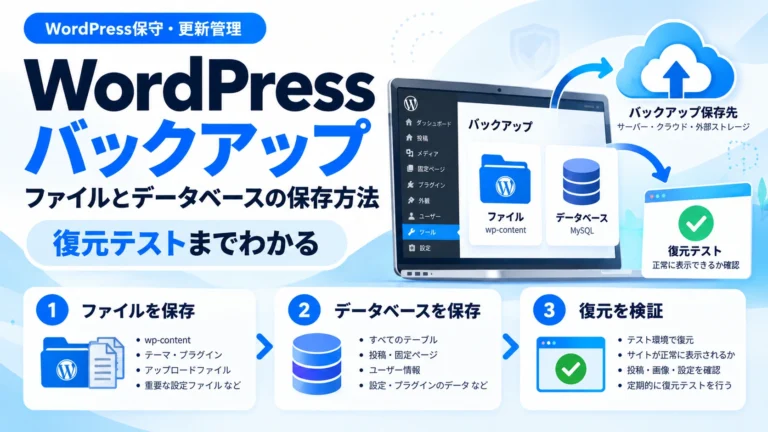
管理用の保守記録として利用する場合は、診断結果とバックアップ結果を別々に管理します。実際のバックアップの保存対象や復元テストについては「WordPressバックアップで必要なファイルとデータベースの保存方法」で整理しています。
サイトヘルスの警告が複数ある場合の優先順位の決め方
同じサイトで致命的な問題とおすすめの改善が複数出た場合、診断区分を参考にしながら、何に影響するか、どの操作にどれだけのリスクがあるかを判断して進めます。
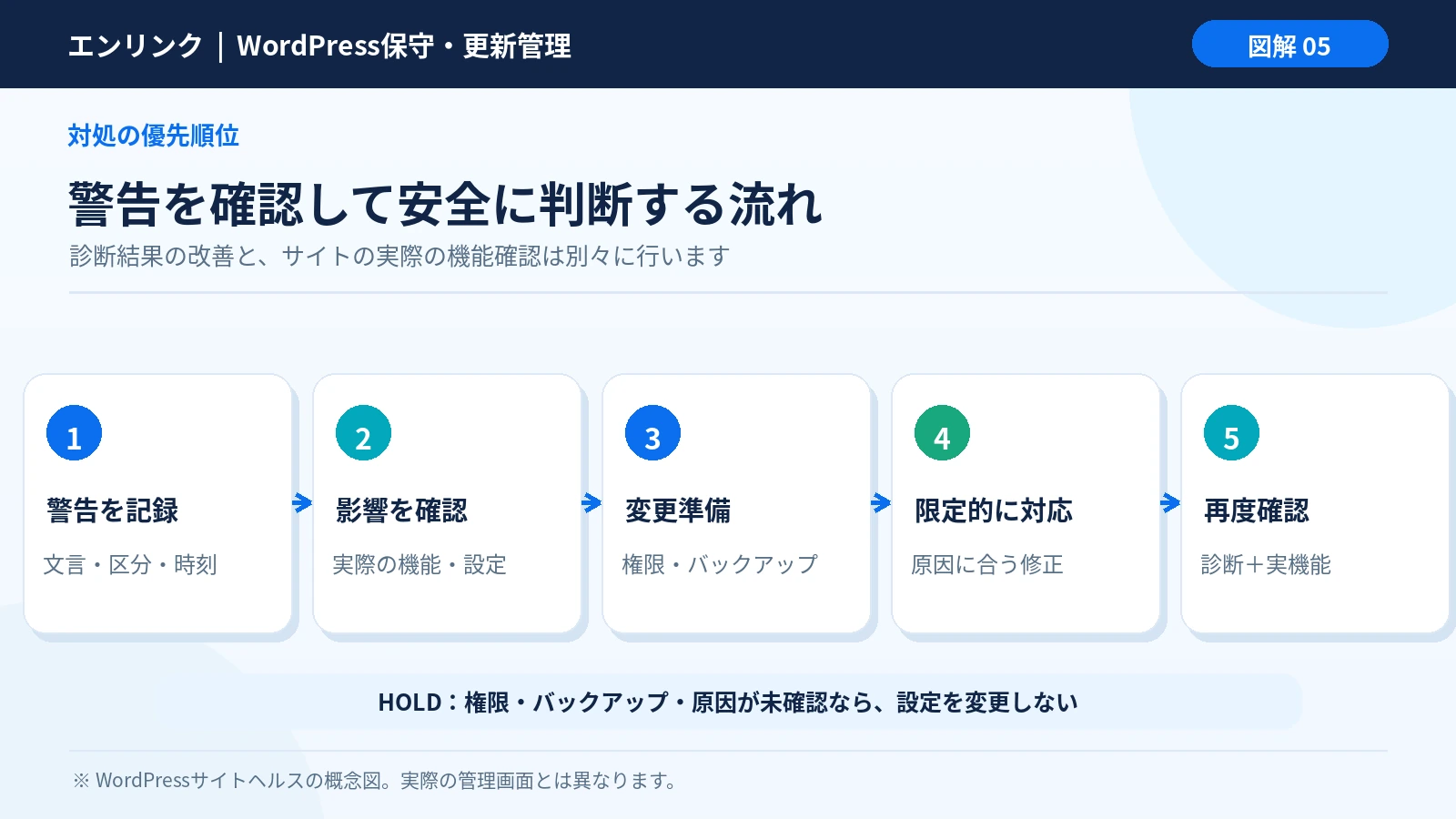
第一段階は致命的な問題の内容と影響範囲を確認する
まず致命的な問題の見出しと説明を開き、何が検出されたかを記録します。外部へのエラー表示、更新機構、PHPなどセキュリティと関連する警告なら、運用責任者に優先して共有してください。
実際の画面を確認せず「重大な問題が1件だからサイトは危険」とは断定できません。重要度が高い診断として扱いながら、対象の版数、設定、通信結果、保守状況などの根拠を整理し、必要な対処を計画します。
第二段階は重要機能との関係を確認する
サイトヘルスの標準的な診断は、特定企業の事業や業務を自動的に理解して優先順位を付けるわけではありません。EC・予約・会員サイトのように、重要な処理に影響するかを別に評価する必要があります。
例えばCronに関連する警告がある場合、予約投稿だけでなく、プラグインの定期処理が関係する可能性があります。どの機能に依存しているのかが不明なら、推測で正常・異常を決めず担当者へ確認してください。
第三段階は変更リスクを踏まえてGO・HOLDを決める
PHP切替やプラグイン更新、サーバーのセキュリティ設定の変更などは、業務への影響があり得ます。警告を消すためにその場で実行するのではなく、必要なバックアップと権限、切り戻し方法がそろっているかを確認します。
「バックアップ未確認」「原因不明」「担当者の承認がない」「現行機能への影響が分からない」ときはHOLDを記録し、調査を進めます。一方、操作をしなくても確認できる環境情報の記録や公式資料との照合は先に実施できます。
変更後はサイトヘルスを再確認し、実機能も別に確認する
設定を変更した場合は、作業前のテスト名と判定を残し、変更後に同じ項目の結果を再確認します。しかし警告が消えただけで、サイト全体が正常になったとは判断できません。
実際の表示、投稿、画像、問い合わせ、ログインなど、事業に必要な機能を別途確認します。サイトヘルスの判定結果と、実サイトの操作結果を分けて管理すれば、改善作業の成果と未確認の範囲が明確になります。
サイトヘルス結果を記録する管理表と確認手順
複数サイトを管理する場合、サイトヘルスの状態を「問題あり/なし」だけで記録すると、改善内容の判断や次回の比較が難しくなります。診断項目、区分、説明、現在の設定、実行予定の対処を分けて残すことをおすすめします。
| 項目 | 記録例(架空) | 記録するときの注意 |
|---|---|---|
| 対象サイト | example.com 本番 | 検証サイトと混同しない |
| 確認日時 | 2026年10月30日 13時 | 時刻はJSTかUTCか記録 |
| タブ・区分 | ステータス/おすすめの改善 | 正式な画面表示をそのまま記録 |
| テスト名 | 予定イベントが遅延 | その時点の表示文言を控える |
| 説明と状況 | 予定イベントの実行を要確認 | 表示だけで原因断定しない |
| 影響する機能 | 予約投稿を確認中 | 未確認なら未確認と明記 |
| 対応方針 | ログ照合後に変更を判断 | 作業前に責任者の承認を確認 |
| 再確認結果 | 翌日に同じ項目を確認予定 | 予定を完了と記載しない |
診断で見た事実と、推測した原因を別に書く
「ループバックのテストが失敗した」は画面に表示された事実です。一方「特定プラグインの更新が原因だ」は別の根拠が必要な推測です。この二つを同じ欄へ記載しないことが大切です。
サーバーのエラーログなど別の情報を確認した場合も、取得日時と情報源を残します。サイトヘルスの判定は単なる環境状態の一部であり、原因の確定には複数の情報の照合が必要になる場合があります。
確認頻度は更新や運用の重要度に合わせる
サイトヘルスは定期的に確認して構成上の問題を見つける用途に向いています。ただし、すべてのサイトに同じ頻度を当てはめればよいという決まりはありません。
更新前後、サーバー移行後、プラグイン追加後など、構成が変わったタイミングで確認すると差を把握しやすくなります。サイトの運用体制に合わせ、誰が、どの画面を、いつ確認するかを決めて記録します。
未確認や一時的なエラーを「正常」にしない
ネットワークに一時的な問題がありテストを完了できなかった場合、結果が不明なままになることがあります。警告が表示されないことと、テストが確実に完了したことは異なります。
ステータスの読み込み完了状況を確認し、取得できない項目は未確認として残します。WordPressの版数やプラグインによって表示されるテストが異なるため、前回との件数差だけで問題が増減したと断定しないようにしてください。
サイトヘルスと外部監視・サーバーログの違い
WordPress標準のサイトヘルスは管理画面内で環境を診断する機能です。一方、外部監視は一定のURLが応答しているかを継続的に確認し、サーバーログは内部処理やアクセスの記録を残します。三つは取得できる情報と目的が異なります。
| 確認方法 | 分かることの例 | それだけでは分からないこと |
|---|---|---|
| WordPressサイトヘルス | 設定・環境・通信・更新などの診断結果 | すべての侵入・改ざん・業務機能の正常性 |
| 外部のHTTP監視 | 指定URLの応答状態と継続的な時系列 | WordPress内部の診断や原因そのもの |
| Web・PHP・DBログ | 実際のアクセスや内部処理の記録 | 取得・保存していない情報、全機能の正常性 |
サイトヘルスの表示は24時間監視の履歴ではない
サイトヘルスを開いたときに表示された結果は、その時点のテストやWordPressが保有する診断情報に基づいています。外部から連続的に障害の開始・終了を記録する監視機能とは目的が異なります。
例えば夜間にHTTP応答が一時的に失敗して朝には正常へ戻った場合、朝のサイトヘルス画面だけで夜間の全経緯を再現できるわけではありません。障害時刻と応答の推移が必要なら、別の監視履歴やサーバーログを確認してください。
外部の稼働監視と組み合わせるときの注意
サイトヘルスで構成を点検したうえで、外部からWebサイトが応答できるかを定期的に確認する用途として、エンリンクのWebサイト監視を利用できます。
エンリンクのWebサイト監視・SSL期限チェック機能は、登録URLのHTTP応答や履歴を確認するための機能です。ただしWordPressの「致命的な問題」「おすすめの改善」を外部監視だけで自動取得したり、WordPress内部の問題を修復したりするサービスではありません。現行の料金・利用条件を確認し、無料アカウント登録から始められます。
サイトヘルスが良好でもセキュリティ監査完了とは扱わない
WordPressのサイトヘルスは構成上のチェックには有用ですが、侵入試行、権限変更、データ流出、改ざんの有無といった事項は、別途のログ調査や保守・セキュリティ点検が必要になる場合があります。
画面上の「問題のない項目」を安全の保証として扱わないことが重要です。報告書に記載するときも「WordPressサイトヘルスの対象テストで問題は検出されなかった」のように、何を確認したかを明示してください。
WordPressサイトヘルスのよくある質問
サイトヘルスで注意すべきなのは、表示された診断結果と、サイトの実際の運用状態の違いです。よくある質問を、画面で分かることと分からないことを分けて回答します。
Q. 致命的な問題が1件出たらサイトは停止しますか?
A. 必ずしも停止しません。重大なセキュリティや性能上の問題につながる可能性があるという判定です。説明文を読み、対象の設定と実際の影響を確認してください。
Q. おすすめの改善は無視してよいですか?
A. 一律に無視するのは適切ではありません。重要度は致命的な問題より低いものの、サイトの用途によって業務への影響が大きい場合があります。設定意図と改善リスクを確認して判断します。
Q. 「問題のない項目」だけなら安全なサイトですか?
A. サイトヘルスの対象テストで問題が検出されなかったという結果です。マルウェア感染の有無、すべての脆弱性、管理者の不正ログインなどがないことまでは保証しません。
Q. サイトヘルスの「情報」タブからPHPを更新できますか?
A. 情報タブは環境情報の表示画面であり、PHPの切替を行う画面ではありません。PHP設定は通常、ホスティング会社やサーバーの管理画面で確認します。
Q. REST APIの警告は必ずプラグインが原因ですか?
A. 必ずしもそうではありません。Webサーバー、WAF、認証、URL設定など複数の原因候補があります。具体的なエラー文言とログを照合する必要があります。
Q. ループバックリクエストが失敗してもページが表示されるのはなぜですか?
A. 通常のページ閲覧と、WordPress自身が発行する内部通信は異なる動作だからです。予定イベントなどに影響する可能性があるため、画面の説明とサーバー設定を確認してください。
Q. サイトヘルスに表示される警告はすべて同じですか?
A. WordPress版数、サーバー、テーマ、プラグインによって異なります。プラグイン等がテストを追加する場合もあるため、確認日時とテスト名を合わせて記録してください。
Q. サイト情報をコピーしてサポートへそのまま送ってよいですか?
A. 共有先が適切かを確認し、内部パスや構成など不要な情報が含まれていないか精査してください。公開掲示板への全文投稿は避け、必要な範囲だけ安全に共有します。
Q. サイトヘルスは自動的に問題を修復しますか?
A. 通常は診断結果と改善の案内を表示する機能であり、すべての問題を自動修復するものではありません。設定変更や更新が必要な場合は別の手順を実施します。
Q. サイトヘルスが良好ならバックアップは不要ですか?
A. 不要にはなりません。診断が良好でも障害・誤操作・データ損失は発生し得ます。バックアップの保存範囲と復元テストは別に確認する必要があります。
Q. 管理画面にログインできないときサイトヘルスは使えますか?
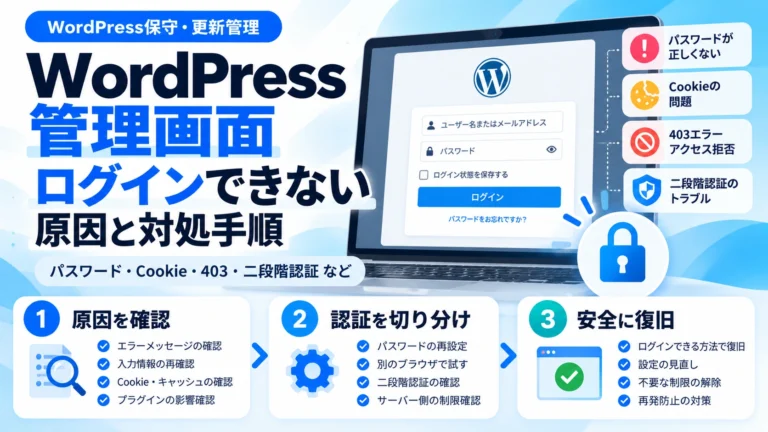
A. サイトヘルスはWordPress管理画面での診断機能です。アクセスできない場合は、まず正規管理者としてログインできない原因を切り分ける必要があります。手順は「WordPressの管理画面にログインできない原因と対処手順」をご覧ください。
Q. サイトヘルスの検査結果を保守の実績として報告できますか?
A. 対象サイト、確認日時、診断項目、結果、未確認の範囲を記録すれば、保守点検の一部として説明できます。ただしセキュリティ監査や全機能テストを実施したかのようには記載しないでください。
まとめ。サイトヘルスは区分を読み、情報タブで根拠を確かめる
WordPressサイトヘルスでは、「ツール → サイトヘルス」のステータスを開き、致命的な問題・おすすめの改善・問題のない項目を区別することが基本です。致命的な問題は優先して内容を確認し、おすすめの改善は重要機能との関係を判断します。必要に応じて「情報」タブでPHP・WordPress・プラグインなどの構成を照合してください。
- ステータス:診断項目を見出し・分類・説明文まで確認する。
- 致命的な問題:潜在的なセキュリティ・重大な性能上の問題として優先確認する。
- おすすめの改善:サイトの用途・設定意図・変更リスクを合わせて評価する。
- 情報:本体・PHP・DB・テーマ・プラグインなどの現状値を確認する。
- 結果の記録:対象URL、日時、診断項目、原因の仮説、未確認事項を分けて残す。
- 限界:サイトヘルスは改ざん検知、24時間の外形監視、復旧テストの代わりではない。
診断の改善案を実行する前には、必要なバックアップと変更手順を確認してください。サイトヘルスの警告は改善への出発点であり、警告を消しただけでサイトの安全性を保証できるものではありません。
参考資料。WordPress公式のサイトヘルス情報
WordPressの画面構成、診断区分、テストの仕組みに関する説明は、2026年10月30日時点に確認したWordPress公式資料を参照しています。この記事内の優先順位・記録表・HOLD判断は運用上の提案であり、特定サイトの診断結果ではありません。
- WordPress日本語公式「サイトヘルス画面」:ステータス、致命的な問題、おすすめの改善、情報タブの内容。
- WordPress公式「Site Health screen」:画面構成、代表的な診断、環境情報。
- Learn WordPress「Tools: Site Health」:サイトヘルス画面の使い方。
- WordPress Developer Resources「WP_Site_Health」:標準診断クラスとテスト。
- WordPress Developer Resources「WP_Site_Health::get_tests」:テストの追加・変更と実行方法。
- WordPress Developer Resources「get_test_scheduled_events」:予定イベントの失敗・遅延による判定。
- WordPress Developer Resources「get_test_loopback_requests」:ループバック通信の診断。